Konga - Manuale base
- Author:
Valerio Li Vigni
Introduzione a Konga
Presentazione
Konga rappresenta l’ultima generazione dei sistemi gestionali distribuiti da EasyByte Software. Sviluppato su solide tecnologie d’avanguardia e fondato su standard industriali e open source, coniuga una straordinaria ricchezza funzionale con una versatilità senza pari, posizionandosi come uno dei prodotti ERP più innovativi del mercato italiano.
I Pilastri Tecnici di Konga
La piattaforma si distingue grazie a una serie di scelte architetturali d’avanguardia:
Architettura 100% Cross-Platform: Funzionamento nativo e uniforme in ambiente Windows, macOS e Linux (versione Server dedicata, con accesso client flessibile da altre piattaforme).
Database SQL con Plugin Core: Struttura flessibile basata su plugin con supporto integrato per MySQL e SQLite, pronta a espandersi verso futuri motori database.
Interfaccia Grafica Evoluta: Un’esperienza d’uso fluida, curata nei minimi dettagli e dal design pulito ed essenziale, in perfetta armonia con i canoni estetici dei sistemi operativi più recenti.
Codifica Unicode Nativa: Predisposizione nativa per lo standard globale dei caratteri, rendendo l’ERP pronto per essere localizzato in qualsiasi lingua.
Ricerca Globale Full-Text: Un potente motore di ricerca interna che porta nell’operatività quotidiana l’immediatezza e la semplicità d’uso tipiche di strumenti di ricerca globali come Google o Spotlight.
Indipendenza dei Dati e Personalizzazione: Un solido dizionario dati unito alla totale indipendenza del client dalla struttura del DB consente di implementare personalizzazioni su misura in modo semplice e trasparente.
Automazione e Integrazione Esterna: Totale apertura a basi dati esterne e supporto allo scripting per ottimizzare e automatizzare flussi operativi complessi.
Visual Reporting: Modulo integrato per la personalizzazione e creazione guidata di stampe e report di analisi aziendali su misura.
Sicurezza dei Dati (Cifratura AES-128): Protezione attiva delle informazioni sensibili tramite crittografia a 128 bit per prevenire l’esposizione dei dati in caso di violazioni o perdite accidentali (data breach).
Evoluzione nella Continuità e Rispetto dello Storico
Nel corso degli anni, EasyByte Software ha accompagnato la crescita dei propri applicativi storici — quali Tibet, Irbis, Pardo, Wilma XL ed EuroByz — raccogliendo il prezioso patrimonio di competenze nato dal continuo affiancamento a un parco clienti eterogeneo. Oggi, quegli stessi utenti sono migrati verso Konga in modo automatico, sicuro e senza rischi per i propri dati storici, venendo affiancati da nuovi partner convinti dall’usabilità e maturità tecnologica della piattaforma.
La radicale evoluzione del motore e l’ammodernamento dell’interfaccia utente non hanno intaccato la collaudata filosofia d’uso. Konga è stato arricchito con innumerevoli funzionalità aggiuntive preservando intatta la logica di utilizzo. Questa scelta strategica mira a:
Consentire una migrazione fluida e immediata.
Evitare lunghi, complessi e onerosi corsi di aggiornamento per il personale abilitato all’uso del sistema.
EasyByte Software continua a introdurre costantemente migliorie in linea con le esigenze emergenti delle imprese, mantenendo un canale diretto con gli utilizzatori anche attraverso blog aziendali e piattaforme social.
La Suite di Konga: Modularità su Misura
Per rispondere con precisione alle reali esigenze del vostro business ed evitare sovrastrutture ridondanti, Konga adotta una struttura a blocchi scalabili. È possibile acquistare e configurare unicamente i moduli necessari alla propria operatività, con la garanzia di poter espandere il sistema in qualsiasi momento.
Le Tre Versioni di Partenza
La piattaforma si adatta alle dimensioni e alla struttura della vostra realtà aziendale attraverso tre edizioni fondamentali, tra le quali è sempre possibile effettuare un upgrade di versione:
Konga Lite: Offre l’intera gamma funzionale della versione Pro, ottimizzata per la gestione di una sola ragione sociale (limite di 250 clienti e 250 articoli).
Konga Mono: Mantiene intatta la ricchezza funzionale professionale limitando l’accesso a un singolo utente/postazione di lavoro.
Konga Pro: L’esperienza definitiva multiutente e multipiattaforma concepita per la massima collaborazione aziendale.
I moduli applicativi addizionali rimangono identici indipendentemente dalla versione di partenza scelta, a dimostrazione dell’alto livello qualitativo garantito all’intera suite.
Quadro dei Moduli Complementari
Di seguito il quadro completo dei moduli complementari al Modulo Base (K) di Konga. I moduli addizionali sono acquistabili singolarmente e nel tempo; una volta attivi, si integrano immediatamente con il sistema già in uso.
Modulo |
Descrizione e Funzionalità Chiave |
|---|---|
C Contabilità |
Gestione completa di contabilità generale, IVA, scadenziari clienti/fornitori, partite aperte e beni ammortizzabili. Include adempimenti fiscali ed elaborazioni per medie e grandi imprese. |
M Magazzino |
Controllo logistico multi-deposito, flussi di carico/scarico merci, inventari ed elaborazioni periodiche, statistiche e fiscali. |
V Vendite |
Gestione del ciclo attivo: preventivi, offerte commerciali, portafoglio effetti, provvigioni degli agenti e fatturazione (DDT, fatture immediate/differite). |
O Ordini Clienti |
Tracciabilità end-to-end degli impegni clienti, monitoraggio dell’avanzamento degli ordini e stampe di evasione. |
A Ordini Fornitori |
Controllo integrato del ciclo di acquisto e monitoraggio in tempo reale dello stato delle merci ordinate ai fornitori. |
P POS |
Gestione integrata del punto vendita con supporto a lettori di codici a barre e allineamento automatico delle giacenze tramite collegamento ai registratori di cassa. |
T Lotti |
Tracciabilità di precisione (lotti, scadenze, numeri di serie) essenziale per il comparto alimentare, farmaceutico o tecnologico (es. gestione garanzie). |
R Centri di Costo |
Controllo di gestione a consuntivo di costi e ricavi per singola area, con scritture automatiche da prima nota o inserimenti extra-contabili manuali. |
L Legal Solution |
Automazione completa degli adempimenti in tema di fatturazione elettronica attiva e passiva. |
W Workflow |
Dematerializzazione e archiviazione ottica nativa dei flussi documentali cartacei direttamente all’interno dell’ERP. |
Moduli di Servizio per l’Infrastruttura
Modulo S Server: Modulo per l’esecuzione del server dedicato di Konga in background (come «servizio» su Windows o «daemon» su macOS), esente da interfaccia grafica. Esclusivo per gli utenti Konga Pro.
Modulo D Database: Plugin per l’integrazione di database relazionali esterni (es. MySQL). Richiede la presenza del Modulo S.
Flessibilità Cloud: Modalità SaaS (Software as a Service)
Oltre alle infrastrutture locali, Konga è fruibile in modalità SaaS collegandosi in sicurezza tramite il client locale a un’istanza Konga Server ospitata in un Cloud pubblico ad alta affidabilità.
Canone Chiaro e Onnicomprensivo: Il servizio si basa su un canone mensile che include l’utilizzo di tutti i moduli funzionali, i servizi di manutenzione, gli aggiornamenti automatici e l’assistenza tecnica diretta, eliminando la necessità di sottoscrivere contratti annuali separati.
Trasparenza Contrattuale: Le condizioni di fornitura e i livelli di qualità del servizio (SLA) sono liberamente consultabili ai seguenti indirizzi:
Struttura della Guida Operativa
Il manuale è stato progettato in armonia con la struttura del software per farvi risparmiare tempo, fornendovi solo le informazioni pertinenti alla vostra configurazione di moduli:
Il Manuale Base illustra le dinamiche globali della suite: l’avvio del sistema, l’uso dell’interfaccia, gli strumenti di controllo e le configurazioni preliminari comuni a ogni area.
Gli Allegati approfondiscono verticalmente le specificità e i flussi di lavoro di ciascun modulo acquistato.
Nota
Per garantire una consultazione fruttuosa e priva di ostacoli, la lettura degli Allegati deve essere sempre preceduta dallo studio del Manuale Base.
Tutta la documentazione di Konga è liberamente consultabile online all’indirizzo ufficiale: https://public.easybyte.it/docs/current/user_index.html
Benvenuti in Konga!

Installazione e Avvio
In questo capitolo verranno illustrati i passaggi per installare Konga sui computer aziendali, autenticarlo e abilitarlo alla gestione dei dati. Si tratta di una procedura una tantum, che non sarà necessario ripetere in occasione dei futuri aggiornamenti del software.
Preparazione
Qualora non si disponga del CD di installazione, è necessario scaricare il pacchetto completo di Konga da Internet. Il download è comunque consigliato anche se si possiede il CD, così da installare la versione più recente. Con una connessione a Internet attiva, accedere alla pagina di download in cui Konga è suddiviso per versione. Dopo aver selezionato la release più recente, scegliere il pacchetto adatto al proprio sistema operativo (Windows, macOS, Linux) e la tipologia desiderata (Konga, Konga Client, Konga Server, Konga SDK): https://public.easybyte.it/downloads/stable/
Completato il download, individuare il file scaricato e fare doppio click per aprirlo. Trascinare quindi l’icona di Konga nella cartella Applicazioni (operazione eseguibile direttamente dalla finestra mostrata all’apertura del file):
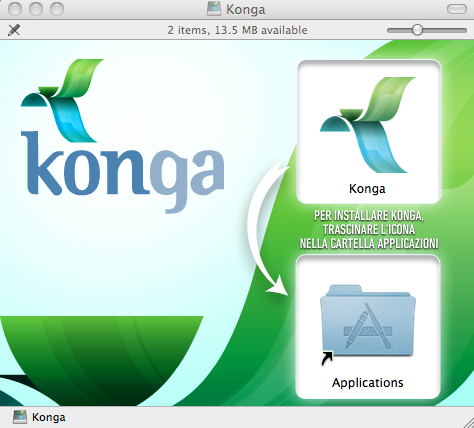
Per un accesso più rapido al programma, è possibile creare un collegamento sul Desktop (su Windows) o inserire l’icona nel Dock (su macOS).
Avviare Konga.
Nota
Qualora il sistema operativo richieda l’autorizzazione per avviare l’applicazione in quanto scaricata da Internet, confermare premendo OK. Allo stesso modo, è necessario autorizzare eventuali richieste di connessione in entrata e in uscita. La comparsa di questi messaggi dipende dalle impostazioni di sicurezza del sistema operativo.
Attivare Konga in modalità di prova. In seguito sarà possibile inserire il codice seriale fornito con il pacchetto.
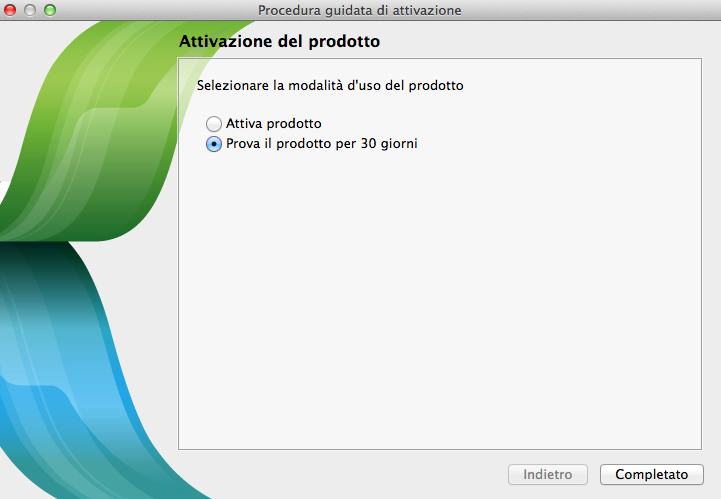
Selezionare Completato per avviare Konga.
Nota
Alla prima apertura del software apparirà una finestra in cui viene chiesto se installare il supporto all’esecuzione da Terminale. Si tratta di un’opzione avanzata che potrà eventualmente essere attivata in seguito nelle Preferenze; se non si hanno competenze specifiche, soprassedere e fare click su «Non Adesso».
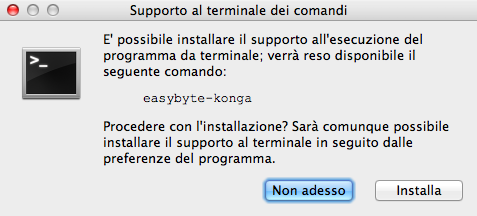
La versione di prova non presenta limitazioni di funzionalità, ma ha una durata massima di 30 giorni.
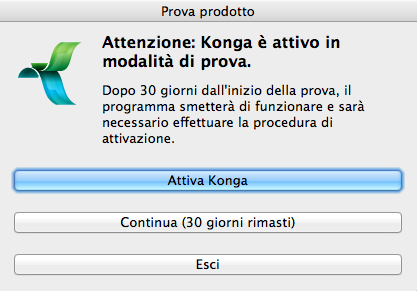
A ogni avvio del software verrà ricordata la data di scadenza entro la quale convertire la licenza di prova in quella definitiva.
Scelta del server e creazione del database
È ora possibile procedere con la configurazione o, se l’applicazione era stata chiusa, riavviare Konga. Il passo successivo consiste nell’individuare il computer che fungerà da server.
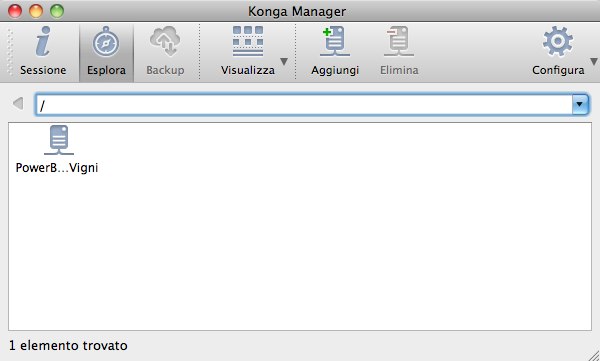
All’apertura di Konga Manager verranno mostrati i computer visibili all’interno della rete locale (nell’immagine ne compare soltanto uno poiché il PC non è connesso a una rete). I comandi disponibili si trovano nella barra superiore, associati a una serie di pulsanti; un menu a tendina facilita inoltre la navigazione nella struttura della rete aziendale.
Occorre quindi stabilire dove installare il database di Konga, scegliendo tra i computer della rete locale o un server remoto raggiungibile tramite indirizzo IP statico.
Per installare il database su un computer remoto anziché locale, fare click sul pulsante Aggiungi. Si aprirà la seguente finestra:
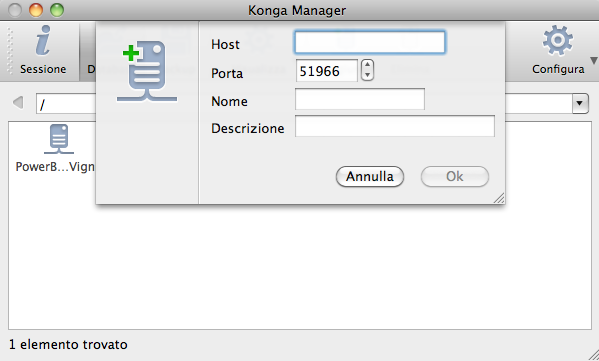
Compilare i campi indicando l’indirizzo host attraverso cui Konga raggiungerà il computer remoto, assegnando un nome e, opzionalmente, una descrizione. Lasciare invariato il numero di porta proposto di default (sarà possibile modificarlo in seguito se necessario).
Nota
L’indirizzo host può essere un nome di dominio (es. kongaserver.easybyte.it) oppure un indirizzo IP statico (es. 123.123.123.123).
Se invece il computer prescelto fa parte della rete locale ed è visibile nella schermata, fare doppio click sulla sua icona.
Fare di nuovo click sul pulsante Aggiungi, la cui icona sarà ora cambiata da un computer a un archivio:

Finché non viene selezionato il computer di destinazione, il pulsante Aggiungi consente di aggiungere un nuovo server. Una volta individuato e selezionato il computer con un doppio click, lo stesso pulsante servirà a creare uno o più database.
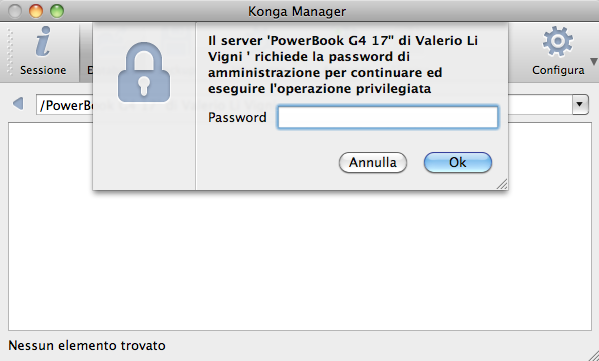
Verrà richiesta l’immissione di una password: per la versione di prova la password è vuota (blank), quindi è sufficiente lasciare il campo libero e confermare con OK.
Inserire quindi le informazioni relative al Database, ossia l’archivio in cui risiederanno i dati delle aziende gestite:
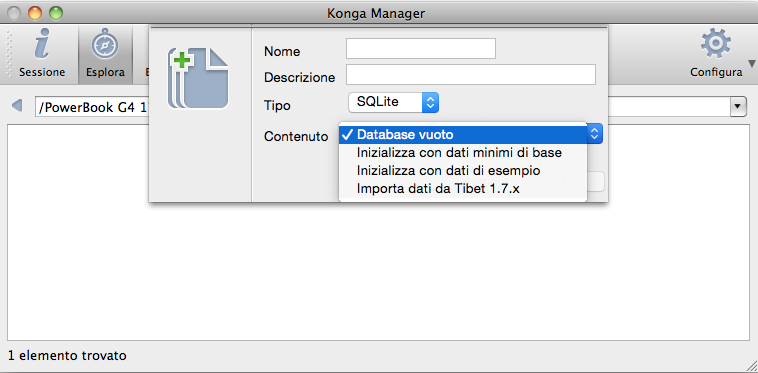
Assegnare un nome al database, aggiungere un’eventuale descrizione e selezionare il motore dati da utilizzare (di default è disponibile il driver SQLite). Tramite il menu a tendina Contenuto, è possibile scegliere se creare un database con archivi vuoti, popolato con dati di base iniziali, completo di registrazioni di esempio, oppure se importare i dati precedentemente esportati dal software Tibet (funzione dedicata agli utenti in fase di migrazione a Konga).
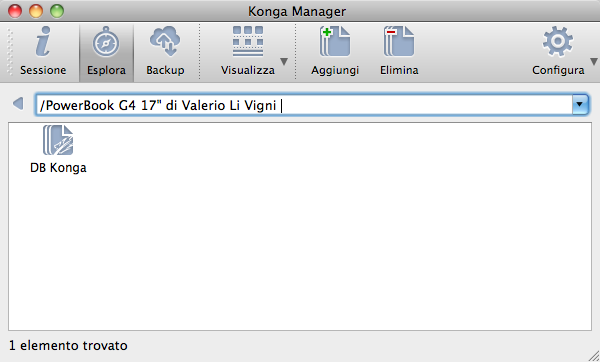
Da questo momento in poi, il Database rimarrà visibile a ogni successivo accesso a Konga.
Il Database è ora installato sul computer server ed è pronto all’uso.
Facendo doppio click sull’icona del Database appena creato (nell’esempio, «Gestione»), sarà possibile accedere a Konga inserendo Nome Utente e Password. Nella versione di prova, digitare admin come Nome Utente e lasciare vuoto il campo Password.
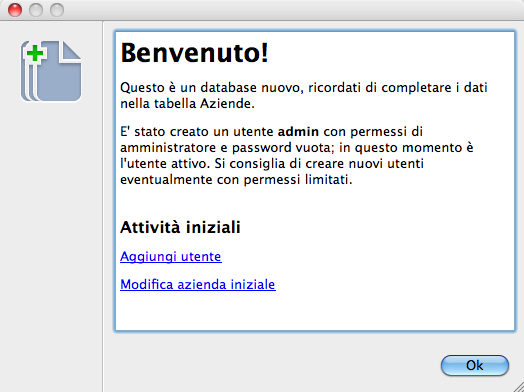
Si consiglia di seguire le indicazioni della schermata di benvenuto per inserire i dati aziendali e personalizzare la Password e il Nome Utente. Sebbene queste operazioni possano essere rinviate, è fondamentale ricordarsi di completarle in seguito.
Nota
Per «database» si intende l’insieme omogeneo dei dati raccolti e gestiti in Konga per un numero indefinito di aziende. Salvo esigenze particolari o moli di dati eccezionalmente elevate, non è necessario installare più database per gestire diverse aziende.
Attivazione di Konga
Per sostituire la versione di prova con quella regolarmente acquistata, è necessario selezionare la voce «Attivazione del prodotto» dal menu Konga o, in alternativa, procedere tramite la finestra di dialogo che compare a ogni avvio durante il periodo di prova.
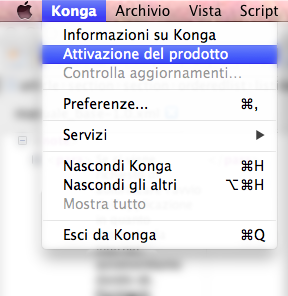
Viene visualizzata la stessa schermata proposta all’avvio in modalità dimostrativa; tuttavia, allo scadere dei trenta giorni, l’unica opzione disponibile sarà l’attivazione del prodotto:
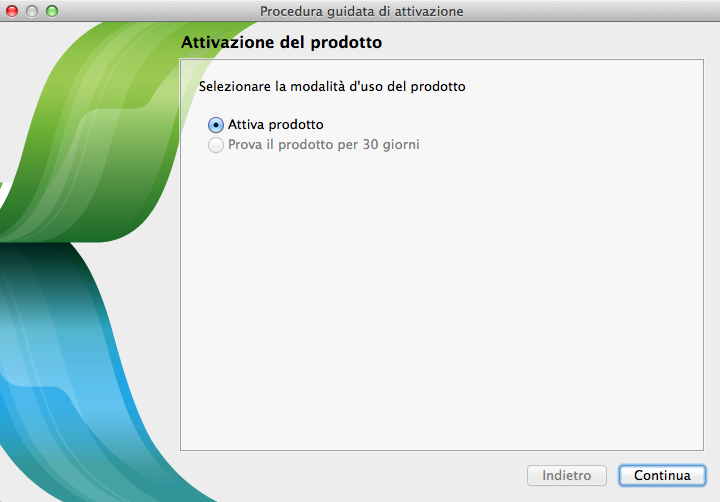
La schermata successiva propone due opzioni, da selezionare in base alla disponibilità della connessione a Internet, necessaria a Konga per la verifica e l’autenticazione della licenza.
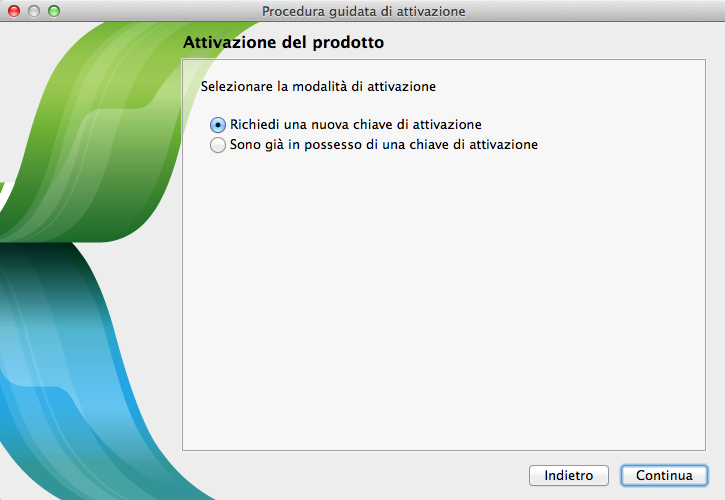
A) Richiedi una nuova chiave di attivazione - Se non si dispone di una chiave di attivazione e il computer è connesso a Internet, selezionare questa opzione. Nella finestra successiva verrà richiesto l’inserimento del numero di serie fornito al momento dell’acquisto:
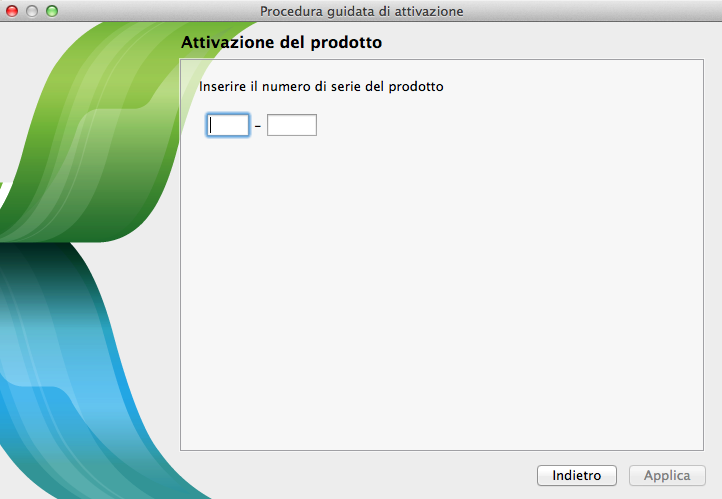
Dopo aver inserito il numero di serie e fatto clic su Applica, la schermata seguente permetterà di registrare un account sul sito EasyByte Software. L’account consente di accedere all’area riservata e di richiedere ulteriori chiavi di attivazione.
Avvertimento
Nome utente e password saranno fondamentali qualora, successivamente alla prima attivazione, si renda necessario trasferire il software su un altro computer. In tal caso occorrerà ripetere la procedura selezionando «Attivazione del prodotto» > «Richiedi nuova chiave di attivazione». Il server di EasyByte Software verificherà che al Numero di Serie sia già associato un utente e chiederà l’autenticazione tramite le credenziali gestite in precedenza; solo dopo questa verifica verrà rilasciata la nuova chiave per il nuovo computer.
Se tutti i passaggi vengono completati correttamente, un messaggio confermerà l’avvenuta attivazione di Konga. La schermata finale mostrerà la sequenza della chiave attiva sul computer in uso, che verrà inviata anche tramite email. La chiave di attivazione viene memorizzata localmente e verificata dal server di Konga a ogni avvio del programma.
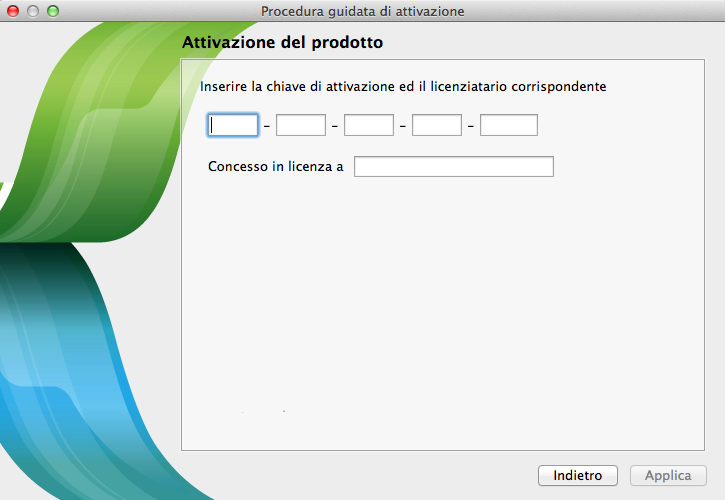
B) Sono già in possesso di una chiave di attivazione - Questa opzione è riservata agli utenti che dispongono già della chiave di attivazione o a coloro che, pur avendo il numero di serie, non dispongono di una connessione a Internet. In quest’ultimo caso è possibile contattare il supporto tecnico per richiedere la chiave telefonicamente. La chiave andrà poi inserita nella finestra successiva insieme all’intestatario della licenza.
Konga Manager
Konga Manager è il pannello di amministrazione che permette di monitorare le risorse software e hardware, gestire il Database in uso e ripristinare i backup salvati. Si configura a tutti gli effetti come un’interfaccia di controllo per il motore di Konga. È raggiungibile dal menu Finestra oppure tramite le scorciatoie da tastiera Cmd+Shift+K su macOS o Ctrl+Shift+K su Windows.
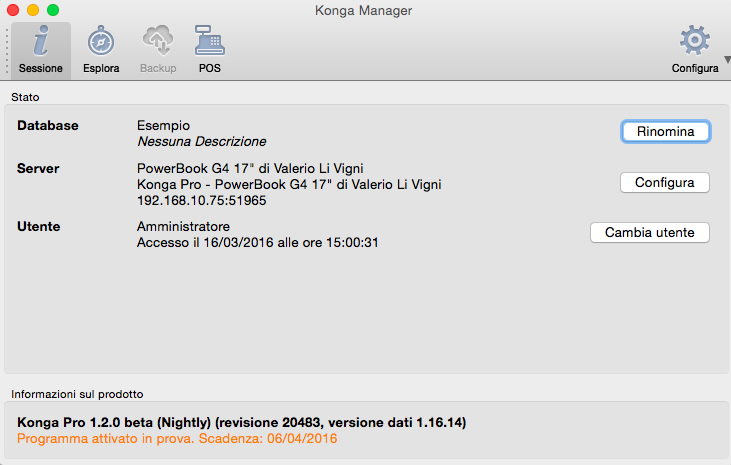
La prima delle tre sezioni disponibili si apre facendo clic sulla scheda Sessione e fornisce una panoramica immediata sullo stato d’uso corrente della procedura:
Database - Mostra il nome del Database attualmente in uso con l’eventuale descrizione assegnata in fase di installazione. Il pulsante Rinomina, posto sulla destra, permette di modificare il nome e la descrizione del Database, mentre il pulsante Backup avvia il salvataggio manuale dei dati.
Se Konga sta eseguendo un’indicizzazione dei dati, in quest’area verrà visualizzata anche la barra di avanzamento dell’operazione.
Server - Identifica l’unità server che ospita il Database, specificando l’indirizzo IP e la porta in uso (informazioni particolarmente utili in caso di server remoto). Il pulsante Configura permette di accedere alla personalizzazione delle preferenze del Server, come descritto nel capitolo successivo.
Utente - Visualizza il Nome Utente che ha effettuato l’accesso, completo di data e ora del login. Tramite il pulsante Cambia Utente è possibile disconnettere l’utente corrente e consentire l’accesso a un altro operatore inserendo le relative credenziali; con il cambio utente verranno applicati i permessi e i privilegi del nuovo profilo.
Completano la pagina l’indicazione della versione del software e lo stato della licenza in uso.
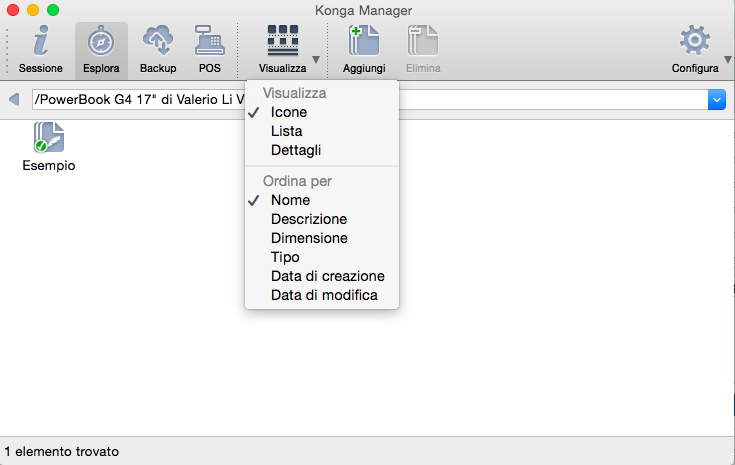
La seconda scheda, Esplora, elenca i Database raggiungibili ed è particolarmente utile nei contesti in cui si gestiscono più archivi. Nell’immagine è visibile il database corrente con l’indirizzo del computer che funge da server.
La modalità di visualizzazione può essere modificata tramite il pulsante Visualizza (scegliendo tra Icone, Lista o Dettagli). Cliccando sul triangolo posto a fianco del pulsante è possibile ordinare i Database per Nome, Descrizione, Tipo, Data di Creazione e Data di Modifica.
La Barra di Stato (in basso) mostra alcune informazioni sul Database selezionato: tipologia, spazio occupato su disco e data/ora dell’ultima modifica.
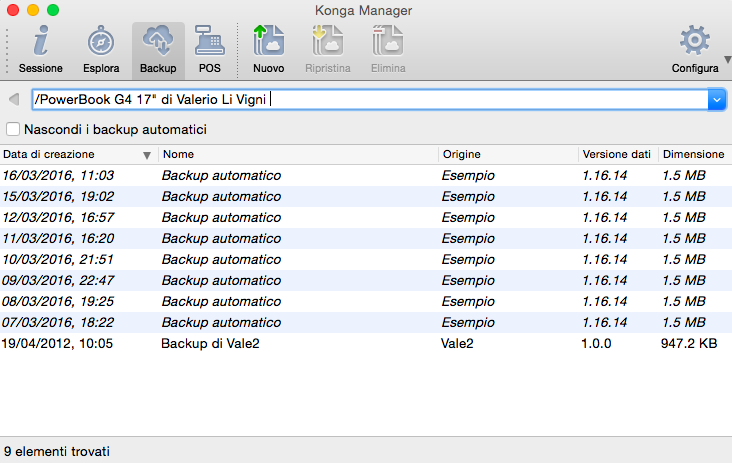
La terza scheda, Backup, mostra la cronologia delle copie di sicurezza manuali e automatiche disponibili per un eventuale ripristino. I backup manuali sono generati direttamente dall’utente, mentre quelli automatici vengono eseguiti da Konga alla chiusura dell’applicazione (se configurato nelle Preferenze) o tramite operazioni pianificate.
La tabella elenca il tipo di salvataggio, la data e l’ora di esecuzione, il Database di origine, la versione del software e la dimensione in MB. Il menu a tendina Mostra Backup permette di passare dalla vista delle copie salvate «In Locale» a quelle memorizzate «Nel Cloud».
La frequenza e le modalità dei backup automatici si impostano tramite il pulsante Configura; un backup manuale può invece essere avviato in qualsiasi momento facendo clic con il tasto destro del mouse (o Ctrl+click su Mac) sull’icona del Database:
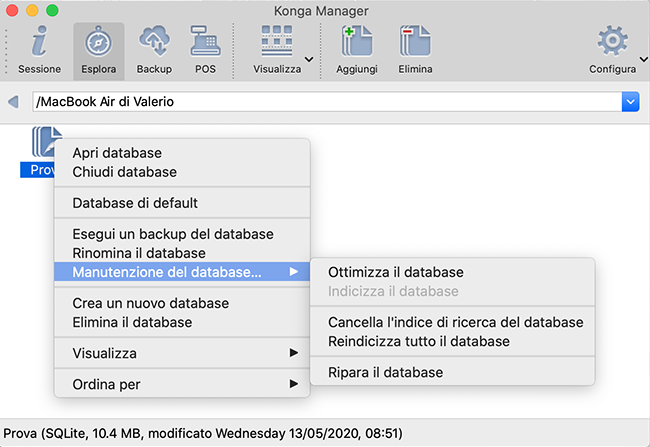
Per eseguire un salvataggio manuale, selezionare la voce Esegui un Backup del database; prima di avviare l’operazione verrà richiesto di specificare il nome del file di backup.
Dal sottomenu Manutenzione del Database è inoltre possibile accedere agli strumenti di manutenzione per ottimizzare e mantenere efficiente il sistema:
Ottimizzare: riduce lo spazio occupato dal Database su disco. In seguito a frequenti eliminazioni di dati, le dimensioni del file potrebbero non ridursi automaticamente; l’ottimizzazione riorganizza l’archivio recuperando lo spazio inutilizzato.
Nota
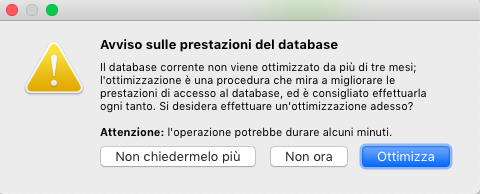
Il messaggio illustrato nell’immagine seguente può comparire all’apertura del Database per segnalare l’opportunità di eseguire un’indicizzazione, qualora non sia stata effettuata di recente. L’operazione non è obbligatoria ed è possibile rinviarla o ignorare l’avviso. (L’avviso viene mostrato solo se il Database in uso è in formato SQLite).
Indicizzare: aggiorna l’indice per la ricerca full-text (Ricerca Dati). Per evitare rallentamenti durante l’inserimento o la modifica dei dati, l’indicizzazione viene normalmente gestita in background da un processo periodico del server. Questo comando forza lo smaltimento immediato della coda di indicizzazione. L’intervallo del processo automatico (impostato di default a 5 minuti) può essere modificato nella Configurazione Server.
Cancellare l’Indice di Ricerca: rimuove l’indice di ricerca del database senza ricostruirlo immediatamente (a differenza di quanto avviene con il comando «Reindicizza tutto il Database»). Per poter eseguire nuovamente ricerche all’interno del programma, sarà necessario avviare un’indicizzazione manuale tramite «Indicizza il database» o attendere l’esecuzione della successiva operazione pianificata in background.
Reindicizzare: ricostruisce da zero l’intero indice di ricerca full-text. Trattandosi di un’operazione complessa che può richiedere molto tempo, il suo utilizzo è consigliato solo in casi straordinari.
Riparare: operazione di ripristino da utilizzare esclusivamente in caso di danneggiamento del database, ad esempio a causa di guasti al disco rigido o blocchi anomali del sistema operativo.
Il menu contestuale (tasto destro) offre inoltre le seguenti opzioni:
Aprire il Database;
Impostare il Database di Default: abilitando questa opzione, all’avvio di Konga non verrà più mostrata la finestra di Konga Manager, ma verrà richiesta direttamente la password di accesso. Per disattivare questa impostazione, accedere a Konga Manager dal menu Finestra e fare nuovamente clic con il tasto destro sull’icona del Database (o Ctrl+click su Mac);
Rinominare, eliminare o creare un nuovo Database;
Modificare le modalità di visualizzazione degli elementi;
Ordinare i Database per Nome, Descrizione, Dimensione, Tipo, Data di Creazione e Data di Modifica.
Restore
Qualora si renda necessario ripristinare i dati a una data precedente, è sufficiente fare doppio clic sulla copia di backup desiderata all’interno della scheda Backup e confermare l’operazione inserendo la password richiesta.
Nota
I file di backup vengono salvati automaticamente nella cartella Backups creata da Konga e sono identificati dall’estensione .ebk.
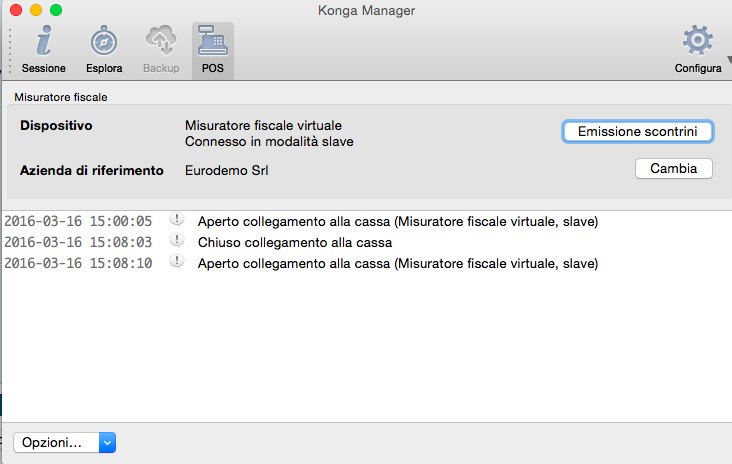
La quarta scheda è dedicata al modulo POS (Point of Sale), utilizzato per la gestione delle vendite al banco e dei punti vendita.
La schermata mostra i dati identificativi del misuratore fiscale, la tipologia di connessione con il computer su cui è installato Konga e l’Azienda di Riferimento attiva per le sessioni di cassa.
Sono inoltre disponibili due pulsanti: Cambia, per modificare l’Azienda di Riferimento (opzione attiva solo se la connessione è impostata su Master, come specificato nel manuale POS); ed Emissione Scontrini, che avvia l’interfaccia di vendita, ottimizzata anche per l’utilizzo con schermi touch screen.
Infine, nella parte inferiore della finestra sono presenti i comandi per copiare negli appunti o salvare su file i dati di Log relativi alle comunicazioni tra Konga e il misuratore fiscale.
Il tasto Configura di Konga Manager
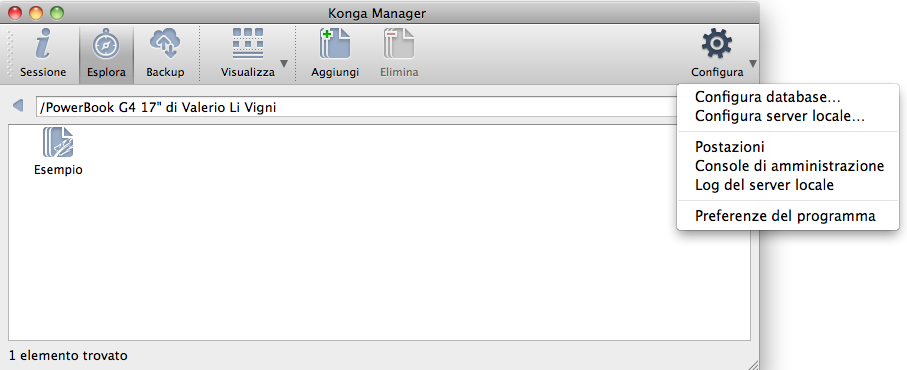
Di seguito vengono descritte le preferenze del Server configurabili tramite i pannelli accessibili dal pulsante Configura di Konga Manager, disponibile all’interno del menu a tendina mostrato nell’immagine.
Configura Database
Questo comando viene descritto all’interno della presentazione della finestra principale di Konga, nella sezione dedicata alla Barra degli Strumenti, raggiungibile da questo punto.
Configura Server Locale
Il pannello Configura Server Locale consente di accedere a dodici differenti pagine: Server, Avanzate, Allegati e Immagini, Crittografia, Legal Solution, Cloud, Servizio Web, Accesso Directory, Multi-tenant, Operazioni Pianificate, MySQL e SQLite. Alcune di queste pagine sono disponibili unicamente se risulta installato il modulo Server.
La voce è disabilitata se si utilizza Konga Client.
Pagina Server
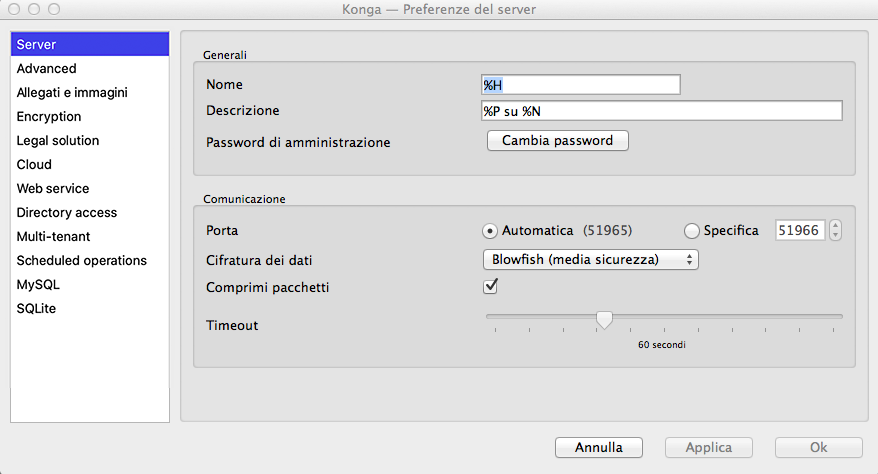
Generali
Nome - Specifica il nome del computer che opera da Server. Di default il campo è valorizzato con il codice %H, che restituisce l’hostname o il nome assegnato al computer dal sistema operativo.
Descrizione - Inserire qui la descrizione del computer Server. Di default il campo è popolato con il codice %N, che restituisce l’hostname completo comprensivo del dominio di appartenenza.
Suggerimento
Sia per il campo Nome sia per Descrizione, posizionando il cursore del mouse sopra il campo compare un menu di aiuto contestuale che riepiloga le principali opzioni e codici utilizzabili:
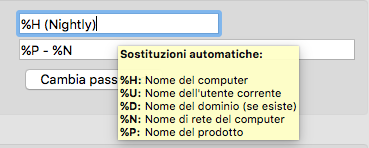
Password di Amministrazione - Permette di impostare una password supplementare dedicata esclusivamente all’accesso al pannello delle Preferenze del Server. Una volta configurata, l’accesso a queste impostazioni sarà precluso anche agli utenti con privilegi di amministratore, a meno che non si disponga di tale password.
Comunicazione
Porta - L’impostazione predefinita è Automatica. È possibile specificare una porta personalizzata inserendone il numero; solitamente si definisce una porta specifica in caso di conflitti con altri software attivi sulla rete.
Cifratura dei Dati - Consente di scegliere il livello di cifratura dei dati in transito dal menu a tendina, garantendo diversi gradi di protezione durante il trasferimento.
Comprimi Pacchetti - Opzione attiva di default. Comprime i pacchetti dati scambiati per ridurre il traffico di rete tra server e client, aumentando la velocità complessiva del sistema.
Timeout - Definisce il tempo massimo di mancata risposta tra client e server oltre il quale il sistema rileva una disconnessione. In tal caso viene visualizzato un messaggio di avviso: «Sei stato disconnesso dal server - mi riconnetto o chiudo la sessione di lavoro?». Il valore predefinito è di 60 secondi.
Pagina Avanzate
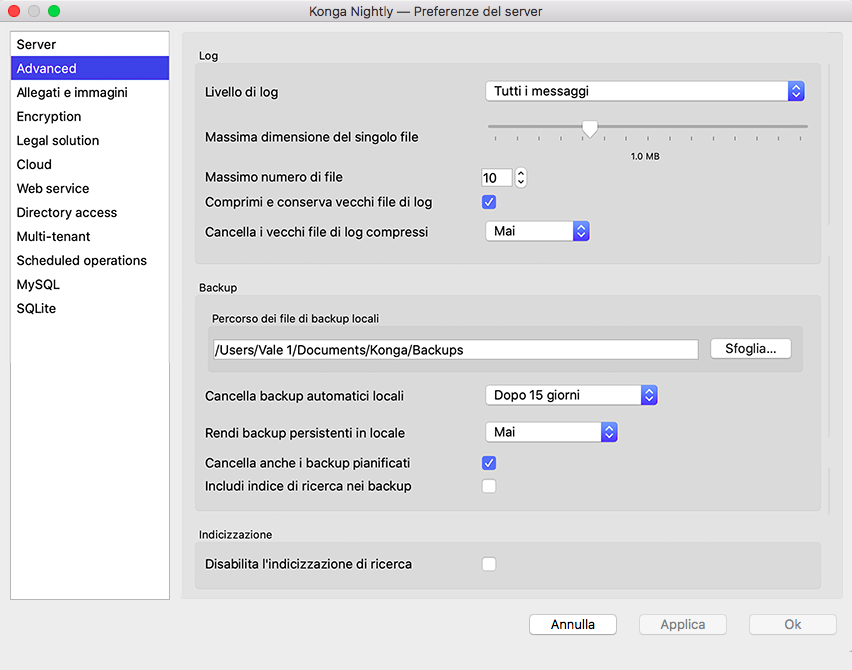
Log
Livello di Log - Konga registra l’attività degli utenti in un file di testo denominato kongaserver.log, situato nel percorso Cartella utente > Libreria > Logs > Konga. Dal menu a tendina è possibile scegliere il livello di dettaglio delle registrazioni selezionando tra: Non loggare nulla, Solo errori critici, Solo errori, Errori e avvisi, Tutti i messaggi.
Massima Dimensione del Singolo File - Rappresenta la dimensione limite del file di log; al raggiungimento di tale soglia Konga comprime e archivia il file corrente generandone uno nuovo. Il valore predefinito è 1 MB.
Massimo Numero di File - Definisce il numero massimo di file di log archiviabili. Superato questo limite, Konga sovrascriverà progressivamente i file più vecchi. Il valore predefinito è 10.
Comprimi e Conserva Vecchi File di Log - Opzione attiva di default che abilita l’archiviazione compressa dei file di log al raggiungimento della dimensione massima.
Cancella i Vecchi File di Log Compressi - Menu a tendina che stabilisce la frequenza di eliminazione dei file di log storici compressi, oppure consente di conservarli indefinitamente.
Backup
Percorso dei File di Backup - Specifica la cartella di destinazione per i salvataggi automatici e manuali. Di default Konga memorizza i backup nella cartella Backups, situata all’interno della cartella Konga in Documenti.
Cancella Backup Automatici Locali - Menu a tendina per impostare la conservazione massima dei backup automatici locali prima della loro eliminazione. È possibile selezionare Mai oppure scegliere un intervallo compreso tra 1 e 30 giorni. Selezionando la casella Cancella Anche i Backup Pianificati, la regola di eliminazione automatica verrà applicata anche alle pianificazioni.
Rendi Backup Persistenti in Locale - Poiché i backup locali sono soggetti a cancellazione automatica programmata, questa funzione permette di contrassegnare automaticamente alcuni backup come «Persistenti» a intervalli regolari di giorni, impedendone l’eliminazione automatica e garantendo la conservazione di uno storico a lungo termine.
Nota
I Backup Persistenti hanno la priorità sulle regole di cancellazione e non vengono mai eliminati in automatico, a prescindere dal limite di giorni impostato.
Cancella anche i Backup Pianificati - Abilita l’inclusione dei backup pianificati tra quelli soggetti a cancellazione periodica automatica. Disattivare questa opzione se si desidera conservare indefinitamente i backup programmati per ripristini a lungo termine.
Includi Indice di Ricerca nei Backup - Per ridurre le dimensioni dei file salvati, di default i backup di Konga non includono l’indice della ricerca full-text (che viene poi ricostruito in fase di ripristino). Attivando questa opzione, l’indice di ricerca verrà incluso direttamente nel file di backup.
Indicizzazione
Abilita l’Indicizzazione di Ricerca - Disattivando questa opzione si interrompe l’aggiornamento automatico dell’indice di ricerca globale. Si consiglia di disabilitarla solo temporaneamente e in casi specifici, in modo da mantenere attivo il servizio di indicizzazione che di default lavora in background ogni 5 minuti.
Indicizza Anche gli Archivi Storici - Abilita la scansione e l’indicizzazione dei dati anche all’interno dei database storici.
Pagina Allegati e Immagini
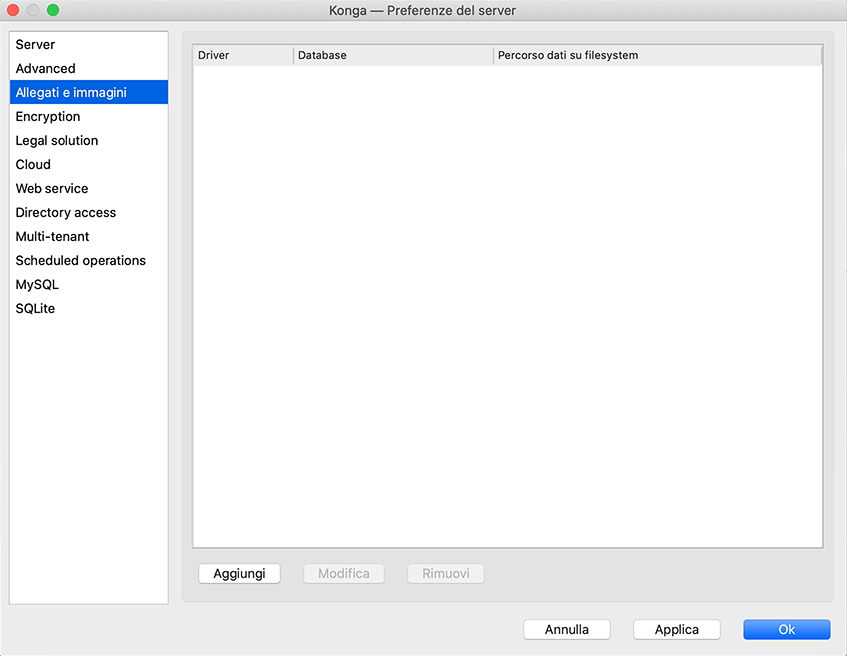
In questa pagina vengono definiti i percorsi del filesystem per la memorizzazione di allegati e immagini, qualora nella Configurazione Database (pagina Avanzate) sia stata selezionata la modalità «Filesystem». È possibile specificare percorsi differenti per ciascun database: Konga utilizzerà la prima directory raggiungibile nell’elenco.
Nota
È possibile definire un percorso su Filesystem anche se la configurazione corrente del database è impostata su «Database» o «Cloud»: il percorso diverrà operativo qualora si commuti successivamente la gestione storage su «Filesystem».
Cliccando su Aggiungi è possibile associare un Database al relativo percorso di destinazione. Le modifiche saranno operative al successivo avvio di Konga. I pulsanti Modifica e Rimuovi permettono rispettivamente di aggiornare o eliminare un’associazione esistente.
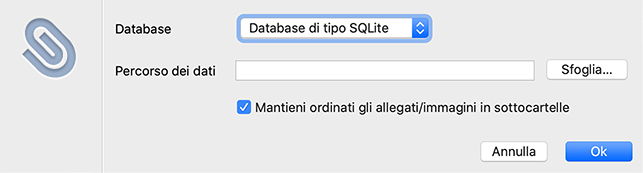
Per ogni percorso è disponibile l’opzione Mantieni Ordinati gli Allegati/Immagini in Sottocartelle: se attivata, il sistema organizzerà i file in sottocartelle numerate (es. «000», «001»), limitando il contenuto di ciascuna a 1.000–3.000 file ed evitando l’accumulo di troppi file in un’unica cartella.
Nota
Alla prima apertura di un database, le impostazioni precedenti verranno importate automaticamente nella nuova interfaccia.
Pagina Crittografia
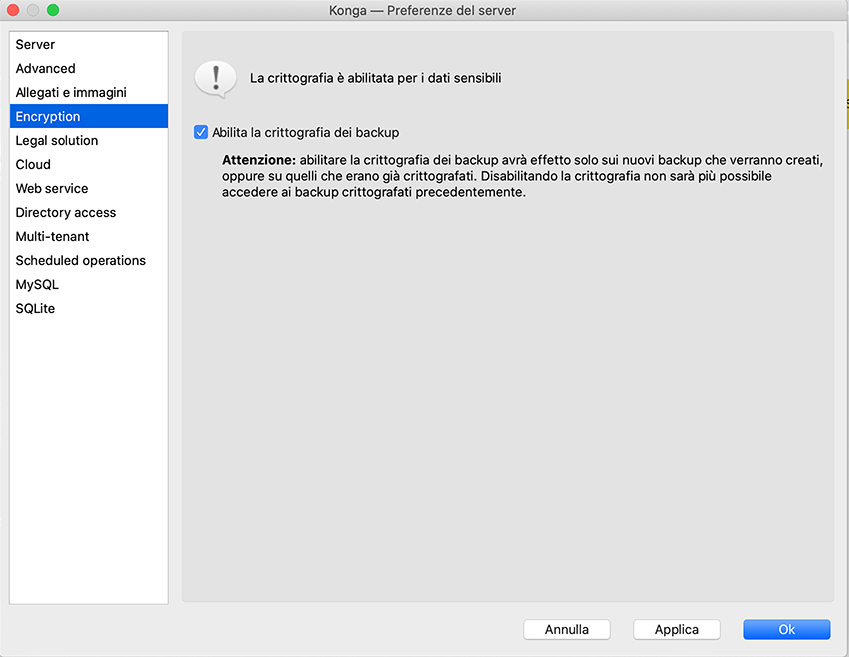
Abilita la Crittografia dei Backup - Attiva la cifratura dei dati direttamente sui file di backup generati dal sistema.
Avvertimento
Disabilitando la crittografia non sarà più possibile accedere o ripristinare i backup precedentemente crittografati.
Pagina Legal Solution
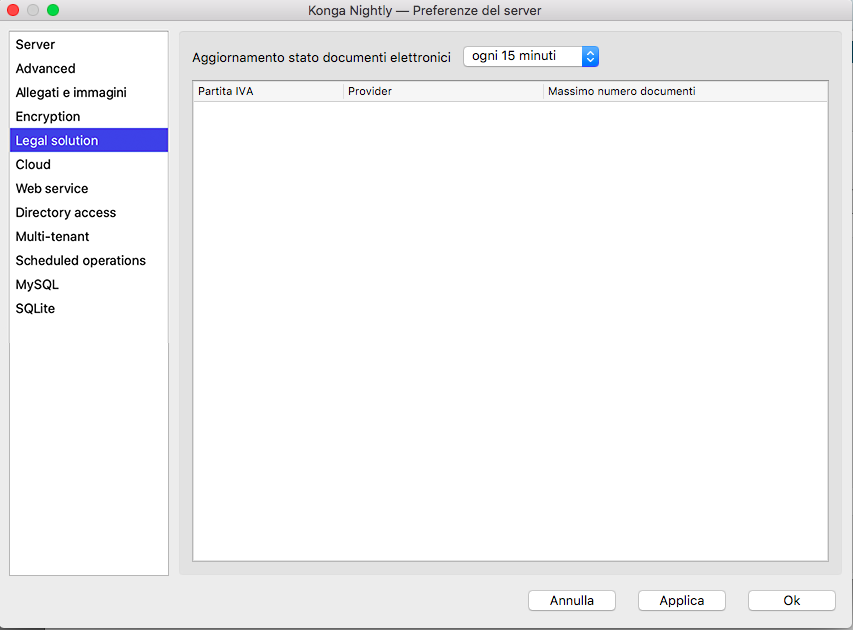
In questa pagina sono riportati i dati degli Intermediari accreditati per l’invio e la conservazione sostitutiva dei documenti nell’ambito della Fatturazione Elettronica. Per ciascun intermediario sono indicati: Partita IVA, Provider (denominazione dell’intermediario) e Massimo Numero Documenti concordato da contratto per l’anno solare.
L’attivazione e l’aggiornamento di questi parametri sono gestiti direttamente da EasyByte Software.
Aggiornamento Stato Documenti Elettronici - Menu a tendina per definire la frequenza di sincronizzazione con l’Intermediario per lo scarico degli esiti e delle fatture passive. L’intervallo è selezionabile tra: Ogni 5 Minuti, Ogni 10 Minuti, Ogni 15 Minuti, Ogni 30 Minuti, Ogni Ora oppure Ogni 3 Ore, da calibrare in base al volume di documenti gestiti.
Pagina Cloud Storage
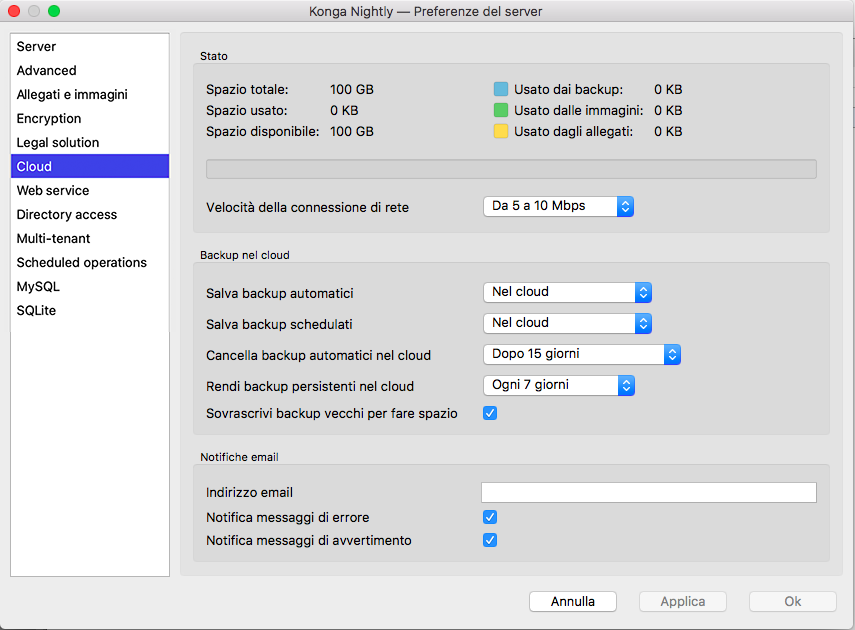
Consente di gestire il salvataggio in cloud di backup, allegati e immagini. Le opzioni sono operative previa attivazione del servizio Cloud tramite il proprio account su users.easybyte.it.
Stato
Mostra il prospetto sull’uso dello spazio: Spazio Totale, Spazio Residuo e Spazio Usato suddiviso tra backup, allegati e immagini.
Velocità della Connessione di Rete - Parametro da impostare in base alla propria banda per ottimizzare i flussi di trasferimento dati verso il cloud.
Backup nel Cloud
Salva Backup Automatici - Menu per scegliere la destinazione dei salvataggi automatici: In locale, Nel cloud oppure In entrambe le posizioni.
Salva Backup Schedulati - Menu per scegliere la destinazione delle pianificazioni: In locale, Nel cloud oppure In entrambe le posizioni.
Cancella Backup Automatici nel Cloud - Permette di impostare la ritenzione dei file di backup nel cloud prima della cancellazione automatica, selezionando Mai oppure un intervallo tra 1 e 180 giorni.
Rendi Backup Persistenti nel Cloud - Consente di contrassegnare automaticamente come «Persistenti» i backup cloud a intervalli di N giorni, preservandoli dall’eliminazione automatica per mantenere uno storico datato.
Sovrascrivi Backup Vecchi per Fare Spazio - Se attiva, qualora lo spazio cloud sia esaurito, Konga eliminerà automaticamente i backup più datati per fare posto ai nuovi salvataggi.
Nota
I Backup Persistenti hanno la priorità sulle regole di cancellazione e non vengono mai eliminati, anche se è stato raggiunto il limite di giorni indicato in «Cancella Backup Automatici nel Cloud».
Notifiche Email
Consente di inviare segnalazioni via email in caso di errori o avvisi relativi ai salvataggi cloud.
Indirizzo Email - L’indirizzo di posta a cui inviare i messaggi di notifica.
Notifica Messaggi di Errore - Abilita l’invio delle notifiche relative agli errori di backup.
Notifica Messaggi di Avvertimento - Abilita l’invio di avvisi e segnalazioni di secondo livello.
Nota
Ad attivazione avvenuta, in Konga Manager sarà possibile commutare la vista tra backup locali e cloud. Dal menu contestuale di un backup è inoltre possibile spostare/copiare i file tra locale e cloud, oltre a impostare o rimuovere lo stato di «persistente».
Pagina Servizio Web
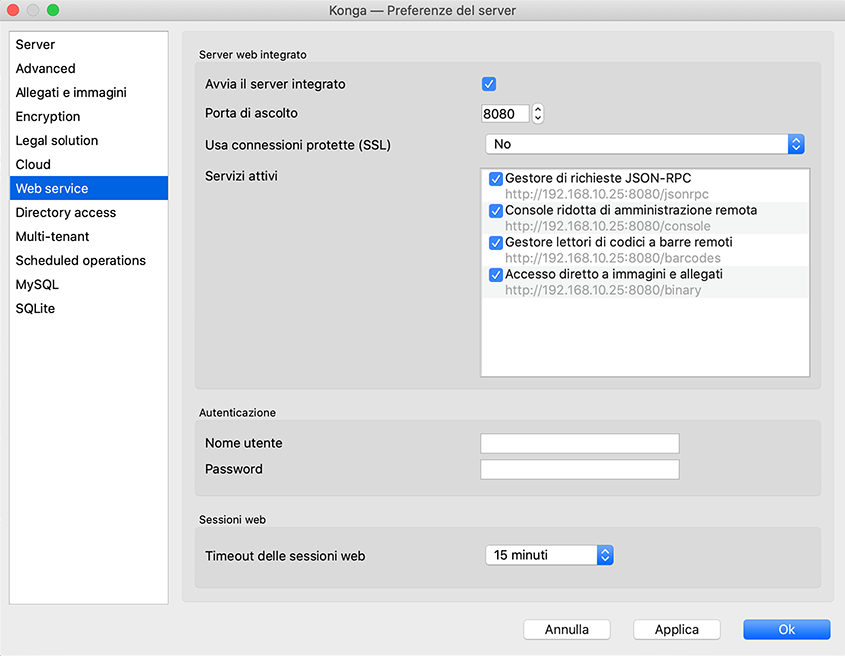
Permette di attivare e configurare l’interfaccia di comunicazione web service basata su protocollo JSON-RPC, usata per integrare Konga con applicazioni esterne (es. FileMaker).
Server Web Integrato
Avvia il Server Integrato - Selezionare la casella per abilitare il servizio web integrato.
Porta di Ascolto - Specifica la porta di ascolto per la comunicazione tra il server e i client esterni. Il valore predefinito è 8080.
Usa Connessioni Protette (SSL) - Attivo solo se il Server Integrato è abilitato. Consente di cifrare le chiamate con protocollo TLS/SSL (HTTPS), scegliendo tra un Certificato Specifico oppure il Certificato Privato fornito da Konga.
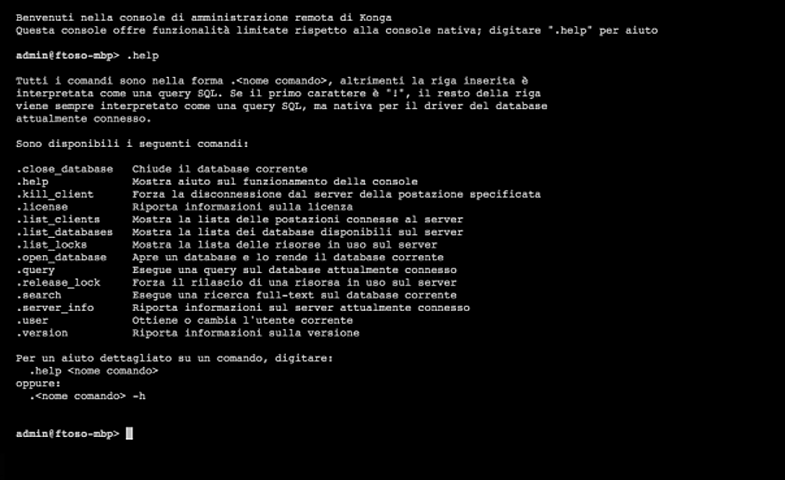
Servizi Attivi - Mostra l’elenco dei servizi abilitati. Da questa sezione è possibile attivare l”accesso remoto alla console di Konga Server (evidenziato nell’immagine). Accedendo via browser all’indirizzo http://IP_KONGASERVER:8080/console sarà possibile impartire comandi di amministrazione (digitare .help per l’elenco dei comandi disponibili, come mostrato nell’immagine).
Autenticazione
Nome Utente e Password - Se compilati, impongono l’autenticazione di tipo Basic HTTP (https://it.wikipedia.org/wiki/Basic_access_authentication) per ogni chiamata web service, in aggiunta alle credenziali di accesso al database.
Sessioni Web
Timeout delle Sessioni Web - Definisce il tempo di inattività oltre il quale il server chiude automaticamente la sessione web. Il valore è regolabile da un minimo di 3 minuti a un massimo di 3 ore.
Chiave Multi-Tenant Predefinita - Rappresenta la chiave di identificazione tenant utilizzata nelle chiamate JSON-RPC o tramite token d’accesso qualora non ne venga specificata una diversa e il server operi in modalità Multi-tenant.
La documentazione aggiornata del Servizio Web è consultabile al seguente indirizzo: https://public.easybyte.it/docs/current/technical/webservice/index.html.
Pagina Accesso Directory
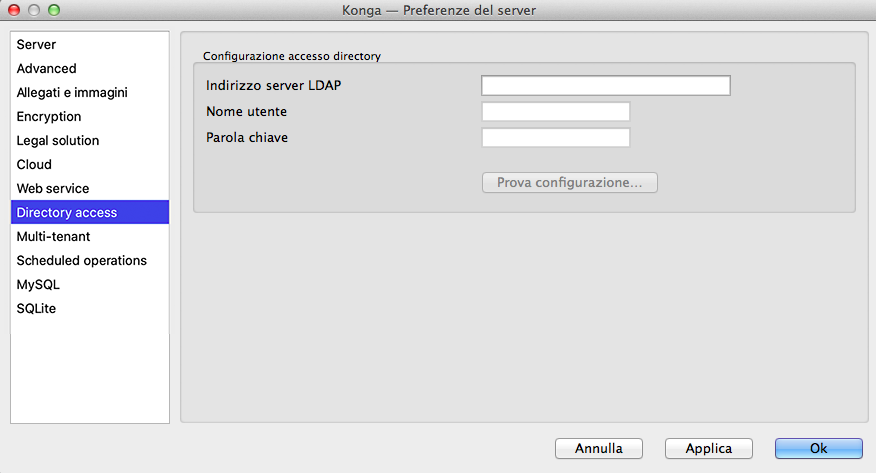
Consente di integrare la gestione degli utenti con un server LDAP o un dominio Active Directory per centralizzare le credenziali di accesso a Konga.
Configurazione Accesso Directory
Indirizzo Server LDAP - Specifica l’indirizzo IP o il nome host del server di autenticazione (sotto Windows è possibile inserire anche solo il nome del dominio, mentre su macOS e Linux occorre il percorso completo).
Nome Utente - Account amministrativo con permessi di lettura sufficienti per interrogare l’elenco degli utenti del dominio.
Parola Chiave - Password associata all’account specificato nel campo precedente.
Tramite l’apposito pulsante è possibile effettuare un test di connessione per verificare la correttezza dei parametri inseriti.
Nota
Attualmente Konga supporta unicamente connessioni LDAP/Active Directory di tipo semplice (senza cifratura SSL/SASL).
Pagina Multi-tenant
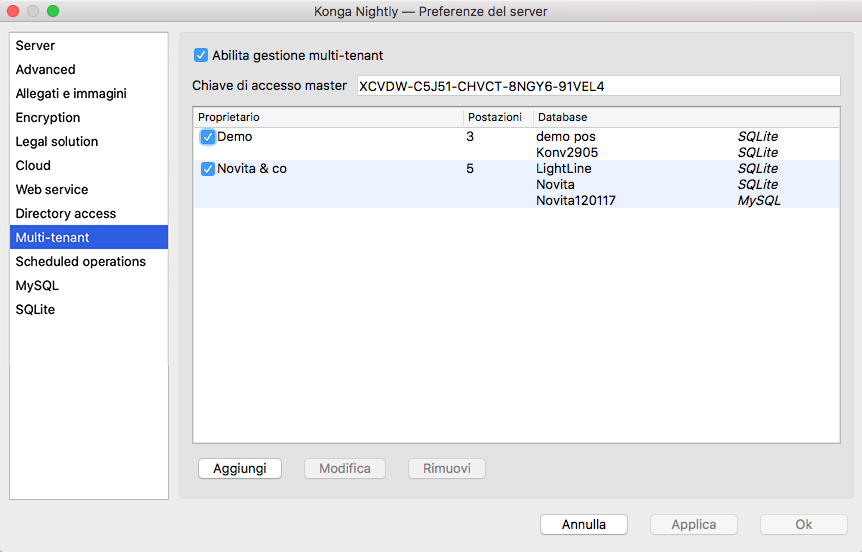
Questa pagina permette la configurazione delle modalità «Service» o «Multi-tenant», utili nelle erogazioni SaaS (Software as a Service), in cui più clienti distinti condividono lo stesso server e le medesime risorse software mantenendo i propri dati completamente isolati e riservati. Un amministratore può così gestire un’unica istanza di Konga Server isolando gli accessi: i client associati a un tenant vedranno unicamente i propri database e backup, senza rilevare la presenza di altri clienti gestiti sul medesimo server.
Procedura
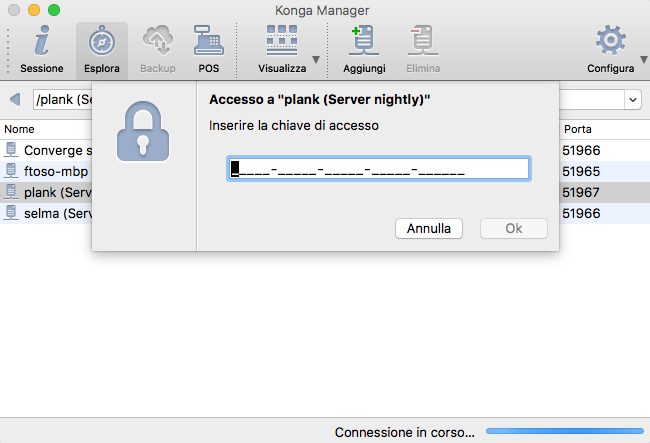
Per attivare la funzionalità e configurare i singoli tenant (proprietari), selezionare l’opzione Abilita Gestione Multi-tenant. In questa modalità, ogni client dovrà inserire una chiave di accesso al primo collegamento: una volta autenticato, l’utente visualizzerà soltanto i database a lui assegnati e la chiave non verrà più richiesta per gli accessi successivi.
La schermata mostra la Chiave di Accesso Master, generata automaticamente e univoca per l’installazione. Questa chiave consente agli amministratori del server di accedere a tutti i database presenti, superando le restrizioni dei singoli tenant. Qualora si desideri cambiare profilo o inserire una nuova chiave di accesso da un client, è sufficiente selezionare Accedi con chiave di accesso dal menu contestuale del server all’interno di Konga Manager.
Tenant
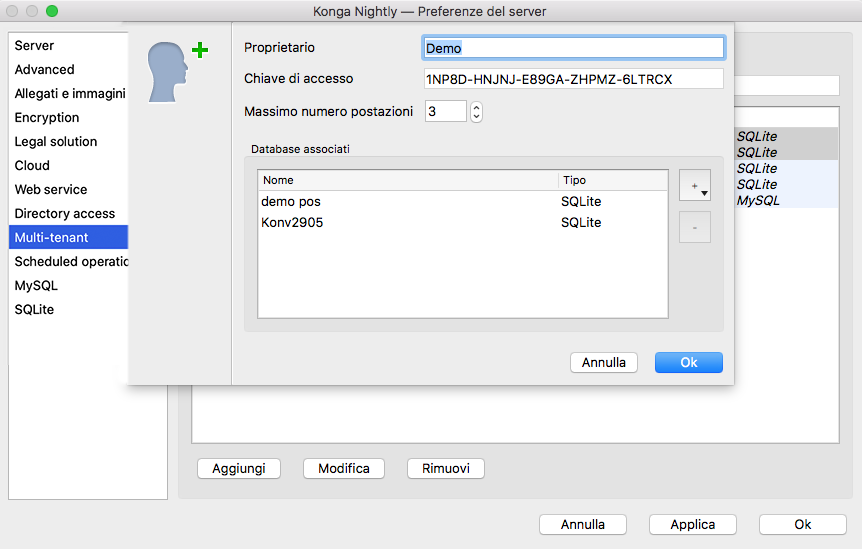
Dal pannello è possibile aggiungere, rimuovere o disabilitare temporaneamente i singoli proprietari (tramite la casella a fianco del nome).
Nella scheda di dettaglio del proprietario:
Nome Proprietario: etichetta ad uso interno dell’amministratore (non visibile ai client).
Chiave di Accesso: codice univoco generato automaticamente da assegnare al cliente per la prima connessione.
Numero Massimo Postazioni: limita il numero di connessioni simultanee riservate al tenant. La somma delle postazioni assegnate ai vari tenant non può superare il totale delle licenze previste dal contratto Konga.
Database associati: tramite i pulsanti + e - è possibile assegnare o rimuovere i database gestiti dal tenant. Ogni database può essere abbinato a un solo proprietario.
Pagina Operazioni Pianificate
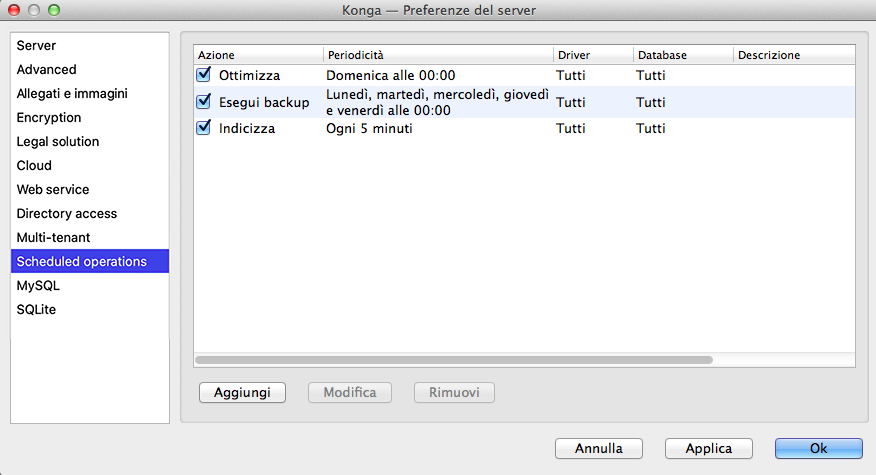
Pannello dedicato alla programmazione di attività automatiche eseguite lato server, quali backup periodici, ottimizzazioni e reindicizzazioni dei database.
Tramite il pulsante Aggiungi si crea una nuova attività, mentre Modifica e Rimuovi permettono di gestire le operazioni già pianificate.
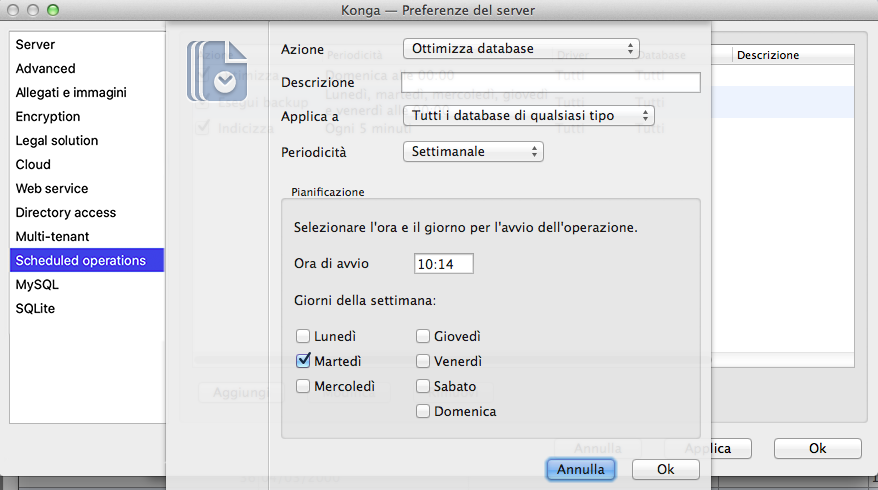
Azione - Scegliere dal menu l’operazione da programmare: Ottimizza Database, Indicizza Database oppure Esegui un Backup del Database.
Descrizione - Nome o nota descrittiva dell’attività pianificata.
Applica A - Seleziona uno o più Database su cui applicare la pianificazione.
Periodicità - Definisce la cadenza di esecuzione dell’attività (es. giornaliera, settimanale).
Pianificazione - Permette di specificare l’orario di avvio e i giorni della settimana in cui attivare la procedura.
Pagina MySQL
Sezione Connessione
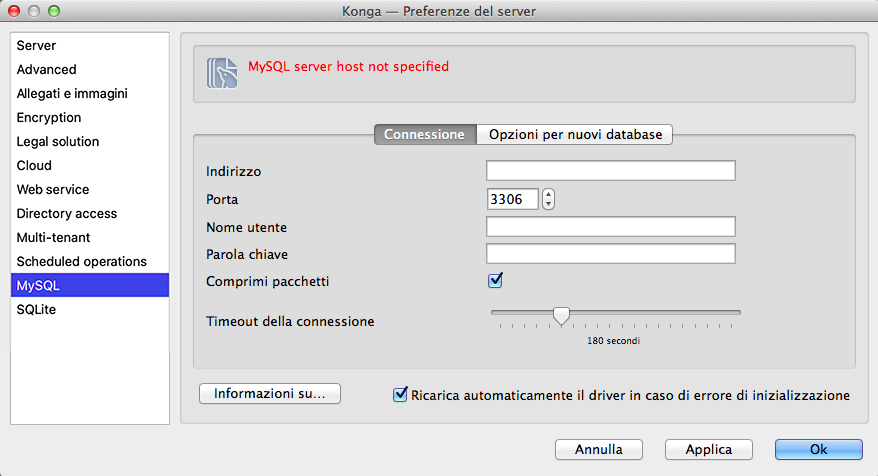
Indirizzo - Indirizzo IP o hostname del server MySQL di destinazione.
Porta - Porta di comunicazione usata dal servizio MySQL (default: 3306).
Nome Utente - Nome utente autorizzato ad accedere e gestire il database MySQL.
Parola Chiave - Password associata all’utente MySQL.
Comprimi Pacchetti - Abilitata di default, riduce l’occupazione di banda comprimendo i pacchetti dati scambiati tra client e server.
Timeout della Connessione - Definisce il tempo massimo di attesa prima che il sistema notifichi un errore di disconnessione dal database (valore predefinito: 30 secondi).
Prefisso del Database - Stringa aggiunta automaticamente come prefisso a ogni database creato su MySQL, ma nascosta nell’interfaccia di Konga Manager (es. con prefisso alfa-, il database beta verrà creato su MySQL come alfa-beta, venendo comunque mostrato semplicemente come beta in Konga). Utile per distinguere i DB gestiti da Konga all’interno di istanze MySQL condivise.
Informazioni su: - Pulsante informativo che riporta le caratteristiche e la versione del driver database in uso.
Sezione Opzioni per Nuovi Database
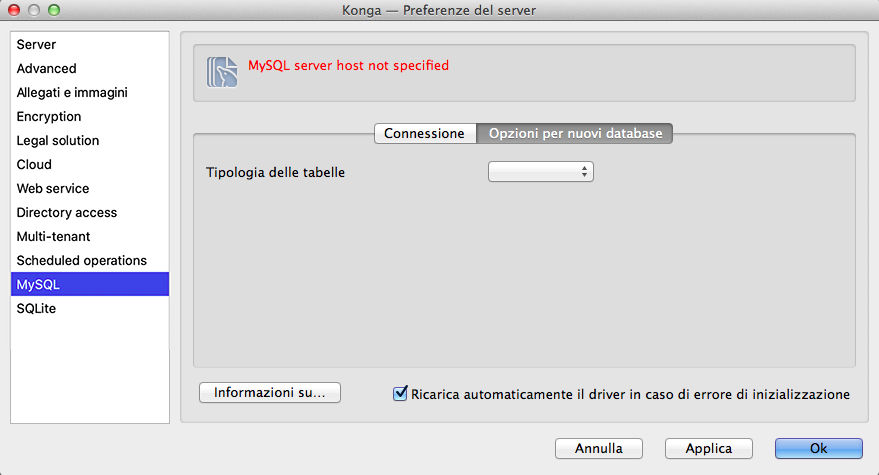
Tipologia delle Tabelle - Seleziona lo storage engine da utilizzare. Attualmente la scelta è fissata su InnoDB, essendo l’unico motore per MySQL che garantisce il supporto nativo alle transazioni e alle relazioni tramite foreign key.
Numero Massimo di Cifre per i DECIMAL - Definisce la precisione dei campi numerici di tipo DECIMAL SQL. Konga riserva sempre 6 cifre per i decimali; la precisione complessiva predefinita è fissata a 24 cifre (ossia 18 cifre per la parte intera e 6 per quella decimale).
L’opzione Ricarica Automaticamente il Driver in caso di Errore di Inizializzazione (attiva di default) permette a Konga di ripristinare automaticamente il driver database in caso di anomalia nella fase di avvio.
Pagina SQLite
Sezione Generali
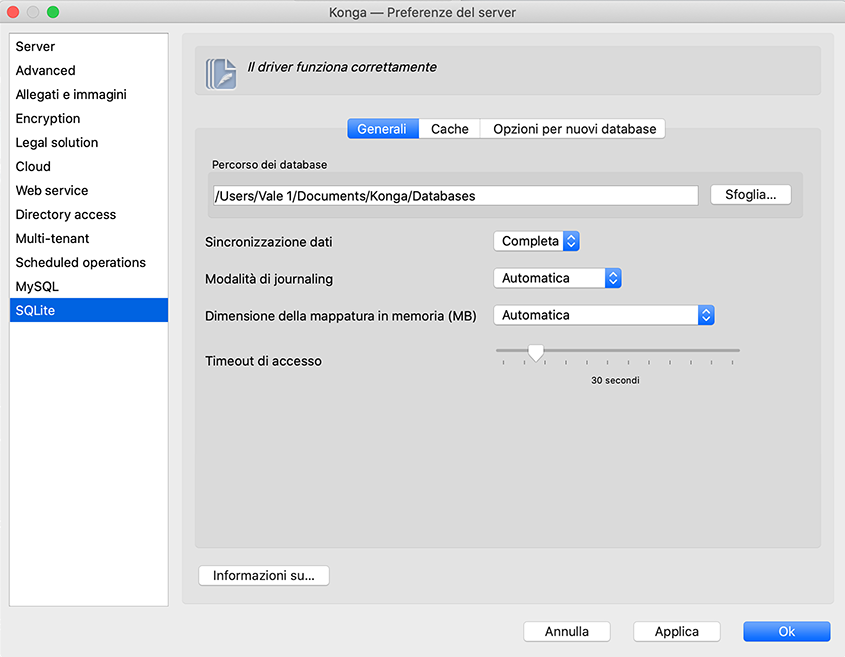
Percorso dei Database - Cartella locale del server in cui risiedono i file dei database SQLite. Di default i file vengono salvati nella cartella Konga in Documenti.
Sincronizzazione Dati - Definisce il livello di persistenza delle operazioni su disco:
Completa - Opzione più sicura ma più lenta: forza la scrittura su disco al termine di ogni singola operazione.
Normale - Bilancia prestazioni e sicurezza inviando i dati su disco a intervalli gestiti da SQLite.
Nessuna - Opzione estremamente veloce ma a rischio perdita dati in caso di interruzione improvvisa della corrente: delega interamente la gestione delle scritture al sistema operativo.
Modalità di Journaling - Definisce la modalità di gestione delle transazioni:
Cancellazione / Troncamento / Persistente - Utilizzano il sistema di rollback journal differenziandosi nella gestione finale del file di log (cancellazione del file, azzeramento della dimensione o sovrascrittura delle intestazioni).
Write Ahead Log (WAL) - Modalità moderna e consigliata, che offre le migliori prestazioni in termini di concorrenza e velocità di scrittura.
Nota
Per approfondimenti tecnici sulla gestione del journaling, fare riferimento alla documentazione ufficiale di SQLite disponibile su questo sito.
Dimensione della Mappatura in Memoria - Definisce il quantitativo massimo di memoria RAM destinato al memory mapped I/O (mmap) per ciascun database aperto.
Timeout di Accesso - Tempo di attesa espresso in secondi prima che Konga notifichi un errore di blocco (lock) nel caso in cui il database sia occupato da un’altra operazione.
Nota
Per i database SQLite è consigliabile eseguire periodicamente (ogni 3 mesi circa) un’operazione di ottimizzazione per riorganizzare gli indici e mantenere elevate le prestazioni di lettura e scrittura.
Sezione Cache
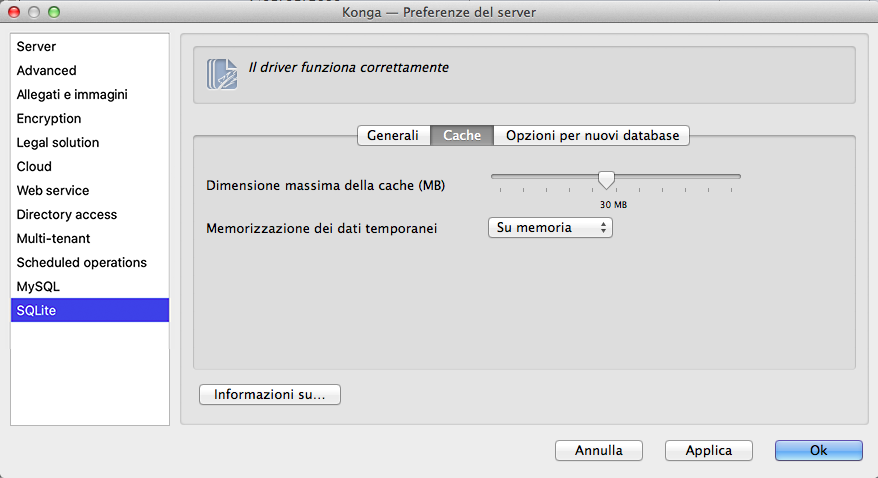
Dimensione Massima della Cache (MB) - Determina quanta memoria RAM riservare alla cache dei dati per SQLite, migliorando la velocità di risposta a fronte di un maggior consumo di memoria da parte del processo.
Memorizzazione dei Dati Temporanei - Definisce dove allocare i file temporanei e gli indici di servizio, selezionando tra Memoria RAM (più veloce) o Disco Rigido.
Sezione Opzioni per Nuovi Database
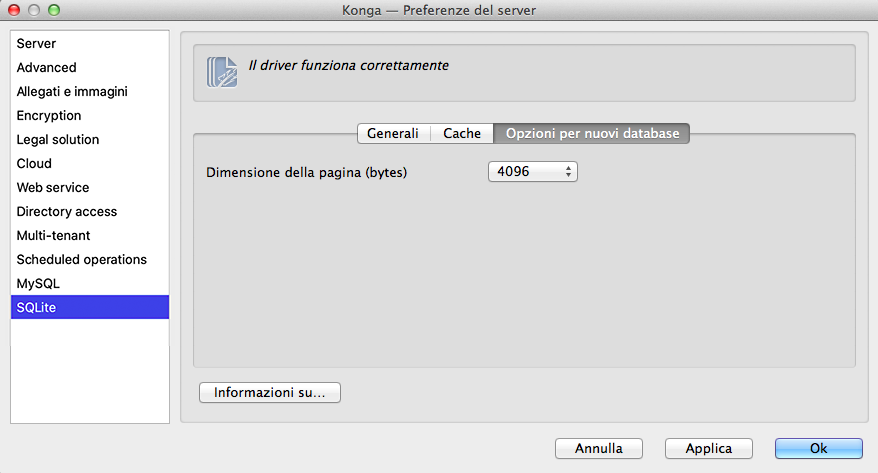
Dimensione della Pagina (byte) - Parametro che definisce il blocco base di lettura/scrittura su disco per i nuovi database. Può essere impostato tra 512 e 65.536 byte in base alle caratteristiche dell’hardware ospitante.
Informazioni su: - Pulsante informativo che riporta in sola lettura i dettagli sul driver SQLite in uso.
Postazioni
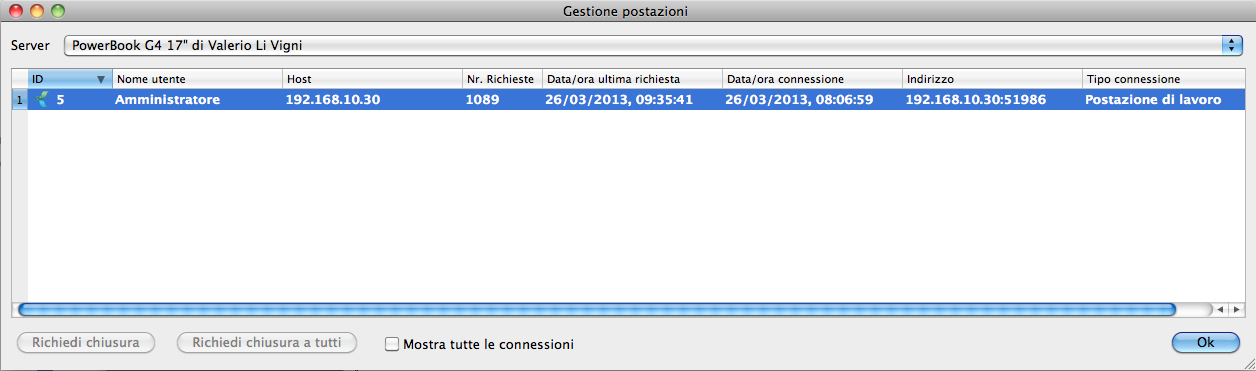
Selezionando la voce Postazioni è possibile monitorare in tempo reale gli utenti connessi al database, visualizzando l’indirizzo di provenienza e l’intensità delle richieste inviate al server. Questa schermata offre una panoramica immediata delle risorse di rete in uso in un determinato momento.
Per ciascuna connessione attiva vengono fornite le seguenti informazioni:
Identificativi dell’utente (nome e ID);
Host e indirizzo IP di provenienza;
Numero di richieste inviate al server dall’inizio della sessione;
Data e ora della connessione iniziale;
Data e ora dell’ultima attività registrata;
Tipologia di connessione.
Se necessario, da questa finestra è possibile disconnettere uno o tutti gli utenti collegati: dopo aver selezionato la riga (o le righe) d’interesse, è sufficiente fare clic sui pulsanti Richiedi Chiusura oppure Richiedi Chiusura a Tutti.
Mostra Tutte le Connessioni - Mostra l’elenco aggiornato in tempo reale di tutte le connessioni correntemente attive sul server.
Console di Amministrazione
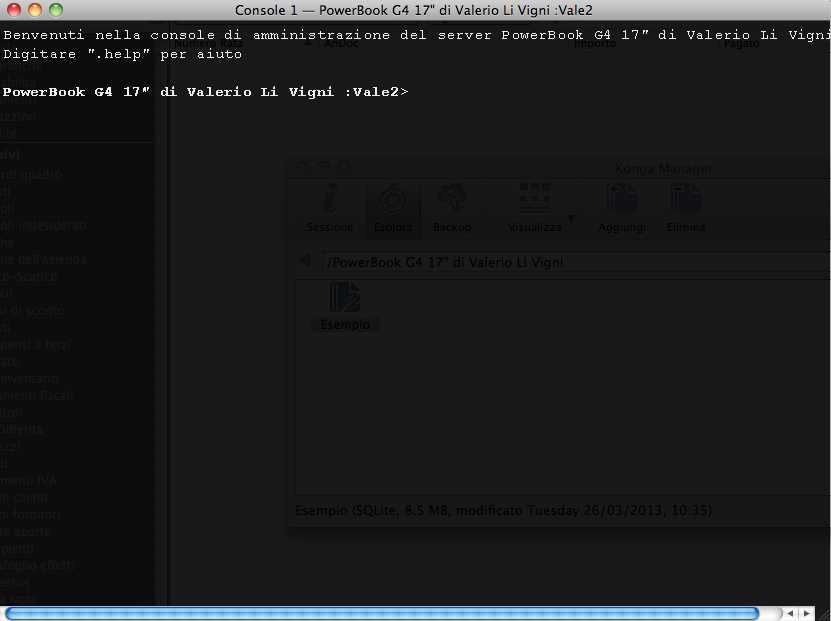
Questo strumento è riservato agli utenti avanzati, poiché interagisce con il motore di Konga tramite comandi di basso livello del sistema operativo. Si precisa che i privilegi di accesso definiti per i singoli utenti rimangono pienamente validi ed efficaci anche eseguendo operazioni da questa console.
Per consultare l’elenco dei comandi disponibili nella Console di Amministrazione, digitare .help e premere Invio.
Log del Server Locale
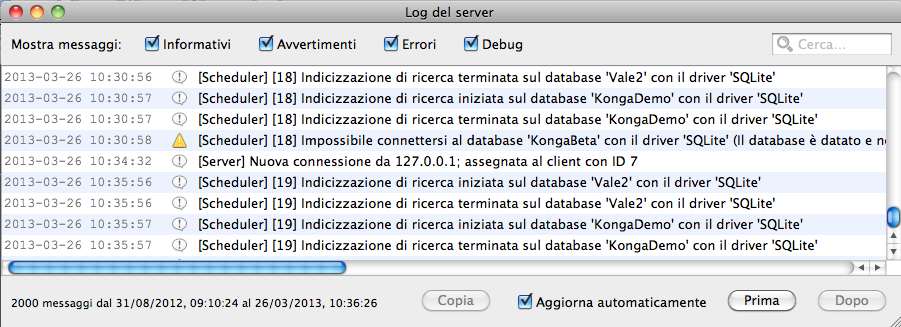
Questa finestra fornisce una rappresentazione grafica strutturata dei file di testo contenenti i log di attività del server, facilitando l’analisi degli eventi registrati. I dati visualizzati di default sono quelli relativi all’attività più recente.
Nella sezione superiore della finestra è possibile filtrare le voci da mostrare selezionando una o più caselle di spunta tra: Messaggi Informativi, Messaggi di Avvertimento, Messaggi di Errore e Messaggi di Debug. Un apposito campo di ricerca in alto a destra consente inoltre di filtrare i log inserendo una chiave di testo.
La sezione centrale mostra l’elenco degli eventi, ciascuno corredato da data, ora e un’icona identificativa della tipologia di messaggio (in base ai filtri applicati).
La sezione inferiore mostra il contenuto del file di log in esame, indicando la data e l’ora del primo e dell’ultimo messaggio registrati. Per consultare file di log relativi a intervalli temporali differenti, è possibile navigare tra gli archivi tramite i pulsanti Prima e Dopo.
Nella parte inferiore sono inoltre presenti:
Aggiorna Automaticamente: casella di spunta (attiva di default) che aggiorna il log a video in tempo reale. Se deselezionata, i nuovi eventi non verranno mostrati fino alla riapertura della finestra. Alla riapertura, l’opzione tornerà sempre attiva.
Copia: pulsante abilitato dopo aver selezionato una o più righe, utile per copiare il testo negli appunti e incollarlo in altre applicazioni. È possibile selezionare righe contigue tenendo premuto il tasto Shift, oppure righe non contigue utilizzando il tasto Cmd su Mac o Ctrl su Windows.
Si ricorda che nella pagina Avanzate della Configurazione Server è possibile definire sia la dimensione massima oltre la quale il file di log viene archiviato, sia il tempo di conservazione degli archivi. Questo insieme di file costituisce l’archivio storico navigabile tramite i pulsanti Prima e Dopo.
Preferenze del Programma
Trattandosi di opzioni non strettamente legate alla configurazione del Server, questo comando viene descritto nella sezione dedicata alla Barra degli Strumenti della finestra principale di Konga, raggiungibile da questo punto.
Nota
Per utenti avanzati - Konga Manager include una funzione per il ripristino dei database SQLite danneggiati (ad esempio archivi che non si aprono o che generano errori di tipo «Malformed disk image» durante il salvataggio o la lettura dei dati). Per avviarla, fare clic con il tasto destro sul database interessato e selezionare Manutenzione del database -> Ripara database. La procedura genererà una copia riparata dell’archivio senza apportare alcuna modifica al file originale. L’operazione è eseguibile anche da Console di Amministrazione tramite il comando .repair.
Konga Server
Tutti i software della linea gestionale Konga utilizzano un’architettura di tipo client-server, suddivisa in due componenti principali: l’interfaccia utente (client) e il motore di elaborazione (server). Tali componenti possono risiedere su macchine distinte oppure coesistere all’interno dello stesso computer.
In presenza di un numero elevato di postazioni di lavoro o quando sono richieste prestazioni elevate dal motore di elaborazione, è consigliabile installare la componente Server su una macchina dedicata non adibita a postazione di lavoro. Questa architettura, unita a risorse hardware adeguate, velocizza le operazioni dei client collegati, ottimizza l’efficienza complessiva ed è la soluzione ideale per contesti che richiedono un’operatività continuativa 24/7 o l’integrazione con applicazioni esterne.
La versione Server viene eseguita automaticamente come servizio all’avvio del sistema operativo della macchina ospitante, garantendo la piena autonomia e il riavvio automatico anche in seguito a interruzioni dell’alimentazione elettrica. Essendo privo di un’interfaccia utente diretta, Konga Server assicura una maggiore stabilità, prevenendo interventi accidentali o impropri da parte degli operatori.
Per configurare Konga in questa modalità è necessario acquistare e installare il Modulo S (Konga Server) sulla macchina dedicata. Una volta programmata la macchina per l’accensione e lo spegnimento automatici, la gestione del server potrà essere effettuata a distanza tramite la console Konga Server Monitor. Questo strumento è scaricabile gratuitamente dall’area Download del sito EasyByte Software (previa acquisizione della licenza del Modulo S) e può essere installato su uno o più computer client collegati in rete locale o remota.
Nota
Per Server Linux - Sotto Windows e macOS la procedura di attivazione del server viene avviata automaticamente durante l’installazione. Su sistemi Linux è invece necessario lanciarla manualmente da terminale con il seguente comando:
easybyte-konga-server-licenser
Il comando è eseguibile sia da ambiente grafico (mostrando la stessa interfaccia grafica disponibile su Windows e macOS), sia da terminale senza server X (ad esempio tramite sessione SSH), nel qual caso verrà proposta un’interfaccia testuale guidata.
L’installazione di Konga Server segue la medesima procedura guidata prevista per la versione standard, offrendo la scelta tra la modalità dimostrativa di 30 giorni e l’attivazione tramite numero di serie o chiave di licenza.
Konga Server Monitor
Konga Server Monitor è un’utility di servizio ideata per gestire e monitorare le impostazioni base di Konga Server da qualsiasi postazione client in cui sia stata installata. Dopo il primo avvio, l’applicazione si imposterà per l’esecuzione automatica all’accensione del computer, posizionando la propria icona nella barra dei menu di macOS o nell’area di notifica (system tray) di Windows (l’avvio automatico può comunque essere disattivato nelle impostazioni).
Anche in assenza dell’applicazione client di Konga sulla macchina locale, è possibile interagire con il server facendo clic sull’icona «K» presente nella barra di sistema:
Icona nera: il servizio Konga Server è attivo e operativo.
Icona grigia: il servizio Konga Server è stato arrestato.
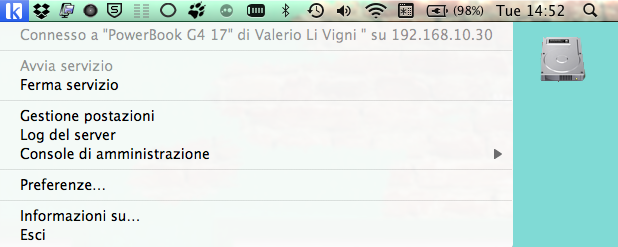
Facendo clic sull’icona si apre un menu contestuale che include i comandi Start Service e Stop Service, utili per avviare o arrestare l’esecuzione del motore di Konga Server. In caso di arresto del servizio, sui client ancora connessi comparirà il seguente avviso:
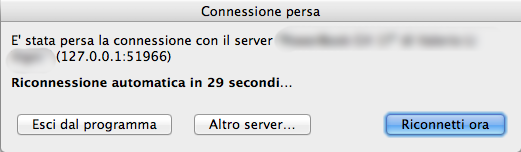
Il client proverà a riconnettersi automaticamente a intervalli regolari. Tramite la finestra visualizzata sarà inoltre possibile chiudere Konga, connettersi a un server differente o ritentare la connessione manuale al server precedente.
Avvertimento
Si ricorda che la chiusura dell’utility Konga Server Monitor non interrompe l’esecuzione di Konga Server: il motore di elaborazione rimarrà regolarmente attivo in background. Per arrestare effettivamente Konga Server è necessario selezionare l’opzione Stop Service (o Ferma Servizio).
Oltre ai comandi di avvio e arresto, il menu include le opzioni Workstation Management, Server Log e Administration Console (già descritte nella sezione Konga Manager), l’opzione About (per verificare la versione dell’utility) ed Exit per chiudere la sola applicazione Monitor senza arrestare il server.
Nel menu è presente anche la voce Preferences…, che rimanda alle impostazioni del Server Locale. Rispetto al pannello classico di Konga Manager, in Konga Server Monitor sono presenti due schede aggiuntive specifiche per la gestione autonoma del server: Monitor ed Emailing.
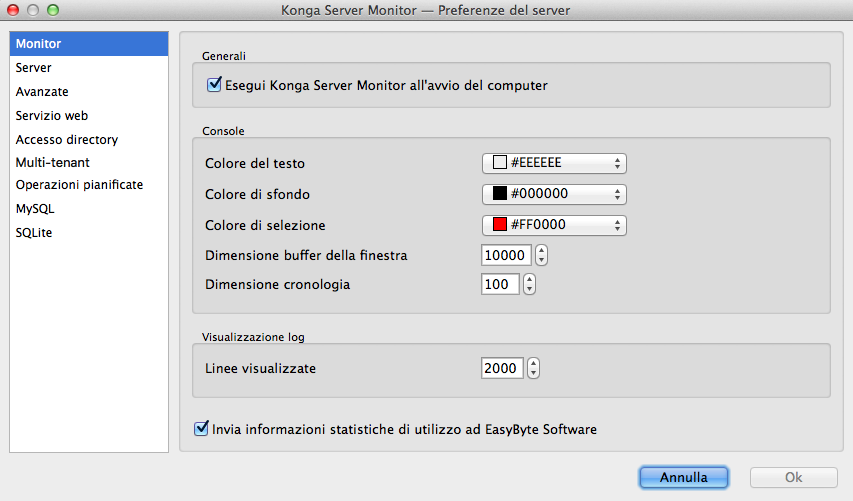
La scheda Monitor permette di personalizzare l’interfaccia dell’utility e include le seguenti impostazioni:
General
Run Konga Server Monitor at Computer Launch - Se abilitata, avvia automaticamente Konga Server Monitor all’accensione del computer.
Console
I campi di questa sezione consentono di personalizzare l’aspetto visivo della Console:
Text Colour - Definisce il colore del testo.
Background Colour - Definisce il colore dello sfondo.
Selection Colour - Definisce il colore del testo evidenziato.
Window Buffer Size - Determina il numero massimo di righe conservate in memoria, stabilendo il limite di scorrimento all’indietro (scrollback) all’interno della console.
History Size - Definisce il numero massimo di comandi precedentemente inviati che è possibile richiamare nella cronologia.
Log View
Displayed Rows - Imposta il numero massimo di righe ed eventi visualizzabili all’interno della finestra dei Log del Server.
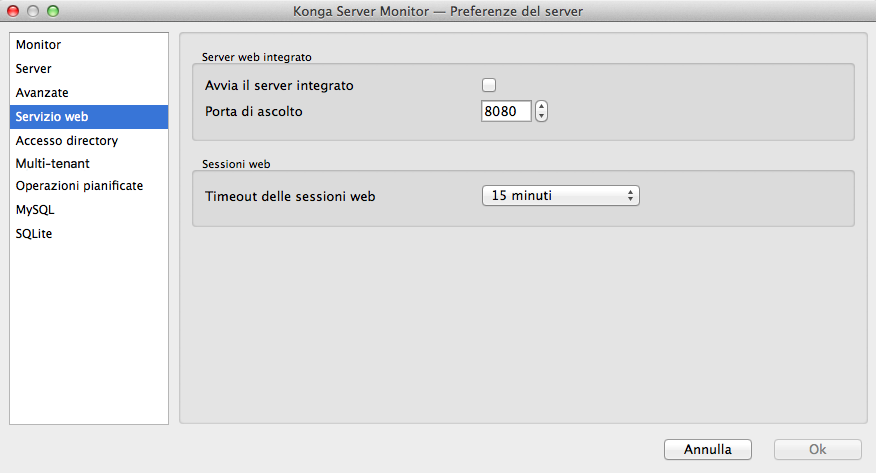
La scheda Emailing contiene i parametri di configurazione dedicati all’invio della messaggistica elettronica di sistema:
Sender
Sender Email Address - Indirizzo di posta elettronica utilizzato come mittente per i messaggi inviati dal server.
Configuration
Submission Method - Menu a tendina per selezionare il metodo d’invio tra SMTP Server e Sendmail Command. Selezionando quest’ultimo, verrà mostrato unicamente il campo Command Path per specificare il percorso dell’eseguibile.
Server Address - Indirizzo del server di posta (SMTP).
Server Port - Porta di comunicazione del server SMTP.
Username, Password - Credenziali di autenticazione per l’accesso al servizio di posta.
Use Secure Connection (SSL/TLS) - Attiva la cifratura dei dati tramite protocolli di sicurezza SSL/TLS per le comunicazioni con il server di posta.
Nota
Per impostazione predefinita, i database gestiti da Konga Server vengono memorizzati nei seguenti percorsi di sistema a seconda del sistema operativo:
macOS: /Library/Documents/Konga Server/Databases/
Windows: UtentiPubblicaDocumenti pubbliciKonga serverDatabases
Linux: /usr/share/konga-server/Databases/
Il percorso di archiviazione è personalizzabile unicamente per i database di tipo SQLite (tramite la sezione SQLite nelle Preferenze di Konga Server). I database MySQL vengono invece gestiti secondo i percorsi definiti nei file di configurazione del proprio DBMS.
Una visione d’insieme
La finestra di Konga
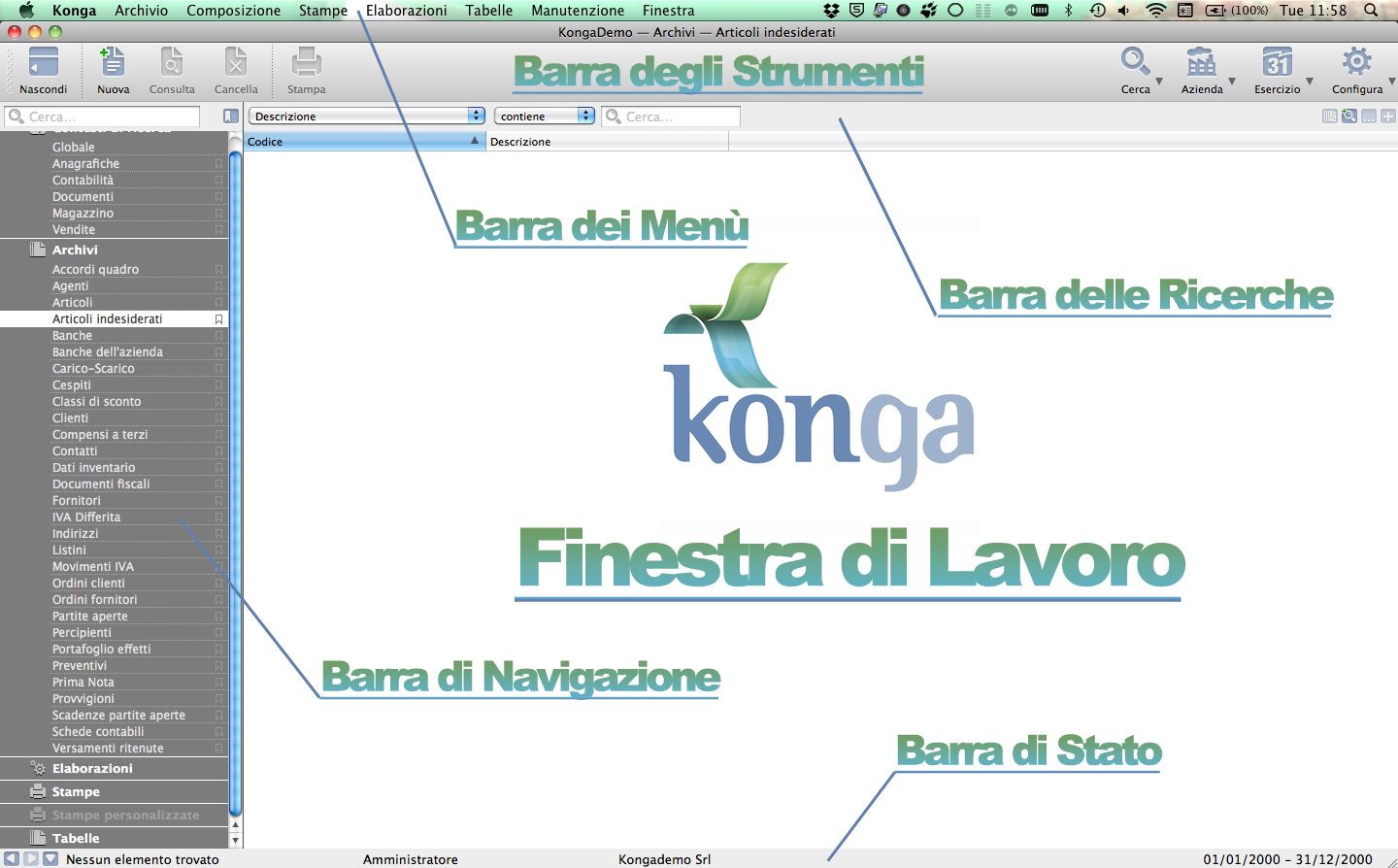
L’immagine sopra mostra l’interfaccia principale di Konga. Attraverso una struttura grafica razionale, tutti gli strumenti fondamentali sono stati organizzati in aree coerenti, concentrando le potenzialità del software all’interno di un’unica finestra.
Gli elementi principali dell’interfaccia sono:
La Finestra di Lavoro - Rappresenta l’area centrale in cui si svolgono le attività di inserimento, consultazione e modifica dei dati, oltre alla configurazione dei parametri per elaborazioni e stampe. Si articola in due modalità: Visualizzazione Lista, dove i record sono elencati in righe e colonne, e Visualizzazione Scheda, che mostra nel dettaglio tutti i campi di un singolo record o le opzioni operative.
La Barra di Navigazione - Situata sul lato sinistro, raccoglie come un sommario strutturato le sezioni dell’azienda. Permette di accedere ai dati e di avviare le differenti procedure. La barra è suddivisa in Sezioni, ciascuna contenente comandi omogenei.
La Barra degli Strumenti - Posizionata in alto, subito sotto la Barra dei Menu, ospita i pulsanti d’azione principali relativi alla Finestra di Lavoro.
La Barra delle Ricerche - Situata sotto la Barra degli Strumenti, consente di rintracciare rapidamente e con precisione qualsiasi elemento nell’elenco quando si opera in Visualizzazione Lista.
La Barra di Stato - Posta nella parte inferiore della finestra, fornisce informazioni di riepilogo contestuali all’attività in corso, garantendo dati sintetici ma fondamentali sempre visibili.
La Barra dei Menu - Posizionata nella parte superiore dello schermo, contiene i menu a discesa con le funzioni del software (inclusi comandi avanzati e scorciatoie). Mantiene la struttura tradizionale familiare agli utenti dei prodotti EasyByte Software.
Le modalità di visualizzazione
Konga è un applicativo versatile, progettato per adattarsi alle diverse esigenze gestionali. Tramite moduli aggiuntivi e personalizzazioni è possibile integrare nuove funzionalità nel tempo. La gestione delle informazioni avviene attraverso due modalità di visualizzazione principali: la Visualizzazione Lista e la Visualizzazione Scheda. A queste si affianca la modalità Multifinestra, che permette di lavorare contemporaneamente con più finestre aperte. L’impiego di queste tre sole modalità di visualizzazione per l’intero sistema è una scelta progettuale orientata a semplificare l’utilizzo del programma e a ridurne i tempi di apprendimento.
La Visualizzazione Multifinestra
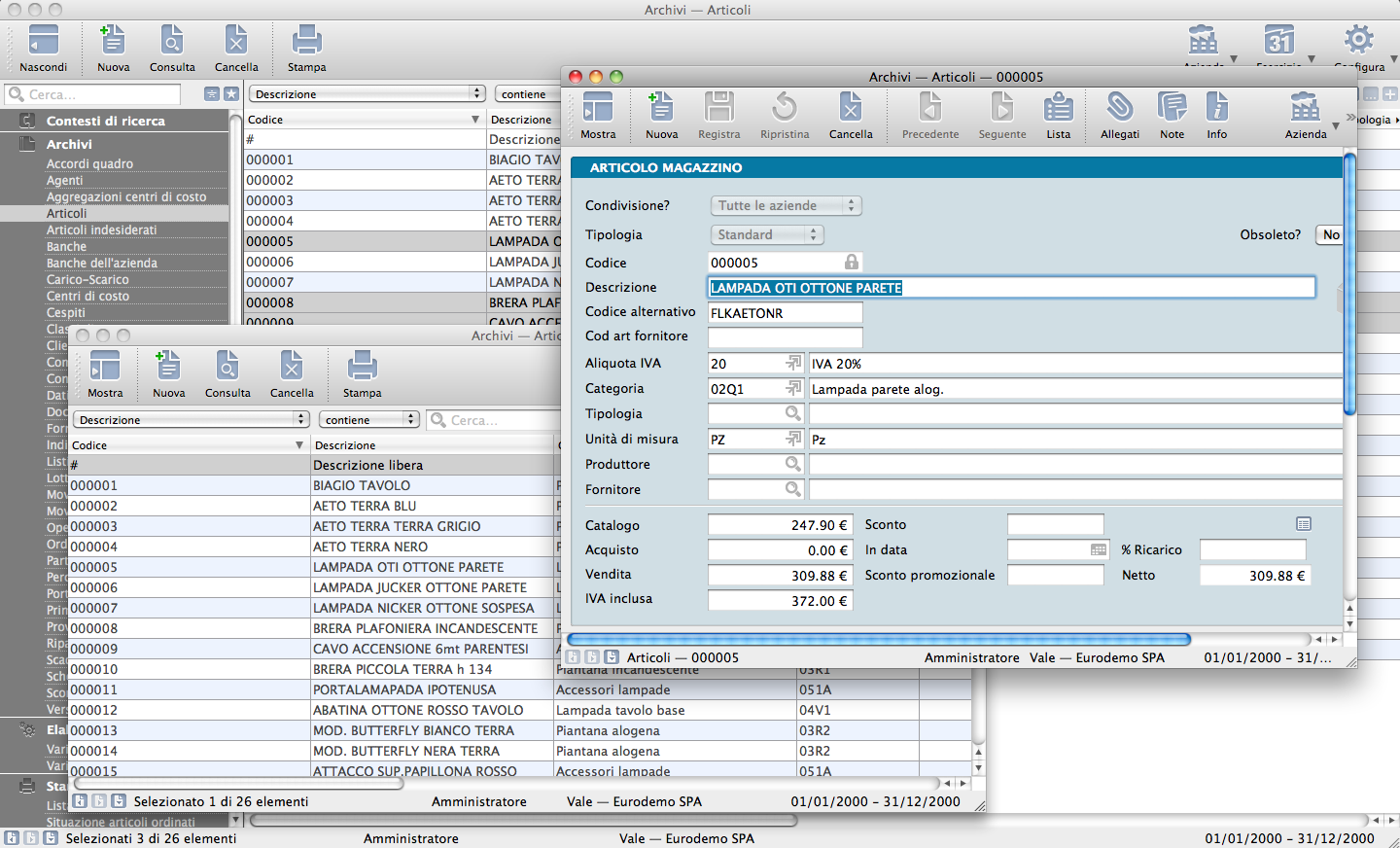
Sebbene sia strutturato per operare in un’unica finestra integrata, Konga consente di aprire più finestre contemporaneamente per lavorare in parallelo su sezioni differenti dell’applicativo. Per aprire una nuova finestra è sufficiente selezionare dal menu superiore Archivio > Nuova finestra, dove verrà proposta la voce corrispondente alla vista attualmente attiva (ad esempio, se ci si trova nell’elenco articoli, il percorso sarà Archivio > Nuova finestra > Articoli). Il comando duplica la finestra corrente, ridimensionandola leggermente per non coprire del tutto quella sottostante; è comunque possibile ingrandirla a tutto schermo. Per chiudere la finestra attiva, selezionare Archivio > Chiudi finestra.
Suggerimento
Per aprire una nuova finestra è possibile utilizzare le scorciatoie da tastiera Cmd+N su Mac o Ctrl+N su Windows. Per chiuderla: Cmd+W su Mac o Ctrl+W su Windows.
Quando vi sono più finestre aperte (eventualmente massimizzate), è possibile passare dall’una all’altra tramite le opzioni del menu Finestra, che permette di affiancarle in orizzontale o in verticale oppure di scorrere tra di esse. L’affiancamento è utile quando si ha la necessità di confrontare dati contemporaneamente (ad esempio, durante la compilazione di una scheda cliente consultando parallelamente la scheda fornitore). In alternativa, la parte inferiore del menu Finestra elenca tutte le finestre aperte: facendo clic su una di esse la si porterà in primo piano. È inoltre possibile scorrere le finestre in sequenza tramite i comandi Finestra Precedente e Finestra Successiva (o le relative scorciatoie da tastiera).
Nota
Abilitando la relativa opzione in Menu Konga > Preferenze > Generali, il software memorizza la posizione delle finestre e l’ultima sessione di lavoro alla chiusura, per poi riproporle nello stesso stato al successivo avvio.
La Visualizzazione Lista
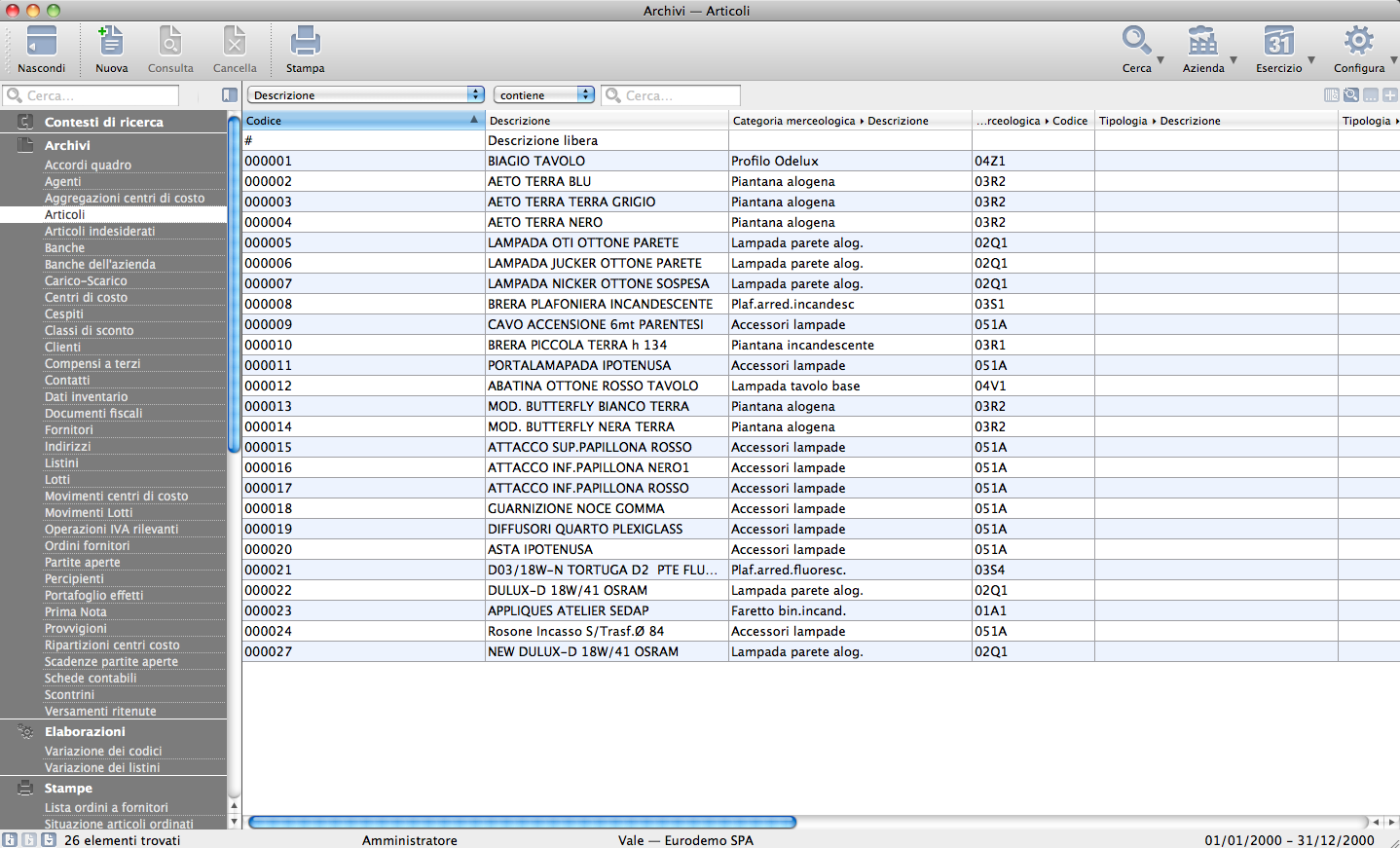
La Visualizzazione Lista presenta l’elenco dei record contenuti in un determinato insieme di dati (tipicamente all’interno delle sezioni Archivi e Tabelle). La vista è organizzata in righe e colonne: ogni riga corrisponde a un singolo record, mentre ogni colonna rappresenta uno specifico campo. È possibile scorrere l’elenco sia verticalmente, per visualizzare i record successivi, sia orizzontalmente, per consultare le colonne non visibili. Selezionando una riga e facendo clic sullo strumento Consulta (oppure facendo doppio clic sulla riga), si accede alla scheda completa del record.
Avvertimento
È possibile selezionare più record contigui tenendo premuto il tasto Shift, oppure record non contigui tramite il tasto Cmd su Mac o Ctrl su Windows. Se si richiede la consultazione di più elementi contemporaneamente, Konga aprirà automaticamente una finestra per ciascun record selezionato.
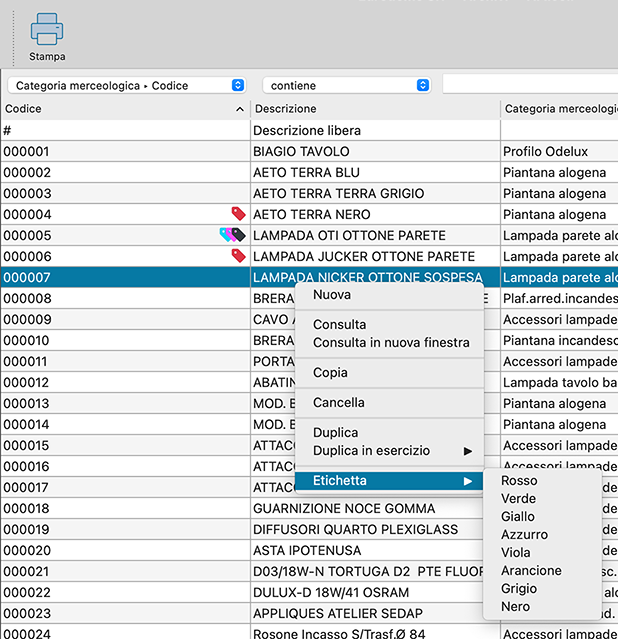
Facendo clic con il tasto destro del mouse su un record dell’elenco viene mostrato un menu contestuale con i comandi della Barra degli Strumenti: Nuova, Consulta, Copia, Cancella e Duplica. È inoltre presente la voce Etichetta, che consente di assegnare un contrassegno colorato alla riga selezionata per facilitare la catalogazione visiva delle schede.
La struttura delle colonne in Visualizzazione Lista è personalizzabile. Per definire quali campi visualizzare, è possibile aprire la finestra di configurazione facendo clic sullo strumento Configura e selezionando Personalizza Colonne Lista…, oppure facendo clic con il tasto destro del mouse (Ctrl+click su Mac) sull’intestazione di una colonna:
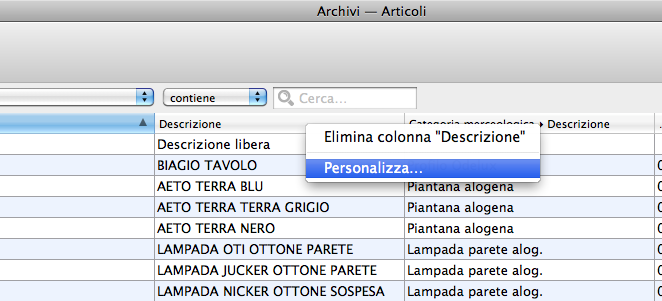
Oltre al comando per rimuovere la colonna selezionata, la voce Inserisci Colonne Prima di… permette di scegliere da un elenco il nuovo campo da aggiungere. La voce Personalizza… apre invece la finestra Modifica Colonne, da cui è possibile gestire l’insieme delle colonne:
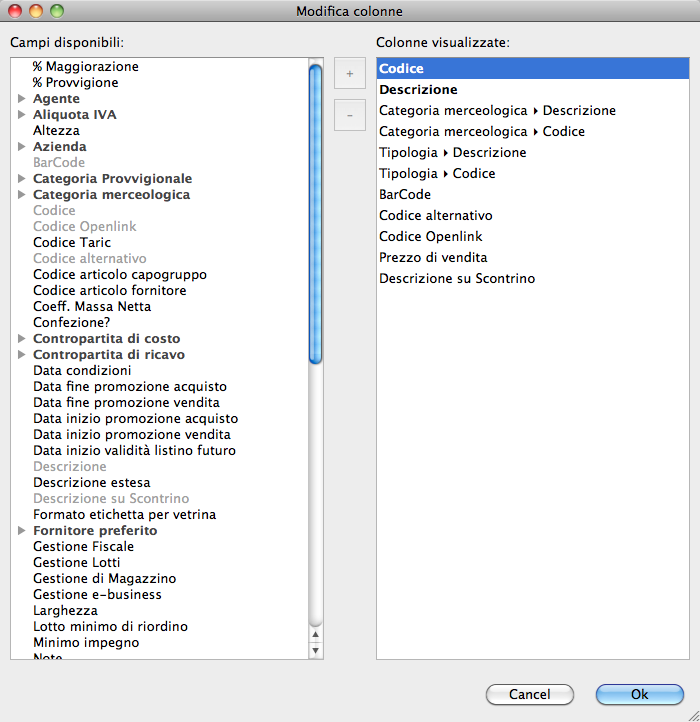
La finestra Modifica Colonne si compone di due riquadri: a sinistra sono elencati tutti i campi disponibili (quelli in grigio sono già presenti nella vista, mentre quelli in nero sono disponibili ad essere inseriti); a destra compaiono i campi attualmente attivi nella vista. Per aggiungere o rimuovere elementi tra i due riquadri è possibile utilizzare tre differenti modalità:
Pulsanti +/-: selezionare un campo e premere + per aggiungerlo alla colonna di destra (il campo selezionato diventerà grigio nel riquadro di sinistra). Premere - per rimuovere il campo selezionato dalla vista.
Trascina e rilascia (Drag and drop): selezionare uno o più campi e trascinarli da un riquadro all’altro per aggiungerli o rimuoverli.
Doppio clic: fare doppio clic su un campo per spostarlo automaticamente da un riquadro all’altro.
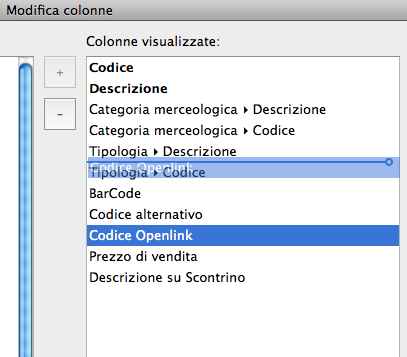
Al termine della selezione, è possibile definire l’ordine delle colonne nel riquadro di destra spostando gli elementi dall’alto verso il basso (i campi in alto compariranno più a sinistra nella vista a elenco). Un indicatore di posizionamento blu mostrerà il punto di inserimento. Fare clic su OK per confermare.
Avvertimento
Per rendere effettive le modifiche apportate alla struttura delle colonne, è necessario chiudere e riaprire la finestra corrente.
È inoltre possibile riordinare le colonne direttamente dall’interfaccia principale: per eliminare una colonna è sufficiente fare clic con il tasto destro sulla relativa intestazione, mentre per spostarla basta trascinare l’intestazione nella posizione desiderata tenendo premuto il tasto sinistro del mouse.
Attenzione
La rimozione di una colonna non comporta la cancellazione del campo o dei dati in esso contenuti, ma ne disabilita unicamente la visualizzazione nella vista a elenco. I dati rimarranno sempre accessibili all’interno della scheda del record.
Ordinamento Liste

I record presenti nell’elenco possono essere ordinati in base a ciascuna delle colonne visibili, sia in ordine crescente sia decrescente. Per cambiare l’ordinamento è sufficiente fare clic sull’intestazione della colonna desiderata: la colonna attiva verrà evidenziata in blu e mostrerà un triangolo nero (verso l’alto per l’ordinamento crescente, verso il basso per quello decrescente). Facendo nuovamente clic sull’intestazione, l’ordine verrà invertito.
Nota
Per ordinamento crescente si intende un ordine alfabetico (A-Z), numerico (0-9) o alfanumerico (dove i numeri precedono le lettere). L’ordinamento decrescente applica la sequenza contraria.
La Visualizzazione Scheda
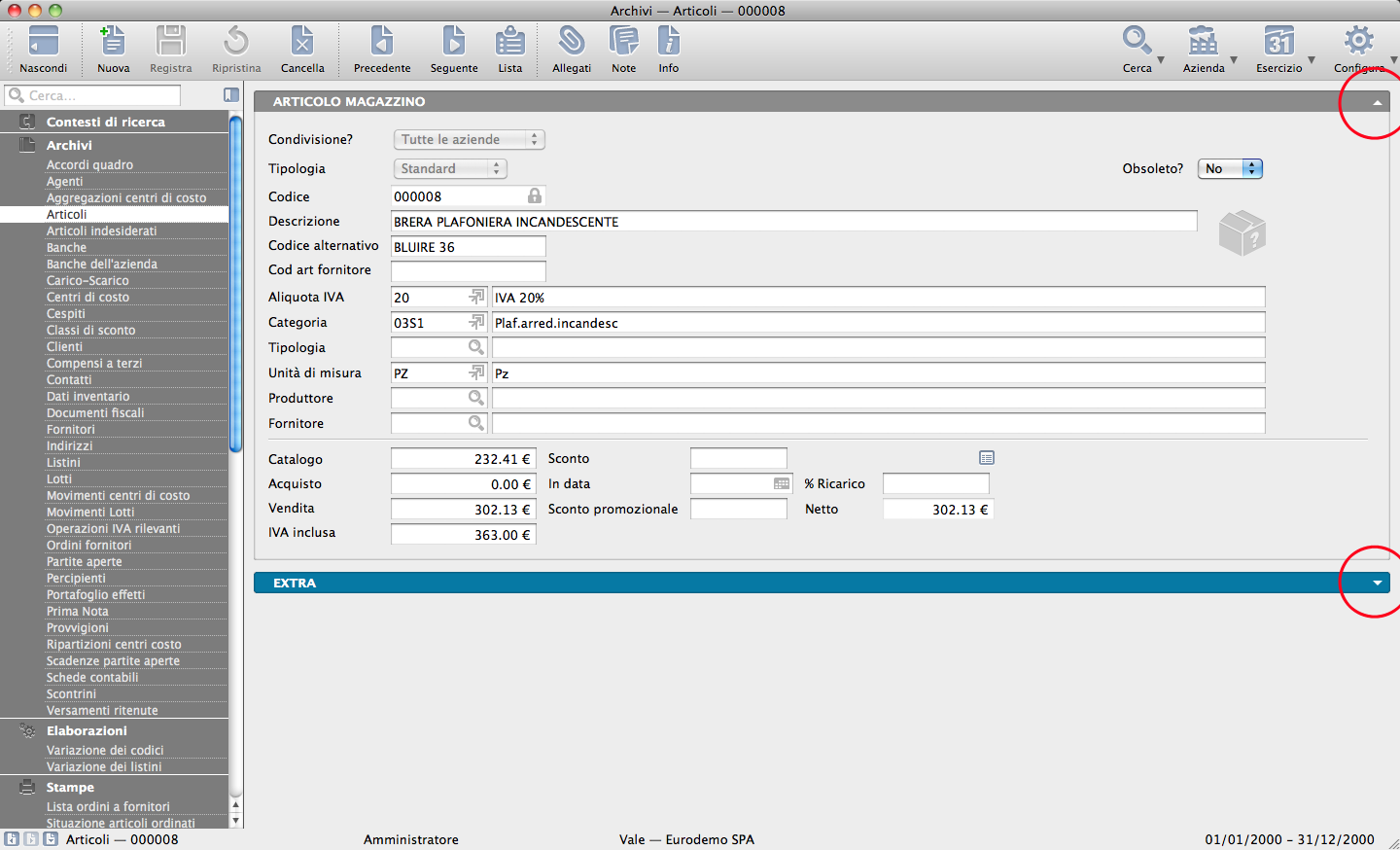
La Visualizzazione Scheda è un contenitore di dati strutturato a campi fissi, in cui ciascuna scheda rappresenta un singolo record dell’archivio selezionato.
Nelle schede con un numero elevato di campi, le informazioni sono organizzate all’interno di blocchi logici denominati Pannelli, espandibili o comprimibili singolarmente. Nell’angolo superiore destro di ciascun pannello è presente un triangolino bianco: facendo clic su di esso (oppure facendo doppio clic sulla fascia scura di intestazione), il pannello si espande o si contrae, mostrando o nascondendo i campi contenuti. Il titolo del pannello rimane sempre visibile per agevolare la consultazione.
Le Griglie di Dettaglio
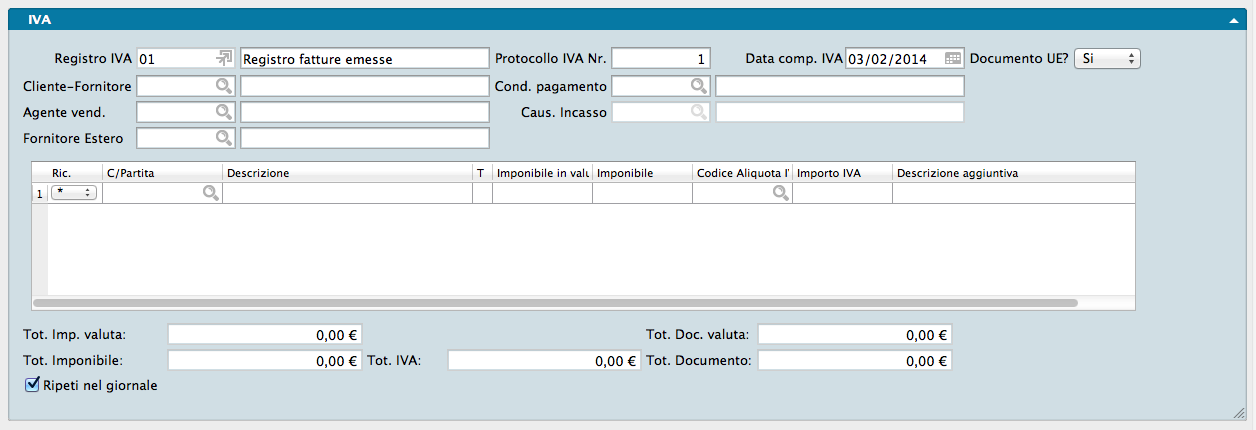
Alcune schede includono, oltre ai campi standard, delle griglie di dettaglio per l’inserimento di dati strutturati (ad esempio le righe di una fattura o le registrazioni di prima nota). Per velocizzare la compilazione di queste griglie sono disponibili le seguenti scorciatoie da tastiera: Cmd++ per inserire una riga sopra quella selezionata, e Cmd+- per eliminare la riga corrente (rispettivamente Ctrl++ e Ctrl+- su Windows).
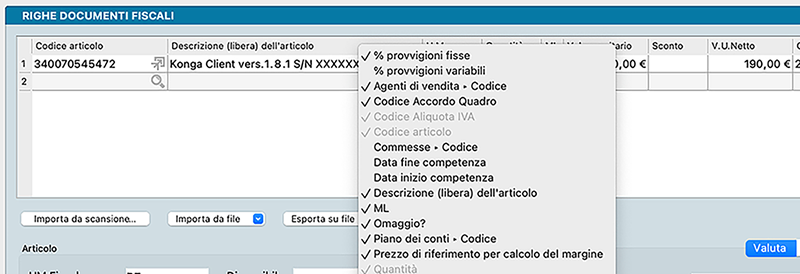
È inoltre possibile personalizzare la struttura di gran parte delle griglie: facendo clic con il tasto destro del mouse (Ctrl+click su Mac) sull’intestazione delle colonne, si apre un menu da cui scegliere quali colonne mostrare o nascondere. Questa funzione permette di celare le colonne non utilizzate, velocizzando l’inserimento dei dati. Le intestazioni non deselezionabili corrispondono a campi obbligatori o gestiti automaticamente dal sistema.
Finestra Informativa al Passaggio del Mouse (Hover)
Le griglie di dettaglio possono contenere numerose colonne, alcune delle quali raggiungibili solo tramite scorrimento orizzontale.

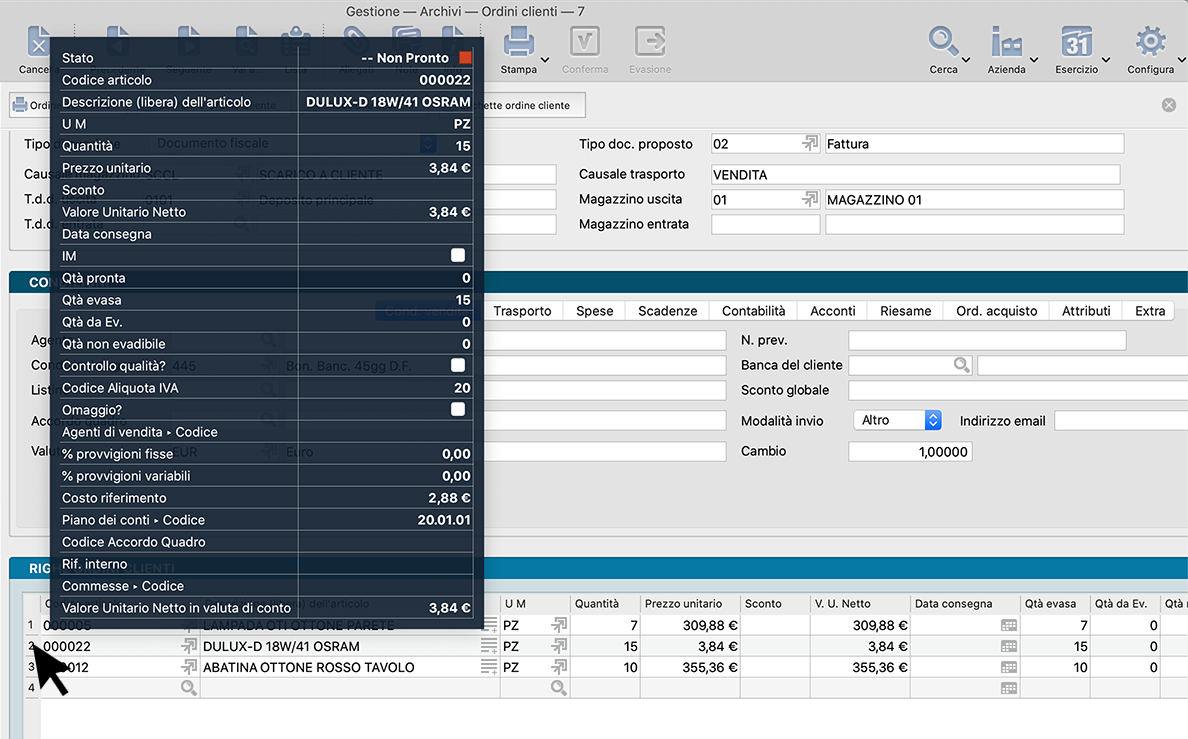
Per consultare rapidamente i dati di una riga senza scorrere la griglia, è disponibile una funzione di anteprima: posizionando il cursore del mouse sopra il numero di riga (senza fare clic), verrà visualizzata una finestra pop-up (hover) contenente il riepilogo di tutti i campi della riga selezionata.
Altri elementi di navigazione
I Suggerimenti all’Avvio di Konga
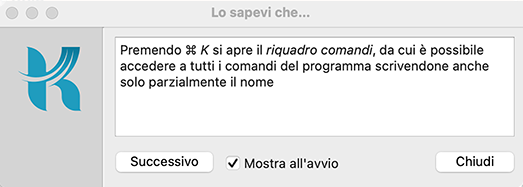
Per evidenziare le funzionalità meno intuitive, il programma mostra un suggerimento casuale a ogni avvio di Konga. Per disabilitare la comparsa di questa finestra all’apertura del software, è sufficiente deselezionare l’opzione «Mostra all’avvio».
I Tip
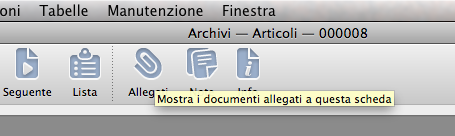
Molte delle funzioni di Konga attivabili tramite tasti, pulsanti o elenchi sono accompagnate da informazioni aggiuntive che chiariscano l’esito di una determinata azione. Questi avvisi, denominati Tip, vengono visualizzati all’interno di un piccolo riquadro ogni volta che si posiziona il cursore del mouse sopra lo strumento corrispondente. I Tip si dividono in due categorie: «generici», legati al funzionamento generale di Konga, e «specifici», concepiti per fornire un avviso contestuale su un’operazione in corso.
Di seguito vengono mostrati due esempi: il primo illustra un Tip generico che appare posizionandosi sopra un pulsante della Barra degli Strumenti, indicandone la funzione:
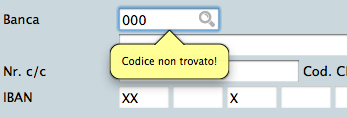
Il secondo mostra un Tip specifico che segnala l’inserimento di un testo non valido o privo di corrispondenza:
I Menu Contestuali
Il menu contestuale supporta l’attività in corso permettendo a Konga di prevedere quali informazioni siano necessarie in quel preciso momento. Mostrando un estratto strettamente pertinente, il sistema evita di far uscire l’utente dalla schermata attiva. Il caso più tipico riguarda la gestione dei codici inseriti in una specifica tabella: il menu contestuale mostra direttamente la tabella interessata, consentendo di consultare o selezionare i dati rapidamente.
La finestra del menu contestuale si apre facendo clic sui campi affiancati dall’icona della lente d’ingrandimento.
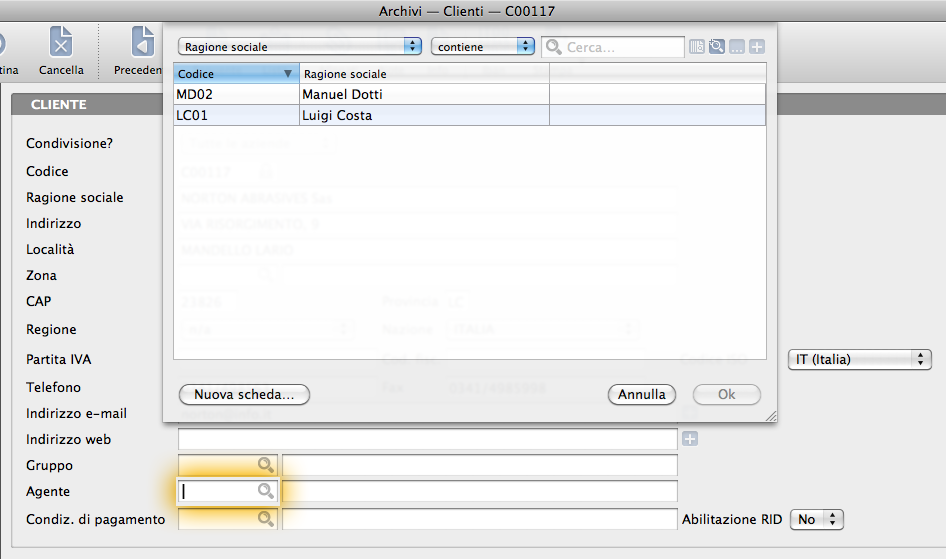
Ad esempio, durante la compilazione di una scheda cliente, qualora sia necessario inserire il codice dell’agente di riferimento, il menu contestuale proporrà l’elenco degli agenti disponibili tra cui scegliere. I menu contestuali riducono notevolmente i tempi di compilazione e la necessità di mandare a memoria i codici di uso frequente.
L’apertura di un Menu Contestuale non limita la ricerca alla sola consultazione manuale dell’elenco, ma mette a disposizione comodi strumenti di ricerca situati nella parte superiore della finestra.

Questo strumento di ricerca offre le medesime funzionalità della Barra delle Ricerche, la cui spiegazione dettagliata è consultabile nel capitolo dedicato.
Qualora la ricerca manuale o quella filtrata non producano alcun risultato, è probabile che la scheda cercata non sia mai stata registrata nell’archivio. In questo caso è possibile inserirla ex novo senza abbandonare la maschera attiva: facendo clic sul pulsante «Nuova Scheda…» si aprirà direttamente l’archivio di riferimento del codice mancante per effettuare la nuova registrazione. Facendo riferimento all’esempio precedente, l’inserimento di un nuovo agente nell’Archivio Agenti può avvenire tramite il pulsante «Nuova Scheda…», senza dover chiudere l’Archivio Clienti in fase di modifica.
I Menu Contestuali possono essere richiamati anche in una seconda modalità automatica, senza dover fare clic sull’icona della lente d’ingrandimento. È infatti sufficiente iniziare a digitare all’interno del campo di ricerca: all’immissione del primo carattere comparirà una finestra modale semitrasparente contenente l’elenco dei record corrispondenti al testo inserito. Proseguendo con la digitazione, i risultati mostrati si ridurranno progressivamente per facilitare la selezione dell’elemento desiderato.
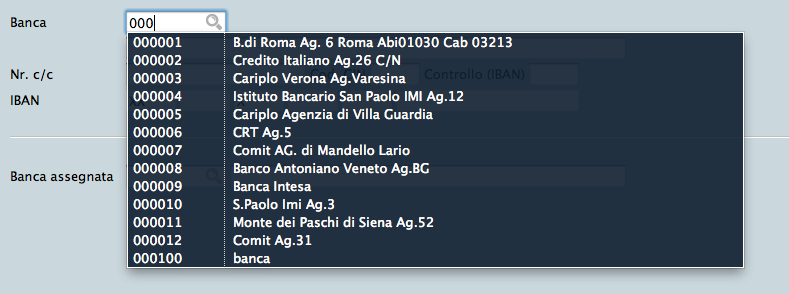
Nell’immagine viene mostrato il menu contestuale in azione: digitando la sequenza 000, il sistema propone tutti i codici disponibili che contengono tre zeri consecutivi.
Nota
In questa modalità automatica del Menu Contestuale non è possibile aggiungere direttamente una nuova scheda; per farlo occorre aprire il menu contestuale facendo clic sull’icona della Lente d’ingrandimento.
Le Icone Contestuali
Molti dei Menu Contestuali si attivano all’interno di campi contrassegnati da un’icona grigia, detta Icona Contestuale. Non tutte le icone contestuali, tuttavia, rimandano a un menu contestuale. Di seguito sono riportati gli esempi più comuni:

Lente d’ingrandimento - Apre l’archivio correlato, mostrando i record coerenti con il campo selezionato.
Calendario - Semplifica l’inserimento delle date aprendo un riquadro da cui selezionare il giorno desiderato con un clic, lasciando al software la compilazione automatica del campo.

Scheda - Compare quando il campo contiene già un codice e permette di accedere direttamente alla scheda dettagliata del record selezionato.

Lucchetto - Compare sui campi bloccati e consente la modifica unicamente agli utenti in possesso dei permessi necessari. È posizionato in corrispondenza di dati la cui variazione è sconsigliata o richiede particolare attenzione.
Posizione - Presente nei campi dedicati agli indirizzi compilati, permette di visualizzare la posizione geografica direttamente sulla mappa.
Mano - Presente nei campi contenenti un URL web, permette di aprire la pagina nel browser predefinito di sistema.
Pagina - Compare nei campi precompilati da Konga che consentono la modifica del testo locale senza alterare l’Archivio di origine. Ad esempio, la descrizione di un articolo prelevata dall’Archivio Articoli può essere personalizzata durante l’emissione di un Preventivo senza che la Scheda Articolo originale venga modificata.
Bandiera - Presente nei campi multilingua, consente di tradurre o cambiare il valore visualizzato in una delle lingue abilitate nel pannello Localizzazione delle Preferenze del Programma.
Chiocciola - Presente nei campi relativi agli indirizzi email, apre il client di posta elettronica di sistema preimpostando il destinatario. È possibile selezionare gli eventuali allegati della scheda prima di fare clic sull’icona.
La Calcolatrice
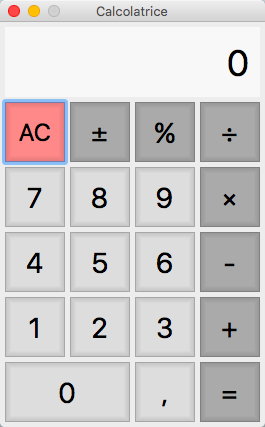
Konga include una calcolatrice integrata accessibile dal menu Finestra oppure tramite la scorciatoia da tastiera Shift+Ctrl+C (Shift+Cmd+C su Mac). La calcolatrice funziona come un normale dispositivo tascabile o come la calcolatrice di sistema del Mac. Il valore visualizzato sul display può essere copiato e incollato tramite le consuete combinazioni da tastiera (Ctrl+C / Ctrl+V) o mediante il menu contestuale.
La Barra di navigazione
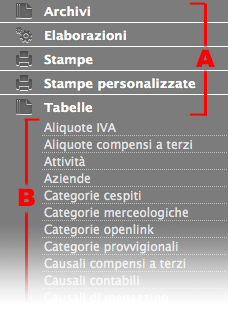
La Barra di Navigazione è l’area di colore grigio situata sul lato sinistro della finestra di Konga. Gli elementi in essa contenuti si dividono in: Sezioni (A) e Comandi (B). I Comandi permettono di operare direttamente con le procedure, mentre le Sezioni rappresentano i raggruppamenti logici in cui tali comandi sono organizzati.
Per massimizzare l’area di lavoro a schermo, la Barra di Navigazione può essere nascosta o mostrata in qualsiasi momento facendo clic sul primo pulsante della Barra degli Strumenti:

Gli elementi della barra
La barra si articola in cinque Sezioni principali: Ricerca Dati, Archivi, Stampe, Stampe Personalizzate e Tabelle. Di seguito vengono descritte nel dettaglio:
Ricerca Dati: Gestisce le funzionalità di ricerca full-text all’interno di Konga. Permette di rintracciare qualsiasi stringa di testo presente negli Archivi e nelle Tabelle di una specifica Azienda o Esercizio Contabile, oppure estendendo la ricerca all’intero database.
Archivi: È l’area dedicata alla gestione delle attività quotidiane. Raccoglie tutti i dati aziendali suddivisi per ambito (clienti, fornitori, articoli di magazzino, documenti fiscali, ecc.). In questa sezione è possibile consultare, inserire o eliminare i dati.
Stampe e Stampe Personalizzate: Permettono di elaborare, sintetizzare e stampare i dati registrati negli archivi in base ai layout predefiniti di Konga o secondo i modelli personalizzati dall’utente.
Tabelle: Raccoglie gli elenchi dei dati ripetitivi necessari a velocizzare l’inserimento delle informazioni e la creazione dei documenti. A titolo di esempio, la tabella IVA consente di emettere fatture inserendo il solo codice aliquota: la descrizione, la percentuale e il calcolo dell’imposta verranno gestiti automaticamente. Se il codice IVA viene associato direttamente all’articolo di magazzino, la compilazione risulterà del tutto automatizzata. Una corretta e completa configurazione delle tabelle riduce notevolmente i tempi di gestione operativa. Konga viene fornito con una serie di tabelle precompilate volte a coprire le esigenze aziendali standard.
Di seguito vengono analizzate le caratteristiche dei singoli Comandi.
La Sezione Ricerca Dati
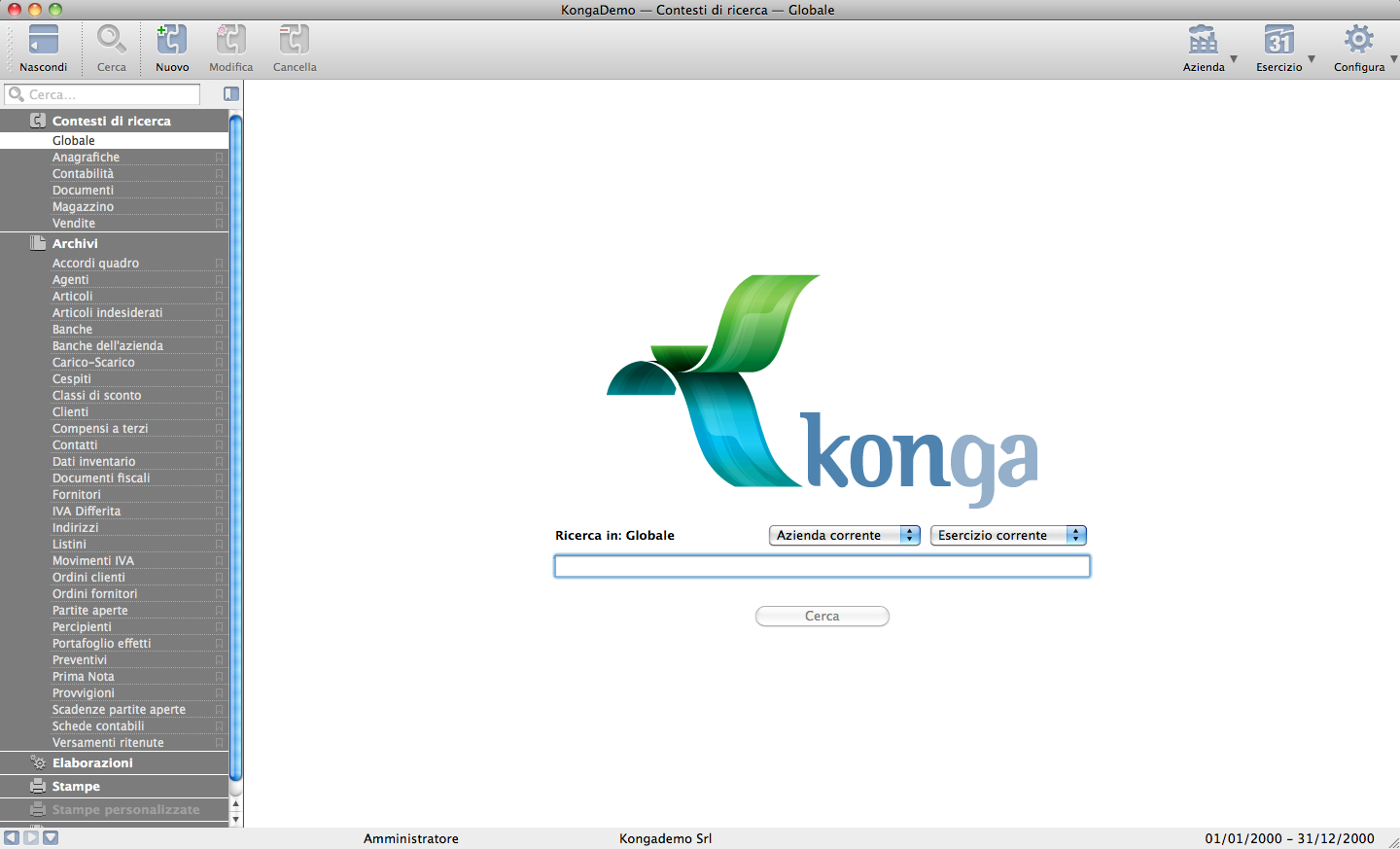
La Sezione Ricerca Dati consente di eseguire ricerche full-text avanzate su tutti i dati gestiti da Konga. Per avviare una ricerca è sufficiente digitare la stringa nel campo di testo e fare clic sul pulsante Cerca. Konga analizzerà gli Archivi e la maggior parte delle Tabelle, restituendo l’elenco delle occorrenze rilevate. Alcune tabelle sono escluse dall’indicizzazione poiché svolgono una funzione prevalentemente tecnica di raccordo tra dati differenti.
Nota
Di seguito sono elencate le Tabelle escluse dall’indicizzazione full-text: Esercizi - Valute - Tassi di Cambio - Righe Condizioni di Pagamento - Righe Tipologie Documenti - Righe Cat. Provvigionali - Scadenze Partite Aperte - Pagamenti Partite Aperte - Unità di Misura - Righe Unità di Misura - Partitario Articoli - Codici Fissi - Stato degli Archivi - Scadenze Doc. Fiscali - Prima Nota - Righe Prima Nota - Ripartizione Centri di Costo - Righe Ripartizioni Centri di Costo - Aggregazioni Centri di Costo - Righe Aggregazioni Centri di Costo - Movimenti Centri di Costo - Righe Movimenti dei Centri di Costo - Compensi verso Terzi - Versamenti Ritenute - Righe Versamenti Ritenute - Righe Cespiti - Liquidazioni IVA - Modelli IVA - Scadenze Ordini Clienti - Scontrini - Righe Scontrini.
La ricerca può essere estesa all’intero Database selezionando la voce «Globale» dal menu Contesti di Ricerca, oppure circoscritta a un ambito specifico selezionando uno dei settori principali: Anagrafiche, Contabilità, Documenti, Magazzino o Vendite. L’elenco dei settori può essere esteso selezionando l’opzione «Personalizza» dallo stesso menu.
Tramite i menu a tendina Quali Aziende e Quali Esercizi, è inoltre possibile limitare l’ambito di ricerca alla sola Azienda o all’Esercizio Contabile correnti.
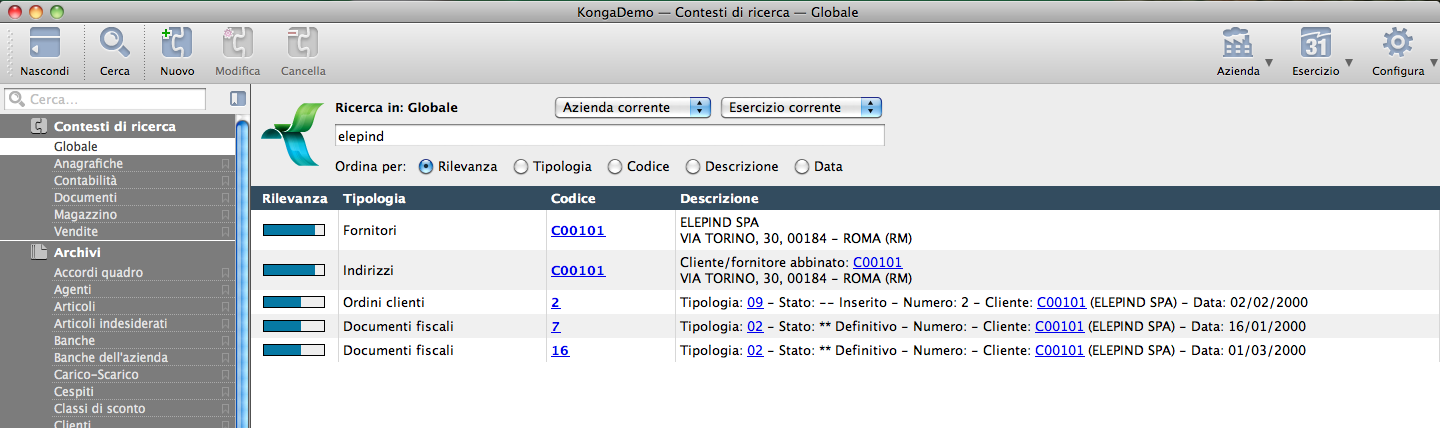
All’avvio della ricerca, il pannello dei filtri si posizionerà nella parte superiore della Finestra di Lavoro per lasciare spazio ai risultati. I dati ottenuti potranno essere ordinati in qualsiasi momento secondo i seguenti criteri:
Rilevanza
Tipologia
Codice
Descrizione
Nel caso mostrato nell’immagine, l’elemento cercato è stato individuato nell’anagrafica clienti, nell’archivio indirizzi e nei documenti emessi. I collegamenti ipertestuali evidenziati in blu permettono di accedere direttamente alla scheda del record corrispondente.
Attenzione
L’indicizzazione dei dati per la ricerca full-text non avviene in tempo reale a ogni inserimento, bensì a intervalli periodici. Di conseguenza, un dato appena registrato potrebbe non apparire immediatamente tra i risultati di ricerca. L’intervallo di indicizzazione predefinito è impostato a 5 minuti, ma può essere modificato da Konga Manager nelle Operazioni Pianificate della Configurazione Server.
Oltre ai filtri standard per Azienda ed Esercizio, è possibile creare e salvare Contesti di Ricerca personalizzati da riutilizzare in seguito. Per definire un nuovo Contesto, fare clic sul pulsante Nuovo nella Barra degli Strumenti:
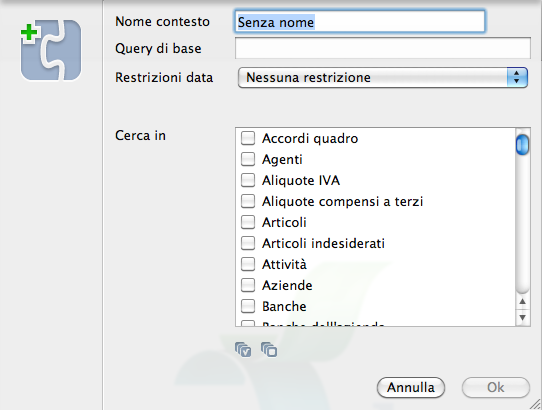
La maschera di configurazione è composta da tre campi descrittivi e dall’elenco degli Archivi su cui attivare la ricerca:
Nome Contesto - Il nome identificativo assegnato al Contesto di Ricerca.
Query di Base - Campo per definire un ulteriore filtro di partenza. Ad esempio, in un contesto di ricerca limitato ai Clienti, inserendo la stringa «milano» nel campo Query di Base la ricerca restituirà unicamente i clienti che contengono la parola «milano» nei campi indicizzati.
Restrizioni Data - Menu a tendina impostato di default su Nessuna Restrizione. Selezionando una delle opzioni (Data Anteriore a…, Data Posteriore a… o Data Compresa tra), verranno visualizzati i campi in cui specificare le date limite.
Cerca In - Elenco in cui selezionare gli Archivi da includere nella ricerca. I pulsanti posti sotto la lista permettono di selezionare o deselezionare contemporaneamente tutte le voci.
Dopo aver salvato il Contesto facendo clic su OK, questo comparirà nella Barra di Navigazione sotto la voce Globale e sotto i Settori predefiniti. I contesti personalizzati possono essere modificati o eliminati tramite i pulsanti Modifica e Cancella situati nella Barra degli Strumenti.
La Sezione Archivi
Elenco dei comandi disponibili nella Sezione Archivi, suddivisi in base al modulo di appartenenza.
Gli Archivi Comuni a tutti i Moduli
Banche - Raccoglie i dati degli istituti di credito con i quali l’azienda interagisce indirettamente, in quanto associati a clienti o fornitori. In base alle esigenze operative, l’archivio può essere popolato con l’anagrafica di tutti gli istituti bancari presenti sul territorio nazionale, indipendentemente dal loro effettivo utilizzo.
Banche dell’Azienda - Contiene i dati di tutti gli istituti di credito con i quali l’azienda intrattiene o ha intrattenuto rapporti diretti. Attraverso queste anagrafiche si gestiscono le normali operazioni di tesoreria: gestione dei conti correnti, incasso crediti, sconto effetti e disposizioni di pagamento.
Clienti - Archivio anagrafico di tutti i clienti dell’azienda (persone fisiche o giuridiche), sia attivi sia obsoleti.
Contatti - Raccoglie i riferimenti personali delle figure di contatto operative (ad esempio, il referente commerciale di un fornitore o il responsabile dell’ufficio acquisti di un cliente).
Fornitori - Archivio anagrafico di tutti i fornitori dell’azienda (persone fisiche o giuridiche), sia attivi sia obsoleti.
Indirizzi - Raccoglie tutti gli indirizzi associati a clienti e fornitori: sedi legali, sedi operative, luoghi di destinazione delle merci e indirizzi temporanei.
Gli Archivi del Modulo Contabilità
Cespiti - Registro dei beni ammortizzabili, completo dei valori di acquisizione, dei criteri di ammortamento impostati e delle relative quote di abbattimento applicate nel tempo.
Compensi a Terzi - Contiene le schede dei soggetti percipienti, complete del calcolo delle ritenute d’acconto e dei dati relativi agli enti previdenziali e fiscali destinatari.
Dati Fatture - Raccoglie le schede generate tramite la procedura Stampa Trasmissione Dati Fatture, necessarie per la comunicazione periodica dei dati delle fatture emesse e ricevute all’Agenzia delle Entrate.
Dati Intrastat - Contiene i dati relativi agli elenchi riepilogativi delle operazioni intracomunitarie (Intrastat), popolati in modalità automatica o manuale.
IVA Differita - Raccoglie le registrazioni IVA ad esigibilità differita. Viene alimentato in automatico dalle registrazioni di Prima Nota, ma consente anche l’inserimento manuale.
Movimenti IVA - Raccoglie tutte le registrazioni relative alle operazioni IVA. L’archivio viene aggiornato automaticamente dall’emissione dei documenti fiscali e dalle registrazioni di Prima Nota, ma supporta anche l’inserimento di movimenti manuali.
Operazioni IVA Rilevanti - Contiene le elaborazioni generate tramite la funzione Comunicazione Operazioni IVA Rilevanti e i dati da trasmettere all’Agenzia delle Entrate relativi allo spometro/comunicazioni polivalenti.
Partite Aperte - Contiene il dettaglio delle scadenze di pagamento: crediti verso clienti non ancora incassati e debiti verso fornitori non ancora saldati.
Percipienti - Archivio delle anagrafiche dei soggetti percipienti (collaboratori, liberi professionisti).
Prima Nota - Registro di tutte le scritture contabili di Prima Nota.
Ratei e Risconti - Archivio in cui confluiscono le scritture di assestamento (ratei e risconti) generate automaticamente dalla Prima Nota tramite la procedura Stampa Ratei e Risconti.
Scadenze Partite Aperte - Registro e scadenziario di dettaglio delle Partite Aperte.
Schede Contabili - Piano dei Conti aziendale, contenente l’elenco e la struttura di mastri, conti e sottoconti.
Versamenti Ritenute - Registro dei versamenti effettuati a fronte delle ritenute d’acconto operate sui percipienti, completo degli estremi del modello F24 e della data di versamento.
Gli Archivi del Modulo Magazzino
Articoli - Anagrafica principale degli articoli di magazzino.
Articoli Indesiderati - Archivio utilizzato nell’ambito dell’integrazione con sorgenti dati esterne (modalità Openlink). Contiene le schede degli articoli forniti da terzi che si è scelto di escludere dalla gestione ordinaria.
Carico-Scarico - Registro di tutti i movimenti di carico, scarico e movimentazione interna di magazzino.
Dati Inventario - Raccoglie i dati riepilogativi annuali per ciascun articolo: quantitativi di carico e scarico, rimanenze finali, valore medio e ultimo costo di acquisto.
Giacenze - Mostra in tempo reale la quantità disponibile di ciascun articolo, suddivisa per Magazzino e Titolo di Deposito.
Tag Associati agli Articoli - Archivio di consultazione che raccoglie tutte le etichette (Tag) assegnate alle schede articolo nella sezione dedicata del Pannello Extra.
Dati Articoli per Magazzino - Vista di consultazione che raggruppa le giacenze per singolo magazzino e gli ordini di acquisto/vendita ancora in essere per ciascun articolo.
Gli Archivi del Modulo Vendite
Accordi Quadro - Raccoglie gli estremi dei contratti e degli accordi commerciali stipulati tra l’azienda e i clienti, tra l’azienda e i fornitori, oppure in triangolazione.
Agenti - Archivio anagrafico degli agenti e rappresentanti commerciali, completo del tipo di inquadramento e del riepilogo delle provvigioni maturate e liquidate.
Classi di Sconto - Definisce le politiche di sconto applicabili per cliente, fornitore o raggruppamenti degli stessi, articolate per Produttore, Categoria Merceologica o singolo Articolo. È possibile impostare sia Classi di Sconto «Base» sia «Promozionali».
Documenti Fiscali - Archivio di tutti i documenti fiscali emessi (fatture, DdT, note di credito, ecc.).
Listini - Raccoglie i listini prezzi definiti e le relative regole/criteri di calcolo associati.
Portafoglio Effetti - Contiene gli effetti commerciali (Ri.Ba., tratte, ecc.) emessi dall’azienda.
Preventivi - Contiene le offerte commerciali elaborate per i clienti. Ciascun preventivo può essere convertito direttamente in Ordine da Cliente.
Provvigioni - Registro analitico delle provvigioni maturate e corrisposte agli agenti nell’esercizio corrente.
Gli Archivi appartenenti ad altri Moduli
Ordini Clienti (O) - Contiene gli ordini ricevuti dai clienti, completi delle condizioni contrattuali pattuite e dello stato di avanzamento/evasione.
Ordini Fornitori (A) - Contiene gli ordini di acquisto emessi verso i fornitori, con le relative condizioni e lo stato di evasione.
Richieste Offerte (A) - Raccoglie le richieste di preventivo inviate ai fornitori. In combinazione con l’archivio Offerte Ricevute, permette il confronto semi-automatico delle offerte per la successiva generazione dell’ordine di acquisto.
Offerte Ricevute (A) - Collegato a Richieste Offerte, raccoglie le proposte economiche pervenute dai fornitori per consentirne il confronto e agevolare la creazione dell’ordine a fornitore.
Lotti (T) - Registro dei lotti di produzione/acquisto, completo dei movimenti di carico, scarico e della giacenza progressiva.
Movimenti Lotti (T) - Traccia i singoli movimenti di carico e scarico relativi ai lotti. Viene aggiornato automaticamente dal sistema a fronte di movimentazioni di magazzino o emissione di documenti fiscali.
Movimenti Carte Fedeltà (P) - Registra i movimenti di carico e scarico punti delle Carte Fedeltà, con indicazione del titolare, dello scontrino di riferimento, del concorso e dei punti movimentati.
Scontrini (P) - Contiene gli scontrini emessi tramite il comando Emissione Scontrini in collegamento con il misuratore fiscale o registratore telematico.
Carte Fedeltà (P) - Archivio di consultazione contenente l’elenco di tutte le Carte Fedeltà assegnate ai clienti.
Aggregazioni Centri di Costo (R) - Definisce le strutture gerarchiche e i raggruppamenti tra Centri di Costo per consentire un livello superiore di analisi e riclassificazione contabile.
Centri di Costo (R) - Anagrafica dei Centri di Costo definiti per la contabilità analitica/direzionale.
Movimenti Centri di Costo (R) - Contiene le imputazioni analitiche ai Centri di Costo, generate automaticamente dalla Prima Nota o inserite manualmente.
Ripartizioni Centri Costo (R) - Configurazione delle tabelle di ripartizione percentuale tra Centri di Costo. In fase di registrazione contabile, il sistema ripartisce automaticamente gli importi in base alle percentuali definite.
Documenti Elettronici (L) - Archivio fondamentale per la gestione della Fatturazione Elettronica. Accoglie tutti i documenti attivi e passivi inviati e ricevuti, tracciando la cronologia degli eventi e lo stato di avanzamento (es. recapitata, scartata, ecc.).
Fascicoli (W) - Consente di raggruppare in fascicoli logici i documenti digitali (tipicamente PDF) allegati alle schede di Konga per l’archiviazione documentale.
Flussi di Lavoro (W) - Modulo chiave del Workflow aziendale: definisce le regole, gli stati e i passaggi autorizzativi per la dematerializzazione e la gestione dei processi documentali.
La Sezione Elaborazioni
Elenco delle procedure di elaborazione suddivise per modulo di appartenenza. Sebbene non siano visibili direttamente nella Barra di Navigazione, queste funzioni possono essere rapidamente richiamate tramite il campo di ricerca in testa alla barra (Command Palette), o tramite la Barra dei Menu.
Le Elaborazioni Comuni a tutti i Moduli
Eliminazione Schede Pregresse - Procedura periodica per lo svuotamento e l’archiviazione dei dati storici da archivi quali IVA Differita, Compensi a Terzi, Movimenti Centri di Costo, Provvigioni, Scontrini, Effetti Pagati e Dati Inventario.
Pulizia dei Dati Binari - Esegue il trasferimento dei file binari (immagini e allegati) verso la destinazione finale definita nella Configurazione Database. Contestualmente ottimizza il database rimuovendo i dati duplicati e i record non più accessibili.
Variazione dei Codici - Utility che permette di modificare in modo massivo il valore di un determinato campo codice all’interno di un archivio, agendo su tutti i record o su una selezione di essi.
Le Elaborazioni Comuni ai Moduli Contabilità, Vendite e Ordini
Invio Massivo Email - Permette l’invio automatizzato di e-mail con allegati in formato PDF. Supporta l’invio massivo di: preventivi, ordini cliente/fornitore, documenti di trasporto, fatture, note di credito e lettere di sollecito pagamento.
Le Elaborazioni del Modulo Contabilità
Modifica Visibilità Scadenze - Gestisce in blocco la visibilità delle scadenze di un cliente per escludere specifiche partite dalle comunicazioni ufficiali.
Verifica Saldi - Esegue un controllo di congruenza sui dati aggiornati in tempo reale dalla Prima Nota, verificando i progressivi Dare/Avere delle Schede Contabili, dei Clienti, dei Fornitori e i riepiloghi IVA.
Verifica Esposizione - Analizza e aggiorna la situazione del credito e dell’esposizione finanziaria rilevata nella sezione Fido e Target delle schede Cliente.
Le Elaborazioni del Modulo Magazzino
Assegnazione fattura di Acquisto - Permette di associare con un’unica operazione il medesimo numero di fattura di acquisto a più movimenti di carico merci selezionati.
Verifica delle Giacenze - Controlla la congruenza tra i progressivi a quantità e valore presenti nelle anagrafiche articolo e i movimenti registrati nell’archivio Carico-Scarico. Può essere eseguita sia in modalità provvisoria sia definitiva per il ricalcolo dei saldi.
Le Elaborazioni del Modulo Vendite
Generazione Provvigioni - Procedura che analizza le righe dei documenti fiscali stampati in via definitiva e genera le corrispondenti schede nell’archivio Provvigioni.
Variazione dei Listini - Utility per la creazione di nuovi listini prezzi o per l’aggiornamento massivo dei prezzi sui listini esistenti.
Le Elaborazioni degli altri Moduli
Verifica Ordini (O) - Controlla ed eventualmente corregge la congruenza tra i quantitativi ordinati ed evasi presenti sia nelle anagrafiche articoli sia nelle righe degli ordini.
Verifica Lotti (T) - Verifica la corrispondenza tra le giacenze dei lotti e i relativi movimenti registrati nell’archivio Movimenti Lotti.
Emissione Scontrini (P) - Interfaccia unificata per la gestione della vendita al banco e l’emissione di scontrini tramite registratore telematico o stampante di sistema. Ideata per operare anche con schermi touch screen.
Generazione Movimenti Scontrini (P) - Genera in modalità differita i movimenti di carico e scarico di magazzino relativi agli scontrini emessi, per i contesti in cui non è attivo l’aggiornamento in tempo reale.
Invio Documenti Elettronici (L) - Gestisce l’invio massivo dei file XML delle fatture elettroniche al Sistema di Interscambio (SdI).
Conservazione Documenti Elettronici (L) - Invia in modo massivo i documenti elettronici al sistema di conservazione sostitutiva a norma.
Importazione Documenti Elettronici (L) - Gestisce l’importazione massiva dei file XML delle fatture elettroniche passive ed attive ricevute o scaricate.
La Sezione Stampe
Elenco dei comandi disponibili nella Sezione Stampe, suddivisi per modulo di appartenenza. Ogni Archivio o Tabella contenente dati dispone già di comandi di stampa rapidi sulla Barra degli Strumenti per riprodurne il contenuto; pertanto, nel seguente elenco sono incluse unicamente le stampe con finalità gestionali specifiche, configurabili tramite parametri e presenti nella Sezione Stampe.
La Sezione Stampe Personalizzate viene fornita priva di contenuti predefiniti e raccoglierà i nuovi layout di stampa creati dall’utente.
Le Stampe Comuni a tutti i Moduli
Archivi Comuni - Procedura per la stampa parziale o totale degli archivi comuni Clienti, Fornitori e Banche Azienda.
Intestazione Registri - Permette di configurare l’intestazione e la numerazione progressiva delle pagine che comporranno i registri bollati.
Le Stampe del Modulo Contabilità
Archivi di Contabilità - Genera la lista delle schede contabili, ordinata per codice oppure per descrizione.
Archivio Partite Aperte - Permette di eseguire le stampe correlate ai dati contenuti nell’archivio Partite Aperte.
Bilancio Chiusura-Apertura - Produce la stampa del bilancio di chiusura e, se richiesto, genera automaticamente i movimenti contabili di chiusura e riapertura dell’esercizio.
Bilancio di Verifica - Produce la stampa dei saldi contabili relativi alle schede contabili (mastri, conti e sottoconti) e alle anagrafiche clienti e fornitori.
Bilancio per Competenza - Genera stampe di bilancio ordinarie o simulate in base ai periodi di competenza economica.
Bilancio UE - Espone la situazione contabile aziendale secondo lo schema riclassificato previsto dalle direttive europee, basandosi sulla tabella Raggruppamento UE.
Calcolo della Liquidazione Periodica - Analizza le registrazioni di Prima Nota del periodo selezionato e, previa conferma, aggiunge la scheda nella tabella Liquidazioni IVA aggiornando i Riepiloghi IVA con i dati elaborati.
Calcolo Differenze su Cambi - Calcola le differenze cambio di fine esercizio analizzando le partite aperte con saldo positivo denominate in valuta estera.
Certificazioni - Genera le certificazioni uniche dei compensi (una pagina per ciascun percipiente) riportando il riepilogo delle somme corrisposte nell’anno di riferimento.
Cespiti - Produce la stampa dell’anagrafica o delle etichette dei beni ammortizzabili presenti nell’archivio Cespiti.
Chiusura Partite Aperte - Permette di chiudere le partite aperte con saldi residui irrilevanti per i quali non si intende procedere al saldo; l’importo viene considerato come sconto e, su richiesta, viene generata la relativa scrittura contabile di abbuono attivo o passivo.
Compensi a Terzi - Produce l’elenco dei dati dell’archivio Movimenti dei Percipienti e consente di abbinare le registrazioni dei compensi ai relativi versamenti dei tributi.
Comunicazione Dati Iva - Consente di elaborare, stampare e generare il file per la trasmissione telematica della Comunicazione Annuale Dati IVA.
Comunicazione Liquidazioni Periodiche IVA - Genera i file XML destinati all’invio telematico delle liquidazioni periodiche IVA (LIPE).
Comunicazione Operazioni IVA Rilevanti - Analizza i dati della Prima Nota o degli Scontrini per generare le schede nell’archivio Operazioni IVA Rilevanti e produrre il file conforme alle specifiche dell’Agenzia delle Entrate.
Dati IVA - Analizza l’archivio clienti/fornitori riportando i dati IVA dell’anno in corso, utili per determinare la ripartizione del fatturato richiesta dal Modello Unico.
Disposizioni di Pagamento - Analizza le scadenze dell’archivio Partite Aperte per mostrare i pagamenti fornitori da effettuare, generare i movimenti contabili di Prima Nota e produrre il file in formato standard CBI per l’invio dei bonifici alla banca.
Estratto Conto - Produce il prospetto della situazione contabile di singoli clienti o fornitori aggiornato al periodo specificato, con possibilità di applicare filtri di selezione.
Generazione Ammortamenti - Calcola le quote di ammortamento annuali, aggiornando contestualmente le schede dell’archivio Cespiti e le scritture di Prima Nota.
Generazione File Intrastat - Genera il file per l’Agenzia delle Dogane contenente gli elenchi riepilogativi delle cessioni e degli acquisti intracomunitari del periodo (mensile o trimestrale).
Generazione Prima Nota di Acquisto - Elaborazione che, a partire da uno o più movimenti di carico merci, genera automaticamente la corrispondente registrazione contabile di Prima Nota per le fatture di acquisto.
Giornale di Contabilità - Produce la stampa provvisoria o definitiva del Giornale di Contabilità.
Liquidazione Annuale IVA - Genera la stampa provvisoria o definitiva della liquidazione IVA relativa all’intero esercizio.
Liquidazione Periodica IVA - Produce il prospetto della liquidazione IVA periodica per l’ultimo periodo elaborato.
Partitari di Prima Nota - Genera la stampa dei partitari (mastrini) per sottoconti, clienti e fornitori, riportando per ciascun conto l’elenco cronologico dei movimenti registrati in Prima Nota.
Prima Nota - Permette di stampare, a scopo di verifica, l’elenco delle registrazioni contabili inserite nell’archivio Prima Nota (denominato Brogliaccio di Prima Nota).
Ratei e Risconti - Calcola e genera le scritture contabili di Prima Nota relative a ratei e risconti. Permette inoltre la stampa delle schede dell’archivio Ratei e Risconti raggruppate per tipologia e per competenze «In Sospeso».
Registri IVA - Genera la stampa provvisoria o definitiva dei Registri IVA vendite, acquisti e corrispettivi.
Registro dei Beni Ammortizzabili - Produce la stampa del Registro dei Beni Ammortizzabili in ordine di codice, con possibilità di impostare intervalli di selezione.
Riconciliazione Contabile Partite Aperte - Esegue un controllo incrociato confrontando i saldi contabili delle schede clienti/fornitori con i saldi risultanti dalle Partite Aperte.
Riepiloghi IVA - Genera: A) la stampa riepilogativa di ciascun registro IVA suddivisa per aliquota con i progressivi imponibile/imposta del periodo e dell’anno; B) la stampa dei riepiloghi degli imponibili per i corrispettivi ventilati.
Riepilogo Scadenze - Supporta l’analisi dei flussi di cassa estrapolando tutte le scadenze clienti/fornitori aperte («scadute» e «in scadenza»), suddivise per fasce temporali.
Scadenzari - Genera la stampa dei pagamenti ancora aperti per cliente, fornitore o agente, con opzioni di filtraggio per periodo o per gruppi di soggetti.
Situazione IVA Differita - Stampa di controllo per l’archivio IVA Differita, a supporto della dichiarazione annuale IVA per i regimi a esigibilità differita o IVA per cassa.
Situazione Dichiarazione d’Intento Clienti - Mostra il dettaglio delle fatture emesse che concorrono all’utilizzo del Plafond relativo alle dichiarazioni d’intento ricevute dai clienti.
Solleciti di Pagamento - Genera le lettere di sollecito per i clienti con posizioni scadute nel periodo selezionato. Il testo del documento è personalizzabile tramite l’Editor di Stampe, con ordinamento per cliente o agente.
Trasmissione Dati Fatture (Esterometro) - Genera il file XML conforme alle specifiche dell’Agenzia delle Entrate per la trasmissione periodica dei dati delle fatture emesse e ricevute (Spesometro/Esterometro).
Le Stampe del Modulo Magazzino
Archivi di Magazzino - Procedura di stampa parziale o totale degli archivi Magazzino, Listini, Classi di Sconto e Agenti (funzione condivisa con il Modulo Vendite).
Carichi-Scarichi - Stampa analitica o sintetica di tutte le movimentazioni di magazzino registrate.
Disponibilità di Magazzino - Prospetto completo della disponibilità attuale e prospettica degli articoli, con evidenza di giacenza fisica e fiscale, ordini clienti/fornitori aperti, disponibilità logica e futura.
Etichette Barcode - Genera e stampa le etichette per gli articoli di magazzino riportando codice, descrizione, prezzo, codice a barre e altri dettagli.
Giornale di Magazzino - Produce la stampa del giornale di magazzino con l’elenco cronologico (per data registrazione) di tutti i movimenti di carico e scarico delle merci proprie.
Inventario Fisico - Procedura guidata per le operazioni di inventario: permette di inserire le giacenze fisiche rilevate e di generare automaticamente i relativi movimenti di rettifica.
Liste di Magazzino - Stampa analitica delle giacenze di magazzino, degli articoli sotto scorta o sovra scorta, con valorizzazione parziale o totale dei prodotti.
Rimanenze Finali - Genera la stampa delle giacenze di fine esercizio con valorizzazione selezionabile tra LIFO, FIFO, Prezzo Medio e Ultimo Costo.
Schede di Magazzino - Produce la stampa delle schede dei singoli articoli presenti in archivio, riportando in ordine cronologico tutti i movimenti dell’archivio Carico-Scarico.
Situazione Giacenze - Analizza le giacenze e le valorizzazioni dei magazzini e dei titoli di deposito, fornendo tre tipologie di prospetti distinti per magazzino o deposito.
Statistiche di Magazzino - Elabora e stampa le statistiche di magazzino basandosi sui movimenti effettivi di carico/scarico (a differenza delle statistiche di vendita basate sui documenti fiscali).
Utilità Inventario - Identifica gli articoli movimentati nell’anno ma non ancora registrati nell’archivio Dati Inventario. Da eseguire a fine esercizio dopo le rettifiche per consolidare i saldi finali (avviabile in forma provvisoria o definitiva).
Valorizzazione LIFO-FIFO - Produce la valorizzazione contabile del magazzino applicando i criteri LIFO e FIFO.
Le Stampe del Modulo Vendite
Analisi Commesse - Genera il report dettagliato di una singola Commessa oppure la stampa riepilogativa (totale o parziale) di tutte le commesse a sistema.
Archivi di Magazzino - Procedura di stampa parziale o totale degli archivi Magazzino, Listini, Classi di Sconto e Agenti (funzione condivisa con il Modulo Magazzino).
Assegnazione Effetti - Procedura guidata per l’assegnazione delle banche di presentazione degli effetti attivi: incrociando scadenze, banche aziendali e castelletti disponibili, propone un piano di presentazione modificabile e convertibile in definitivo.
Distinta di Presentazione - Stampa la distinta degli effetti in scadenza da presentare all’istituto di credito, con filtri per data di scadenza e importo massimo complessivo.
Documenti da Autorizzare - Elenca i Documenti di Trasporto e gli Ordini Cliente bloccati nello stato Da Autorizzare per il superamento del fido accordato.
Documenti Fiscali - Consente la stampa delle fatture differite generate a fronte dei documenti di trasporto confermati.
Fatture Differite - Esegue la stampa diretta dei documenti appartenenti alla tipologia Fatture Differite.
Generazione Ri.Ba/RID - Genera i file telematici standard per la presentazione di ricevute bancarie ed addebiti diretti (RID/SEPA Direct Debit).
Lista Accordi Quadro - Report di riepilogo degli Accordi Quadro commerciali attivi registrati a sistema.
Lista Documenti Fiscali - Produce un elenco dei documenti fiscali ordinato per numero o per cliente, utile per verificare la correttezza dei dati prima della stampa definitiva.
Lista Preventivi - Report sintetico o dettagliato sulle offerte commerciali emesse, finalizzato al controllo dello stato dei preventivi e delle trattative in corso.
Listini - Stampa parziale o totale dei listini prezzi (singoli o aggregati) con sei modalità di ordinamento e impostazione degli arrotondamenti per la sola visualizzazione.
Pagamento degli Effetti - Elabora gli effetti stampati in definitivo e inclusi in distinta. Al termine della procedura applica lo stato «Pagato» agli effetti selezionati, previo controllo dell’utente.
Pagamento Provvigioni - Offre quattro tipologie di report sulle provvigioni agenziali (pagate, da pagare o sospese), filtrabili per agente, articolo e periodo.
Portafoglio Effetti - Permette di stampare l’elenco degli effetti in archivio, la modulistica cartacea prestampata ed eseguire il pagamento massivo di gruppi di effetti.
Statistiche di Vendita - Elabora e stampa i report statistici di vendita analizzando direttamente i documenti fiscali emessi in base ai parametri e filtri impostati.
Le Stampe degli altri moduli
Articoli Ordinati da Clienti (O) - Report dettagliato per articolo degli ordini clienti evasi e inevasi.
Evasione Ordini (O) - Esegue la procedura di evasione automatica per gli Ordini Cliente selezionati.
Lista Ordini Clienti (O) - Stampa sintetica o analitica dell’elenco ordini clienti in essere (aperti, parzialmente evasi o saldati).
Ordini Pronti - Analizza lo stato degli Ordini Cliente identificando la merce in base all’attributo di disponibilità (PRONTA o NON PRONTA).
Situazione Ordini da Clienti (O) - Prospetto riepilogativo o esteso dello stato degli ordini clienti (evasi, da evadere o entrambi).
Statistiche Ordini Clienti (O) - Genera i report statistici sul portafoglio ordini clienti analizzando l’archivio in base ai criteri specificati.
Articoli Ordinati a Fornitore (A) - Report dettagliato per articolo relativo agli ordini di acquisto evasi e/o inevasi.
Generazione Ordini di Acquisto (A) - Incrocia le giacenze di magazzino con gli ordini clienti aperti per proporre automaticamente la lista del materiale da ordinare ai fornitori.
Lista Ordini a Fornitori (A) - Stampa totale o parziale del riepilogo ordini d’acquisto a fornitori (aperti, parzialmente evasi o completati).
Situazione Ordini a Fornitori (A) - Prospetto dettagliato per fornitore relativo allo stato degli ordini di acquisto evasi e/o da evadere.
Statistiche Ordini Fornitori (A) - Genera i report statistici relativi agli ordini d’acquisto elaborando i dati in base ai filtri selezionati.
Lista dei Lotti (T) - Stampa l’elenco dei lotti movimentati indicando i progressivi di carico, scarico e la giacenza aggiornata.
Chiusura Cassa (P) - Stampa di chiusura cassa giornaliera con prospetto dei corrispettivi divisi per Reparto, Aliquota IVA e Forma di Pagamento, integrato da strumenti per il conteggio dell’incassato.
Lista Scontrini (P) - Stampa il registro degli scontrini fiscali emessi.
Situazione Cassa (P) - Prospetto infragiornaliero dell’attività di cassa dall’apertura al momento della stampa, con dettaglio per Reparto, Aliquota IVA e Modalità di Pagamento.
Statistiche Periodiche (P) - Produce la stampa di valorizzazione dei volumi movimentati analizzando i dati dell’archivio Carico-Scarico.
Bilancio Centri di Costo (R) - Presenta il bilancio analitico contenente le sole voci imputate ai Centri di Costo rilevate dalle schede di movimentazione.
Bilancio delle Aggregazioni (R) - Presenta il bilancio riclassificato per Aggregazioni di Centri di Costo in base ai dati di movimentazione analitica.
Movimenti Centri di Costo (R) - Stampa la lista di controllo di tutte le registrazioni imputate ai Centri di Costo.
Partitari Centri di Costo (R) - Genera i partitari analitici per singolo Centro di Costo o in forma riepilogativa generale.
Ripartizioni e Aggregazioni (R) - Stampa la configurazione delle tabelle di Ripartizione e Aggregazione dei Centri di Costo e i centri ad esse associati.
Comunicazione Codice Ufficio (L) - Consente l’invio massivo di email per richiedere ai clienti il Codice Destinatario/PEC per la fatturazione elettronica, oppure per comunicare ai fornitori i propri dati di recapito XML.
Documenti Elettronici (L) - Permette la selezione e la stampa dei documenti elettronici gestiti dal sistema.
La Sezione Tabelle
Elenco dei comandi disponibili nella Sezione Tabelle, suddivisi per modulo di appartenenza:
Le Tabelle Comuni a tutti i Moduli
Aliquote IVA - Tabella dei codici utilizzati per definire le aliquote IVA e le relative esenzioni o non imponibilità.
Attività - Tabella contenente i codici delle diverse attività economiche svolte dall’azienda.
Aziende - Tabella dei codici identificativi delle varie aziende gestite all’interno dello stesso database.
Codici Fissi - Raccoglie i codici di default configurati per attivare gli automatismi gestionali nelle diverse aree del programma, velocizzando le operazioni quotidiane.
Condizioni di Consegna - Tabella delle condizioni di resa merce, complete dei codici Incoterm ufficiali utilizzati per regolare univocamente i termini commerciali di compravendita.
Condizioni di Pagamento - Tabella dei codici relativi alle modalità e alle dilazioni di pagamento concordate con i clienti.
Contratti - Raccoglie i codici dei contratti commerciali in essere, utili per raggruppare e correlare i documenti ai fini statistici o di ricerca.
Esercizi - Tabella dei codici che identificano i diversi esercizi fiscali e contabili che si succedono nel tempo.
Raggruppamento Clienti/Fornitori - Tabella dei codici utilizzati per categorizzare clienti o fornitori in gruppi omogenei, ad esempio per applicare scontristiche dedicate o elaborare statistiche mirate.
Sconti - Tabella dei codici associati alle diverse percentuali di sconto applicabili.
Stato degli Archivi - Tabella informativa divisa in sezioni che mostra lo stato generale degli archivi e i dati di controllo (date e progressivi) aggiornati automaticamente da Konga.
Tassi Cambio - Visualizza la tabella con le quotazioni aggiornate delle valute estere gestite, riferite alla data indicata.
Tipologie Documenti - Tabella dei codici che identificano le varie tipologie di documenti gestite dal sistema.
Valute - Tabella dei codici identificativi delle valute estere previste a sistema.
Vettori - Tabella dei codici associati ai corrieri e ai trasportatori che collaborano con l’azienda.
Zone - Tabella dei codici utilizzati per suddividere geograficamente la rete commerciale e il bacino di vendita.
Le Tabelle del Modulo Contabilità
Aliquote Compensi a Terzi - Tabella dei codici per l’impostazione delle aliquote IVA applicabili alle prestazioni dei percipienti.
Categorie Cespiti - Tabella dei codici utilizzati per la classificazione dei beni ammortizzabili.
Causali Compensi a Terzi - Tabella delle causali per la gestione delle ritenute e dei compensi a terzi, complete dei relativi riferimenti fiscali e tributari.
Causali Contabili - Tabella dei codici che definiscono la natura e il comportamento delle registrazioni di Prima Nota.
Codici Intrastat - Tabella della nomenclatura combinata e dei codici CPA rilasciati dall’Agenzia delle Dogane per la compilazione degli elenchi Intrastat.
Compensazioni IVA - Tabella contenente l’ammontare dei crediti IVA utilizzabili in compensazione con altri tributi.
Liquidazioni IVA - Registro delle liquidazioni IVA periodiche definitive. Konga crea automaticamente una scheda in questa tabella a seguito di ogni stampa definitiva del Calcolo Liquidazione Periodica.
Modelli IVA - Tabella contenente i dati riepilogativi annuali relativi alle comunicazioni e dichiarazioni IVA trasmesse telematicamente.
Raggruppamento Conti - Tabella per la configurazione di schemi di riclassificazione del piano dei conti alternativi alla struttura gerarchica mastro-conto-sottoconto.
Raggruppamento UE - Tabella contenente la struttura necessaria per riclassificare il bilancio di verifica secondo le direttive comunitarie (Bilancio CEE).
Registri IVA - Tabella dei codici identificativi dei diversi Registri IVA sezionali in uso.
Le Tabelle del Modulo Magazzino
Causali di Magazzino - Tabella delle causali operative per le movimentazioni di carico e scarico, fondamentali per automatizzare la gestione delle giacenze.
Categorie Merceologiche - Tabella dei codici di classificazione merceologica usati per raggruppare e riclassificare gli articoli di magazzino.
Categorie Openlink - Tabella di mappatura tra le Categorie Merceologiche interne e quelle dei fornitori esterni integrati via Openlink.
Magazzini - Tabella dei codici identificativi dei depositi e delle strutture di stoccaggio dell’azienda.
Produttori - Tabella dei codici relativi ai marchi o alle aziende produttrici dei beni trattati.
Tipologie Prodotti - Tabella per l’ulteriore classificazione statistica degli articoli, indipendente dalla Categoria Merceologica.
Titoli di Deposito - Tabella dei codici che definiscono la causale giuridica o logistica della giacenza degli articoli nei magazzini (es. conto visione, conto deposito).
Unità di Misura - Tabella delle unità di misura gestite, complete dei fattori di conversione per la gestione di unità di misura alternative.
Le Tabelle del Modulo Vendite
Categorie Provvigionali - Tabella delle classi provvigionali applicabili, dove per ciascuna categoria vengono definite le fasce di sconto concedibili dall’agente e le relative percentuali di provvigione spettanti.
Prezzi - Tabella di servizio aggiornata automaticamente dalla Scheda Articolo in cui Konga memorizza i prezzi assegnati ai vari listini; non è destinata alla consultazione diretta dell’utente.
Le Tabelle appartenenti ad altri Moduli
Concorsi (P) - Tabella di configurazione dei concorsi a premio attivi, con le regole di accumulo punti, i coefficienti di conversione in sconti e i periodi di validità.
Misuratori Fiscali (P) - Tabella dei codici e dei parametri di collegamento con i registratori telematici e le casse del punto vendita.
Reparti (P) - Tabella di suddivisione degli articoli in reparti fiscali per la gestione della vendita al banco.
Commesse (beni) (R) - Tabella delle commesse associabili come attributi di analisi ai Centri di Costo.
Categorie Fascicoli (W) - Tabella per la classificazione in categorie dei fascicoli impiegati nella gestione documentale.
Tipologie Allegati (W) - Tabella di definizione dei tipi di documento e allegati gestibili all’interno dei Flussi di Lavoro (Workflow).
Il comportamento della barra e la Command Palette
Facendo doppio clic sul titolo di una Sezione, questa si espande mostrando la totalità dei Comandi contenuti; con un ulteriore clic la sezione si richiude. Si consiglia di mantenere espanse solo le Sezioni utilizzate più di frequente nella postazione di lavoro corrente.
A prescindere dallo stato di apertura delle Sezioni, è sempre possibile richiamare velocemente qualsiasi Comando facendo clic sul pulsante Comando posto al di sopra della barra, oppure premendo la combinazione da tastiera Cmd+K (Mac) o Ctrl+K (PC). Questa azione apre la Command Palette: digitando le prime lettere del comando cercato (archivio, tabella, stampa o elaborazione), Konga filtrerà l’elenco in tempo reale. Per accedere direttamente alla funzione evidenziata sarà sufficiente premere Invio (o Return), oppure spostarsi nella lista tramite i tasti freccia Su/Giù e confermare.
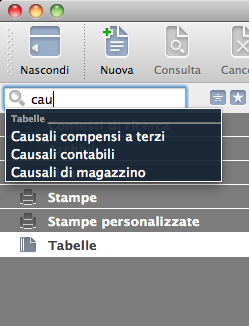
Suggerimento
I comandi vengono individuati dalla ricerca anche digitando soltanto una parte del loro nome.
Avvertimento
Nelle versioni precedenti di Konga la combinazione Cmd+K / Ctrl+K richiamava la finestra di Konga Manager. A partire dalla versione 2.0.0, lo shortcut per accedere a Konga Manager è diventato Cmd+Shift+K / Ctrl+Shift+K.
Digitando il carattere «:» dopo aver evidenziato un comando, si passa alla modalità dettaglio, in cui la ricerca prosegue direttamente tra gli elementi gestiti da quel preciso comando. Nell’esempio sottostante, dopo aver cercato il comando Articoli, è stato inserito il carattere «:» ed è stata digitata la parola «Terra» per individuare l’articolo specifico:
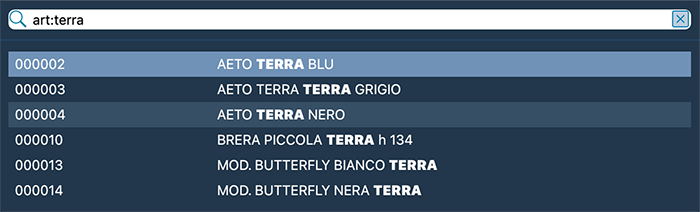
Allo stesso modo, selezionando il comando «Cerca in tutto il database…» si attiva la modalità di ricerca full-text, equivalente a quella della sezione «Ricerca Dati»:
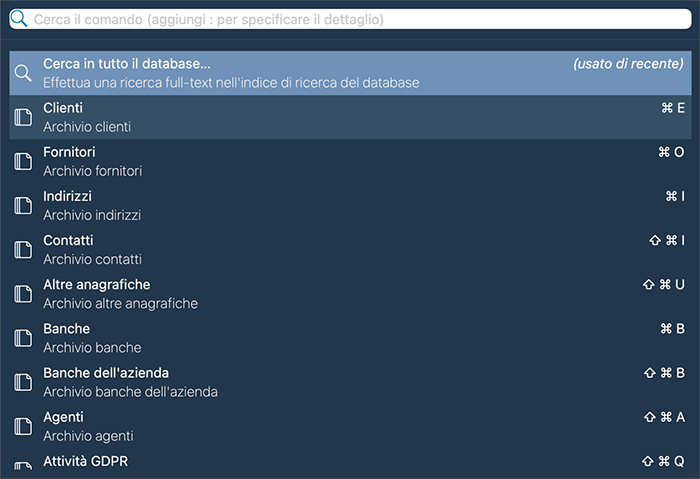
Anche in questa modalità, l’aggiunta del carattere «:» consente di digitare direttamente il termine da ricercare all’interno dell’intero database:
Nota
Come per la sezione Ricerca Dati, nella ricerca full-text occorre digitare la parola intera per individuarne le relative occorrenze (nell’esempio è stato inserito «Aeto»).
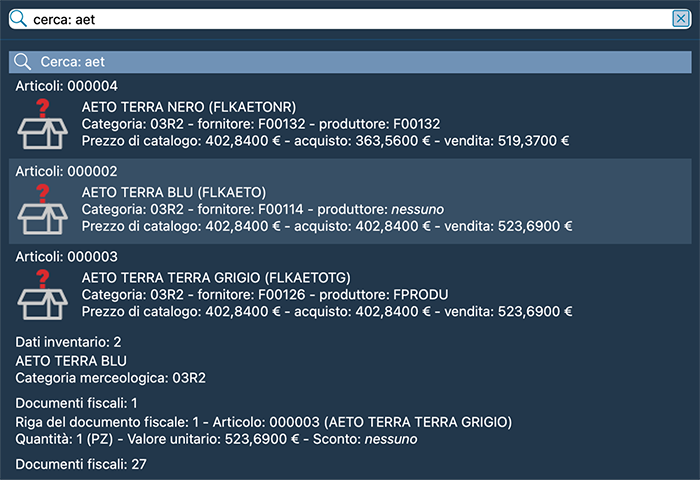
La personalizzazione della barra
La Barra di Navigazione può essere personalizzata in modo semplice per mostrare unicamente le funzioni d’interesse per l’operatore.
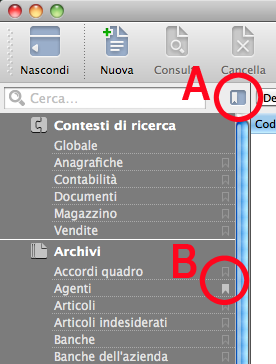
A fianco di ogni Comando è presente un’icona a forma di cuore (indicata con B nell’immagine) selezionabile con un clic: l’attivazione dell’icona contrassegna il comando come «Preferito».
Tramite i pulsanti situati sopra la barra (indicati con A nell’immagine), è possibile alternare la vista tra l’elenco completo di tutti i comandi disponibili in Konga (Tutti) e la vista personalizzata contenente solo i comandi selezionati (Preferiti).
L’ordine dei Comandi all’interno della barra può essere modificato trascinando le voci nella posizione desiderata, purché rimangano all’interno della propria Sezione di appartenenza. Per ripristinare l’ordinamento alfabetico predefinito in tutte le sezioni, è sufficiente fare clic con il tasto destro del mouse in un punto qualsiasi della Barra (Ctrl+clic su Mac) e selezionare l’opzione Ordina per Nome.
Inoltre, lo stesso menu contestuale attivabile con il tasto destro permette di aprire rapidamente le schede di lavoro in nuove finestre o in nuove schede all’interno della medesima finestra.
La Barra degli Strumenti
La Barra degli Strumenti è posizionata nella parte superiore dell’interfaccia, tra la Barra dei Menu e la Barra delle Ricerche. È composta da icone il cui comportamento varia a seconda della presenza o meno di un indicatore a triangolo:

Nel primo caso, il clic sull’icona attiva direttamente la funzione associata; nel secondo caso, viene aperto un menu a discesa con le opzioni disponibili. I pulsanti sono organizzati in raggruppamenti omogenei separati da una sottile linea tratteggiata.
Mentre la sezione di destra della barra rimane costante in tutte le schermate del software, le icone presenti sul lato sinistro si adattano contestualmente alla modalità operativa in uso: Visualizzazione Lista, Visualizzazione Scheda o Procedura.
Gli Strumenti disponibili in Visualizzazione Lista

La Visualizzazione Lista indica che è in corso la consultazione di un archivio: la schermata mostra l’elenco dei record presenti, dai quali è possibile accedere alla relativa modalità Scheda. Questa vista è disponibile in tutti i comandi delle sezioni Archivi e Tabelle. I pulsanti presenti sul lato sinistro sono i seguenti:
Nascondi - Mostra o nasconde la Barra di Navigazione laterale.
Nuova - Apre una nuova Scheda nell’archivio attivo per l’inserimento di un record. È possibile definire un modello predefinito (Template) seguendo la procedura descritta nel capitolo relativo al comando Nuova Scheda della Barra dei Menu, raggiungibile cliccando qui.
Consulta, Cancella - Agiscono sul record o sui record selezionati nella lista (evidenziati in blu). Il primo pulsante apre il record in consultazione, mentre il secondo ne avvia l’eliminazione, previa conferma all’interno della successiva finestra di dialogo.
Suggerimento
È possibile aprire una scheda in consultazione anche con un doppio clic sulla riga corrispondente all’interno della lista.
Stampa - Permette di configurare e stampare un report tabellare basato sui dati esposti nella lista corrente.
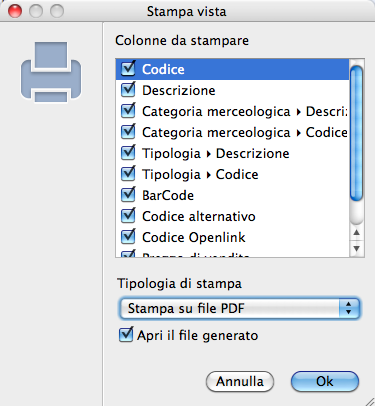
La selezione del pulsante apre la finestra Stampa Vista, nella quale è possibile selezionare tramite caselle di spunta quali colonne includere nel documento.
Attenzione
Le colonne disponibili per la stampa corrispondono unicamente a quelle configurate nella vista Lista corrente. Per includere ulteriori campi, è necessario personalizzare preventivamente le colonne della lista, come descritto nella sezione dedicata alla Visualizzazione Lista.
Sulla maschera sono disponibili cinque opzioni di destinazione: A video, Su carta, Su file PDF, Su file CSV e Su file XLS. La stampa A video apre una finestra di anteprima all’interno di Konga, mentre le altre modalità richiedono la selezione della stampante di destinazione o del percorso di salvataggio. Per le esportazioni in formato PDF e CSV è inoltre disponibile l’opzione per l’apertura automatica del file al termine dell’elaborazione.
Nota
In tutti gli Archivi e le Tabelle è presente il pulsante Stampa per la generazione di report tabellari. Questa tipologia di stampa non dispone dei filtri avanzati e dei criteri di ordinamento presenti nei layout predefiniti della Sezione Stampe.
Stampa a Video
L’anteprima di Stampa A Video viene aperta in una finestra dedicata, provvista di una barra degli strumenti e di comandi di navigazione specifici:

I comandi disponibili per la consultazione dell’anteprima sono, da sinistra a destra:
Verticale - Imposta l’orientamento della pagina in modalità verticale (Portrait).
Orizzontale - Imposta l’orientamento della pagina in modalità orizzontale (Landscape).
Vista Layout - Adatta la visualizzazione alla larghezza della finestra per ottimizzare la lettura del testo.
Vista Pagina - Ridimensiona la visualizzazione per mostrare la pagina intera all’interno della finestra.
Una Pagina - Visualizza una sola pagina per volta.
Due Pagine - Visualizza due pagine affiancate.
Iniziale - Ritorna alla prima pagina del documento. I pulsanti di navigazione sono affiancati da un menu a tendina per il salto diretto a una pagina specifica.
Precedente - Torna alla pagina precedente nelle modalità Una Pagina, Vista Layout e Vista Pagina. In modalità Due Pagine, arretra di due pagine.
Successiva - Passa alla pagina successiva nelle modalità Una Pagina, Vista Layout e Vista Pagina. In modalità Due Pagine, avanza di due pagine.
Ultima - Posiziona la visualizzazione sull’ultima pagina del documento.
La Barra di Stato della finestra riporta il numero della pagina o delle pagine attualmente visualizzate.
Nota
Nelle stampe A Video generate da Archivi e Tabelle, alcuni campi (come codici anagrafici o numeri interni) possono presentarsi sotto forma di collegamenti ipertestuali (hyperlink); facendo clic su di essi si accede direttamente alla Scheda del record corrispondente.
Sul lato destro della barra, oltre al pulsante Configura (per la gestione delle stampanti), il pulsante Stampa invia il documento in esecuzione. Tramite il menu a tendina adiacente è possibile selezionare la destinazione finale: Stampa su Carta, Stampa su PDF o Stampa con Invio PDF Via Email.
Gli Strumenti disponibili in Visualizzazione Scheda

La Visualizzazione Scheda consente l’inserimento, la modifica e la consultazione di dettaglio dei singoli record. Di seguito vengono descritte le funzioni dei pulsanti disponibili:
Nascondi - Mostra o nasconde la Barra di Navigazione laterale.
Nuova, Registra, Ripristina, Cancella - Gestiscono le operazioni sul singolo record aperto: Nuova predispone una scheda vuota; Registra memorizza i dati inseriti o le modifiche apportate; Cancella rimuove definitivamente il record dal database. Il pulsante Ripristina annulla le modifiche non ancora salvate, riportando i campi al valore precedente all’ultimo intervento (utilizzabile anche durante la compilazione di un nuovo record per azzerare i campi).
Precedente, Seguente - Consentono di sfogliare i record contigui seguendo l’ordinamento impostato nella lista, senza dover tornare alla vista tabellare.
Vai A - Apre la finestra di ricerca comandi per il passaggio rapido a una diversa sezione del programma (equivalente al pulsante Comandi).
Lista - Ritorna alla Visualizzazione Lista dell’archivio corrente.

Allegati - Permette di associare file esterni (ad esempio immagini o documenti PDF) al record corrente. Se è attivo il modulo Workflow, questo strumento gestisce l’acquisizione dei documenti destinati ai processi di dematerializzazione. L’icona riporta il numero di allegati associati. Per approfondimenti, fare riferimento alla sezione dedicata nel manuale del Modulo Workflow.
Note - Apre un editor di testo formattato (Rich Text) per inserire e conservare annotazioni collegate al record.
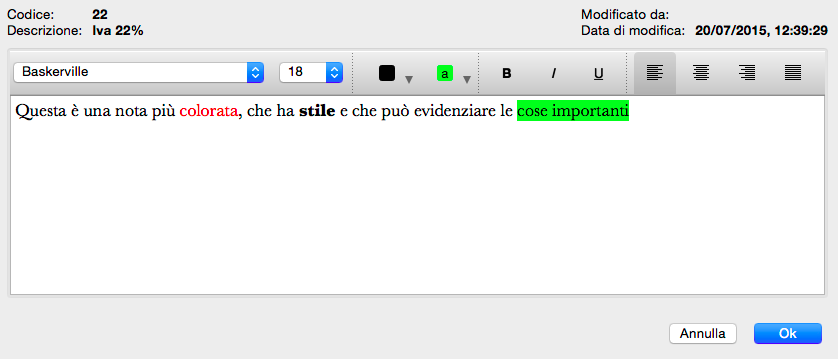
Info - Mostra i dati di tracciabilità del record, inclusi l’utente creatore, la data di creazione, l’autore e l’ora dell’ultima modifica. Negli archivi gestionali integrati (es. Preventivo > Ordine > Documento Fiscale), visualizza inoltre la cronologia completa degli eventi operativi legati al documento.
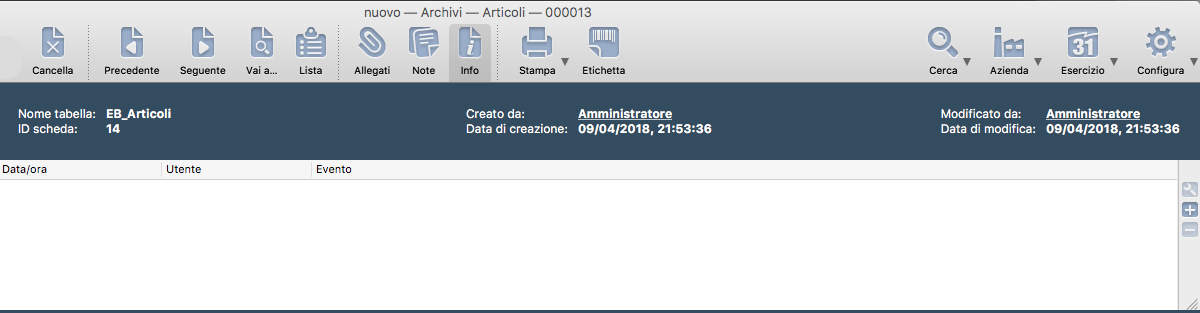
In questa sezione è possibile inserire nuovi eventi personalizzati o gestire quelli esistenti tramite i tre pulsanti dedicati (Aggiungi, Modifica, Elimina). L’elenco distingue gli eventi di sistema automatici (non modificabili) dagli eventi utente.
Nota
Facendo clic con il tasto destro del mouse su una voce dell’elenco viene aperto un menu contestuale con i comandi di gestione degli eventi.
Stampa - Presente nelle schede di specifici moduli, consente di generare stampe contestualizzate nell’ambito dei dati correlati al record aperto (ad esempio, lo scadenzario del cliente selezionato). Il menu a tendina mostra le stampe disponibili e le relative scorciatoie da tastiera:
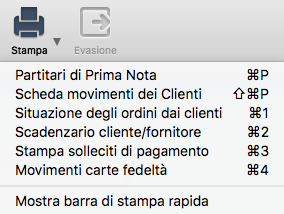
In calce al menu è disponibile la voce Mostra Barra di Stampa Rapida, che attiva un pannello di comando dedicato sopra la Scheda.

La barra di stampa rapida può essere chiusa deselezionando la relativa voce dal menu oppure facendo clic sul pulsante di chiusura situato all’estremità destra del pannello.
Iban - Disponibile nelle anagrafiche Clienti e Fornitori, agevola l’inserimento del codice IBAN dell’istituto bancario principale: incollando il codice nella finestra di dialogo, Konga ne decodifica i campi compilando automaticamente le relative sezioni nel Pannello Extra.
Etichetta - Presente nella Scheda Articolo, apre la funzione Stampa etichette barcode preimpostando l’intervallo di codici con il riferimento dell’articolo corrente.
Conferma - Consente di confermare gli ordini clienti e fornitori registrati in stato provvisorio. Il pulsante è attivo se nella Configurazione Azienda non è stata abilitata l’opzione «Conferma automatica degli ordini al momento della registrazione».
Evasione - Si abilita nella Scheda Cliente quando sono presenti ordini da evadere associati all’anagrafica. Apre una finestra di selezione delle righe d’ordine, dalla quale è possibile generare direttamente il corrispondente Documento Fiscale precompilato.
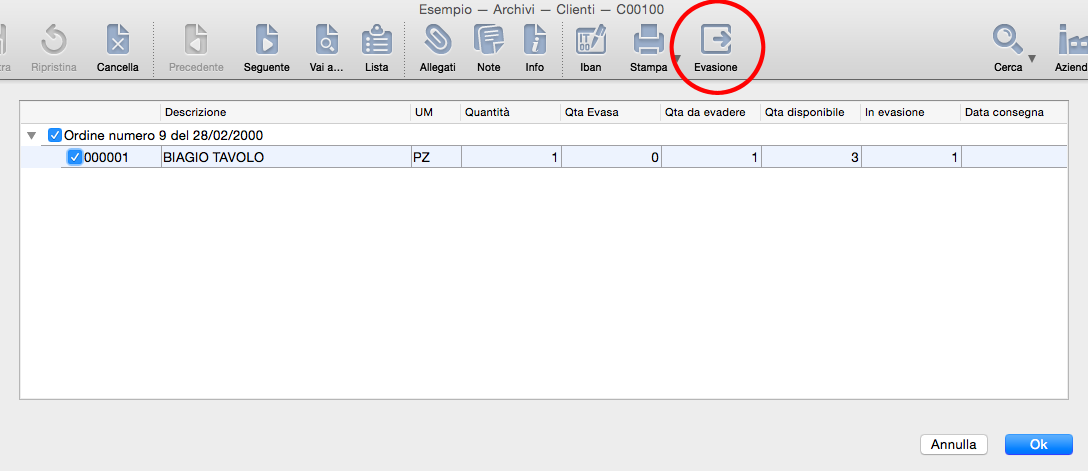
Ordini - Si abilita nei Documenti Fiscali dopo l’inserimento del codice cliente, qualora vi siano ordini da evadere per il soggetto selezionato. Permette di importare le righe d’ordine nel documento corrente.
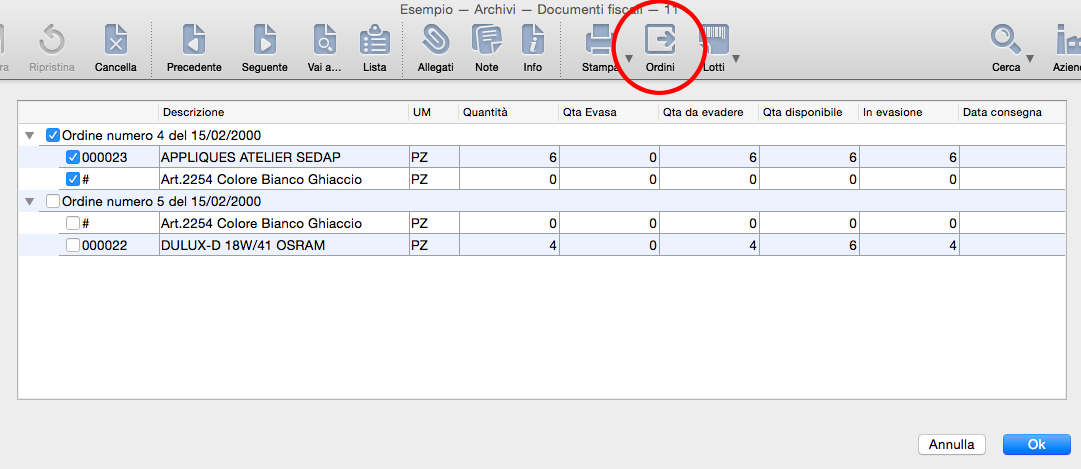
Annulla - Permette di annullare gli ordini clienti e fornitori già confermati, impostandone lo stato su ANNULLATO ed eseguendo il relativo aggiornamento.
Gli Strumenti disponibili nelle procedure
Nelle sezioni relative alle Elaborazioni e alle Stampe non sono presenti viste in lista o scheda, ma una serie di comandi operativi specifici per l’impostazione dei parametri di processo:
Per le Elaborazioni
Parametri - Richiama il prospetto dei parametri configurati per l’elaborazione.
Esito - Visualizza il report finale al termine del processo.
Azzera - Ripristina i campi e i parametri della maschera ai valori predefiniti.
Avvia - Esegue l’elaborazione in base ai parametri impostati.
Per le Stampe

Modifica - Permette di selezionare il layout o il formato di stampa desiderato tra quelli disponibili.
Stampa - Avvia la generazione della stampa secondo le impostazioni e la destinazione selezionate (a video, su carta o su file).
Suggerimento
Mantenendo premuto il tasto Shift (Maiusc) durante il clic sul pulsante Stampa, il sistema esegue direttamente l’anteprima A Video, omettendo la finestra di selezione della destinazione.
Gli Strumenti sempre disponibili
I pulsanti posizionati sul lato destro della barra rimangono accessibili in ogni sezione del software e dispongono di menu di selezione dedicati.
Cerca - Apre il campo per la ricerca rapida globale all’interno dell’Azienda e dell’Esercizio correnti. I risultati vengono presentati nella schermata principale di ricerca, dalla quale è possibile affinare l’indagine tramite filtri aggiuntivi.
I comandi Azienda ed Esercizio consentono di selezionare l’azienda di lavoro e l’esercizio contabile di riferimento. Konga supporta l’operatività multi-aziendale e multi-esercizio simultanea.
Quando si opera all’interno di un esercizio contabile non recente, l’interfaccia mostra una barra superiore di avviso:

Avvertimento
La variazione dell’Azienda o dell’Esercizio attivo è consentita solo dalla Visualizzazione Lista; le opzioni risultano disabilitate in Visualizzazione Scheda.
Il pulsante Configura raccoglie le opzioni di configurazione generale del sistema, del database e dell’azienda attiva:
Il menu del pulsante Configura comprende:
Personalizza Colonne Lista… - Permette di gestire i campi visualizzati nella vista tabellare (accessibile solo in Visualizzazione Lista; per i dettagli consultare il paragrafo Visualizzazione Lista).
Configura Azienda… - Menu trattato nel paragrafo dedicato.
Configura Database… - Menu trattato nel paragrafo dedicato.
Preferenze del Programma… - Menu trattato nel paragrafo dedicato.
Nota
Nelle sezioni seguenti verranno descritte tutte le opzioni di configurazione disponibili, incluse quelle relative ai Moduli Addizionali.
Lo Strumento Configurazione Azienda
In questa area si parametrizzano le impostazioni relative all’azienda correntemente selezionata. Non si tratta di opzioni generali di sistema, ma di regole valide esclusivamente all’interno della gestione dello specifico profilo aziendale. È pertanto possibile definire configurazioni differenti per ogni azienda presente nel database. Konga viene fornito con parametri predefiniti selezionati tra le opzioni d’uso più comuni; è tuttavia opportuno verificarli preventivamente ed eventualmente adeguarli alle proprie esigenze gestionali.
Il pannello di configurazione si articola in tredici pagine, selezionabili dall’indice laterale sinistro. Di seguito vengono analizzate nel dettaglio le opzioni disponibili per ciascuna scheda e gli effetti delle relative variazioni.
Generali
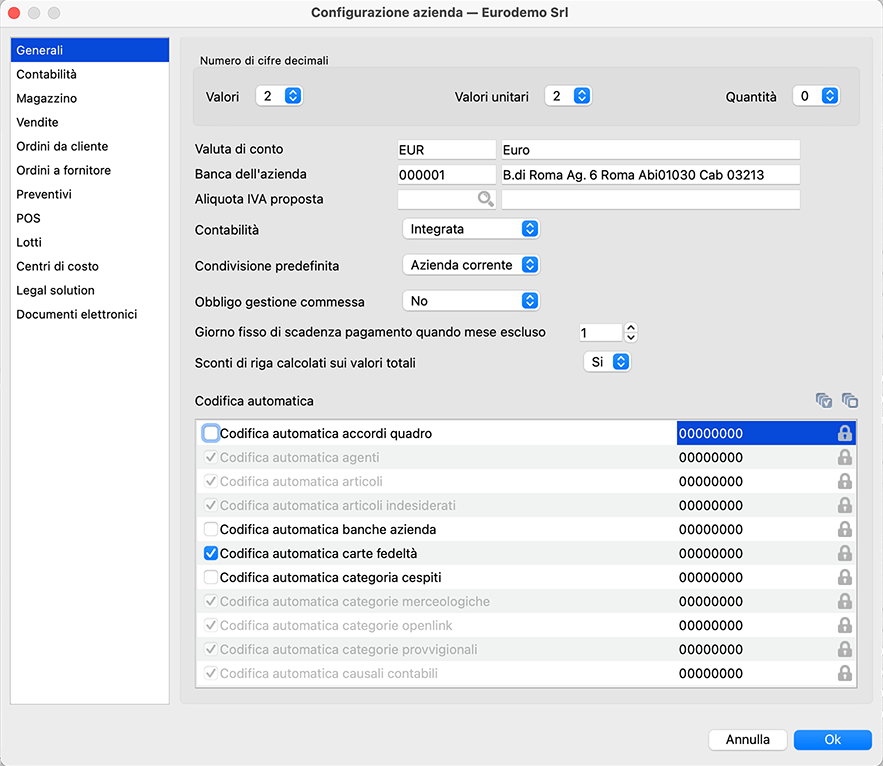
Numero di Cifre Decimali
Valori - Definisce il numero di cifre decimali da visualizzare e gestire per tutti i campi di tipo importo dell’azienda attiva, ad esclusione dei prezzi unitari.
Valori Unitari - Analogo al campo precedente, regola la precisione decimale dei soli prezzi unitari. Risulta particolarmente utile nella gestione di articoli con costo unitario molto basso.
Quantità - Indica il numero di decimali da applicare alle quantità degli articoli. Qualora si gestiscano esclusivamente quantità intere, il parametro va impostato su «0».
Valuta di Conto - Rappresenta la valuta di riferimento utilizzata per la rilevazione e la gestione di tutti gli importi dell’azienda.
Banca dell’Azienda - Definisce l’istituto di credito predefinito dell’azienda, proposto automaticamente nei campi di selezione bancaria (con possibilità di variazione manuale).
Aliquota IVA Proposta - Specifica l’aliquota IVA suggerita di default nei Preventivi quando si inserisce un codice articolo non presente in Magazzino. L’aliquota viene proposta automaticamente all’inserimento del prezzo e/o dello sconto se il relativo campo di riga risulta vuoto.
Contabilità - Definisce la modalità di gestione contabile tramite menu a tendina. Selezionando l’opzione «Integrata», Konga attiverà gli automatismi contabili correlati, richiedendo obbligatoriamente l’imputazione dei dati contabili (come le contropartite) in fase di emissione dei documenti fiscali.
Condivisione Predefinita - Imposta lo stato di condivisione predefinito all’apertura delle nuove Schede. È possibile scegliere se limitare la visibilità all” Azienda Corrente oppure estenderla a Tutte le Aziende presenti nello stesso database.
Obbligo Gestione Commesse - Regola il grado di obbligatorietà dell’imputazione delle commesse nei preventivi, negli ordini (clienti/fornitori), nei documenti fiscali e nei movimenti di carico/scarico.
Comportamento: Se impostato su SÌ, il salvataggio dei documenti privi dell’indicazione della commessa viene bloccato da un messaggio di errore. Se impostato su FACOLTATIVA, l’assenza della commessa genera un avviso di avvertimento senza bloccare la registrazione. Se impostato su NO, non viene effettuato alcun controllo. Su tutti i documenti indicati è possibile specificare la commessa a livello di testata (nei Pannelli Extra di Preventivi, Ordini e Documenti Fiscali o nel Pannello Attributi di Carico/Scarico); l’inserimento della commessa in testata la proietta automaticamente su ogni nuova riga compilata.
Giorno fisso di scadenza quando mese escluso - Specifica il giorno del mese in cui far confluire le scadenze degli effetti nei periodi soggetti a sospensione (ad esempio il mese di agosto). Le scadenze che cadono nel mese escluso verranno automaticamente posposte al giorno qui indicato del mese successivo.
Sconti di Riga Calcolati sui Valori Totali - Opzione di arrotondamento che stabilisce se applicare le percentuali di sconto sul valore totale del documento oppure sui singoli importi di riga, sommando poi questi ultimi nel totale generale.
Codifica Automatica
Sezione contenente i contatori dei progressivi associati a Tabelle e Archivi. In caso di necessità, è possibile definire manualmente il valore di partenza per la numerazione automatica.
Attenzione
Il contatore numerico progressivo ripartirà dal valore successivo a quello inserito.
I contatori modificabili sono contrassegnati da testo in nero; le voci in colore grigio indicano elementi condivisi tra più aziende, modificabili unicamente dal pannello Modifica Database.
Contabilità
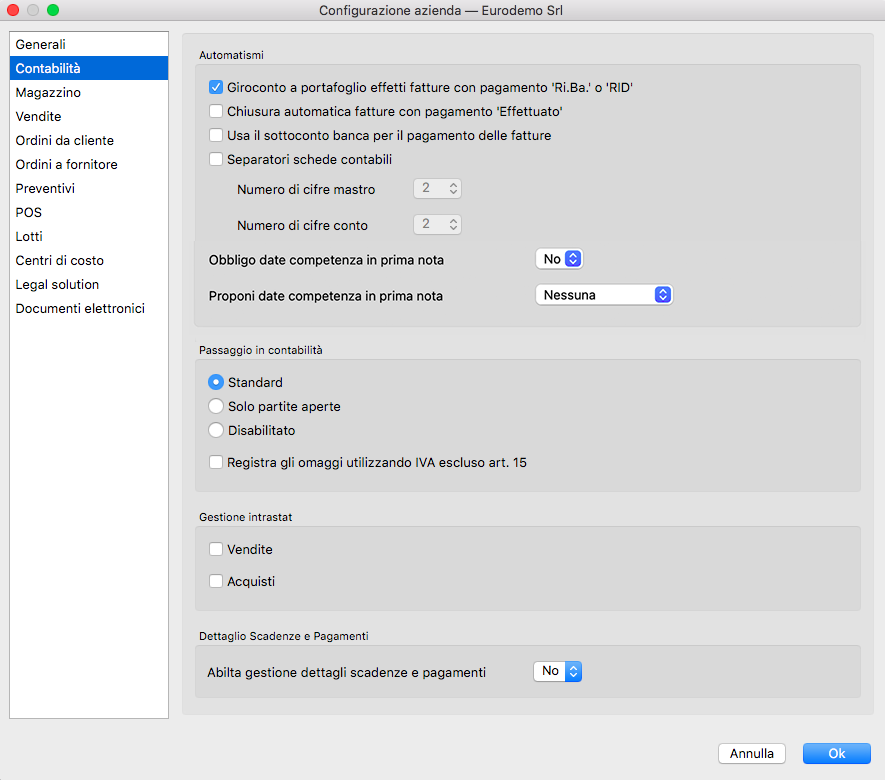
Automatismi
Giroconto a portafoglio effetti fatture con pagamento “Ri.Ba.” - All’emissione degli effetti, genera automaticamente le scritture contabili di chiusura del credito verso il cliente e il contestuale trasferimento dell’importo al Portafoglio Effetti.
Nota
Qualora l’opzione non sia attiva, il giroconto potrà comunque essere generato manualmente tramite la funzione Generazione Ri.Ba/RID.
Chiusura automatica fatture con pagamento “Effettuato” - Se abilitato, genera automaticamente in Prima Nota la registrazione di incasso per le fatture con condizione di pagamento Effettuato, utilizzando il sottoconto Cassa e la causale definiti nella tabella Codici Fissi (pannello Fatturazione).
Usa il sottoconto banca per il pagamento delle fatture - Selezionando questa opzione, le registrazioni automatiche di incasso per le fatture con pagamento Effettuato impiegheranno il sottoconto specificato nella scheda dell’archivio Banche dell’Azienda.
Separatori Schede Contabili - I codici contabili si strutturano in Mastro, Conto e Sottoconto: abilitando questo campo, le singole sezioni del codice verranno separate visivamente da un punto. Dai menu a tendina sottostanti si definisce la lunghezza massima (in caratteri) dei codici Mastri e Conti.
Obbligo Date Competenza in Prima Nota - Imposta la presenza obbligatoria delle date di inizio e fine competenza economica sulle righe di Prima Nota. Se attivo, il programma impedisce il salvataggio di registrazioni prive di tali indicazioni.
Proponi Date Competenza in Prima Nota - Regola la proposta automatica delle date di competenza economica (scegliendo tra Nessuna, Data Registrazione o Data Competenza IVA). Qualora sia stato impostato l’obbligo delle date di competenza nel campo precedente, questo parametro non può essere lasciato su Nessuna.
Limita la Modifica delle Prime Note di Tipo IVA - Se attivo, rende immodificabili («read-only») le registrazioni di Prima Nota IVA una volta completata la stampa definitiva dei registri IVA o della liquidazione periodica.
Se l’opzione non è attiva, Konga consente la modifica delle registrazioni IVA definitive a condizione che il castelletto IVA finale rimanga inalterato (è ad esempio possibile variare un sottoconto o inserire una riga di storno a parità di imponibile e imposta).
Passaggio in Contabilità - Impostando la modalità Standard, l’integrazione contabile avviene in modo automatico. Selezionando Disabilitato, l’automatismo viene sostituito dalla generazione di un file di testo (utile per sedi staccate non collegate in rete che inviano periodicamente le registrazioni alla sede centrale). Nella modalità Solo Partite Aperte, la conferma di fatture o note di credito non genera le scritture di Prima Nota ma aggiorna unicamente il partitario delle partite aperte (inclusi gli eventuali automatismi di incasso o giroconto effetti).
Registra gli Omaggi Utilizzando IVA escluso Art. 15 - Applica automaticamente il codice di esclusione IVA Art. 15 sulle registrazioni contabili relative a omaggi e cessioni gratuite.
Gestione Intrastat
Sezione per l’attivazione o disattivazione della gestione degli elenchi Intrastat. L’opzione si integra con la periodicità di invio (mensile o trimestrale) definita nella Scheda Azienda per la generazione automatica dei dati.
Dettaglio Scadenze e Pagamenti
Riquadro per abilitare la gestione dettagliata di scadenze e pagamenti all’interno delle procedure di analisi per Commessa.
Magazzino
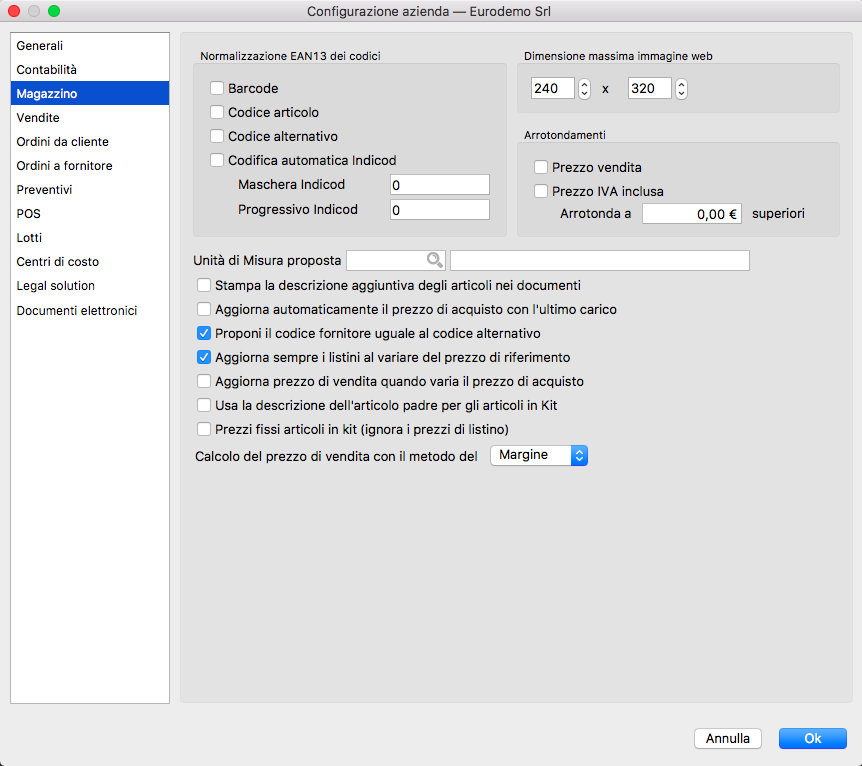
Normalizzazione codici
Barcode - Converte il formato del codice inserito nel campo Barcode per renderlo conforme allo standard EAN13.
Codice Articolo - Converte il codice del campo Codice Articolo rendendolo conforme allo standard EAN13.
Codice Alternativo - Converte il codice presente nel campo Codice Alternativo per adeguarlo allo standard EAN13.
Codifica Autom. Indicod - Abilita la generazione e la gestione automatica dei codici dello standard GS1/Indicod.
Maschera Indicod - Campo dedicato all’inserimento della radice fissa del codice azienda assegnato da GS1/Indicod.
Progressivo Indicod - Definisce il contatore progressivo per la generazione dei codici articolo GS1/Indicod.
Dimensione massima immagine web
Espressa in pixel, determina la risoluzione massima di visualizzazione delle immagini collegate alle schede articolo.
Arrotondamenti
Sezione destinata all’impostazione delle regole di arrotondamento dei prezzi di vendita. Tramite le caselle di spunta si seleziona se applicare la regola al solo Prezzo Vendita, al Prezzo IVA Inclusa o a entrambi. Nel campo Arrotonda A si specifica la soglia di arrotondamento per eccesso (ad esempio, impostando 0,50 €, i valori con centesimi compresi tra 0,01 e 0,50 vengono arrotondati a 0,50 €, mentre quelli compresi tra 0,51 e 0,99 vengono arrotondati all’unità superiore).
Avvertimento
L’arrotondamento viene calcolato sempre per eccesso: ad esempio, un valore di 1,02 € viene arrotondato a 1,10 € se è stato impostato l’arrotondamento al decimo di euro (0,10 €).
Unità di Misura Proposta - Definisce l’unità di misura proposta di default durante la creazione delle nuove anagrafiche articolo (in sostituzione del valore standard «PZ»). Inserendo il codice della misura, il campo adiacente mostrerà la relativa descrizione.
Stampa la descrizione aggiuntiva degli articoli nei documenti - Include il testo presente nel campo Descrizione Estesa dell’articolo all’interno dei documenti di vendita e trasporto.
Aggiorna automaticamente il prezzo di acquisto con l’ultimo carico - Aggiorna il costo di acquisto dell’articolo registrato in anagrafica in base al valore dell’ultimo movimento di carico inserito.
Proponi il codice fornitore uguale al codice alternativo - Compila automaticamente il campo Codice Alternativo della scheda articolo duplicando il valore inserito nel campo Codice Fornitore.
Aggiorna sempre i listini al variare del prezzo di riferimento - Mantiene dinamici i listini calcolati su percentuale di variazione: all’aggiornamento del prezzo di acquisto di un articolo, Konga ricalcola automaticamente i relativi prezzi di vendita nei listini collegati.
Aggiorna prezzo di vendita quando varia il prezzo di acquisto - Ricalcola i prezzi di vendita del singolo articolo (anche al di fuori dei listini) in caso di variazione del suo prezzo di acquisto.
Usa la descrizione dell’articolo padre per gli articoli in kit - Gestisce le descrizioni dei prodotti in Kit: se attivo, all’inserimento del Kit viene riportata una riga descrittiva generale riferita al Kit stesso; in caso contrario, vengono inserite unicamente le descrizioni dei singoli articoli componenti.
Prezzi fissi articoli in kit (ignora prezzi di listino) - Stabilisce che i componenti di un Kit mantengano i prezzi predefiniti, ignorando eventuali listini speciali o condizioni particolari applicati nel documento.
Calcolo prezzo di vendita con il metodo del: - Seleziona il criterio di calcolo dei prezzi di vendita tra Ricarico (metodo «a salire») e Margine (metodo «a scendere»). Ad esempio, per un bene con costo di 50,00 € e un margine/ricarico del 10%, il prezzo finale risulterà di 55,00 € con il metodo Ricarico e di 55,55 € con il metodo Margine.
I Lettori di Codice a Barre Remoti Utilizzano - Configura la tipologia di codice letta dai dispositivi barcode remoti, a scelta tra Codice Articolo, Codice Alternativo o Barcode.
Vendite
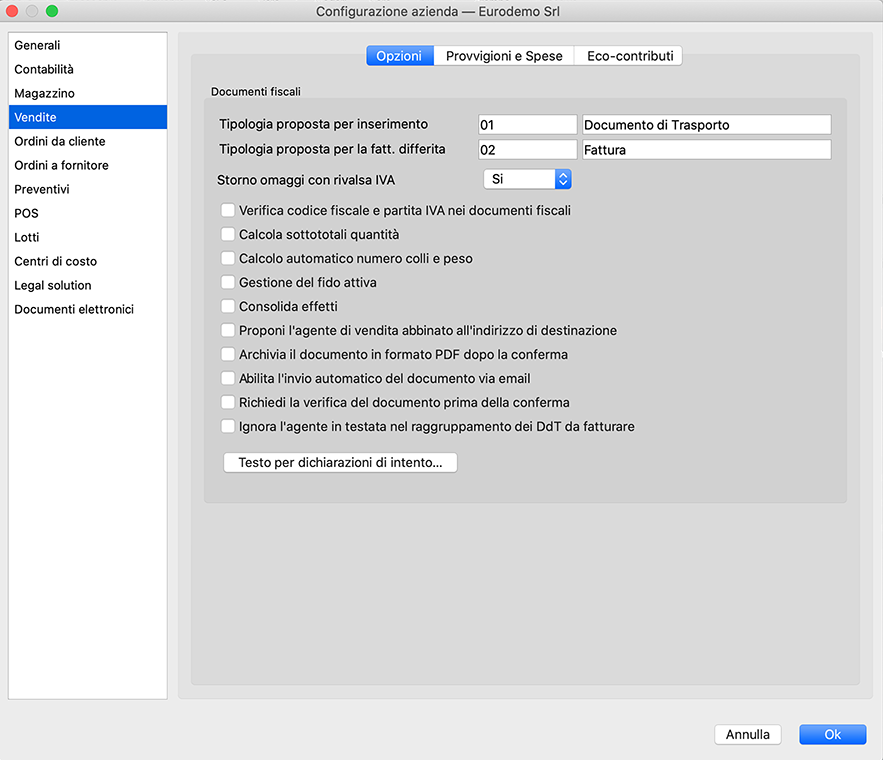
Pagina Opzioni
Documenti Fiscali
Tipologia proposta per inserimento - Codice della tipologia di documento proposta di default alla creazione di un nuovo documento fiscale (modificabile dall’operatore). Se il campo viene lasciato vuoto, la tipologia dovrà essere selezionata manualmente ad ogni inserimento.
Tipologia proposta per la Fatturazione Differita - Formato di stampa proposto di default all’interno della procedura di stampa e generazione delle fatture differite da documenti di trasporto (modificabile).
Storno Omaggi con Rivalsa IVA - Definisce la gestione contabile ed elettronica delle righe di tipo «omaggio». Se impostato su SÌ, l’importo della merce in omaggio non riduce l’imponibile dell’aliquota IVA, ma viene inserito nel castelletto IVA come riga con imponibile negativo (di norma con natura N2). Questa impostazione garantisce la correttezza contabile e il superamento dei controlli del Sistema di Interscambio (SdI) per le fatture elettroniche.
Se impostato su NO, l’importo dell’omaggio riduce direttamente l’imponibile dell’aliquota corrispondente; tale modalità risulta tuttavia formale e non conforme ai requisiti della fatturazione elettronica.
L’impostazione agisce sulla fattura elettronica, sulle registrazioni di Prima Nota, sulle stampe cartacee e sui processi di fatturazione differita.
Nota
L’opzione «Registra gli Omaggi Utilizzando IVA Escluso Art. 15» presente nel pannello Contabilità influisce unicamente sul passaggio in Prima Nota. Se l’opzione «Storno omaggi con rivalsa IVA» è impostata su SÌ, la regola dell’Art. 15 viene automaticamente disattivata.
Verifica Codice Fiscale e Partita IVA nei Documenti Fiscali - Esegue un controllo formale sulla correttezza sintattica di Codici Fiscali e Partite IVA, segnalando con un avviso l’inserimento di documenti intestati a Clienti privi di entrambi i dati identificativi.
Calcola sottototali quantità - Aggiunge in calce ai documenti fiscali la ripartizione sintetica delle quantità totali suddivisa per Categoria Merceologica.
Calcolo automatico numero colli e peso - Calcola e riporta automaticamente in stampa il conteggio totale dei colli e il peso complessivo della spedizione.
Gestione del Fido Attiva - Abilita il controllo sul fido concesso al cliente, bloccando l’emissione dei documenti in caso di superamento del limite impostato.
Consolida Effetti - Raggruppa in un unico effetto riepilogativo più scadenze appartenenti allo stesso cliente e con la medesima data di scadenza.
Proponi l’agente di vendita abbinato all’indirizzo di destinazione - Nella gestione commerciale territoriale, assegna la vendita all’agente di competenza della zona di consegna della merce, ignorando l’agente associato alla sede legale del cliente. L’agente di destinazione viene rilevato dall’archivio Indirizzi.
Archivia il documento in formato PDF dopo la conferma - Salva automaticamente una copia PDF del Documento Fiscale negli allegati della Scheda, memorizzandola nel percorso definito nella scheda Avanzate della Configurazione Database.
Abilita l’invio automatico del documento via email - Invia automaticamente il documento fiscale in formato elettronico all’indirizzo del cliente a seguito della conferma e della stampa definitiva.
Nota
Per il corretto funzionamento dell’invio automatico via email è necessario configurare i seguenti elementi:
Compilare la pagina Avanzate nelle Preferenze del Programma inserendo i parametri SMTP e l’indirizzo email del mittente.
Abilitare l’opzione Abilita l’invio automatico del documento via email nel pannello Vendite della Configurazione Azienda.
Inserire l’indirizzo email del destinatario nell’Anagrafica Cliente o direttamente nel Documento Fiscale.
Selezionare l’opzione «email PDF» nel campo Modalità di Invio della scheda Cliente (Pannello Condizioni di Vendita).
Al completamento della stampa definitiva di un documento di vendita confermato, una finestra di dialogo richiederà la conferma per l’invio del messaggio:
Richiedi la Verifica del Documento Prima della Conferma - Se attivo, consente la stampa definitiva dei soli documenti fiscali che si trovano nello stato «Verificato» (stato impostabile anche manualmente dagli utenti provvisti di adeguati permessi).
Ignora l’Agente in Testata nel Raggruppamento DDT da Fatturare - Se selezionato, modifica i criteri di raggruppamento dei DDT nella fatturazione differita: i DDT aventi agenti diversi in testata, ma uguali per tutte le altre condizioni, verranno consolidati in un’unica fattura differita. La testata della fattura non conterrà alcun agente, mentre verranno mantenuti gli agenti associati alle singole righe.
Testo per Dichiarazioni di Intento - Apre un editor per definire la dicitura da stampare nei documenti emessi in regime di dichiarazione d’intento (ad esempio: «Documento esente IVA ai sensi dell’art. 8, c. 1, lett. c, D.P.R. 633/72, come da vostra dichiarazione di intento»). Il testo viene proposto come prima riga del documento all’inserimento di una fattura, nota di credito o ricevuta fiscale intestata al cliente esente, nonché durante la fatturazione differita.
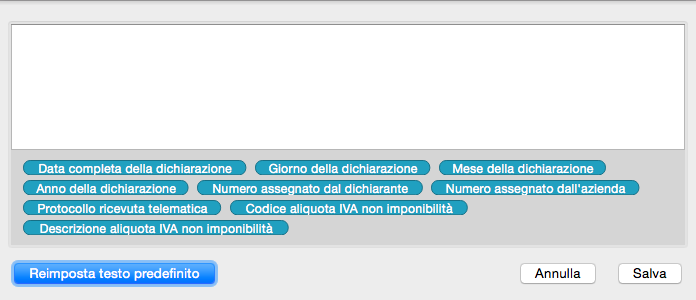
L’editor consente di inserire campi dinamici di Konga per automatizzare la composizione dei testi. I campi disponibili sono elencati nella parte inferiore della finestra e si inseriscono con un clic; per rimuovere un campo è sufficiente posizionarsi alla sua destra e premere il tasto Backspace (o utilizzare il tasto \).
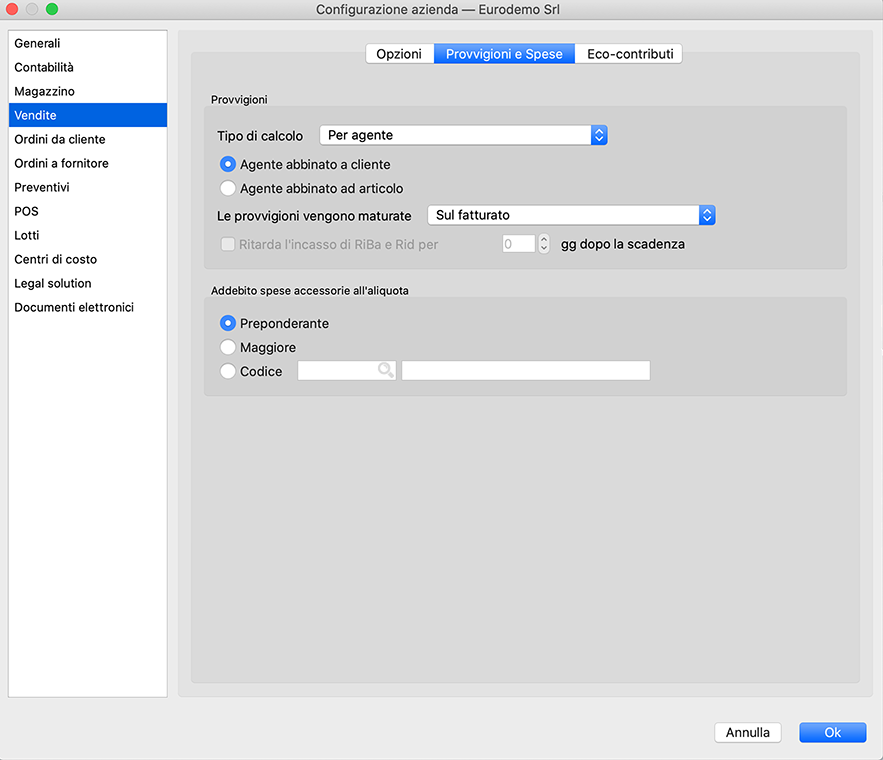
Pagina Provvigioni e Spese
Provvigioni
Menu a tendina per la selezione del criterio di calcolo delle provvigioni e la generazione delle schede nell’archivio Provvigioni. Le opzioni disponibili sono:
Per agente: calcola le provvigioni in base alla percentuale associata all’agente di vendita.
Per agente con categoria provvigionale: determina la percentuale incrociando l’agente con la categoria provvigionale assegnata.
Per articolo: applica la percentuale di provvigione specificata nelle singole schede articolo inserite nel documento.
Per articolo con categoria provvigionale: calcola la provvigione in base alla categoria provvigionale abbinata all’articolo.
Per articolo con categoria provvigionale proporzionale: varia la percentuale di provvigione in funzione della percentuale di ricarico applicata dall’agente sui prezzi di vendita.
Selezionando Agente Abbinato a Cliente oppure Agente Abbinato ad Articolo si definisce la sorgente principale da cui rilevare il codice agente.
Nel campo Le Provvigioni Vengono Maturate si specifica se il diritto alla provvigione matura Sul Fatturato oppure Sull’Incassato.
Ritarda l’incasso di RiBa e Rid per - Abilita il differimento della maturazione provvigionale per i pagamenti gestiti tramite Ri.Ba. e RID. Nel campo adiacente va indicato il numero di giorni di ritardo da applicare. Quando la maturazione è impostata «Sull’Incassato», Konga attenderà il numero di giorni specificato successivo alla data di scadenza del titolo prima di considerare incassata la partita. In fase di generazione provvigioni o di aggiornamento della maturazione, le scadenze Ri.Ba./RID verranno considerate incassate solo se la data corrente supera la data di scadenza del numero di giorni di ritardo configurati.
Addebito Spese Accessorie all’Aliquota - Definisce il criterio di applicazione dell’aliquota IVA sulle spese accessorie di fatturazione. È possibile impostare l’aliquota Preponderante (quella con importo più alto nel documento), la Maggiore (quella con percentuale più elevata) oppure un’aliquota fissa, selezionabile tramite il pulsante di ricerca (icona lente di ingrandimento) nel campo Codice.
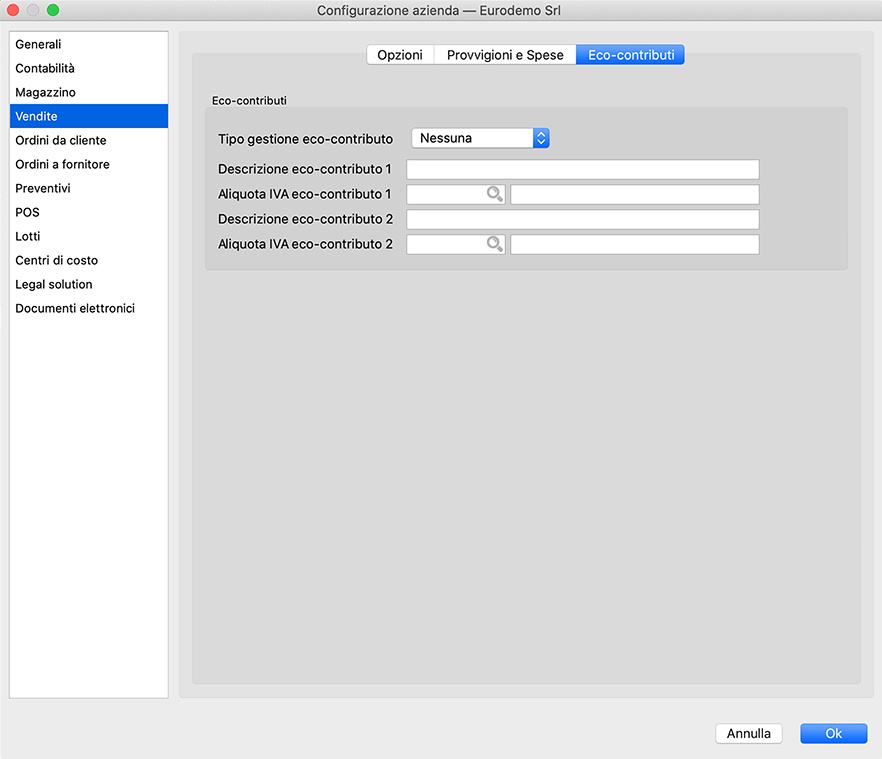
Pagina Eco-Contributi
Gestisce gli oneri e i contributi ambientali o di legge da applicare agli articoli (ad esempio RAEE o compensi SIAE per copia privata). Konga consente di gestire fino a due distinti Eco-Contributi per ciascun articolo.
Tipo Gestione Eco-Contributi - Seleziona dal menu a tendina il numero di contributi gestiti (fino a 2) oppure l’opzione Nessuna per disabilitarne la gestione.
Descrizione Eco-Contributo 1, Descrizione Eco-Contributo 2 - Campi di testo per definire la denominazione dei contributi ambientali abilitati.
Aliquota IVA Eco-Contributo 1, Aliquota IVA Eco-Contributo 2 - Seleziona l’aliquota IVA applicabile a ciascuno degli Eco-Contributi gestiti.
Ordini da Cliente
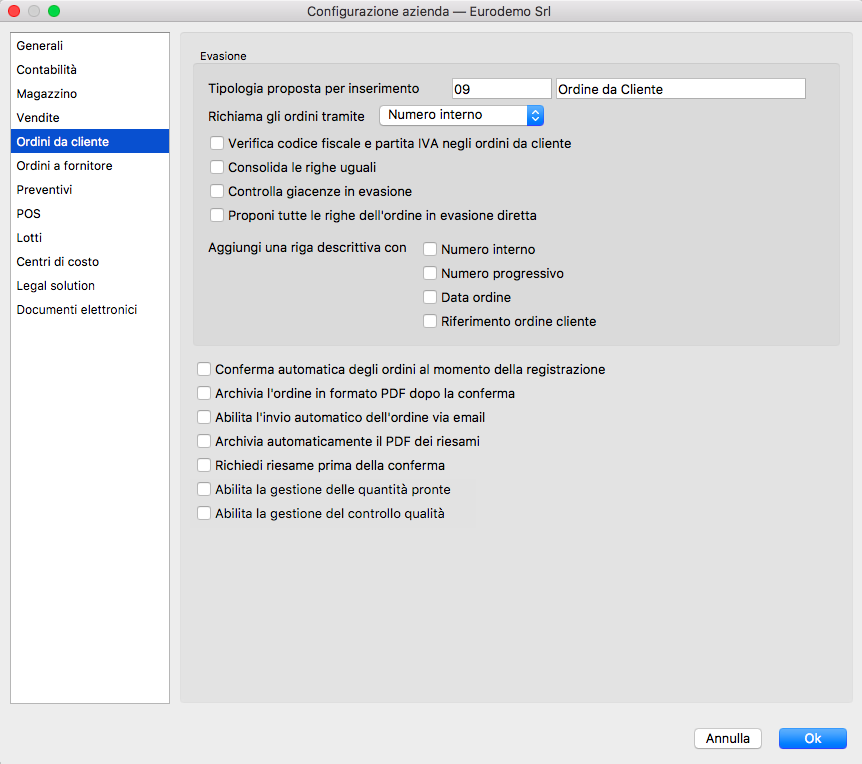
Evasione
Tipologia proposta per inserimento - Codice della tipologia di documento proposta di default durante l’evasione degli ordini (modificabile dall’operatore). Se il campo viene lasciato vuoto, la Tipologia Documento dovrà essere inserita manualmente a ogni evasione.
Richiamo gli ordini tramite - Definisce se utilizzare il Numero interno o il Numero progressivo come criterio di richiamo degli ordini.
Verifica Codice Fiscale e Partita IVA negli Ordini da Cliente - Esegue un controllo formale sulla correttezza di Codici Fiscali e Partite IVA, segnalando con un avviso l’inserimento di un ordine intestato a un Cliente privo di entrambi i dati identificativi.
Consolida le righe uguali - Somma in un’unica riga del documento di evasione le eventuali righe d’ordine plurime riferite al medesimo articolo.
Controlla giacenza in evasione - Se abilitato, esclude dalla visualizzazione a video le righe d’ordine relative ad articoli non disponibili a magazzino.
Proponi tutte le righe dell’ordine in evasione diretta - Abilitando questa opzione, la selezione del pulsante «Evasione» su un ordine da cliente inserisce direttamente le righe d’ordine nel corpo del documento fiscale o del movimento di scarico, senza passare per la finestra intermedia di evasione. In questa modalità sarà poi possibile rimuovere manualmente le righe non evadibili per assenza di giacenza.
Aggiungi una Riga Descrittiva con - Inserisce nel documento stampato una riga descrittiva contenente, a scelta, il Numero interno, il Numero progressivo, la Data dell’ordine e il Riferimento ordine cliente.
Conferma automatica degli ordini al momento della registrazione - Determina se un ordine debba considerarsi automaticamente confermato al momento del salvataggio oppure se richiedere una convalida manuale successiva prima di entrare nel flusso operativo.
Archivia il documento in formato PDF dopo la conferma - Salva automaticamente una copia in formato PDF dell’Ordine confermato tra gli allegati della Scheda, archiviandola nel percorso configurato nella scheda Avanzate della Configurazione Database.
Abilita l’invio automatico del documento via email - Invia automaticamente tramite posta elettronica l’Ordine generato non appena questo viene confermato.
Nota
Per rendere completamente automatica la funzione di invio email, occorre configurare le seguenti sezioni di Konga:
Compilare la pagina Avanzate nelle Preferenze del Programma, specificando l’indirizzo email del mittente e i parametri di invio.
Abilitare l’opzione Abilita l’invio automatico del documento via email nella pagina Ordini da Cliente della Configurazione Azienda.
Inserire l’indirizzo email del destinatario nell’Anagrafica Clienti/Fornitori o direttamente nell’Ordine.
Selezionare l’opzione «email PDF» nel campo Modalità di Invio della scheda Cliente (Pannello Condizioni di Vendita).
Archivia Automaticamente il Pdf dei Riesami - Salva automaticamente a sistema una copia in formato PDF di ciascun Riesame dell’Ordine Cliente.
Richiedi Riesame prima della Conferma - Rende obbligatoria l’esecuzione del Riesame dell’Ordine Cliente prima di poter procedere alla sua conferma.
Abilita la Gestione delle Quantità Pronte - Abilita la gestione dello stato di preparazione degli ordini, aggiungendo nella griglia delle righe due colonne dedicate: «Stato» e «Quantità pronta». Lo stato di ogni riga viene evidenziato cromaticamente confrontando la quantità ordinata con quella pronta: verde (riga pronta), grigio (riga pronta ma non ancora controllata), giallo (riga parzialmente pronta) e rosso (riga non pronta). La quantità pronta può essere inserita manualmente oppure compilata automaticamente con la giacenza disponibile cliccando sull’icona a forma di pacco regalo.
Lo stato complessivo delle singole righe determina il valore del campo «Stato pronto» (visibile nella vista a lista), il quale può dipendere anche dall’attivazione del controllo qualità. I valori previsti sono:
Non Pronto
*PParzialmente Pronto
*XPronto (da controllare e imballare)
*IPronto (da imballare)
*CPronto (da controllare)
**Pronto
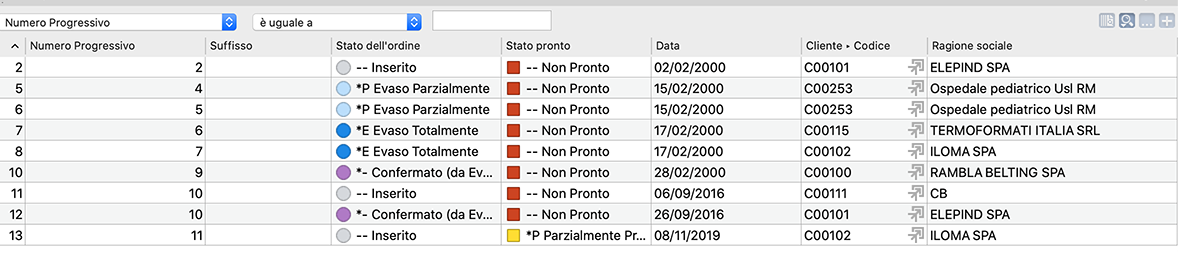
Abilita la Gestione del Controllo Qualità - Aggiunge nella griglia di dettaglio dell’Ordine Cliente la colonna «CQ» (Controllo Qualità), contenente una casella di spunta per confermare l’avvenuto controllo sulle singole righe.
Ordini a Fornitori
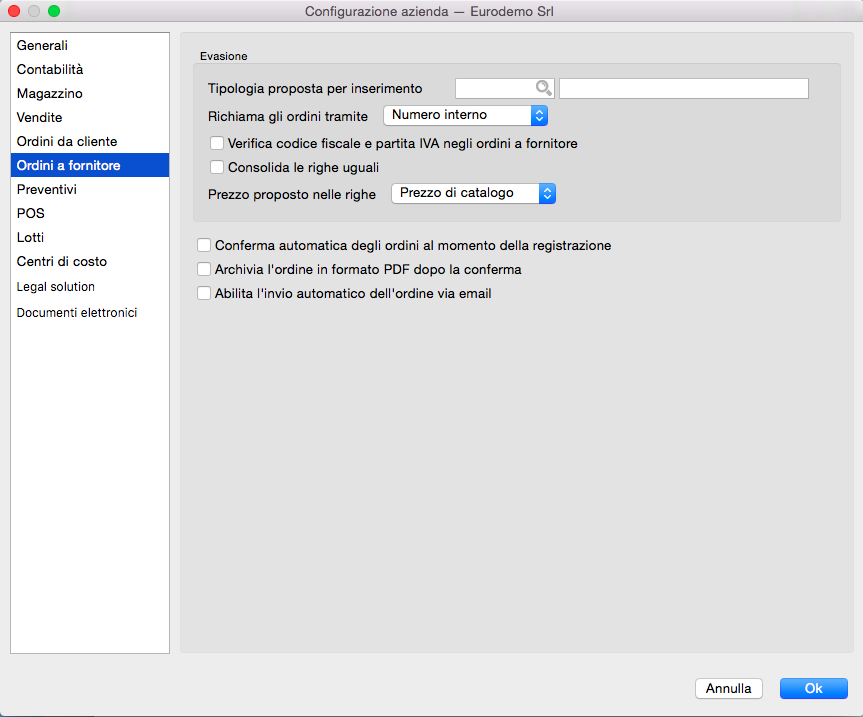
Evasione
Tipologia proposta per inserimento - Codice della tipologia di documento proposta di default al momento dell’evasione dell’ordine di acquisto (modificabile). Se lasciato in bianco, la Tipologia Documento dovrà essere selezionata manualmente ad ogni evasione.
Richiamo gli ordini tramite - Imposta se utilizzare il Numero interno o il Numero progressivo per il richiamo degli ordini a fornitore.
Verifica Codice Fiscale e Partita IVA negli Ordini a Fornitore - Esegue il controllo formale di correttezza su Codici Fiscali e Partite IVA, segnalando gli ordini intestati a Fornitori privi di entrambi i dati identificativi.
Consolida le righe uguali - Raggruppa in un’unica riga del documento d’entrata le eventuali righe d’ordine evase relative al medesimo articolo.
Prezzo proposto nelle righe - Definisce il criterio di valorizzazione dei prezzi negli ordini a fornitore tramite menu a tendina (Prezzo di Catalogo, Prezzo di Acquisto o Prezzo Variabile). Selezionando Prezzo di Acquisto, viene proposto l’ultimo costo di carico; con Prezzo di Catalogo, viene applicato il prezzo di listino abbinato al relativo sconto di acquisto; con Prezzo Variabile, Konga verifica la presenza di uno sconto abbinato al Catalogo applicandolo al Prezzo di Catalogo, oppure propone il Prezzo di Acquisto. La logica selezionata viene applicata anche durante la generazione automatica degli ordini a fornitore.
Conferma automatica degli ordini al momento della registrazione - Definisce se considerare l’ordine automaticamente confermato al salvataggio o se richiedere una successiva validazione manuale.
Archivia il documento in formato PDF dopo la conferma - Salva automaticamente una copia PDF dell’Ordine confermato tra gli allegati della Scheda, memorizzandola nel percorso specificato nella pagina Avanzate della Configurazione Database.
Abilita l’invio automatico del documento via email - Invia automaticamente l’Ordine in formato elettronico non appena viene confermato.
Nota
Per rendere completamente automatica la funzione di invio email, occorre configurare le seguenti sezioni di Konga:
Compilare la pagina Avanzate nelle Preferenze del Programma, inserendo i parametri SMTP e l’indirizzo email del mittente.
Abilitare l’opzione Abilita l’invio automatico del documento via email nella pagina Ordini a Fornitori della Configurazione Azienda.
Inserire l’indirizzo email del destinatario nell’Anagrafica Clienti/Fornitori o direttamente nell’Ordine.
Selezionare l’opzione «email PDF» nel campo Modalità di Invio della scheda Fornitore (Pannello Condizioni di Acquisto).
Preventivi
Automatismi
Tipologia proposta per inserimento - Codice della tipologia di documento proposta di default alla creazione di un nuovo preventivo (modificabile). Se il campo viene lasciato vuoto, la Tipologia Documento dovrà essere indicata manualmente ad ogni apertura di scheda.
Giorni di validità preventivo - Numero di giorni di validità predefinito per i preventivi emessi. Il valore viene utilizzato per compilare automaticamente i giorni di validità e calcolare la data di scadenza del preventivo.
Evasione
Tipologia proposta per inserimento - Codice della tipologia di documento proposta di default all’evasione del preventivo (modificabile). Se lasciata in bianco, la Tipologia Documento dovrà essere specificata ad ogni conversione del preventivo in Ordine da Cliente.
Archivia il documento in formato PDF dopo la conferma - Salva automaticamente il Preventivo confermato in formato PDF tra gli allegati della Scheda, nel percorso impostato nella pagina Avanzate della Configurazione Database.
Abilita l’invio automatico del documento via email - Trasmette automaticamente il Preventivo tramite email a seguito della conferma.
Nota
Per rendere completamente automatica la funzione di invio email, occorre configurare le seguenti sezioni di Konga:
Compilare la pagina Avanzate nelle Preferenze del Programma, specificando le credenziali di invio e l’indirizzo email mittente.
Abilitare l’opzione Abilita l’invio automatico del documento via email nella pagina Preventivi della Configurazione Azienda.
Inserire l’indirizzo email del destinatario nell’Anagrafica Clienti/Fornitori o direttamente nel Preventivo.
Selezionare l’opzione «email PDF» nel campo Modalità di Invio della scheda Cliente (Pannello Condizioni di Vendita).
Archivia Automaticamente il Pdf dei Riesami - Archivia automaticamente a sistema una copia in formato PDF di ogni Riesame del Preventivo.
Richiedi Riesame prima della Conferma - Rende obbligatoria l’esecuzione del Riesame del Preventivo prima di poter procedere alla sua conferma.
POS
Sezione Opzioni
Cassa
Codice alla Cassa - Seleziona dal menu a tendina quale codice articolo utilizzare per le comunicazioni tra Konga e il registratore di cassa, a scelta tra Barcode, Codice Articolo e Codice Alternativo.
Prezzo alla Cassa - Definisce il listino prezzi da trasmettere al registratore di cassa. È possibile scegliere tra Prezzo di Listino, Prezzo di Acquisto, Prezzo di Vendita, Prezzo IVA Inclusa o Prezzo del Listino Nr.: selezionando quest’ultima opzione, occorrerà specificare il codice del listino nel campo successivo.
Utilizzo Codici Bilancia - Se abilitato, i codici inviati al registratore di cassa vengono interpretati come codici bilancia, integrando sia l’identificativo dell’articolo sia i dati relativi al peso.
Genera Scontrini da Emissione Scontrini. Stampa Bozza - Determina se la funzione «Stampa Bozza» (che indirizza la stampa sulla stampante di sistema anziché sul registratore fiscale) debba registrare il documento nell’Archivio Scontrini e movimentare le giacenze di magazzino.
Consente di gestire l’emissione di ricevute non fiscali stabilendo se registrarle a sistema:
Opzione Abilitata: la stampa della bozza registra lo scontrino e predispone l’interfaccia per un nuovo inserimento.
Opzione Disabilitata: lo scontrino rimane aperto a video, disponibile per la stampa fiscale definitiva o per l’annullamento.
Normalizza Codici da Cassa/Concentratore (EAN13) - Normalizza secondo lo standard EAN13 i dati ricevuti dal registratore di cassa, operazione utilizzata principalmente durante l’Elaborazione Operazioni con Misuratore Fiscale.
Stampa Codici sugli Scontrini - Abilita la stampa del Codice Articolo sullo scontrino fiscale.
Stampa le Righe Aggiuntive sullo Scontrino solo se è Attivo un Concorso - Le righe aggiuntive (configurate nella sezione Formato Scontrino) vengono stampate sullo scontrino solo se la data di emissione rientra nel periodo di validità di un Concorso attivo. Se l’opzione è disattivata, le righe aggiuntive verranno stampate sempre.
Stampa i Lotti/Matricole sugli Scontrini se Previsto dagli Articoli - In presenza della gestione Lotti, stampa sullo scontrino i numeri di lotto abbinati agli articoli venduti.
Azzera Sempre il Contenuto del Cassetto in Chiusura di Cassa - Resetta automaticamente il saldo di cassa al termine della giornata, ripartendo con un totale pari a zero alla riapertura.
Applica i Prezzi Promozionali degli Articoli ai Soli Clienti Identificati da Carta Fedeltà - Applica le condizioni promozionali dell’articolo unicamente se il cliente è stato preventivamente identificato tramite lettura della fidelity card.
Usa i Prezzi del Listino Abbinato ai Clienti se Presente - Applica i prezzi del listino specifico associato al cliente selezionato sullo scontrino in fase di emissione.
Scorpora lo Sconto Promozionale se Presente sul Prezzo di Cassa IVA Inclusa - Opzione attiva quando il Prezzo alla Cassa è impostato su «Prezzo IVA inclusa». Se abilitata, lo sconto promozionale inserito sull’articolo viene scorporato dal prezzo di vendita e mostrato in una riga di dettaglio separata. L’operazione comporta un ricalcolo dei valori che potrebbe generare lievi arrotondamenti (nell’ordine di 1 centesimo).
Fatture da Scontrino
Tipologie Documenti Generati da Emissione Scontrini
Definisce le Tipologie Documento da utilizzare per la generazione automatica di Fatture o Documenti di Trasporto a seguito dell’emissione di uno scontrino.
Sezione Formato Scontrino
Consente di configurare i testi da stampare sul registratore fiscale in testa e in coda alla transazione.
I campi di questa sezione sono operativi solo se è collegato un registratore fiscale fisico. Se nella pagina POS delle Preferenze il Tipo di Connessione al Misuratore Fiscale è impostato su «Virtuale», le opzioni risulteranno disabilitate.
Le personalizzazioni si dividono in Intestazione (stampata all’inizio dello scontrino) e Righe Aggiuntive (stampate in calce, dopo il dettaglio di articoli e totali).
L’interfaccia include i parametri del registratore di cassa, un Editor di testo per la composizione del messaggio e una selezione di campi dinamici di Konga per l’inserimento di dati automatici.
Di seguito il dettaglio delle opzioni:
La prima voce permette di selezionare dal menu a tendina l’area da configurare tra Intestazione e Righe Aggiuntive, gestite separatamente.
Per Misuratore Fiscale Modello - Menu a tendina per la selezione del modello di registratore fiscale in uso. Se configurato correttamente, il dispositivo appare selezionato automaticamente.
Intestazione/Righe Aggiuntive Limitate a XX Righe per XX Colonne - Definisce i limiti dimensionali di righe e colonne per l’Intestazione o le Righe Aggiuntive. I valori massimi sono determinati dalle specifiche tecniche del misuratore fiscale e possono essere modificati solo al ribasso.
Non Programmare - Riservato alla configurazione dell’Intestazione (visibile solo se è selezionata la voce «Intestazione»). Se attivo, Konga non sovrascrive l’intestazione già memorizzata nella cassa durante le operazioni di sincronizzazione.
Editor - Area di composizione del testo dello scontrino tramite testo libero e campi dinamici. La formattazione si gestisce tramite la pulsantiera superiore: il pulsante Bold applica il grassetto, Double raddoppia l’altezza dei caratteri, mentre i restanti pulsanti regolano l”Allineamento.
Formato Predefinito - Ripristina il layout di stampa standard previsto da Konga.
Anteprima - Mostra un’anteprima a video dello scontrino con le personalizzazioni inserite.
Stampa di Prova - Esegue una stampa di prova non fiscale sul registratore di cassa senza rilevare movimenti di magazzino.
Sezione Logo Scontrino
Stampa il Logo Scontrino per il Misuratore Fiscale Modello - Abilita la stampa del logo aziendale memorizzato nel misuratore fiscale. L’opzione è disponibile solo se la Sezione precedente è impostata su «Intestazione» e se il dispositivo supporta tecnicamente la funzione.
Dal menu a tendina adiacente è possibile selezionare il modello del misuratore fiscale.
Sfoglia, Rimuovi - Pulsanti per caricare o rimuovere il file dell’immagine del logo.
Anteprima - Visualizza a video l’anteprima del logo posizionato sullo scontrino.
Stampa di Prova - Esegue la stampa di uno scontrino di prova non fiscale comprensivo di logo.
Lotti
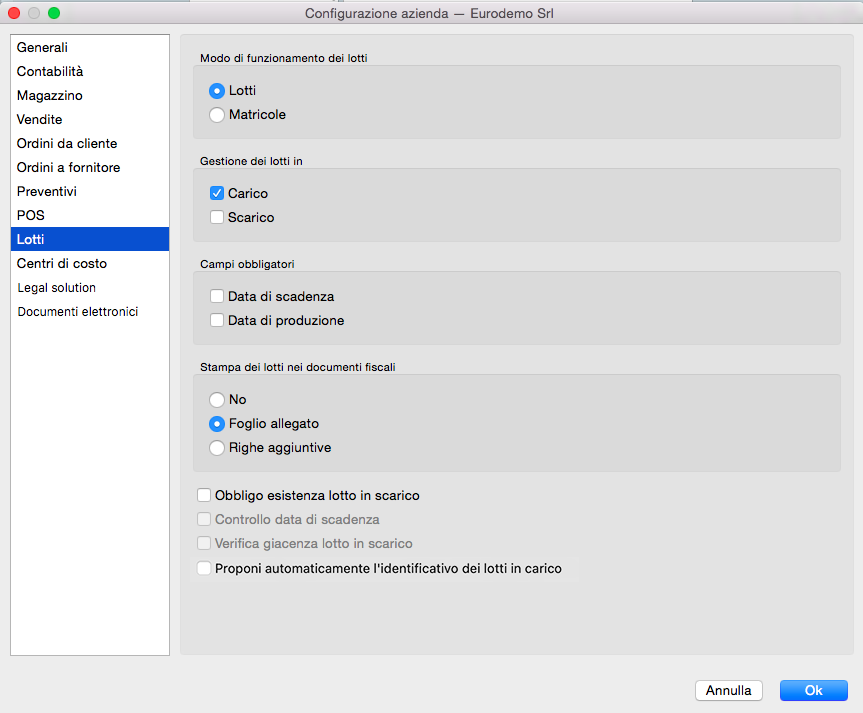
Metodo di funzionamento dei lotti - Per gestire la tracciabilità dei prodotti tramite codici identificativi, in questo campo si seleziona la modalità operativa prescelta tra la gestione per Lotti o per Matricole (numeri di serie).
Gestione dei lotti in - Definisce la fase operativa in cui applicare il tracciamento, limitandolo al solo Carico, al solo Scarico o estendendolo a entrambi.
Campi obbligatori - Imposta l’obbligatorietà di compilazione per i campi relativi alla Data di Scadenza e/o alla Data di Produzione.
Stampa dei lotti nei documenti fiscali - Stabilisce se stampare i riferimenti dei lotti nei documenti fiscali emessi e se riportare tali indicazioni nel corpo del documento o su un foglio allegato dedicato.
Obbligo esistenza lotto in scarico - Se abilitato, impedisce lo scarico di un articolo con un determinato lotto qualora questo non risulti preventivamente caricato a magazzino.
Controllo data di scadenza - Abilita la verifica della data di scadenza del lotto nelle operazioni di magazzino.
Verifica giacenza lotto in scarico - Controlla la disponibilità effettiva di giacenza per lo specifico lotto prima di consentirne lo scarico.
Proponi automaticamente l’identificativo dei lotti in carico - Attiva la generazione automatica del codice identificativo del lotto in fase di carico. L’opzione richiede che la gestione dei lotti sia attiva nella fase di carico (parametro «Gestione dei Lotti in»). All’apertura della finestra di inserimento lotti per una riga di carico, il programma compilerà automaticamente il codice nella forma «aaaa-mm-gg-hh-mm-ss», impostando la quantità totale della riga e la data di produzione odierna.
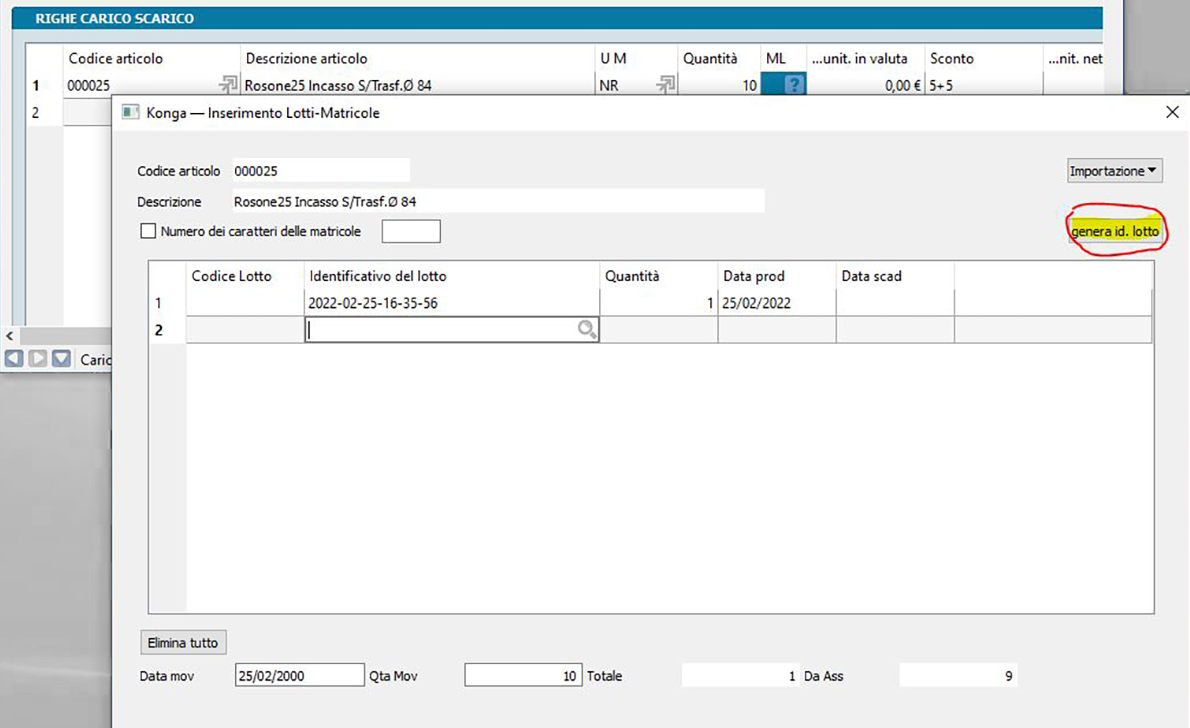
Se l’automatismo non è attivo in configurazione ma la gestione lotti in carico è abilitata, nella finestra di inserimento lotti sarà comunque disponibile il pulsante Genera Id. Lotto per eseguire manualmente la medesima procedura.
Centri di Costo
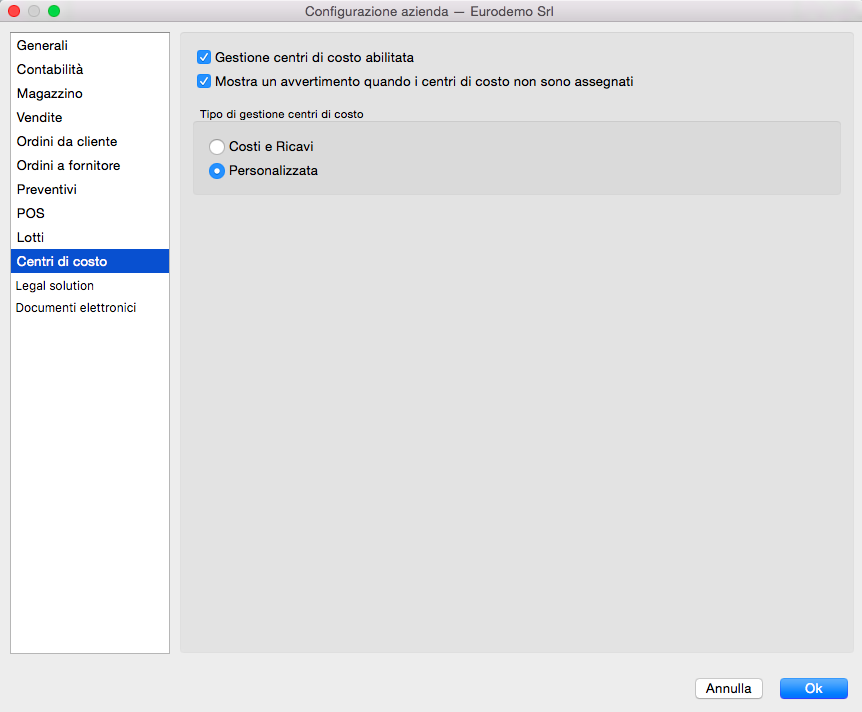
Gestione centri di costo abilitata - Abilita la contabilità analitica per centri di costo.
Mostra un avvertimento quando i centri di costo non sono assegnati - Mostra un avviso di avvertimento al salvataggio di una registrazione di Prima Nota che coinvolge conti soggetti a centri di costo, qualora l’attribuzione analitica sia stata omessa.
Tipo di gestione Centri di Costo
Dopo aver abilitato la gestione dei Centri di Costo, è possibile selezionare la modalità operativa tramite i due pulsanti alternativi: gestione a Costi e Ricavi oppure Personalizzata.
La gestione a Costi e Ricavi riclassifica i valori del conto economico in base alle aggregazioni e alle ripartizioni percentuali predefinite; si tratta dell’impostazione di contabilità analitica tradizionale.
La gestione Personalizzata permette di specificare puntualmente i singoli Sottoconti soggetti all’obbligo di imputazione analitica, inclusi i conti patrimoniali (attività e passività). Questo approccio consente di analizzare anche la situazione finanziaria o patrimoniale oppure, più limitatamente, di monitorare i flussi di cassa e banca senza tracciare costi e ricavi. A livello operativo, nell’Archivio Schede Contabili dei Sottoconti è presente il parametro Interessa i CC?: se attivato, il programma richiederà obbligatoriamente il dettaglio dei Centri di Costo a ogni movimentazione in Prima Nota del relativo sottoconto.
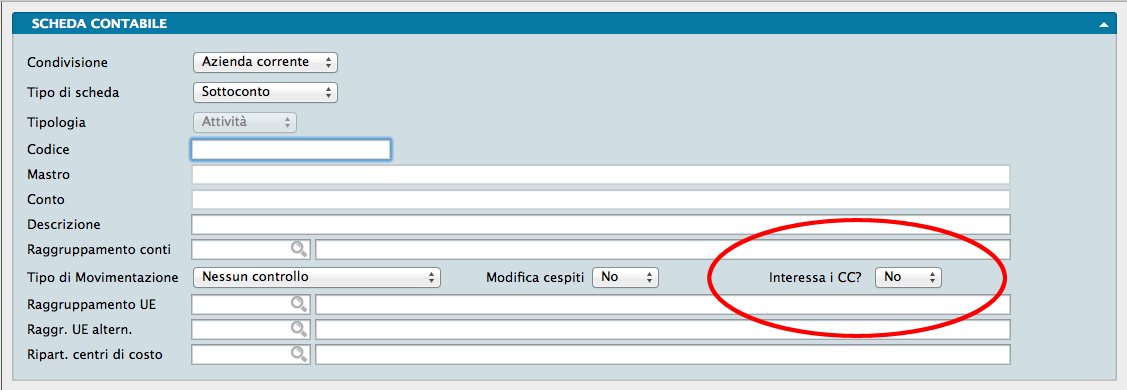
Legal Solution
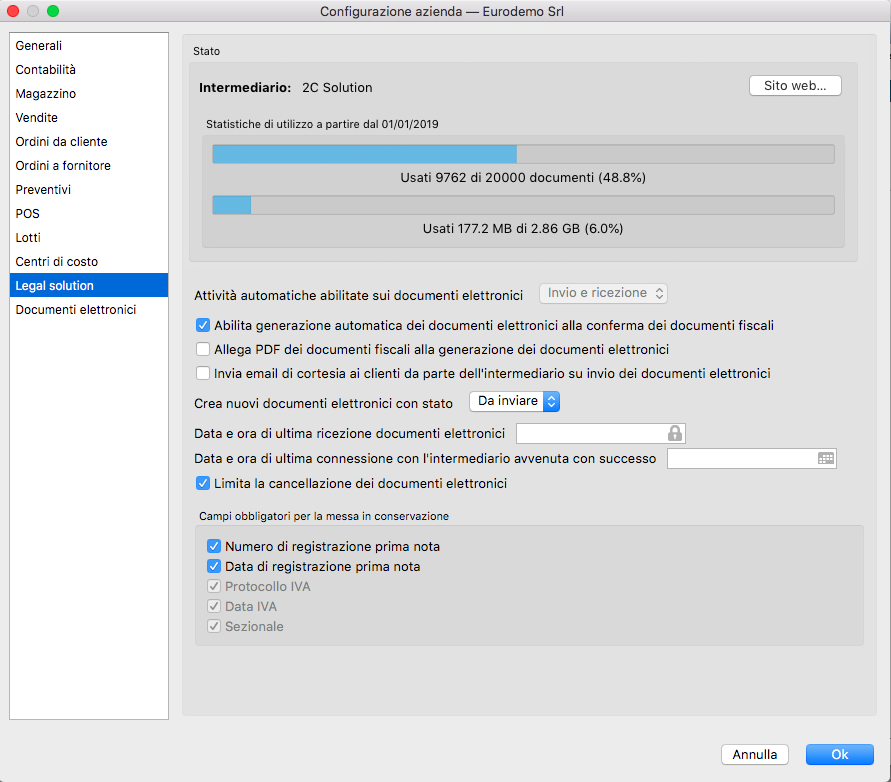
Stato
Il riquadro mostra lo stato del servizio di fatturazione elettronica e dell’Intermediario (se presente), indicandone la denominazione (Intermediario), il volume massimo di documenti gestibili da contratto (attivi e passivi) e la disponibilità residua in termini di numero di documenti e spazio di archiviazione.
In assenza di un intermediario configurato, un messaggio avviserà che: «Non risulta alcun contratto per la comunicazione automatica dei documenti elettronici da questa azienda; le attività automatiche verranno pertanto disabilitate».
Se il contratto con l’Intermediario è attivo, sulla destra del riquadro viene abilitato il pulsante Sito Web…, che indirizza direttamente alla pagina di login del portale dell’Intermediario.
Attività Automatiche Abilitate sui Documenti Elettronici - Menu a tendina attivo in presenza di un contratto valido con l’Intermediario. Permette di definire la gestione automatica per i soli documenti emessi (Solo Invio), per i soli documenti ricevuti (Solo Ricezione) o per entrambi (Invio e Ricezione). Selezionando Nessuna, le funzioni automatiche vengono sospese, consentendo l’invio manuale del singolo documento o l’invio massivo tramite la funzione Elaborazione Invio Documenti Elettronici.
Nota
Qualora nell’archivio siano presenti documenti elettronici in uno stato non finale, la ricezione degli esiti proseguirà regolarmente anche se l’impostazione è impostata su «Nessuna».
Abilita Generazione Documenti Elettronici alla Conferma dei Documenti Fiscali - Abilita o disabilita la creazione automatica del documento elettronico (XML) al momento della conferma del documento fiscale. L’opzione è utile per i soggetti esonerati dall’obbligo di fatturazione elettronica o per differire l’attivazione del servizio fino alla data stabilita.
Allega PDF dei Documenti Fiscali alla Generazione dei Documenti Elettronici - Campo visibile solo se è attiva la generazione dei documenti elettronici. Se abilitato, include automaticamente la copia PDF del documento all’interno del file XML inviato al destinatario.
Invia email di Cortesia ai Clienti da Parte dell’Intermediario su Invio dei Documenti Elettronici - Dispone l’invio automatico di una email di cortesia al cliente da parte dell’Intermediario contestualmente alla trasmissione della fattura elettronica.
Crea Nuovi Documenti con Stato - Menu a tendina che definisce lo stato iniziale assegnato ai documenti attivi all’atto dell’emissione. È possibile selezionare:
Da Inviare: il documento è pronto per la trasmissione (manuale o automatica).
Sospeso: il documento viene bloccato temporaneamente per verifiche e non potrà essere inviato fino al cambio di stato in «Da Inviare».
Data e Ora di Ultima Ricezione Documenti Elettronici - Visualizza i riferimenti temporali dell’ultima sincronizzazione automatica in ricezione. Il valore può essere modificato manualmente qualora si renda necessario scaricare nuovamente documenti già ricevuti (ad esempio a seguito del ripristino di un backup).
Data e Ora di Ultima Connessione con l’Intermediario Avvenuta con Successo - Indica data e ora dell’ultimo collegamento eseguito con successo verso i sistemi dell’intermediario (anche in assenza di nuovi documenti da scaricare).
Limita la Cancellazione dei Documenti Elettronici - Di default, Konga limita l’eliminazione dei documenti elettronici in base al loro stato, consentendola solo per quelli in stato «Da Inviare», «Sospeso», «Scartato da intermediario» e per i documenti «Ricevuto» privi di ID SdI (acquisiti manualmente). Deselezionando questa opzione viene rimosso tale blocco, permettendo la cancellazione anche dei documenti elettronici in stato definitivo.
Campi Obbligatori per la Messa in Conservazione
Protocollo IVA, Data IVA e Sezionale (ovvero il codice del registro IVA) costituiscono i dati minimi necessari per inviare un Documento Elettronico in conservazione sostitutiva. Tramite queste opzioni è possibile richiedere obbligatoriamente anche l’inclusione del Numero di Registrazione Prima Nota e della Data di Registrazione Prima Nota.
Documenti Elettronici
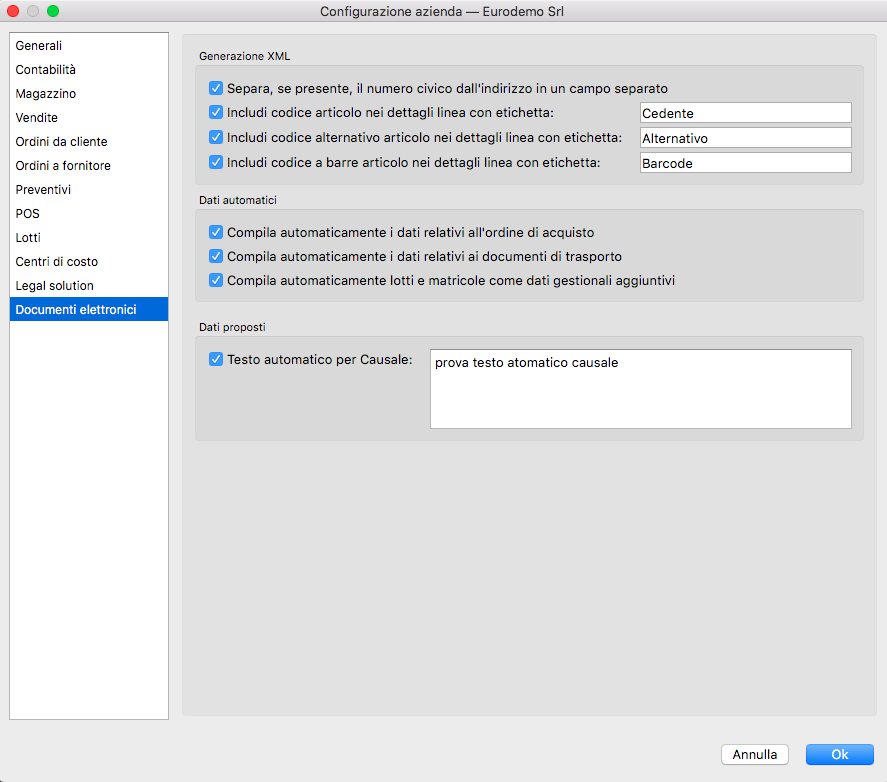
Questa pagina contiene le impostazioni relative alla gestione automatica o manuale dei dati integrativi dei documenti elettronici (riferimenti DDT, ordini di acquisto, separazione del numero civico, etichette per i codici articolo, testi automatici per la causale, ecc.).
Generazione XML
Separa, se presente, il Numero Civico dall’Indirizzo in un Campo Separato - Nel tracciato XML della fattura elettronica è previsto un campo opzionale dedicato al numero civico. Attivando l’opzione, Konga estrae automaticamente il numero civico dall’indirizzo (identificandolo di norma dopo la virgola o lo spazio finale).
Includi Codice Articolo nei Dettagli Linea con Etichetta: - Includi Codice Alternativo Articolo nei Dettagli Linea con Etichetta: - Includi Codice a Barre Articolo nei Dettagli Linea con Etichetta:
In precedenza tutti e tre i codici venivano inseriti nella fattura elettronica utilizzando le etichette predefinite. Deselezionando la relativa spunta si evita l’inclusione dello specifico codice nel file XML. Mantenendo la spunta è invece possibile personalizzare il testo dell’etichetta associata al codice (necessario ad esempio per fornitori come Amazon, che richiedono l’etichetta fissa «EAN» per i codici a barre).
Dati Automatici
Compila Automaticamente i Dati Relativi all’Ordine di Acquisto - Il blocco informativo «DatiOrdineAcquisto» nel file XML (ripetibile per ogni riga di fattura) può essere compilato riprendendo i dati di testata oppure, se l’opzione è attiva, ereditando automaticamente i riferimenti dagli ordini clienti collegati alle singole righe della fattura.
La compilazione automatica del blocco include: numero di riga della fattura richiamato, numero documento, data documento (formato ISO 8601:2004), identificativo di riga dell’ordine/contratto, Codice Commessa, Codice CUP e Codice CIG.
Compila Automaticamente i Dati Relativi al Documento di Trasporto - Compila automaticamente nel file XML le informazioni relative ai DDT. Se l’opzione è attiva, i dati «DatiDdT» vengono generati in automatico per le fatture differite emesse da DDT; in alternativa, per le fatture immediate, i dati del DDT possono essere inseriti manualmente anche se i DDT non sono stati emessi direttamente tramite Konga.
Nota
Utilizzando il pulsante «Dati aggiuntivi» presente nel pannello «Righe Documenti Fiscali» dell’Archivio «Documenti Fiscali», è possibile specificare manualmente i blocchi «DatiDdT» per ciascuna riga di fattura.
Compila Automaticamente Lotti e Matricole come Dati Gestionali Aggiuntivi - Riporta automaticamente i riferimenti di lotti e matricole all’interno dei blocchi dati gestionali del file XML della FatturaPA.
Dati Proposti
Testo Automatico per Causale - Il testo inserito in questo campo viene proposto automaticamente su tutti i documenti fiscali nel campo «Causale Documento» (Pannello «Condizioni» - Pagina «Ord. acquisto»). Risulta utile per inserire diciture fisse sui documenti elettronici (ad es. «Contributo CONAI assolto ove dovuto»).
Tag Automatici
Pannello dedicato al modulo Workflow per la gestione e digitalizzazione dei documenti allegati ai processi aziendali. La registrazione degli allegati può avvenire in modo automatico oppure manualmente da parte dell’utente, con attribuzione della Tipologia Allegato e l’eventuale associazione al Fascicolo di riferimento. La generazione e l’archiviazione automatica dell’allegato sono consentite per i soli documenti prodotti da Konga (es. ordini a fornitore). Per i documenti ricevuti dall’esterno l’inserimento resta manuale. In questa pagina di configurazione si definiscono i metadati (Tag) che il sistema assegnerà automaticamente agli allegati. La pagina si divide nelle sezioni: «Su Conferma Documento» e «Su Salvataggio Allegato».
Su Conferma Documento
Definisce i Tag automatici applicati ai file PDF generati direttamente da Konga a seguito della conferma del documento.
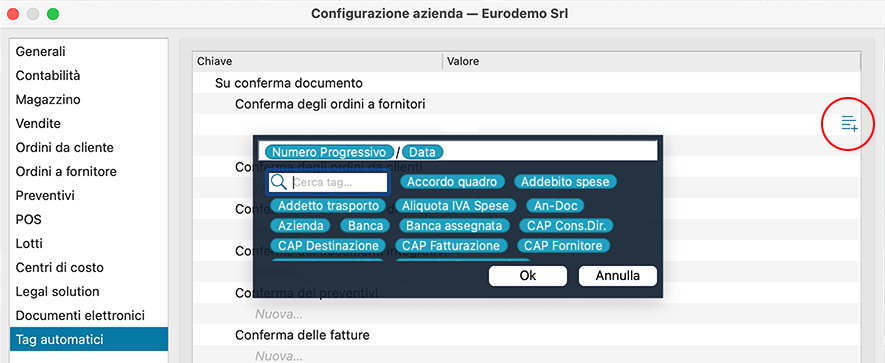
La sezione si applica a Preventivi, Ordini e Documenti Fiscali. Per ciascuna tipologia è possibile impostare la Chiave e il Valore del metadato. Il valore può essere una costante fissa o un campo dinamico desunto dal documento stesso (es. combinazione di data e numero progressivo).
Per completare l’archiviazione automatica degli allegati occorre verificare i seguenti requisiti:
Aver abilitato l’opzione «Archivia il Documento PDF Dopo la Conferma» nelle rispettive pagine di configurazione («Preventivi», «Ordini Cliente», «Ordini Fornitori», «Vendite») per i documenti gestiti nel Workflow.
Aver inserito la «Tipologia degli Allegati Automatici» nella Tabella dei Codici Fissi per i flussi interessati.
Confermare le operazioni che generano il file PDF. Ad esempio, per un ordine a fornitore l’archiviazione non avviene alla creazione iniziale, ma al momento della Conferma del documento, quando viene creato il PDF definitivo.
Nota
L’impiego dei Tag è opzionale, salvo nei casi espressamente previsti dalle regole del Flusso di Lavoro configurato.
Su Salvataggio Allegato
Applica i Tag Automatici a qualsiasi documento allegato al sistema, includendo sia i file prodotti da Konga sia i documenti di origine esterna caricati dall’utente.
Lo Strumento Configurazione Database
In quest’area si definiscono i parametri generali validi per tutte le aziende gestite all’interno del database in uso. Il pannello è suddiviso in sette pagine.
Generali
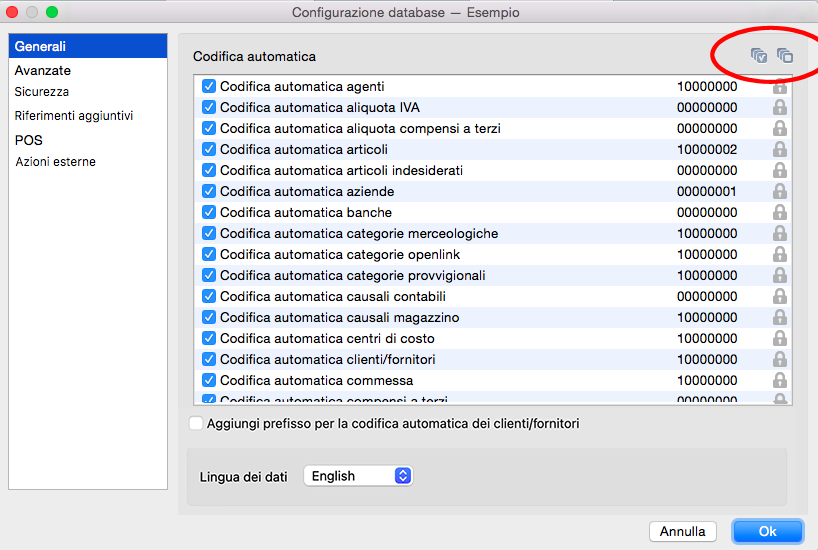
Codifica automatica
In questa sezione si gestiscono i contatori numerici associati a Tabelle e Archivi. Attivando la relativa casella di spunta è possibile modificare manualmente il numero da cui far proseguire la numerazione sequenziale. Per selezionare o deselezionare rapidamente tutti gli elementi, è possibile utilizzare i pulsanti Seleziona Tutti e Seleziona Nessuno (evidenziati con un cerchio rosso nell’immagine sovrastante).
Attenzione
Il numero impostato nel contatore corrisponderà al valore assegnato alla registrazione successiva.
Le modifiche apportate alla codifica automatica all’interno della Configurazione Database avranno effetto immediato su tutte le aziende presenti nel database.
Aggiungi Prefisso per la Codifica Automatica dei Clienti/Fornitori - Quando è attiva la codifica automatica per clienti e fornitori, Konga assegna di default un codice numerico sequenziale a 8 cifre (es. «00000010», «00000011»), senza distinguere tra le due tipologie anagrafiche. Abilitando questa opzione, il programma antepone la lettera «C» ai codici dei clienti e la lettera «F» a quelli dei fornitori (es. «C0000010» per un cliente e «F0000011» per un fornitore).
Lingua dei Dati - Definisce la lingua predefinita per i contenuti memorizzati nel Database. Modificando questa impostazione, la lingua selezionata verrà utilizzata come predefinita in tutti i campi multilingua; le altre traduzioni saranno accessibili tramite l’icona a forma di bandiera situata a destra del campo. La lingua principale determina il testo inserito nel record generico, mentre le traduzioni secondarie vengono archiviate nella tabella Traduzioni.
Avanzate
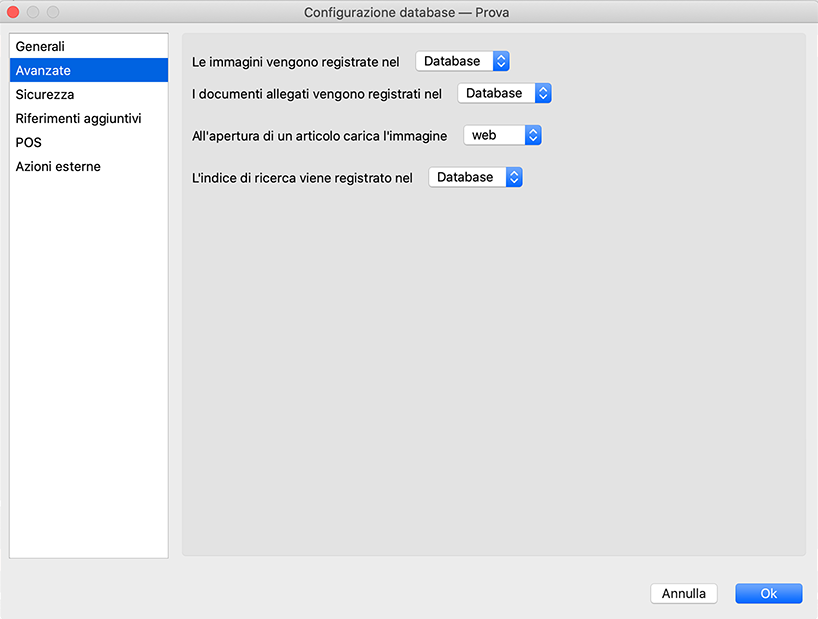
Supporti di archiviazione
Immagini - Determina la sede di salvataggio delle immagini collegate alle Schede, da selezionare dal menu a tendina tra Database, Filesystem e Cloud. Gli eventuali percorsi di rete o locali (path) per l’opzione Filesystem vanno specificati nella scheda «Allegati e Immagini» in Configura Server Locale….
Allegati - Determina la sede di salvataggio dei documenti allegati alle Schede, da selezionare dal menu a tendina tra Database, Filesystem e Cloud. I percorsi di destinazione per l’opzione Filesystem vanno specificati nella scheda «Allegati e Immagini» in Configura Server Locale….
Documenti Elettronici - Determina la sede di conservazione dei file XML delle fatture elettroniche, da selezionare tra Database, Filesystem e Cloud. I percorsi per l’opzione Filesystem vanno definiti nella scheda «Allegati e Immagini» in Configura Server Locale….
L’archiviazione dei file XML nello storage Cloud (disponibile per gli utenti con servizi cloud attivi) consente di contenere le dimensioni del database e dei relativi file di backup. Sebbene sia supportato anche il salvataggio su Filesystem, l’archiviazione in Cloud rappresenta la modalità consigliata.
La gestione dei dati binari (immagini e allegati) con Konga Server e Client
A partire dalla versione 1.9.0, la gestione dei dati binari è interamente delegata a Konga Server. È l’applicazione server ad accedere direttamente ai file, verificando i percorsi configurati nel database secondo l’ordine di priorità. I client non necessitano di configurazioni di rete locali: ogni richiesta di accesso ai file viene inviata al server, che recupera i dati e li trasmette al client.
Questa architettura centralizzata elimina la necessità di mappare percorsi di rete sulle singole postazioni. Inoltre, ciascun client gestisce una cache locale con i file recenti per ottimizzare il traffico di rete ed evitare di sovraccaricare il server.
Ogni record contenente dati binari tiene traccia dell’ultima posizione in cui il file è stato salvato (Filesystem, Database o Cloud). Variazioni nelle impostazioni di archiviazione non comportano la migrazione immediata dell’intero archivio: il trasferimento dei file verso la nuova destinazione avviene gradualmente tramite una procedura in background. Tale processo esegue una copia dei dati, mantenendo intatto il file sorgente nella posizione di origine.
Attraverso la funzione di elaborazione Pulizia dei Dati Binari è possibile forzare la migrazione immediata di tutti i record non ancora allineati alla destinazione finale. L’elaborazione offre inoltre le seguenti opzioni avanzate:
Eliminazione dei file immagine/allegati dalle sedi di origine (Filesystem, Cloud o Database), a eccezione della destinazione corrente definita in Configurazione Database.
Rimozione dei record che rimandano a file binari non più reperibili o corrotti.
Ottimizzazione e deframmentazione del database al termine delle operazioni per recuperare lo spazio liberato.
All’Apertura di un Articolo Carica l’Immagine - Menu a tendina per definire la tipologia di immagine visualizzata di default all’apertura della Scheda Articolo.
Sicurezza
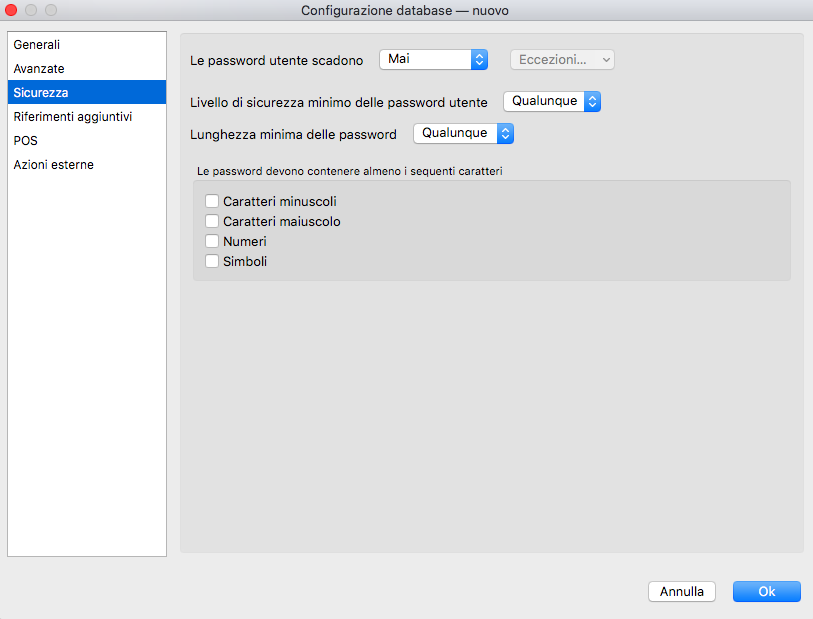
Metodo di Autenticazione - Permette di selezionare la modalità di accesso tra «Nome Utente e Password» e «SSO (Single Sign On)». La tecnologia Single Sign-On delega la verifica delle credenziali a un provider di identità centralizzato, consentendo agli utenti di utilizzare un’unica password per più applicazioni senza compromettere i requisiti di sicurezza. Konga offre un’integrazione nativa con Microsoft Entra ID, consentendo al contempo la configurazione manuale dei parametri per server di autenticazione personalizzati.
Le Password Utente Scadono - Imposta la frequenza di rinnovo obbligatorio delle credenziali di accesso, a scelta tra «1 Mese», «3 Mesi», «6 Mesi» o «Mai». In presenza di una scadenza attiva, è possibile definire specifiche Eccezioni per singoli utenti.
Livello di Sicurezza Minimo delle Password Utente - Definisce il grado di complessità richiesto per le password degli utenti, selezionabile tra: «Qualunque», «Basso», «Accettabile», «Alto» e «Molto Alto». I criteri di valutazione combinano la lunghezza della stringa con la varietà dei caratteri utilizzati.
Lunghezza Minima delle Password - Seleziona dal menu a tendina il numero minimo di caratteri richiesti per la creazione di una password valida.
Le Password Devono Contenere Almeno i Seguenti Caratteri - Specifica i vincoli di composizione delle password. È possibile richiedere obbligatoriamente l’uso di Caratteri Minuscoli, Caratteri Maiuscoli, Numeri e/o Simboli.
Richiedi Autenticazione a Due Fattori - Abilita l’autenticazione a due fattori (2FA) per incrementare il livello di protezione degli accessi. Al primo accesso successivo all’attivazione, il sistema mostrerà un QR-Code per associare un’applicazione di autenticazione OTP (es. Google Authenticator, Microsoft Authenticator) installata sul dispositivo mobile dell’utente. Negli accessi successivi, oltre alle credenziali standard, verrà richiesto il codice temporaneo generato dall’app.
Riferimenti Aggiuntivi
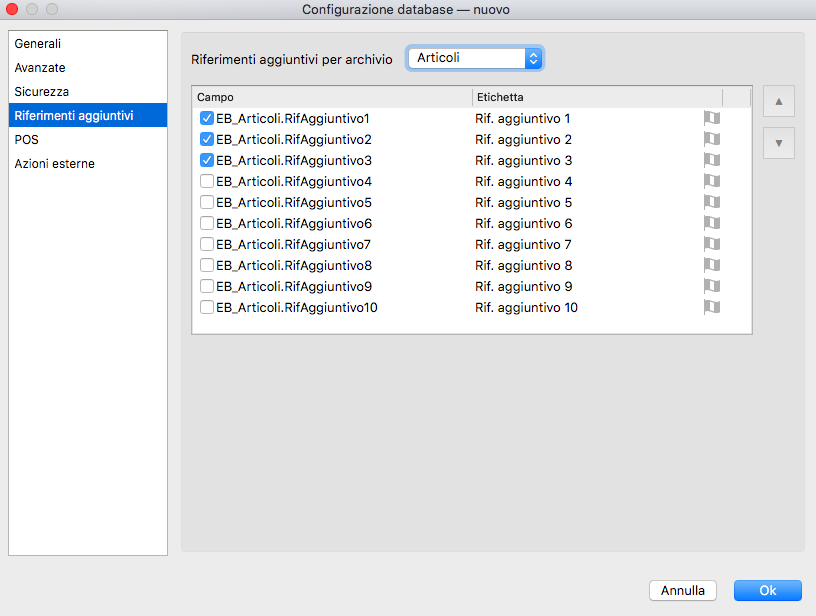
Questa pagina consente di attivare fino a 10 campi personalizzati (Riferimenti aggiuntivi) per estendere le informazioni contenute nelle schede di Konga. Ciascun campo può essere personalizzato con un’etichetta descrittiva (fino a 120 caratteri alfanumerici). I moduli che supportano i campi aggiuntivi sono: Articoli, Clienti, Fornitori, Contatti, Indirizzi, Documenti fiscali, Ordini Clienti, Ordini Fornitori, Preventivi, Offerte Ricevute, Commesse, Lotti, Fascicoli e Carico-Scarico.
Ad esempio, per tracciare un attributo specifico non previsto nello standard del programma (come la variante colore di un articolo), è sufficiente definire l’etichetta del campo e abilitarlo per l’archivio desiderato.
La collocazione dei campi aggiuntivi varia in base alla scheda: per gli articoli di magazzino compaiono nella scheda Openlink; per clienti, fornitori, documenti fiscali, ordini e preventivi si trovano nel pannello Extra; per commesse, lotti, fascicoli, indirizzi e contatti sono integrati nella scheda principale; per i movimenti di carico/scarico compaiono nel pannello Attributi.
Per gli archivi Documenti Fiscali, Ordini da Clienti, Ordini a Fornitori, Preventivi e Carico-Scarico sono inoltre disponibili 4 campi aggiuntivi di riga (RifAggiuntivo1, RifAggiuntivo2, RifAggiuntivo3 e RifAggiuntivo4). Tali campi vengono visualizzati come colonne personalizzabili all’interno della griglia di dettaglio del documento.
POS
Sezione Carte
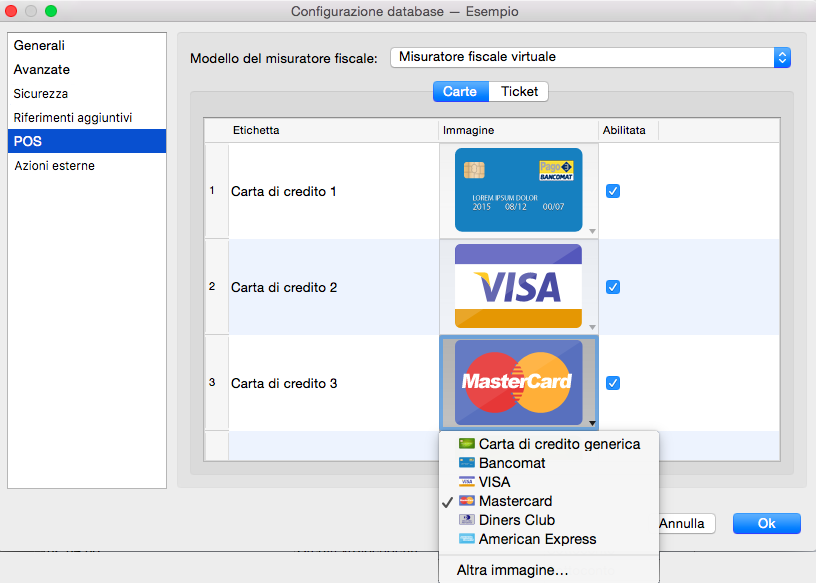
Consente di configurare i metodi di pagamento elettronico (carte di credito, bancomat, ecc.) disponibili nella schermata di cassa all’emissione degli scontrini, definendone la descrizione e l’icona grafica (artwork). Oltre al catalogo di immagini predefinito di Konga, è possibile caricare immagini personalizzate facendo clic con il tasto destro del mouse sul riquadro dell’immagine da sostituire.
Sezione Ticket
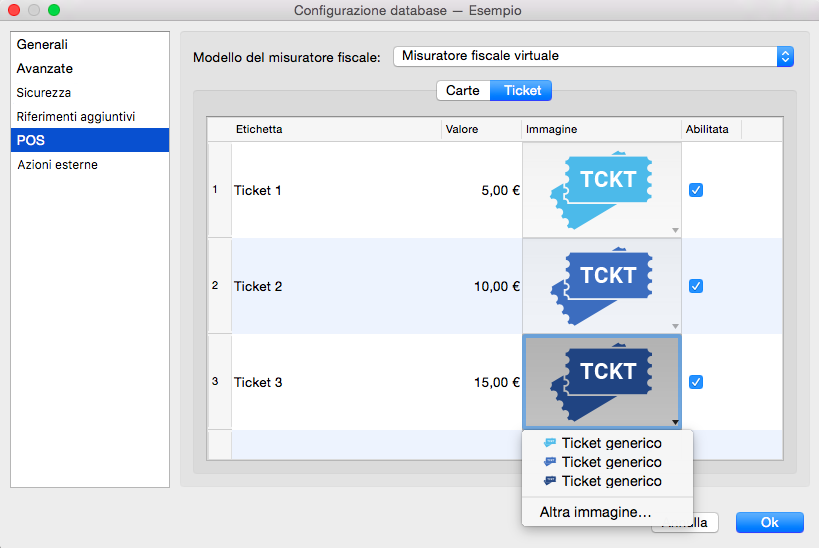
Analogamente alla sezione precedente, permette di abilitare e configurare la gestione dei buoni pasto e ticket come modalità di incasso nell’interfaccia di vendita al banco. Anche per i ticket è possibile personalizzare l’icona associata tramite il menu contestuale del tasto destro.
Azioni Esterne
In questa pagina è possibile inserire script in linguaggio Python per automatizzare procedure e operazioni esterne.
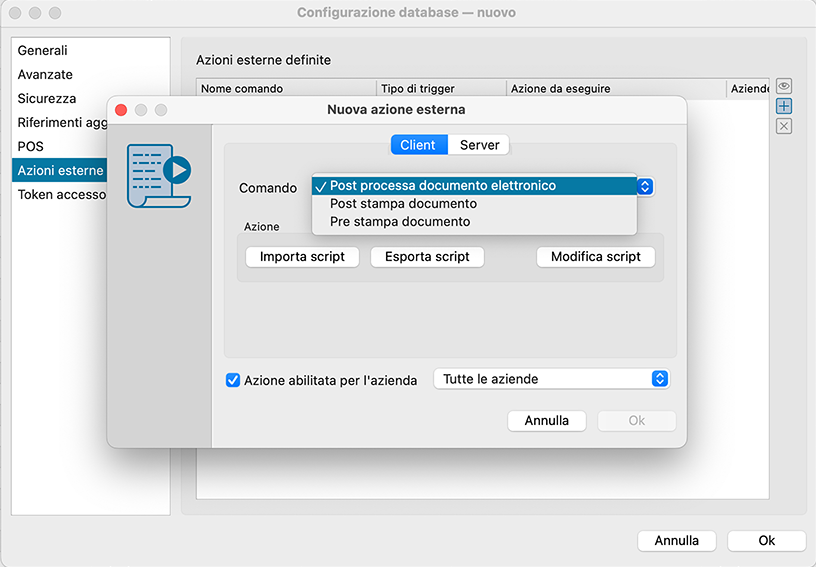
Annotazione tecnica
A partire dalla versione 2.0.0 di Konga, è possibile eseguire script Python prima o dopo la fase di stampa. Se installati come «azioni esterne lato client», gli script vengono richiamati per qualsiasi report. Per consentire allo script di identificare la stampa in esecuzione, il programma trasmette un oggetto «contesto», leggibile tramite la funzione get_context() della libreria kongautil. Il contesto include l’attributo params (un dizionario Python) contenente le seguenti chiavi:
builtins: dizionario contenente tutte le variabili integrate (builtin) della stampa.
command: la stringa identificativa del comando di stampa (es. 'report_archivi_contabilita').
variant: valore intero (indicizzato da zero) che identifica la variante di stampa.
title: il titolo della stampa (es. 'Schede Contabili').
uuid: il codice identificativo univoco (UUID) del layout di stampa (es. '2911dc57-619e-514c-b191-f6c025e38e6a').
Per approfondimenti tecnici consultare la specifica Sezione.
Token Accesso Web
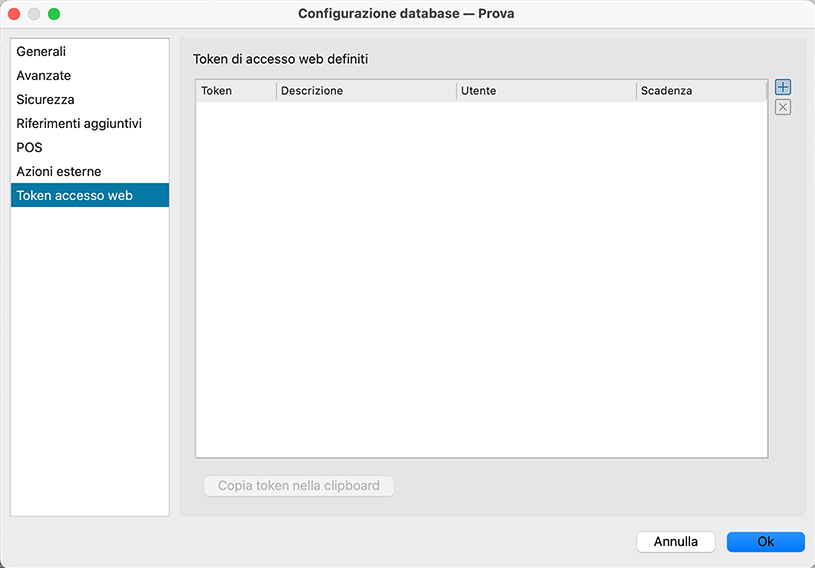
La configurazione dei token di accesso web semplifica l’integrazione e il recupero di immagini e allegati tramite servizi web. Nelle chiamate ai web-service è sufficiente includere nell’intestazione HTTP l’header di autenticazione contenente un token generato in questa sezione.
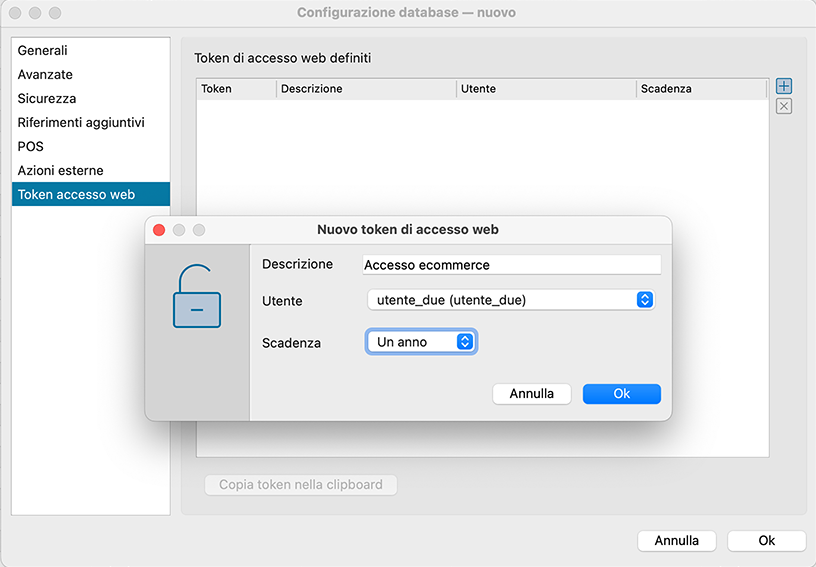
Nel pannello Token accesso web della Configurazione Database è possibile creare e gestire i token di autenticazione per l’accesso diretto ai dati binari (immagini e allegati) da parte di applicazioni web esterne. Questo meccanismo evita di dover gestire sessioni di autenticazione tradizionali o richiedere un ID sessione a ogni chiamata. Per generare un token occorre inserire una descrizione, associare l’utente di Konga di cui verranno ereditati i permessi e definire la validità temporale (Senza scadenza, 3 mesi, 6 mesi o 1 anno).
Una volta creato, il token può essere copiato negli appunti tramite il pulsante Copia Token nella Clipboard. La stringa ottenuta deve essere inserita nell’header HTTP della richiesta secondo la seguente sintassi:
Authorization: Bearer <token>
Per motivi di sicurezza, l’autenticazione tramite web token è attiva solo se i web-service di Konga sono configurati in modalità protetta SSL. Per la documentazione completa fare riferimento alla guida tecnica.
Lo Strumento Preferenze del Programma
In questo strumento si configurano i parametri di comportamento generale dell’applicazione, indipendenti dal database o dall’azienda selezionata. È consigliabile impostare queste preferenze secondo le proprie abitudini operative. Il pannello si articola in nove pagine.
Nella parte inferiore di ogni pagina sono presenti i pulsanti per l’importazione e l’esportazione dei parametri. Cliccando su Esporta… viene generato un file JSON contenente l’intera configurazione delle preferenze, utile per replicare le impostazioni su altre postazioni di lavoro o come copia di salvataggio. Il pulsante Importa… consente di caricare un file di preferenze precedentemente salvato in formato JSON.
Generali
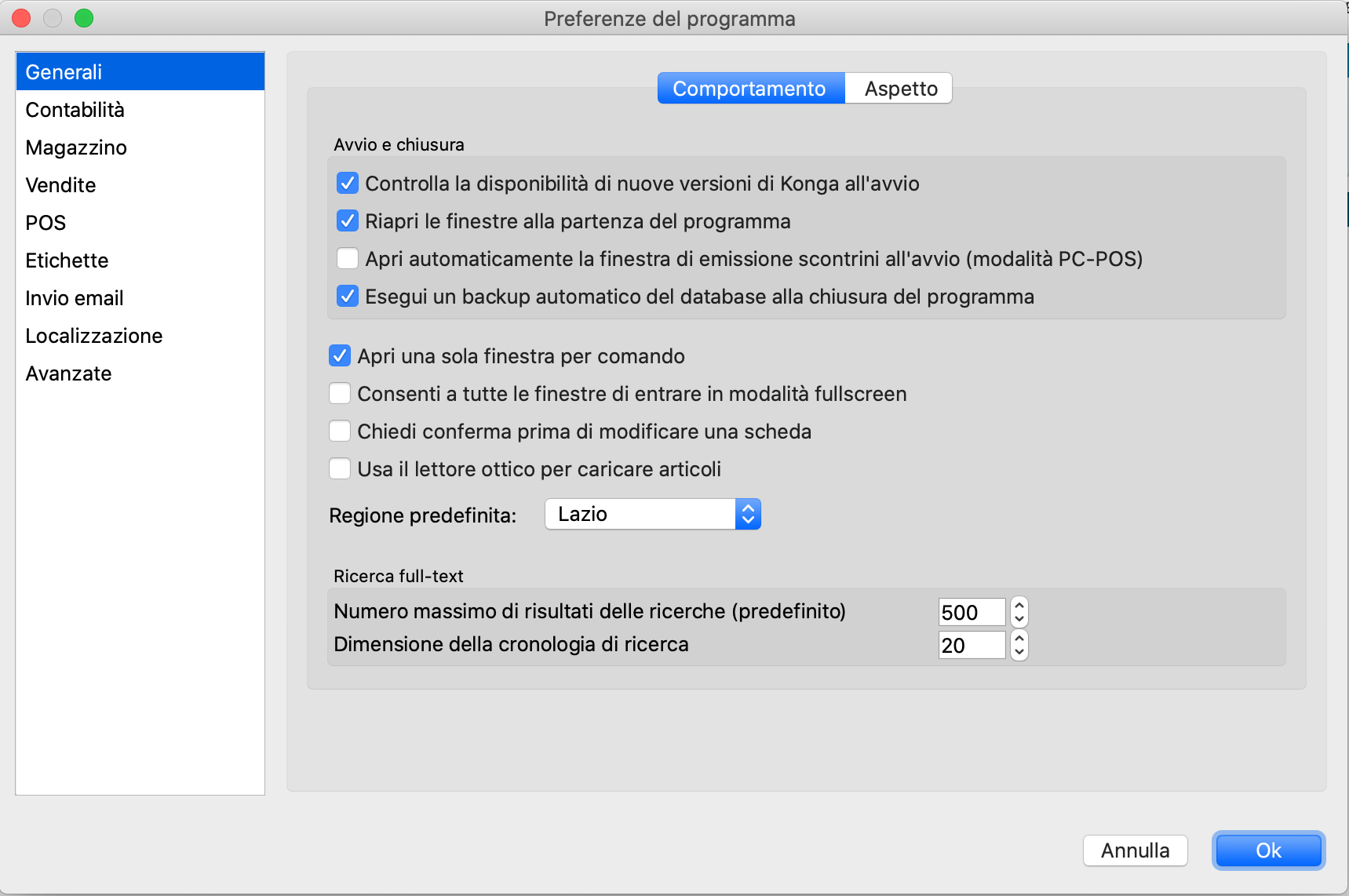
Comportamento
Avvio e Chiusura
Controlla la Disponibilità di Nuove Versioni di Konga all’Avvio - Se attiva, l’opzione verifica la presenza di aggiornamenti software a ogni avvio del programma.
Riapri le finestre alla partenza del programma - Memorizza la posizione, le dimensioni delle finestre e l’ultima scheda attiva alla chiusura di Konga, ripristinando il medesimo layout al successivo avvio.
Apri Automaticamente la Finestra di Emissione Scontrini all’Avvio (modalità PC-POS) - Configura il programma per aprire automaticamente l’interfaccia di emissione scontrini all’avvio, opzione ideale per le postazioni dedicate alla vendita al banco.
Esegui un backup automatico del database alla chiusura del programma - Avvia una procedura di salvataggio automatico del database alla chiusura dell’applicazione.
Apri una Sola Finestra per Comando - Impedisce l’apertura accidentale di più istanze della medesima finestra.
Consenti a tutte le finestre di entrare in Modalità Fullscreen - Opzione specifica per sistemi macOS. Se abilitata, il pulsante verde di ridimensionamento delle finestre attiva la modalità schermo intero standard di macOS. Se disattivata, il pulsante esegue il ridimensionamento ad ingrandimento finestra senza nascondere la barra dei menu.
Chiedi Conferma Prima di Modificare una Scheda - Mostra un messaggio di conferma prima di applicare modifiche a una scheda già salvata. L’attivazione è consigliata per prevenire modifiche accidentali (ad esempio variazioni involontarie dei menu a tendina tramite la rotella del mouse).
Usa il lettore ottico per caricare articoli - Ottimizza l’acquisizione degli articoli tramite lettore di codici a barre: alla lettura del barcode, Konga inserisce automaticamente la quantità pari a «1» e posiziona il cursore sulla riga successiva in attesa di una nuova scansione.
Regione Predefinita - Imposta la regione italiana predefinita. Il valore verrà proposto automaticamente nei campi regione delle nuove schede create.
Ricerca Full-Text
Sezione dedicata ai parametri della ricerca globale.
Numero Massimo di Risultati delle Ricerche (Predefinito) - Definisce il numero massimo di record restituiti da una ricerca.
Dimensione della Cronologia di Ricerca - Determina il numero di ricerche recenti memorizzate nel campo di ricerca globale (consultabili tramite la freccia del menu a tendina, di norma fino a un massimo di 20).
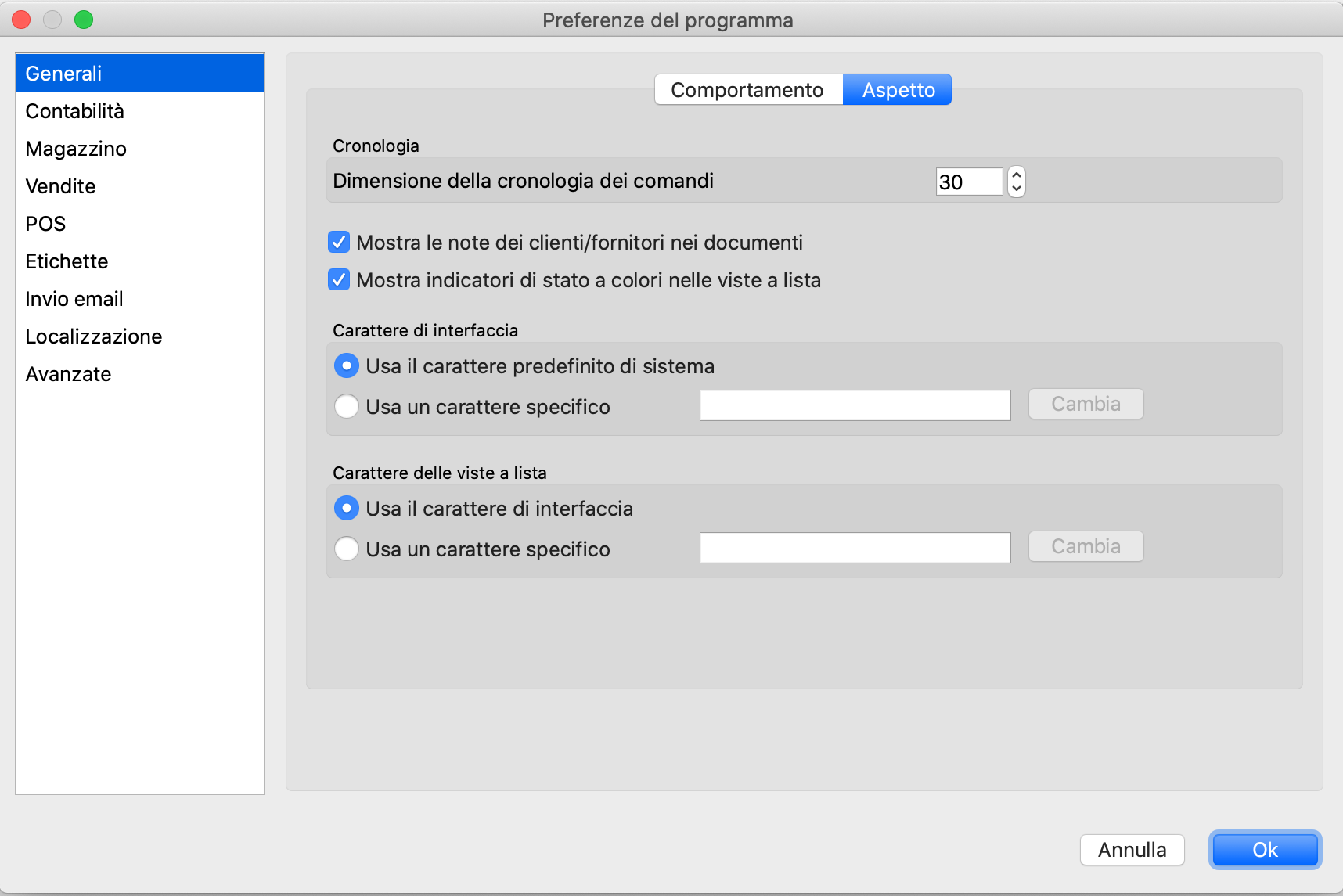
Aspetto
Cronologia
Dimensione della Cronologia dei Comandi - Definisce il numero di comandi e posizioni memorizzati durante la navigazione, ripercorribili a ritroso tramite i pulsanti della Cronologia situati nella barra di stato.
Mostra le Note dei Clienti/Fornitori nei Documenti - Se attiva (opzione predefinita), visualizza direttamente inline le note dell’anagrafica cliente o fornitore quando questo viene selezionato all’interno di un documento.
Mostra Indicatori di Stato a Colori nelle Viste a Lista - Mostra icone cromatiche nelle viste a lista per evidenziare visivamente lo stato dei record (es. lo stato di avanzamento degli Ordini Cliente).
Usa i Colori di Konga per le Selezioni - Applica lo schema di colori personalizzato di Konga per evidenziare gli elementi selezionati nelle tabelle e nelle liste; se disattivato, il programma utilizzerà i colori di selezione predefiniti del sistema operativo.
Carattere di Interfaccia
Permette di personalizzare il tipo di carattere utilizzato a video dall’interfaccia di Konga, scegliendo tra Carattere Predefinito di Sistema o Carattere Specifico. L’applicazione della modifica richiede il riavvio del programma.
Viste a Lista
Definisce il font da utilizzare nelle visualizzazioni a lista, consentendo ad esempio di ridurre la dimensione del testo per mostrare un maggior numero di righe a schermo. È possibile scegliere tra Usa il Carattere di Interfaccia oppure Usa un Carattere Specifico da configurare nel campo adiacente.
Attiva Modalità ad Alto Contrasto per le Righe - Aumenta il contrasto dello sfondo delle righe alternate nelle viste a lista per migliorarne la leggibilità.
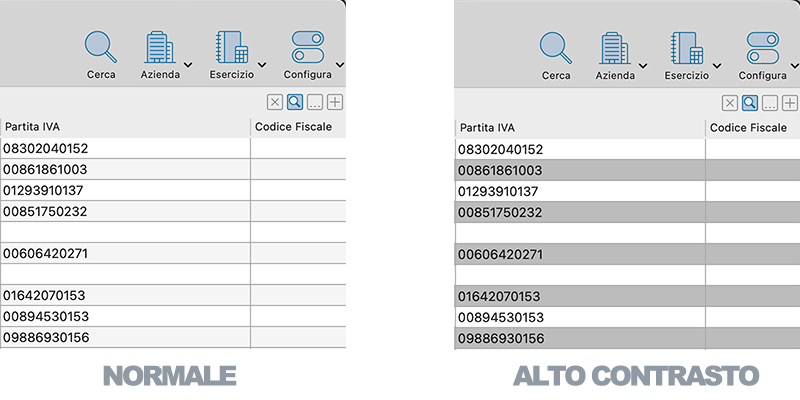
Contabilità
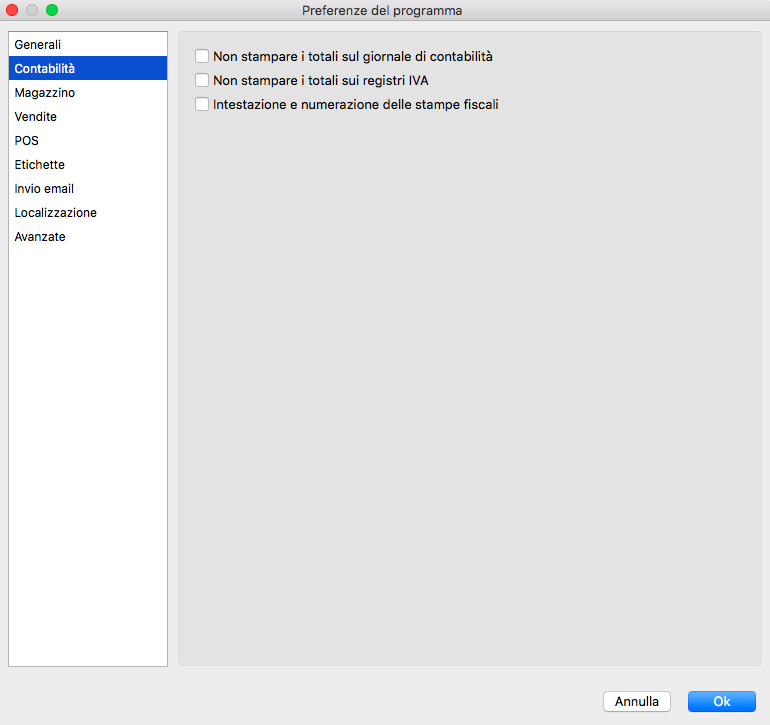
Non stampare i totali sul giornale di contabilità - Omette la stampa dei totali parziali di pagina nel Giornale di Contabilità.
Non stampare i totali sui registri IVA - Omette la stampa dei totali generali al termine dei Registri IVA.
Intestazione e numerazione delle stampe fiscali - Abilitare l’opzione se si desidera che Konga stampi direttamente l’intestazione aziendale e la numerazione progressiva delle pagine; deselezionare la casella nel caso si utilizzino moduli cartacei prestampati.
Magazzino
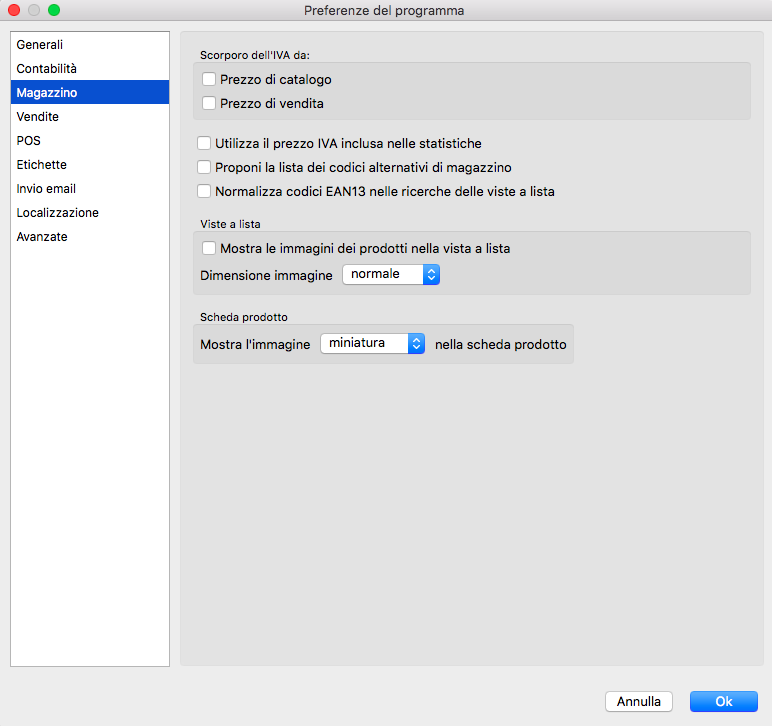
Scorporo dell’IVA da:
Definisce se effettuare lo scorporo dell’IVA dal Prezzo di Catalogo e/o dal Prezzo di Vendita nelle schede articolo.
Proponi la lista dei codici alternativi di magazzino - In presenza di più articoli con il medesimo Codice Alternativo o Codice a Barre, l’opzione mostra un menu contestuale con l’elenco dei prodotti corrispondenti per consentire la selezione dell’articolo corretto.
Nota
A differenza del Codice Articolo, che deve essere strettamente univoco, i campi Codice Barcode e Codice Alternativo possono essere condivisi da più schede articolo.
Normalizza Codici EAN 13 nelle Ricerche delle Viste a Lista - Normalizza automaticamente i codici EAN13 digitati nei campi di ricerca delle viste a lista del modulo Magazzino. La normalizzazione avviene in background senza modificare il testo visibile a schermo, garantendo la corrispondenza esatta nella ricerca.
Viste a Lista
Mostra le Immagini dei Prodotti nella Vista a Lista - Visualizza l’anteprima dell’immagine dell’articolo all’inizio di ciascuna riga nella vista a lista dell’Archivio Articoli. Tramite il menu a tendina adiacente è possibile impostare la dimensione dell’immagine su Piccolo o Normale.
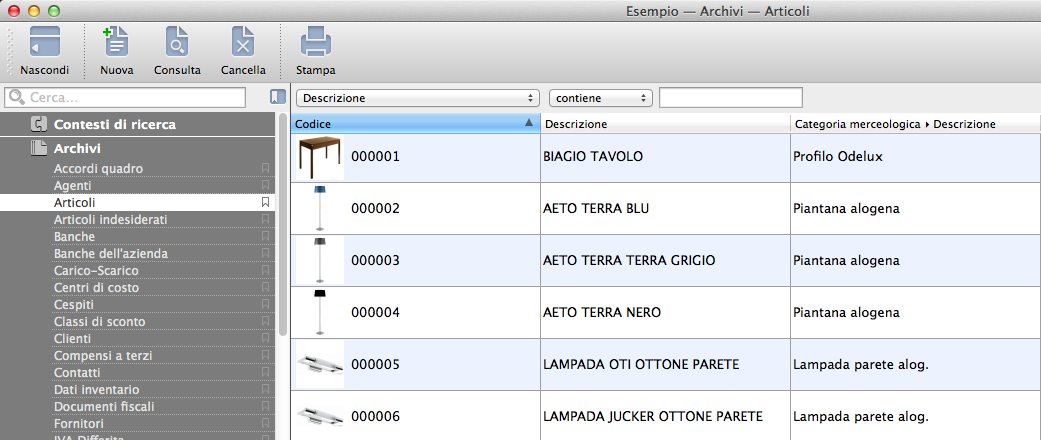
Scheda Prodotto
Mostra l’Immagine - Definisce il formato dell’immagine da visualizzare all’interno della Scheda Prodotto, selezionando tra Miniatura o immagine Web.
Evasione Ordini
Codice Aggiuntivo in Evasione - Seleziona il codice secondario da mostrare durante le operazioni di evasione ordini, a scelta tra: Codice Alternativo, Codice Fornitore, Codice Openlink o Barcode.
Vendite
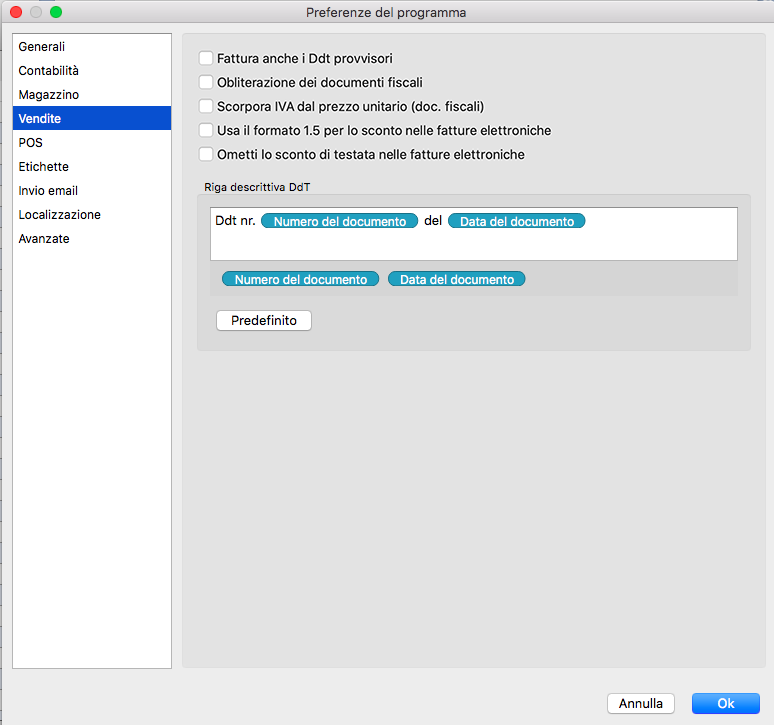
Fattura anche i DDT provvisori - Consente di includere nelle procedure di fatturazione differita anche i DDT salvati in stato provvisorio (di norma vengono fatturati i soli DDT definitivi).
Obliterazione dei documenti fiscali - Stampa una linea diagonale di sbarramento sulle righe non compilate dei documenti fiscali.
Scorpora IVA dal prezzo unitario (doc. fiscali) - Applica lo scorporo dell’IVA direttamente durante l’inserimento del valore nel campo Prezzo Unitario dei documenti fiscali (es. inserendo 1.210 con aliquota IVA al 21%, il campo si aggiornerà a 1.000 all’uscita).
Usa il Formato 1.5 per lo Sconto nelle Fatture Elettroniche - Consente di sfruttare la gestione avanzata degli sconti prevista dalle specifiche XML della Fatturazione Elettronica, riportando l’importo unitario dello sconto con i decimali impostati in Configurazione Azienda (superando il limite storico delle 2 cifre decimali).
Qualora il sistema di interscambio (SDI) dovesse scartare i file contenenti tali specifiche avanzate, attivando l’opzione si ripristina la compatibilità con il formato precedente.
Ometti lo Sconto di Testata nelle Fatture Elettroniche - Konga riporta di default sia gli sconti di riga sia gli sconti di testata nel file XML. Qualora la presenza contemporanea di entrambe le tipologie di sconto generi scarti da parte dello SDI dovuti ad arrotondamenti decimali del formato XML, attivando questa opzione la fattura elettronica verrà generata riportando i prezzi di riga già al netto dello sconto di testata, garantendo la quadratura dei totali.
Ometti Data Ricezione e ID SDI nella Stampa delle Fatture Elettroniche - Esclude la stampa dei riferimenti SDI (ID Invio e Data di Ricezione) sulle copie cortesia delle Fatture Elettroniche.
Riga Descrittiva DdT - Editor dedicato alla configurazione del testo descrittivo relativo ai riferimenti DDT inserito automaticamente nelle fatture differite. Cliccando su Predefinito viene ripristinato il modello di testo standard con i campi dinamici di Numero e Data Documento.
POS
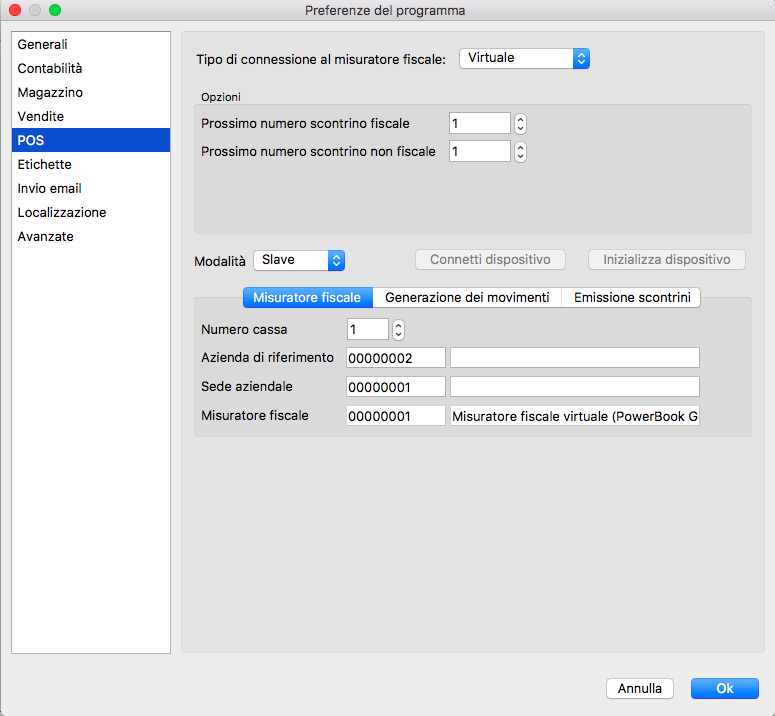
Tipo di Connessione al Misuratore Fiscale - Selezionare dal menu a tendina la modalità di collegamento hardware tra computer e registratore di cassa, scegliendo tra USB, Seriale ed Ethernet/WiFi. Se il computer di cassa è invece collegato a una stampante di sistema gestita dal sistema operativo, selezionare Virtuale. In base alla scelta effettuata, verranno abilitati i campi di configurazione specifici.
Selezionando Seriale
Configurazione
Dispositivo - Selezionare il modello di registratore di cassa in uso tra quelli disponibili a menu. Attualmente sono supportati Custom, Epson Serie FP, Fasy e il driver Generico (Xon/Xoff).
Porta - Specifica la porta seriale fisica del computer a cui è connesso il dispositivo.
Velocità in baud - Imposta la velocità di trasmissione dati tra computer e misuratore fiscale. Questa opzione e le tre successive definiscono parametri tecnici che devono coincidere con quelli configurati sulla cassa (consultare la documentazione del dispositivo o il tecnico fornitore). In assenza di indicazioni specifiche, si consiglia di mantenere i valori predefiniti.
Bit di Dati, Parità, Bit di Stop - Vedere descrizione precedente.
Selezionando USB
Seleziona Dispositivo - Fare doppio clic nel riquadro sulla stampante di sistema destinata alla stampa degli scontrini.
Selezionando Ethernet/WiFi
Configurazione
Dispositivo - Definisce il protocollo di comunicazione utilizzato dal registratore di cassa (analogo al collegamento seriale).
Indirizzo IP - Indica l’indirizzo IP o l’hostname della stampante fiscale in rete.
Porta - Specifica la porta logica TCP/IP usata per la connessione.
Selezionando Virtuale
Opzioni
Prossimo Numero Scontrino Fiscale - Imposta il numero da cui avviare la progressiva numerazione degli scontrini fiscali emessi da Konga (incluso il valore inserito).
Prossimo Numero Scontrino non Fiscale - Imposta il numero da cui avviare la numerazione progressiva degli scontrini non fiscali.
Riquadro Inferiore
Modalità - Definisce l’architettura di gestione dell’archivio articoli (codice, descrizione e prezzo): Slave indica che la tabella articoli è memorizzata all’interno del registratore di cassa; Master indica che i dati risiedono in Konga e vengono interrogati dalla cassa a ogni operazione.
Connetti Dispositivo - Esegue un test di comunicazione per verificare il corretto collegamento con il misuratore fiscale. In caso di errore, verificare e correggere i parametri di rete o porta configurati.
Inizializza Dispositivo - Trasmette e sovrascrive i parametri di configurazione di Konga sulla memoria del misuratore fiscale. Se Konga rileva disallineamenti tra le proprie impostazioni e quelle memorizzate sulla cassa (ad esempio a seguito di modifiche alle Preferenze POS non inviate), proporrà automaticamente un’inizializzazione del dispositivo.
Misuratore Fiscale
Numero Cassa - Numero identificativo assegnato al punto cassa.
Seriale Cassa - Numero di serie del dispositivo. Il campo è modificabile manualmente poiché, utilizzando il driver generico Xon/Xoff, il seriale non può essere rilevato automaticamente dall’hardware.
Azienda di Riferimento - Seleziona l’Azienda gestita dal punto POS (collegata alla Tabella Aziende). Il campo è modificabile esclusivamente se è attiva la Modalità Master.
Sede Aziendale - Identifica la Sede operativa dell’Azienda associata al punto cassa (gestita nel Pannello Extra della Tabella Aziende). Per le aziende con un’unica sede, il valore coincide con quello dell’Azienda di Riferimento. Il campo è modificabile solo in Modalità Master.
Misuratore Fiscale - Campo non modificabile che mostra il codice del misuratore rilevato tramite la matricola hardware. Se il dispositivo è già censito nella Tabella Misuratori Fiscali, il codice viene associato automaticamente; in caso contrario, il sistema crea una nuova scheda nell’archivio e ne mostra il codice identificativo.
Attiva Modalità di Compatibilità del Driver - Abilita una modalità di comunicazione tollerante, utile per stabilire la connessione con casse che presentano configurazioni o firmware non standard.
Sincronizza Sempre la Configurazione Hardware del Dispositivo - Se abilitata, a ogni connessione con il misuratore fiscale Konga legge la configurazione dell’hardware (intestazioni, piè di pagina, reparti, aliquote IVA, ecc.) e, in caso di discrepanze, sovrascrive il dispositivo con i dati aggiornati in Konga.
Stampa il Numero Cassa sugli Scontrini - Include il numero identificativo della cassa nel testo dello scontrino stampato.
Generazione dei Movimenti
Generazione dei Movimenti da Scontrino - Definisce la modalità di registrazione dei movimenti di magazzino/vendita derivanti dagli scontrini, scegliendo tra «Batch» (differita/differenziale) e «In Tempo Reale» (contestuale all’emissione).
Unificazione Articoli Uguali - Opzione attiva solo in modalità «Batch». Consolida in un’unica riga di movimento le righe riferite al medesimo articolo all’interno della stessa sessione.
Emissione Scontrini
Richiedi PIN di Accesso agli Operatori di Cassa - Richiede l’inserimento di un PIN di sicurezza all’apertura dell’interfaccia di cassa. I codici PIN e i numeri operatore si configurano all’interno dell’Archivio Agenti, abilitando il profilo di operatore di cassa.
Operatore Predefinito - Definisce il codice operatore proposto automaticamente all’apertura della finestra di emissione scontrini (modificabile manualmente in fase di lavoro).
Mostra Pulsanti di Selezione Prodotto Come - Definisce l’aspetto visivo dei pulsanti prodotto nell’interfaccia di vendita (accessibile da Elaborazioni > Emissione Scontrini). Selezionare dal menu a tendina tra Solo Testo, Solo Immagine o Testo e Immagine.
Il Tasto Tabulatore Accetta il Codice Articolo Corrente - Permette di confermare l’inserimento del codice articolo tramite la pressione del tasto Tab. L’opzione è studiata per velocizzare l’acquisizione tramite lettori di codici a barre.
Etichette
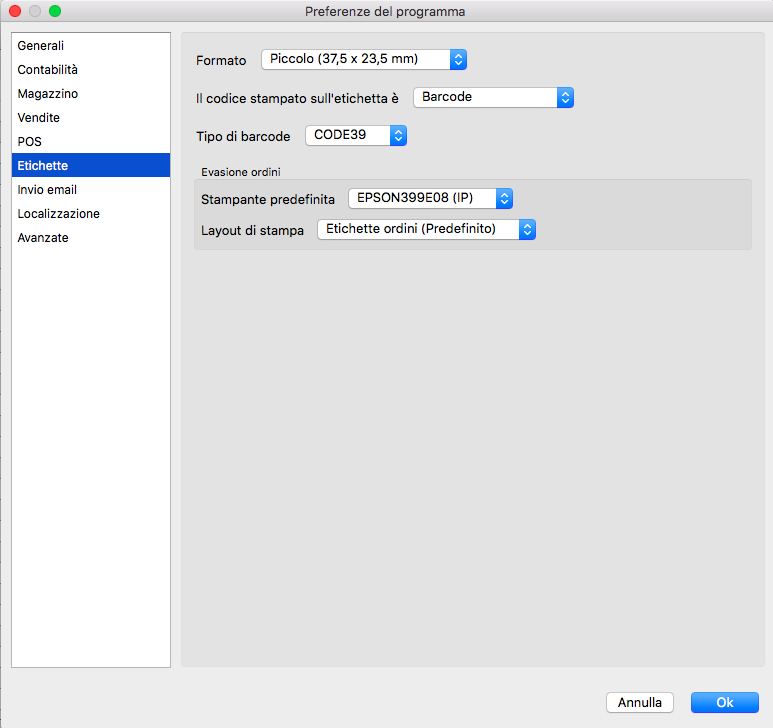
Definisce i parametri predefiniti impiegati da Konga per la stampa delle etichette con codice a barre.
Formato - Seleziona il formato fisico della carta/etichetta da utilizzare tra quelli preimpostati a sistema.
Il Codice Stampato sull’Etichetta è - Definisce la sorgente del codice da stampare, selezionando un campo tra A) Barcode, B) Codice Articolo e C) Codice Alternativo dalla Scheda Articolo.
Tipo di Barcode - Seleziona la codifica e lo standard del codice a barre da generare (es. CODE39, EAN, EAN13, EAN8, GS1, GTIN, ISBN, ISBN10, ISBN13, ISSN, JAN, PZN, UPC, UPCA).
Stampante Etichette
Seleziona la stampante dedicata alle etichette tra quelle collegate. Se disponibile, la collocazione fisica della stampante viene riportata accanto alla voce Posizione:.
Evasione Ordini
Tipo di Stampa - Definisce la destinazione di output per la stampa etichette durante l’evasione ordini, scegliendo tra «Stampa su carta» e «Stampa su Etichette».
Layout di Stampa - Imposta il modello grafico da applicare alle etichette stampate in fase di evasione ordini.
Invio Email
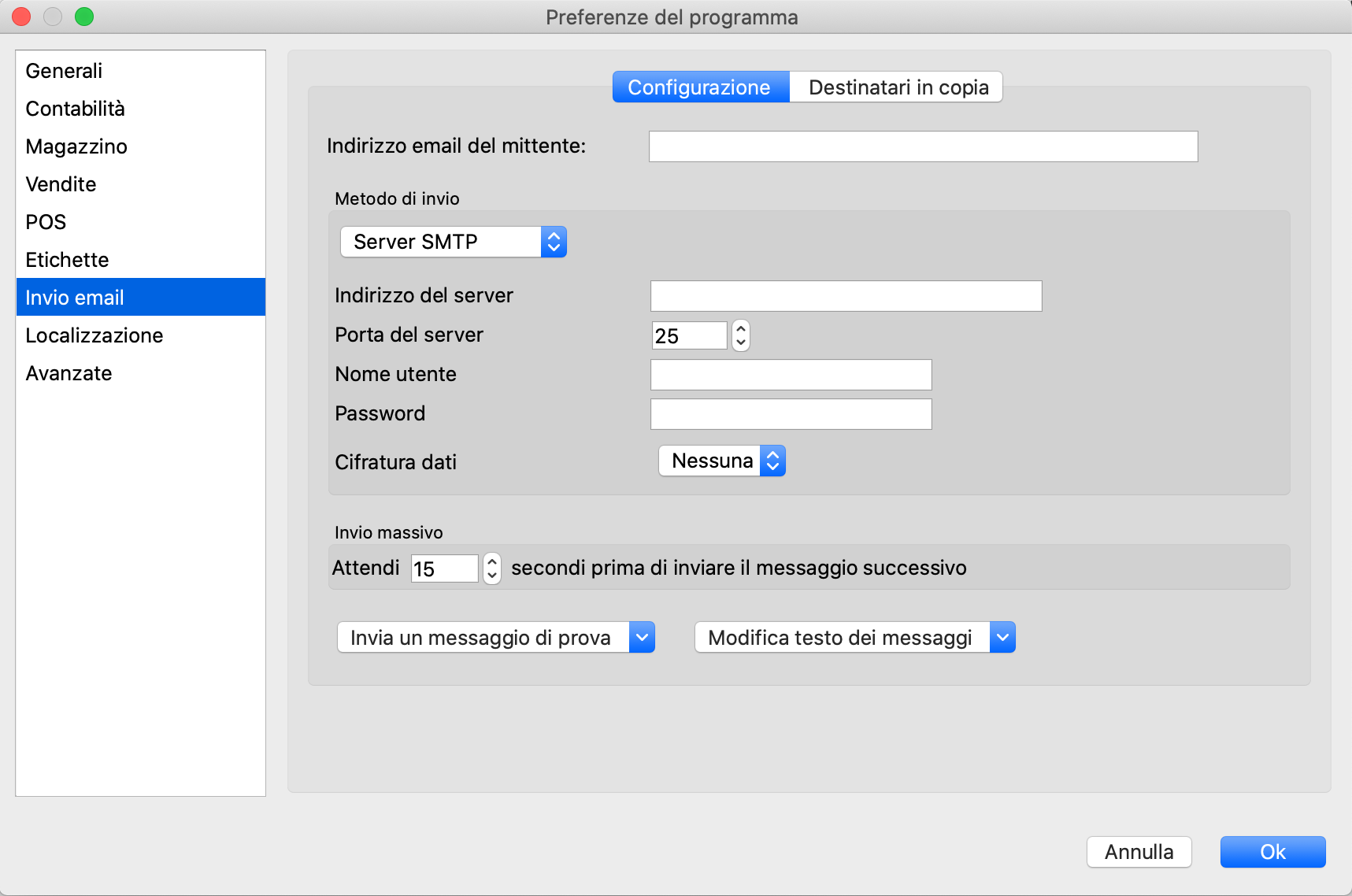
In questa pagina si configurano i parametri di posta elettronica utilizzati da Konga per l’invio automatico dei messaggi.
Le Email Vengono Inviate - Presente nelle postazioni client, consente di scegliere se centralizzare la configurazione dell’invio sul server («Dalla Postazione Principale o dal Server a cui si è Connessi») oppure utilizzare i parametri locali della singola postazione («Da Questo Konga Client»).
Nelle installazioni «standalone» (dove server e client risiedono sul medesimo computer), la trasmissione viene sempre gestita dalla componente server, garantendo la massima compatibilità di protocolli.
Configurazione
Indirizzo email del mittente - Specifica l’indirizzo di posta visualizzato come mittente dei messaggi inviati dal programma.
Metodo di Invio
Seleziona dal menu a tendina il servizio di invio da utilizzare tra «Server SMTP», «Office 365», «AWS SES» e «Comando Sendmail». In base alla scelta, verranno mostrati i relativi campi di autenticazione.
Server SMTP
Indirizzo del Server - Indirizzo del server SMTP di posta in uscita.
Porta del Server - Porta di comunicazione del server SMTP.
Nome utente - Username di autenticazione SMTP associato alla casella mittente.
Password - Password di autenticazione SMTP.
Cifratura Dati - Specifica il protocollo di protezione del canale, a scelta tra Nessuna, TLS e SSL.
Office 365
Richiede l’inserimento dei parametri di autenticazione OAuth2 ottenuti dal portale Microsoft Office 365: Tenant ID, Client ID e Client Secret.
AWS SES
Configurazione del servizio Amazon Simple Email Service. Richiede l’inserimento delle chiavi Access Key ID, Secret Access Key e della Regione AWS di riferimento.
Comando Sendmail
Percorso del Comando - Specifica il percorso (path) dell’eseguibile sendmail sul sistema.
Invio Massivo
Attendi XX prima di inviare il messaggio successivo - Imposta un intervallo di pausa (espresso in secondi «XX») tra l’invio di una mail e la successiva durante le operazioni di invio massivo, per evitare blocchi da parte dei server di posta.
Definito il metodo di spedizione, è possibile personalizzare i modelli di testo predefiniti tramite la sezione Modifica Testo dei Messaggi. Selezionando una tipologia di documento dal menu a tendina, si apre un editor di testo formattato (Rich Text) che consente di comporre e salvare il modello.
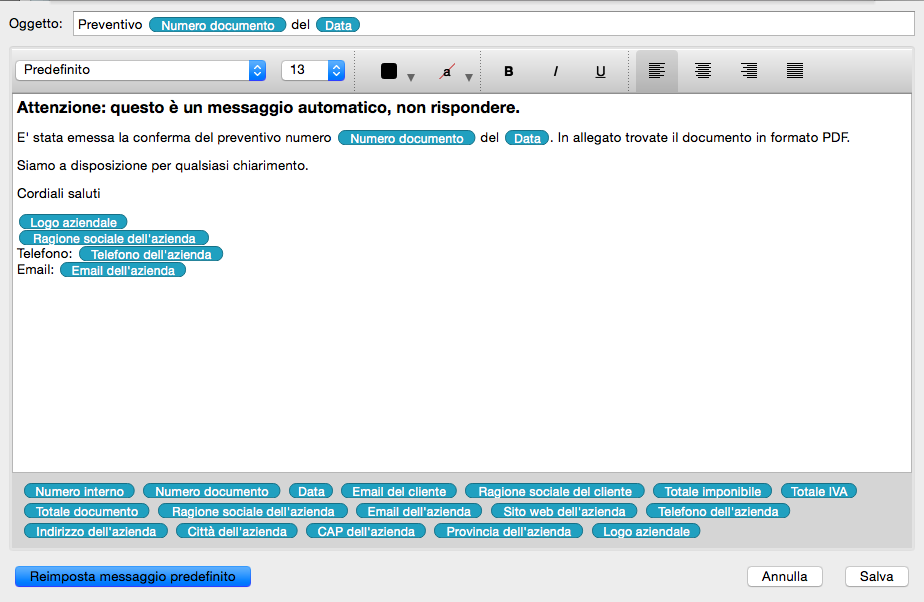
L’editor consente di inserire campi dinamici di Konga (disponibili nella parte inferiore della finestra) che verranno sostituiti automaticamente dai dati del documento in fase di invio. I campi si inseriscono con un clic e si eliminano con il tasto backslash posizionandosi alla loro destra o selezionandoli.
I modelli di testo possono essere personalizzati singolarmente per le seguenti tipologie di comunicazione: Conferma Preventivi, Conferma Documenti fiscali, Conferma Ordini Clienti/Fornitori, Sollecito di Pagamento, Comunicazione Codice Ufficio e Richiesta Codice Ufficio (questi ultimi relativi alla Fatturazione Elettronica del modulo Legal Solution). In assenza di modifiche, Konga utilizzerà i testi standard di fabbrica.
Per ripristinare il modello originale di un messaggio modificato, utilizzare il pulsante Reimposta Messaggio Predefinito.
Al termine della composizione, è possibile eseguire un invio di test selezionando Invia un Messaggio di Prova e indicando la tipologia di documento da verificare.
Destinatari in Copia
Copia Conoscenza - Indirizzo email inserito automaticamente in Copia Conoscenza (CC) per tutti i messaggi inviati. Utile per indirizzare una copia di controllo a una casella di archiviazione centrale. L’effettivo invio è sempre verificabile anche consultando il Giornale delle Attività.
Copia Conoscenza Nascosta - Indirizzo email inserito automaticamente in Copia Conoscenza Nascosta (CCN).
Localizzazione
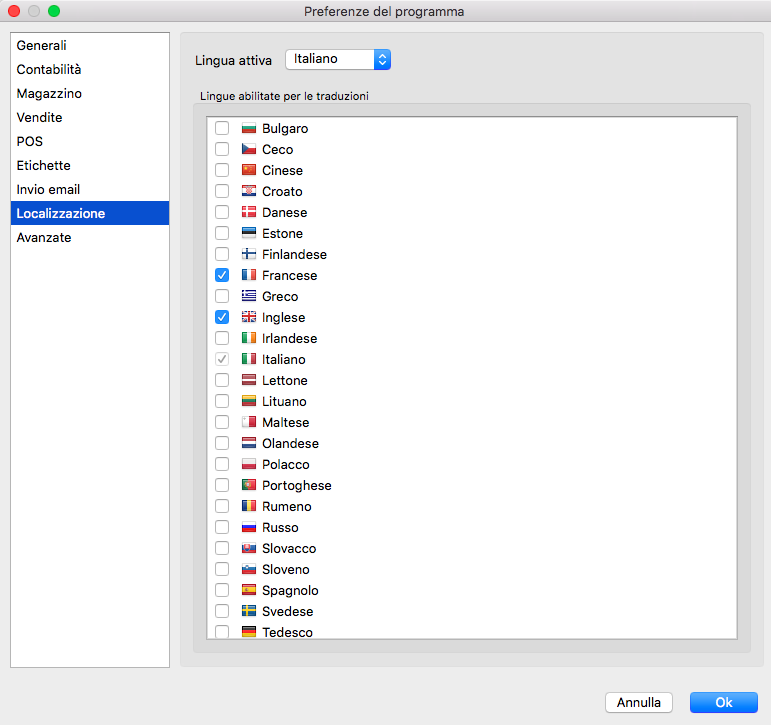
Lingua Attiva - Definisce la lingua utilizzata nell’interfaccia utente di Konga (attualmente supportate: Italiano, Inglese e Olandese).
Lingue Abilitate per le Traduzioni - Elenco delle lingue attivabili per la traduzione dei dati nel database (essenziali per la gestione della modulistica multilingua). Spuntando le lingue desiderate, nei campi traducibili delle schede (es. descrizione articolo) verrà abilitata l’icona con la bandiera per l’inserimento dei testi in lingua, come illustrato nell’immagine seguente.
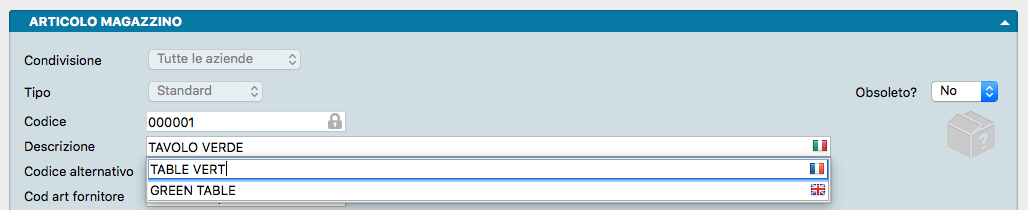
Stampe Multi-Lingua
Per generare report e documenti fiscali in una lingua diversa da quella predefinita, è necessario predisporre il layout di stampa nella lingua di destinazione.
Attraverso l’Editor di Stampe, occorre localizzare le etichette di testo (label) inserendo le traduzioni nella proprietà «Etichetta» mediante l’icona della bandiera. Al termine, salvare il layout assegnandogli un nome identificativo chiaro.
È inoltre necessario verificare la localizzazione dei campi dinamici (field): i relativi contenuti dovranno essere stati tradotti nelle schede anagrafiche interessate utilizzando l’icona della bandiera.
Completata la configurazione, la stampa di un documento destinato a un cliente o fornitore estero utilizzerà automaticamente la lingua associata all’anagrafica del destinatario (impostata nel Pannello Attributi del cliente/fornitore).
Importante
Nelle righe dei documenti fiscali, le descrizioni libere inserite manualmente nell’articolo non sono attualmente traducibili (campo EB_RigheDocFiscali.DescArticolo). Nota tecnica: i campi preceduti dal prefisso "tra_" (es. EB_CondizioniPagamento.tra_Descrizione) identificano attributi che supportano la traduzione multilingua.
Esempio: stampando una fattura per un cliente la cui anagrafica è impostata sulla lingua «Inglese», il motore di stampa applicherà automaticamente le traduzioni inglesi definite nel layout e nel database.
Se il medesimo layout viene utilizzato per un cliente con lingua «Italiano», il programma rileverà la lingua italiana e applicherà i corrispondenti testi in italiano.
Nota
La lingua può essere forzata direttamente all’interno dell’Editor di Stampe impostando la proprietà «Lingua» del layout. L’impostazione fissa nel layout prevale sulla lingua dell’anagrafica cliente/fornitore. Ad esempio, se un layout personalizzato ha la proprietà lingua impostata su «Inglese», la stampa verrà generata sempre in inglese anche per i clienti con lingua «Italiano».
Avanzate
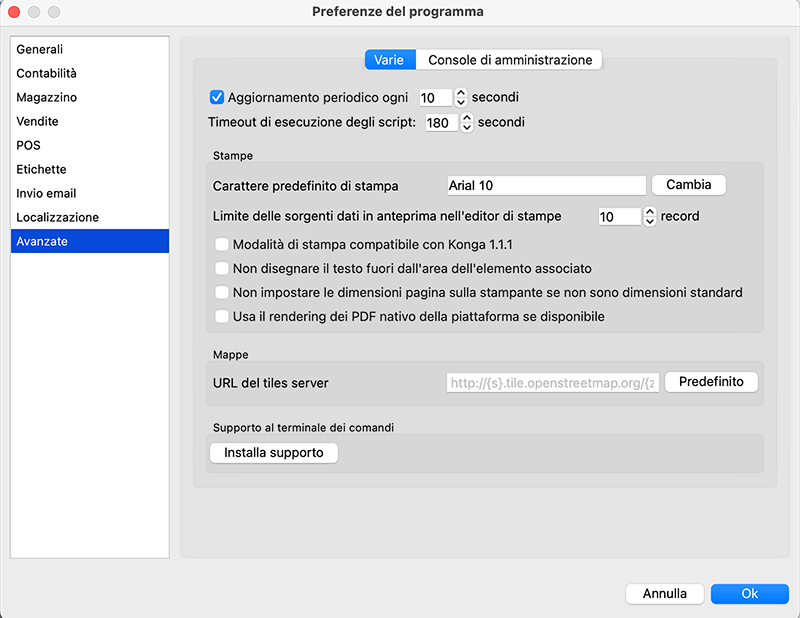
Varie
Aggiornamento periodico ogni X secondi - Negli ambienti multiutente imposta l’intervallo di frequenza con cui Konga aggiorna i dati a schermo, bilanciando reattività dell’interfaccia e carico di rete.
Timeout di Esecuzione degli Script - Definisce il tempo massimo (in secondi) prima che l’esecuzione di uno script lanciato dal menu «Script» venga interrotta con la comparsa di un avviso di timeout.
Stampe
Carattere predefinito di Stampa - Modifica il font predefinito utilizzato nei report di stampa tramite il pulsante Cambia.
Limite delle Sorgenti Dati in Anteprima nell’Editor di Stampe XX Record - Definisce il numero massimo di record reali caricati nell’anteprima dell’Editor di Stampe per verificare la resa grafica dei layout durante la progettazione.
Modalità di Stampa Compatibile con Konga 1.1.1 - Attiva una modalità di compatibilità per garantire la corretta resa grafica di stampe e personalizzazioni create con le versioni 1.1.1 o precedenti.
Non Disegnare il Testo Fuori dall’Area dell’Elemento Selezionato - Determina il comportamento del motore di stampa in caso di testi che eccedono le dimensioni del riquadro assegnato: se attiva, il testo in eccedenza viene troncato; se disattiva, viene stampato oltre i margini dell’elemento.
Non Impostare le Dimensioni Pagina sulla Stampante se non sono Dimensioni Standard - Evita di inviare comandi di ridimensionamento pagina alla stampante quando questa utilizza formati carta non standard già definiti a livello di sistema operativo. L’opzione è usata per la gestione di stampanti per etichette non ZPL.
Usa il rendering dei PDF nativo della Piattaforma se Disponibile - Forza l’uso del motore di rendering PDF del sistema operativo (funzionalità attualmente disponibile su macOS). Se disabilitata, Konga impiega il proprio motore di rendering interno multipiattaforma.
Mappe
URL del Tiles Server - Specifica l’indirizzo del server cartografico («Tiles server») utilizzato per generare le mappe geografiche tramite l’icona posizione. Modificando l’URL è possibile collegare un provider di mappe alternativo a quello predefinito.
Supporto al Terminale dei Comandi (Disponibile solo su macOS)
Installa Supporto - Riservato agli utenti avanzati per abilitare l’esecuzione di comandi e script Konga direttamente da riga di comando (terminale).
L’attivazione richiede una conferma nella finestra di dialogo successiva:
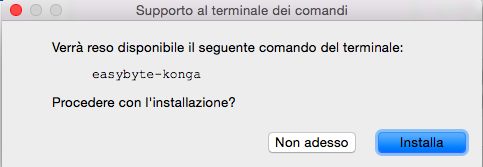
Nota
L’installazione del supporto abilita il comando rapido «easybyte-konga» da terminale senza dover specificare il percorso assoluto dell’applicazione (/Applications/Konga.app/Contents/MacOS/Konga). Su sistemi Windows e Linux la funzione da riga di comando è sempre disponibile di serie.
Per l’elenco dei comandi disponibili, digitare .help all’interno della console di amministrazione di Konga.
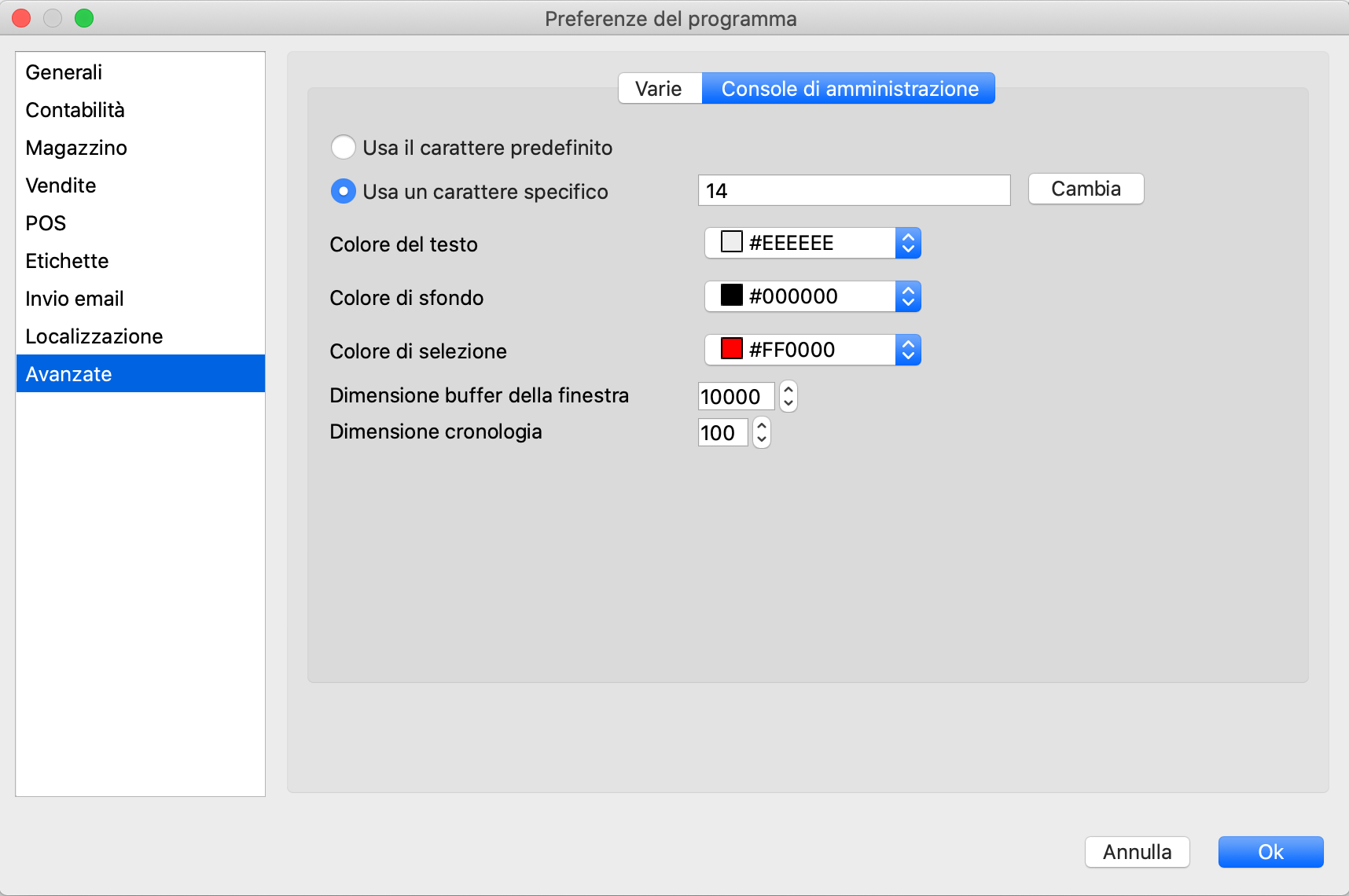
Console di Amministrazione
Consente di personalizzare l’aspetto grafico e la memoria della finestra Console:
Usa il Carattere Predefinito - Utilizza il font di sistema nella Console di Amministrazione.
Usa un Carattere Specifico - Permette di selezionare un font personalizzato per la Console.
Colore del Testo - Modifica il colore del testo della console.
Colore di Sfondo - Modifica il colore di sfondo della console.
Colore di Selezione - Modifica il colore del testo evidenziato.
Dimensione Buffer della Finestra - Definisce il numero massimo di righe conservate in memoria per lo scorrimento all’indietro (scrollback).
Dimensione Cronologia - Definisce il numero di comandi eseguiti che possono essere richiamati tramite la cronologia.
Riposizionare la Barra degli Strumenti
La barra degli strumenti di Konga può essere sganciata, riposizionata o orientata verticalmente. Per spostarla, agire sulla maniglia di trascinamento (la barra in rilievo posta accanto al pulsante Nascondi):

Posizionando il cursore sulla maniglia, il puntatore assumerà la forma di una croce. Trascinando la barra, essa rimarrà in modalità «fluttuante» sopra la finestra di lavoro senza bloccarne l’operatività. Trascinandola verso uno dei bordi dello schermo, la barra si aggancerà automaticamente al margine selezionato, disponendosi in verticale sui lati destro e sinistro.
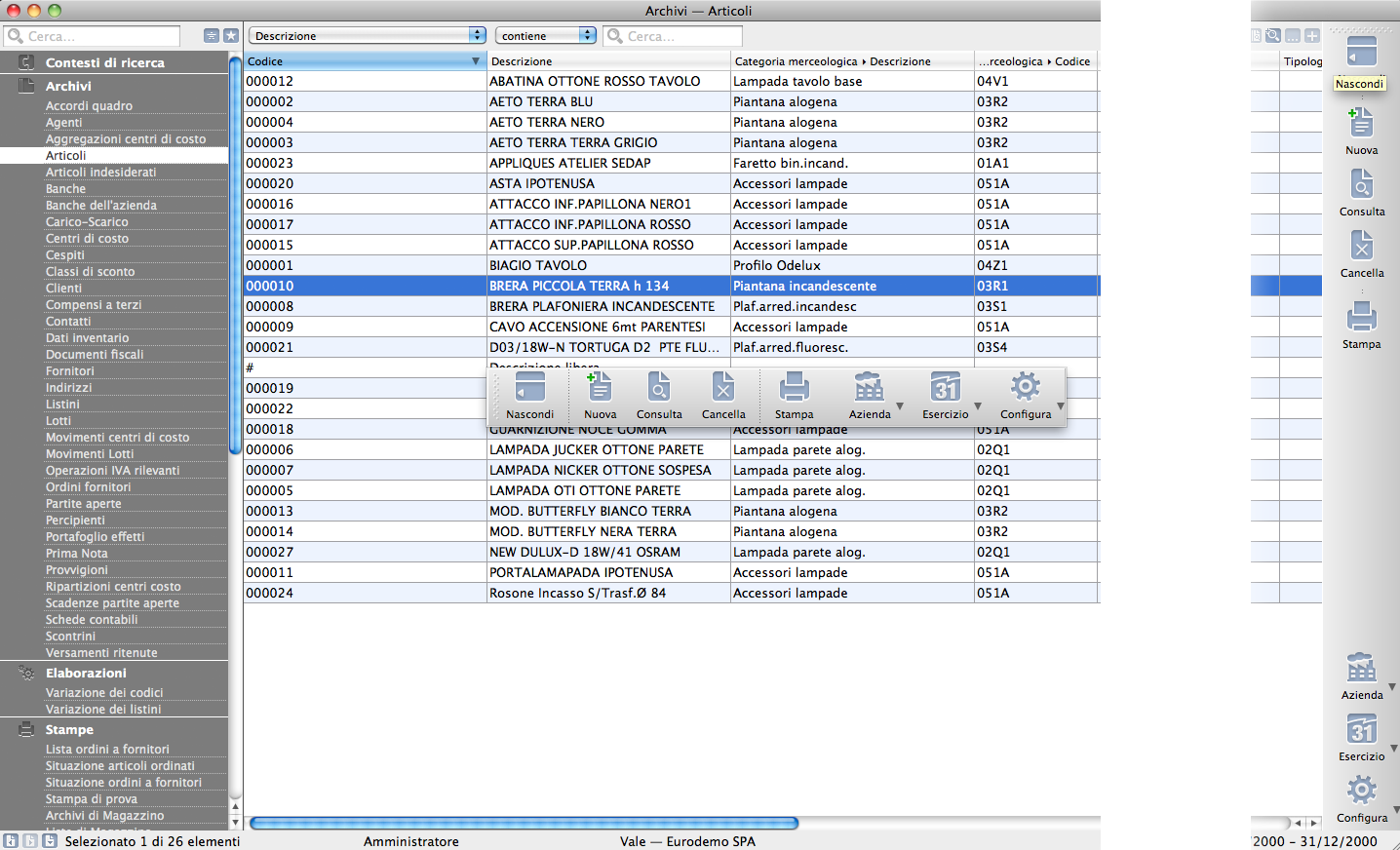
Le altre Barre e la Gestione Utenti
La Barra delle Ricerche
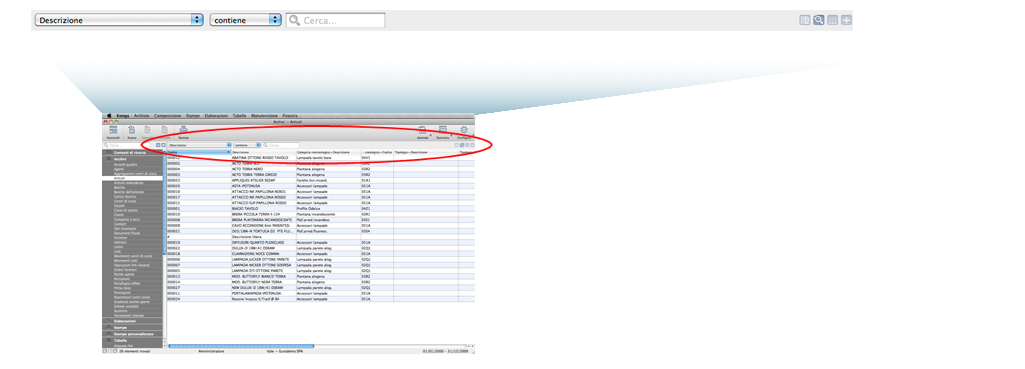
La barra delle ricerche è situata direttamente sotto la barra degli strumenti e ne occupa quasi l’intera lunghezza. È specifica per la vista a lista aperta nella Finestra di Lavoro e, oltre ad offrire un’elevata flessibilità, consente di salvare i criteri di ricerca per riutilizzarli in seguito.
Nel dettaglio, l’interfaccia di ricerca principale è composta da due menu a tendina e da un campo di testo per l’inserimento dei termini da cercare.
Il primo menu a tendina permette di selezionare il campo in cui effettuare la ricerca. Konga propone una selezione predefinita dei campi della scheda, ma è possibile estendere l’elenco aggiungendone altri. Per personalizzare l’elenco dei campi, selezionare l’opzione «Personalizza…», posta in fondo al menu. Si aprirà la finestra a due colonne Modifica Colonne Ricercabili, del tutto simile a quella per la personalizzazione delle colonne nella visualizzazione a lista. Da qui è possibile definire i campi che compariranno nel menu a tendina trasferendoli dalla colonna di sinistra a quella di destra tramite i pulsanti «+» e «-», il trascinamento (drag and drop) o un doppio clic.
Prima di confermare, è possibile modificare l’ordine di visualizzazione dei campi nel menu a tendina trascinando le singole voci con il mouse.
Dopo aver confermato con OK, i campi aggiunti saranno permanentemente disponibili nel menu a tendina, a meno che non vengano rimossi rientrando nel pannello «Personalizza».
Una volta selezionato il campo su cui operare, nel secondo menu a tendina si sceglie l’operatore logico da applicare alla ricerca. Le opzioni si dividono tra operatori alfanumerici e numerici:
Operatori logici per campi alfanumerici
Contiene; Non Contiene - Individua la stringa di testo indipendentemente dalla sua posizione all’interno del campo. Ad esempio, cercando «mario» nel campo Descrizione del comando Clienti, Konga restituirà risultati come «Mario Rossi», «Società Mario» o «Romario spa». Con «Non Contiene», al contrario, vengono estratti tutti i record privi della stringa indicata.
È Uguale a; È Diverso da - Ricerca l’esatta corrispondenza del testo inserito, senza caratteri aggiuntivi. Riprendendo l’esempio precedente, nessuno dei clienti citati verrebbe estratto, poiché le ragioni sociali contengono altri caratteri oltre alla parola «mario». L’operatore «È Diverso da» restituisce invece i record che non corrispondono esattamente alla stringa cercata.
A Partire da; Fino a - Seleziona i record a partire dal valore indicato (incluso) o, viceversa, fino al valore specificato (incluso).
Inizia con; Finisce con - Verificano la presenza del testo esclusivamente all’inizio o alla fine dell’intero campo preso in esame (non sulle singole parole). In riferimento all’esempio «mario», il criterio «Inizia con» individuerà «Mario Rossi», mentre «Finisce con» estrarrà «Società Mario». Non è necessario inserire la parola completa: è sufficiente indicare «mar» nel primo caso o «ario» nel secondo. Poiché la verifica viene effettuata sulle estremità del campo, una ragione sociale come «Società Mario Spa» non verrebbe intercettata da nessuno dei due criteri.
Non Inizia con; Non Finisce con - Escludono i record in cui il testo specificato si trova all’inizio o alla fine del campo. Ad esempio, per escludere dall’elenco i fornitori il cui codice inizia per «F», è possibile impostare l’operatore «Non Inizia con» impostando la lettera «F» nel campo codice.
È Definito; Non è Definito - Filtrano i record che contengono un valore oppure, al contrario, quelli in cui il campo risulta vuoto.
Avvertimento
La ricerca NON è case sensitive, ovvero non fa distinzione tra lettere maiuscole e minuscole.
Operatori logici per campi numerici
Uguale - Estrae i record il cui valore corrisponde esattamente a quello specificato.
Minore - Estrae i record con valore inferiore a quello inserito (valore limite escluso).
Minore o Uguale - Estrae i record con valore inferiore o uguale a quello inserito (valore limite incluso).
Maggiore - Estrae i record con valore superiore a quello inserito (valore limite escluso).
Maggiore o Uguale - Estrae i record con valore superiore o uguale a quello inserito (valore limite incluso).
È Definito; Non è Definito - Rilevano i record nei quali il campo contiene un valore numerico oppure, al contrario, i record che presentano il campo vuoto.
Suggerimento
Spesso non occorre digitare l’intero testo nel campo di ricerca. Konga elabora i dati in tempo reale durante la digitazione, affinando progressivamente la lista e nascondendo i record che non corrispondono ai criteri.
Aggiunta di un Nuovo Criterio di Ricerca
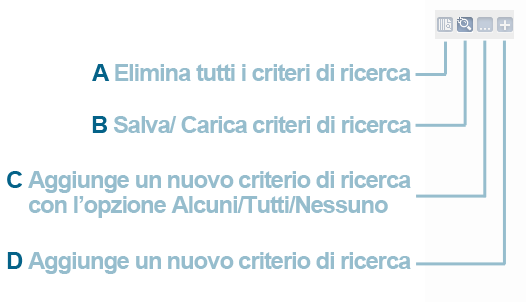
Quelli descritti rappresentano i criteri di ricerca di primo livello. Per affinare ulteriormente i risultati è possibile combinare più parametri. Supponiamo di voler cercare gli articoli con un prezzo di vendita compreso tra 100 e 120 euro: nella lista Articoli di Magazzino occorrerà impostare un prezzo Maggiore o uguale a 100 euro e, contestualmente, un prezzo Minore o uguale a 120 euro. Per aggiungere un secondo parametro nella barra delle ricerche, fare clic sul pulsante «+», contrassegnato dalla lettera D nell’immagine soprastante. L’area di ricerca verrà duplicata e Konga applicherà entrambi i criteri impostati. È possibile combinare liberamente e senza limiti campi di testo e campi numerici. Ogni ulteriore clic sul pulsante «+» aggiungerà nuove righe di ricerca, mentre il pulsante «-» rimuoverà la riga corrispondente.
Per un livello di dettaglio ancora più avanzato, è possibile fare clic sul pulsante C: verrà inserito un nuovo blocco di ricerca preceduto da un operatore logico a tendina contenente le opzioni Alcuni, Tutti o Nessuno. Aggiungendo altri criteri tramite il pulsante C, questi saranno tutti vincolati all’operatore logico selezionato: «Tutti» richiede che ogni condizione sottostante sia verificata, «Alcuni» richiede la verifica di almeno una condizione, mentre «Nessuno» esclude i record che verificano le condizioni indicate.
Sulle righe dei criteri condizionati da «Alcuni/Tutti/Nessuno» compare un ulteriore pulsante C. Cliccandolo, si aggiungerà un criterio rientrato (o «annidato») rispetto al livello superiore. Il rientro grafico indica che il filtro si applica solo al sottoinsieme di dati già delimitato dal criterio padre.
Per chiarire il funzionamento della barra con un esempio pratico: ipotizziamo che un agente, il sig. Costa, debba consigliare un’azienda cliente al sig. Rossi per un piccolo intervento di manutenzione. Nell’immagine seguente sono illustrati i passaggi seguiti per configurare la ricerca:
Per prima cosa, imposta un filtro per selezionare solo i clienti aziendali (i cui codici iniziano con la lettera C).
Successivamente, filtra i clienti gestiti direttamente da lui, escludendo quelli seguiti da altri colleghi.
Restringe poi l’area geografica selezionando le due province limitrofe alla residenza del sig. Rossi (in questo passaggio avrebbe potuto utilizzare anche l’operatore «Tutti» prima della selezione).
Infine, esclude le Società per Azioni (SpA), ritenendole poco interessate a lavori di entità contenuta. Quest’ultimo criterio, essendo rientrato verso destra, risulta annidato nel precedente e può essere letto come: «tra i clienti trovati nelle province di Lecco e Como, escludi le SpA».

Al termine della configurazione dei criteri, è possibile salvarli facendo clic sul pulsante B e selezionando Salva, quindi inserendo un nome per la ricerca. Sempre dal pulsante B sarà possibile richiamare in qualsiasi momento le ricerche salvate in precedenza.
Per azzerare i filtri impostati sulla barra, fare clic sul pulsante A: le righe aggiuntive verranno rimosse e i campi di testo svuotati.
La Barra di Stato
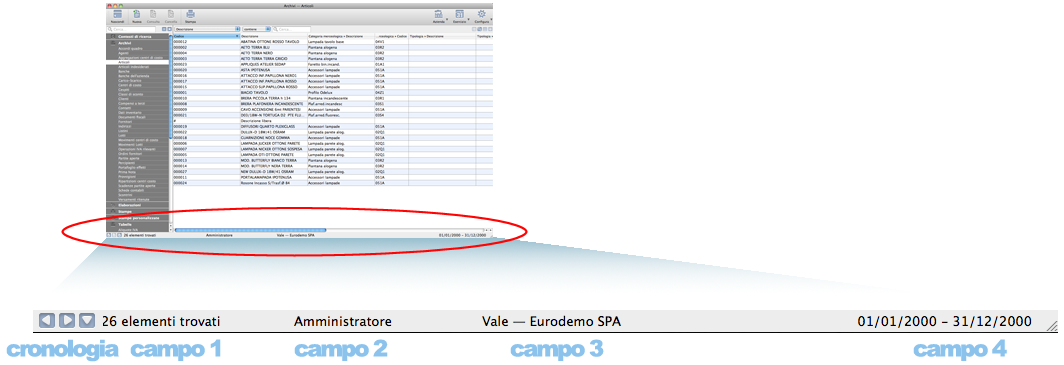
La barra di stato è collocata nella parte inferiore dell’interfaccia di Konga ed è sempre visibile sia consultando gli elenchi sia lavorando all’interno di una scheda. È composta da tre pulsanti sulla sinistra e quattro campi di testo informativi che permettono di verificare a colpo d’occhio il contesto operativo.
Nello specifico, i campi di testo mostrano le seguenti informazioni:
Campo 1 - Visualizza il numero totale degli elementi presenti nell’elenco (se si consulta una vista a lista) oppure il codice del singolo record aperto preceduto dal nome del Comando (se si lavora all’interno di una Scheda). Ad esempio, aprendo la lista dei clienti verrà mostrato il totale delle anagrafiche in archivio; aprendo la scheda di un cliente, verrà indicato il Comando attivo (Clienti) seguito dal codice del cliente.
Campo 2 - Mostra il nome dell’utente connesso, identificato dalle credenziali inserite all’avvio del programma.
Campo 3 - Indica il nome del database in uso.
Campo 4 - Mostra l’esercizio contabile attivo. Questa informazione, preceduta dal nome dell’azienda, permette di verificare immediatamente il contesto operativo all’interno del database, evitando errori in presenza di più aziende o esercizi gestiti simultaneamente.
Sul lato sinistro della barra di stato si trovano i tre pulsanti dedicati alla Cronologia, che consentono di navigare tra le schermate aperte durante la sessione di lavoro:
Cronologia Indietro - (Primo pulsante): torna alle sezioni visitate in precedenza, ripercorrendo a ritroso la sessione di lavoro.
Cronologia Avanti - (Secondo pulsante): sposta la visualizzazione verso le schermate più recenti.
Cronologia - (Terzo pulsante): apre un menu a tendina con l’elenco ordinato di tutte le sezioni consultate.
Questi strumenti velocizzano gli spostamenti tra le diverse funzioni del software maggiormente utilizzate.
Attenzione
La navigazione tramite i pulsanti della Cronologia NON annulla le operazioni effettuate o salvate, ma si limita a riposizionare l’interfaccia sulle sezioni visitate in precedenza.
Il numero massimo di schermate memorizzate nella cronologia può essere configurato dall’utente. Per modificare questo valore, fare clic sul pulsante Configura nella Barra degli Strumenti, selezionare Preferenze e, nel pannello Generali, impostare la quantità desiderata nella casella «Dimensione Buffer Cronologia». La modifica sarà attiva dopo aver confermato con OK.
Suggerimento
È possibile accedere alle Preferenze anche dal menu principale selezionando Konga > Preferenze.
. _barramenu:
La Barra dei Menu
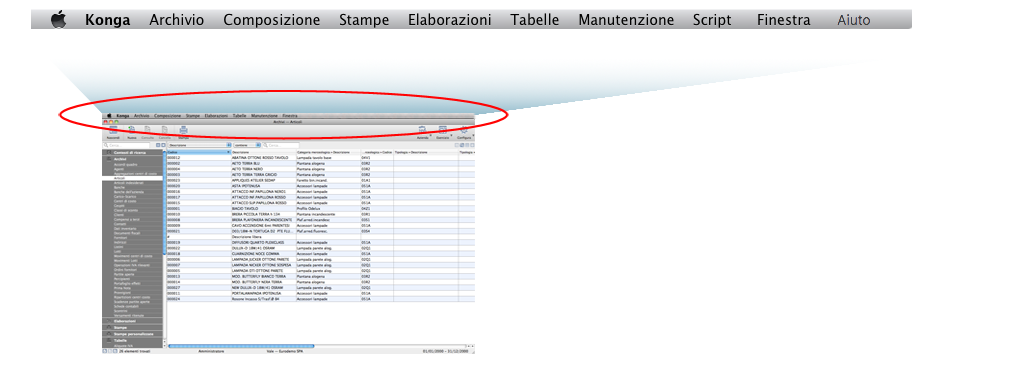
Come anticipato nell’introduzione, Konga è stato sviluppato tenendo conto dei suoi predecessori (come Tibet), i quali vantano ancora un’ampia base di utenti. Se in passato la maggior parte delle funzioni era concentrata esclusivamente nella barra dei menu, oggi Konga le organizza all’interno di un cruscotto composto da barre aggiuntive. Questa nuova struttura semplifica la gestione delle attività quotidiane, mantenendo gli strumenti di uso frequente sempre visibili e a portata di mano.
Per rendere la transizione più graduale, si è scelto di affiancare ai nuovi set di comandi la disposizione tradizionale a menu, lasciandola in gran parte inalterata rispetto alle versioni precedenti. Sebbene ciò possa apparire come una parziale duplicazione di funzioni, l’obiettivo è rispettare le abitudini consolidate degli utenti storici, senza frenare l’evoluzione tecnologica del prodotto.
Questo capitolo analizza esclusivamente le voci di menu che non trovano un corrispettivo analogo nelle nuove barre di Konga. Per le funzioni già svolte da altri strumenti — approfonditi in altre sezioni del manuale o negli allegati dedicati ai moduli addizionali — verranno forniti i relativi rimandi. Infine, per ciascun elemento analizzato, saranno indicate tra parentesi le rispettive scorciatoie da tastiera.
La sequenza dei menu comprende: Konga, Archivio, Composizione, Stampe, Elaborazioni, Tabelle, Manutenzione, Script, Finestra e Aiuto.
Menu Konga
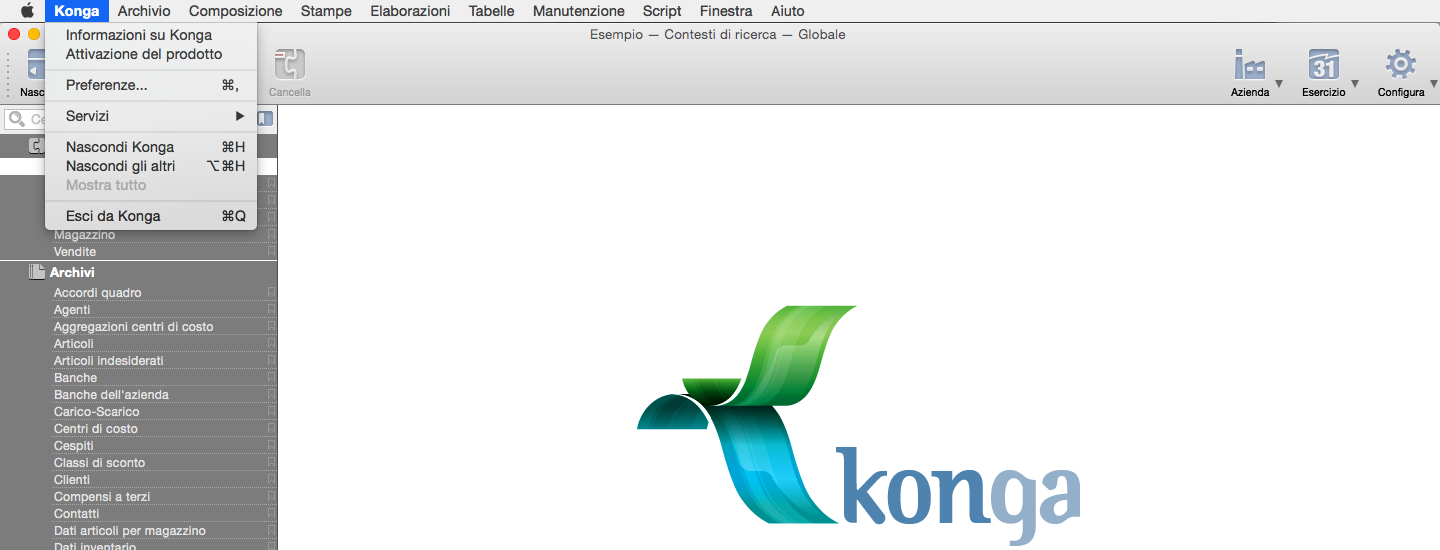
Informazioni su Konga - Manda a schermo la versione del software in uso.
Preferenze - Consente di accedere alle impostazioni generali. Le Preferenze sono configurabili sia da questo menu sia facendo clic sul pulsante Configura nella Barra degli Strumenti e selezionando la voce «Preferenze» (per le istruzioni di dettaglio si veda il capitolo dedicato).
Controlla Aggiornamenti - Avvia la verifica online per controllare la disponibilità di nuove versioni o aggiornamenti di Konga.
Attivazione del prodotto - Permette di inserire e attivare la licenza d’uso tramite il Numero di Serie fornito al momento dell’acquisto.
Servizi - Voce standard del sistema operativo macOS che permette l’integrazione e lo scambio di dati con le funzionalità di altre applicazioni installate.
Nascondi Konga (Ctrl+H su PC / Cmd+H su Mac) - Nasconde tutte le finestre di Konga riducendole ad icona e portando in primo piano l’applicazione sottostante. Selezionando nuovamente Konga, le finestre torneranno visibili.
Nascondi Altri (Ctrl+Alt+H su PC / Cmd+Option+H su Mac) - Nasconde le finestre di tutti gli altri programmi aperti, lasciando a schermo unicamente le finestre di Konga.
Mostra tutto - Ripristina la visualizzazione di tutte le applicazioni precedentemente nascoste tramite i comandi Nascondi.
Esci da Konga (Ctrl+Q su PC / Cmd+Q su Mac) - Chiude l’applicazione.
Menu Archivio
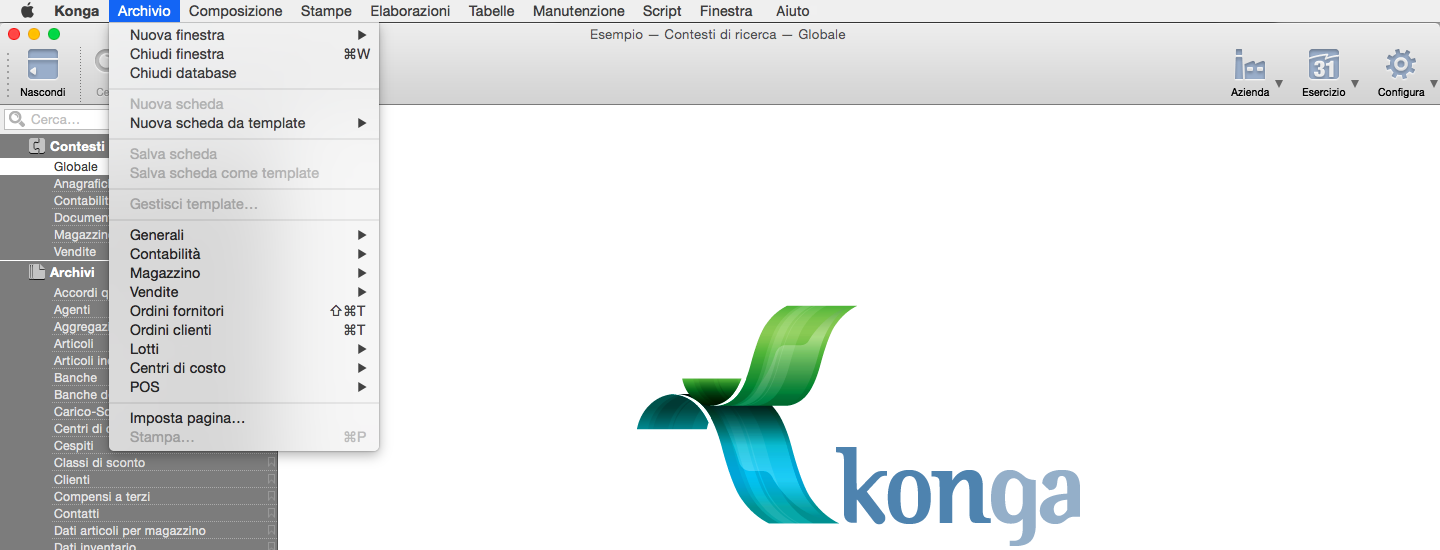
Nuova Finestra > - Apre una nuova finestra operativa mettendo a disposizione quattro opzioni: la prima apre in una finestra separata la scheda o la lista attualmente attiva nella Finestra di Lavoro (Ctrl+N su PC / Cmd+N su Mac); la seconda apre la Finestra di Ricerca nel Contesto Globale (Ctrl+Alt+F su PC / Cmd+Option+F su Mac); la terza avvia l”Editor di Stampe per la personalizzazione dei layout (Ctrl+Alt+P su PC / Cmd+Option+P su Mac); la quarta apre la schermata di Emissione Scontrini in modalità touch screen (riservata ai possessori del Modulo POS).
Nota
La prima opzione del sottomenu Nuova Finestra non è fissa, ma varia dinamicamente in base al Comando attivo nella Finestra di Lavoro, duplicandone il contesto.
Il comando Finestra di Ricerca apre la schermata Contesto Globale, consentendo la ricerca trasversale di qualsiasi elemento all’interno del database (per le modalità operative si veda il capitolo dedicato).
Il comando Editor di Stampe apre il modulo per la modifica grafica dei layout di stampa (maggiori dettagli nel capitolo dedicato).
Il comando Emissione Scontrini apre l’interfaccia di cassa semplificata del Modulo POS (descritta nel relativo manuale).
Suggerimento
Per aprire un determinato Comando in una nuova finestra separata, è sufficiente fare clic sulla relativa voce nella Barra di Navigazione tenendo premuto il tasto Alt.
Chiudi Finestra - Chiude la finestra attualmente attiva (Ctrl+W su PC / Cmd+W su Mac).
Chiudi Database - Chiude il database corrente e riporta l’utente alla schermata di Konga Manager.
Nuova Scheda - Equivalente al pulsante Nuova della Barra degli Strumenti, apre una scheda vuota per l’inserimento di un nuovo record nella sezione attiva. La destinazione dipende dalla selezione nella Barra di Navigazione: per inserire una nuova voce nella Tabella Zone, ad esempio, occorre selezionare la voce corrispondente nella Barra di Navigazione e poi scegliere Nuova Scheda dal menu Archivio (o fare doppio clic direttamente sul nome del comando nella Barra di Navigazione).
Nuova Scheda da Template - I Template sono modelli di scheda parzialmente precompilati e salvati in precedenza, utili per velocizzare le registrazioni ricorrenti. Le opzioni disponibili nel sottomenu sono coerenti con il Comando attivo (ad esempio, posizionandosi nella Tabella Zone verranno mostrati solo i template creati per quella tabella; in assenza di modelli salvati comparirà la voce «Nessun Template»).
Salva Scheda - Equivalente al pulsante Registra della Barra degli Strumenti, memorizza la scheda appena inserita o modificata.
Salva Scheda come Template - Salva la scheda corrente (parzialmente o completamente compilata) come modello riutilizzabile. Il comando è attivo solo in Visualizzazione Scheda.
Gestisci Template - Apre la finestra di gestione dei modelli memorizzati, consentendo di riordinarli, eliminarli o impostarne uno come modello predefinito (default) per la creazione di nuove schede (si veda la nota Importante sottostante).
Suggerimento
I Template sono pensati per velocizzare operazioni ripetitive nel tempo. Per esigenze estemporanee è preferibile utilizzare il comando Duplica dal Menu Composizione, che copia i dati senza memorizzare un modello permanente nel database.
Generali, Contabilità, Magazzino, Vendite, Ordini, etc. - Voci di menu legate ai moduli aggiuntivi acquistati. Contengono i comandi disponibili nella Barra di Navigazione, a cui si rimanda per i dettagli operativi.
Imposta Pagina - Apre la finestra di configurazione della stampante per la selezione del dispositivo, dell’orientamento, del formato carta e dell’eventuale scala di ingrandimento/riduzione.
Stampa… (Ctrl+P su PC / Cmd+P su Mac) - Avvia la stampa del documento o dell’elenco attivo, permettendo la selezione della stampante. Se sono disponibili più layout o report per la stessa sezione, verrà mostrato un sottomenu di selezione.
Importante
Il comando Nuova Scheda apre di norma una scheda completamente vuota. È tuttavia possibile sostituire la scheda standard con un Template predefinito agendo dalla finestra Gestisci Template.
La finestra mostra l’elenco di tutti i Template salvati per la sezione corrente. Spuntando la casella a sinistra di un modello, questo verrà impostato come predefinito: da quel momento in poi, l’apertura di una nuova scheda (da menu o con doppio clic sulla Barra di Navigazione) proporrà direttamente il modello selezionato (è possibile impostare un solo template di default per volta).
Quando un Template è impostato come predefinito, il suo nome viene visualizzato direttamente accanto alla voce Nuova Scheda nel Menu Archivio.
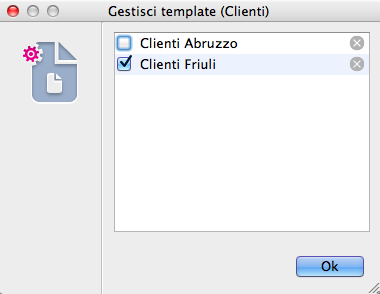
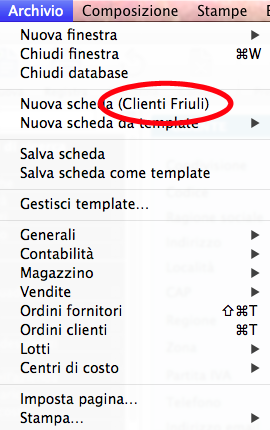
Menu Composizione
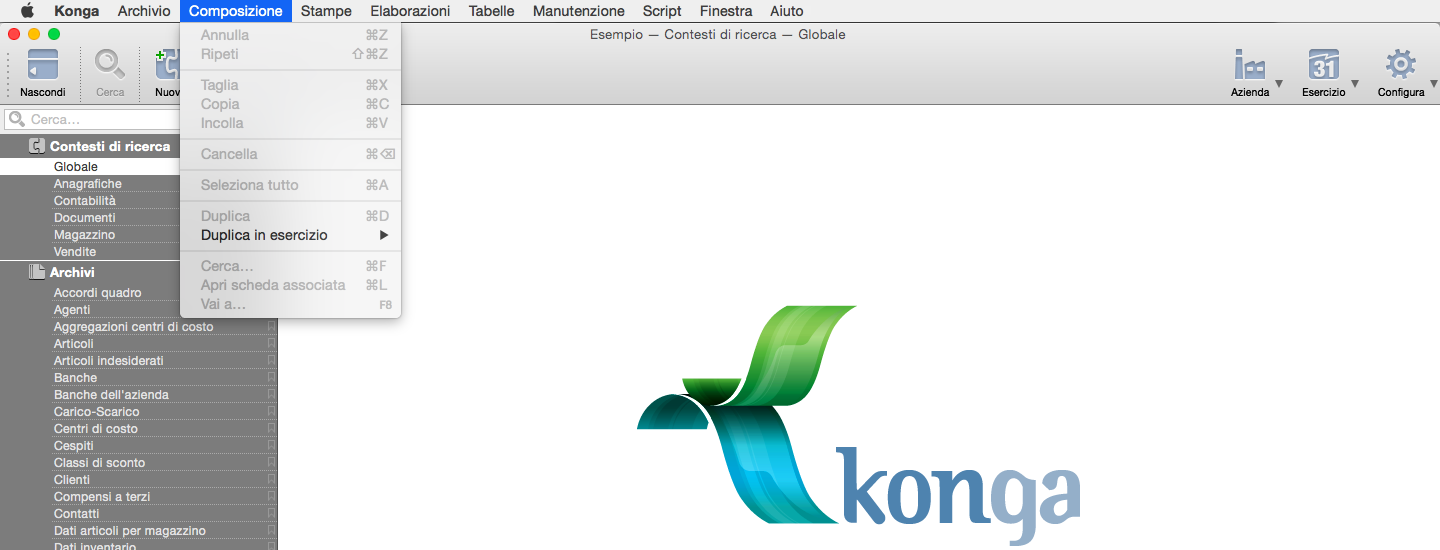
Annulla (Ctrl+Shift+Z su PC / Cmd+Shift+Z su Mac) - Annulla le ultime modifiche inserite nel campo di testo attivo. Il comando è efficace solo finché si rimane all’interno del medesimo campo; spostandosi su un altro campo non sarà più applicabile.
Ripeti (Ctrl+Z su PC / Cmd+Z su Mac) - Ripristina il valore precedente all’operazione di annullamento.
Taglia (Ctrl+X su PC / Cmd+X su Mac), Copia (Ctrl+C su PC / Cmd+C su Mac), Incolla (Ctrl+V su PC / Cmd+V su Mac) - Comandi standard di sistema per il taglia/copia/incolla del testo.
Cancella - Equivalente al pulsante Cancella della Barra degli Strumenti. Se attivato da una Visualizzazione Lista dopo aver evidenziato una o più righe, elimina i record selezionati; se attivato all’interno di una Scheda, elimina la scheda corrente.
Seleziona Tutto (Ctrl+A su PC / Cmd+A su Mac) - In Visualizzazione Lista, evidenzia tutti i record caricati nell’elenco attivo.
Duplica - In Visualizzazione Scheda, copia l’intero contenuto della scheda aperta in una nuova registrazione (escluso il codice identificativo). In Visualizzazione Lista, duplica il record selezionato; selezionando più righe contemporaneamente, Konga aprirà ciascuna scheda duplicata in una nuova finestra.
Duplica in Esercizio - Svolge la medesima funzione del comando Duplica, ma permette di copiare i dati all’interno di un esercizio contabile differente, selezionabile da sottomenu.
Cerca… (Ctrl+F su PC / Cmd+F su Mac) - Equivalente al clic sull’icona della lente d’ingrandimento, apre il menu di ricerca contestuale all’interno del campo attivo.
Apri Scheda Collegata (Ctrl+L su PC / Cmd+L su Mac) - Equivalente al pulsante Scheda, apre direttamente l’anagrafica collegata al codice inserito nel campo attivo.
Vai a… - Permette di cercare e raggiungere direttamente un’altra scheda per Codice/Numero Interno o Descrizione senza dover tornare alla Visualizzazione Lista.
Menu Stampe, Menu Elaborazioni e Menu Tabelle
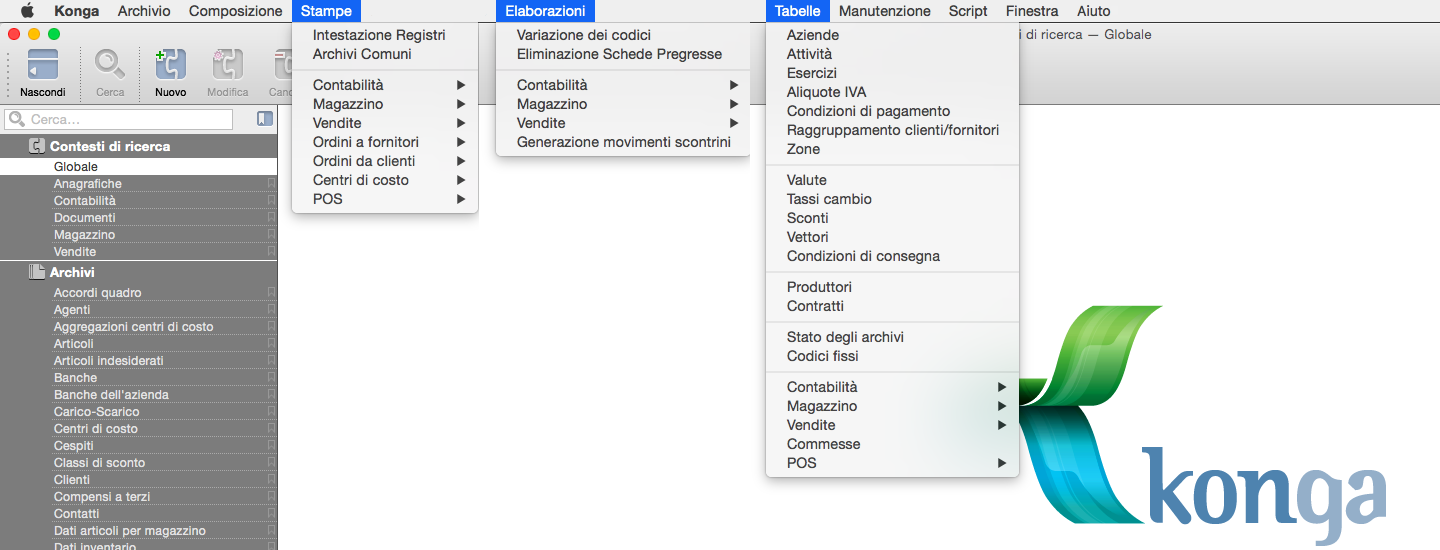
Questi menu raggruppano i medesimi comandi presenti nelle sezioni Stampe, Elaborazioni e Tabelle della Barra di Navigazione. Il numero e la tipologia delle voci dipendono dai moduli acquistati. Per l’approfondimento dei singoli comandi si rimanda ai capitoli dedicati di questo manuale o agli allegati relativi ai moduli specifici.
Nota
Nella sezione Stampe della Contabilità è presente la sottosezione Pregresse, che raccoglie report e adempimenti relativi a normative o esercizi precedenti (es. Comunicazione Dati IVA e Comunicazione Operazioni IVA Rilevanti), mantenuti a sistema per consultazione storico-documentale.
Menu Manutenzione
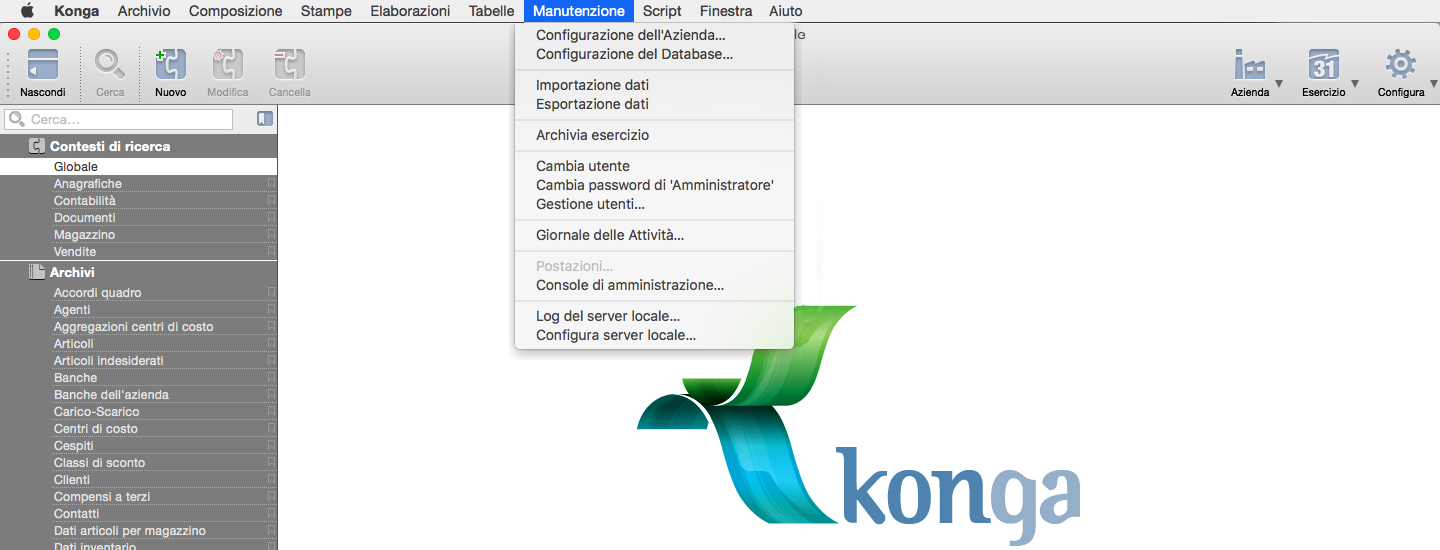
Configurazione dell’Azienda… - Permette di accedere alla gestione dei parametri aziendali (accessibile anche tramite il pulsante Configura > Configura Azienda… sulla Barra degli Strumenti; si veda il capitolo dedicato).
Configurazione del Database… - Permette di gestire le impostazioni del database in uso (accessibile anche dal pulsante Configura > Configura Database… sulla Barra degli Strumenti; si veda il capitolo dedicato).
Importazione Dati… - Avvia la procedura guidata per l’importazione di dati esterni nei formati Konga, Tibet, TXT, CSV, XLS e JSON (descritta nel paragrafo successivo).
Esportazione Dati… - Avvia la procedura guidata per l’esportazione parziale o totale delle tabelle e degli archivi nei formati Konga, TXT, CSV, XLS e JSON (descritta nel paragrafo successivo).
Archivia Esercizio - Trasferisce i dati contabili e di magazzino di un esercizio concluso all’interno di un database storico dedicato (descritta nel paragrafo successivo).
Cambia Utente - Permette di effettuare il logout dell’utente corrente e di accedere con credenziali differenti tramite la finestra di login.
Cambia Password - Consente di modificare la password dell’utente attualmente connesso (il cui nome è riportato accanto alla voce di menu).
Gestione Utenti… - Apre il pannello di amministrazione per la gestione degli utenti, dei ruoli e dei relativi permessi di accesso (si veda il capitolo La Gestione Utenti).
Giornale delle Attività… - Apre la finestra del log di sistema, in cui vengono registrate tutte le operazioni eseguite sul database con indicazione di data, ora, utente ed esito. I dati possono essere consultati e stampati.
Nota
Il giornale delle attività viene salvato automaticamente su disco in formato testo ed eliminato dal server dopo 30 giorni.
Postazioni… - Apre la finestra di monitoraggio delle connessioni al server (descritta nella sezione Konga Manager), mostrando in tempo reale gli utenti collegati, gli indirizzi IP di provenienza e il livello di attività sul server.
Console di Amministrazione - Apre l’interfaccia di amministrazione avanzata (si veda la sezione Console di Amministrazione).
Log del server locale - Apre la finestra dei registri di attività del server locale (si veda il capitolo dedicato).
Configura Server Locale - Apre il pannello di controllo del server locale articolato in cinque sezioni (Server, Avanzate, Operazioni Pianificate, MySQL e SQLite). La voce è disabilitata quando si utilizza Konga Client.
Menu Finestra
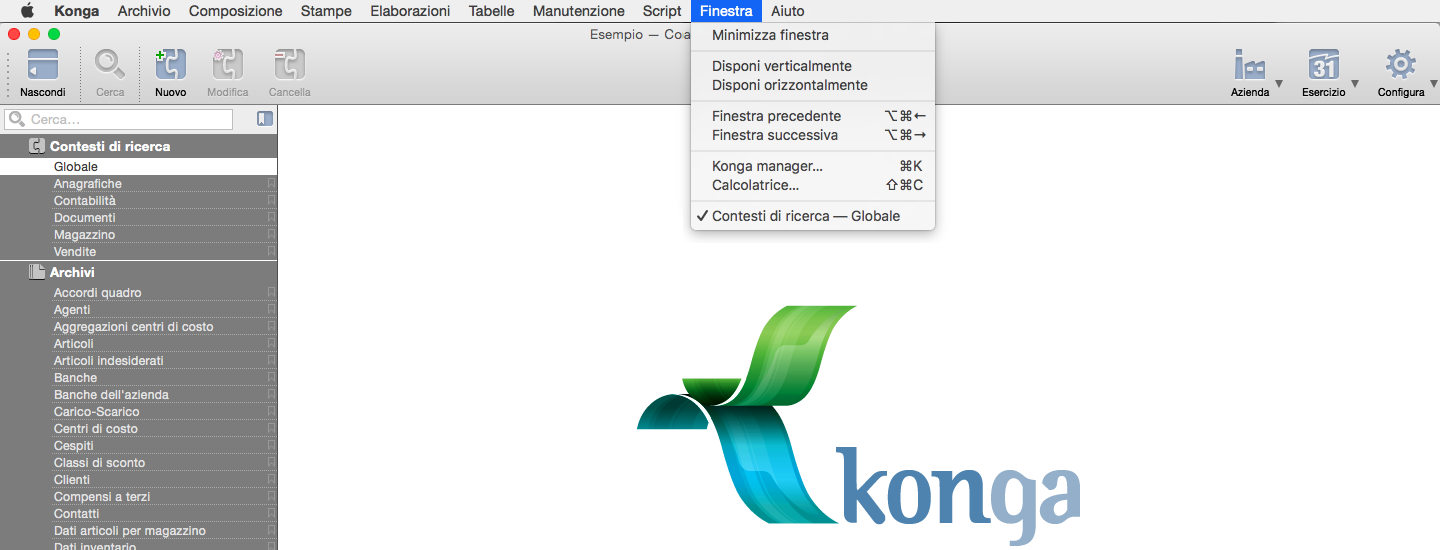
Minimizza Finestra - Riduce a icona la finestra attiva di Konga.
Chiudi tutte le Finestre, Chiudi Alcune Finestre - Il primo comando chiude tutte le finestre operative aperte lasciando visibile solo Konga Manager; il secondo apre un elenco delle finestre attive permettendo di selezionare individualmente quelle da chiudere.
Disponi Verticalmente - Affianca verticalmente tutte le finestre aperte sullo schermo.
Disponi Orizzontalmente - Affianca orizzontalmente tutte le finestre aperte sullo schermo.
Finestra Precedente (Ctrl+Alt+← su PC / Cmd+Option+← su Mac) - Seleziona la finestra precedente tra quelle aperte.
Finestra Successiva (Ctrl+Alt+→ su PC / Cmd+Option+→ su Mac) - Seleziona la finestra successiva tra quelle aperte.
Konga Manager (Ctrl+Shift+K su PC / Cmd+Shift+K su Mac) - Apre la finestra di gestione dei database e dei server (si veda la sezione Konga Manager).
Calcolatrice (Shift+Ctrl+C su PC / Shift+Cmd+C su Mac) - Apre la calcolatrice integrata di Konga. Supporta le funzioni matematiche standard e le operazioni di copia/incolla del valore visualizzato sul display (tramite Ctrl+C/Ctrl+V o menu contestuale).
Varie - La sezione finale del menu Finestra elenca dinamicamente tutte le finestre attualmente aperte nell’applicazione (nell’esempio in figura è presente solo la finestra della Tabella Zone).
Menu Script
Menu riservato ad utenti avanzati e sviluppatori per l’estensione delle funzionalità del programma tramite script personalizzati. Il menu mostra l’elenco degli script disponibili seguito dalle opzioni di gestione:
Script in Esecuzione - Apre una finestra di controllo che elenca gli script attualmente in fase di elaborazione, con indicazione di ID, Titolo e tempo trascorso. Dalla stessa finestra è possibile interrompere uno script selezionandolo e premendo il pulsante di arresto.
Gestisci Script - Apre la finestra per la configurazione dei percorsi dei file script e per la gestione dell’elenco mostrato a menu. Da qui è inoltre possibile avviare l’Editor Python per la scrittura di nuove procedure.
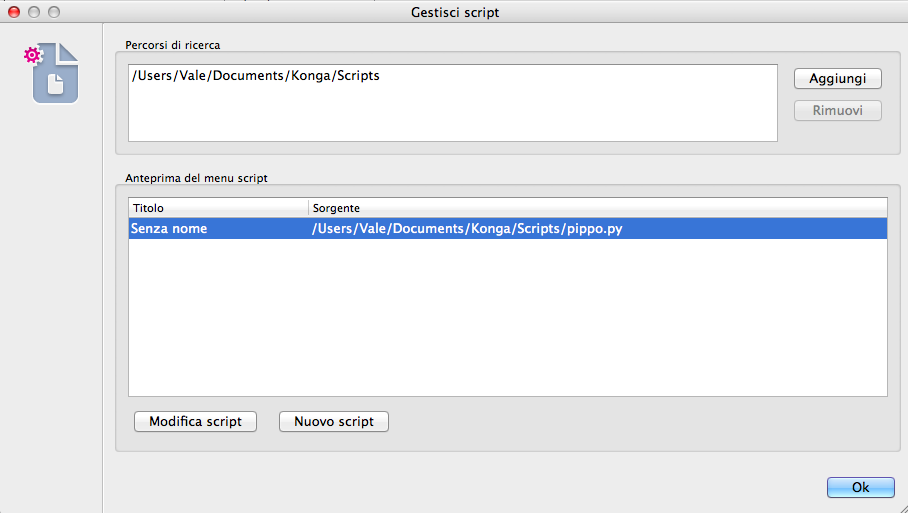
Apri Cartella degli Script - Apre direttamente la cartella del sistema operativo in cui sono archiviati i file degli script.
Editor di Script - Apre l’ambiente di sviluppo integrato per la scrittura di codice in linguaggio Python. Una volta creato e salvato, lo script comparirà nella parte superiore del menu Script e potrà essere eseguito selezionandone il nome.
Avvertimento
Per definire il nome dello script visibile a menu, occorre modificare il titolo predefinito «Senza nome» presente nella prima riga del codice Python (# -*- title: Nome_Script -*-). Salvando il file nella cartella NOMEUTENTE/Documenti/Konga/Script, la voce apparirà automaticamente nel menu.
Nota
Gli script Python possono accedere al database di Konga in lettura e scrittura.
Gestisci Pacchetti Aggiuntivi - Consente di installare, aggiornare o rimuovere librerie Python aggiuntive in formato .whl (Python Wheel), normalmente distribuite sul repository PyPI.org.
Menu Aiuto
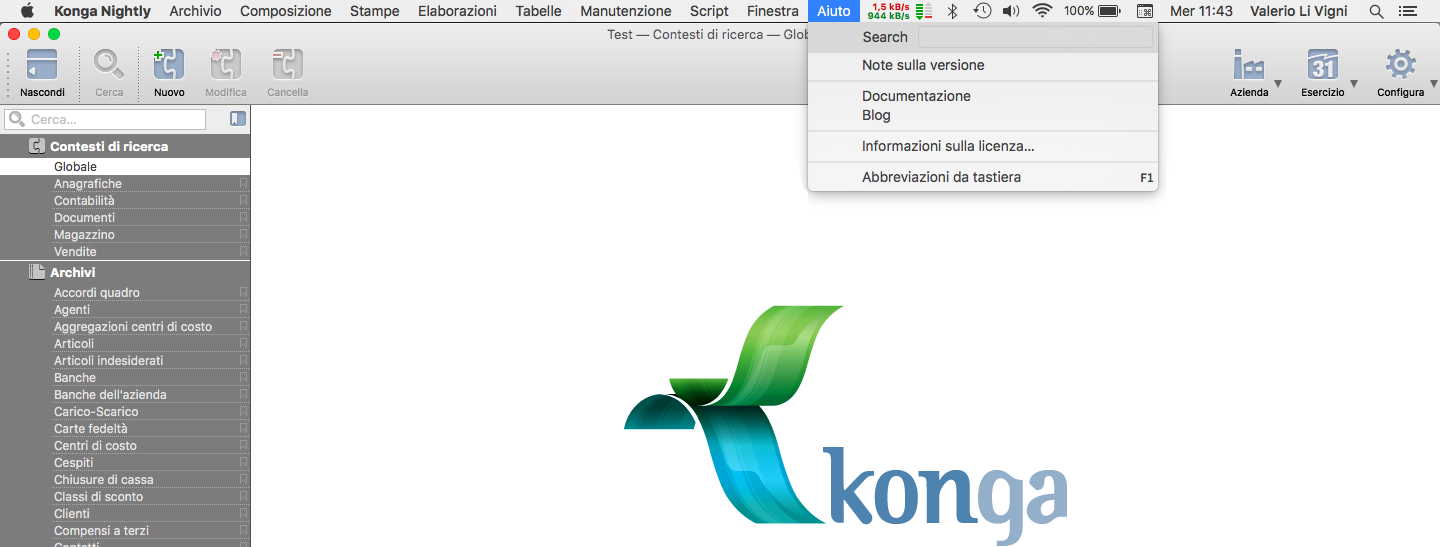
Search - Campo per la ricerca rapida delle voci presenti all’interno dei menu (in alternativa si consiglia l’uso della Command Palette).
Note sulla Versione - Visualizza le note di rilascio della versione in uso, con la data di pubblicazione, le nuove funzionalità introdotte e lo storico dei rilasci precedenti.
Documentazione - Apre nel browser predefinito la documentazione ufficiale online di Konga.
Blog - Apre nel browser la pagina del blog ufficiale di Konga.
Risorse per gli Sviluppatori - Indirizza alla pagina GitHub di EasyByte Software (https://github.com/easybyte-software) contenente documentazione tecnica, librerie ed esempi di scripting Python.
Informazioni sulla Licenza - Riepiloga i dettagli della licenza attiva: Tipologia Prodotto, Numero di Serie, Stato di attivazione, Moduli abilitati, Numero massimo di postazioni, Chiave di attivazione e Codice di installazione.
Invia Log del Programma - Comprime i file di registro (log) di Konga e li allega automaticamente a un nuovo messaggio nel client di posta predefinito.
Apri Cartella del Log del Programma - Apre la cartella di sistema contenente i file di registro di Konga.
Abbreviazioni da Tastiera - Visualizza la finestra di riepilogo delle scorciatoie da tastiera. Per chiudere la finestra è sufficiente un clic in un punto qualsiasi dello schermo.
Nota
La finestra delle Abbreviazioni da Tastiera può essere richiamata rapidamente anche premendo il tasto F1.
Importazione ed Esportazione Dati
Konga consente il trasferimento di dati archiviati in una molteplicità di formati, garantendo un’elevata flessibilità nella comunicazione tra diversi supporti e software.
In questa sezione vengono analizzate le procedure guidate (wizard) previste per l’esecuzione dei processi di importazione ed esportazione dei dati necessari al funzionamento del sistema.
Importazione Dati
Selezionando il comando Importazione Dati dal menu Manutenzione della Barra dei Menu, si avvia la procedura guidata per il trasferimento dei dati all’interno di Konga. Il percorso si articola in cinque pagine di configurazione.
Pagina 1 - Selezione Formato di Importazione
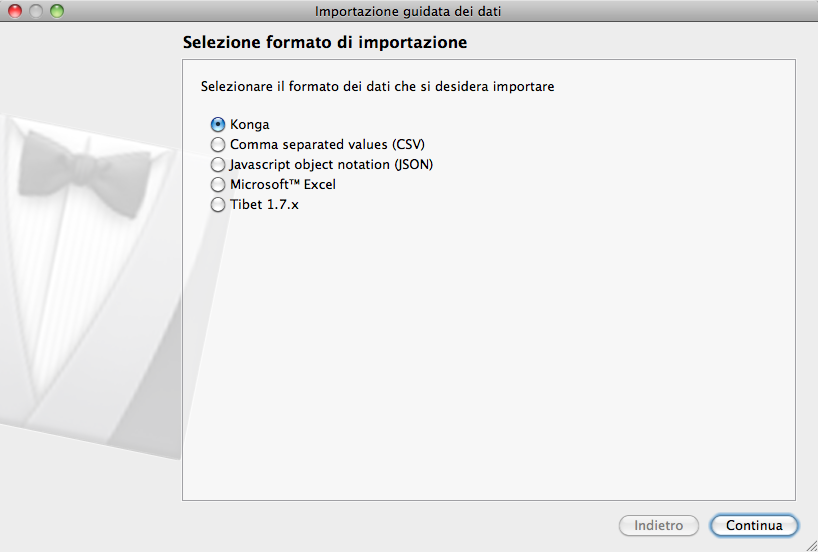
Nella prima schermata occorre selezionare il formato del file da importare. La procedura supporta i seguenti formati:
Konga: formato nativo generato da un’altra installazione di Konga.
CSV: formato di testo con valori separati da virgola o altro delimitatore.
JSON: formato di scambio dati basato su notazione JavaScript.
Excel (.xls): foglio di calcolo Microsoft Excel.
Tibet: formato specifico per file esportati da gestionale Tibet (ver. 1.7x).
In base al formato prescelto, la seconda pagina del wizard mostrerà opzioni di configurazione specifiche.
Pagina 2 - Opzioni di Importazione
Formato Konga e Tibet 1.7x
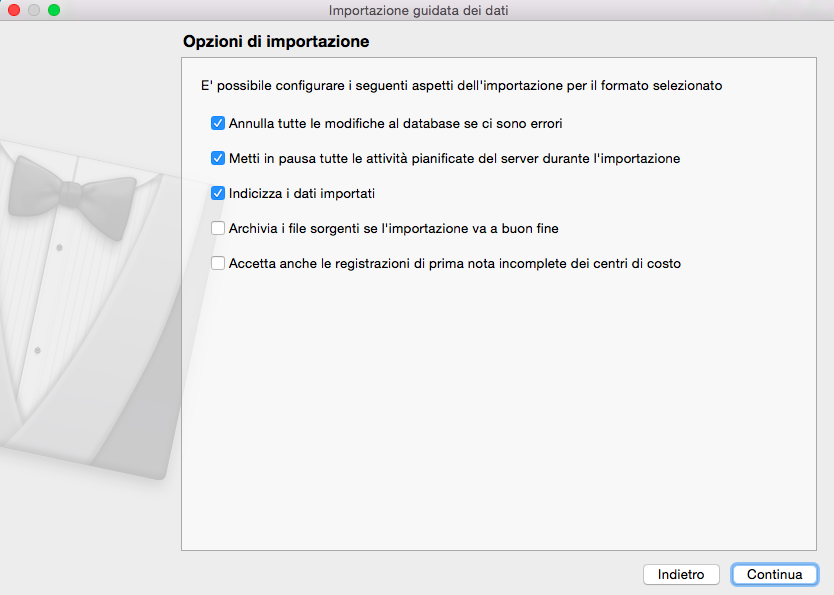
Esegui un’Importazione Simulata, senza Applicare alcuna Modifica al Database - Permette di simulare l’importazione per verificare la correttezza dei dati senza apportare alcuna modifica al database di destinazione (Konga).
Annulla Tutte le Modifiche al Database se ci sono Errori - Ripristina automaticamente lo stato del database precedente al tentativo di importazione qualora la procedura riscontri un errore, evitando il danneggiamento degli archivi.
Metti in Pausa tutte le Attività Pianificate del Server Durante l’Importazione - Sospende temporaneamente tutti i processi automatici e le attività programmate del server per l’intera durata dell’importazione.
Indicizza i Dati Importati - Richiede a Konga di avviare automaticamente la reindicizzazione dei dati al termine del processo di importazione.
Archivia i File Sorgenti se l’Importazione va a Buon Fine - A importazione completata con successo, sposta il file sorgente all’interno di una cartella «Archivio», anteponendo al nome del file un timestamp. Ad esempio, se il file di origine è «Agenti.json», una volta importato verrà spostato in «Archivio/20160514090004_Agenti.json» (riferito al 14/05/2016 alle 09:00:04).
Accetta anche le Registrazioni di Prima Nota Incomplete dei Centri di Costo - Opzione utile principalmente per chi importa da formato «Tibet». In presenza di incongruenze nei dati sorgente (ad esempio, registrazioni di Prima Nota prive dell’assegnazione ai Centri di Costo), Konga completa i dati mancanti utilizzando i Centri di Costo proposti o quelli predefiniti della tabella dei Codici Fissi; in caso contrario, l’operazione segnalerebbe un errore.
Formato CSV
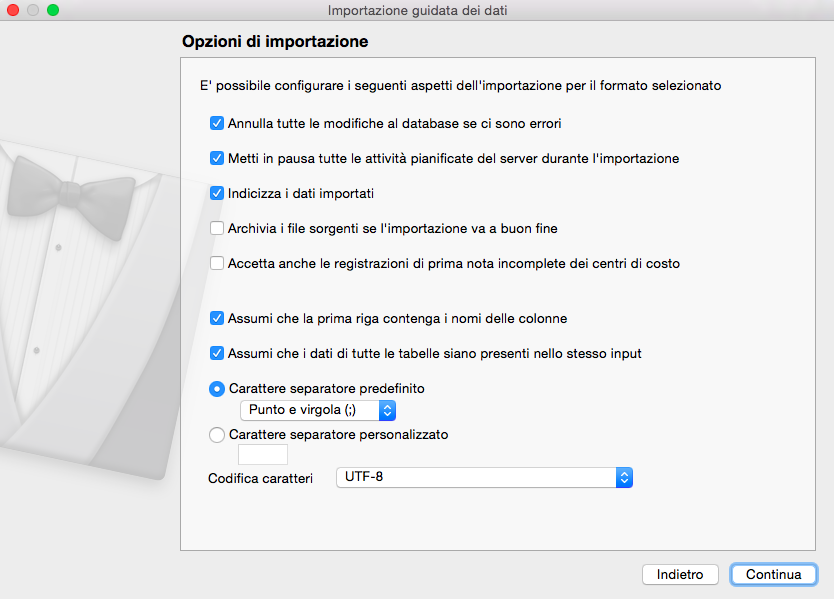
Esegui un’Importazione Simulata, senza Applicare alcuna Modifica al Database - Permette di simulare l’importazione per verificare la presenza di eventuali errori senza apportare modifiche al database di destinazione.
Annulla Tutte le Modifiche al Database se ci sono Errori - In caso di errore durante il processo, annulla tutte le modifiche e ripristina lo stato precedente degli archivi.
Metti in Pausa tutte le Attività Pianificate del Server Durante l’Importazione - Sospende le attività programmate del server durante l’esecuzione dell’importazione.
Indicizza i Dati Importati - Esegue automaticamente la ri-indicizzazione dei dati al termine dell’importazione.
Archivia i File Sorgenti se l’Importazione va a Buon Fine - Sposta il file sorgente importato con successo nella cartella «Archivio», aggiungendo un timestamp come prefisso (es. «Archivio/20160514090004_Agenti.json»).
Accetta anche le Registrazioni di Prima Nota Incomplete dei Centri di Costo - Consente l’importazione di registrazioni di Prima Nota prive di Centri di Costo assegnati, integrandole con i valori predefiniti della tabella Codici Fissi.
Assumi che la Prima Riga Contenga i Nomi delle Colonne - Selezionare questa opzione se la prima riga del file CSV contiene i titoli delle colonne anziché i dati effettivi.
Assumi che i Dati di Tutte le Tabelle Siano Presenti nello Stesso Input - Da attivare quando si importano dati strutturati (es. testate e righe) contenuti all’interno di un unico file flat, in cui i campi della testata sono ripetuti per ogni riga di dettaglio.
Ad esempio, per una tabella con testata contenente 2 campi:
EB_CaricoScarico.NumeroInterno
EB_CaricoScarico.code_CausaleMagazzino
e righe contenenti 3 campi:
EB_CaricoScarico.code_CaricoScarico
EB_RigheCaricoScarico.code_Articolo
EB_RigheCaricoScarico.Quantita
il file unico in ingresso dovrà prevedere la combinazione dei 5 campi complessivi:
EB_CaricoScarico.NumeroInterno
EB_CaricoScarico.code_CausaleMagazzino
EB_CaricoScarico.code_CaricoScarico
EB_RigheCaricoScarico.code_Articolo
EB_RigheCaricoScarico.Quantita
Carattere Separatore Predefinito - In alternativa al separatore personalizzato, permette di selezionare il delimitatore del file tra quelli proposti a menu (virgola, punto e virgola, tabulatore).
Carattere Separatore Personalizzato - Permette di specificare un carattere separatore su misura inserendolo nella casella di testo dedicata.
Codifica Caratteri - Seleziona la codifica del file sorgente tra: UTF-8, ASCII, ISO-8859-1, ISO-8859-2 e Mac Roman.
Formato Json
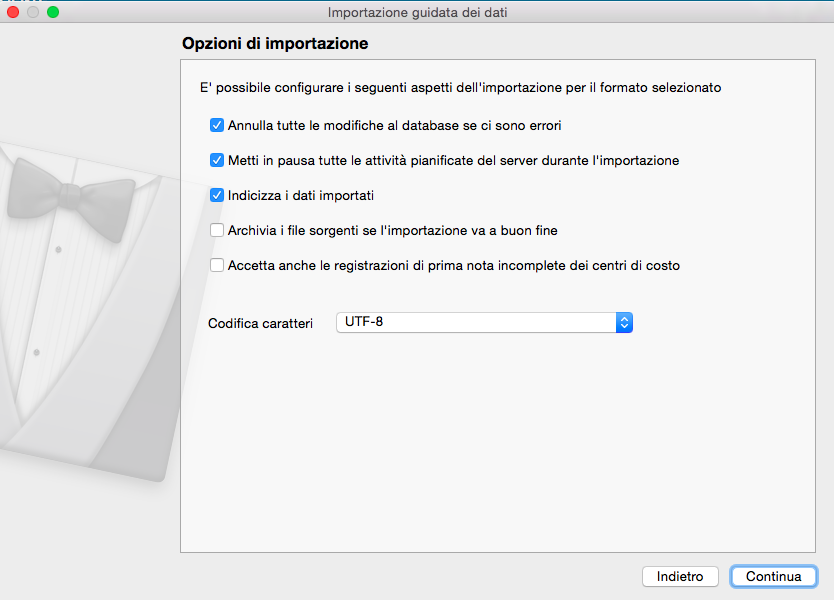
Esegui un’Importazione Simulata, senza Applicare alcuna Modifica al Database - Esegue un test di importazione senza scrivere alcuna informazione nel database di destinazione.
Annulla Tutte le Modifiche al Database se ci sono Errori - In caso di interruzione per errore, annulla le modifiche e ripristina lo stato precedente degli archivi.
Metti in Pausa Tutte le Attività Pianificate del Server Durante l’Importazione - Sospende temporaneamente i task pianificati sul server per tutta la durata del processo.
Indicizza i Dati Importati - Avvia l’indicizzazione dei dati subito dopo il completamento dell’importazione.
Archivia i File Sorgenti se l’Importazione va a Buon Fine - Sposta il file sorgente importato correttamente nella sottocartella «Archivio», applicando il prefisso con il timestamp relativo a data e ora dell’operazione.
Accetta anche le Registrazioni di Prima Nota Incomplete dei Centri di Costo - Permette di completare automaticamente le registrazioni contabili prive di Centri di Costo mediante l’assegnazione dei valori predefiniti.
Codifica Caratteri - Permette di impostare la codifica del file JSON scegliendo tra: UTF-8, ASCII, ISO-8859-1, ISO-8859-2 e Mac Roman.
Formato Excel
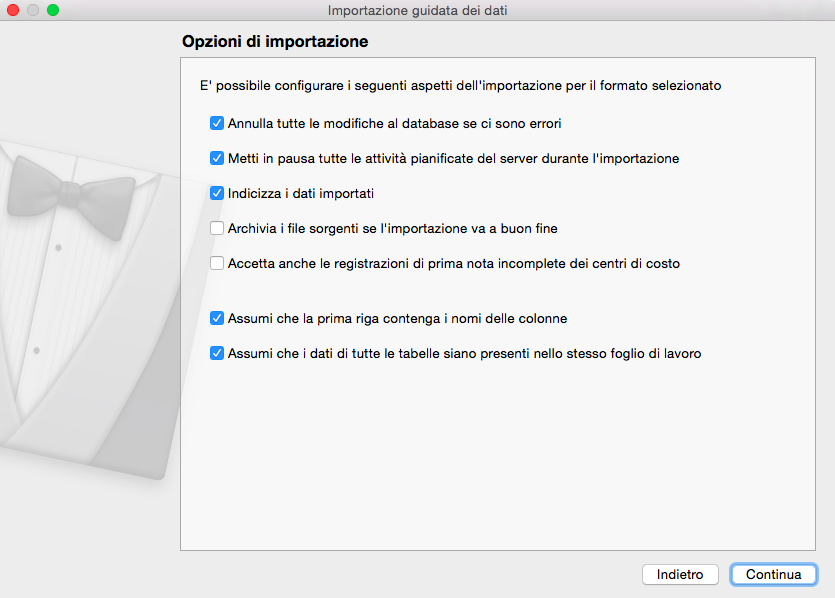
Esegui un’Importazione Simulata, senza Applicare alcuna Modifica al Database - Consente di eseguire una prova di importazione senza modificare il database.
Annulla Tutte le Modifiche al Database se ci sono Errori - Garantisce il ripristino dei dati allo stato iniziale qualora si verifichino errori.
Metti in Pausa Tutte le Attività Pianificate del Server Durante l’Importazione - Interrompe le attività pianificate sul server durante la fase di importazione.
Indicizza i Dati Importati - Esegue l’indicizzazione automatica dei dati una volta concluso il processo.
Archivia i File Sorgenti se l’Importazione va a Buon Fine - Archivia il file sorgente inserendo il timestamp nel nome del file e spostandolo nella cartella «Archivio».
Accetta anche le Registrazioni di Prima Nota Incomplete dei Centri di Costo - Risolve eventuali incongruenze sui Centri di Costo applicando i valori di default.
Assumi che la Prima Riga Contenga i Nomi delle Colonne - Indica che l’intestazione del foglio di calcolo contiene i nomi dei campi e non record di dati.
Assumi che i Dati di Tutte le Tabelle Siano Presenti nello Stesso Input - Consente di importare strutture dati complesse (testate e righe di dettaglio) memorizzate all’interno di un unico foglio di lavoro flat.
Pagina 3 - Selezione Destinazione Dati
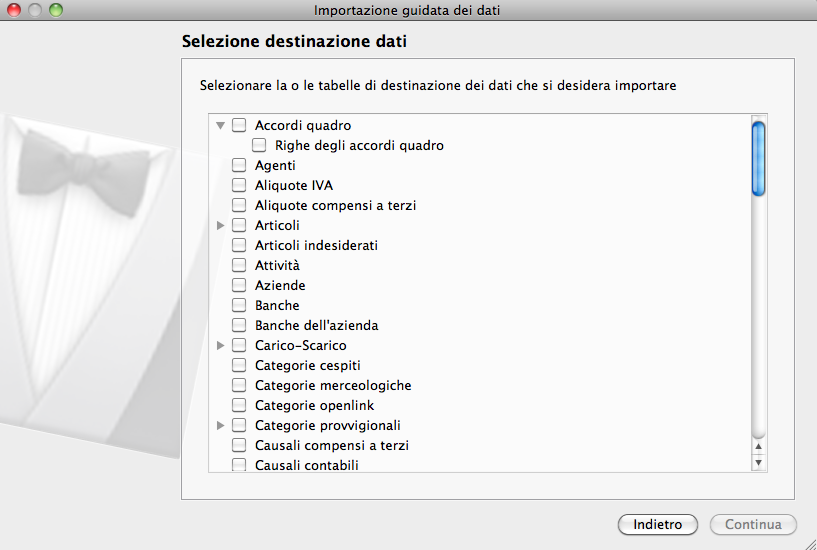
In questo passaggio occorre selezionare gli archivi di destinazione spuntandoli dall’elenco. In presenza di strutture ad albero (archivi contenenti sotto-archivi), un triangolino posto a fianco della casella permette di espandere il livello e visualizzare le tabelle figlie; selezionando l’archivio principale verranno automaticamente selezionati anche tutti i relativi sotto-archivi.
Nota
Per i file in formato Konga, JSON o Tibet non occorre indicare gli archivi di destinazione, poiché la struttura dei dati è già definita all’interno del file sorgente.
Pagina 4 - Selezione Sorgente Dati
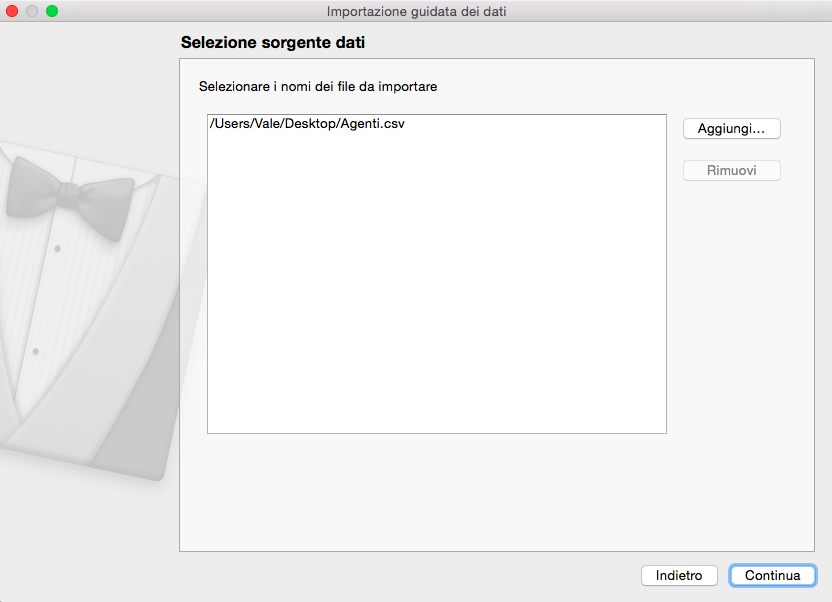
Dopo aver stabilito gli archivi di destinazione, occorre specificare il percorso del file sorgente presente sul disco da cui importare i dati.
Pagina 5 - Campi da Importare
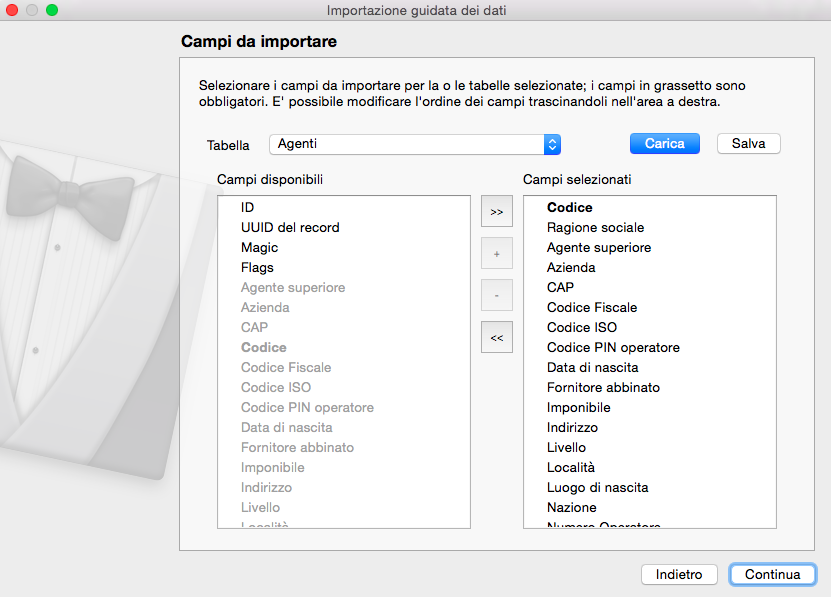
Nell’ultimo passaggio si definisce la corrispondenza (mapping) tra i campi del file e quelli di Konga. Dal menu a tendina si seleziona uno degli archivi impostati a Pagina 3: nella colonna di sinistra verranno mostrati tutti i campi disponibili per quell’archivio.
Per associare i campi all’importazione occorre spostarli dalla colonna di sinistra a quella di destra. È possibile effettuare l’operazione con un doppio clic sulla voce, tramite drag-and-drop o utilizzando la pulsantiera centrale: i pulsanti «+» e «-» aggiungono o rimuovono i singoli campi selezionati, mentre «>>» e «<<» spostano l’intero elenco.
Attraverso il pulsante «Salva» è possibile memorizzare il tracciato di importazione configurato per riutilizzarlo in seguito richiamandolo tramite il pulsante «Carica».
Facendo clic su Continua verrà mostrata una schermata di Riepilogo delle impostazioni selezionate. Per avviare definitivamente il processo, fare clic sul pulsante Importa in basso a destra.
Esportazione Dati
Selezionando la voce Esportazione Dati dal menu Manutenzione, si attiva la procedura guidata per l’estrazione dei dati, articolata in sei pagine.
Pagina 1 - Selezione Formato di Esportazione
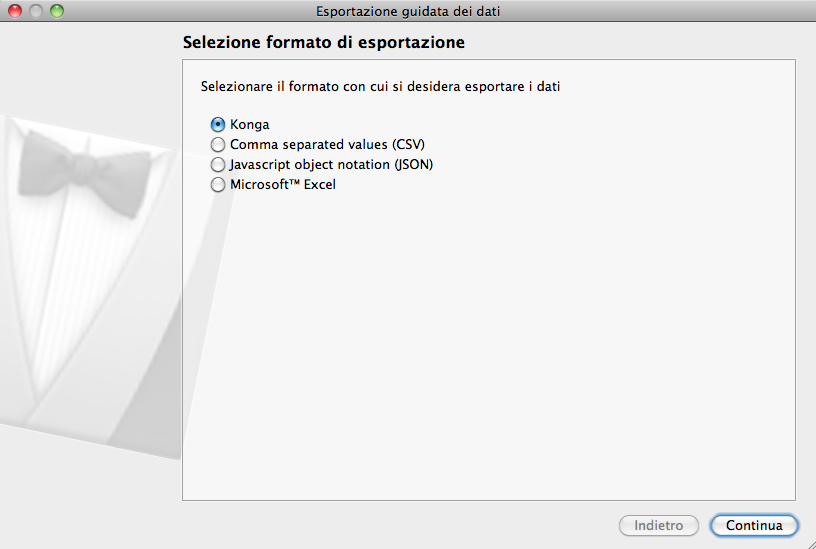
La prima schermata richiede l’impostazione del formato in cui salvare il file esportato. I formati disponibili sono:
Konga
CSV
JSON
Excel (.xls)
A eccezione del formato Konga (che non richiede configurazioni aggiuntive), la procedura proporrà opzioni specifiche in base al formato di esportazione selezionato.
Pagina 2 - Opzioni di Esportazione
Formato CSV
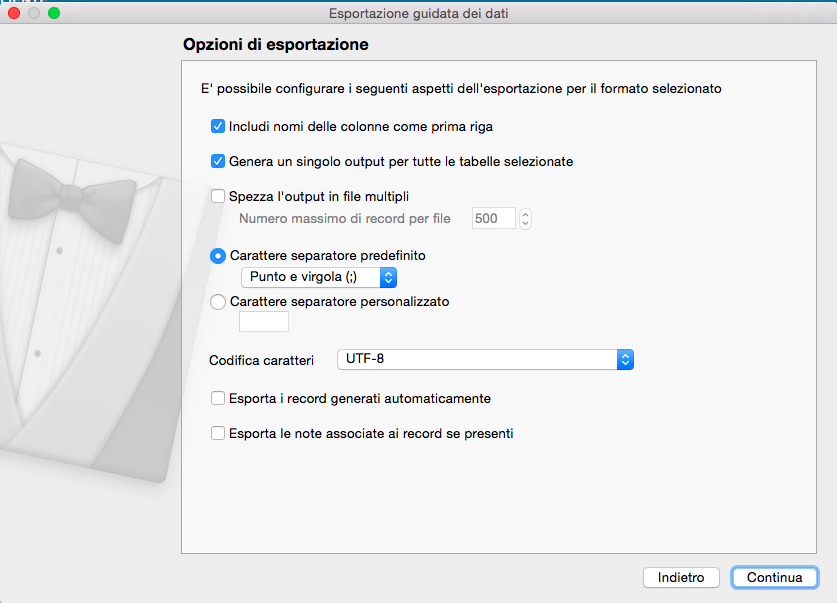
Includi Nomi delle Colonne come Prima Riga - Inserisce come primo record del file l’intestazione contenente i nomi dei campi esportati.
Genera un Singolo Output per Tutte le Caselle Selezionate - Permette di esportare tabelle strutturate su più livelli (es. testate e righe) all’interno di un unico file flat, ripetendo i dati di testata per ciascuna riga di dettaglio.
Spezza l’Output in File Multipli - Consente di dividere il flusso di esportazione su più file distinti, specificando nel campo adiacente il numero massimo di record da inserire in ciascun file.
Carattere Separatore Predefinito - Permette di scegliere il delimitatore di campo tra virgola, punto e virgola o tabulatore.
Carattere Separatore Personalizzato - Permette di definire un carattere di separazione personalizzato digitandolo nella casella di testo.
Codifica Caratteri - Imposta la codifica del file prodotto scegliendo tra: UTF-8, ASCII, ISO-8859-1, ISO-8859-2 e Mac Roman.
Esporta i Record Generati Automaticamente - Determina l’inclusione delle schede generate automaticamente dalle logiche di sistema (ad esempio, le registrazioni di carico/scarico derivate da documenti fiscali o le partite aperte da Prima Nota). Di norma tali schede vengono escluse se l’esportazione è destinata al re-import in un altro database Konga (poiché verrebbero rigenerate in automatico), mentre risulta utile includerle per analisi dati esterne.
Esporta le Note Associate ai Record se Presenti - Include nell’esportazione anche i testi memorizzati nei campi nota dei singoli record.
Formato Json
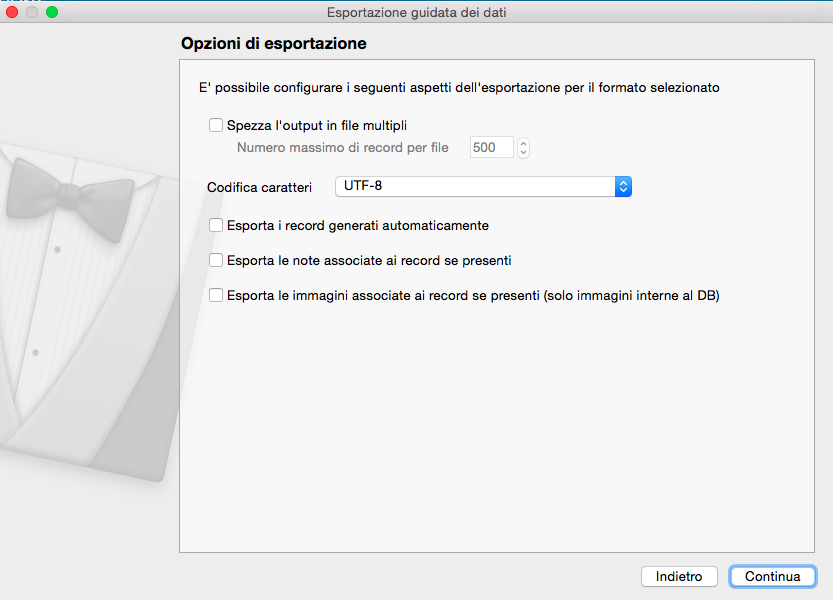
Spezza l’Output in File Multipli - Divide l’esportazione in più file JSON definendo la soglia massima di record per file.
Codifica Caratteri - Imposta la codifica del file esportato scegliendo tra: UTF-8, ASCII, ISO-8859-1, ISO-8859-2 e Mac Roman.
Esporta le Note Associate ai Record se Presenti - Esporta anche il contenuto dei campi nota collegati alle schede.
Esporta le Immagini Associate ai Record se Presenti (solo Immagini interne al DB) - Estrae e include nell’esportazione le immagini collegate ai record e salvate all’interno del database Konga.
Formato Excel
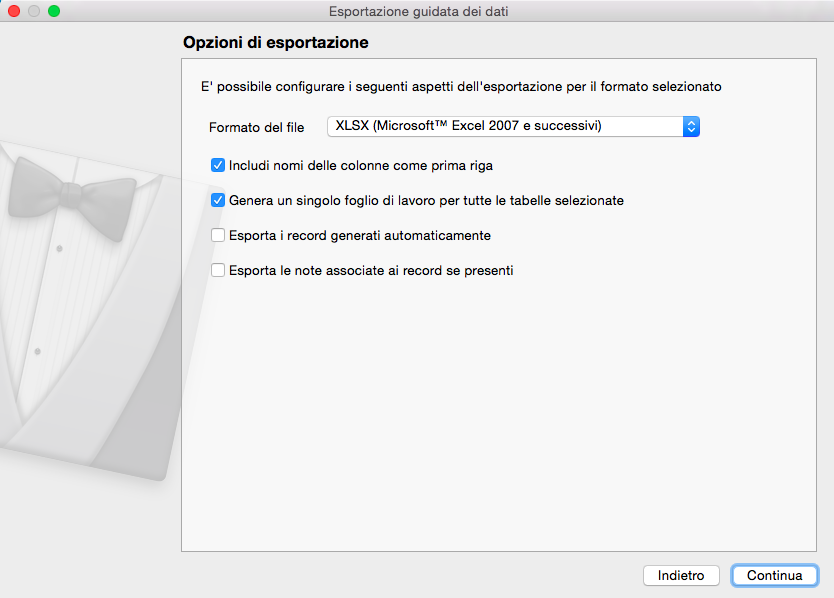
Formato del File - Permette di selezionare la versione della cartella di lavoro Excel in cui salvare i dati.
Includi Nomi delle Colonne come Prima Riga - Inserisce i nomi dei campi nella prima riga del foglio di calcolo.
Genera un Singolo Foglio di Lavoro per Tutte le Caselle Selezionate - Esporta tutti i dati selezionati all’interno di un unico foglio di lavoro flat, duplicando i campi di testata per ogni riga di dettaglio.
Pagina 3 - Selezione Sorgente Dati
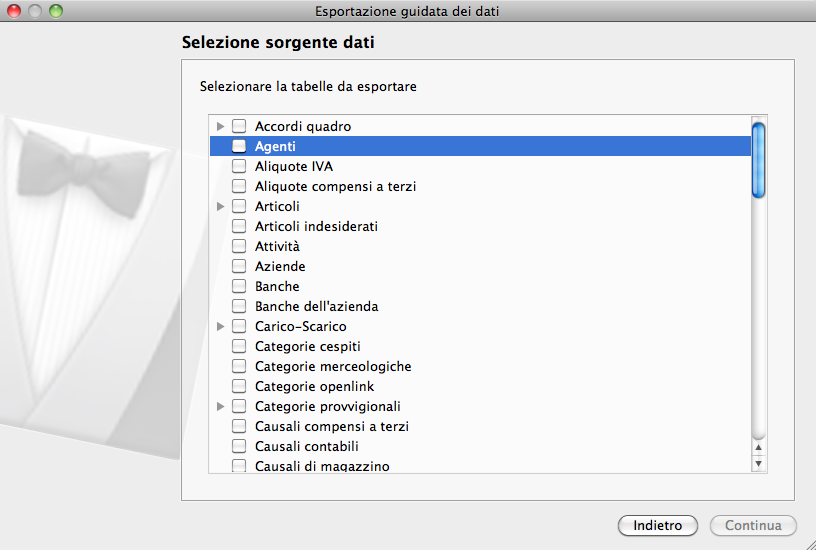
In questo passaggio si seleziona l’archivio da esportare apponendo il segno di spunta sulla casella corrispondente. Espandendo l’albero tramite il triangolino nero è possibile selezionare singoli sotto-archivi oppure l’intera struttura principale.
Pagina 4 - Campi da Esportare
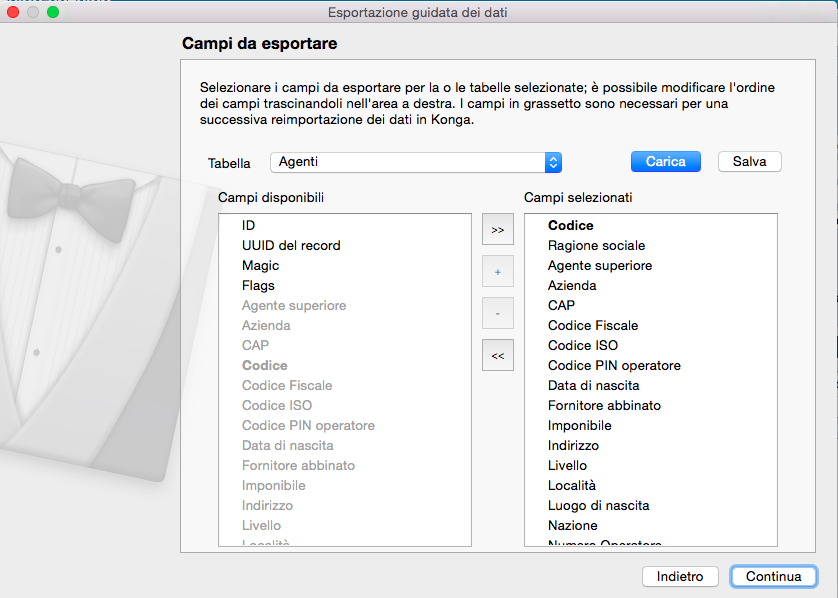
In questa schermata si definiscono quali campi dell’archivio selezionato debbano essere inclusi nel file di output.
Nel campo Tabella viene richiamato l’archivio impostato al passaggio precedente, consentendo poi la selezione dei campi con le medesime modalità descritte per la procedura di importazione.
Anche per l’esportazione è possibile memorizzare la configurazione dei campi tramite il pulsante «Salva» e ricaricarla all’occorrenza tramite il pulsante «Carica».
Pagina 5 - Righe da Esportare
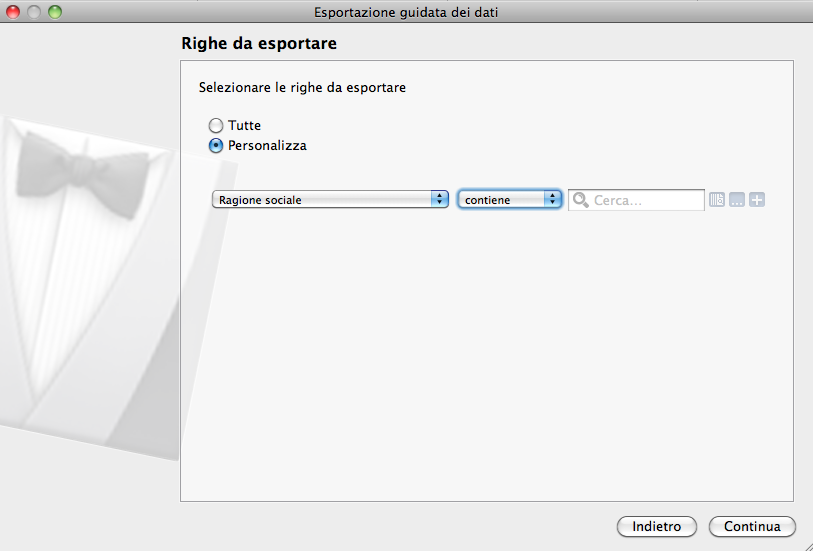
In questa fase è possibile applicare un filtro sui dati per esportare solo un sottoinsieme dei record presenti in archivio, utilizzando gli strumenti della Barra delle Ricerche.
Di default l’opzione è impostata su «Tutte» (esportazione dell’intero archivio). Per applicare un filtro, selezionare il campo su cui operare dal primo menu a tendina, impostare l’operatore logico nel secondo menu (Contiene, È uguale a, Inizia con o Finisce con) e digitare il valore di ricerca nella casella adiacente.
È possibile combinare più condizioni di ricerca utilizzando i pulsanti posti a destra per aggiungere ulteriori righe di filtro o per applicare gli operatori condizionali Alcuni, Tutti o Nessuno. Il primo pulsante azzera i criteri impostati.
Pagina 6 - Selezione Destinazione
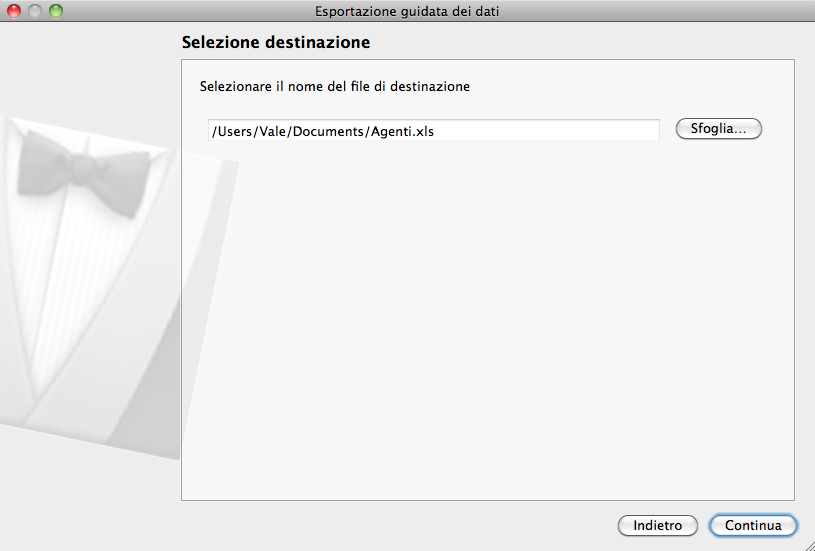
Nell’ultimo passaggio occorre specificare il percorso e il nome del file da generare sul disco.
Prima dell’esecuzione dell’esportazione, verrà mostrata una schermata di Riepilogo per verificare la correttezza di tutti i parametri impostati.
Archiviazione Esercizio
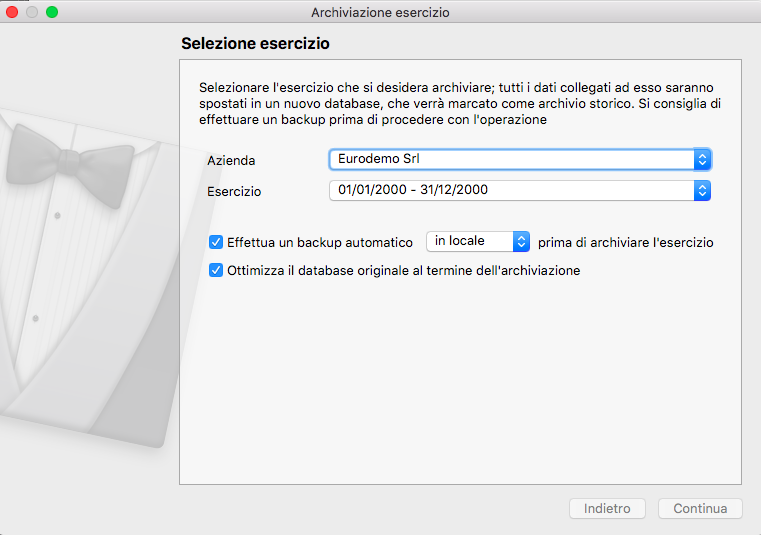
Questo comando permette di trasferire tutti i dati contabili e/o di magazzino relativi a un esercizio chiuso in un database dedicato alla consultazione dei dati storici. L’archiviazione degli esercizi meno recenti consente di alleggerire il database di lavoro quotidiano, ottimizzando le prestazioni del sistema durante la consultazione e l’inserimento dei dati.
Il comportamento della procedura varia in base alla frequenza di esecuzione:
Prima archiviazione: Konga crea una copia integrale del database, la etichetta come «storico» e successivamente rimuove l’esercizio selezionato dal database operativo.
Archiviazioni successive: la procedura individua il database storico già esistente, vi trasferisce i dati dell’esercizio selezionato e lo rimuove dal database operativo.
Nota
Il database storico generato dall’operazione viene automaticamente impostato in modalità «sola lettura»; non sarà quindi possibile apportare modifiche o integrazioni ai dati archiviati.
Azienda - Selezionare l’Azienda su cui eseguire l’archiviazione dell’esercizio.
Esercizio - Selezionare l’Esercizio contabile e/o di magazzino da archiviare.
Effettua un backup automatico prima di archiviare l’esercizio - Attiva un salvataggio preventivo dei dati. Dal menu a tendina adiacente è possibile scegliere la destinazione del backup («In Locale» o «Nel Cloud»).
Ottimizza il database originale al termine dell’archiviazione - Avvia automaticamente una procedura di deframmentazione e ottimizzazione del database di lavoro al termine del trasferimento dei dati.
La Gestione Utenti
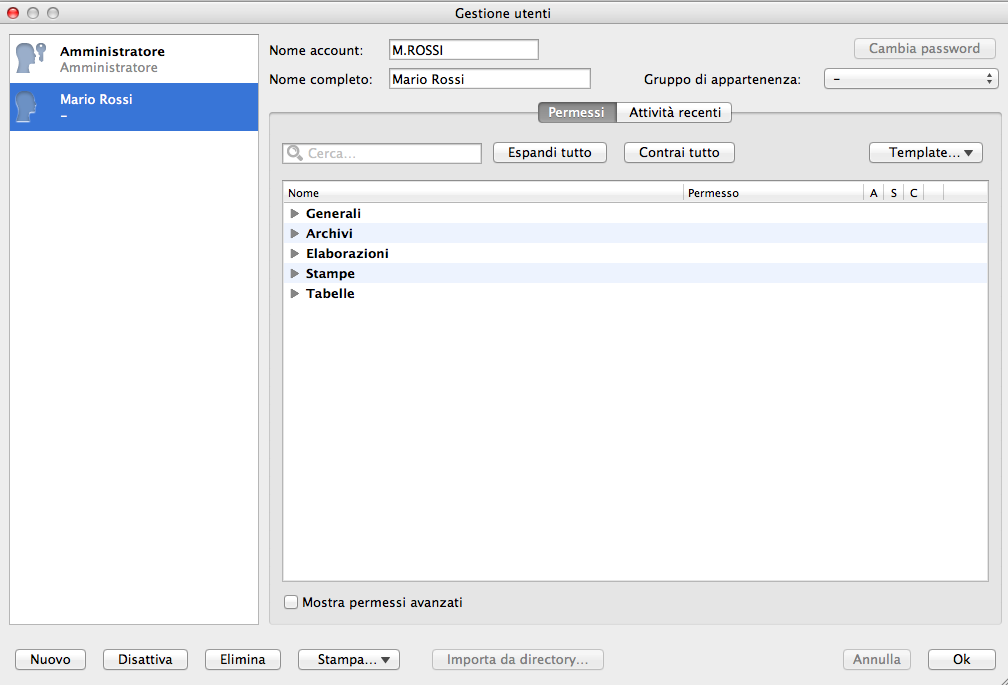
Per Utente si intende qualsiasi persona autorizzata ad accedere a Konga e ai relativi dati aziendali. Il concetto di utente si distingue da quello di postazione fisica (computer o terminale di rete): da un singolo computer possono infatti accedere più utenti con profili, mansioni e privilegi differenti. Pertanto, anche nelle installazioni monopostazione, è possibile configurare più account utente per regolare gli accessi individuali.
La Gestione Utenti è la funzione che regolamenta e controlla gli accessi al sistema. Si articola principalmente in tre fasi:
Autenticazione: abilitazione dell’utente all’accesso a Konga.
Autorizzazione ai dati: definizione degli archivi e delle sezioni visibili a ciascun utente.
Autorizzazione operativa: assegnazione dei permessi di scrittura, modifica o cancellazione sui dati abilitati.
Di norma, questa configurazione viene gestita dall’Amministratore di Sistema (Admin), o da un responsabile dotato di pieni privilegi di accesso. Al primo avvio di Konga, l’unico utente abilitato con profilo amministrativo è il titolare della chiave di attivazione del software. Si raccomanda di assegnare questo ruolo con la massima cautela.
Qualora l’applicazione sia utilizzata da un solo operatore (frequente nelle edizioni Mono e Lite), la figura dell’Amministratore e quella dell’Utente coincideranno.
La schermata della Gestione Utenti è suddivisa in due aree principali: l’elenco degli utenti sulla colonna di sinistra e il pannello dei Permessi sulla destra (affiancato dalla scheda Attività Recenti).
L’Autorizzazione dell’Utente all’Accesso a Konga
La Gestione Utenti è accessibile esclusivamente dal menu Manutenzione ed è un’area protetta: ad ogni apertura, Konga richiede il reinserimento della password di amministratore per verificare l’effettiva autorizzazione dell’operatore, anche nel caso in cui sia stato effettuato un accesso di recente.
L’abilitazione dei nuovi utenti avviene registrandone le anagrafiche e associandovi una Password d’accesso. Per inserire un nuovo operatore, fare clic sul pulsante Nuovo in basso a sinistra della maschera principale. Si aprirà la finestra di creazione:
I campi vanno compilati come segue:
Tipo: - Permette di scegliere tra Utente e Gruppo. La creazione dei Gruppi è particolarmente utile nelle strutture con un numero elevato di operatori che svolgono mansioni omogenee (ad esempio, creando un gruppo «Contabilità» a cui assegnare ruoli e permessi condivisi da tutti gli impiegati del reparto). Selezionare Gruppo dal menu.
Nome Gruppo: - Inserire la denominazione del gruppo (es. «Contabilità»).
Nota
Quando si crea un Gruppo, i campi relativi alle credenziali individuali vengono automaticamente disabilitati. Confermare l’operazione con OK.
Una volta creato il Gruppo, è possibile procedere con l’inserimento dei singoli utenti facendo nuovamente clic sul pulsante Nuovo:
Per ciascun operatore, compilare i seguenti campi:
Tipo: - Selezionare l’opzione Utente.
Nome Account: - Inserire il nome utente univoco che l’operatore utilizzerà per l’accesso a Konga (es. «Cont1» o «mrossi»). Non è possibile assegnare un Nome Account già esistente.
Avvertimento
Il Nome Account NON è case-sensitive (non fa distinzione tra maiuscole e minuscole). Non può contenere spazi né i seguenti caratteri speciali: \ / : * ? " < > | e non può iniziare con il punto (.).
Nome Completo: - Inserire il nome e cognome dell’operatore (es. «Mario Rossi»). Questo campo è visibile solo all’interno della Gestione Utenti.
Nota
L’account predefinito admin non può essere eliminato o disabilitato, né è possibile modificarne il Nome Account (è consentito variare solo il Nome Completo).
Password: - Inserire la password provvisoria associata al Nome Account per il primo accesso.
Attenzione
La Password È case-sensitive (distingue rigorosamente tra lettere maiuscole e minuscole).
Ripeti Password: - Digitare nuovamente la password per confermarne la correttezza.
Gruppo: - Dal menu a tendina è possibile selezionare il gruppo di appartenenza creato in precedenza (es. «Contabilità»). L’associazione a un gruppo non è obbligatoria, ma è raccomandata per velocizzare l’assegnazione dei permessi. Per figure con responsabilità specifiche (es. il Responsabile Amministrativo) è possibile non assegnare alcun gruppo e gestire i permessi a livello individuale.
La gestione della Password
Per garantire la conformità alle normative sulla privacy e la tutela dei dati, la password dell’utente deve rimanere strettamente riservata, risultando inaccessibile anche all’Amministratore di Sistema. Ciò garantisce l’imputabilità univoca delle operazioni eseguite a sistema.
La procedura standard prevede i seguenti passaggi:
L’Amministratore di Sistema crea l’account utente e assegna una password temporanea.
L’Amministratore comunica riservatamente le credenziali iniziali all’operatore.
Al primo accesso, l’utente modifica la propria password dal menu Manutenzione > Cambia Password…, compilando la finestra riservata:
Inserendo la password provvisoria nel campo «Password:» e digitando la nuova chiave personale nei campi «Nuova Password» e «Verifica».
L’Amministratore di Sistema non può mai visualizzare in chiaro le password degli utenti. In caso di necessità (es. dimissioni o smarrimento della chiave), l’Amministratore può selezionare l’utente dalla colonna di sinistra e:
Fare clic sul pulsante Disattiva per inibire temporaneamente o definitivamente l’accesso.
Fare clic sul pulsante Cambia Password in alto a destra per impostare una nuova parola chiave provvisoria.
I campi relativi a Nome Utente, Nome Completo e Gruppo di appartenenza possono essere modificati in qualsiasi momento selezionando l’account interessato dalla colonna di sinistra e intervendendo nei relativi campi del pannello di destra.
Nota
Quando si seleziona un Gruppo dalla colonna di sinistra, la scheda inferiore del pannello di destra cambia denominazione in Utenti Associati (anziché Attività Recenti), consentendo di visualizzare, aggiungere o rimuovere gli utenti appartenenti al gruppo selezionato.
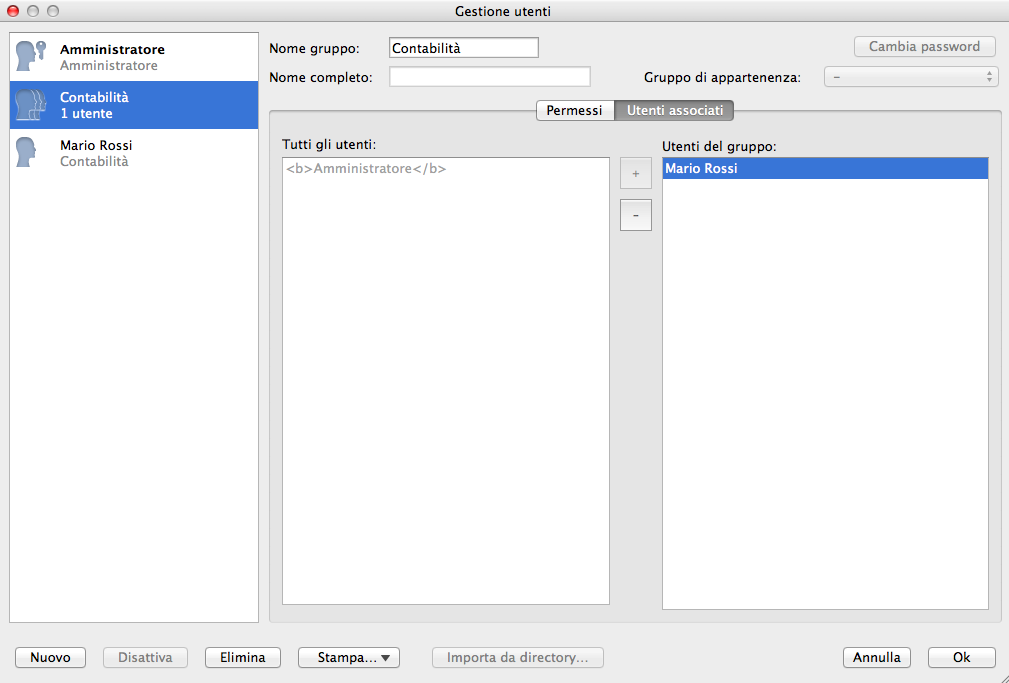
L’Attribuzione all’Utente dei Permessi
Dopo aver configurato utenti e gruppi, occorre definire le autorizzazioni di accesso ai singoli archivi e moduli. Si consiglia di pianificare preventivamente la matrice dei permessi prima di procedere alla configurazione.
Dalla finestra Gestione Utenti, selezionare un utente o un gruppo dalla colonna di sinistra, accedere al pannello Permessi sulla destra ed espandere una delle sezioni (ad esempio Archivi) facendo clic sul triangolino affianco al titolo:
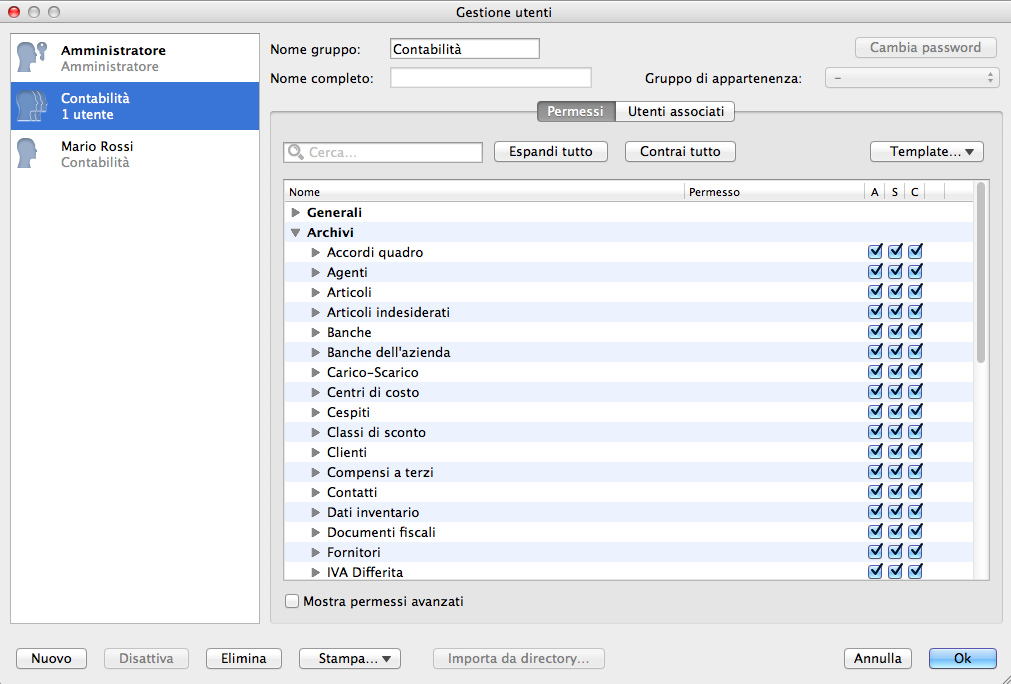
Per ciascun Comando (corrispondente alle voci presenti nella Barra di Navigazione) sono disponibili tre caselle di spunta relative alle singole opzioni operative:
A (Apertura): abilita la consultazione e la visualizzazione dei dati del Comando. Se deselezionato, il comando risulterà disabilitato nella Barra di Navigazione dell’utente.
S (Scrittura): autorizza l’utente all’inserimento di nuovi record e alla modifica di quelli esistenti.
C (Cancellazione): autorizza l’utente all’eliminazione permanente dei record.
I permessi devono essere configurati per tutte le sezioni di Konga: Archivi, Elaborazioni, Stampe e Tabelle.
La configurazione dei permessi a livello di Gruppo semplifica notevolmente la gestione: definendo i diritti del gruppo, tutti gli utenti associati erediteranno automaticamente le medesime autorizzazioni.
Attenzione
I permessi assegnati a livello di Gruppo hanno sempre la priorità sui permessi definiti a livello di singolo Utente appartenente al gruppo.
Template - Le configurazioni di permessi possono essere salvate come Template riutilizzabili (es. «Impiegato Contabilità» o «Addetto Magazzino»). Per salvare la configurazione corrente, fare clic sul pulsante Template… e selezionare Salva come Template. Per eliminare i modelli esistenti, selezionare Gestisci Template e fare clic sulla «X» accanto al nome del modello.
Copia Su - Permette di replicare integralmente il profilo di autorizzazione dell’utente selezionato su uno o più account tramite la finestra dedicata:
Sezione Generali
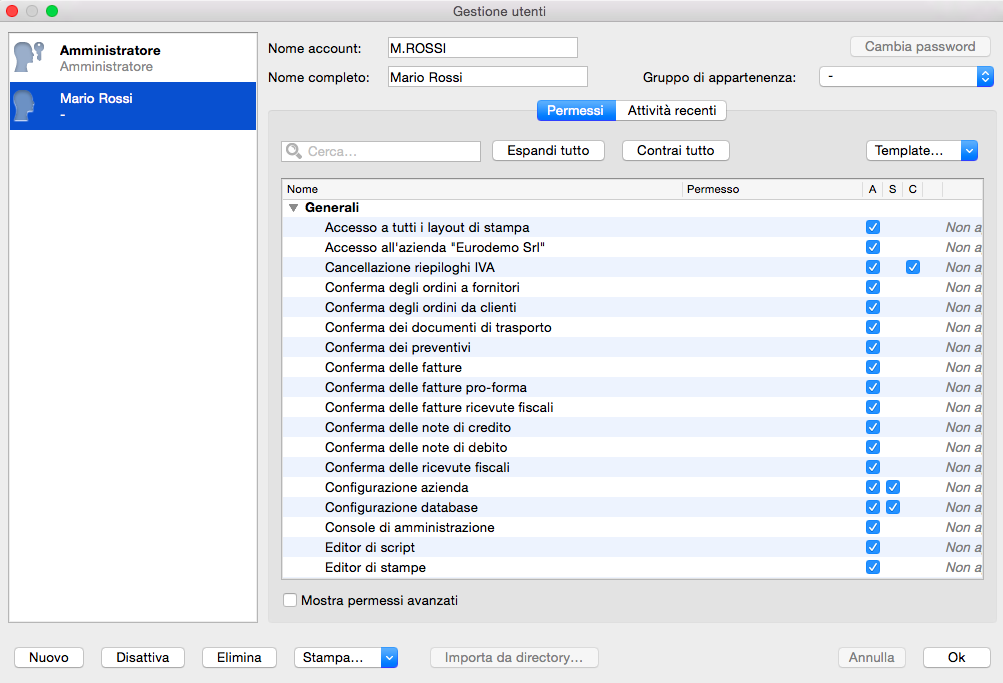
Nel pannello Gestione Utenti è presente un’ulteriore sezione denominata Generali, non presente nella Barra di Navigazione.
I permessi previsti in questa sezione regolano l’accesso alle configurazioni di sistema e agli strumenti avanzati (Layout di Stampa, Editor, Postazioni e la stessa Gestione Utenti). Questa sezione è di norma riservata all’Amministratore di Sistema o a figure di coordinamento IT.
Di seguito le principali opzioni disponibili:
Accesso a tutti i layout di stampa - Consente la visualizzazione e l’utilizzo di tutti i layout personalizzati, indipendentemente dall’utente che li ha creati (autorizzazione di sola Apertura).
Accesso all’Azienda XYZ - Limita l’operatività dell’utente a una sola azienda o a un sottoinsieme delle aziende gestite nel database.
Cancellazione Riepiloghi IVA - Autorizza l’utente all’eliminazione delle registrazioni riepilogative IVA.
Conferma Documenti - Abilita l’utente (o il gruppo) all’operazione di conferma formale sui documenti aziendali (ordini clienti/fornitori, preventivi, DDT, fatture, note di variazione, ricevute fiscali).
Configurazione Azienda - Regola l’accesso alle impostazioni dei parametri aziendali (permessi di Apertura e Scrittura).
Configurazione Database - Regola l’accesso alla configurazione tecnica del database (permessi di Apertura e Scrittura).
Editor di Script - Abilita l’accesso all’ambiente di sviluppo per lo scripting Python (permesso di sola Apertura).
Editor di Stampe - Abilita l’accesso allo strumento di personalizzazione grafica dei report (permesso di sola Apertura).
Esportazione Dati - Autorizza l’estrazione e l’esportazione dei dati dal database.
Gestione ed Esecuzione degli Script - Abilita l’utente all’esecuzione e alla gestione degli script di sistema.
Gestione Utenti - Regola l’accesso al pannello di amministrazione degli utenti e dei permessi (permessi completi di Apertura, Scrittura e Cancellazione).
Giornale delle Attività - Abilita la consultazione e la stampa del registro di audit (log delle operazioni).
Importazione Dati - Autorizza l’importazione di dati da sorgenti esterne.
Lista allegati, Note - Autorizza la gestione completa (Apertura, Scrittura, Cancellazione) degli archivi degli Allegati e delle Note di sistema.
Modifica dei Codici delle Schede - Abilita la modifica dei codici identificativi delle anagrafiche e delle schede, ove consentito dalla procedura.
Query SQL della Console di Amministrazione - Autorizza l’esecuzione diretta di query SQL tramite la Console di Amministrazione.
Riesame Ordini e Preventivi - Abilita la gestione del processo di riesame formale su ordini e preventivi.
Definizione fine dei permessi dell’Utente
È possibile definire i privilegi d’accesso con un ulteriore livello di dettaglio per rispecchiare con precisione le esigenze organizzative dell’azienda. In particolare, è possibile agire su due fronti: la gestione del singolo campo e l’impiego dei permessi avanzati.
L’intervento sul singolo Campo
L’intervento sul singolo campo consente di modificare parzialmente un permesso generale già assegnato a un Comando, limitando la lettura o la scrittura su uno o più campi specifici all’interno della Scheda.
Consideriamo il seguente esempio: Mario Rossi, operatore del reparto Contabilità, è autorizzato all’Apertura, alla Scrittura e alla Cancellazione nell’Archivio Agenti per poter svolgere le sue mansioni quotidiane. Si desidera tuttavia evitare che possa modificare accidentalmente il campo Posizione Enasarco (di competenza di un altro ufficio) e che possa visualizzare le provvigioni concordate con gli agenti, tutelando la riservatezza del dato.
Per applicare tale restrizione, si individua l’Archivio Agenti e si fa clic sull’icona a triangolo posta alla sua sinistra: verrà così espanso l’elenco dei campi che compongono l’archivio. Da qui si selezionano i campi Percentuale Provvigioni e Posizione Enasarco.
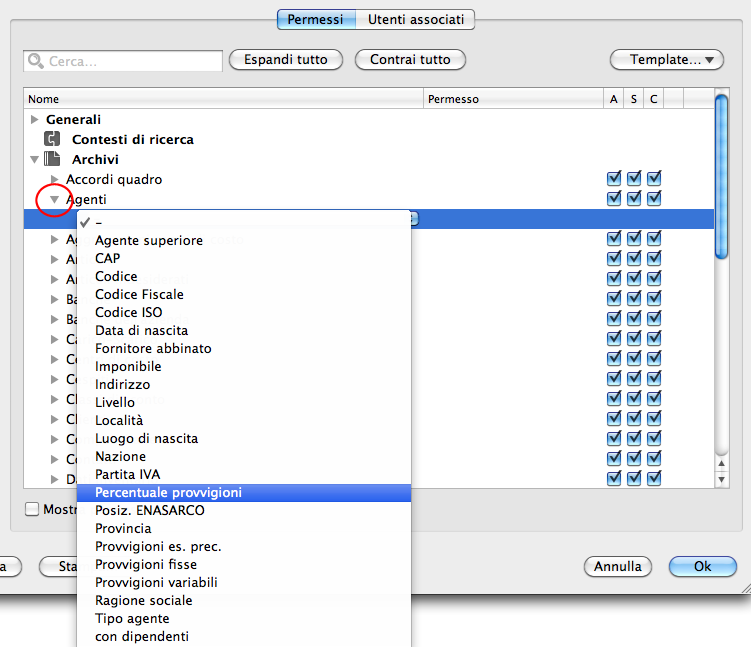
A fianco di ciascun campo selezionato compare un menu a tendina con due opzioni:
Sola Lettura: consente la visualizzazione del valore, ma ne impedisce la modifica, pur in presenza di permessi di Scrittura sull’intero Archivio.
Nascondi: cela completamente il contenuto del campo e lo rende inaccessibile.
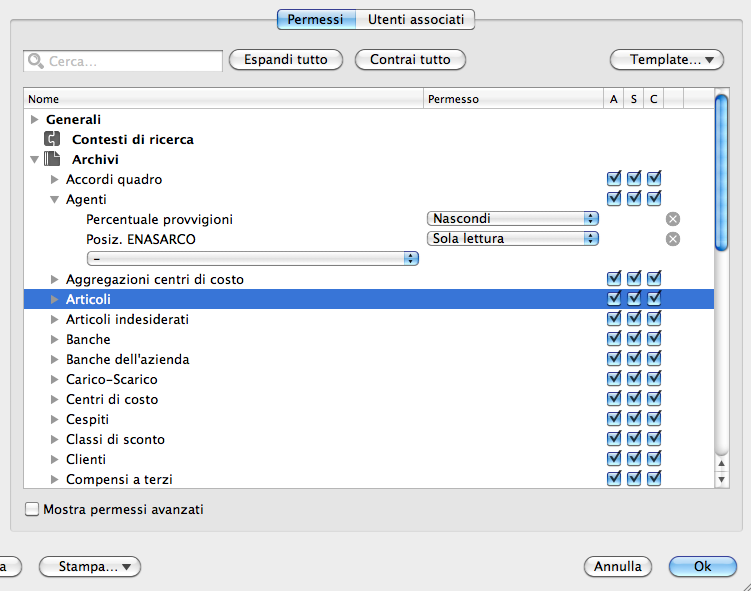
Nell’esempio considerato, per l’utente Mario Rossi verrà impostata l’opzione Nascondi sul campo Percentuale Provvigioni e l’opzione Sola Lettura sul campo Posizione Enasarco.
Per rimuovere le restrizioni applicate ai singoli campi, è sufficiente fare clic sul pulsante X posto a destra della relativa riga.
Il Filtro Personalizzato
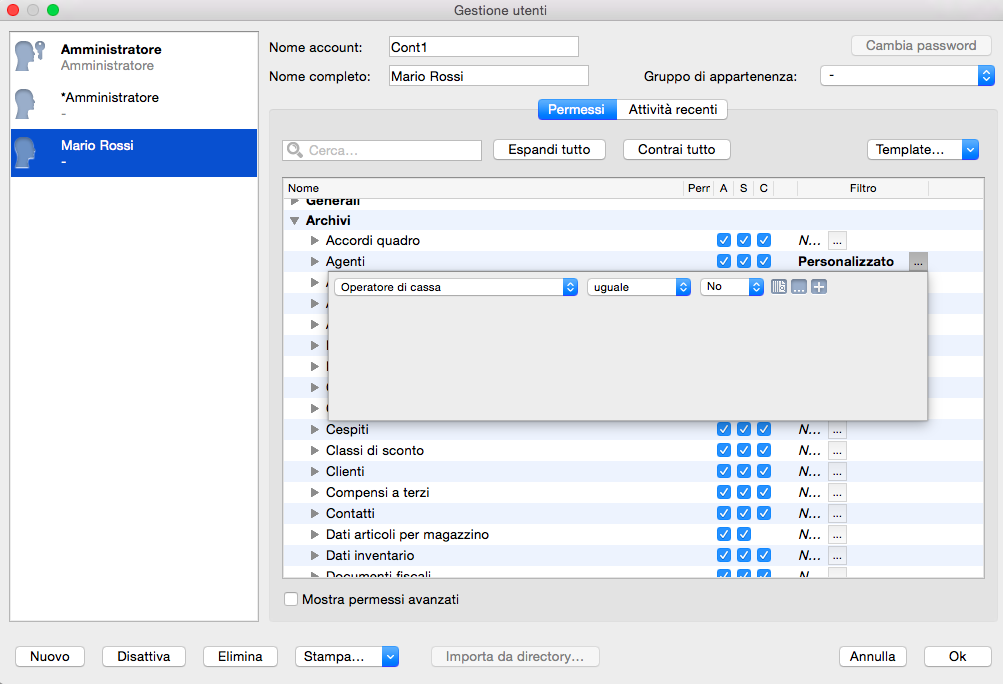
Oltre all’intervento sui singoli campi, è possibile circoscrivere i permessi a un sottoinsieme di record dell’archivio anziché alla sua totalità. A tal fine, si fa clic sul pulsante con i tre punti (»…») posto a destra delle caselle di spunta dei permessi: si aprirà una finestra di selezione analoga a quella usata per i criteri di ricerca.
La finestra presenta due menu a tendina e una casella di testo: dal primo menu si seleziona il campo dell’archivio su cui applicare il filtro, dal secondo l’operatore logico, mentre nella casella di testo si digita il valore di filtro (se il campo scelto prevede valori predefiniti, la casella di testo viene sostituita da un menu a tendina).
Nell’esempio in figura, sono stati esclusi dalla gestione dell’operatore Rossi i record relativi agli Agenti che gestiscono i punti vendita, in quanto assegnati a un altro responsabile.
Una volta salvata la regola, nell’elenco comparirà la dicitura Personalizzato a indicare la presenza di un filtro specifico per quell’archivio e per quell’utente.
I Permessi Avanzati
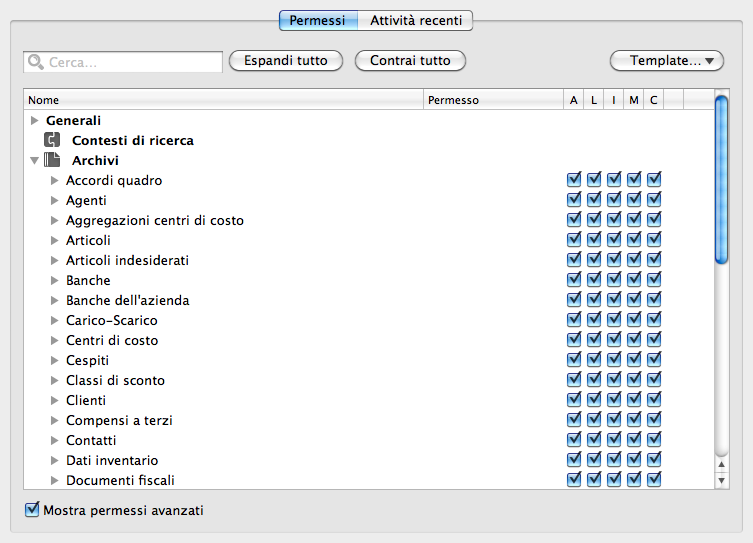
Un’ulteriore modalità per affinare il profilo di accesso consiste nel passare dalla gestione con Permessi Base a quella con Permessi Avanzati. La logica di funzionamento rimane inalterata, ma il controllo passa da tre a cinque indicatori più analitici.
Per attivarli, è sufficiente spuntare la casella in basso a sinistra nel pannello della Gestione Utenti.
Di seguito il dettaglio dei singoli permessi:
(A) Apertura: invariato rispetto ai permessi base, consente di accedere al Comando e di aprirne le schede.
(C) Cancellazione: invariato rispetto ai permessi base, autorizza l’eliminazione dei record esistenti.
(I) Inserimento: sostituisce in parte il permesso di Scrittura, autorizzando l’inserimento di nuove schede, ma non la modifica di quelle già salvate.
(M) Modifica: completa il precedente, consentendo la variazione dei dati di una scheda esistente, ma senza autorizzare la creazione di nuovi record.
(L) Lettura: a differenza dell’Apertura, regola la lettura indiretta dei dati. Ad esempio, per inserire un movimento di magazzino un operatore potrebbe non disporre del permesso di Apertura dell’anagrafica Articoli, ma deve poter «leggere» le informazioni degli articoli a sistema. Solitamente questo permesso viene lasciato attivo, agendo unicamente sul permesso di Apertura per regolamentare l’accesso diretto.
I Permessi Base risultano comunque adeguati per la maggior parte delle strutture organizzative aziendali.
Le Stampe della Gestione Utenti
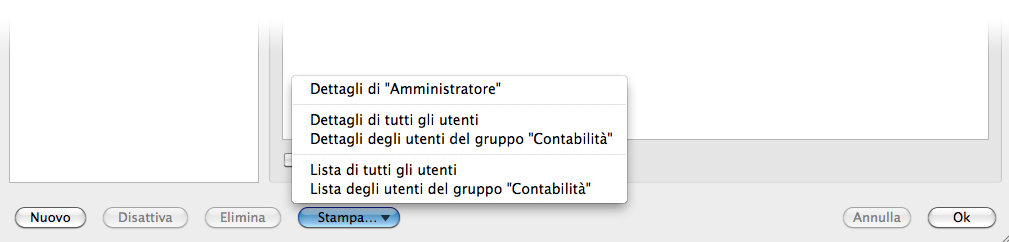
La Gestione Utenti mette a disposizione un set di stampe dedicate per verificare in dettaglio la configurazione dei permessi attribuiti a Gruppi e Utenti. Sono disponibili due report principali: la Lista e il Dettaglio.
La Lista genera l’elenco degli Utenti registrati a sistema con l’indicazione del relativo Gruppo di appartenenza. Può essere prodotta come prospetto complessivo oppure suddivisa per singolo Gruppo.
Il Dettaglio mostra, per ciascun Utente, l’elenco analitico di tutti i permessi concessi e negati. Anche in questo caso è possibile limitare la stampa a un singolo Gruppo o includere la totalità degli utenti.
È inoltre disponibile il report relativo al profilo dell’operatore attualmente connesso alla Gestione Utenti (nell’esempio, l’Amministratore).
L’immagine seguente illustra la stampa di dettaglio per l’utente Mario Rossi appartenente al Gruppo Contabilità:
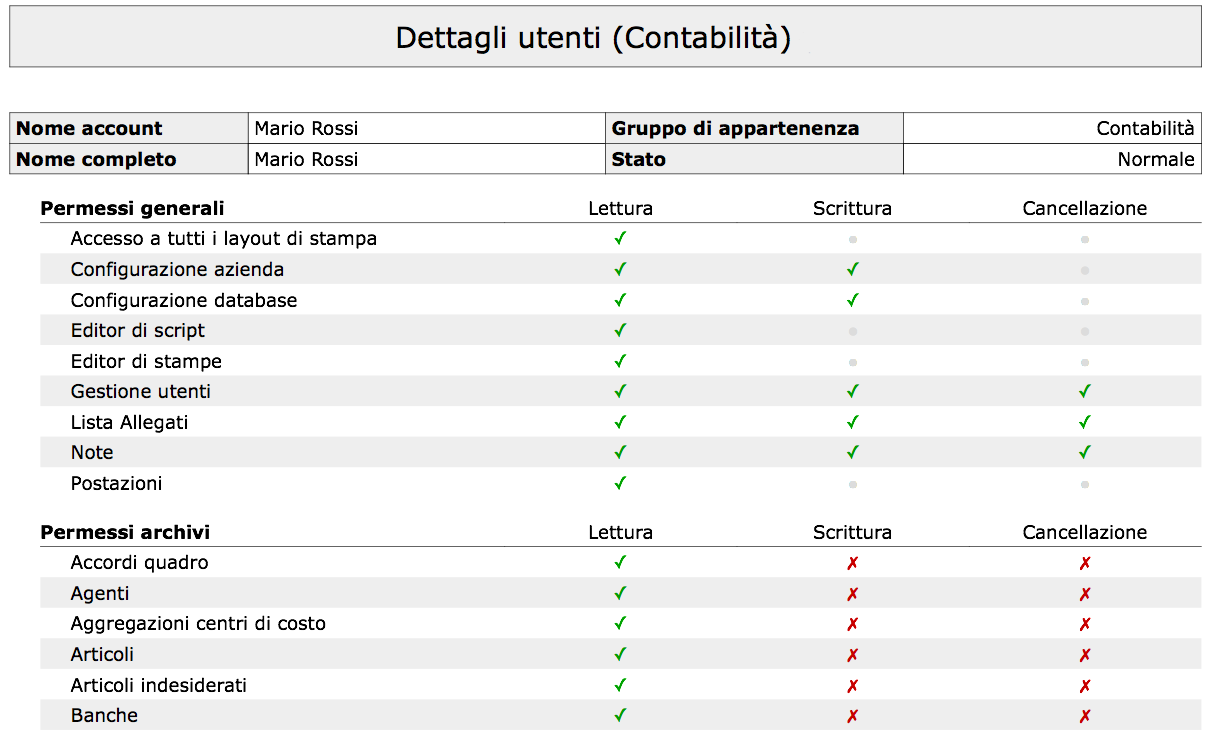
Il Monitoraggio delle Attività degli Utenti
Attività Recenti Utente
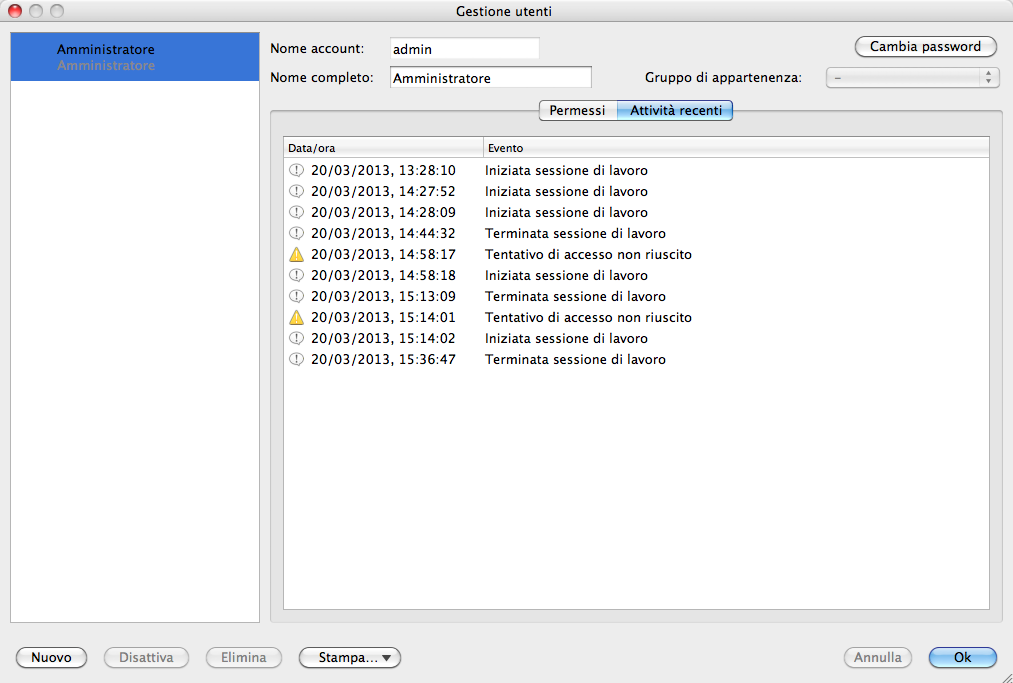
Selezionando un utente dalla colonna di sinistra, la seconda scheda del pannello di destra (Attività Recenti) mostra la cronologia degli ultimi eventi eseguiti dall’operatore, ordinati temporalmente con indicazione di data e ora.
Giornale delle Attività
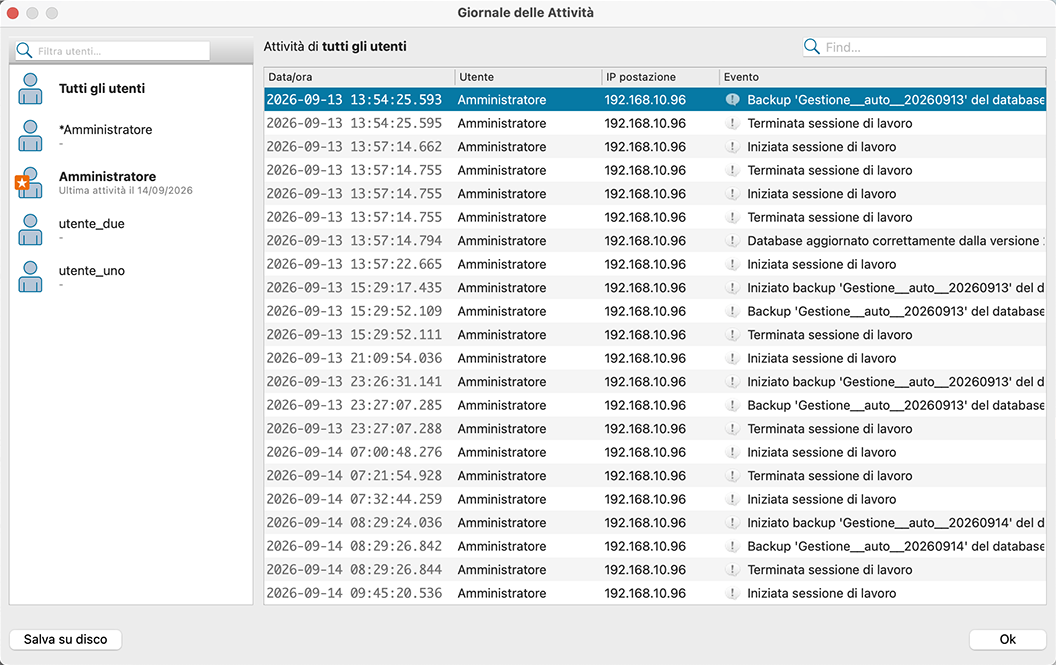
Apre la finestra del log di sistema, in cui vengono registrate tutte le operazioni eseguite sul database con indicazione di data, ora, utente ed esito. I dati possono essere consultati e stampati. E” possibile indicare il singolo utente tramite l’apposito filtro sulla lista degli utenti e il singolo evento tramite il filtro delle attività posto sulla destra.
Postazioni…
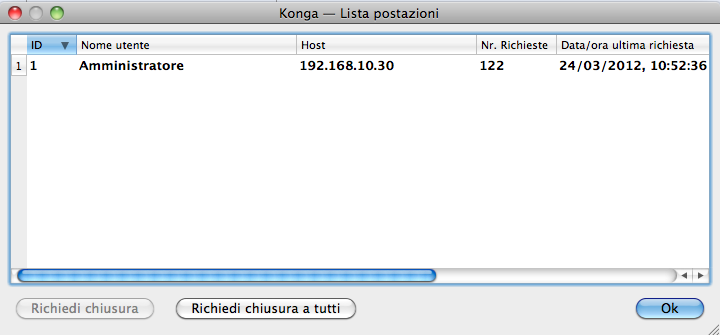
Selezionando la voce Postazioni… dal menu Manutenzione, si apre una finestra che mostra in tempo reale le sessioni di lavoro attive: gli utenti connessi al database, i relativi indirizzi IP di provenienza e il volume di richieste inviate al server.
Dalla stessa schermata è anche possibile disconnettere forzatamente singoli utenti o la totalità delle postazioni collegate.
La Gestione Utenti con un Server LDAP o un dominio Active Directory
Se in azienda è presente e configurato un server LDAP o un dominio Active Directory, Konga permette di importare e autenticare gli utenti attingendo direttamente da tali risorse di rete.
Dopo aver configurato correttamente l’accesso directory nelle Preferenze del Server locale, nella parte inferiore della finestra Gestione Utenti si abiliterà il pulsante Importa da Directory (altrimenti disabilitato). Facendo clic su questo pulsante, verrà visualizzata la lista degli utenti fornita dal server LDAP o da Active Directory, da cui selezionare gli account da importare nel database corrente.
Gli utenti importati da directory non potranno modificare la propria password, il nome utente o il nome completo direttamente da Konga (tali variazioni andranno eseguite a livello di dominio). Dalla Gestione Utenti di Konga sarà tuttavia sempre possibile disabilitare l’account o personalizzarne i permessi di accesso.
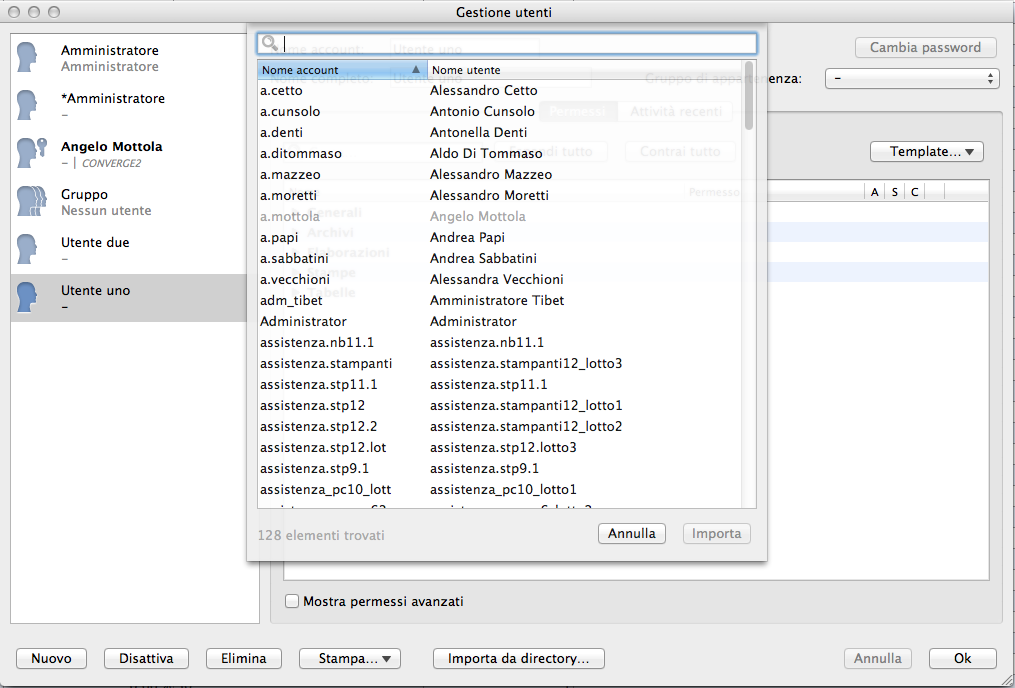
La finestra di importazione mostra gli utenti della risorsa esterna organizzati in due colonne: Nome Account e Nome Utente.
È sufficiente selezionare uno o più record e fare clic su Importa. Il campo di ricerca in alto agisce come filtro in tempo reale sul testo inserito (ricerca case-insensitive sia sul Nome Account sia sul Nome Utente). Gli utenti già importati in precedenza vengono mostrati in grigio e non sono selezionabili.
All’interno della Gestione Utenti si notano le seguenti particolarità per gli account di dominio:
Nella colonna di sinistra, accanto al gruppo di appartenenza (o all’indicatore
-se assente), viene riportato in corsivo il Dominio di origine, separato dal carattere barra verticale (|).Il Nome Account viene visualizzato in sola lettura nella sintassi
Dominio\Nickname:
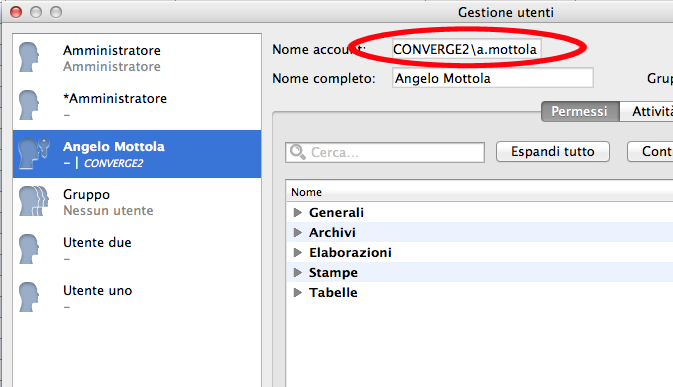
Nota
Quando si apre un database contenente almeno un utente importato da directory, la schermata di login di Konga Manager mostra la casella di spunta «Usa il Dominio» e il menu a tendina per la selezione del dominio. Se la casella è spuntata, l’autenticazione viene validata tramite il server di dominio. Deselezionando la casella è invece possibile eseguire l’accesso con un utente locale di Konga. Se nel database non sono presenti utenti di dominio o se l’accesso directory non è configurato sul server, la schermata di login si presenterà nella modalità standard.
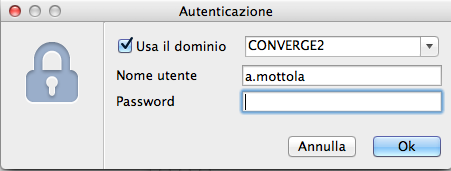
I Comandi Comuni a tutti i Moduli
In questo capitolo vengono analizzati in dettaglio tutti i Comandi condivisi dai vari Moduli del software, illustrando gli effetti operativi derivanti dalle differenti configurazioni.
Verranno presi in esame i singoli campi, la loro funzione e le modalità di compilazione sulla base delle casistiche d’uso più frequenti, approfondendo eccezioni ed esempi pratici. Il percorso espositivo parte dalle Tabelle, fondamentali per la successiva configurazione degli Archivi; si passerà poi all’analisi degli Archivi stessi, nei quali confluirà la maggior parte dei dati, per poi concludere con le Elaborazioni e le Stampe che da tali dati vengono generate.
Le Tabelle Comuni
Di seguito vengono descritte, in ordine alfabetico, le Tabelle comuni a tutti i Moduli.
Aliquote IVA
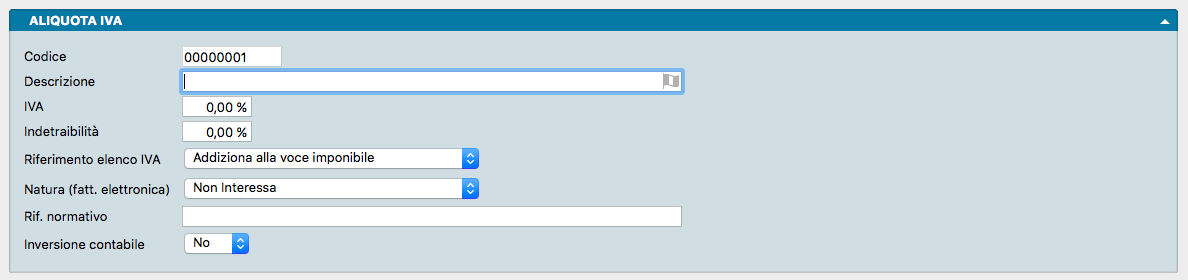
In questa tabella si registrano le aliquote IVA e i codici di esenzione o esclusione utilizzati nella gestione ordinaria dell’attività aziendale. Eventuali nuove codifiche potranno essere aggiunte in qualsiasi momento modificando la tabella.
È preferibile codificare inizialmente le aliquote ordinarie (es. 22%), per poi proseguire con i codici di esenzione, non imponibilità, fuori campo IVA e le opzioni legate alle operazioni con l’estero.
Per ciascuna scheda dell’aliquota IVA occorre compilare i seguenti campi:
Codice - Identificativo alfanumerico della scheda (massimo 4 caratteri). Si consiglia l’uso di codici mnemonici per agevolare la selezione rapida dai menu contestuali (ad esempio: 22 per l’aliquota al 22%, 10 per il 10%, 04 per il 4% oppure ES74 per l’esenzione ex art. 74 DPR 633/72).
Descrizione - Testo descrittivo dell’aliquota o del titolo di inapplicabilità. Si raccomanda un’indicazione chiara e sintetica (es. «IVA 22%», «Esente IVA Art.74»).
IVA - Aliquota percentuale applicata da Konga per il calcolo dell’imposta. Inserendo una cifra intera (es. 22), il programma aggiungerà automaticamente i decimali e il simbolo di percentuale. Per le voci non soggette ad imposta (esenzioni, esclusioni o non imponibilità) occorre digitare 0.
Indetraibilità - Percentuale dell’eventualità di indetraibilità dell’imposta stabilita dalle disposizioni normative vigenti.
Riferimento Elenco IVA - Menu a tendina che definisce il criterio di imputazione del valore nelle Liquidazioni Periodiche IVA a fini fiscali. Le opzioni disponibili comprendono:
Non addiziona ai fini IVA (Fuori campo)
Addiziona alla voce imponibile
Addiziona alla voce esente
Addiziona alla voce non imponibile
Addiziona alla voce IVA non esposta
Addiziona alla voce imp. compr. IVA
Esclusa - ex art. 15
Natura (fatt. elettronica) - Codifica specifica richiesta per la trasmissione delle fatture elettroniche (Sistema di Interscambio). Konga propone automaticamente un valore coerente con il campo Riferimento Elenco IVA, consentendone comunque la modifica manuale. L’elenco include:
N1 escluse ex art.15
N2.1 non soggette ad IVA ai sensi degli artt. da 7 a 7-septies del DPR 633/72
N2.2 non soggette – altri casi
N3.1 non imponibili – esportazioni
N3.2 non imponibili – cessioni intracomunitarie
N3.3 non imponibili – cessioni verso San Marino
N3.4 non imponibili – operazioni assimilate alle cessioni all’esportazione
N3.5 non imponibili – a seguito di dichiarazioni d’intento
N3.6 non imponibili – altre operazioni che non concorrono alla formazione del plafond
N4 esenti
N5 regime del margine / IVA non esposta in fattura
N6.1 inversione contabile – cessione di rottami e altri materiali di recupero
N6.2 inversione contabile – cessione di oro e argento puro
N6.3 inversione contabile – subappalto nel settore edile
N6.4 inversione contabile – cessione di fabbricati
N6.5 inversione contabile – cessione di telefoni cellulari
N6.6 inversione contabile – prodotti elettronici
N6.7 inversione contabile – prestazioni comparto edile e settori connessi
N6.8 inversione contabile – operazioni settore energetico
N6.9 inversione contabile – altri casi
N7 IVA assolta in altro stato UE
Riferimento Normativo - Campo di testo obbligatorio per le aliquote a zero (esenti, escluse, non soggette o non imponibili) destinate alla Fatturazione Elettronica, in cui specificare la norma di legge che giustifica la mancata applicazione dell’imposta (il dato verrà riportato nel file XML).
Inversione contabile - Menu a scelte fisse (Sì / No) per indicare se l’aliquota rientra nei regimi di Reverse Charge.
Aggiorna il Plafond - Menu a scelte fisse (Sì / No) per specificare se le operazioni registrate con questa aliquota debbano concorrere all’aggiornamento del plafond per gli esportatori abituali.
Attività

In questa tabella si registrano le attività economiche svolte dall’azienda. La compilazione viene di norma eseguita o richiamata direttamente all’interno della Tabella Aziende.
Numero Interno - Codificativo numerico generato automaticamente dal sistema.
Codice - Codice attribuito all’Attività aziendale.
Descrizione - Denominazione estesa dell’attività.
ProRata - Selezionando SI dal menu a tendina viene attivato il campo adiacente, nel quale va indicata la percentuale di detraibilità dell’IVA sugli acquisti per le aziende che effettuano sia operazioni imponibili sia operazioni esenti.
Aziende
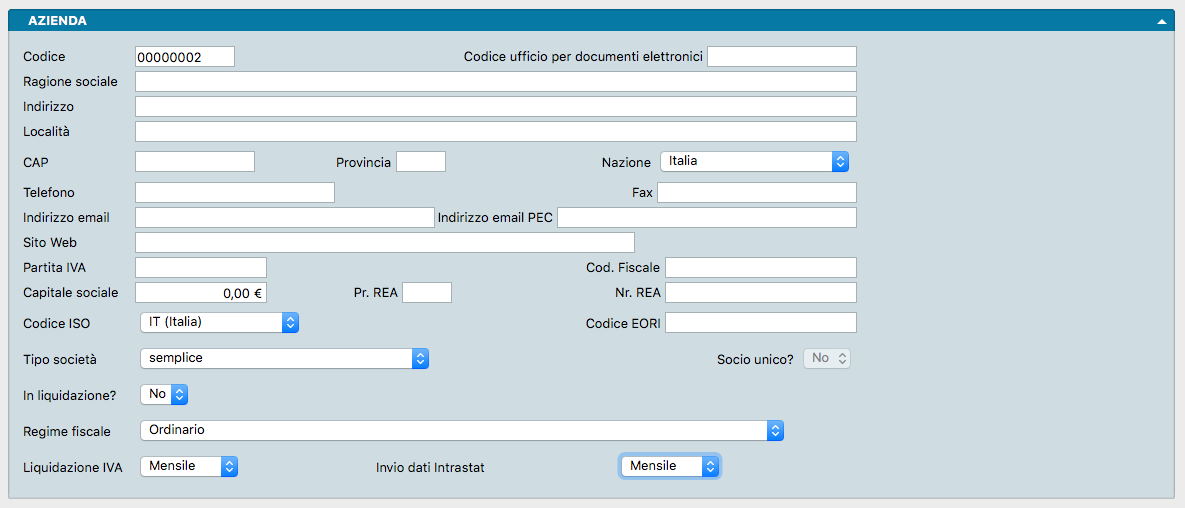
La Tabella Aziende contiene le anagrafiche delle società gestite nel database. Konga consente la gestione multi-aziendale all’interno di un unico database, condividendo archivi generali e velocizzando la configurazione.
Questa scheda viene di norma compilata durante la prima installazione del software tramite la procedura guidata iniziale.
La finestra dell’Azienda è strutturata in due sezioni: il pannello principale Azienda e il sottostante pannello multipagina Extra, i cui contenuti sono navigabili tramite la pulsantiera centrale a otto tasti.
Di seguito il dettaglio dei campi:
Il Pannello Azienda
Codice - Codice alfanumerico identificativo dell’Azienda (massimo 8 caratteri).
Codice SDI per Documenti Elettronici - Codice Destinatario (o indirizzo telematico) attribuito dal Sistema di Interscambio per la ricezione e l’invio delle fatture elettroniche.
Ragione Sociale - Denominazione fiscale completa dell’impresa.
Indirizzo, Località, CAP, Provincia, Stato - Dati relativi alla sede legale dell’Azienda.
Telefono, Fax - Recapiti telefonici principali.
Indirizzo email, PEC, Sito web - Indirizzi di posta elettronica ordinaria, Posta Elettronica Certificata e indirizzo web completo (es. http://www.nomesito.xxx).
Nota
URL è l’acronimo di Uniform Resource Locator e rappresenta l’indirizzo web da inserire nei browser di navigazione.
Partita IVA, Codice Fiscale - Codici identificativi fiscali dell’Azienda.
Capitale Sociale - Importo del capitale sociale sottoscritto.
Provincia REA - Sigla della provincia di iscrizione al Registro delle Imprese (REA).
Numero REA - Numero di iscrizione REA (senza indicazione della provincia).
Codice ISO - Codice nazione della sede aziendale (impostato di default su IT per l’Italia).
Codice EORI - Codice identificativo unico comunitario per gli operatori economici che effettuano operazioni doganali (Economic Operator Registration and Identification).
Tipo Società - Selezione della forma giuridica dell’Azienda tramite menu a tendina (Società semplice, S.n.c., S.a.s., S.p.a., S.r.l., S.r.l.s., S.a.p.a., Cooperativa).
Socio Unico? - Campo attivo per S.r.l. e S.r.l.s. per indicare la presenza di un unico socio.
In Liquidazione? - Menu a scelte fisse (SI / NO) per indicare lo stato di liquidazione della società.
Regime Fiscale - Indicazione del regime fiscale applicato all’Azienda, fondamentale per la corretta generazione delle fatture elettroniche e dei flussi con la Pubblica Amministrazione.
Liquidazione IVA - Periodicità prevista per il calcolo e la liquidazione dell’imposta (Mensile o Trimestrale).
Invio dati Intrastat - Cadenza prevista per la trasmissione degli elenchi riepilogativi Intrastat (Mensile o Trimestrale).
Pannello Extra
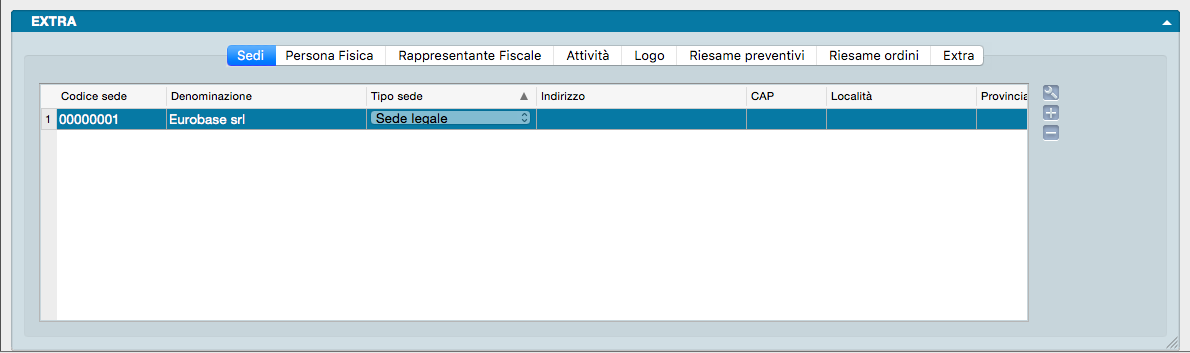
La prima scheda del pannello Extra, Sedi, consente di censire le unità locali o secondarie dell’Azienda oltre alla sede principale.
Per ciascuna sede occorre indicare:
Codice - Codice univoco assegnato all’unità locale.
Denominazione - Descrizione dell’unità (es. «Filiale di Milano», «Deposito di Vicenza»).
Tipo Sede - Tipologia della sede da selezionare tra: Sede Legale, Sede Amministrativa, Domicilio Fiscale, Filiale, Agenzia, Punto Vendita, Sede Operativa, Altro, Stabile Organizzazione.
Indirizzo, CAP, Città, Provincia - Dati di ubicazione della sede.
I pulsanti sulla destra consentono la gestione delle righe in griglia (Aggiungi, Modifica, Rimuovi).
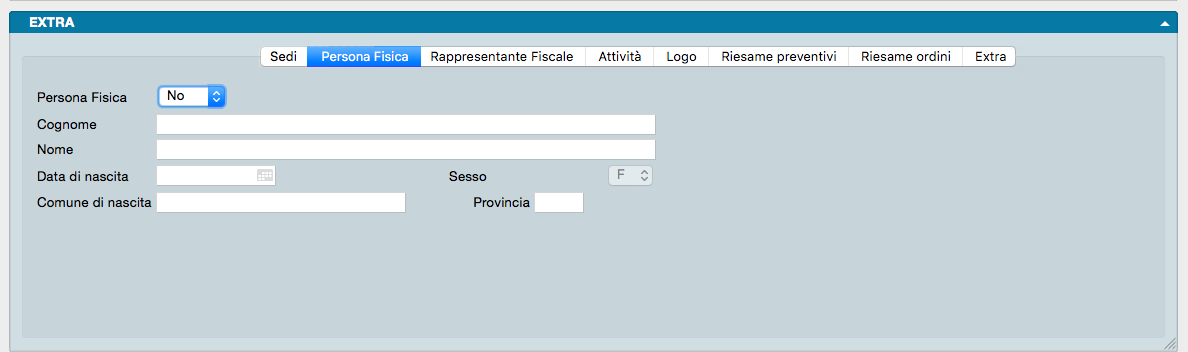
La seconda scheda, Persona Fisica, si compila qualora l’impresa sia esercitata da una persona fisica: impostando SI nel campo dedicato si sbloccheranno i relativi campi anagrafici (Cognome, Nome, Data di Nascita, Sesso, Comune di Nascita e Provincia).
La terza scheda, Rappresentante Fiscale, è riservata all’impostazione dei dati di un eventuale Rappresentante Fiscale. Attivando il campo su SI, si specifica se trattasi di persona fisica e si inseriscono i relativi dati (Titolo, Denominazione, Cognome, Nome, Codice Fiscale, Partita IVA, Codice ISO Stato e Codice EORI).
Nota
Il campo Denominazione è abilitato solo se il tipo soggetto è impostato su NO (Persona Giuridica). I campi Cognome e Nome sono abilitati unicamente se impostato su SI (Persona Fisica).
La quarta scheda, Attività, definisce le attività economiche svolte dall’Azienda:
In caso di attività unica, selezionare NO e fare doppio clic sulla riga in griglia per aprire la scheda Attività e specificare Codice, Descrizione ed eventuale gestione del ProRata.
In caso di attività multiple, selezionare SI e inserire le ulteriori attività utilizzando la pulsantiera laterale.
La quinta scheda, Logo, consente l’inserimento dell’immagine del logo aziendale da integrare nelle stampe e nei layout dei documenti. Il pulsante Sfoglia permette la selezione del file immagine, mentre Rimuovi elimina il file caricato.
Nella sesta scheda è possibile definire le istruzioni o le procedure aziendali relative alle attività di Riesame dei Preventivi. Tale testo verrà riportato nell’area Revisioni dei Preventivi. È inoltre possibile allegare una procedura in formato PDF tramite il pulsante Aggiungi Pdf (Apri PDF.. per la visualizzazione e Rimuovi Pdf per l’eliminazione).
Nella settima scheda si possono specificare analoghe istruzioni relative al Riesame degli Ordini da Clienti, inserendo una nota testuale o allegando un documento tramite il pulsante Aggiungi Pdf.
L’ottava scheda raccoglie le informazioni relative all’eventuale iscrizione ad Albi professionali e i codici identificativi per l’interscambio dati EDI.
Codici Fissi
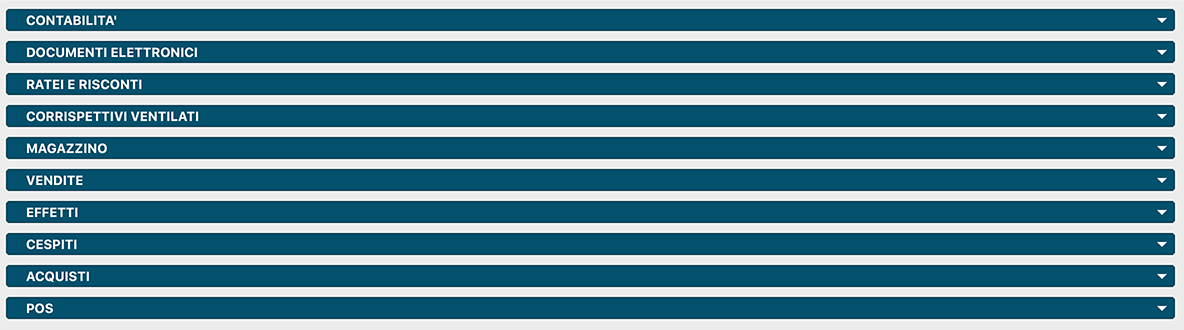
Konga è progettato per eseguire autonomamente numerose operazioni, molte delle quali si svolgono in background, senza che l’utente debba gestirle manualmente.
Affinché il software possa operare in totale autonomia, è necessario configurarne preventivamente i parametri e le linee guida. A questo scopo serve la Tabella dei Codici Fissi: un archivio in cui inserire gli elementi fondamentali per la corretta esecuzione dei automatismi.
Ad esempio, se si affida a Konga la registrazione automatica dei movimenti di Prima Nota a seguito dell’emissione dei documenti di vendita, il sistema dovrà conoscere in anticipo quali sottoconti contabili e aliquote IVA utilizzare. La Tabella dei Codici Fissi assolve esattamente a questa funzione: raccoglie tali informazioni e le fornisce al software al momento opportuno.
La tabella è composta da diversi pannelli, ciascuno corrispondente a un’area funzionale in cui è prevista una configurazione preventiva.
L’analisi dettagliata dei campi presenti in ciascun pannello viene trattata negli specifici Allegati al Manuale; in questa sede ne vengono illustrate le linee generali:
Contabilità: raccoglie i codici del piano dei conti, delle causali contabili e dell’archivio clienti/fornitori necessari per gli automatismi delle registrazioni contabili.
Documenti Elettronici: contiene i sottoconti e le causali contabili dedicati alla fatturazione elettronica, oltre agli identificativi del soggetto trasmittente, del soggetto emittente e dell’eventuale terzo intermediario.
Ratei e Risconti: ospita le Causali di Rilevazione e Ripresa per ratei e risconti e i relativi sottoconti (sia attivi che passivi).
Corrispettivi Ventilati: da compilare solo se si gestisce la ventilazione dei corrispettivi nella liquidazione IVA. Richiede l’indicazione della causale contabile per i corrispettivi di vendita e dei sottoconti di contropartita per gli acquisti di beni destinati alla rivendita.
Magazzino: raccoglie i codici delle causali di magazzino per la gestione automatica delle giacenze iniziali e dei movimenti di rettifica, trasformazione e produzione.
Vendite: accoglie i sottoconti contabili associati automaticamente alle varie spese accessorie di fatturazione (incasso, imballo, trasporto, ecc.), alla gestione degli incassi dilazionati e agli Eco-Contributi.
Effetti: raccoglie gli importi e i parametri delle spese legate ai pagamenti tramite effetti bancari (Ri.Ba., tratte, RID), incluse le spese di incasso e i bolli.
Cespiti: mette in relazione le causali contabili con l’archivio dei cespiti per generare in automatico le registrazioni degli ammortamenti.
Ordini a Fornitori: contiene la causale di magazzino utilizzata per generare automaticamente i movimenti di carico all’inserimento di un ordine a fornitore.
POS: definisce le causali di magazzino per la generazione automatica dei movimenti di scarico per vendita al banco e di carico per resi al banco.
Condizioni di Consegna

La Tabella delle Condizioni di Consegna raccoglie tutte le opzioni contrattuali previste per la resa e la spedizione dei beni. Le casistiche spaziano dalle opzioni standard (come «Franco» o «Assegnato») a formule più dettagliate che definiscono le responsabilità di venditore e acquirente e la ripartizione dei relativi costi.
La scheda è composta da un unico pannello contenente i seguenti campi:
Codice - Codice alfanumerico identificativo (massimo 8 caratteri).
Descrizione - Descrizione sintetica destinata alla visualizzazione nelle stampe predefinite dei documenti.
Descrizione Estesa - Campo di testo più ampio per fornire un’esplicitazione più chiara e dettagliata delle condizioni. Qualora le condizioni di resa richiedano una descrizione analitica nei documenti, è possibile personalizzare i layout tramite l’Editor di Stampe per mostrare questo campo in alternativa o in aggiunta alla descrizione breve.
Codice Incoterm - Gli Incoterms (International Commercial Terms) rappresentano lo standard internazionale per la definizione delle responsabilità tra venditore e compratore nelle transazioni commerciali. Il codice a tre lettere permette di identificare in modo univoco e standardizzato il regime applicato. Dal menu a tendina è possibile selezionare il codice coerente con la condizione definita; l’elenco include:
EXW: Franco Fabbrica (Ex Works)
FCA: Franco Vettore (Free Carrier)
FAS: Franco Lungo Bordo (Free Alongside Ship)
FOB: Franco a Bordo (Free On Board)
CFR: Costo e Nolo (Cost and Freight)
CIF: Costo, Assicurazione e Nolo (Cost, Insurance and Freight)
CPT: Trasporto Pagato Fino a… (Carriage Paid To…)
CIP: Trasporto e Assicurazione Pagati Fino a… (Carriage and Insurance Paid To…)
DAF: Reso alla Frontiera (Delivered At Frontier)
DES: Reso a Bordo (Delivered Ex Ship)
DEQ: Reso sulla Banchina (Delivered Ex Quay)
DDU: Reso non Sdoganato (Delivered Duty Unpaid)
DDP: Reso Sdoganato (Delivered Duty Paid)
DAP: Consegna al Luogo di Destinazione (Delivered At Place)
DAT: Consegna al Terminal (Delivered At Terminal)
FOT: Franco su Camion (Free On Truck)
Condizioni di Pagamento
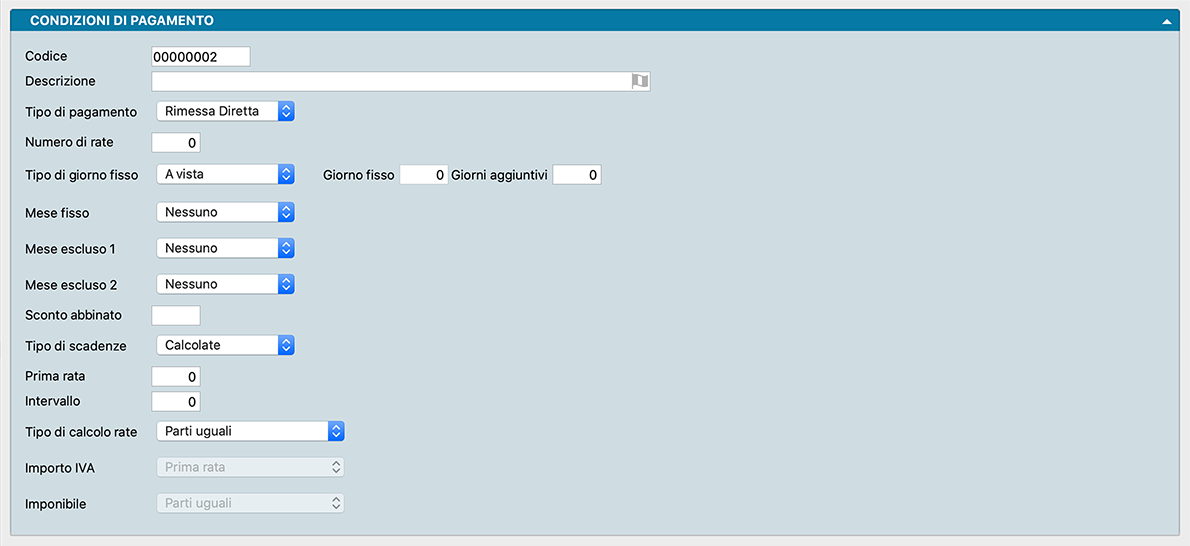
La Tabella delle Condizioni di Pagamento raccoglie le regole necessarie al calcolo automatico delle scadenze di pagamento (per fatture, partite aperte, calcolo degli intervalli e scadenzari).
La scheda è composta da un unico pannello comprendente i seguenti campi:
Codice - Codice alfanumerico identificativo di 8 caratteri.
Descrizione - Descrizione estesa della modalità di pagamento.
Tipo di Pagamento - Menu a tendina contenente le forme di pagamento gestite: Effettuato, Ricevuta Bancaria, Tratta, Pagherò, Rimessa Diretta, Bonifico Bancario, Contrassegno, RID, Carta di Pagamento, MAV, Domiciliazione Postale, Bollettino Postale, SEPA Direct Debit, SEPA Direct Debit Core, SEPA Direct Debit B2B, Assegno Circolare, Bollettino Bancario, RID Utenze, RID Veloce, Domiciliazione Bancaria, Trattenuta su Somme già Riscosse, Sistema PagoPA.
Numero di Rate - Numero totale di rate previste per il pagamento. Impostando 0 si definisce un pagamento a vista.
Tipo di Giorno Fisso - Definisce la regola di determinazione del giorno di scadenza:
A Vista: la scadenza coincide con la data di emissione del documento.
Giorno Fisso: abilita il campo successivo per specificare un giorno preciso del mese.
Fine Mese: la scadenza cade nell’ultimo giorno del mese.
Fine Quindicina: la scadenza cade il 15 o l’ultimo giorno del mese.
Giorno Fisso - Campo attivo solo se Tipo di Giorno Fisso è impostato su «Giorno Fisso». Specifica il giorno esatto del mese per la scadenza delle rate.
Nota
Se impostato a 0, il calcolo prende come riferimento la data della fattura; se impostato a 31, corrisponde al fine mese.
Giorni Aggiuntivi - Permette di sommare un numero fisso di giorni al termine del calcolo principale (ad esempio, per gestire scadenze del tipo «30 gg fine mese + 10 giorni»).
Mese Fisso - Consente di vincolare la scadenza a un mese specifico dell’anno, selezionabile dal menu a tendina.
Nota
Il Mese Fisso non può coincidere con un eventuale Mese Escluso. In caso di coincidenza, il sistema mostrerà un messaggio di errore impedendo il salvataggio della scheda.
Mese Escluso 1 - Primo mese dell’anno da escludere dal calcolo delle scadenze (ad esempio, il mese di agosto per la chiusura estiva). Se impostato su Nessuno, non verrà applicata alcuna esclusione.
Mese Escluso 2 - Secondo eventuale mese dell’anno da escludere dal calcolo delle scadenze.
Sconto Abbinato - Percentuale di sconto eventualmente associata alla condizione di pagamento (es. sconto cassa per pagamento contanti).
Tipo di Scadenze - Menu a tendina che stabilisce la modalità di suddivisione delle scadenze:
Calcolate: le scadenze vengono generate automaticamente sulla base dei campi Prima rata e Intervallo, applicando intervalli regolari.
Preimpostate: attiva una griglia Rata/Intervallo per definire intervalli personalizzati e disomogenei tra una rata e la successiva.
Prima Rata - Attivo solo con Tipo di Scadenze impostato su «Calcolate». Indica il numero di giorni prima della decorrenza della prima rata. I multipli di 30 sono interpretati come mesi solari (es. fattura del 22 gennaio con prima rata a 60 giorni = scadenza 22 marzo).
Intervallo - Attivo solo con Tipo di Scadenze impostato su «Calcolate». Indica l’intervallo in giorni tra le rate successive alla prima.
Nota
In presenza di un’unica rata (Numero di Rate = 1), il campo Intervallo deve contenere il valore 0.
Tipo di Calcolo Rate - Definisce il criterio di ripartizione dell’importo totale tra le varie rate:
Parti Uguali: divide l’importo totale in quote identiche.
Personalizzato: attiva la griglia Rata/% Importo per assegnare percentuali differenti a ciascuna rata.
IVA-Imponibile Distinti: separa la quota IVA dall’imponibile, gestendoli secondo regole differenziate tramite i due campi successivi.
Importo IVA - Attivo solo con Tipo di Calcolo Rate impostato su «IVA-Imponibile Distinti». Permette di attribuire l’intero importo dell’IVA alla Prima Rata o alle Prime Due Rate.
Imponibile - Attivo solo con Tipo di Calcolo Rate impostato su «IVA-Imponibile Distinti». Stabilisce la ripartizione dell’imponibile tra le rate: Parti Uguali, Parti Uguali dalla II Rata, oppure Personalizzato (tramite la relativa griglia di percentuali).
Contratti

Per Contratto si intende l’elemento di raccordo univoco tra più documenti (ordini, DDT, fatture) riconducibili a un medesimo accordo commerciale. La tabella risulta utile per aggregare i dati a fini statistici o di ricerca.
La scheda comprende un unico pannello contenente tre campi:
Codice - Codice identificativo del Contratto.
Descrizione - Descrizione estesa del Contratto.
Note - Campo di testo libero per l’inserimento di annotazioni ed estremi dell’accordo.
Esercizi
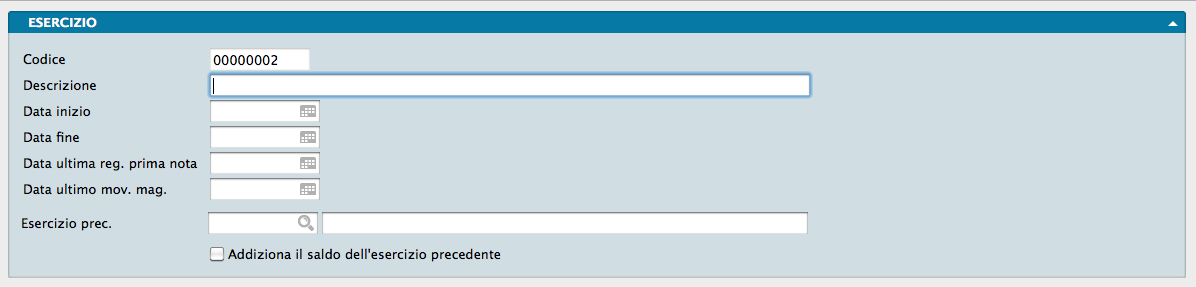
La Tabella Esercizi raccoglie l’elenco degli esercizi fiscali gestiti dall’Azienda. Per ogni nuovo esercizio occorre compilare i seguenti campi:
Codice - Codice progressivo dell’Esercizio, generato automaticamente dal sistema e non modificabile.
Descrizione - Descrizione dell’esercizio (es. l’anno solare di riferimento o l’indicazione precisa del periodo di competenza).
Data Inizio - Data di avvio dell’esercizio fiscale (selezionabile tramite il calendario integrato).
Data Fine - Data di chiusura dell’esercizio fiscale.
Data ultima registrazione prima nota - Data dell’ultima registrazione contabile effettuata in Prima Nota.
Data ultimo movimento magazzino - Data dell’ultimo movimento di magazzino registrato.
Nota
Non vi sono vincoli sulla durata o sulle date inserite, in quanto la durata degli esercizi fiscali può variare e non deve necessariamente coincidere con l’anno solare.
Esercizio precedente - Codice dell’esercizio fiscale precedente (selezionabile tramite menu contestuale).
Addiziona il saldo dell’esercizio precedente - Abilitando questa opzione, Konga riporta nel nuovo esercizio il saldo dell’esercizio precedente anche prima del consolidamento definitivo tramite Bilancio di Chiusura/Apertura. Il saldo viene calcolato e visualizzato in modalità virtuale nei progressivi Dare/Avere, ed ha effetto anche sulla stampa dei partitari e del bilancio di verifica.
Raggruppamento Clienti/Fornitori

Sebbene ciascun cliente possa disporre di condizioni commerciali dedicate e l’azienda goda a sua volta di trattamenti riservati dai propri fornitori, è frequente che tali condizioni facciano capo a schemi comuni o che più anagrafiche debbano essere gestite secondo criteri omogenei. In questi casi è utile disporre di uno strumento che consenta di suddividere e raggruppare in blocchi coerenti l’insieme dei clienti e/o dei fornitori: a questo scopo è preposta la Tabella Raggruppamento Clienti/Fornitori.
I codici di raggruppamento definiti in questa tabella possono essere associati alle anagrafiche per filtrare le stampe, applicare specifiche classi di sconto o selezionare le anagrafiche nelle liste ordini (per i fornitori, i raggruppamenti sono utilizzabili sia nelle stampe anagrafiche sia come criterio di selezione per le liste ordini).
La tabella consente di strutturare i raggruppamenti su due livelli gerarchici: Gruppi (livello primario) e Sottogruppi (livello secondario). La gestione a due livelli garantisce analisi statistiche più approfondite e una gestione più flessibile delle condizioni commerciali.
La scheda di ciascun raggruppamento è composta da un unico pannello contenente i seguenti campi:
Condivisione - Definisce la visibilità della classificazione. Dal menu a tendina è possibile stabilire se il raggruppamento sia utilizzato unicamente dall’azienda attiva o sia condiviso da tutte le aziende gestite all’interno dello stesso database. Trattandosi di una tabella generica, priva di riferimenti diretti a singole anagrafiche, la condivisione risulta particolarmente utile in presenza di più società.
Tipo - Menu a tendina dal quale selezionare la natura del raggruppamento (Gruppo o Sottogruppo).
Attenzione
Non è possibile registrare un Sottogruppo senza averlo prima associato a un Gruppo. È pertanto necessario codificare prima i Gruppi e successivamente i relativi Sottogruppi.
Codice - Codice alfanumerico identificativo del raggruppamento.
Gruppo - Campo attivo solo se nel campo Tipo è stato selezionato Sottogruppo. Inserire (o selezionare tramite la lente di ingrandimento) il codice del Gruppo di appartenenza. Se si sta creando un Gruppo, il campo rimane disabilitato.
Descrizione - Descrizione testuale del raggruppamento.
Sconti

Come avviene per le tabelle Vettori e Zone, la Tabella Sconti permette di codificare informazioni da associare alle anagrafiche dei clienti. Nello specifico, qui si registrano le percentuali e le modalità di sconto da applicare in modo trasversale alla determinazione dei prezzi di vendita per i clienti associati.
La scheda della tabella è composta da un unico pannello comprendente i seguenti campi:
Codice - Codice identificativo della condizione di sconto. Si raccomanda l’uso di codici mnemonici (ad esempio SC10 per uno sconto del 10%).
Descrizione - Campo di testo (massimo 24 caratteri) in cui inserire la regola di calcolo dello sconto secondo le seguenti sintassi:
10,22: applica uno sconto percentuale semplice (es. 10,22%).
10+5,5: applica uno sconto a cascata (10% + 5,5% sul prezzo netto risultante).
=150: applica una detrazione a valore fisso (es. 150 Euro).
Stato degli Archivi
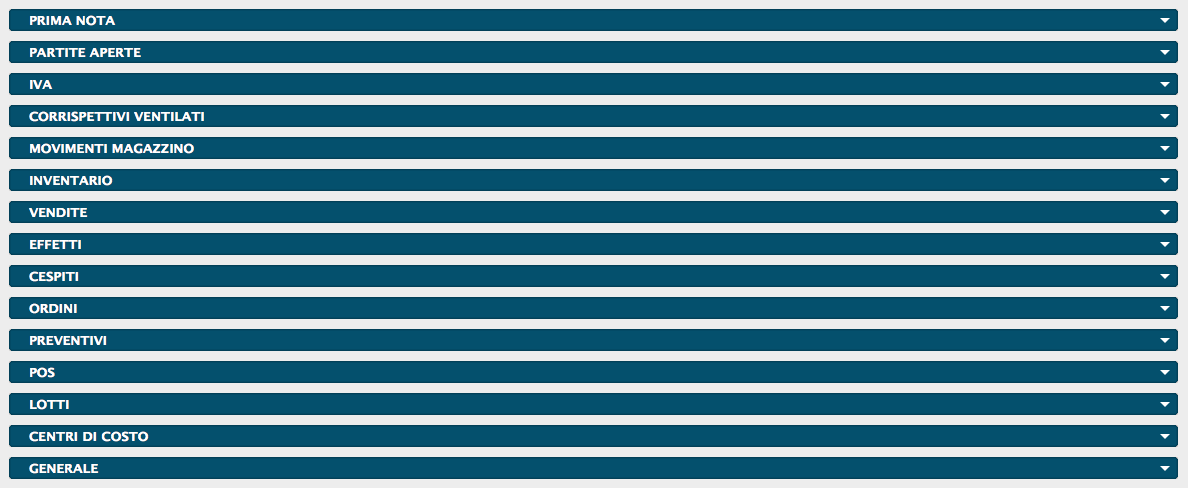
La Tabella Stato degli Archivi raccoglie, per ciascuna azienda, i parametri generali di sistema e i contatori progressivi (date e numerazioni) aggiornati automaticamente da Konga. Da questa tabella il programma rileva lo stato di avanzamento di numerazioni, registrazioni e stampe fiscali.
L’aggiornamento della tabella avviene in automatico durante le consuete operazioni di gestione. Trattandosi di dati sensibili per la coerenza del sistema, l’intervento manuale deve essere limitato a casi specifici e condotto da personale competente (ad esempio in fase di avvio del software, per allineare i contatori rilevati dal precedente gestionale).
I dettagli relativi ai singoli campi sono approfonditi negli Allegati al Manuale. Di seguito si sintetizzano i contenuti dei vari pannelli apribili tramite le frecce di espansione:
Pannello Prima Nota: memorizza i riferimenti dell’ultima registrazione contabile e dell’ultima riga/pagina stampata sul Giornale Bollato.
Pannello Partite Aperte: riporta il numero dell’ultima partita aperta generata e la data dell’ultima ripresa saldi.
Pannello IVA: raccoglie i riferimenti alle ultime registrazioni sui registri IVA bollati, i crediti d’imposta (annuali, periodici e in compensazione), i dati dell’ultima liquidazione e i progressivi delle stampe fiscali.
Pannello Cespiti: contiene i dati dell’ultimo cespite inserito, l’ultima stampa del Registro Cespiti e i progressivi numerici per l’anno IVA in corso e successivo.
Pannello Corrispettivi Ventilati: riporta i totali delle vendite per corrispettivi e i relativi progressivi per l’anno IVA in corso e successivo.
Pannello Movimenti Magazzino: registra i dati dell’ultimo movimento di magazzino contabile.
Pannello Inventario: indica l’ultimo esercizio in cui è stato chiuso l’inventario e il numero interno dell’ultimo documento generato.
Pannello Vendite: raccoglie l’ultimo numero di documento fiscale emesso, il progressivo delle Classi di Sconto, i riferimenti all’aggiornamento delle provvigioni, l’ultimo compenso provvigionale, i versamenti e il progressivo d’invio delle fatture elettroniche al SDI.
Pannello Effetti: memorizza i dati dell’ultimo effetto emesso, l’ultima assegnazione, la stampa e la distinta di presentazione in banca.
Pannello Ordini: contiene gli ultimi numeri progressivi registrati per gli ordini clienti e per gli ordini fornitori.
Pannello Preventivi: indica il numero dell’ultimo preventivo registrato.
Pannello POS: raccoglie i dati dell’ultimo scontrino emesso da punto vendita.
Pannello Lotti: indica la data di attivazione della gestione lotti e l’ultimo movimento registrato.
Pannello Centri di Costo: riporta la data di avvio della contabilità analitica e la data dell’ultima registrazione.
Pannello Generale: memorizza l’ultimo codice Attività assegnato.
Tassi Cambio
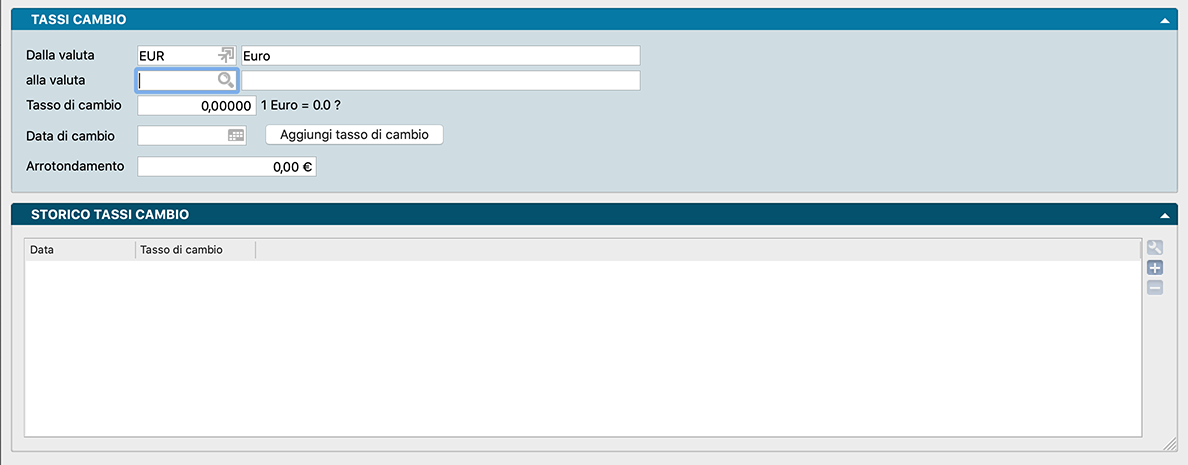
A differenza della Tabella Valute (che censisce i codici delle divise gestite), la Tabella Tassi di Cambio definisce i rapporti di conversione tra coppie di valute a una determinata data. Mantenendo aggiornata questa tabella, Konga è in grado di convertire automaticamente gli importi da una valuta all’altra nelle varie operazioni di inserimento.
Ciascuna registrazione mette in relazione diretta due valute specifiche, senza vincoli di dipendenza da una valuta principale predefinita.
La scheda si compone di due pannelli:
Pannello Principale
Dalla Valuta - Selezionare tramite la lente di ingrandimento il codice della valuta di origine. La descrizione verrà compilata automaticamente.
Alla valuta - Selezionare il codice della valuta di destinazione in cui convertire l’importo.
Attenzione
Non è possibile inserire una valuta se questa non è stata preventivamente codificata nella Tabella Valute. È pertanto necessario censire le valute prima di impostarne i tassi di cambio.
Tasso di Cambio - Valore del tasso di conversione tra la valuta di origine e quella di destinazione.
Data di cambio - Data di validità del tasso di cambio. In fase di registrazione di un documento, Konga proporrà il tasso corrispondente alla data indicata o, in mancanza di una corrispondenza esatta, il tasso rilevato nella data antecedente più prossima.
Aggiungi Tasso di Cambio - Pulsante per inserire il valore specificato nello storico dei tassi.
Arrotondamento - Eventuale valore di arrotondamento da applicare durante i ricalcoli di conversione.
Pannello Storico Tassi di cambio
Griglia contenente la cronologia delle variazioni del tasso di cambio nel tempo. Ciascuna riga (data e tasso) è modificabile con un doppio clic o tramite la pulsantiera laterale.
Pulsante Info
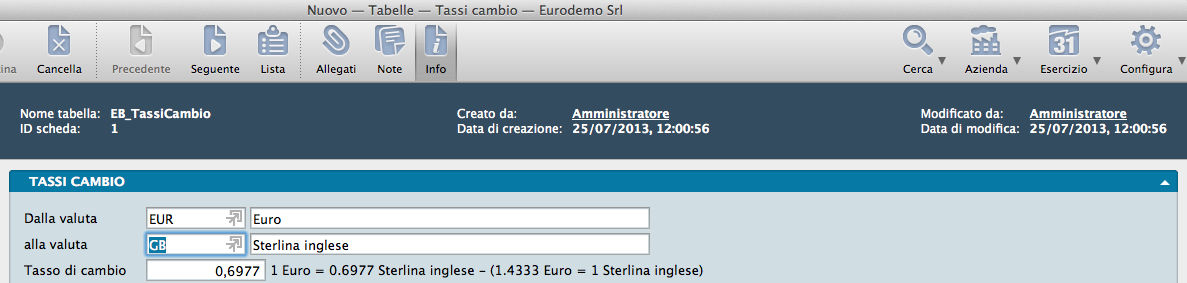
Facendo clic sul pulsante Info nella barra degli strumenti si aprirà una finestra con i metadati del record: nome della tabella interna, ID univoco della scheda, utenti che hanno effettuato la creazione e l’ultima modifica, con relative date e ore.
Valute

La Tabella Valute permette di codificare le divise estere che si prevede di utilizzare nella gestione aziendale. Ogni scheda corrisponde a una singola moneta.
I campi da compilare sono contenuti in un unico pannello:
Codice - Codice alfanumerico identificativo della divisa. Si consiglia l’uso degli standard ISO (es. EUR per Euro, USD per Dollaro USA).
Descrizione - Denominazione estesa della valuta (es. «Corona norvegese»).
Abbreviazione - Sigla o abbreviazione della valuta utilizzata nelle visualizzazioni brevi (es. US$).
Simbolo - Simbolo grafico ufficiale della divisa (es. €, £, $).
Vettori
La Tabella Vettori consente di censire i trasportatori (siano essi fornitori abituali dell’azienda o vettori indicati dal cliente) per abbinarli successivamente alle anagrafiche Clienti e Fornitori. In fase di compilazione di un documento di vendita o acquisto, il richiamo dell’anagrafica proporrà automaticamente il vettore associato, lasciando comunque la possibilità di modificarlo tramite menu contestuale.
Ciascuna scheda definisce un singolo trasportatore tramite i seguenti campi:
Codice - Codice alfanumerico identificativo assegnato al vettore.
Descrizione - Ragione sociale del trasportatore o nome e cognome se persona fisica.
Indirizzo, Località, CAP, PV, Stato - Indirizzo e dati della sede del vettore.
Partita IVA, Codice fiscale - Dati fiscali del trasportatore.
Nr. Iscrizione Albo - Numero di iscrizione all’Albo Nazionale degli Autotrasportatori.
Telefono, Fax - Recapiti telefonici aziendali.
Note - Campo libero per annotazioni interne.
Codice Cliente Assegnato - Codice identificativo cliente attribuito dal vettore all’azienda. Viene utilizzato nei tracciati di integrazione e generazione file per i corrieri.
Filiale Partenza - Riferimento della filiale o centro di smistamento del vettore di competenza.
Identificativo EDI, Tipo Id EDI - Parametri di configurazione per lo scambio elettronico dei dati tramite standard EDI (Electronic Data Interchange).
Codice SCAC - Codice univoco internazionale Standard Carrier Alpha Code.
Nr. Licenza di Guida - Estremi del documento di guida del trasportatore.
Zone

La Tabella Zone viene utilizzata per suddividere e classificare geograficamente o commercialmente il parco clienti (effettivo e potenziale).
L’impiego della tabella risponde a due finalità principali:
Gestione Agenti: associazione delle zone agli agenti di commercio per il calcolo e la liquidazione delle provvigioni.
Analisi Statistica: raggruppamento delle vendite per area geografica o segmento commerciale.
Associano la zona al cliente, Konga è in grado di determinare sia le provvigioni spettanti all’agente di zona, sia le statistiche aggregate del fatturato generato per ciascuna area.
La suddivisione viene di norma impostata su base geografica, ma può essere configurata secondo qualsiasi altro criterio commerciale, purché coerente con le logiche di calcolo provvigionale.
La scheda di ciascuna zona si compone di un unico pannello comprendente:
Condivisione - Definisce se la ripartizione in zone si applica solo all’azienda attiva o a tutte le aziende gestite nel medesimo database.
Codice - Codice identificativo attribuito alla zona (es. LOMB per Lombardia).
Descrizione - Denominazione estesa della zona.
Agente Abbinato - Campo in cui inserire (tramite menu contestuale) il codice dell’agente assegnato alla zona in via esclusiva per il calcolo automatico delle provvigioni.
Gli Archivi Comuni
Di seguito vengono descritti, in ordine alfabetico, gli Archivi comuni a tutti i Moduli del software.
Banche
In questo Archivio si registrano i dati delle banche e degli istituti di credito con cui interagiscono i clienti e i fornitori e di cui occorre tracciare i dati identificativi. Non include gli istituti presso i quali l’azienda detiene un rapporto diretto (gestiti nell’Archivio Banche dell’Azienda), ma raccoglie, ad esempio, le banche dei clienti sulle quali emettere ricevute bancarie o quelle dei fornitori su cui disporre bonifici di pagamento. Qualora la banca dell’azienda coincida con quella di un cliente o fornitore, essa potrà essere comunque presente anche in questo archivio.
La medesima scheda banca può essere associata a più partner commerciali (clienti o fornitori). Ogni scheda non identifica un istituto di credito in termini generali, bensì un singolo sportello o filiale, con dati e riferimenti specifici per quell’agenzia.
Ciascuna registrazione dell’archivio corrisponde quindi a uno specifico sportello bancario. La scheda si compone di un unico pannello comprendente i seguenti campi:
Codice - Codice alfanumerico identificativo della scheda e dello sportello registrato.
Descrizione - Indicazione della tipologia di sportello (sede, filiale, succursale, agenzia), dell’eventuale identificativo e dell’istituto di appartenenza (es. «Banca di Serse, Agenzia nr. 9 - Vastiano (CN)»).
Indirizzo, Località, CAP, Provincia, Nazione - Dati relativi all’ubicazione fisica dello sportello.
Codice ABI - Codice dell’Associazione Bancaria Italiana che identifica l’istituto di credito. Unitamente ai codici CAB e Nazione, concorre alla composizione del codice IBAN.
Codice CAB - Codice di Avviamento Bancario che identifica lo specifico sportello.
Gruppo - Campo a codifica libera per indicare il gruppo bancario di appartenenza (es. Intesa Sanpaolo = ISP). Risulta utile qualora l’istituto richieda distinte di presentazione effetti suddivise per tipologia o gruppo bancario.
SWIFT - Codice SWIFT/BIC necessario per le operazioni e i bonifici esteri.
Codice Nazione (IBAN) - Sigla dello Stato (parte del codice IBAN) in cui ha sede lo sportello sul quale è incardinato il conto corrente.
Note - Campo di testo libero per annotazioni interne collegate alla scheda.
Banche dell’Azienda
A differenza dell’archivio Banche, questo archivio raccoglie esclusivamente gli istituti di credito con i quali l’azienda intrattiene un rapporto diretto (es. conti correnti attivi, linee di credito, affidamenti, depositi titoli o altri servizi bancari).
Una seconda differenza sostanziale risiede nel fatto che, mentre le registrazioni del primo archivio censiscono i singoli sportelli, le schede delle Banche dell’Azienda identificano i singoli rapporti di conto. Pertanto, è possibile censire più schede riferite allo stesso sportello bancario, qualora vi siano accesi più conti correnti distinti.
La struttura della scheda si presenta più dettagliata ed è suddivisa in tre pannelli distinti: il primo raccoglie i dati generali del conto, il secondo registra le linee di affidamento, mentre il terzo monitora le condizioni economico-contrattuali pattuite.
Di seguito il dettaglio dei campi presenti nei singoli pannelli:
Pannello Generale
Codice - Codice alfanumerico identificativo della scheda e del conto corrente aziendale.
Cod. Banca - Campo di selezione collegato all’Archivio Banche per richiamare i dati dello sportello eventualmente già censito.
Descrizione - Descrizione dell’agenzia e del rapporto di conto (es. «Banca di Agnano - Filiale di Pollenza (RO)»).
Indirizzo, Località, CAP, Provincia - Dati relativi alla sede fisica dello sportello bancario.
Codice ABI - Codice dell’Associazione Bancaria Italiana dell’istituto.
Codice CAB - Codice di Avviamento Bancario dello sportello.
Codice Nazione (IBAN) - Sigla paese del codice IBAN.
Gruppo - Campo a codifica libera per indicare l’eventuale gruppo bancario di appartenenza.
Numero C/C - Numero del conto corrente intrattenuto presso l’istituto.
Codice CIN - Carattere di controllo del codice IBAN (Control Internal Number).
Controllo (IBAN) - Cifre di controllo del codice IBAN.
Codice IBAN - Codice IBAN completo del conto corrente.
Codice SIA - Codice attribuito da Servizi Interbancari per l’identificazione dell’azienda che dispone incassi tramite RID.
Codice CUC - Codice Univoco CBI che identifica l’azienda quale mittente nelle operazioni telematiche sul circuito SEPA.
Identificativo Creditore - Codice identificativo creditore (Creditor Identifier) necessario per l’emissione dei mandati di incasso SDD (SEPA Direct Debit).
Note - Campo libero per annotazioni relative al rapporto bancario.
Tipo di Presentazione Effetti - Modalità proposta di default in sede di creazione degli effetti (es. alla conferma di fatture con pagamento Ri.Ba.). È possibile selezionare da menu a tendina tra Salvo Buon Fine, Allo Sconto e Al Dopo Incasso (il valore potrà comunque essere modificato nelle singole emissioni).
Sottoconto Banca - Sottoconto contabile associato al conto corrente ordinario.
Sottoconto SBF - Sottoconto contabile dedicato agli effetti presentati con la clausola Salvo Buon Fine.
Sottoconto Effetti dopo Incasso - Sottoconto contabile dedicato agli effetti presentati al Dopo Incasso.
Pannello Affidamenti

Affidamento in C/C - Importo del fido di cassa concesso dall’istituto sul conto corrente.
Affidamento Effetti in Portafoglio - Limite di credito accordato per l’anticipo o la scontistica su effetti attivi.
Importo Progressivo Effetti - Valore totale progressivo degli effetti presentati presso lo sportello, indipendentemente dalla forma di anticipo.
Importo Salvo Buon Fine
Concesso, Utilizzato e Disponibile: tre campi distinti. Inserendo o modificando il valore del fido Salvo Buon Fine accordato, Konga aggiorna automaticamente il fido utilizzato e calcola il margine disponibile residuale.
Importo allo Sconto
Concesso, Utilizzato e Disponibile: tre campi distinti. Modificando il valore dell’affidamento accordato per le presentazioni Allo Sconto, il sistema aggiorna l’importo utilizzato e determina il credito disponibile.
Pannello Condizioni
Numero gg. Valuta su Contante - Giorni di valuta applicati sui versamenti in contante.
Numero gg. Valuta su Piazza - Giorni di valuta applicati sui versamenti di assegni e titoli su piazza.
Numero gg. Valuta disp. Dopo Incasso - Giorni necessari per il saldo e la disponibilità degli effetti presentati al Dopo Incasso.
Numero gg. disponibilità Salvo Buon Fine - Giorni di maturazione della disponibilità per gli effetti presentati con la clausola Salvo Buon Fine.
Numero gg. Disponibilità allo Sconto - Giorni di maturazione per gli effetti presentati Allo Sconto.
Tasso d’Interesse a Credito - Tasso attivo applicato dalla banca sulle giacenze di conto corrente.
Tasso d’Interesse a Debito Scoperto - Tasso passivo applicato sui saldi debitori oltre il limite di affidamento (extra-fido).
Spese per Operazione - Costo unitario addebitato per ogni singola registrazione sul conto.
Spese Bolli su Estratto Conto - Importo delle imposte di bollo addebitate sull’estratto conto periodico.
Spese di Chiusura e Liquidazione - Spese periodiche per il conteggio e la liquidazione delle competenze.
Spese per Distinta Effetti - Costo fisso addebitato per la presentazione di ciascuna distinta effetti.
Spese per Distinta Effetti Insoluti - Spese fisse addebitate per la gestione e la notifica degli insoluti.
Tasso d’Interesse a Debito Garantito - Tasso passivo applicato sugli scoperti garantiti da cessione o anticipo effetti.
Commissioni Massimo Scoperto - Commissione percentuale applicata sul picco di massimo scoperto raggiunto nel periodo.
Spese per Bonifico - Costo unitario addebitato per ogni bonifico disposto.
Spese per Tenuta Conto - Canone periodico fisso addebitato per la gestione del conto corrente.
Spese per Incasso Effetti - Commissione addebitata per la gestione dell’incasso di ciascun effetto.
Spese per Effetti insoluti - Spese aggiuntive applicate per ciascun effetto ritornato insoluto.
Spese per Bonifico CBI - Costo unitario applicato alle disposizioni di bonifico trasmesse via telematiche tramite circuito Corporate Banking Interbancario.
Nota
La maggior parte dei dati contenuti in questo pannello ha valore meramente anagrafico e informativo; non generano calcoli automatici nelle registrazioni, ma servono a memorizzare e verificare le condizioni contrattuali pattuite con la banca.
Clienti
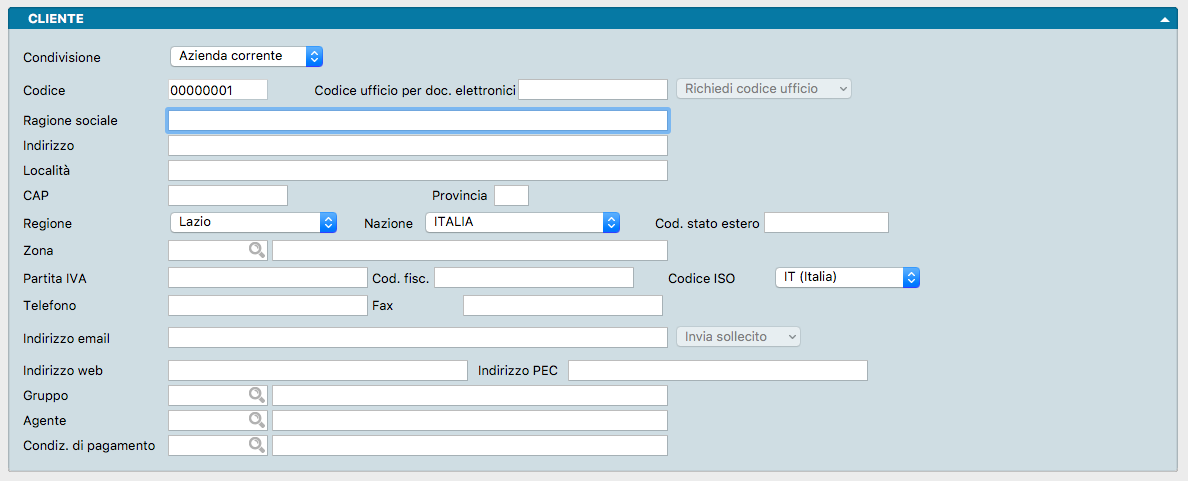
L”Archivio Clienti raccoglie le anagrafiche e i dettagli commerciali di tutti i soggetti con i quali l’azienda intrattiene o ha intrattenuto rapporti di vendita.
La scheda anagrafica è progettata con una duplice funzione: alimentare la formazione dei documenti gestionali e fiscali e fungere da banca dati commerciale, centralizzando le condizioni di vendita, le regole di gestione del credito e le eventuali deroghe concordate.
Ciascun record corrisponde a un singolo cliente. Un’anagrafica può essere eliminata solo se non risulta movimentata contabilmente al momento della cancellazione. La scheda si articola in quattro pannelli, l’ultimo dei quali è suddiviso in più pagine navigabili tramite la pulsantiera superiore.
Il pannello principale raccoglie i seguenti campi:
Condivisione? - Campo a scelte fisse per definire se la scheda debba essere visibile solo all’interno dell’azienda corrente o condivisa tra tutte le aziende gestite nel medesimo database.
Codice - Codice alfanumerico di 8 caratteri che identifica in modo univoco il cliente. In fase di inserimento, Konga verifica l’assenza di duplicati.
Codice SDI per Documenti Elettronici - Identificativo telematico (Codice Destinatario o Indirizzo Telematico) utilizzato dal Sistema di Interscambio (SDI) per il recapito delle fatture elettroniche. Il dato viene richiamato automaticamente nella generazione del file XML.
Richiedi Codice SDI - Pulsante associato al campo precedente che genera un’email per richiedere al cliente la comunicazione del proprio Codice SDI. Il testo del messaggio è preimpostato ed è personalizzabile dal pannello Invio Email nelle Preferenze Azienda.
Obsoleto? - Spunta per contrassegnare le anagrafiche non più attive. I clienti obsoleti appaiono evidenziati in grigio nella vista a lista e vengono esclusi dalle ricerche automatiche e dal completamento dei campi.
Ragione Sociale - Denominazione fiscale completa del cliente, così come registrata presso gli enti tributari.
Importa da QR Code - Funzione che consente la compilazione automatica dei dati anagrafici tramite la scansione ottica del QR Code dell’Agenzia delle Entrate.
Indirizzo, Località, CAP, Provincia, Regione, Nazione, Codice stato estero - Campi dedicati all’indirizzo completo della Sede Legale del cliente.
Zona - Codice della zona geografica o commerciale di appartenenza (richiamabile da menu contestuale), utilizzato per la gestione degli agenti e per le analisi statistiche.
Partita IVA, Codice Fiscale - Codici di identificazione fiscale. Occorre indicarli entrambi, anche qualora coincidano (circostanza comune per le società di capitali). Konga esegue un controllo di validità formale e di congruenza sull’assenza di duplicati in archivio, bloccando il salvataggio in caso di anomalie.
Codice ISO - Codice identificativo dello Stato di residenza fiscale del cliente (impostato di default su IT per l’Italia).
Telefono, Fax - Recapiti telefonici aziendali.
Indirizzo email - Indirizzo di posta elettronica ordinaria dell’azienda. Cliccando sull’icona della chiocciola posta a destra del campo, si apre un nuovo messaggio di posta indirizzato al cliente.
Suggerimento
Per inserire più indirizzi email destinatari, è sufficiente digitarli in sequenza separandoli con una virgola.
Invia Sollecito - Pulsante che avvia la procedura d’invio di una lettera di sollecito per scadenze e pagamenti insolute. Il sistema genera un elenco dinamico di indirizzi email attingendo dall’anagrafica, dalla PEC e dai contatti associati. Una volta selezionato il destinatario, viene mostrata un’anteprima del testo e la richiesta di conferma per l’invio del documento PDF.
Indirizzo Web - URL del sito internet del cliente. Cliccando sull’icona della mano a destra del campo, il browser predefinito si aprirà direttamente alla pagina indicata.
Indirizzo PEC - Indirizzo di Posta Elettronica Certificata del cliente.
Gruppo - Codice di raggruppamento commerciale assegnato al cliente, selezionabile dalla Tabella Raggruppamento Clienti/Fornitori.
Agente - Codice dell’agente di commercio assegnato all’anagrafica.
Condizioni di Pagamento - Codice della condizione di pagamento predefinita. Viene proposto automaticamente nei documenti commerciali, con possibilità di modifica manuale.
Giorni Ritardo - Giorni di ritardo medi registrati tra la data valuta e la data di effettiva scadenza (utilizzato nella gestione delle Partite Aperte).
Fuori Fido

Qualora l’esposizione debitoria del cliente superi il valore del fido concesso, nella testata della Scheda Cliente comparirà una segnalazione d’avviso in colore rosso.
Pannello Progressivi

Questo pannello mostra la situazione contabile sintetica del cliente, dal saldo di apertura fino ai progressivi calcolati all’ultima registrazione (ordinaria e, se attiva, simulata).
Saldo di Apertura - Corrisponde alla somma algebrica dei movimenti dell’esercizio che utilizzano la causale «Apertura Patrimoniale» (definita nei Codici Fissi). Di norma è presente una sola registrazione di apertura per esercizio. Questo valore viene riportato nel bilancio di verifica per isolare il saldo iniziale rispetto ai progressivi d’esercizio degli archivi patrimoniali.
Suggerimento
Attivando l’opzione «Addiziona il Saldo dell’Esercizio Precedente» nella Tabella Esercizi, Konga mostrerà in modo virtuale il saldo dell’esercizio precedente nei progressivi Dare/Avere anche prima di aver eseguito le registrazioni definitive di Chiusura/Apertura. L’opzione ha effetto anche sui partitari e sul bilancio di verifica.
Dati all’Ultima Registrazione - Progressivi di Dare, Avere e relativo saldo finale riassunti alla data dell’ultima registrazione contabile effettuata sul cliente.
Dati all’Ultima Registrazione Simulata - Progressivi Dare/Avere e relativo saldo calcolati includendo le registrazioni di Prima Nota simulate. La Gestione Simulata permette di ipotizzare scenari contabili senza alterare i progressivi contabili reali.
Dati all’Ultima Ripresa Saldi - Situazione dei progressivi Dare/Avere e saldo derivanti dall’ultima operazione di ripresa saldi.
Saldo Esercizio Precedente - Campo popolato automaticamente al momento della stampa definitiva del Bilancio di Chiusura/Apertura. Viene utilizzato nella redazione del Bilancio CEE/UE per l’esposizione dei dati comparativi dell’esercizio precedente. Qualora si inizi a utilizzare il software senza uno storico, il valore può essere inserito manualmente sbloccando l’icona del lucchetto.
Sottoconto Riepilogativo - Codice del sottoconto riepilogativo di mastro a cui associare il cliente. È possibile definire fino a 5 sottoconti riepilogativi per i clienti, abbinandoli nel pannello Contabilità dei Codici Fissi.
Pannello Progressivi in Valuta di Registrazione

Konga consente di impostare una Valuta di Registrazione specifica (diversa dalla valuta di conto aziendale) sia nelle schede contabili, sia nelle anagrafiche Clienti e Fornitori.
Se il campo «Valuta di Registrazione» (ubicato nel pannello Extra > pagina Condizioni di Vendita) viene lasciato vuoto, il sistema utilizza di default la valuta di conto aziendale (es. EUR). Se viene invece impostata una valuta estera specifica, il programma vincolerà le registrazioni di Prima Nota relative a quel soggetto all’uso di tale divisa estera o, in alternativa, della valuta di conto aziendale. In questo modo il sistema gestisce e aggiorna due saldi distinti: uno in Valuta di Conto (per il bilancio d’esercizio) e uno in Valuta di Registrazione (per il controllo del partitario in divisa).
A differenza di un’anagrafica senza vincoli di divisa (in cui le transazioni in moneta estera vengono semplicemente convertite di volta in volta in valuta di conto), l’impostazione della Valuta di Registrazione circoscrive l’emissione dei documenti e i movimenti contabili alla divisa selezionata oltre alla valuta di conto. Ciò garantisce la stampa di partitari omogenei in entrambe le valute e permette di mantenere il valore espresso in divisa estera anche in fase di riapertura dei saldi.
Movimentazione mista: Valuta di Registrazione e Valuta di Conto
L’assegnazione di una «Valuta di Registrazione» a una scheda contabile o a un’anagrafica non rappresenta un vincolo esclusivo. È infatti possibile movimentare queste schede non solo nella divisa estera impostata, ma anche utilizzando la «Valuta di Conto» dell’azienda.
Questa flessibilità è particolarmente utile per gestire operazioni specifiche, come ad esempio la registrazione delle differenze cambio, che devono impattare unicamente sulla valuta aziendale.
Comportamento dei progressivi contabili
Quando si effettua una registrazione in valuta di conto su un’anagrafica gestita in divisa estera, i saldi si comportano nel seguente modo:
Progressivi in Valuta di Conto: i valori Dare, Avere e il Saldo si aggiornano regolarmente.
Progressivi in Valuta di Registrazione (divisa estera): non subiscono alcuna variazione.
Nota
Anche se sulla riga della registrazione dovesse comparire un importo nella colonna «Importo in valuta» (equivalente al valore in valuta di conto), questo importo è puramente figurativo: non andrà in nessun caso a sommarsi ai progressivi (Dare/Avere/Saldo) della valuta di registrazione, garantendo la corretta quadratura del partitario in divisa.
Tre regole fondamentali prima dell’impostazione della valuta di registrazione
Diversità dalla valuta di conto: non deve coincidere con la valuta di conto dell’azienda (condizione standard che non richiede alcuna selezione).
Inalterabilità dopo la movimentazione: la valuta va definita al momento della creazione della scheda. Dopo il primo movimento contabile non potrà più essere modificata e il sistema restituirà l’errore: «Questa scheda è già stata movimentata: non è possibile modificare la valuta di registrazione!».
Divieto sui sottoconti riepilogativi: non va mai applicata ai conti riepilogativi. Poiché un riepilogativo raggruppa anagrafiche con divise differenti o senza divisa, l’impostazione di un vincolo genererebbe un saldo parziale limitato alle sole schede espresse in quella specifica divisa.
Avvertimento
Sebbene sia consentito l’uso della valuta di conto, l’impostazione della Valuta di Registrazione limita comunque l’operatività vincolando in modo più rigido tutti i documenti e le registrazioni di Prima Nota legati all’anagrafica. A meno che non sia indispensabile un controllo puntuale del saldo in divisa estera, si consiglia di utilizzare la Valuta Preferenziale: questa opzione garantisce la massima flessibilità consentendo di operare con qualsiasi divisa, convertendo automaticamente gli importi nella valuta di conto al tasso di cambio del giorno.
Pannello Extra
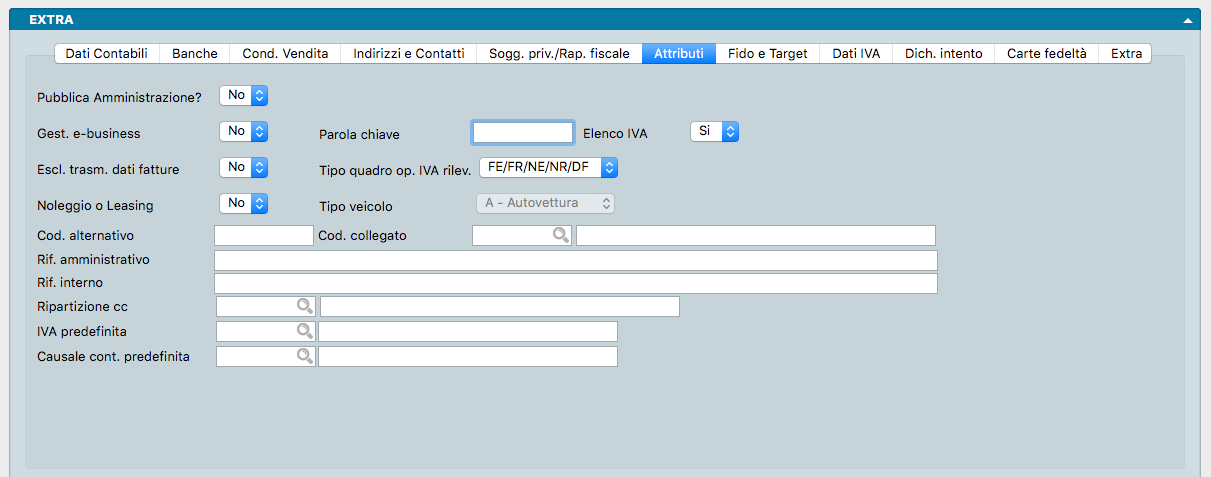
La prima pagina ospita gli Attributi del cliente, composta da campi con implicazioni gestionali, operative e fiscali:
Pubblica Amministrazione - Campo per indicare se il cliente appartiene alla Pubblica Amministrazione (PA).
Gestione e-business - Indica se il cliente è abilitato all’accesso all’area riservata del portale web aziendale.
Parola Chiave - Memorizza la password di accesso associata al campo precedente.
Avvertimento
Trattandosi di un dato salvato in chiaro e non cifrato, si raccomanda di valutare attentamente l’opportunità di archiviare tale chiave di accesso in questa scheda.
Elenco IVA - Menu a tendina per definire se l’anagrafica debba essere inclusa nelle comunicazioni annuali degli elenchi IVA.
Escluso Trasmissione Dati Fatture - Definisce la gestione del cliente ai fini dell’elenco delle operazioni IVA rilevanti. Impostando il valore su «SI», le operazioni del cliente non verranno incluse nell’elenco.
Tipo Quadro Operazioni IVA Rilevanti - Valore predefinito impostato su «FE/FR/NE/NR/DF», grazie al quale Konga determina autonomamente il quadro di destinazione dell’operazione IVA in base alla causale contabile utilizzata. In alternativa, è possibile selezionare manualmente una voce specifica:
FN: Non residenti
SE: Servizi extra UE
BL: Black list
SE: San Marino
TU: Turismo
Ciascuna di queste opzioni indirizza le operazioni IVA del cliente nel relativo quadro corrispondente.
Noleggio o Leasing - Da attivare se il cliente è controparte in contratti di noleggio o leasing rilevanti ai fini delle comunicazioni IVA.
Tipo Veicolo - Campo abilitato se è attiva l’opzione precedente, per specificare la tipologia di veicolo oggetto del contratto di noleggio o leasing.
Lingua - Definisce la lingua assegnata al cliente per la gestione dei layout di stampa personalizzati in lingua straniera. Per approfondire, consultare il paragrafo «Stampe Multi-Lingua» cliccando QUI
Codice Alternativo - Codice identificativo univoco secondario (ad esempio un identificativo assegnato da un gestionale esterno o il numero di una fidelity card). Può essere utilizzato come chiave di ricerca del cliente in alternativa al codice principale, ad esempio nella fase di vendita.
Codice Collegato - Permette di collegare un secondo codice anagrafico per la gestione unificata dello scadenzario (ad esempio quando il soggetto è sia cliente sia fornitore, oppure in presenza di aziende con la medesima proprietà). Scadenze ed estratti conto integreranno automaticamente i dati di entrambe le anagrafiche.
Riferimento Amministrativo - Codice o nota amministrativa/contabile. Viene riportato automaticamente nei documenti fiscali e negli ordini cliente; costituisce un dato obbligatorio per la fatturazione elettronica verso la Pubblica Amministrazione.
Riferimento Interno - Campo di testo libero ad uso interno.
Ripartizione CC - Codice per l’assegnazione automatica della ripartizione sui Centri di Costo.
IVA Predefinita - Aliquota IVA proposta di default nella registrazione di Prima Nota da documento elettronico. Se l’aliquota preferita associata al cliente corrisponde alla percentuale IVA presente nel file XML della fattura, Konga la selezionerà automaticamente.
Causale Contabile Predefinita - Causale contabile proposta preferenzialmente (per le sole fatture) durante la registrazione automatica in Prima Nota da documento elettronico, in sostituzione di quella predefinita nei Codici Fissi.
Contropartita Proposta - Sottoconto contabile di ricavo/vendita abbinato al cliente, proposto automaticamente come contropartita nella registrazione manuale o automatica di Prima Nota.
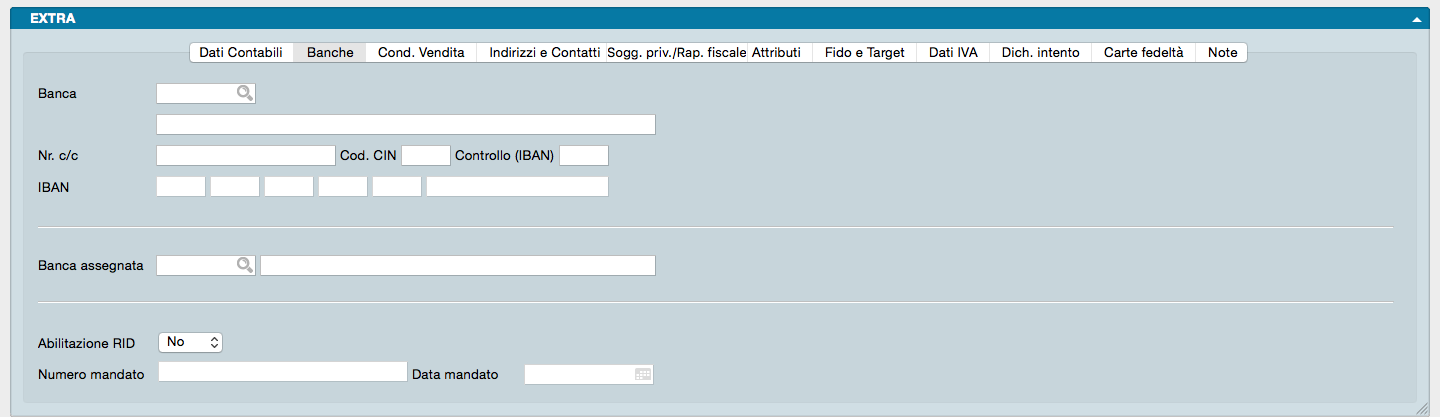
La seconda pagina raccoglie le informazioni relative alle Banche e ai rapporti di incasso/pagamento con il cliente. La schermata è suddivisa in due sezioni: la parte superiore indica la banca preferenziale del cliente, mentre la parte inferiore specifica la banca aziendale da utilizzare per l’incasso dei crediti.
Banca - Istituto di credito preferenziale del cliente su cui appoggiare, ad esempio, le ricevute bancarie. Il campo è collegato all’Archivio Banche per la selezione dello sportello. Se lo sportello non è ancora censito, è possibile crearlo direttamente selezionando la voce «Nuova Scheda…» dal menu contestuale.
Numero C/C - Numero del conto corrente del cliente presso l’istituto selezionato.
Codice CIN - Carattere di controllo del codice IBAN (Control Internal Number).
Controllo (IBAN) - Cifre di controllo dell’IBAN (2 caratteri numerici) per la verifica formale del codice.
Codice IBAN - Codice IBAN completo del conto del cliente.
Banca Assegnata - Istituto bancario dell’azienda su cui si desidera far confluire i pagamenti di questo specifico cliente. Il campo richiama le schede dell’Archivio Banche dell’Azienda.
Nota
L’indicazione della Banca Assegnata non è obbligatoria.
Abilitazione RID - Menu a tendina per indicare se il cliente ha sottoscritto e autorizzato il mandato di addebito diretto sul proprio conto (RID/SDD).
Numero Mandato - Codice identificativo del mandato SDD (SEPA Direct Debit).
Data Mandato - Data di sottoscrizione del mandato SDD.
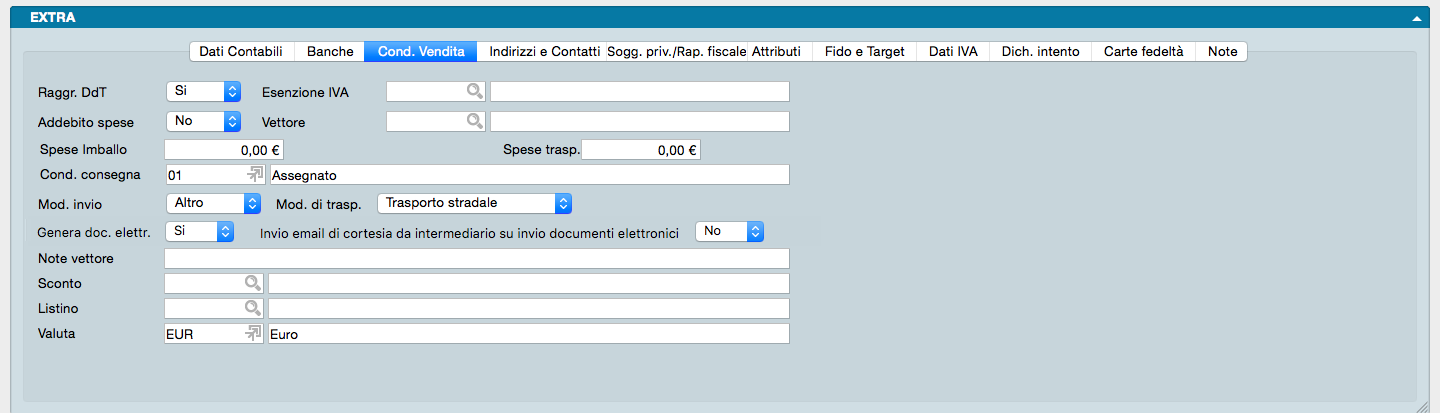
La terza pagina, Condizioni di Vendita, riepiloga le opzioni commerciali, operative e logistiche applicate al cliente:
Raggruppamento DdT - Selezione da menu a tendina (SI/NO) per definire se il cliente accetta la fatturazione differita riepilogativa di più Documenti di Trasporto o se richiede un’unica fattura per ciascun DdT.
Esenzione IVA - Codice dell’aliquota di esenzione/non imponibilità da proporre automaticamente nei documenti in sostituzione dell’aliquota dell’articolo (ad esempio per clienti esteri o esportatori abituali).
Addebito Spese - Menu a tendina per stabilire se addebitare in fattura le spese d’incasso e le rivalse per i bolli.
Vettore - Codice del vettore convenzionato o preferenziale per le spedizioni, selezionabile dalla Tabella Vettori tramite l’icona lente.
Spese di Imballo - Importo fisso addebitato per le spese di imballaggio.
Spese di Trasporto - Importo fisso addebitato per le spese di trasporto e spedizione.
Condizioni di Consegna - Codice della resa merce prelevato dalla Tabella Condizioni di Consegna.
Modalità Invio - Canale preferenziale per la trasmissione dei documenti di vendita (selezionabile tra email PDF, Fax e Altro).
Modalità di Trasporto - Tipologia di trasporto principale utilizzata per le consegne al cliente.
Genera Documento Elettronico - Impostando la voce su SI, il sistema genera automaticamente il file XML del Documento Elettronico alla conferma del documento fiscale.
Invio Email di Cortesia da Intermediario su Invio Documenti Elettronici - Abilita la proposta d’invio automatico di un’email di cortesia con allegato PDF da parte dell’intermediario contestualmente all’invio della fattura elettronica.
Note Vettore - Annotazioni operative trasmesse al vettore (es. orari di scarico, recapiti telefonici o codici abbonamento).
Sconto - Codice dello sconto «flat» applicato a tutti gli articoli ordinati dal cliente, indipendentemente dalla categoria merceologica.
Listino - Codice del listino prezzi specifico o della fascia di prezzo riservata al cliente.
Valuta - Codice della divisa estera proposta di default nei documenti commerciali.
Valuta Registrazione Contabile - Codice della divisa estera da utilizzare per la gestione contabile in Prima Nota. Nella sezione dedicata ai Progressivi in Valuta di Registrazione viene meglio approfondita la gestione dei conti in valuta di registrazione.
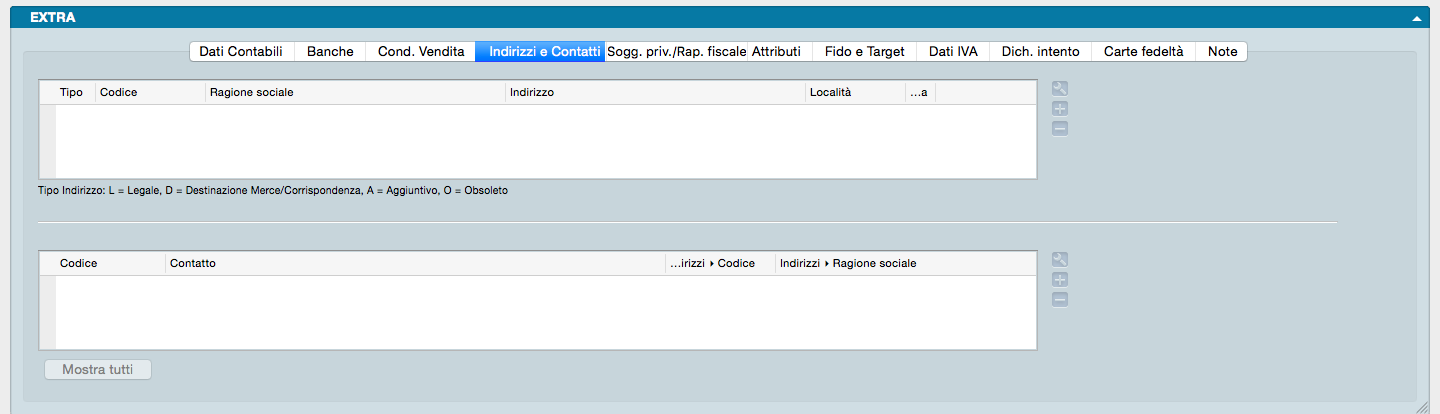
La quarta pagina del Pannello Extra mostra il riepilogo di Indirizzi e Contatti dell’anagrafica, suddivisi in due sezioni distinte:
Riquadro superiore (Indirizzi): raccoglie le sedi secondarie, operative, transitorie o i luoghi di destinazione merce.
Riquadro inferiore (Contatti): memorizza i riferimenti delle persone fisiche e dei referenti aziendali.
Entrambi i riquadri operano tramite la medesima pulsantiera:
Pulsante `+`: apre la finestra di inserimento (collegata all’Archivio Indirizzi o all’Archivio Contatti). Per ciascun indirizzo occorre specificare il Tipo Indirizzo (Sede Legale, Destinazione Merce, Destinazione Corrispondenza, Indirizzo Aggiuntivo o Obsoleto).
Pulsante `-`: elimina l’elemento selezionato sia dalla scheda cliente sia dall’archivio di riferimento.
Pulsante chiave inglese: apre la scheda dell’indirizzo o del contatto per la modifica dei dati.
Pulsante Mostra Tutti: visualizza l’elenco completo dei contatti associati al cliente.
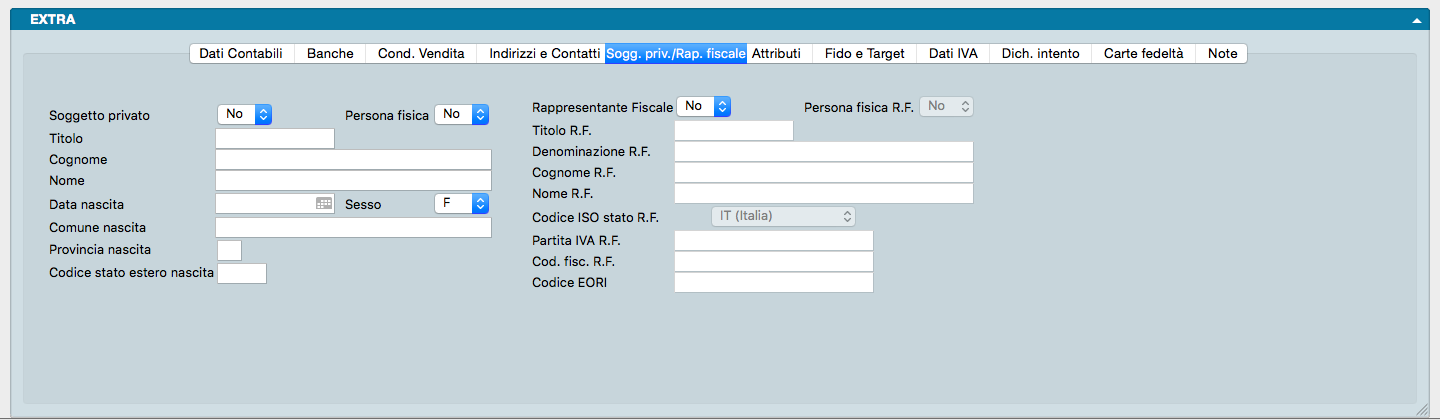
La pagina Soggetto Privato/Rappresentante Fiscale è riservata alla gestione delle anagrafiche dei clienti privati (persone fisiche) e alla definizione delle generalità del Rappresentante Fiscale:
Soggetto Privato
Soggetto Privato - Menu a tendina per specificare se l’anagrafica è un consumatore finale (privato) o un operatore economico/professionale.
Titolo - Titolo di cortesia attribuito alla persona fisica (es. Dott., Ing.).
Persona Fisica - Indica se il cliente è una persona fisica (SI/NO).
Nota
Se il campo Soggetto Privato è impostato su SI, il campo Persona Fisica si imposta automaticamente su SI.
Cognome, Nome - Dati anagrafici del cliente persona fisica.
Sesso - Menu a tendina per la selezione del sesso (M o F).
Data, Comune, Provincia di Nascita, Codice Stato Estero di Nascita - Dati relativi a data e luogo di nascita.
Rappresentante Fiscale
Rappresentante Fiscale - Specifica la presenza di un Rappresentante Fiscale; il campo successivo Persona Fisica chiarisce se si tratta di persona fisica o giuridica.
Titolo - Titolo attribuito al Rappresentante Fiscale se persona fisica.
Denominazione - Ragione sociale del Rappresentante Fiscale persona giuridica (abilitato solo se Persona Fisica è impostato su NO).
Cognome, Nome - Dati anagrafici del Rappresentante Fiscale persona fisica (abilitato solo se Persona Fisica è impostato su SI).
Codice ISO stato - Sigla dello Stato estero del Rappresentante Fiscale.
Partita IVA, Codice Fiscale, Codice EORI - Identificativi fiscali del Rappresentante Fiscale.
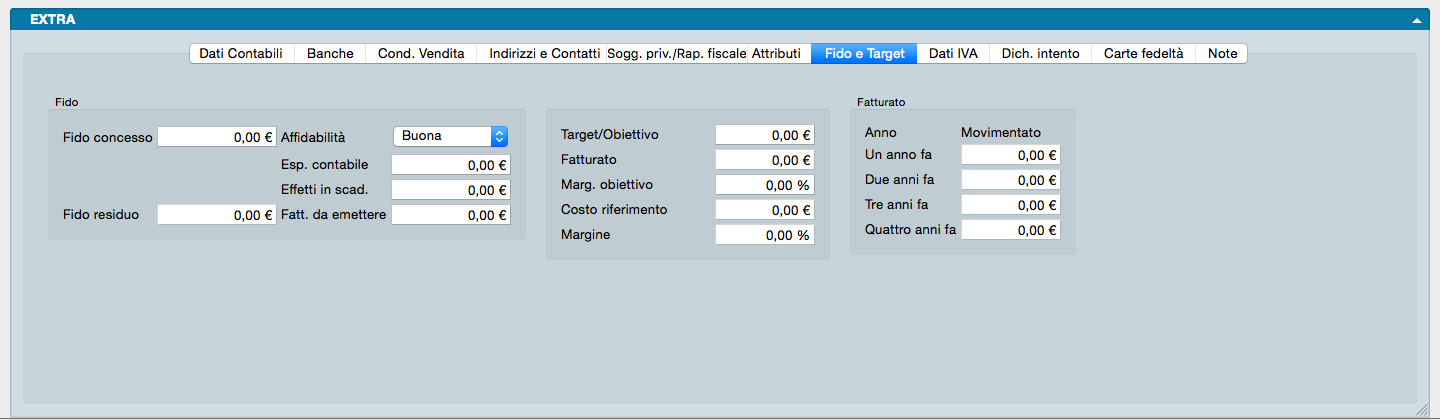
La sesta pagina, Fido e Target, raccoglie gli indicatori di fido, affidabilità e le statistiche commerciali:
Sezione di sinistra (Fido): una volta indicato nel campo Fido Concesso il limite massimo di esposizione accordato, Konga calcola in automatico il Fido Residuo sottraendo dal fido totale i seguenti valori:
Esposizione Contabile: somma dei saldi delle partite aperte ancora da incassare.
Effetti in Scadenza: somma degli effetti (Ri.Ba., RID, ecc.) emessi ma non ancora giunti a maturazione/incasso.
Fatture da Emettere: valore totale dei DdT consegnati e definitivi non ancora fatturati.
Completano la sezione i campi per esprimere un giudizio sintetico sull”Affidabilità (Ottima, Buona, Mediocre, Astenersi) e sul Rating Scadenze (Inderogabile, Importante, Incerta, Inaffidabile).
Sezione di destra (Target e Fatturato): mostra il riepilogo del fatturato annuo del cliente relativo all’esercizio in corso e ai quattro esercizi precedenti, affiancato dai relativi valori di target previsti.
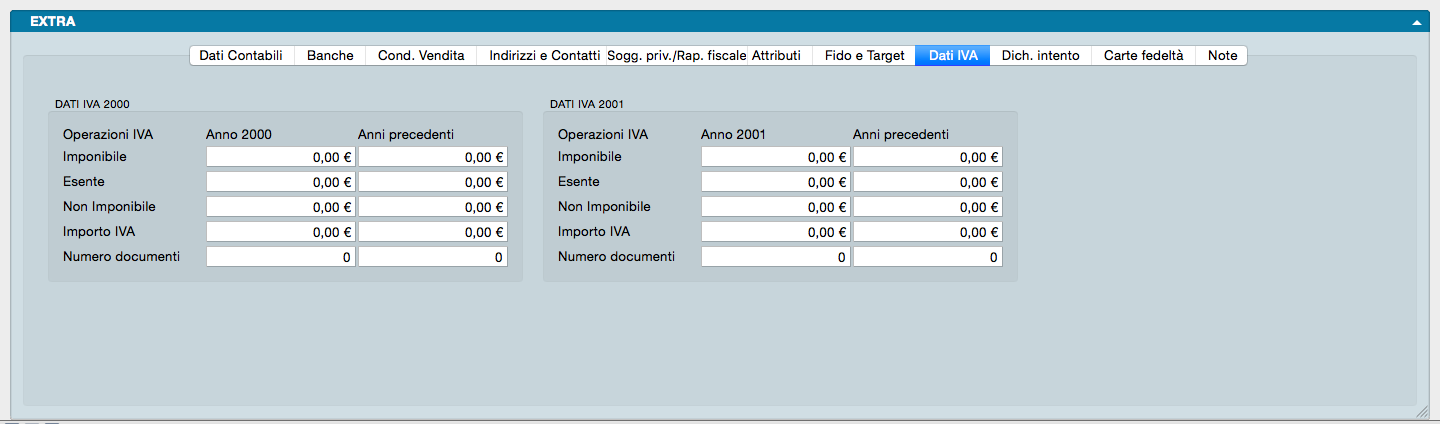
La settima pagina, Dati IVA, espone il riepilogo dei dati IVA relativi all’anno in corso e a quello successivo.
La schermata è compilata automaticamente dal sistema ed è articolata in due riquadri (anno IVA corrente e anno successivo), ciascuno suddiviso in due colonne:
Colonna A / C: dati relativi ad operazioni con data documento appartenente al medesimo anno IVA.
Colonna B / D: dati relativi ad operazioni con data documento riferita ad anni precedenti rispetto all’anno IVA.
L’incrocio dei dati permette di isolare la competenza dell’anno IVA rispetto alla data del documento contabile.
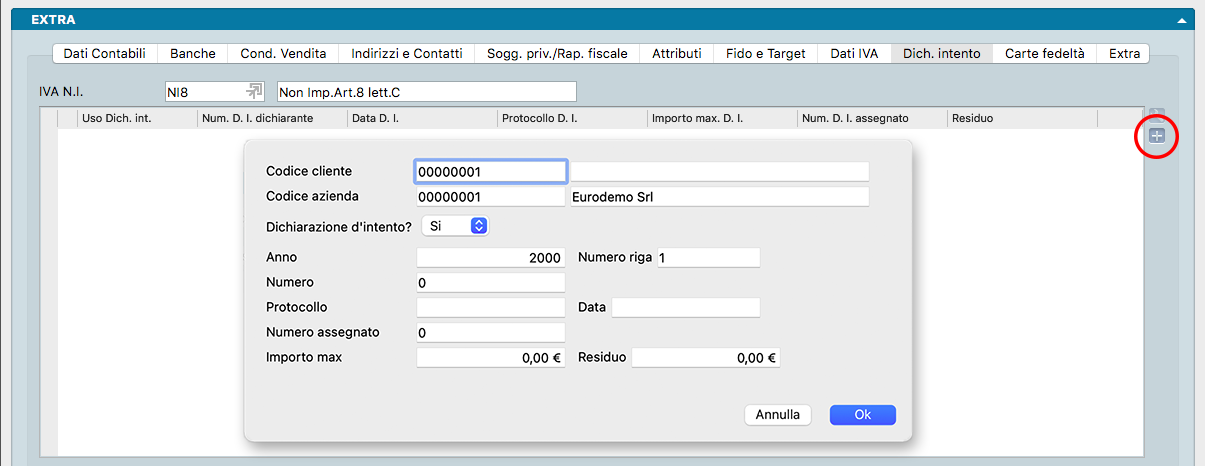
L’ottava pagina gestisce i dati relativi alle Dichiarazioni d’Intento. A ciascuna dichiarazione registrata nell’anno solare viene associato un numero di riga progressivo (inizialmente pari a 1 e incrementato automaticamente).
IVA N.I. - Codice dell’aliquota IVA di non imponibilità da utilizzare nelle operazioni legate alla dichiarazione d’intento.
Dopo aver inserito la causale IVA, facendo clic sul pulsante + si aprirà la finestra di dettaglio per la compilazione dei seguenti campi:
Codice Cliente: Codice dell’anagrafica cliente.
Codice Azienda: Codice dell’azienda attiva nel database.
Dichiarazione Intento: Impostazione (SI/NO) per attivare il beneficio di non imponibilità per l’esportazione.
Anno: Anno di riferimento della dichiarazione.
Numero Dichiarazione: Numero progressivo attribuito dal cliente alla propria lettera d’intento.
Protocollo: Numero di protocollo e progressivo della ricevuta telematica rilasciata dall’Agenzia delle Entrate (es. 08060120341234567-000001).
Data: Data della dichiarazione d’intento o della ricevuta telematica.
Numero Assegnato: Numero interno attribuito dall’azienda alla dichiarazione.
Importo Max: Plafond massimo erogabile previsto dalla dichiarazione.
Residuo: Plafond residuale disponibile al netto degli utilizzi già effettuati nei documenti.
Gestione Abilitata?: Campo mantenuto per retrocompatibilità con le versioni precedenti (il controllo sulla validità agisce ora al livello della singola dichiarazione tramite il campo «Dichiarazione in uso?»).
Nota
La compilazione di questo pannello consente a Konga di inserire automaticamente le diciture relative alla lettera d’intento sia nel corpo della fattura, sia nel campo Causale Documento della pagina Ord. Acquisto. In questo modo gli estremi vengono inclusi correttamente nel file XML della fattura elettronica senza doverli imputare manualmente.
Nota
Conformemente agli standard tecnici della fatturazione elettronica, Konga compila automaticamente il blocco AltriDatiGestionali per ogni riga di fattura interessata: imposta il sotto-tag TipoDato sul valore INTENTO, il tag RiferimentoData con la data della ricevuta e il tag RiferimentoTesto con il numero di protocollo telematico indicato.
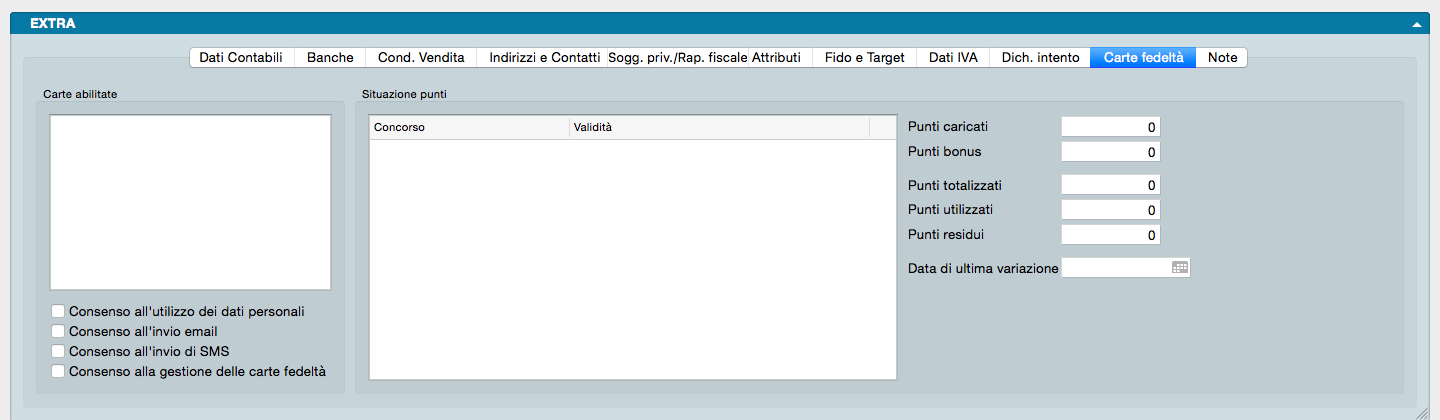
La nona pagina è dedicata alla gestione delle Carte Fedeltà e dei consensi sulla Privacy:
Riquadro di sinistra (Situazione Carte e Privacy):
Carte Abilitate: elenco dei codici delle Carte Fedeltà associate al cliente (aggiungibili tramite il pulsante Nuova Carta).
Consensi Privacy: caselle di spunta per registrare i consensi resi dal cliente ai sensi del Regolamento Privacy/GDPR (Consenso all’Utilizzo dei Dati Personali, Consenso all’Invio Email, Consenso all’Invio di SMS, Consenso alla Profilazione e Gestione Carte Fedeltà).
Riquadro di destra (Situazione Punti):
Visualizza i concorsi attivi con i relativi periodi di validità.
Riporta i saldi dei punti aggiornati da Konga: Punti Caricati, Punti Bonus, Punti Totalizzati, Punti Utilizzati, Punti Residui e la Data di Ultima Variazione.
Avvertimento
I codici attribuiti alle Carte Fedeltà non devono sovrapporsi ai Codici Articolo dell’archivio prodotti, per evitare errori di scarico durante la vendita al banco o l’emissione di scontrini.
L’ultima pagina comprende i dati Extra e di integrazione:
Note - Campo di testo libero per annotazioni generali.
EDIMSG, EDIFatt - Parametri e coordinate di integrazione per utenti di sistemi ERP/EDI (es. SAP R/3).
Rif. Aggiuntivo 1, 2, 3 - Campi di testo opzionali per riferimenti personalizzati.
Stampe dedicate all’Archivio Clienti
Tramite il menu a tendina posizionato a lato del pulsante Stampa, è possibile accedere direttamente alle opzioni di stampa dedicate all’Archivio Clienti:
Stampa Partitari di Prima Nota: genera la scheda del partitario contabile dell’anagrafica selezionata.
Stampa Scheda Movimenti dei Clienti: stampa l’elenco dei movimenti di magazzino collegati al cliente con dettaglio di date, quantità e importi, ordinati per data e numero interno.
Stampa Situazione degli Ordini a Clienti: produce il riepilogo degli ordini cliente evidenziando le quantità ordinate, evase e i residui da evadere.
Stampa Scadenzario Cliente/Fornitore: genera lo scadenzario dei pagamenti attivi e delle partite aperte del cliente.
Stampa Solleciti di Pagamento: stampa la lettera di sollecito formale per i pagamenti scaduti.
Movimenti Carte fedeltà: produce il dettaglio dei movimenti e dei punti maturati/utilizzati sulla Carta Fedeltà del cliente.
Contatti
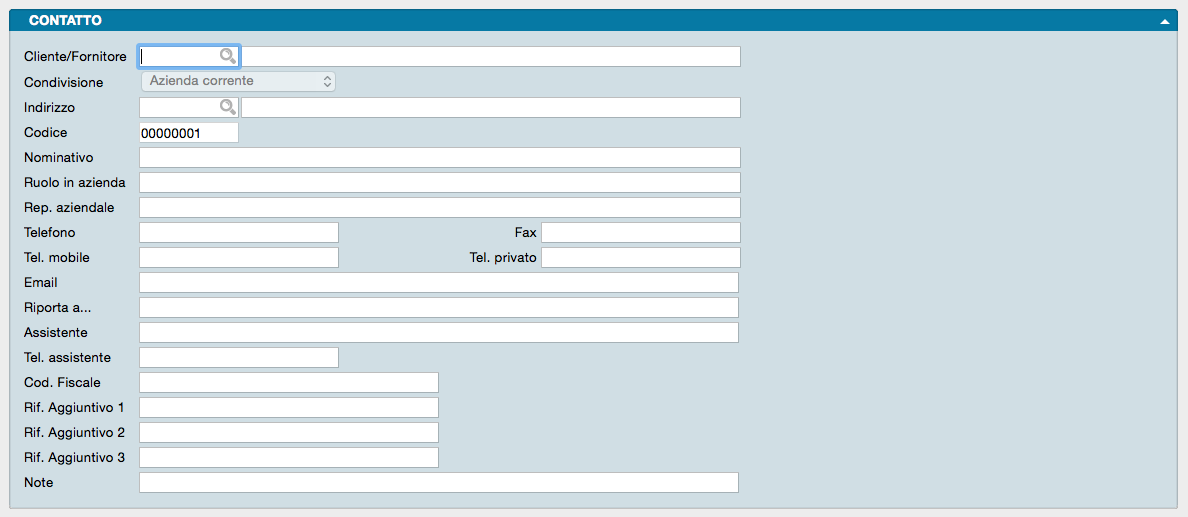
Questo archivio, come altri della stessa categoria, viene popolato principalmente in modo indiretto durante la gestione di altri archivi. Di norma, l’inserimento di nuove schede nell’Archivio Contatti avviene durante la creazione o la modifica di una scheda Cliente o Fornitore, quando sorge la necessità di associare i riferimenti e i nominativi delle persone fisiche con cui si interagisce.
L’inserimento diretto a partire da questo archivio è sconsigliato: oltre a risultare poco pratico, richiederebbe comunque di aprire successivamente la relativa scheda Cliente o Fornitore per effettuare l’associazione.
L’Archivio Contatti censisce i dati di ciascun individuo abbinandolo obbligatoriamente a un Cliente o a un Fornitore. È possibile associare più contatti al medesimo soggetto aziendale.
La scheda si compone dei seguenti campi:
Cliente/Fornitore - Selezione, tramite menu contestuale, del codice del cliente o fornitore da associare al contatto.
Condivisione - Specifica se la scheda del contatto debba essere visibile unicamente all’interno dell’azienda attiva o condivisa tra tutte le aziende del database.
Indirizzo - Reperibilità del contatto. Il campo attinge all’Archivio Indirizzi tramite menu contestuale; se l’indirizzo non è ancora presente, è possibile aggiungerlo selezionando la voce «Nuova Scheda…».
Codice - Codice univoco attribuito al contatto.
Nominativo - Nome e cognome del contatto.
Ruolo in Azienda - Funzione o qualifica ricoperta nell’organizzazione (es. Responsabile Acquisti, Capo Magazziniere).
Reparto Aziendale - Unità organizzativa o ufficio di appartenenza (es. Ufficio Acquisti, Logistica).
Telefono, Fax, Telefono Mobile, Telefono Privato - Recapiti telefonici del contatto.
Email - Indirizzo di posta elettronica. Fai clic sul pulsante + a destra del campo per aprire direttamente la finestra del client di posta predefinito con il campo destinatario già precompilato.
Riporta a… - Indicazione del referente organizzativo o responsabile diretto del contatto all’interno dell’azienda.
Assistente - Nominativo dell’eventuale assistente o figura di supporto da contattare in caso di irreperibilità del referente.
Tel Assistente - Numero telefonico dell’assistente.
Suggerimento
Qualora si desideri gestire informazioni più dettagliate relative all’assistente, si consiglia di creare per quest’ultimo una scheda contatto dedicata, richiamandola poi nel campo Note del contatto principale.
Codice Fiscale - Codice fiscale del contatto.
Riferimento Aggiuntivo 1, 2, 3 - Campi di testo per informazioni e riferimenti complementari.
Nota
Nella sezione Configurazione Database (pagina Riferimenti Aggiuntivi), è possibile personalizzare le etichette dell’interfaccia e gestire fino a un massimo di 10 riferimenti aggiuntivi.
Note - Campo libero per annotazioni relative alla scheda.
Identificativo EDI, Tipo Id EDI - Dati per l’identificazione dell’utente nei sistemi EDI (Electronic Data Interchange), lo standard per lo scambio elettronico dei documenti commerciali privo di supporto cartaceo.
Fornitori
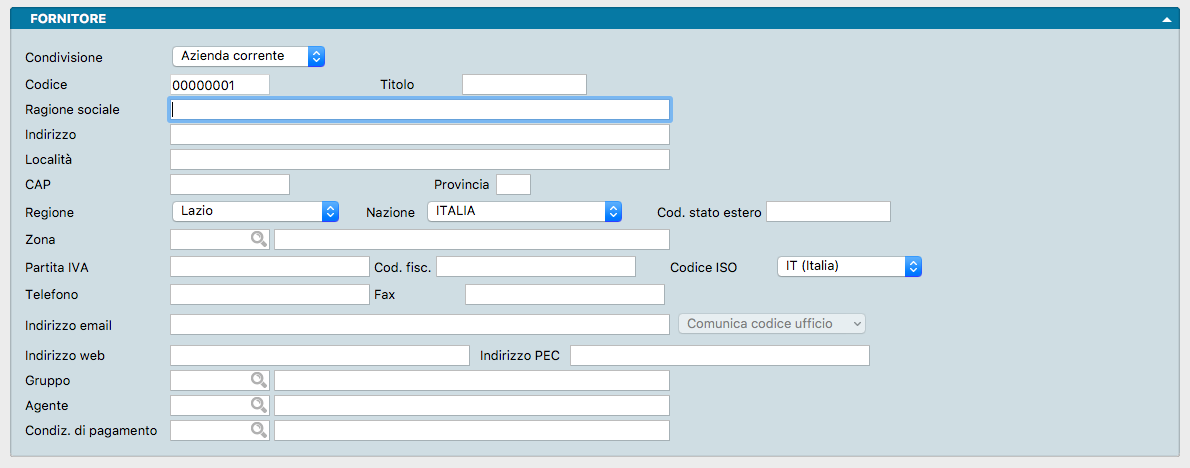
L’Archivio Fornitori presenta una struttura analoga a quella dell’Archivio Clienti e raccoglie i dati anagrafici, commerciali e logistici di tutti i fornitore dell’azienda.
Ogni record corrisponde a un singolo fornitore. Un’anagrafica può essere cancellata solo se non risulta movimentata contabilmente al momento dell’eliminazione. La scheda si compone di quattro pannelli, l’ultimo dei quali è articolato in più pagine accessibili tramite i pulsanti posizionati in alto.
Il pannello principale raccoglie i seguenti campi:
Condivisione? - Specifica se la scheda del fornitore debba essere visibile esclusivamente nell’azienda corrente o condivisa con tutte le aziende del database.
Codice - Codice alfanumerico di 8 caratteri che identifica in modo univoco il fornitore. Konga esegue un controllo di univocità in fase di inserimento.
Codice SDI per Documenti Elettronici - Codice Destinatario o Indirizzo Telematico utilizzato dal Sistema di Interscambio (SDI) per l’instradamento delle fatture elettroniche.
Obsoleto? - Spunta per contrassegnare i fornitori non più attivi. Le anagrafiche obsolete vengono mostrate in grigio nelle viste a lista ed escluse dai completamenti automatici e dalle ricerche contestuali.
Ragione Sociale - Denominazione fiscale completa del fornitore, così come registrata presso gli enti tributari.
Importa da QR Code - Funzione per la compilazione automatica dei dati anagrafici tramite lettura ottica del QR Code dell’Agenzia delle Entrate.
Indirizzo, Località, CAP, Provincia, Regione, Nazione, Codice Stato Estero - Dati relativi all’indirizzo della Sede Legale del fornitore.
Zona - Codice della zona geografica di appartenenza del fornitore, utilizzabile per analisi statistiche.
Partita IVA, Codice Fiscale - Codici di identificazione fiscale. Occorre indicarli entrambi, anche qualora coincidano (circostanza comune per le società di capitali). Konga effettua un controllo di validità formale e di congruenza sull’assenza di duplicati, bloccando il salvataggio in caso di incongruenze.
Codice ISO - Codice identificativo dello Stato di residenza fiscale del fornitore (impostato di default su IT per l’Italia).
Telefono, Fax - Recapiti telefonici del fornitore.
Indirizzo email - Indirizzo di posta elettronica generico del fornitore. Cliccando sull’icona della chiocciola a destra del campo, si apre un nuovo messaggio nel client di posta con l’indirizzo già precompilato.
Suggerimento
Per inserire più indirizzi email contemporaneamente, è sufficiente digitarli in sequenza separandoli con una virgola.
Comunica Codice SDI - Genera un’email indirizzata al fornitore per comunicargli il proprio Codice Destinatario (o Codice Ufficio) da utilizzare per l’emissione delle fatture elettroniche. Il testo del messaggio è preimpostato e personalizzabile dal pannello Invio Email nelle Preferenze Azienda.
Indirizzo Web - URL del sito internet del fornitore. Cliccando sull’icona della mano a destra del campo, il browser predefinito si aprirà alla pagina indicata.
Indirizzo PEC - Indirizzo di Posta Elettronica Certificata del fornitore.
Gruppo - Codice di raggruppamento commerciale assegnato al fornitore, selezionabile dalla Tabella Raggruppamento Clienti/Fornitori.
Agente - Codice dell’agente o referente commerciale associato al fornitore per elaborazioni statistiche.
Condizioni di Pagamento - Codice della condizione di pagamento concordata con il fornitore.
Giorni Ritardo - Giorni di ritardo medi registrati tra la data valuta e la data di effettiva scadenza (utilizzato nella gestione delle Partite Aperte).
Pannello Progressivi
Questo pannello espone la situazione contabile del fornitore, dal saldo di apertura fino ai progressivi calcolati all’ultima registrazione (ordinaria e simulata).
Saldo di Apertura - Somma algebrica delle operazioni dell’esercizio che impiegano la causale «Apertura Patrimoniale» (impostata nei Codici Fissi). Di norma viene generato un solo movimento di apertura per ciascun esercizio. Il dato viene utilizzato nel bilancio di verifica per evidenziare il saldo iniziale rispetto ai movimenti dell’esercizio per i soli sottoconti patrimoniali.
Suggerimento
Attivando l’opzione «Addiziona il Saldo dell’Esercizio Precedente» nella Tabella Esercizi, Konga visualizzerà in modo virtuale il saldo dell’esercizio precedente nei progressivi Dare/Avere anche prima di aver eseguito le registrazioni definitive di Chiusura/Apertura. L’opzione ha effetto anche sui partitari e sul bilancio di verifica.
Dati Contabili all’Ultima Registrazione - Progressivi Dare/Avere e relativo saldo finale calcolati alla data dell’ultima registrazione contabile effettuata sul fornitore.
Dati Contabili all’Ultima Registrazione Simulata - Progressivi Dare/Avere e relativo saldo calcolati includendo le registrazioni di Prima Nota simulate.
Sottoconto Riepilogativo - Codice del sottoconto riepilogativo di mastro a cui associare il fornitore. È possibile definire fino a 5 sottoconti riepilogativi per i fornitori, abbinandoli nel pannello Contabilità dei Codici Fissi.
Saldo Esercizio Precedente - Campo popolato automaticamente al momento della stampa definitiva del Bilancio di Chiusura/Apertura. Viene utilizzato nella redazione del Bilancio CEE/UE per l’esposizione dei dati comparativi dell’esercizio precedente. Qualora si inizi a utilizzare il software senza uno storico, il valore può essere inserito manualmente sbloccando l’icona del lucchetto.
Pannello Progressivi in Valuta di Registrazione
Konga consente di impostare una Valuta di Registrazione specifica (diversa dalla valuta di conto aziendale) sia nelle schede contabili, sia nelle anagrafiche Clienti e Fornitori.
Se il campo «Valuta di Registrazione» (ubicato nel pannello Extra > pagina Condizioni di Acquisto) viene lasciato vuoto, il sistema utilizza di default la valuta di conto aziendale (es. EUR). Se viene invece impostata una valuta estera specifica, il programma vincolerà le registrazioni di Prima Nota relative a quel soggetto all’uso di tale divisa estera o, in alternativa, della valuta di conto aziendale. In questo modo il sistema gestisce e aggiorna due saldi distinti: uno in Valuta di Conto (per il bilancio d’esercizio) e uno in Valuta di Registrazione (per il controllo del partitario in divisa).
A differenza di un’anagrafica senza vincoli di divisa (in cui le transazioni in moneta estera vengono semplicemente convertite di volta in volta in valuta di conto), l’impostazione della Valuta di Registrazione circoscrive l’emissione dei documenti e i movimenti contabili alla divisa selezionata oltre alla valuta di conto. Ciò garantisce la stampa di partitari omogenei in entrambe le valute e permette di mantenere il valore espresso in divisa estera anche in fase di riapertura dei saldi.
Movimentazione mista: Valuta di Registrazione e Valuta di Conto
L’assegnazione di una «Valuta di Registrazione» a una scheda contabile o a un’anagrafica non rappresenta un vincolo esclusivo. È infatti possibile movimentare queste schede non solo nella divisa estera impostata, ma anche utilizzando la «Valuta di Conto» dell’azienda.
Questa flessibilità è particolarmente utile per gestire operazioni specifiche, come ad esempio la registrazione delle differenze cambio, che devono impattare unicamente sulla valuta aziendale.
Comportamento dei progressivi contabili
Quando si effettua una registrazione in valuta di conto su un’anagrafica gestita in divisa estera, i saldi si comportano nel seguente modo:
Progressivi in Valuta di Conto: i valori Dare, Avere e il Saldo si aggiornano regolarmente.
Progressivi in Valuta di Registrazione (divisa estera): non subiscono alcuna variazione.
Nota
Anche se sulla riga della registrazione dovesse comparire un importo nella colonna «Importo in valuta» (equivalente al valore in valuta di conto), questo importo è puramente figurativo: non andrà in nessun caso a sommarsi ai progressivi (Dare/Avere/Saldo) della valuta di registrazione, garantendo la corretta quadratura del partitario in divisa.
Tre regole fondamentali prima dell’impostazione della valuta di registrazione
Diversità dalla valuta di conto: non deve coincidere con la valuta di conto dell’azienda (condizione standard che non richiede alcuna selezione).
Inalterabilità dopo la movimentazione: la valuta va definita al momento della creazione della scheda. Dopo il primo movimento contabile non potrà più essere modificata e il sistema restituirà l’errore: «Questa scheda è già stata movimentata: non è possibile modificare la valuta di registrazione!».
Divieto sui sottoconti riepilogativi: non va mai applicata ai conti riepilogativi. Poiché un riepilogativo raggruppa anagrafiche con divise differenti o senza divisa, l’impostazione di un vincolo genererebbe un saldo parziale limitato alle sole schede espresse in quella specifica divisa.
Avvertimento
Sebbene sia consentito l’uso della valuta di conto, l’impostazione della Valuta di Registrazione limita comunque l’operatività vincolando in modo più rigido tutti i documenti e le registrazioni di Prima Nota legati all’anagrafica. A meno che non sia indispensabile un controllo puntuale del saldo in divisa estera, si consiglia di utilizzare la Valuta Preferenziale: questa opzione garantisce la massima flessibilità consentendo di operare con qualsiasi divisa, convertendo automaticamente gli importi nella valuta di conto al tasso di cambio del giorno.
Pannello Extra
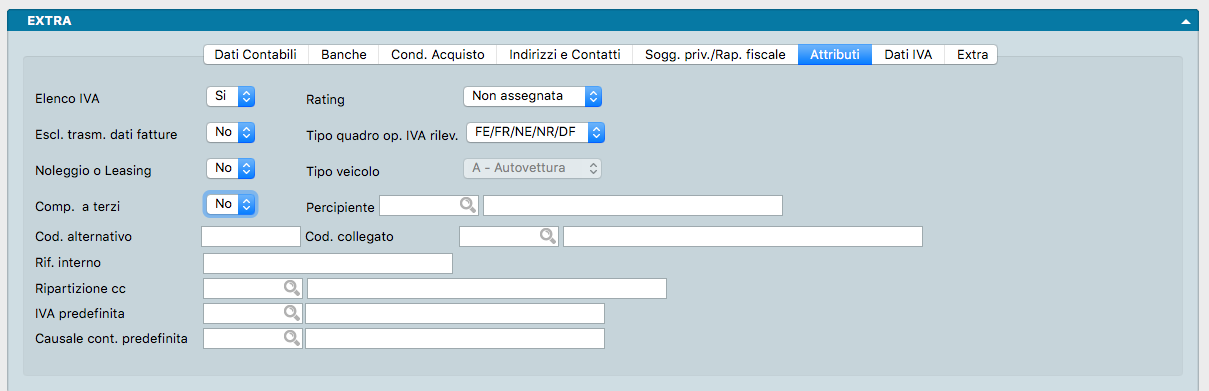
La prima pagina ospita gli Attributi del fornitore, composta dai seguenti campi:
Elenco IVA - Menu a scelte fisse per definire se l’anagrafica debba essere inclusa nelle comunicazioni annuali degli elenchi IVA.
Rating - Campo opzionale per attribuire un grado di rilevanza al fornitore, selezionando una voce dal menu a tendina.
Esclusione Trasmissione Dati Fatture - Definisce il trattamento del fornitore ai fini dell’elenco delle operazioni IVA rilevanti. Impostando il valore su «SI», le operazioni relative al fornitore verranno escluse dalla comunicazione.
Tipo Quadro Operazioni IVA Rilevanti - Valore predefinito impostato su «FE/FR/NE/NR/DF», grazie al quale Konga determina autonomamente il quadro di destinazione dell’operazione IVA in base alla causale contabile utilizzata. In alternativa, è possibile selezionare un quadro specifico:
FN: Non residenti
SE: Servizi extra UE
BL: Black list
SE: San Marino
TU: Turismo
Ciascuna opzione indirizza le operazioni IVA del fornitore nel relativo quadro di pertinenza.
Noleggio o Leasing - Da attivare se il fornitore è controparte in contratti di noleggio o leasing da segnalare nell’ambito delle Operazioni IVA Rilevanti.
Tipo Veicolo - Campo abilitato se è attiva l’opzione precedente, per specificare la tipologia di veicolo oggetto del contratto di noleggio/leasing.
Compenso a Terzi - Specifica se il fornitore è soggetto alla gestione delle ritenute e dei compensi a terzi. Se impostato su «SI» (e abbinato a una scheda percipiente), in fase di registrazione in Prima Nota Konga mostrerà una finestra di dialogo guidata: in caso di registrazione IVA proporrà la creazione di una nuova scheda nell’Archivio Compensi a Terzi precompilata con i dati della Prima Nota; in caso di registrazione generica/pagamento mostrerà l’elenco dei compensi in sospeso per contrassegnare quelli saldati.
Percipiente - Se il campo Compenso a Terzi è impostato su «SI», al salvataggio della scheda fornitore il sistema chiederà conferma per la generazione automatica della scheda nell’Archivio Percipienti. In caso affermativo, la scheda verrà creata e il relativo codice sarà riportato automaticamente in questo campo.
Lingua - Definisce la lingua assegnata al fornitore per la gestione dei layout di stampa personalizzati in lingua straniera. Per approfondire, consultare il paragrafo «Stampe Multi-Lingua» cliccando QUI
Codice Alternativo - Codice identificativo univoco secondario (ad esempio un codice assegnato da un gestionale o sistema IT esterno). Può essere utilizzato come chiave di ricerca in alternativa al codice principale.
Codice Collegato - Permette di collegare un secondo codice anagrafico per la gestione unificata dello scadenzario (ad esempio quando un soggetto è sia cliente che fornitore, o in presenza di aziende con la medesima proprietà). Scadenze ed estratti conto integreranno automaticamente i dati dell’anagrafica collegata.
Riferimento Interno - Campo di testo libero ad uso interno.
Ripartizione CC - Codice per l’assegnazione automatica della ripartizione sui Centri di Costo.
IVA Predefinita - Aliquota IVA proposta di default nella registrazione di Prima Nota da documento elettronico. Se l’aliquota preferita associata al fornitore corrisponde alla percentuale IVA presente nel file XML, Konga la selezionerà automaticamente.
Causale Contabile Predefinita - Causale contabile proposta preferenzialmente (per le sole fatture) durante la registrazione automatica in Prima Nota da documento elettronico, in sostituzione di quella predefinita nei Codici Fissi.
Contropartita Proposta - Sottoconto contabile di costo/acquisto abbinato al fornitore, proposto automaticamente come contropartita nella registrazione di Prima Nota.
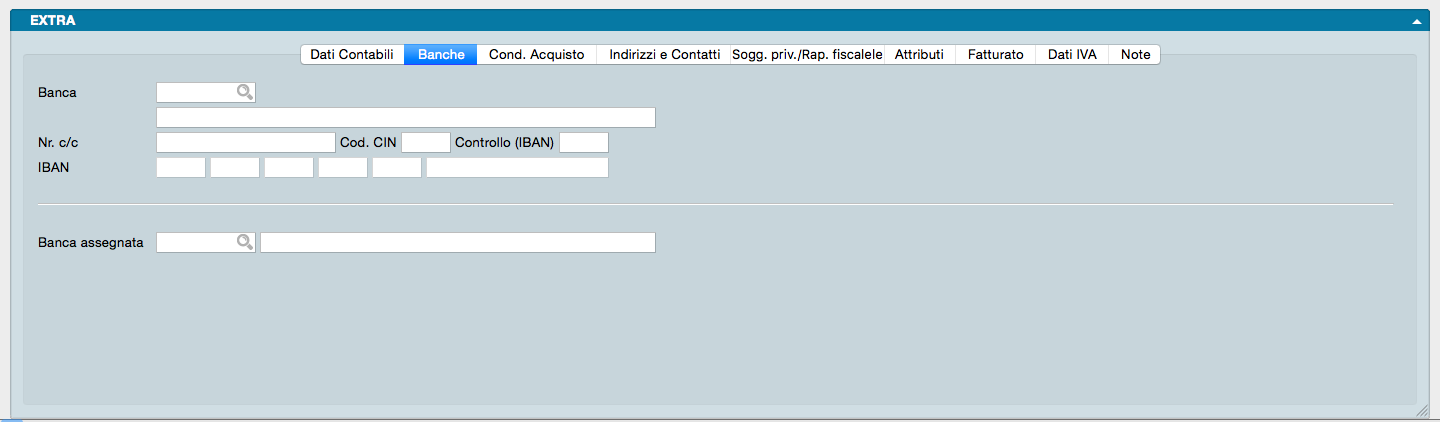
La seconda pagina raccoglie i dati relativi alle Banche e alle modalità d’appoggio per le transazioni con il fornitore. La schermata è suddivisa in due sezioni: la parte superiore indica la banca preferenziale del fornitore, mentre la parte inferiore specifica l’eventuale banca aziendale utilizzata per l’invio dei pagamenti.
Banca - Istituto di credito preferenziale del fornitore su cui appoggiare, ad esempio, l’invio di bonifici. Il campo richiama l’Archivio Banche; se lo sportello non è ancora censito, è possibile aggiungerlo selezionando la voce «Nuova Scheda…» dal menu contestuale.
Numero C/C - Numero di conto corrente del fornitore presso l’istituto selezionato.
Codice CIN - Carattere di controllo del codice IBAN (Control Internal Number).
Controllo (IBAN) - Cifre di controllo dell’IBAN (2 caratteri numerici) per la verifica formale del codice.
Codice IBAN - Codice IBAN completo del conto del fornitore.
Banca Assegnata - Istituto bancario dell’azienda attraverso cui far confluire i pagamenti verso il fornitore. Il campo richiama le schede dell’Archivio Banche dell’Azienda.
Nota
L’indicazione della Banca Assegnata non è obbligatoria.
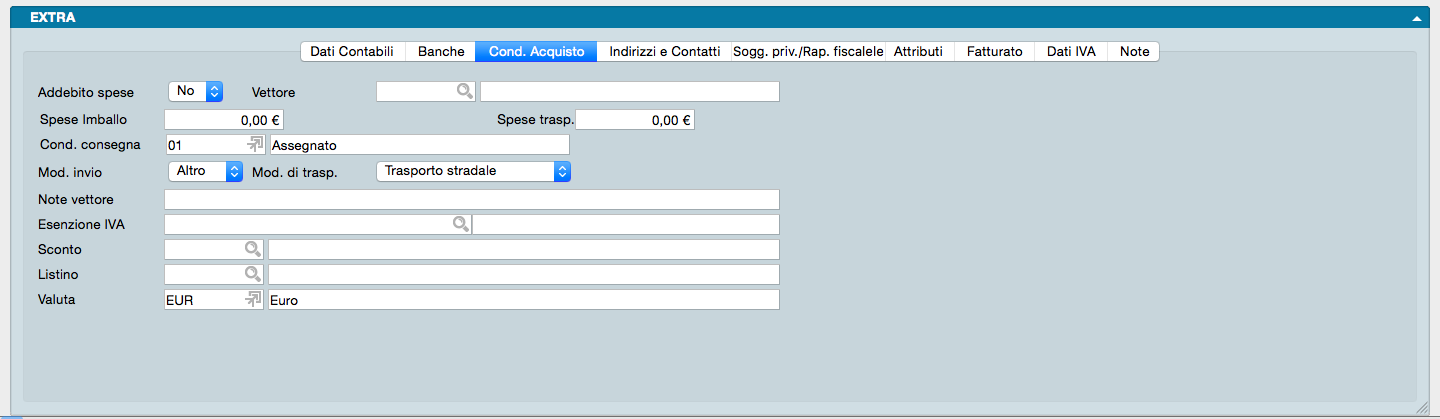
La terza pagina, Condizioni di Acquisto, riepiloga i patti commerciali, operativi e logistici concordati con il fornitore:
Addebito Spese - Menu a scelte fisse per indicare se si accetta l’addebito in fattura delle rivalse per spese di bollo e incasso sostenute dal fornitore.
Vettore - Codice del vettore utilizzato, selezionabile dalla Tabella Vettori tramite l’icona lente.
Spese di Imballo - Importo fisso relativo alle spese di imballaggio.
Spese di Trasporto - Importo fisso relativo alle spese di trasporto.
Condizioni di Consegna - Codice della resa merce selezionato dalla Tabella Condizioni di Consegna.
Modalità Invio - Canale preferenziale per la trasmissione dei documenti confermati (selezionabile tra email PDF, Fax e Altro).
Modalità di Trasporto - Tipologia di trasporto principale impiegata per le consegne da parte del fornitore.
Note Vettore - Annotazioni utili per il vettore (es. numeri di emergenza o codici abbonamento).
Esenzione IVA - Codice dell’aliquota di esenzione/non imponibilità da proporre automaticamente nei documenti in sostituzione di quello dell’articolo (ad esempio per fornitori esteri).
Sconto - Codice dello sconto «flat» concordato, applicato in egual misura su qualsiasi tipologia di merce ordinata.
Listino - Codice del listino di acquisto abbinato al fornitore, proposto automaticamente in sede di compilazione degli ordini a fornitore.
Valuta - Codice della divisa estera proposta di default nei documenti d’acquisto.
Valuta Registrazione Contabile - Codice della divisa estera da utilizzare per la gestione contabile in Prima Nota. Nella sezione dedicata ai Progressivi in Valuta di Registrazione viene meglio approfondita la gestione dei conti in valuta di registrazione.
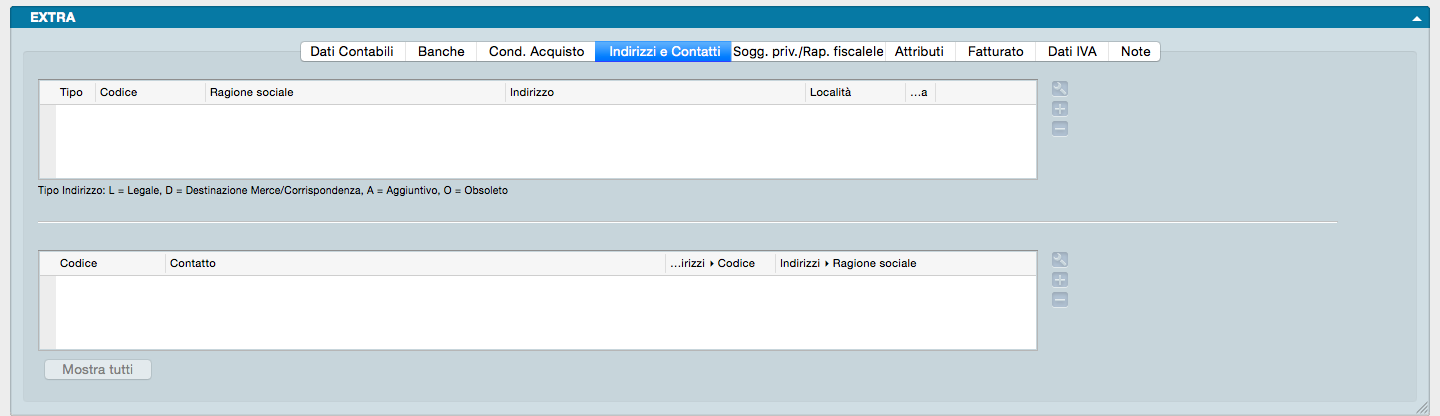
La quarta pagina del Pannello Extra mostra il riepilogo di Indirizzi e Contatti dell’anagrafica, suddivisi in due sezioni distinte:
Riquadro superiore (Indirizzi): raccoglie le sedi secondarie, operative, transitorie o i recapiti alternativi del fornitore.
Riquadro inferiore (Contatti): memorizza i riferimenti delle persone fisiche e dei referenti aziendali.
Il funzionamento rispecchia quello dell’Archivio Clienti:
Pulsante `+`: apre la finestra di inserimento (collegata all’Archivio Indirizzi o all’Archivio Contatti). Per ciascun indirizzo occorre specificare il Tipo Indirizzo (Sede Legale, Destinazione Merce, Destinazione Corrispondenza, Indirizzo Aggiuntivo o Obsoleto).
Pulsante `-`: elimina l’elemento selezionato sia dalla scheda fornitore sia dall’archivio di riferimento.
Pulsante chiave inglese: apre la scheda dell’indirizzo o del contatto per la modifica dei dati.
Pulsante Mostra Tutti: visualizza l’elenco completo dei contatti associati al fornitore.
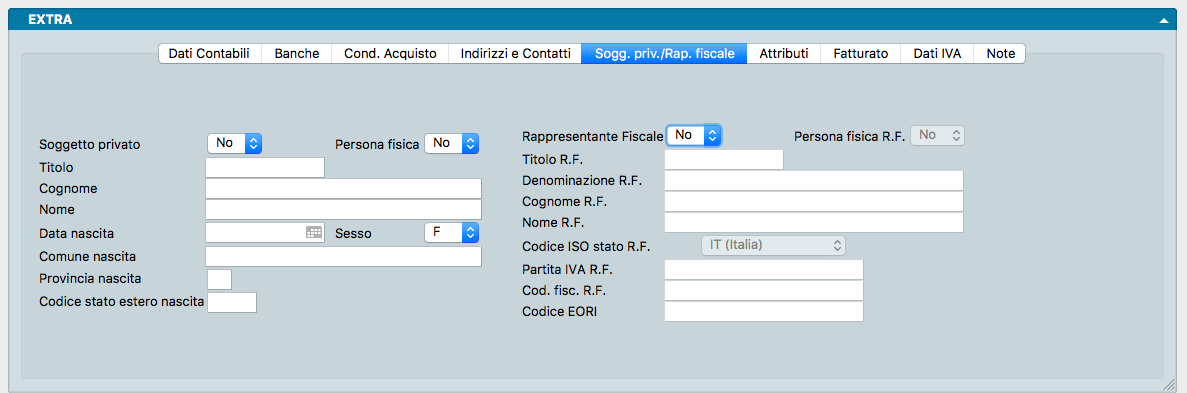
La pagina Soggetto Privato/Rappresentante Fiscale è destinata alla gestione dei fornitori privati (persone fisiche) e alla definizione delle generalità del Rappresentante Fiscale:
Soggetto Privato
Soggetto Privato - Menu a scelte fisse per specificare se il fornitore è un privato (consumatore finale) o un operatore professionale.
Persona Fisica - Specifica se il fornitore è una persona fisica (SI/NO).
Nota
Se il campo Soggetto Privato è impostato su SI, il campo Persona Fisica si imposterà automaticamente su SI.
Titolo - Titolo di cortesia attribuito alla persona fisica.
Cognome, Nome, Data Nascita, Sesso, Comune Nascita, Provincia Nascita, Codice Stato Estero di Nascita - Dati anagrafici completi del fornitore persona fisica.
Rappresentante Fiscale
I campi di questa sezione si abilitano dopo aver impostato su «SI» il campo Rappresentante Fiscale.
Rappresentante Fiscale - Specifica la presenza di un Rappresentante Fiscale; il campo successivo Persona Fisica chiarisce se si tratta di persona fisica o giuridica.
Titolo - Titolo attribuito al Rappresentante Fiscale persona fisica.
Denominazione - Ragione sociale del Rappresentante Fiscale persona giuridica (abilitato solo se Persona Fisica è impostato su NO).
Cognome, Nome - Dati anagrafici del Rappresentante Fiscale persona fisica (abilitato solo se Persona Fisica è impostato su SI).
Codice ISO stato - Sigla dello Stato estero del Rappresentante Fiscale.
Partita IVA, Codice Fiscale, Codice EORI - Identificativi fiscali del Rappresentante Fiscale.
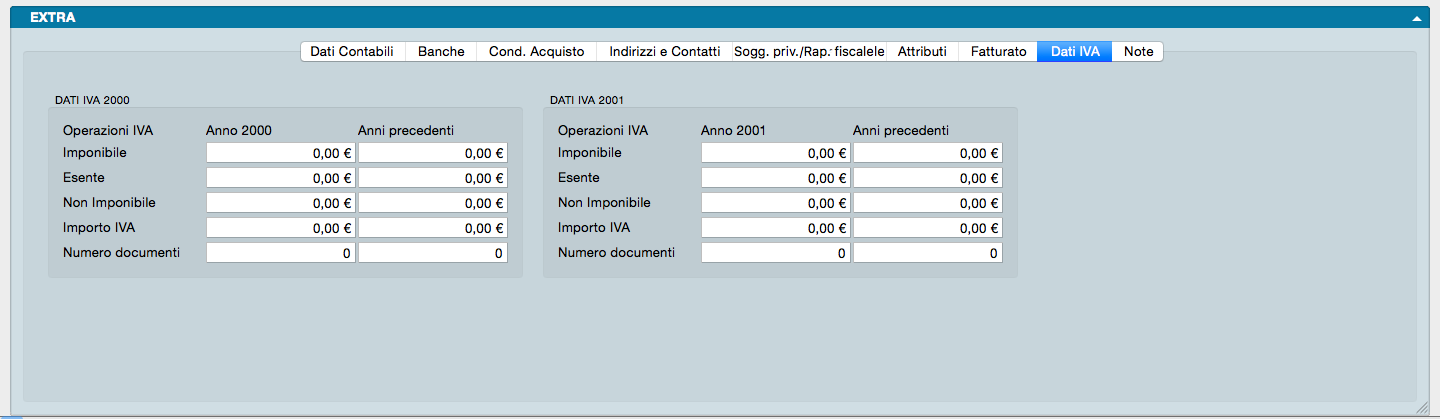
La sesta pagina, Dati IVA, espone il riepilogo dei dati IVA relativi all’anno in corso e a quello successivo.
La schermata è compilata automaticamente dal sistema ed è articolata in due riquadri (anno IVA corrente e anno successivo), ciascuno suddiviso in due colonne:
Colonna A / C: dati relativi ad operazioni con data documento appartenente al medesimo anno IVA.
Colonna B / D: dati relativi ad operazioni con data documento riferita ad anni precedenti rispetto all’anno IVA.
L’incrocio dei dati permette di isolare la competenza dell’anno IVA rispetto alla data del documento contabile.
L’ultima pagina comprende i dati Extra e di integrazione:
Note - Campo di testo libero per annotazioni generali.
EDIMSG, EDIFatt - Parametri e coordinate di integrazione per utenti di sistemi ERP/EDI (es. SAP R/3).
Rif. Aggiuntivo 1, 2, 3 - Campi di testo opzionali per riferimenti personalizzati.
Stampe dedicate all’Archivio Fornitori
Tramite il menu a tendina posizionato a lato del pulsante Stampa, è possibile accedere direttamente alle opzioni di stampa dedicate all’Archivio Fornitori:
Stampa Partitari di Prima Nota: genera la scheda del partitario contabile dell’anagrafica selezionata.
Stampa Scheda Movimenti dei Fornitori: stampa l’elenco dei movimenti di magazzino collegati al fornitore con dettaglio di date, quantità e importi, ordinati per data e numero interno.
Stampa Situazione degli Ordini ai Fornitori: produce il riepilogo degli ordini a fornitore evidenziando le quantità ordinate, evase e i residui da evadere.
Stampa Scadenzario Cliente/Fornitore: genera lo scadenzario dei pagamenti passivi e delle partite aperte del fornitore.
Comunicazione Codice SDI: stampa o genera il documento da inviare al fornitore per comunicare il proprio Codice SDI. Il testo è preimpostato ed è personalizzabile dal pannello Invio Email nelle Preferenze Azienda.
Indirizzi
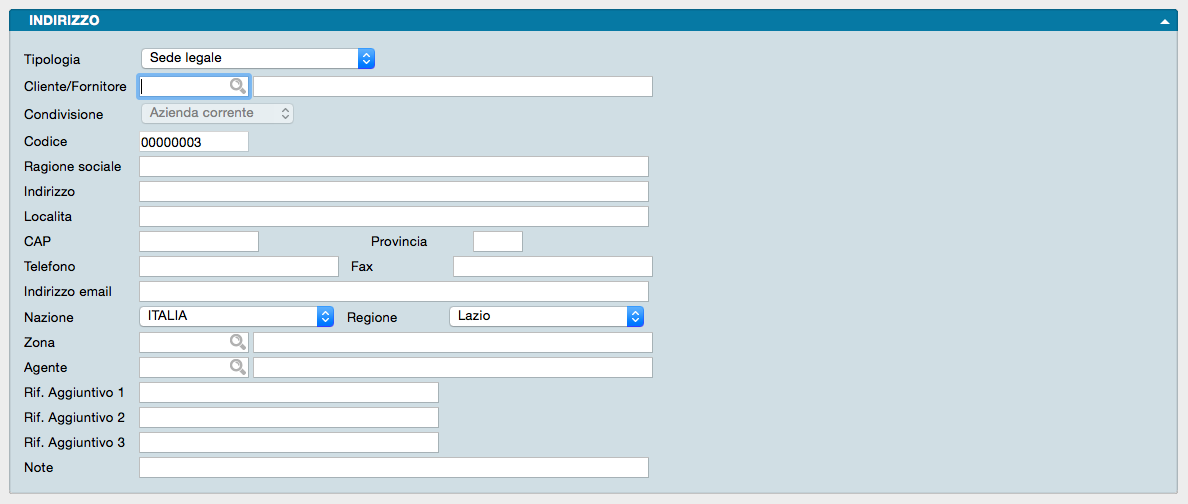
Questo archivio, come quello dei Contatti, viene popolato principalmente in modo indiretto durante la gestione di altri archivi. Di norma, l’inserimento di nuove schede nell’Archivio Indirizzi avviene durante la creazione o la modifica di una scheda Cliente o Fornitore (per associare sedi o recapiti aggiuntivi), oppure durante la compilazione di un ordine o la gestione di un documento fiscale (quando è necessario un diverso indirizzo di consegna per la merce).
L’inserimento diretto a partire da questo archivio è sconsigliato: oltre a risultare poco pratico, richiederebbe comunque di aprire successivamente la relativa scheda Cliente o Fornitore per effettuare l’associazione.
L’Archivio Indirizzi censisce i singoli indirizzi aggiuntivi abbinandoli a un Cliente o a un Fornitore già presente in archivio. È naturalmente possibile caricare e gestire più indirizzi per il medesimo referente.
I campi disponibili all’interno della scheda sono i seguenti:
Tipologia - Menu a scelte fisse da cui selezionare con cura la tipologia dell’indirizzo. Le opzioni disponibili sono: Sede Legale, Destinazione Merce Principale, Corrispondenza, Aggiuntivo, Obsoleto e Stabile Organizzazione.
Avvertimento
Quando viene inserita una nuova scheda cliente o fornitore, l’indirizzo principale viene identificato di default come Sede Legale e come tale compare nell’Archivio Indirizzi.
Cliente/Fornitore - Codice del cliente o del fornitore a cui associare l’indirizzo. La selezione dal menu contestuale compila automaticamente il campo descrittivo adiacente.
Condivisione - Permette di definire se l’indirizzo debba essere disponibile per tutte le aziende gestite all’interno dello stesso database.
Codice - Codice identificativo attribuito all’indirizzo.
Ragione Sociale - Permette di specificare un’eventuale ragione sociale diversa da quella principale (ad esempio la ragione sociale del commercialista per l’invio della corrispondenza o quella del cliente finale in caso di spedizione diretta).
Indirizzo, Località, CAP, Provincia, Nazione, Regione - Elementi identificativi dell’indirizzo; è opportuno compilarli tutti per una completa correttezza dei dati.
Telefono, Fax - Recapiti telefonici associati all’indirizzo.
Indirizzo Email - Indirizzo di posta elettronica di riferimento per la sede.
Zona - Codice della zona geografica di appartenenza del nuovo indirizzo, per le aziende che gestiscono la suddivisione dei clienti per zona.
Agente - Codice dell’agente di commercio di riferimento per il territorio in cui si trova l’indirizzo. Questa gestione si attiva abilitando l’opzione «Proponi l’agente di vendita abbinato all’indirizzo di destinazione» nel pannello Vendite della Configurazione Azienda.
Riferimento Aggiuntivo 1, 2, 3 - Campi di testo per inserire fino a tre riferimenti aggiuntivi.
Nota
Nella pagina Riferimenti Aggiuntivi della Configurazione Database, è possibile gestire i campi Riferimento Aggiuntivo fino a un massimo di 10, personalizzando le relative etichette nell’interfaccia.
Note - Campo di testo libero per annotazioni relative alla scheda.
Identificativo EDI, Tipo Id EDI - Parametri per l’identificazione univoca dell’utente nei sistemi EDI (Electronic Data Interchange), lo standard per lo scambio elettronico dei documenti commerciali privo di supporto cartaceo.
Le Elaborazioni Comuni
I comandi della sezione Elaborazioni consentono di eseguire operazioni e interventi automatizzati sugli archivi, modificandone direttamente il contenuto.
A differenza dei comandi del menu Stampe (che si limitano a consultare e stampare i dati senza alterarli), le elaborazioni intervengono in modo attivo sulle informazioni registrate.
Le elaborazioni possono essere richiamate dal menu Elaborazioni oppure tramite la Command Palette (utilizzando le scorciatoie Cmd-K su Mac o Ctrl-K su PC). L’esito dell’operazione viene mostrato nell’apposita sezione «Esito» del pannello dell’elaborazione stessa. Tramite il menu «Opzioni», in basso a sinistra, è possibile stampare il riepilogo, salvarlo su file o copiarlo nella scheda degli appunti (clipboard).
Eliminazione Schede Pregresse
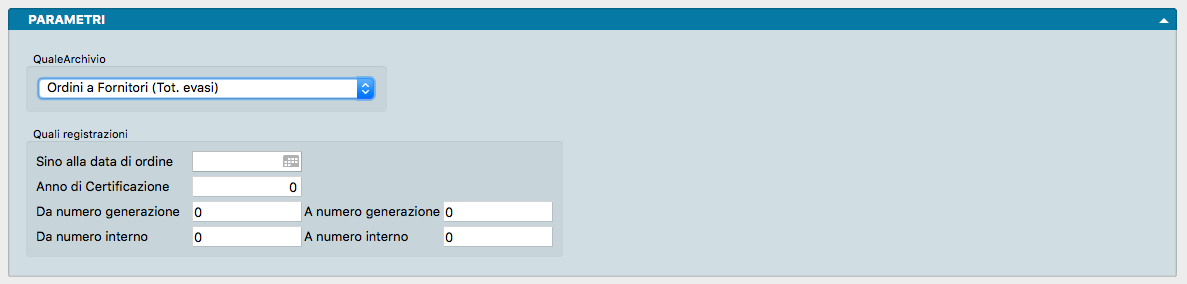
L’Eliminazione Schede Pregresse è un’elaborazione periodica o saltuaria, utile per ridurre le dimensioni degli archivi e rimuovere i dati non più necessari. Si tratta di un’esigenza tipica delle aziende ad alta movimentazione con una notevole mole di registrazioni.
L’operazione non è applicabile a tutti gli archivi, ma solo a quelli che accumulano dati frequentemente e la cui pulizia parziale non compromette l’integrità o la congruenza di altri archivi collegati.
Questa procedura permette di svuotare periodicamente gli archivi contenenti schede «pregresse», ovvero che hanno esaurito la loro funzione contabile o gestionale: IVA Differita, Compensi a Terzi, Movimenti Centri di Costo, Provvigioni, Scontrini, Ordini da Clienti (interamente evasi), Ordini a Fornitori (interamente evasi), Preventivi (Senza Risposta, Rifiutati, Annullati o Tutti), Partite Aperte (Scollegate o con Saldo = 0), Effetti (Pagati e Insoluti), Movimenti Lotti (Senza Carico-Scarico), Lotti (Senza Movimenti) e Dati Fatture.
I parametri di configurazione sono:
Quale Archivio
Menu a scelte fisse per selezionare l’archivio su cui intervenire tra quelli abilitati.
Quali Registrazioni
Sino alla Data… - Campo data (impostabile tramite il calendario) per definire la data limite entro la quale le schede verranno eliminate.
Anno di Certificazione - Campo attivo solo quando si seleziona l’archivio Compensi a Terzi; permette di filtrare i compensi da cancellare in base all’anno di certificazione.
Da Numero Generazione, A Numero Generazione - Campi attivi solo quando si seleziona l’archivio Dati Fatture; permettono di delimitare la cancellazione in base all’intervallo dei numeri di generazione.
Da Numero Interno, A Numero Interno - Campi attivi solo quando si seleziona l’archivio Dati Fatture; permettono di delimitare la cancellazione in base all’intervallo dei numeri interni.
Pulizia dei Dati Binari
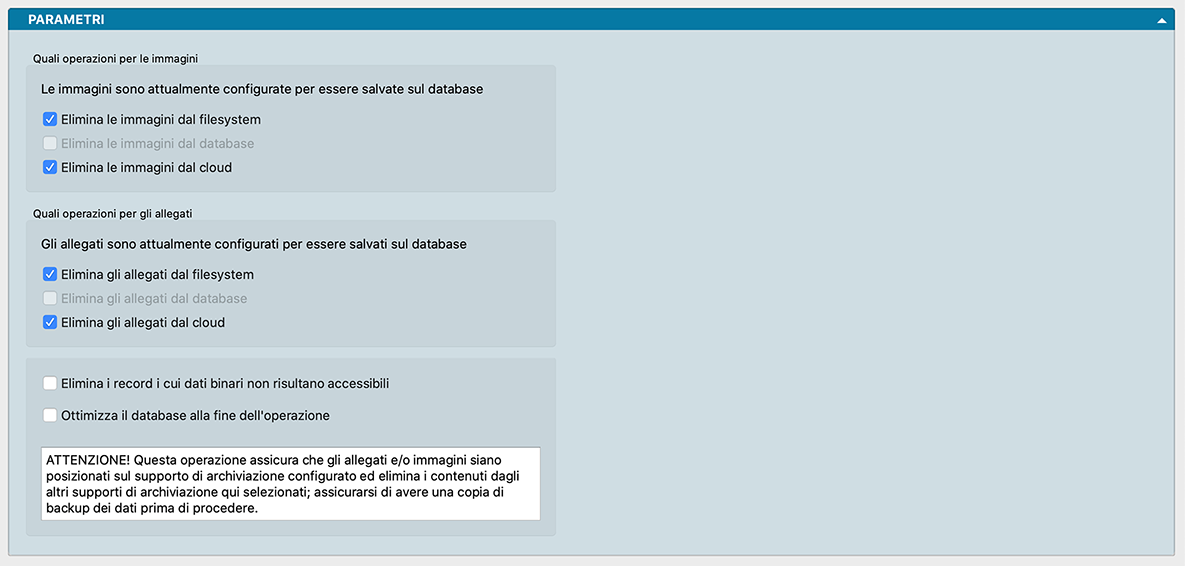
Questa elaborazione permette di trasferire (copiare) i dati binari (immagini, allegati e documenti elettronici) verso la destinazione finale stabilita nella Configurazione Database (filesystem, database o cloud). L’operazione elabora in blocco i record non ancora trasferiti dalla procedura automatica in background (procedura che opera a velocità ridotta per non impattare sulle prestazioni generali di Konga). Oltre al trasferimento, l’elaborazione ottimizza il database rimuovendo i record non più accessibili.
Parametri
Quali Operazioni per le Immagini
Elimina le Immagini dal Filesystem, dal Database e/o dal Cloud. - Permette di selezionare da quale sorgente eliminare le immagini dopo il loro trasferimento nella destinazione finale. L’opzione attualmente attiva in Configurazione Database non sarà selezionabile.
Quali Operazioni per gli Allegati
Elimina gli Allegati dal Filesystem, dal Database e/o dal Cloud. - Permette di selezionare da quale sorgente eliminare gli allegati dopo il trasferimento nella destinazione finale. L’opzione attiva in Configurazione Database non sarà selezionabile.
Quali Operazioni per i Documenti Elettronici
Elimina i Documenti Elettronici dal Filesystem, dal Database e/o dal Cloud. - Permette di selezionare la sorgente da cui rimuovere i documenti elettronici. L’opzione attiva in Configurazione Database non sarà selezionabile.
Elimina i record i cui dati binari non risultano accessibili - Esegue la cancellazione dei riferimenti ai dati binari corrotti o non più raggiungibili.
Ottimizza il database alla fine dell’operazione - Esegue la deframmentazione e la pulizia del database al termine delle eliminazioni per recuperare spazio su disco.
Avvertimento
Qualora si sia modificata di recente la destinazione dei file, potrebbe verificarsi una situazione «mista» (con parte dei dati nel database e parte nel cloud). Si raccomanda pertanto la massima cautela nell’attivare le opzioni di eliminazione. In caso di dubbio, è possibile eseguire l’elaborazione disabilitando tutte le opzioni di eliminazione per ottenere unicamente una stampa di anteprima dei dati che verrebbero rimossi.
Variazione dei Codici
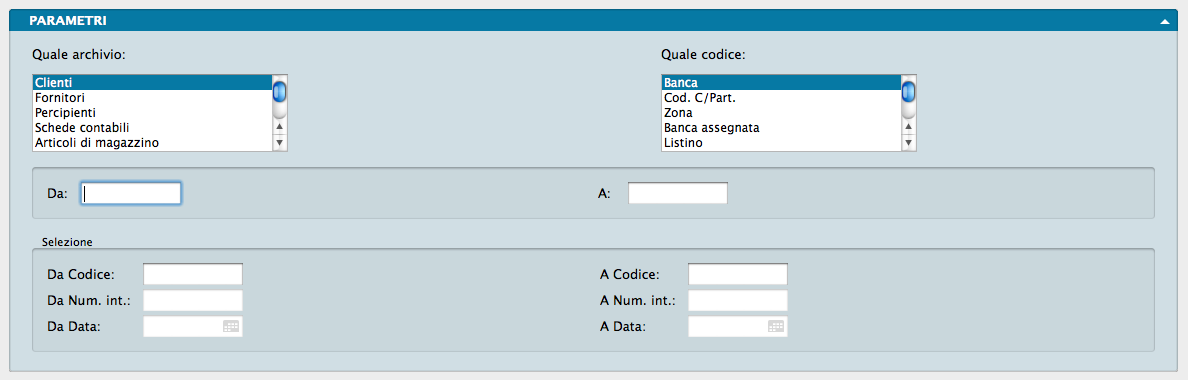
Questa procedura è particolarmente utile per aggiornare massivamente il valore di un determinato campo su un numero elevato di record, evitando modifiche manuali lunghe e soggette a errore.
Esempio di utilizzo: ipotizziamo di dover riorganizzare la rete di vendita. Inizialmente i clienti del Piemonte sono assegnati all’Agente Rossi e quelli della Liguria all’Agente Bianchi. Dal mese successivo l’Agente Verdi sostituirà entrambi nella gestione delle due regioni. La Variazione dei Codici permette di aggiornare automaticamente tutte le schede cliente del Piemonte e della Liguria con il codice del nuovo agente.
Per configurare ed eseguire l’elaborazione (sfruttando il tasto Azzera nella Barra degli Strumenti per correggere eventuali errori prima dell’avvio):
Nel primo menu a scorrimento (Quale Archivio), selezionare l’archivio da modificare (nell’esempio: Archivio Clienti).
Nel secondo menu a scorrimento (Quale Codice), individuare il campo da aggiornare (nell’esempio: Agente).
Nel riquadro centrale, inserire a sinistra (Da) il valore di partenza da sostituire e a destra (A) il nuovo valore da assegnare (nell’esempio: inserire il codice dell’Agente Rossi a sinistra e il codice dell’Agente Verdi a destra).
Lasciare vuoti i campi di selezione aggiuntivi e fare clic sul pulsante Avvia nella Barra degli Strumenti.
In pochi istanti il sistema aggiornerà l’agente di riferimento per tutti i clienti del Piemonte. Sarà poi sufficiente ripetere l’operazione inserendo il codice dell’Agente Bianchi nel campo Da per completare l’aggiornamento dei clienti della Liguria.
I campi dell’ultimo riquadro consentono di applicare una Selezione per restringere il campo d’azione dell’elaborazione. È possibile filtrare le registrazioni per Codice, Numero Interno o Data, in diretta relazione con il campo oggetto di modifica.
Attenzione
Le modifiche apportate da questa elaborazione sono definitive e non possono essere annullate.
Le Stampe Comuni
Le stampe in Konga presentano un’impostazione uniforme per tutti i comandi disponibili nella Barra di Navigazione.
Tutti i parametri necessari per configurare il report da generare sono raccolti nella Finestra di Lavoro e suddivisi in più pannelli, alcuni dei quali ricorrono costantemente in diverse procedure. Ciascun pannello può essere aperto o chiuso tramite l’apposita freccia posizionata in alto a destra.
Pannello Generali

È sempre il primo pannello visibile in ogni maschera di stampa e permette di definire la destinazione del report: a video, su carta, su stampante per etichette ZPL oppure su file (nei formati PDF, CSV o XLS). La scelta avviene tramite menu a tendina; selezionando l’opzione Apri il File Generato, il file PDF, CSV o XLS creato verrà aperto automaticamente con l’applicazione di sistema predefinita.
Il pulsante Opzioni, situato sulla destra, si abilita esclusivamente quando si seleziona «Stampa su File CSV» o «Stampa su File Excel» e consente di configurare alcune opzioni di formattazione specifiche:
(Solo per il formato CSV) Consente di scegliere il carattere separatore di campo tra Punto, Punto e Virgola e Tabulatore.
(Solo per il formato CSV) Permette di modificare la codifica dei caratteri (encoding).
(Solo per il formato XLS) Consente di selezionare l’estensione del file tra XLS e XLSX.
(Per entrambi i formati CSV e XLS) Permette di includere una riga di intestazione contenente i nomi dei campi ogni volta che cambia il modulo stampato.
Stampa su Stampante Etichette ZPL: è un’opzione specifica per le stampanti di etichette Zebra Technologies (o compatibili ZPL). Sebbene sia disponibile per tutte le stampe, trova la sua naturale applicazione nella stampa delle etichette. Quando si seleziona questa modalità, Konga converte il layout grafico definito nell’editor di stampa nei comandi «nativi» del linguaggio ZPL. Ciò garantisce due vantaggi principali: i codici a barre vengono stampati in modalità vettoriale/nativa della stampante (e non come immagine grafica) e la velocità di stampa aumenta notevolmente. Per maggiori informazioni sul linguaggio ZPL: https://en.wikipedia.org/wiki/Zebra_Programming_Language.
Nota
L’uso della stampa nativa ZPL comporta alcune limitazioni rispetto al layout grafico: i font definiti nell’editor di stampa non vengono mantenuti e sono sostituiti automaticamente dai due font nativi ZPL (uno per i caratteri a larghezza variabile e uno per quelli a larghezza fissa). È pertanto consigliabile effettuare delle prove di stampa, poiché la resa effettiva su etichetta potrebbe differire dall’anteprima dell’editor.
Il pannello interagisce direttamente con il pulsante Stampa presente nella Barra degli Strumenti, il cui clic avvia l’elaborazione del report:

La presenza della freccia a fianco del pulsante Stampa indica che per quel comando sono disponibili più layout di stampa (ad esempio layout personalizzati creati tramite l’Editor di Stampe). In assenza della freccia, per quel comando è disponibile un solo layout.
Facendo clic sulla freccia viene mostrato il seguente menu contestuale:
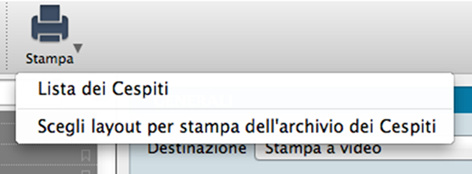
La prima voce del menu indica la Stampa Preferita, ossia il layout attualmente impostato come predefinito per il comando in uso; la seconda voce apre una finestra con l’elenco di tutti i layout disponibili (nell’esempio viene mostrata la Stampa Cespiti con un layout personalizzato).
Se il layout preferito è già quello desiderato, è sufficiente fare clic direttamente sul pulsante Stampa senza aprire il menu. Quest’ultimo è comunque utile per verificare preventivamente il layout in uso.
Selezionando la scelta del layout, viene aperta la seguente finestra:
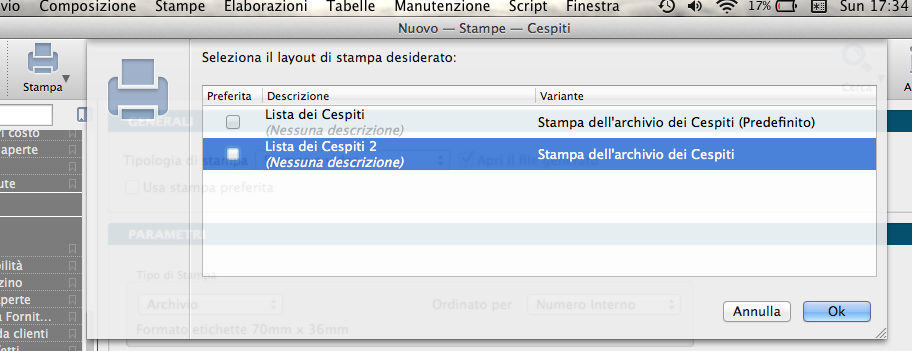
Dopo aver selezionato il layout desiderato in questa finestra, facendo clic su OK Konga avvierà direttamente la stampa. Se si desidera impostare quel formato come predefinito per i successivi utilizzi, è sufficiente spuntare la casella corrispondente nella colonna Preferita, situata sulla sinistra.
Pannelli di Impostazione
I Pannelli di Impostazione sono sempre posizionati tra il Pannello Generali e il Pannello Parametri Extra. In questi pannelli occorre inserire tutti i criteri di selezione e di ordinamento dei dati specifici per il report che si desidera ottenere.
Poiché il contenuto di questi pannelli varia in base alla tipologia di stampa, le singole opzioni sono dettagliate nelle sezioni dedicate ai rispettivi comandi nei paragrafi successivi.
Pannello Parametri Extra

È sempre l’ultimo pannello della finestra e permette di applicare filtri di ricerca avanzati per restringere ulteriormente l’ambito dei dati da includere nella stampa.
Il funzionamento consiste nell’associare ai criteri impostati nel pannello centrale una ricerca mirata all’interno di uno o più campi degli archivi di riferimento. Questa sezione sfrutta le medesime logiche di filtro descritte nel Manuale Base al capitolo dedicato alla Barra di Ricerca.
Sulla sinistra è riportata l”Etichetta dell’Archivio affiancata da una casella di spunta: selezionando la casella si abilitano i campi di ricerca successivi.
Il primo menu a tendina elenca i Campi dell’Archivio selezionato, all’interno dei quali verrà eseguita la ricerca del valore specificato nella casella di testo.
Dopo aver scelto il campo, nel secondo menu a tendina occorre selezionare l”Operatore Logico e digitare il valore di confronto nella casella adiacente. L’elenco degli operatori logici disponibili varia automaticamente in base al tipo di campo selezionato (testuale o numerico).
Operatori logici per campi alfanumerici
Contiene; Non Contiene - Cerca il testo indipendentemente dalla sua posizione all’interno del campo. Ad esempio, impostando «mario» nel campo Ragione Sociale, Konga individuerà «Mario Rossi», «Società Mario» o «Romario spa». Con «Non Contiene», verranno invece estratti i record che non presentano la stringa specificata.
È Uguale a; È Diverso da - Esegue una ricerca esatta che deve corrispondere perfettamente all’intero contenuto del campo. Nell’esempio precedente, «Mario Rossi» non verrebbe estratto poiché contiene caratteri aggiuntivi rispetto a «mario». «È Diverso da» include invece tutti i record la cui stringa differisce da quella indicata.
A Partire da; Fino a - Seleziona i record a partire dal valore indicato (incluso) o, al contrario, tutti i record fino al valore indicato (incluso).
Inizia con; Finisce con - Verificano la corrispondenza del testo specificato all’inizio o alla fine dell’intero campo (non sulle singole parole). Cercando «mario», il criterio «Inizia con» troverà «Mario Rossi», mentre «Finisce con» troverà «Società Mario». È possibile inserire anche stringhe parziali (es. «mar» o «ario»). Un valore come «Società Mario Spa» non verrebbe intercettato da nessuno dei due criteri poiché il termine si trova al centro del campo.
Non Inizia con; Non Finisce con - Escludono i record che iniziano o finiscono con il testo specificato. Ad esempio, per escludere dall’elenco i fornitori il cui codice inizia per «F», è sufficiente selezionare «Non Inizia con» e digitare «F».
È Definito; Non è Definito - Filtrano i record in base alla presenza (È Definito) o all’assenza (Non è Definito, campo vuoto) di un qualsiasi valore nel campo.
Avvertimento
Le ricerche testuali NON distinguono tra maiuscole e minuscole (non case-sensitive).
Operatori logici per campi numerici
Uguale - Estrae i record il cui valore numerico corrisponde esattamente a quello specificato.
Minore - Estrae i record con valore strettamente inferiore a quello indicato.
Minore o Uguale - Estrae i record con valore inferiore o uguale a quello indicato (inclusivo).
Maggiore - Estrae i record con valore strettamente superiore a quello indicato.
Maggiore o Uguale - Estrae i record con valore superiore o uguale a quello indicato (inclusivo).
È Definito; Non è Definito - Rilevano i record nei quali il campo contiene un valore numerico oppure, al contrario, i record che presentano il campo vuoto.
Questa modalità permette di isolare con precisione gli elementi degli archivi da includere nei parametri di stampa.
Come per la Barra di Ricerca, è possibile aggiungere ulteriori condizioni facendo clic sul pulsante + (il terzo a destra della casella di testo). Gli altri due pulsanti a fianco servono rispettivamente ad azzerare i filtri impostati (il primo) e a definire l’operatore di combinazione logica tra più condizioni (Tutti, Alcuni o Nessuno).
Personalizzazione
L’elenco dei campi mostrato nel menu a tendina è personalizzabile: selezionando la voce «Personalizza…» in fondo all’elenco, si apre una finestra organizzata in due colonne (i campi disponibili a sinistra e i campi attualmente attivi a destra).

Utilizzando il drag & drop, il doppio clic o i pulsanti + e -, è possibile aggiungere o rimuovere i campi presenti nel menu di selezione rapida in base alle proprie esigenze.
Ulteriore Operatore Logico
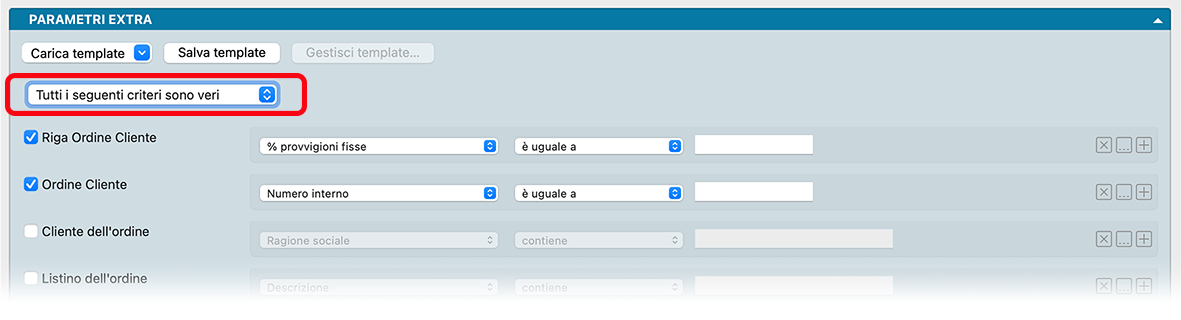
Quando la stampa coinvolge due o più archivi distinti e ne vengono selezionati almeno due nei Parametri Extra, il sistema mette a disposizione un ulteriore livello di combinazione logica:
Tutti i Seguenti Criteri Sono Veri: incrocia le condizioni in modalità AND (tutti i filtri impostati devono essere contemporaneamente soddisfatti).
Alcuni dei Seguenti Criteri sono Veri: combina le condizioni in modalità OR (è sufficiente che sia soddisfatta almeno una delle selezioni impostate).
Salvataggio e Gestione
Una volta configurato il Pannello Parametri Extra, è possibile salvare l’impostazione cliccando sul pulsante Salva Template e assegnandovi un nome. La configurazione sarà successivamente richiamabile tramite il pulsante Carica Template. Per eliminare i template salvati, è sufficiente accedere a Gestione Template e fare clic sulla «X» posizionata accanto al nome del template da rimuovere. Sempre attraverso la «Gestione Template» è possibile inoltre importare ed esportare i template creati.
Di seguito vengono presentate, in ordine alfabetico, le stampe comuni a tutti i moduli di Konga.
Archivi Comuni
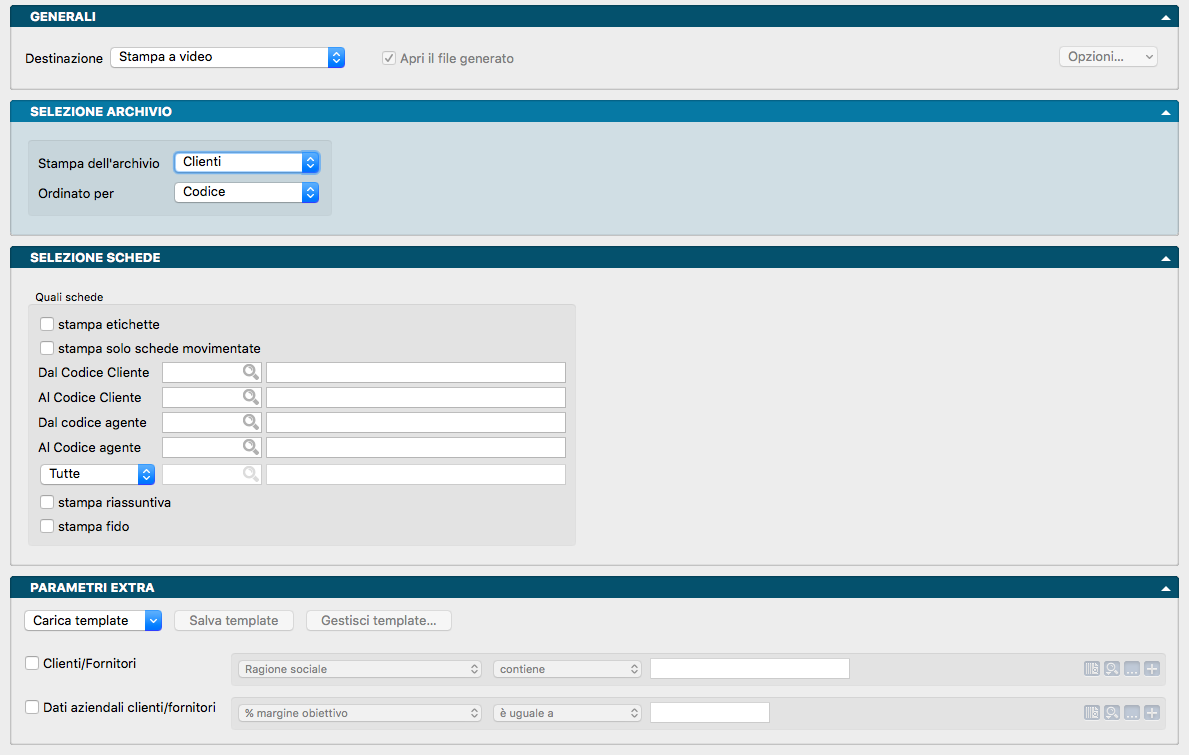
Questa stampa consente di ottenere un elenco parziale o completo dei dati presenti negli archivi comuni Clienti, Fornitori e Banche Azienda.
Pannello Generali
Permette di definire la destinazione e il formato dell’output di stampa, secondo le modalità descritte nel paragrafo precedente.
Pannello Selezione Archivio
Stampa dell’Archivio - Menu a scelte fisse per selezionare l’archivio da stampare (Clienti, Fornitori o Banche dell’Azienda).
Ordinato per - Definisce il criterio di ordinamento della stampa, selezionabile tra Codice o Descrizione.
Pannello Selezione Schede
Il pannello adatta i propri campi in base all’archivio selezionato nel pannello precedente. Di seguito vengono descritti i tre casi possibili:
In caso di selezione dell’Archivio Clienti nel pannello precedente
Quali Schede
Stampa Etichette - Attivare questa opzione se si desidera stampare i nominativi dei soggetti selezionati (completi dei relativi recapiti) in formato etichetta.
Stampa solo Schede Movimentate - Filtra la stampa includendo unicamente i clienti che presentano movimenti nel periodo considerato.
Dal Codice Cliente, Al Codice Cliente - Campo opzionale per limitare l’elaborazione a uno specifico intervallo di codici cliente.
Dal Codice Agente, Al Codice Agente - Campo opzionale per limitare l’elaborazione ai soli clienti associati agli agenti compresi nell’intervallo specificato.
Tutte - Impostazione predefinita per includere tutti i Raggruppamenti Clienti. Selezionando Solo del Gruppo e indicando il relativo codice nel campo adiacente, verranno estratti unicamente i clienti appartenenti a quel gruppo.
Stampa Riassuntiva - Genera un report sintetico contenente solo i dati essenziali: Codice, Ragione Sociale, Recapito, Telefono e P.IVA.
Nota
L’opzione Stampa Riassuntiva non è disponibile quando è attiva la Stampa Etichette.
Importo Fido - Con questa opzione attiva, il report includerà anche i dati relativi all’affidamento e all’esposizione contabile del cliente.
In caso di selezione dell’Archivio Fornitori nel pannello precedente
Quali Schede
Stampa Etichette - Attivare questa opzione se si desidera stampare i nominativi dei soggetti selezionati (completi dei relativi recapiti) in formato etichetta.
Stampa solo Schede Movimentate - Filtra la stampa includendo unicamente i fornitori che presentano movimenti nel periodo considerato.
Dal Codice Fornitore, Al Codice Fornitore - Campo opzionale per limitare l’elaborazione a uno specifico intervallo di codici fornitore.
Dal Codice Agente, Al Codice Agente - Campo opzionale per limitare l’elaborazione ai soli fornitori associati agli agenti compresi nell’intervallo specificato.
Tutte - Impostazione predefinita per includere tutti i Raggruppamenti Fornitori. Selezionando Solo del Gruppo e indicando il relativo codice nel campo adiacente, verranno estratti unicamente i fornitori appartenenti a quel gruppo.
Stampa Riassuntiva - Genera un report sintetico contenente solo i dati essenziali: Codice, Ragione Sociale, Recapito, Telefono e P.IVA.
Nota
L’opzione Stampa Riassuntiva non è disponibile quando è attiva la Stampa Etichette.
In caso di selezione dell’Archivio Banche dell’Azienda nel pannello precedente
Quali Schede
Dal Codice, Al Codice - Campi opzionali per restringere la selezione delle Banche Azienda da includere nella stampa.
Pannello Extra
Clienti/Fornitori - Permette di applicare filtri di ricerca avanzati per restringere l’ambito dei dati presi in esame. Il pannello opererà sull’archivio Clienti o Fornitori in base a quanto selezionato nel Pannello Selezione Archivio.
Intestazione Registri
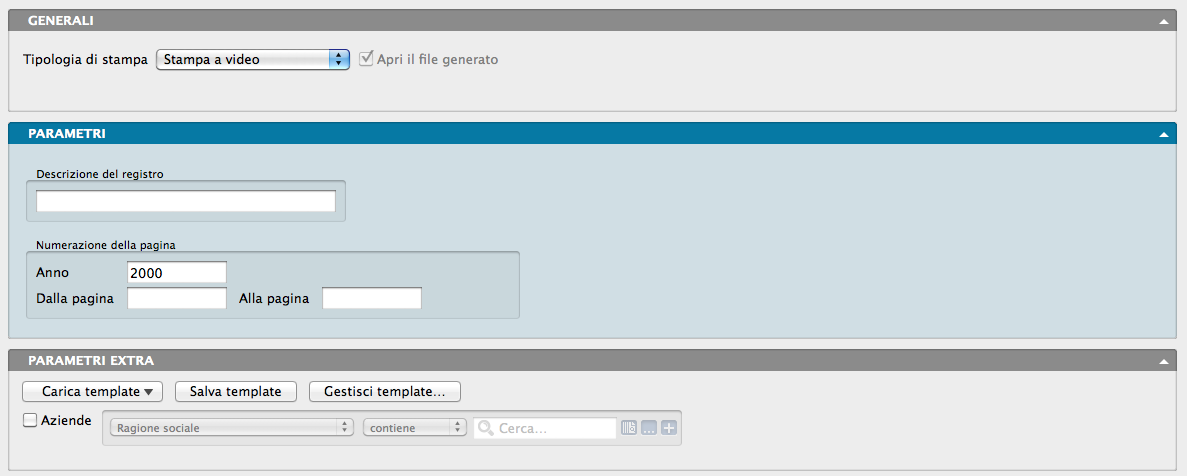
Questa stampa consente la numerazione progressiva delle pagine che compongono un registro contabile o fiscale, predisponendo i fogli per la successiva vidimazione o conservazione a norma dei libri obbligatori. È possibile personalizzare la stampa inserendo l’intestazione dell’azienda e la descrizione del registro.
Pannello Parametri
Descrizione del registro - Campo opzionale per inserire un testo descrittivo che verrà riportato nell’intestazione di ogni pagina del registro.
Numerazione della Pagina
Anno - Indicazione dell’anno di riferimento, stampata nell’intestazione di ciascuna pagina.
Dalla Pagina, Alla Pagina - Intervallo numerico per impostare la pagina iniziale e finale della numerazione del registro.
Pannello Extra
Aziende - Campo di ricerca che permette di selezionare la Ragione Sociale dell’azienda a cui si riferisce la numerazione del registro.
L’Editor di Stampe e le stampe personalizzate
Konga offre un ampio corredo di stampe predefinite, nato dall’analisi pluriennale delle esigenze degli utenti e dall’esperienza maturata nello sviluppo dei software che lo hanno preceduto.
Tuttavia, le specificità operative di ciascuna azienda possono far emergere esigenze a cui i report standard non rispondono appieno. In questi casi occorre scegliere se adattarsi ai modelli disponibili oppure richiedere interventi di personalizzazione al produttore del software.
I dati contenuti in un gestionale rappresentano un patrimonio informativo di alto valore — spesso costruito in anni di lavoro — fondamentale per orientare le decisioni strategiche. Talvolta, però, tale potenziale non viene sfruttato appieno poiché risulta difficile trasformare i dati grezzi in informazioni sintetiche, leggibili e facilmente condivisibili con la direzione aziendale.
Konga è stato progettato per superare il concetto di gestionale «chiuso»: si propone infatti come uno strumento completo che lascia all’utente la massima libertà di intervenire e, entro i limiti previsti dalla struttura generale, di modificare il layout dei dati per renderlo coerente con i propri processi e obiettivi.
L’Editor di Stampe nasce proprio con l’intento di fornire uno strumento per intervenire su due livelli nell’ambito dei modelli di stampa di Konga:
Livello base: consente di modificare i layout esistenti che richiedono solo aggiunte marginali o parziali revisioni;
Livello avanzato: permette di progettare ex novo report personalizzati non previsti dalle procedure standard.
Entrambe le operazioni possono essere svolte in totale autonomia, sfruttando le funzionalità grafiche e tecniche dell’Editor e la flessibilità del database.
I Layout di Stampa possono essere riservati all’utente che li crea oppure condivisi con l’intera organizzazione. A differenza dei modelli del precedente software Tibet (non compatibili con Konga), i layout generati dall’attuale Editor sono cross-platform: utilizzano lo standard XML, garantendo elevata interoperabilità, integrazione con applicazioni esterne e piena compatibilità nel tempo.
Gli elementi dell’Editor di Stampe
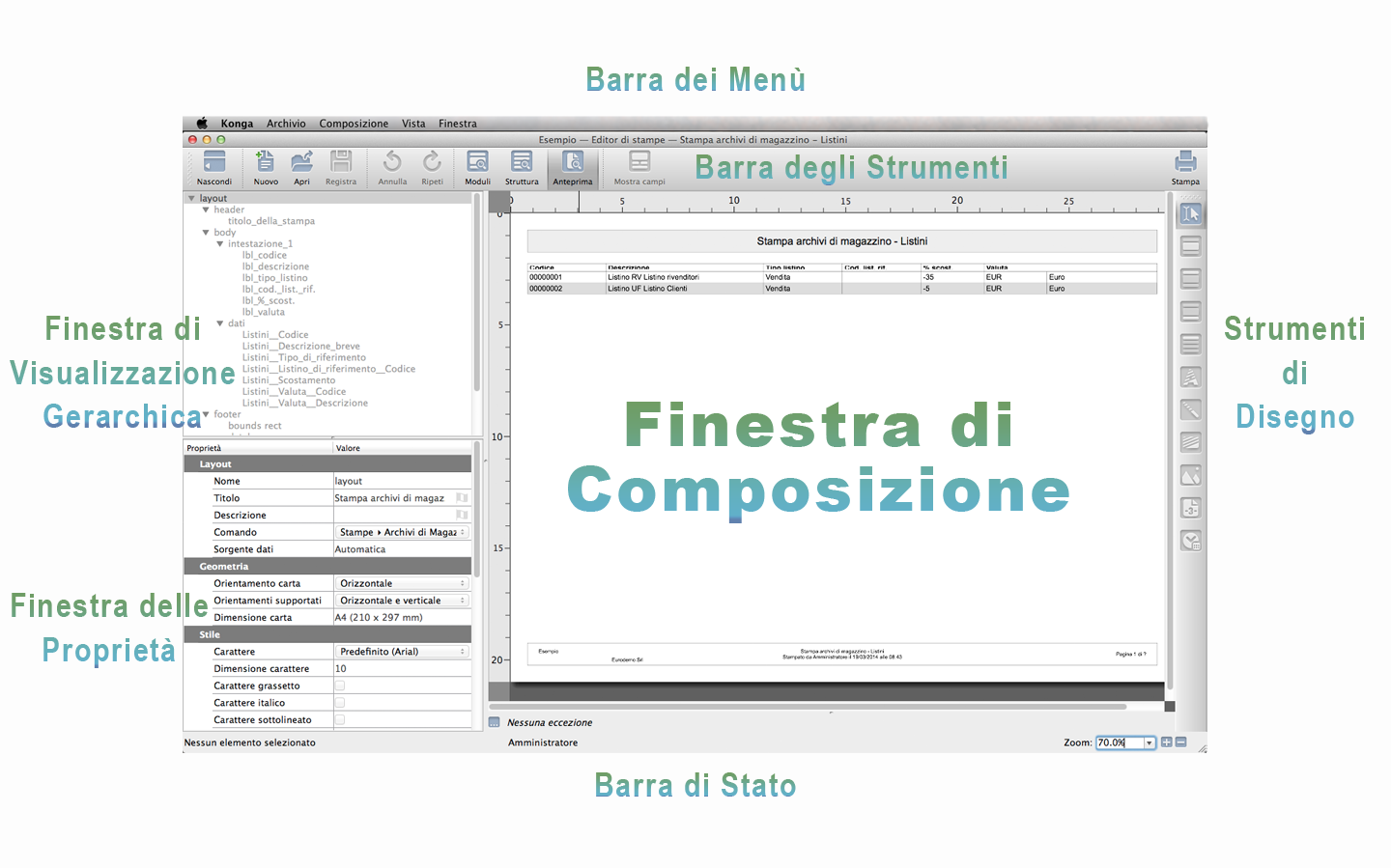
L’Editor di Stampe è stato progettato seguendo la medesima logica alla base dell’intero gestionale Konga: offrire tutti gli strumenti a portata di mano, organizzati in un’unica interfaccia.
Gli strumenti sono raccolti in barre sempre visibili, con finestre modellate per convivere nello stesso spazio di lavoro senza compromettere l’ergonomia. La Barra degli Strumenti e la Barra di Stato si trovano nelle posizioni di consueto utilizzo, mentre i nuovi Strumenti di Disegno sono stati posizionati sul lato destro, adiacenti alla Finestra di Composizione.
Quest’ultima, ampia a sufficienza per operare agevolmente anche su schermi di ridotte dimensioni, è affiancata da due finestre a scorrimento verticale: la Finestra di Visualizzazione Gerarchica e la Finestra delle Proprietà. Se si preferisce lavorare principalmente sulla schermata principale, è possibile fare clic sul pulsante Nascondi per celare temporaneamente le due finestre laterali e ampliare l’area di composizione. A fianco del pulsante Nascondi è sempre presente una maniglia di trascinamento che permette di spostare la barra in un’altra posizione; un’analoga maniglia è presente sulla barra degli Strumenti di Disegno, rendendo anch’essa riposizionabile.
La Barra dei Menu dell’Editor di Stampe racchiude comandi avanzati specifici per l’editing, oltre a replicare diverse opzioni generali già presenti nell’interfaccia principale di Konga.
L’architettura sottostante offre funzionalità avanzate: l’Editor di Stampe è in grado di interfacciarsi sia con il database nativo di Konga, sia con fonti dati esterne provenienti da file o query SQL. La sorgente dati può essere unica per l’intero layout oppure differenziata nei singoli Moduli che lo compongono, garantendo estrema flessibilità nella creazione di report complessi.
Le Finestre
Nella configurazione predefinita, l’Editor di Stampe mostra tre finestre principali:
Finestra di Composizione - Area di lavoro in cui viene definita la struttura fisica del layout di stampa. Qui si aggiungono, modificano o riordinano i campi della sorgente dati e si organizza la grafica avvalendosi degli Strumenti di Disegno. Consente di monitorare sia la struttura formale sia l’anteprima in tempo reale.
Finestra di Visualizzazione Gerarchica - Elenca tutti gli elementi (grafici e di testo) presenti nel layout. Ciascuna riga corrisponde a un singolo oggetto. Gli elementi non sono mostrati in un semplice elenco, ma secondo una struttura ad albero rientrata che chiarisce le relazioni di dipendenza tra gli oggetti (parent/child).
Finestra delle Proprietà - Mostra i dettagli e i parametri specifici dell’elemento attualmente selezionato nelle altre due finestre. Il suo contenuto varia dinamicamente in base all’oggetto attivo.
Le tre finestre sono strettamente interconnesse: la selezione di un oggetto in una finestra lo attiva automaticamente anche nelle altre due. Ad esempio, selezionando un campo nella Finestra di Composizione, questo verrà evidenziato nella Finestra di Visualizzazione Gerarchica e i suoi attributi saranno consultabili nella Finestra delle Proprietà.
Finestra di Composizione
È l’area principale in cui vengono disposti gli elementi per costruire il modello di stampa, utilizzando gli Strumenti di Disegno collocati sulla destra.
Tramite gli Strumenti di Disegno è possibile inserire, modificare o rimuovere:
Moduli - Elementi strutturali del layout (macro-aree) che dividono la pagina in sezioni logiche, come Intestazione (Header), Corpo (Body) e Piè di Pagina (Footer). I Moduli fungono da contenitori per gli altri elementi della stampa.
Campi - Elementi collegati ai dati del database, a variabili di sistema predefinite o ad espressioni personalizzate scritte in codice Python.
Testi - Elementi testuali fissi e descrittivi, indipendenti dalla sorgente dati e liberamente formattabili.
Linee e Rettangoli - Elementi grafici utili per strutturare visivamente la stampa e migliorarne la leggibilità.
Immagini - File grafici inseribili nella stampa, come ad esempio il logo aziendale o immagini di prodotto.
Data e Ora e Numero di Pagina - Elementi dinamici opzionali per la gestione della numerazione delle pagine e del timestamp di stampa.
La Finestra di Composizione offre tre distinte modalità di visualizzazione:
Visualizzazione per Moduli
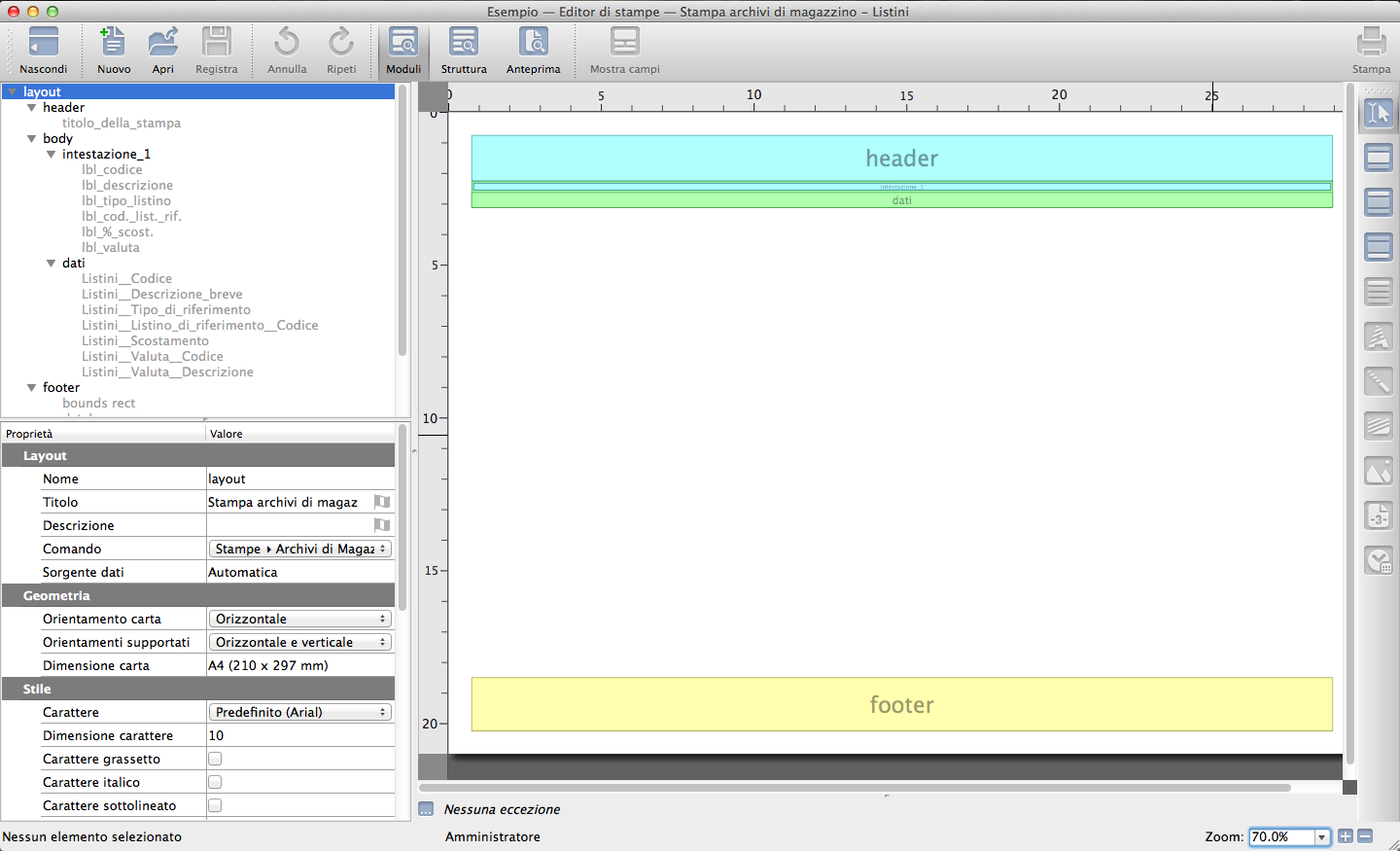
Attivabile cliccando sul pulsante Moduli nella Barra degli Strumenti (o con la scorciatoia Ctrl-1 su PC / Cmd-1 su Mac), questa vista mostra l’impalcatura di base del layout e la sua suddivisione in sezioni strutturali.
Nell’esempio mostrato in figura, il layout comprende un’intestazione in alto con il titolo del report, un piè di pagina in basso e una sezione centrale (Corpo) che racchiude sia i campi dati reali sia un modulo di intestazione secondario per le etichette delle colonne.
In genere, quando si duplica un layout esistente, i moduli originali vengono mantenuti; quando invece si progetta una stampa da zero, la configurazione iniziale dei Moduli in questa vista rappresenta il primo passaggio fondamentale per la successiva disposizione dei dati.
Visualizzazione Struttura
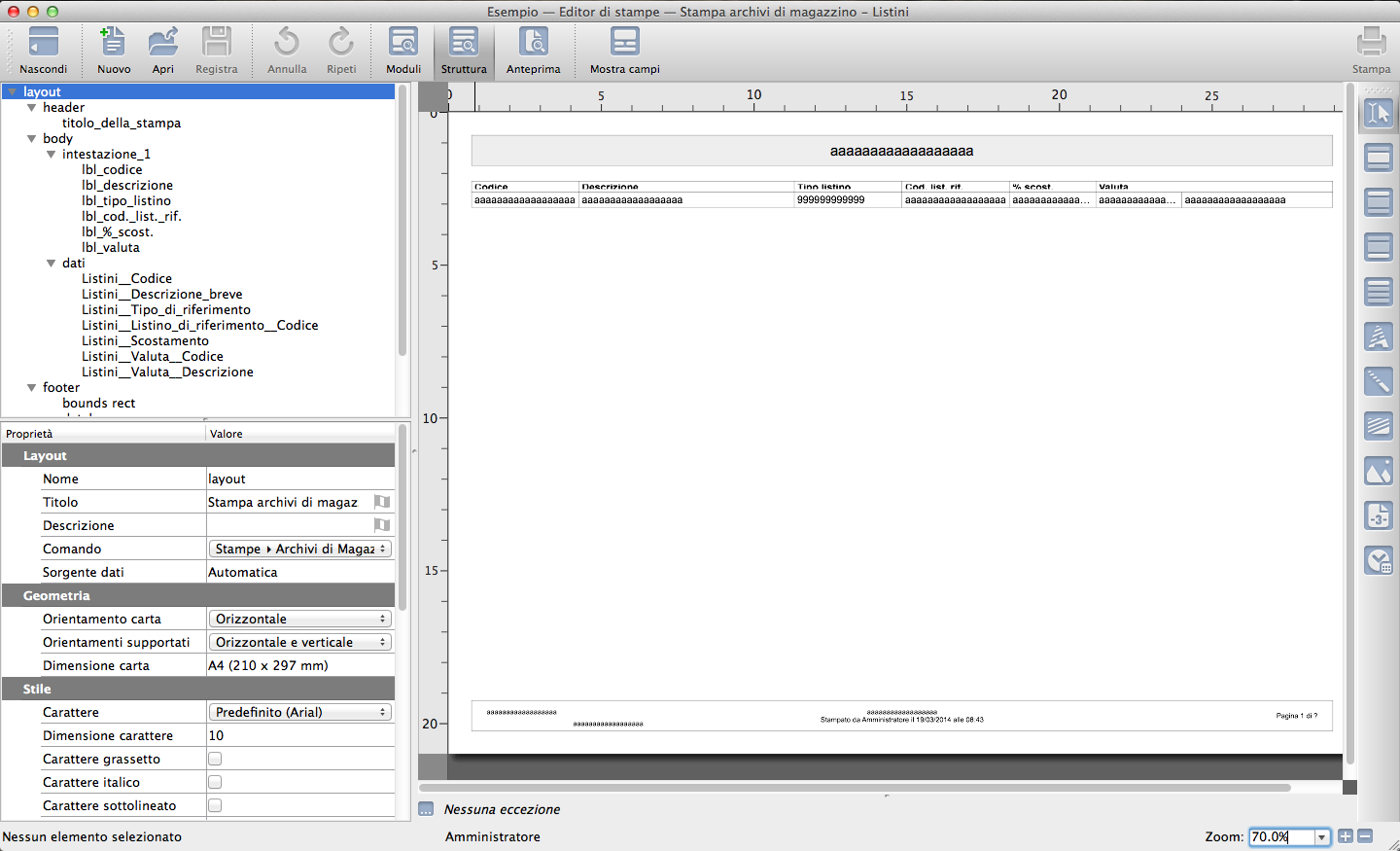
In Visualizzazione Struttura i moduli sottostanti non vengono mostrati per esteso, pur rimanendo attivi. È comunque possibile evidenziarne i contorni tramite le opzioni Evidenzia il Modulo di Appartenenza ed Evidenzia tutti i Moduli presenti nel menu Vista: la prima mostra il bordo del modulo relativo all’oggetto selezionato, la seconda evidenzia i margini di tutti i moduli presenti.
Questa vista offre una panoramica completa dei singoli elementi (campi dati, testi, elementi grafici) consentendone il posizionamento, il dimensionamento e la formattazione. Per passare a questa modalità è sufficiente cliccare sul pulsante Struttura (o digitare Ctrl-2 su PC / Cmd-2 su Mac).
Mentre le etichette e i testi fissi mostrano direttamente il contenuto digitato, i campi collegati al database mostrano l’ingombro massimo previsto in base alla formattazione impostata: i campi numerici vengono rappresentati con una serie di «9», mentre quelli alfanumerici con una serie di «a».
La Visualizzazione Struttura è la modalità operativa principale per la modifica e la rifinitura dei dettagli grafici di un layout.
Visualizzazione Anteprima
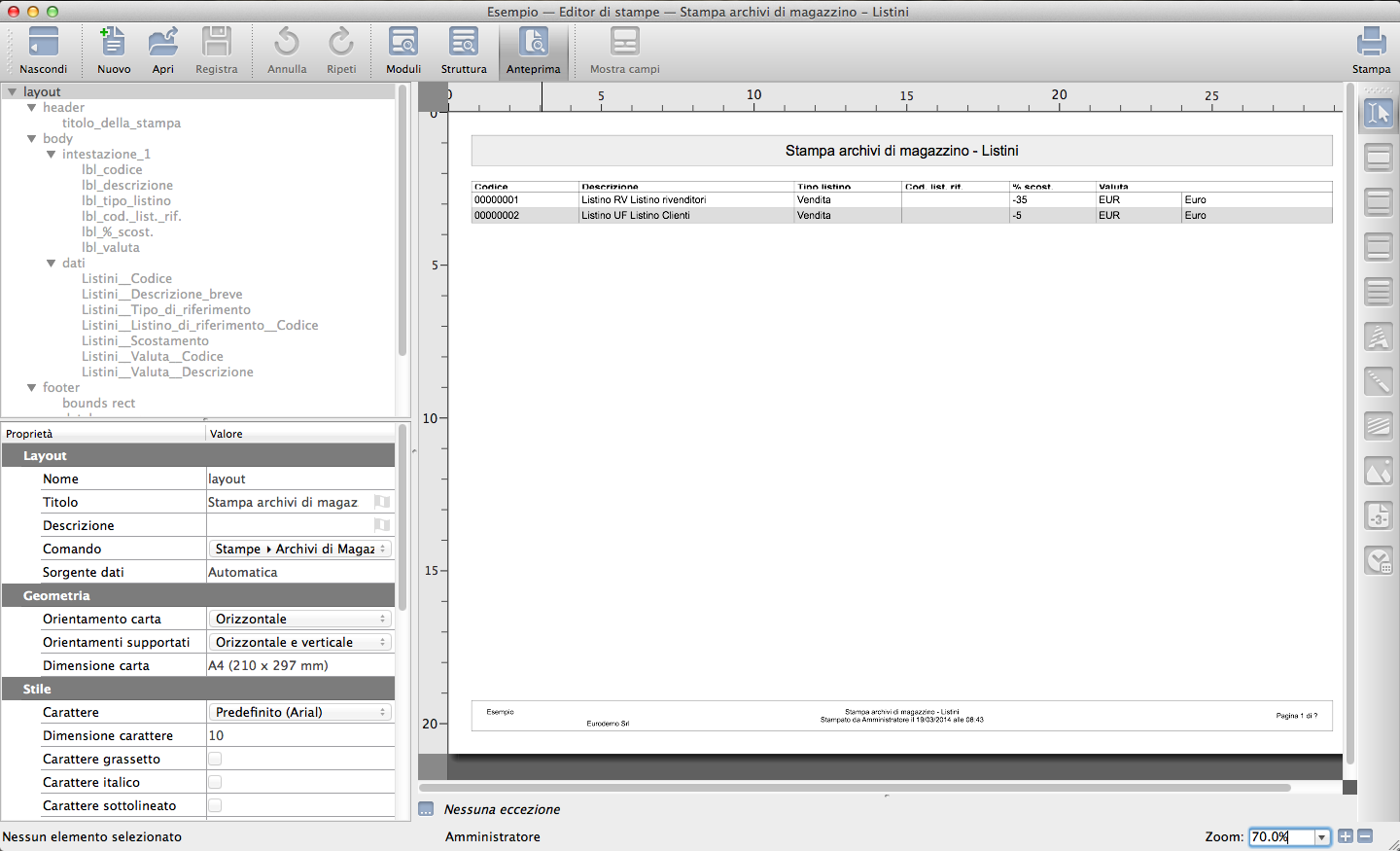
Per verificare la resa finale della stampa in qualsiasi momento della composizione, è possibile passare in Visualizzazione Anteprima cliccando sull’apposito pulsante (oppure digitando Ctrl-3 su PC / Cmd-3 su Mac).
Questa modalità non solo applica gli stili grafici impostati, ma interroga direttamente il database compilando i campi dati con i valori reali per simulare con precisione la stampa finale.
L’immagine mostra un esempio di anteprima applicata all’archivio dei Listini: i record presenti nel database vengono elaborati e mostrati esattamente con lo stile definito nel layout.
L’Anteprima è disponibile anche su layout incompleti o in fase di bozza; è un ausilio fondamentale per verificare la correttezza delle dimensioni dei campi e accertarsi che il testo non venga troncato rispetto ai margini del foglio.
Scorciatoie
Durante il lavoro sulla Finestra di Composizione può essere necessario ingrandire i dettagli e spostarsi all’interno dell’area di lavoro. Per velocizzare queste operazioni sono disponibili le seguenti scorciatoie da tastiera e mouse:
Shift + Rotella del mouse: consente di effettuare lo zoom avanti e indietro sull’area di lavoro.
Shift + Trascinamento del mouse: permette di fare una panoramica e quindi di spostare l’area di lavoro visibile.
In qualsiasi modalità di visualizzazione è inoltre disponibile un menu contestuale, attivabile facendovi clic con il tasto destro del mouse (oppure Ctrl-click su Mac).
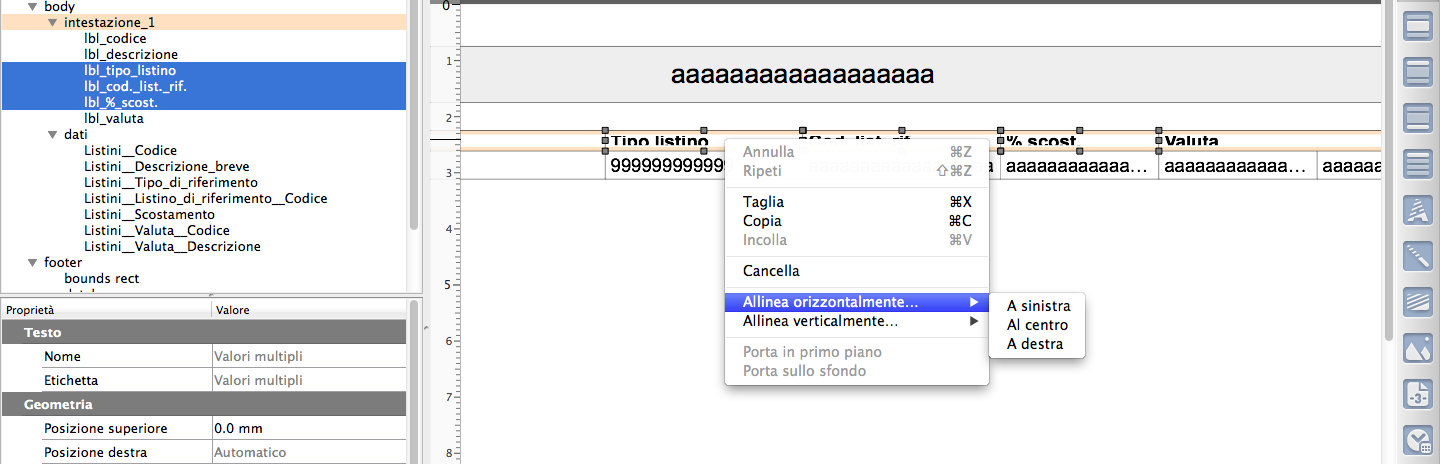
Il menu contestuale permette di eseguire rapidamente le operazioni di tagging e modifica: taglia, copia, incolla, elimina, porta in primo piano o manda in secondo piano. Contiene inoltre i comandi per l’allineamento orizzontale (a sinistra, al centro, a destra) e verticale (in alto, al centro, in basso) di più elementi selezionati. Per selezionare più oggetti contemporaneamente è sufficiente mantenere premuto il tasto Ctrl (Cmd su Mac) e selezionarli all’interno della Finestra di Visualizzazione Gerarchica.
Il menu contestuale adatta le sue opzioni in base al punto o all’oggetto su cui viene invocato: ad esempio, cliccando con il tasto destro su un campo dati compare la voce Origine (per verificare la provenienza del dato); cliccando invece sullo sfondo del layout o nella Finestra Gerarchica si accede a opzioni generali come Dimensioni Carta, Script o Sorgente Dati.
La Finestra di Visualizzazione Gerarchica
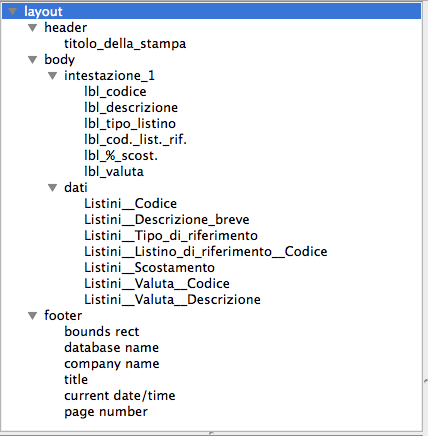
Questa finestra, posizionata sulla parte sinistra dell’Editor, elenca i singoli elementi che compongono il layout in fase di creazione o modifica. L’organizzazione ad albero mostra chiaramente le relazioni di parentela (parent/child): un maggiore rientro di un elemento ne indica l’appartenenza a quello di livello superiore.
Non vi sono limiti al livello di annidamento degli elementi, tuttavia la consuetudine operativa prevede strutture lineari quali «Layout - Modulo - Oggetto» (dove per Oggetto si intendono campi, testi o immagini) oppure «Layout - Modulo - Modulo nel Modulo - Oggetto», in cui uno o più moduli sono inseriti all’interno di un modulo padre.
L’esempio mostrato nell’immagine illustra proprio quest’ultimo caso: all’interno del Modulo Corpo (Body) sono inseriti i sotto-moduli «Intestazione» e «Dati». Il sotto-modulo «Intestazione» raccoglie le etichette di testo esplicative delle colonne: per cambiare il colore del carattere di tutte le etichette è sufficiente agire sulle proprietà dell’intero modulo «Intestazione», anziché modificare i singoli campi uno per uno. Se al contrario si desidera variare il colore di una sola etichetta, occorre intervenire direttamente sul singolo campo. L’elemento figlio eredita infatti le caratteristiche dell’elemento padre, a meno che non gli venga attribuito un parametro specifico.
Sempre nel Modulo Corpo è presente il sotto-modulo «Dati» (anch’esso di tipo Corpo), che raccoglie i campi che verranno compilati dinamicamente con i valori del database di Konga.
Nel Piè di Pagina (Footer) sono posizionati i dati fissi (come la ragione sociale dell’azienda e il nome del database) ed elementi dinamici opzionali (quali la numerazione delle pagine e il timestamp di stampa).
Nota
Anche gli elementi grafici (linee, rettangoli) vengono censiti e posizionati all’interno della Finestra di Visualizzazione Gerarchica.
I triangoli affiancati agli elementi contenitori permettono di espandere o contrarre la struttura subordinata, risultando particolarmente utili per esplorare layout complessi dotati di un albero molto esteso.
Avvertimento
Non è possibile inserire un altro Modulo (sia esso un Corpo, un”Intestazione o un Piè di Pagina) all’interno di un Modulo Intestazione o Piè di Pagina. È invece consentito annidare più Moduli all’interno di un Modulo Corpo.
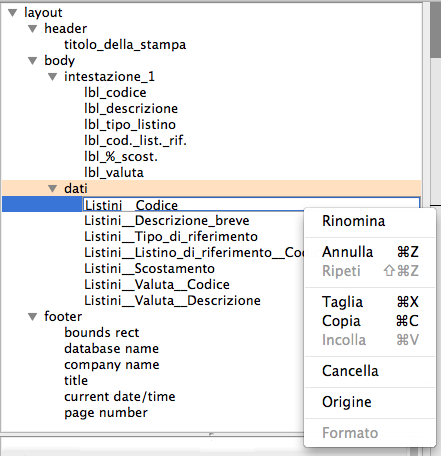
La Finestra di Visualizzazione Gerarchica si aggiorna automaticamente durante la composizione del layout: l’inserimento di un nuovo oggetto ne comporta l’immediata comparsa nella corretta posizione dell’albero. Oltre a rispecchiare la struttura grafica, questa finestra costituisce uno strumento rapido per individuare e selezionare gli elementi, soprattutto quando si opera ad alti livelli di ingrandimento (zoom) e la Finestra di Composizione mostra solo una porzione limitata del foglio.
Dopo aver selezionato un elemento dall’albero, è possibile cancellarlo, tagliarlo, copiarlo, rinominarlo o modificarne la sorgente dati tramite il menu contestuale (attivabile con il tasto destro del mouse o con Ctrl-click su Mac):
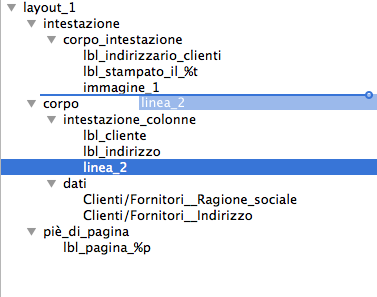
È inoltre possibile riordinare gli elementi nell’albero gerarchico tramite drag & drop, facendo attenzione alla linea azzurra di guida che evidenzia la posizione di destinazione prima del rilascio del mouse.
Suggerimento
La doppia linea di separazione tra la Finestra di Visualizzazione Gerarchica e la Finestra delle Proprietà può essere trascinata verticalmente per ridimensionare le due sezioni in base alle proprie esigenze.
Finestra delle Proprietà
La Finestra delle Proprietà non mostra una visione d’insieme del layout, ma espone i parametri dello specifico elemento attualmente selezionato (sia esso un singolo Campo, un Modulo o l’intero Layout). Essa raccoglie tutte le proprietà configurabili dell’oggetto; i parametri non definiti esplicitamente vengono ereditati dal modulo o elemento padre.
Molti parametri numerici e geometrici si aggiornano automaticamente quando si modifica o si riposiziona l’elemento direttamente nella Finestra di Composizione, modalità d’interazione generalmente più rapida e intuitiva rispetto alla digitazione manuale.
La finestra si articola in due colonne (Proprietà e Valori) ed è suddivisa in sezioni espandibili che raggruppano i parametri per classi omogenee. Ciascuna sezione può essere contratta o espansa tramite la freccia posta al fianco dell’intestazione.
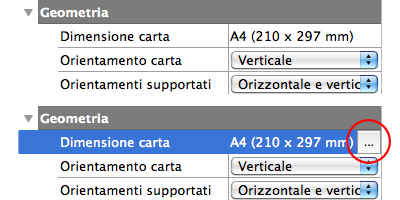
I valori possono essere digitati direttamente, selezionati tramite opzioni/menu a tendina oppure impostati attraverso finestre di dialogo dedicate. In quest’ultimo caso, il pulsante d’attivazione compare a fianco del valore quando la relativa proprietà viene selezionata (nell’immagine, il pulsante è evidenziato dal cerchio rosso).
Per alcune proprietà è possibile impostare il valore su «Automatico», delegando a Konga il calcolo dinamico del parametro (per applicarlo è sufficiente cancellare il valore numerico esistente). I valori calcolati automaticamente vengono mostrati in colore grigio, affiancati dalle coordinate tra parentesi. Ad esempio, impostare su «Automatico» la larghezza di un modulo ne calcola il valore in base alle posizioni dei bordi laterali, mentre per l’altezza di un campo testo restituisce la misura minima necessaria a contenere l’intero testo.
A esclusione del primo riquadro (che identifica la tipologia dell’oggetto selezionato, es. Intestazione, Campo, Linea), i parametri sono riconducibili alle seguenti categorie principali:
Geometria - Dimensioni, coordinate di posizionamento e distanze dai bordi dell’elemento padre.
Stile - Attributi del testo e formattazione dei caratteri.
Bordi e Margini - Spessori, stili e distanze relative ai bordi e ai margini dell’oggetto.
Immagine di sfondo - Impostazioni relative all’inserimento e alla gestione di un’immagine di sfondo.
Interruzione di pagina - Gestione delle regole per i salti pagina forzati.
Scripting - Collegamenti a script personalizzati associati all’elemento.
Nota
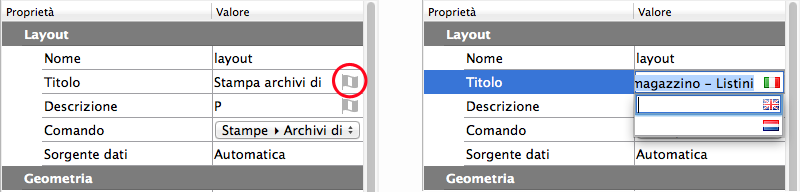
Accanto alle proprietà di tipo testuale è presente un’icona a forma di bandiera grigia: facendovi clic sopra è possibile gestire le traduzioni di quella voce nelle varie lingue supportate da Konga.
Il contenuto della Finestra delle Proprietà varia in base all’oggetto selezionato: le opzioni disponibili per un Campo Dati differiscono da quelle di un Modulo o di un”Immagine. I parametri si dividono concettualmente in tre livelli principali: impostazioni a livello di Layout, a livello di Modulo e a livello di Oggetto.
Avvertimento
Tutte le misure di lunghezza sono espresse in millimetri. Per l’inserimento dei valori decimali è possibile utilizzare indifferentemente la virgola o il punto.
I Box disponibili a Livello Layout
Di seguito vengono analizzati i riquadri delle proprietà disponibili quando è selezionato l’elemento Layout, ossia il nodo radice posto più a sinistra nella Finestra di Visualizzazione Gerarchica e contenitore di tutti gli altri elementi.
Layout |
|
|---|---|
Nome |
Quando si modifica un layout predefinito, identifica il nome della specifica variante ottenuta apportando modifiche al tracciato standard. In automatico Konga propone «layout_1», ma si consiglia di rinominarlo con un identificativo chiaro legato allo scopo o al destinatario (ad esempio, «RB Banca di Colorno» per una stampa Presentazione Effetti personalizzata per un determinato istituto). Per un layout creato da zero, assegnare un Nome diverso dal Titolo è superfluo fino a quando non si genereranno sue ulteriori varianti. |
Opacità |
Esprime la percentuale di opacità del layout: 100% corrisponde a un’opacità totale (nessuna trasparenza), mentre 0% indica la trasparenza completa. |
Antialias |
Opzione che riduce l’effetto scalettatura (aliasing) negli output ad alta risoluzione, smussando i bordi e ammorbidendo le linee. |
Lingua |
Permette di scegliere dal menu a tendina una lingua specifica per il layout. La lingua selezionata avrà sempre priorità sul motore di stampa (per approfondire, consultare la sezione QUI). |
Titolo |
Identifica il tracciato base da cui derivano le varie varianti di layout. La distinzione tra Nome e Titolo è particolarmente utile nella gestione delle stampe personalizzate o consolidate nel tempo: un unico Titolo (es. «Presentazione Effetti») può associare molteplici Nomi (layout) adattati ai vari istituti bancari. Per una nuova stampa ex novo, coincide semplicemente con la denominazione del layout. |
Descrizione |
Campo di testo libero per annotare note o dettagli sul layout, utile quando si gestisce un archivio esteso o quando Nome e Titolo non sono sufficienti a descriverne la funzione. |
Comando |
Menu a tendina da cui associare il tracciato a «Stampa Personalizzata» oppure a uno specifico comando della Barra di Navigazione di Konga. Tale impostazione determina in quale procedura gestionale sarà disponibile il nuovo layout. |
Sorgente Dati |
Definisce la fonte dei dati che popoleranno il report. È possibile configurare una sorgente dati per l’intero Layout (in quanto contenitore principale) o per ogni singolo Modulo Corpo (Body). Cliccando sul pulsante a destra si apre la finestra di selezione, che permette di scegliere tra: Nessuna, Automatica, Query SQL, File esterno. La tipologia si seleziona dal menu a tendina Sorgente in alto a sinistra. |
Finestra della Sorgente Dati - Automatica
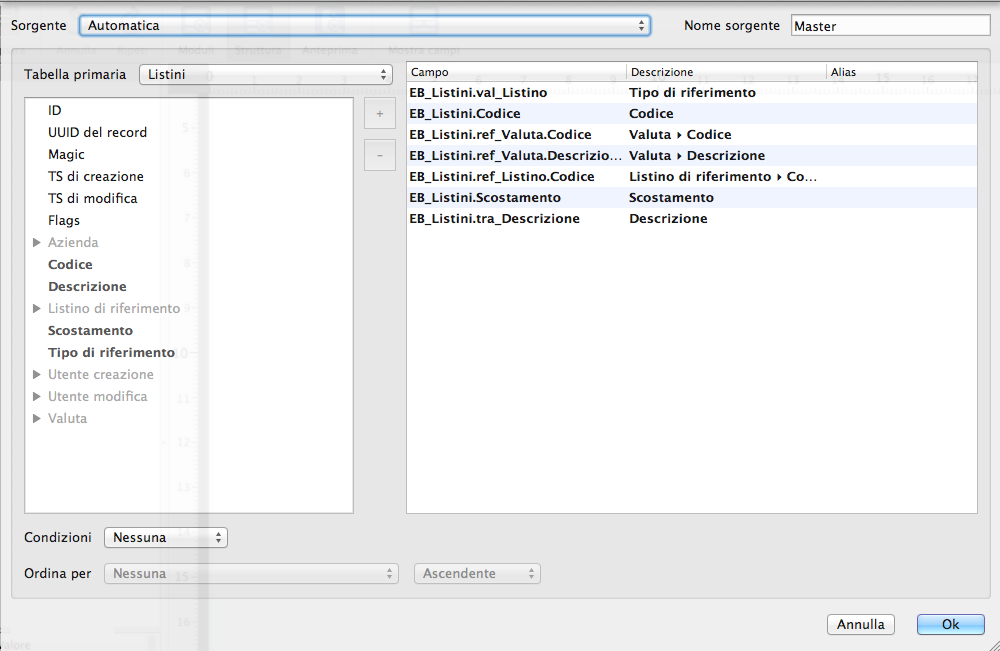
La sorgente dati Automatica attinge direttamente al database nativo di Konga, permettendo di selezionare un elenco di campi a partire da una singola tabella principale.
Dal menu a tendina posizionato sotto il tipo di sorgente si seleziona la Tabella Primaria. Nel riquadro sottostante compariranno tutti i campi disponibili: quelli appartenenti direttamente alla tabella primaria sono mostrati in nero, mentre le voci in grigio (espandibili tramite la freccia a fianco) rappresentano le tabelle collegate.
I campi possono essere trasferiti dal riquadro di sinistra (campi disponibili) a quello di destra (campi inclusi nel layout) tramite drag & drop, doppio clic, oppure selezionandoli e cliccando sul pulsante +. La rimozione dei campi avviene con le medesime modalità sul riquadro di destra.
Il riquadro di destra elenca i campi selezionati mostrandone il Nome (identificativo di sistema univoco) e la Descrizione (il nome del campo visualizzato nelle schede di Konga, personalizzabile per il layout senza alterare l’archivio originale).
Nella parte inferiore della finestra sono presenti due menu di configurazione aggiuntiva:
Condizioni: permette di applicare filtri di selezione scegliendo tra Nessuna, Predefinita (applica le logiche di filtro standard del comando Konga) ed Espressione (abilita un campo di testo per l’inserimento di codice Python personalizzato).
Ordinamento: consente di definire il campo su cui ordinare i dati di stampa, specificando la direzione (Ascendente o Discendente). Scegliendo Predefinito, l’ordinamento rispetterà le impostazioni standard della procedura Konga.
Finestra della Sorgente - Query SQL
Questa modalità permette di digitare una query SQL personalizzata all’interno dell’apposito riquadro. L’editor analizzerà l’istruzione ed estrarrà automaticamente nei riquadri sottostanti l’elenco dei campi restituiti dalla query.
Finestra della Sorgente - Esterna (da File)
Consente di utilizzare come fonte dati un file esterno (in formato CSV o Microsoft Excel). Il file di origine va indicato nel campo Percorso File Predefinito, individuabile tramite il pulsante Sfoglia.
Una volta selezionato il file, occorre mappare manualmente la struttura dei dati: inserire il nome del campo nella casella Nuovo Campo, confermarlo con il pulsante + e completare le informazioni nel riquadro di destra definendone la Descrizione e il Tipo (Intero, Decimale, Data/Ora, Data, Testo). I pulsanti con le frecce posizionati a sinistra permettono di riordinare la sequenza dei campi impostati.
Nota
Ogni campo presente in una sorgente dati è dotato di un nome univoco. È possibile specificare un Alias (un nome breve alternativo) oltre alla descrizione. Inoltre, ogni Sorgente Dati possiede un nome identificativo unico, modificabile da questa finestra, utile per fare riferimento alla corretta fonte dati durante l’inserimento dei campi nel layout.
Geometria |
|
|---|---|
Orientamento Carta |
Menu a tendina per stabilire l’orientamento della pagina: Verticale (portrait) o Orizzontale (landscape). |
Orientamenti Supportati |
Definisce se il layout supporta anche un orientamento diverso da quello predefinito (selezionabile tra Orizzontale, Verticale, o Orizzontale e Verticale). Questa opzione è particolarmente utile quando il layout è stato progettato con dimensioni relative (in percentuale) anziché assolute: in l’anteprima sarà possibile ruotare il foglio e la stampa si adatterà automaticamente al nuovo formato. |
Dimensione Carta |
Imposta il formato del foglio di stampa. Cliccando sul Tasto Valore si apre la finestra con i formati carta standard preimpostati (A4, A3, ecc.); selezionando «custom paper» è possibile specificare dimensioni personalizzate. |
Stile |
|
|---|---|
Carattere |
Permette di selezionare il tipo di carattere tra «Predefinito» e qualsiasi font installato nel sistema. Il font «Predefinito» corrisponde a quello impostato nella sezione Avanzate delle Preferenze di Konga. |
Dimensione Carattere |
Definisce la dimensione del carattere espressa in punti tipografici (pt). Se è selezionato il font «Predefinito», propone la dimensione impostata nelle preferenze globali, rimandando comunque la possibilità di personalizzazione. |
Carattere Grassetto |
Attiva lo stile grassetto per i testi del layout. |
Carattere Italico |
Attiva lo stile corsivo per i testi del layout. |
Carattere Sottolineato |
Attiva la sottolineatura per i testi del layout. |
Colore |
Definisce il colore del testo utilizzato nel layout. |
Colore di Sfondo |
Definisce il colore di sfondo della pagina. |
Trama di Sfondo |
Permette di applicare una trama al fondo del layout. L’effetto è visibile solo se è stato preventivamente impostato un Colore di Sfondo diverso da «Bianco» (#FFFFFF) o «Trasparente». |
Dimensione Penna |
Definisce lo spessore delle linee per gli elementi grafica (Linea e Rettangolo), impostabile tramite menu a tendina su valori compresi tra 0,1 mm e 5 mm. |
Stile Penna |
Definisce il tratto grafico delle linee e dei bordi (Uniforme, Tratteggiato, Punteggiato, Linea-Punto, Linea-Punto-Punto). |
Bordi e Margini |
|
|---|---|
Margine Superiore |
In questa e nelle tre proprietà successive si impostano le distanze rientrate dei contenuti rispetto ai bordi fisici della pagina (espresse in millimetri). Qui si definisce la distanza dal margine superiore. |
Margine Destro |
Distanza in millimetri dal bordo destro della pagina. |
Margine Inferiore |
Distanza in millimetri dal bordo inferiore della pagina |
Margine Sinistro |
Distanza in millimetri dal bordo sinistro della pagina. |
Immagine di Sfondo |
|
|---|---|
Origine Immagine |
Cliccando sul Tasto Valore si apre la finestra per caricare un file d’immagine da collocare come sfondo del layout (disposta sotto tutti gli altri elementi). |
Stile |
Menu a tendina per configurare la resa dell’immagine di sfondo rispetto alle dimensioni della pagina: dimensioni originali, adattata al layout (con o senza mantenimento delle proporzioni), oppure affiancata (tiled) per coprire l’intera superficie. |
Allineamento Orizzontale |
Imposta l’allineamento orizzontale dell’immagine di sfondo (A sinistra, Al centro, A destra). |
Allineamento Verticale |
Imposta l’allineamento verticale dell’immagine di sfondo (In alto, Al centro, In basso). |
Scripting |
|
|---|---|
Script di Inizio |
Campo per inserire il riferimento allo script da eseguire prima dell’avvio della stampa. |
Script di fine |
Campo per inserire il riferimento allo script da eseguire al termine della generazione della stampa. |
I Box disponibili a Livello Modulo
Dopo aver esaminato le Proprietà parametrabili al livello più alto (quello del Layout), analizziamo ora quelle disponibili a livello Modulo. Molti dei Box sono apparentemente identici a quelli già visti, ma la logica da seguire è la seguente: a parità di Proprietà, in assenza di modifiche a livello Modulo, restano valide quelle definite a livello Layout; il medesimo principio si applicherà in seguito agli Oggetti rispetto al Layout e al Modulo. Tenendo sempre presente la gerarchia strutturale e la priorità dei livelli superiori, si eviteranno errori e incongruenze, rendendo il lavoro più agevole.
Oltre alle Proprietà ereditate, esistono Proprietà specifiche del livello in cui vengono inserite, che possono quindi comparire in un livello ma non in un altro. Nell’analisi dei Box disponibili a livello Modulo ci concentreremo in modo particolare su queste ultime.
A differenza del Layout, che è unico, i Moduli disponibili sono tre: Intestazione, Corpo e Piè di Pagina. Il primo Box visibile nella Finestra delle Proprietà farà quindi riferimento allo specifico Modulo su cui si sta intervenendo.
Intestazione |
|
|---|---|
Nome |
È il nome assegnato al Modulo Intestazione (Header). È possibile mantenere quello proposto di default da Konga. |
Opacità |
Percentuale di opacità dell’Intestazione: 100% indica assenza di trasparenza, mentre 0% indica trasparenza totale. |
Antialias |
Opzione che riduce l’effetto scalettatura negli output ad alta risoluzione, ammorbidendo le linee e smussandone i bordi. |
Esporta in CSV |
Selezionando l’opzione anche l’intestazione sarà compresa nell’esportazione CSV del layout. |
Visibile |
Selezionando l’opzione, l’Intestazione sarà visibile nelle stampe a video, su carta e in PDF. |
Solo Prima Ripetizione |
Selezionando l’opzione l’Intestazione verrà mostrata solo sulla prima occorrenza (generalmente la prima pagina stampata). |
Solo Ultima Ripetizione |
Selezionando l’opzione l’Intestazione verrà mostrata solo sull’ultima occorrenza (generalmente sull’ultima pagina stampata). |
Corpo |
|
|---|---|
Nome |
È il nome assegnato al Modulo Corpo (Body). È possibile mantenere quello proposto di default da Konga. |
Opacità |
Percentuale di opacità del Modulo Corpo: 100% indica assenza di trasparenza, mentre 0% indica trasparenza totale. |
Antialias |
Opzione che riduce l’effetto scalettatura negli output ad alta risoluzione, ammorbidendo le linee e smussandone i bordi. |
Esporta in CSV |
Selezionando l’opzione anche il Corpo sarà compreso nell’esportazione CSV del layout. Poiché nel Corpo risiedono normalmente i dati da stampare ed esportare, l’opzione potrebbe sembrare ovvia; tuttavia, è possibile inserire un numero indefinito di Moduli Corpo e non tutti potrebbero richiedere l’esportazione in CSV. |
Visibile |
Selezionando l’opzione, il Corpo sarà visibile nelle stampe a video, su carta e in PDF. Vale anche in questo caso la considerazione fatta per l’esportazione in CSV. |
Sorgente Dati |
Come descritto a livello Layout, qui si indica la sorgente dei dati che popoleranno il layout di stampa. È possibile definire una sorgente dati per ogni singolo Modulo Corpo (Body) e una per il Layout stesso (anch’esso assimilabile a un Corpo). Il pulsante a destra apre una finestra di selezione tra: Nessuna, Automatica, Query SQL o File esterno. La sorgente Automatica consente di specificare una lista di campi da una singola Tabella originaria di Konga. La sorgente SQL permette di inserire una query da cui l’editor estrarrà automaticamente i campi disponibili. La sorgente da File consente l’inserimento manuale dei nomi dei campi da leggere da un file durante la stampa. Nella trattazione della Proprietà Sorgente a livello Layout sono state approfondite le tre diverse opzioni. |
Direzione di Crescita |
Indica la direzione verso cui si sviluppa la stampa dei dati: tramite menu a scelte fisse è possibile impostarla verso il basso o verso destra. |
Ripetizione |
Cliccando sul Tasto Valore si definisce il comportamento del Modulo rispetto alla ripetizione del suo contenuto. La finestra popup consente di scegliere tra:
|
Forza Numero di Pagina |
È una proprietà proposta di default con il valore «Falso». Mantenendola, la numerazione prosegue normalmente partendo da «1»; inserendo un numero anziché «Falso», la numerazione partirà sempre da quel valore. Affinché il numero di pagina compaia nel Corpo, è necessario inserirlo tramite l’apposito Strumento Numero di Pagina. |
Piè di Pagina |
|
|---|---|
Nome |
È il nome assegnato al Modulo Piè di Pagina (Footer). |
Opacità |
Percentuale di opacità del Piè di Pagina: 100% indica assenza di trasparenza, mentre 0% indica trasparenza totale. |
Antialias |
Opzione che riduce l’effetto di scalettatura negli output ad alta risoluzione, ammorbidendo le linee e smussandone i bordi. |
Esporta in CSV |
Selezionando l’opzione, anche il Piè di Pagina sarà compreso nell’esportazione CSV del layout. |
Visibile |
Selezionando l’opzione, il Piè di Pagina sarà visibile nelle stampe a video, su carta e in PDF. |
Solo Prima Ripetizione |
Selezionando l’opzione, il Piè di Pagina verrà riprodotto solo sulla prima occorrenza (generalmente la prima pagina stampata). |
Solo Ultima Ripetizione |
Selezionando l’opzione, il Piè di Pagina verrà riprodotto solo sull’ultima occorrenza (generalmente l’ultima pagina stampata). |
I Box seguenti sono invece comuni a tutti i Moduli e si ripresentano nell’Intestazione, nel Corpo e nel Piè di Pagina.
In particolare, il primo di questi Box, Geometria, definisce le posizioni laterali del Modulo e le sue dimensioni in altezza e larghezza. È fondamentale evidenziare la relazione tra posizioni ed estensioni: Posizione Destra, Posizione Sinistra e Larghezza costituiscono un gruppo di dati interconnessi in cui Konga calcola automaticamente una delle tre dimensioni se sono fornite le altre due. Allo stesso modo, Posizione Superiore, Posizione Inferiore e Altezza formano un insieme analogo basato sulla medesima logica.
Se ad esempio si inseriscono la Posizione Destra e la Larghezza di un Modulo, Konga determinerà automaticamente il valore della Posizione Sinistra, visualizzandolo in grigio a fianco della dicitura «Automatico» (calcolato da Konga). Allo stesso modo, impostando Posizione Superiore e Inferiore, Konga ricava il valore dell’Altezza del Modulo.
Quando due dei tre parametri di un orientamento sono impostati, il terzo viene ripristinato da Konga su «Automatico»; tuttavia, occorre considerare le priorità tra le Proprietà per comprenderne il corretto funzionamento. Per l’orientamento orizzontale la priorità spetta a Sinistra e Larghezza (se erano impostate Sinistra e Destra e si modifica Larghezza, Destra passa su «Automatico»; se erano impostate Destra e Larghezza e si modifica Sinistra, Destra passa su «Automatico»; se erano impostate Sinistra e Larghezza e si modifica Destra, solo in questo caso Sinistra passa su «Automatico»). Per l’orientamento verticale, le priorità spettano a Posizione Superiore e Altezza.
Avvertimento
Per impostare le Posizioni Destra e Sinistra ottenendo una Larghezza automatica, è necessario prima cancellare il valore di Larghezza preesistente. Allo stesso modo, per impostare la Posizione Superiore e Inferiore con Altezza automatica, occorre prima rimuovere il valore di Altezza preesistente. Questo accade perché la Larghezza o l’Altezza hanno sempre priorità sugli altri parametri del medesimo orientamento.
Geometria |
|
|---|---|
Posizione Superiore |
Per questa e le successive tre proprietà vanno impostate le distanze dei bordi del Modulo dai bordi dell’elemento che ne delimita l’estensione (come il Layout che lo contiene, oppure un’Intestazione o un Piè di Pagina, i quali, pur essendo allo stesso livello, hanno priorità rispetto al Corpo). È possibile digitare un valore in millimetri o in percentuale: in millimetri si indica la distanza tra il lato superiore del Modulo e il bordo superiore del Layout (o il bordo inferiore dell’Intestazione, se presente); in percentuale si specifica la porzione dell’altezza disponibile da frapporre prima del Modulo (es. considerando 100% l’altezza utile, il 20% lascerà libero un quinto di spazio prima dell’inizio del Modulo). In alternativa, cancellando il valore, Konga imposterà la dicitura «Automatico», azzerando la distanza dal primo elemento gerarchicamente superiore. Questa azione differisce dall’inserimento di «0 mm» o «0%»: con «Automatico» Konga considera gli altri Moduli presenti che limitano lo spazio disponibile (ad esempio, inserendo un secondo Corpo sotto il primo, «Automatico» userà il primo Corpo come limite superiore, mentre «0» ignorerebbe gli altri Moduli). Nota bene A parità di livello gerarchico, Konga valuta gli elementi posizionati più in alto nella Finestra Gerarchica per determinare se includerli nel calcolo «Automatico». Se, ad esempio, si sposta «corpo_2» al di sopra di «corpo_1», l’opzione «Automatico» non considererà «corpo_1» e posizionerà «corpo_2» a contatto con «intestazione_1»; di conseguenza, la posizione automatica di «corpo_1» diventerà il bordo inferiore di «corpo_2». |
Posizione Sinistra |
Valgono le stesse considerazioni della Posizione Superiore. In millimetri viene indicata la distanza tra il lato sinistro del Modulo e il bordo sinistro del Layout; in percentuale si indica la quota di larghezza del Layout da frapporre tra il suo bordo sinistro e il lato sinistro del Modulo. |
Posizione Inferiore |
Valgono le stesse considerazioni della Posizione Superiore. In millimetri viene indicata la distanza tra il lato inferiore del Modulo e il bordo inferiore del Layout (o il bordo superiore di un Piè di Pagina); in percentuale si indica la quota di altezza disponibile da frapporre tra il bordo inferiore dello spazio utile e la cornice inferiore del Modulo. |
Posizione Destra |
Valgono le stesse considerazioni della Posizione Superiore. In millimetri viene indicata la distanza tra il lato destro del Modulo e il bordo destro del Layout; in percentuale si indica la quota di larghezza del Layout da frapporre tra il suo bordo destro e il lato destro del Modulo. |
Larghezza |
È la larghezza del Modulo, espressa in millimetri o percentuale (dove 100% rappresenta la larghezza fornita dall’elemento gerarchicamente superiore). Cancellando il valore preesistente e impostando sia la Posizione Sinistra sia la Posizione Destra, la Larghezza verrà calcolata automaticamente da Konga e mostrata accanto a «Automatico» (in mm se almeno una posizione è in mm, o in % se entrambe sono in %). Se viene definita una sola posizione o nessuna, il valore «Automatico» imposterà la misura minima utile per contenere gli elementi del Modulo. |
Altezza |
È l’altezza del Modulo, espressa in millimetri o percentuale (dove 100% rappresenta lo spazio verticale dell’elemento superiore, al netto di Intestazione e/o Piè di Pagina). Cancellando il valore preesistente e impostando Posizione Superiore e Posizione Inferiore, l’Altezza verrà calcolata automaticamente da Konga e mostrata accanto a «Automatico» (in mm se almeno una posizione è in mm, o in % se entrambe sono in %). Se viene definita una sola posizione o nessuna, il valore «Automatico» imposterà la misura minima utile per contenere gli elementi del Modulo. |
Sovrapponi |
In caso di Modulo nidificato all’interno di un altro Modulo con proprietà di Ripetizione, questa opzione azzera le coordinate di disegno automatiche all’angolo in alto a sinistra del modulo/layout padre, evitando che l’elemento venga collocato in fondo dopo l’ultima Ripetizione. |
Altezza Massima |
Definisce l’estensione massima in altezza del Modulo, ignorando l’altezza impostata per i moduli figli nel caso in cui questi abbiano attiva la proprietà di Ripetizione. |
Larghezza Massima |
Definisce l’estensione massima in larghezza del Modulo, ignorando la larghezza impostata per i moduli figli nel caso in cui questi abbiano attiva la proprietà di Ripetizione. |
Nota
Le Intestazioni e i Piè di Pagina dispongono di una Geometria più limitata: il Box non contiene le quattro Posizioni e consente di specificare unicamente l’Altezza, la quale non può essere espressa in percentuale.
Stile |
|
|---|---|
Carattere |
Permette di scegliere da menu a tendina tra il font «Ereditato» o un qualsiasi carattere disponibile sul computer. Il carattere Ereditato coincide con quello impostato nell’elemento di livello superiore (es. Layout o Modulo padre). |
Dimensione Carattere |
Indica la dimensione del carattere espressa in punti tipografici (pt). |
Stile Carattere Ereditato |
Selezionando questa opzione, gli attributi di stile verranno ereditati direttamente dall’elemento superiore. |
Carattere Grassetto |
Se l’opzione Stile Carattere Ereditato è attiva, questo campo risulta disabilitato; in caso contrario, consente di applicare lo stile grassetto. |
Carattere Italico |
Se l’opzione Stile Carattere Ereditato è attiva, questo campo risulta disabilitato; in caso contrario, consente di applicare lo stile corsivo. |
Carattere Sottolineato |
Se l’opzione Stile Carattere Ereditato è attiva, questo campo risulta disabilitato; in caso contrario, consente di applicare lo stile sottolineato. |
Spaziatura Lettere |
Consente di regolare la crenatura tipografica, ossia di modificare la spaziatura tra i singoli caratteri. |
Colore |
Menu a tendina per definire il colore del testo utilizzato nel Modulo. |
Colore di Sfondo |
Menu a tendina per scegliere il colore di sfondo del Modulo. |
Colore di Sfondo (alt.) |
Seleziona un colore di sfondo alternativo. Quando il modulo si ripete (ad esempio nelle righe del corpo di stampa), il colore si alternerà tra quello normale e quello alternativo, creando un effetto di «lettura facilitata». |
Trama di Sfondo |
Menu a tendina per selezionare una trama di sfondo. L’effetto è visibile solo se è stato impostato un Colore di Sfondo diverso da Trasparente o Bianco (#FFFFFF). |
Dimensione Penna |
Permette di scegliere lo spessore del tratto per gli strumenti Linea e Rettangolo (da 0,1 mm a 5 mm oppure «Ereditato» dall’elemento superiore). |
Stile Penna |
Permette di definire lo stile della linea per gli strumenti Linea e Rettangolo. Oltre a «Ereditato», gli stili disponibili sono: Uniforme, Tratteggiato, Punteggiato, Linea-Punto e Linea-Punto-Punto. |
Bordi e Margini |
|
|---|---|
Lati Bordo Attivi |
Menu grafico a tendina per attivare i bordi solo sui lati desiderati. |
Dimensione Bordo |
Definisce lo spessore del bordo espresso in millimetri. |
Stile Bordo |
Consente di selezionare lo stile del bordo dal menu a tendina. |
Colore Bordo |
Consente di definire il colore dei bordi attivi. |
Margine Superiore |
Definisce la distanza (in mm) del Modulo dal margine superiore dell’elemento contenitore. |
Margine Destro |
Definisce la distanza (in mm) del Modulo dal margine destro dell’elemento contenitore. |
Margine Inferiore |
Definisce la distanza (in mm) del Modulo dal margine inferiore dell’elemento contenitore. |
Margine Sinistro |
Definisce la distanza (in mm) del Modulo dal margine sinistro dell’elemento contenitore. |
Nota
È possibile inserire e formattare i bordi esclusivamente nel Modulo Corpo, mentre l’opzione non è disponibile per l’Intestazione e il Piè di Pagina.
Immagine di Sfondo |
|
|---|---|
Origine Immagine |
Cliccando sul Tasto Valore si apre una finestra per caricare l’immagine da applicare come sfondo del Modulo. |
Stile |
Menu a tendina per definire il ridimensionamento dell’immagine rispetto al Modulo: dimensioni naturali, adattamento con o senza mantenimento delle proporzioni, oppure riproduzione affiancata (tiling) fino a coprire la superficie. |
Allineamento Orizzontale |
Definisce l’allineamento orizzontale dell’immagine di sfondo (sinistra, centro, destra). |
Allineamento Verticale |
Definisce l’allineamento verticale dell’immagine di sfondo (alto, centro, basso). |
Interruzione di Pagina |
|
|---|---|
Non Spezzare Mai |
Se attiva, impedisce qualsiasi salto di pagina all’interno del Modulo. |
Interrompi Prima |
Se attiva, inserisce un salto pagina forzato prima della stampa del Modulo. |
Interrompi Dopo |
Se attiva, inserisce un salto pagina forzato subito dopo la stampa del Modulo. |
Nota
Il box Interruzione di Pagina è presente unicamente nel Modulo Corpo.
Scripting |
|
|---|---|
Script di Inizio |
Campo in cui indicare il riferimento dello script da eseguire prima dell’inizio della stampa. |
Script di Fine |
Campo in cui indicare il riferimento dello script da eseguire al termine della stampa. |
Attenzione
Se è stato modificato un valore che precedentemente risultava Ereditato, è possibile ripristinare lo stato Ereditato posizionandosi con il cursore sulla cella del valore e premendo il tasto Esc.
I Box disponibili a Livello Oggetto
Il Livello Oggetto rappresenta l’elemento base della gerarchia ed è sempre contenuto in un elemento di livello superiore (Layout o Modulo). Di conseguenza, un Oggetto eredita le proprietà del contenitore, a meno che non vengano definite impostazioni specifiche che prevalgono su quelle generali.
A questo livello si trovano elementi di vario tipo: Campi Dati, Testi fissi, marcatori dinamici (come Numero Pagina e Data/Ora) ed elementi grafici (Linee, Rettangoli e Immagini).
In questa sezione vengono analizzati nel dettaglio i Campi Dati e i Testi, poiché offrono il maggior numero di attributi personalizzabili. Gli elementi grafici condividono la medesima struttura di configurazione, ma utilizzano solo un sottoinsieme delle proprietà disponibili.
La distinzione principale tra i due elementi risiede nel contenuto: i Campi Dati richiamano informazioni dinamiche da una sorgente dati, mentre i Testi contengono stringhe fisse (utilizzate per i titoli di stampa, le intestazioni di colonna o le note descrittive). Va ricordato che un Campo Dati non deve necessariamente puntare a un database: al suo interno è infatti possibile inserire un Parametro o Variabile Predefinita, un’Espressione, o le Note Associate a una Scheda.
I Parametri corrispondono alle variabili definite per il layout specifico, mentre le Variabili Predefinite sono parametri generali sempre disponibili in Konga. Le Espressioni consentono di utilizzare codice Python per calcolare dinamicamente il valore del campo. Le Note Associate a una Scheda permettono invece di riportare i testi liberi legati alle schede di archivi e tabelle: per utilizzarle, è sufficiente fare doppio clic sul campo, impostare l’origine su «Note associate a una scheda» e selezionare il campo «id» della sorgente dati per identificare la scheda corretta.
L’origine del campo si configura tramite la finestra Origine del Campo, accessibile dal Tasto Valore della proprietà Origine oppure cliccando con il tasto destro sull’oggetto (Ctrl+click su macOS):
La configurazione si articola nei box specifici Field (per i Campi Dati) e Label (per i Testi), seguiti dai tre box comuni: Geometria, Stile e Bordi e Margini.
Field |
|
|---|---|
Nome |
È il nome del campo. Selezionando il campo di origine in questo stesso Box, Konga compila automaticamente il nome con quello presente nel database; è comunque possibile modificarlo manualmente. |
Tipo di Dato |
Dal menu a tendina è possibile specificare la tipologia del Campo Dati: Testo, Numero Intero, Numero Decimale oppure Data/Ora. |
Formato |
L’opzione si abilita solo per i campi di tipo Numero Intero, Numero Decimale o Data/Ora; in caso contrario viene visualizzata come «Non Applicabile». Nei casi compatibili, tramite il Tasto Valore è possibile definire i parametri di formattazione (es. numero di decimali, separatori delle migliaia, simbolo di percentuale, ecc.). |
Origine |
Rappresenta il campo specifico della Sorgente Dati da cui il layout preleva le informazioni da stampare. Cliccando sul Tasto Valore è possibile scegliere o modificare il campo attingendo dall’elenco mostrato nella finestra successiva, che riporta i campi del database della Sorgente Dati selezionata. |
Riferimento Esterno |
Si abilita solo quando il campo in esame è un Codice o un Numero Interno (ossia un riferimento univoco a un archivio o Tabella di Konga). Abilitandolo, nella Stampa a Video il campo diventa un collegamento ipertestuale («hyperlink») che rimanda direttamente alla scheda corrispondente. |
Label |
|
|---|---|
Nome |
È l’identificativo utilizzato da Konga per il testo
inserito. Viene compilato automaticamente con il valore
dell’Etichetta preceduto dal prefisso |
Etichetta |
Rappresenta il testo effettivo visualizzato. L’Etichetta viene generata automaticamente in base a quanto digitato nella Finestra di Composizione tramite lo Strumento Testo. |
Dopo aver descritto i Box relativi a Campi Dati e Testi, analizziamo i tre Box comuni. Per comodità di trattazione, il termine «campo» verrà utilizzato per riferirsi sia ai campi dati sia ai campi di testo:
Geometria |
|
|---|---|
Posizione Superiore |
Per questa e le successive tre proprietà si impostano le distanze dei bordi del Campo rispetto al Modulo che lo contiene (il Layout, in assenza di Moduli subordinati, oppure un’Intestazione, un Corpo o un Piè di Pagina). Il valore può essere espresso in millimetri o in percentuale: in millimetri indica la distanza tra il lato superiore del Campo e il bordo superiore del Modulo contenitore (o il bordo inferiore dell’Intestazione, se presente); in percentuale indica la quota di altezza dello spazio disponibile da frapporre prima del Campo (es. su un’altezza utile del 100%, il 20% lascerà un quinto di spazio vuoto prima dell’inizio del Campo). In alternativa, cancellando il valore, comparirà la dicitura «Automatico» in grigio, che azzera la distanza tra il lato superiore del Campo e il primo elemento di livello superiore nel Layout. A differenza dell’impostazione «0» (0 mm o 0%), con «Automatico» Konga tiene conto degli altri Campi e Moduli già presenti che riducono lo spazio utile: ad esempio, aggiungendo un secondo Campo sotto il primo, la posizione «Automatico» userà il primo Campo come limite superiore, mentre «0» considererà l’intero spazio disponibile ignorando gli altri elementi. |
Posizione Sinistra |
Valgono le stesse regole della Posizione Superiore. In millimetri si indica la distanza tra il lato sinistro del Campo e il bordo sinistro del Modulo contenitore; in percentuale si definisce la quota di larghezza del Modulo da interporre tra il suo bordo sinistro e il lato sinistro del Campo. |
Posizione Inferiore |
Valgono le stesse regole della Posizione Superiore. In millimetri si indica la distanza tra il lato inferiore del Campo e il bordo inferiore del Modulo contenitore (o il bordo superiore del Piè di Pagina, se presente); in percentuale si definisce la quota di altezza dello spazio utile da interporre tra il bordo inferiore dell’area e il lato inferiore del Campo. |
Posizione Destra |
Valgono le stesse regole della Posizione Superiore. In millimetri si indica la distanza tra il lato destro del Campo e il bordo destro del Modulo contenitore; in percentuale si definisce la quota di larghezza del Modulo da interporre tra il suo bordo destro e il lato destro del Campo. |
Larghezza |
Definisce la larghezza del Campo, espressa in millimetri o in percentuale (dove 100% rappresenta la larghezza dell’elemento superiore). Per qualsiasi elemento testuale (Campo, Etichetta, Data/Ora o Numero Pagina), impostando il valore su «Automatico» (cancellando il contenuto), la larghezza si adatterà all’ingombro del testo contenuto; se tuttavia sono state definite le Posizioni Sinistra e Destra, «Automatico» restituirà la larghezza calcolata in base a tali posizioni. |
Altezza |
Definisce l’altezza del Campo, espressa in millimetri o in percentuale (dove 100% rappresenta l’altezza dell’elemento superiore). Come per la Larghezza, impostando il valore su «Automatico» (cancellando il contenuto), l’altezza si adatterà all’ingombro del testo contenuto; se tuttavia sono state definite le Posizioni Superiore e Inferiore, «Automatico» restituirà l’altezza calcolata in base a esse. |
Sovrapponi |
In caso di elemento nidificato all’interno di un altro elemento con proprietà di Ripetizione, questa opzione azzera le coordinate di disegno automatiche all’angolo in alto a sinistra dell’elemento padre, evitando che l’oggetto venga posizionato in fondo dopo l’ultima Ripetizione. |
Stile |
|
|---|---|
Carattere |
Permette di scegliere da menu a tendina tra il font «Ereditato» o un qualsiasi carattere disponibile sul computer. Il carattere «Ereditato» coincide con quello impostato nell’elemento di livello superiore (es. Layout o Modulo). |
Dimensione Carattere |
Se si mantiene il valore «Ereditato», la dimensione del carattere viene stabilita dagli elementi gerarchicamente superiori; in alternativa è possibile inserire una dimensione personalizzata espressa in punti tipografici (pt). |
Stile Carattere Ereditato |
Selezionando questa opzione, gli attributi di stile verranno ereditati direttamente dall’elemento superiore. |
Carattere Grassetto |
Se l’opzione Stile Carattere Ereditato è attiva, questo campo risulta disabilitato; in caso contrario, consente di applicare lo stile grassetto. |
Carattere Italico |
Se l’opzione Stile Carattere Ereditato è attiva, questo campo risulta disabilitato; in caso contrario, consente di applicare lo stile corsivo. |
Carattere Sottolineato |
Se l’opzione Stile Carattere Ereditato è attiva, questo campo risulta disabilitato; in caso contrario, consente di applicare lo stile sottolineato. |
Spaziatura Lettere |
Consente di regolare la crenatura tipografica, ossia di modificare la spaziatura tra i caratteri. |
Orientamento Testo |
Menu a tendina per selezionare Normale, 90° o 270°. Le opzioni a 90° e 270° ruotano il campo in verticale, orientandolo rispettivamente verso sinistra o verso destra. |
Colore |
Menu a tendina per definire il colore del testo utilizzato nel Campo. |
Colore di Sfondo |
Menu a tendina per definire il colore di sfondo del Campo. |
Trama di Sfondo |
Menu a tendina per applicare una trama di sfondo. La trama è visibile solo se è stato precedentemente selezionato un Colore di Sfondo diverso da Trasparente o Bianco (#FFFFFF). |
Allineamento Orizzontale |
Menu a tendina per allineare orizzontalmente il contenuto del Campo (a sinistra, a destra, al centro o giustificato). |
Allineamento Verticale |
Menu a tendina per allineare verticalmente il contenuto del Campo (in alto, al centro o in basso). |
Elisione |
Se il contenuto supera le dimensioni del Campo, questa proprietà ne definisce il comportamento tramite menu a tendina:
|
Bordi e Margini |
|
|---|---|
Lati Bordo Attivi |
Menu grafico a tendina per attivare la bordatura sui lati desiderati del Campo. |
Dimensione Bordo |
Una volta attivati i lati, consente di specificare lo spessore del bordo con valori compresi tra 0,1 mm e 5 mm. |
Stile Bordo |
Una volta attivati i lati, consente di selezionare lo stile del bordo tra le opzioni: Uniforme, Tratteggiato, Punteggiato, Linea-Punto e Linea-Punto-Punto. |
Colore Bordo |
Una volta attivati i lati, definisce il colore del bordo. |
Rientro Superiore |
Questa e le successive tre proprietà stabiliscono il rientro (in mm) del contenuto del Campo rispetto ai propri bordi. Se non applicato, lasciare impostato su «Nessuno». |
Rientro Destro |
Vedi la proprietà Rientro Superiore. |
Rientro Inferiore |
Vedi la proprietà Rientro Superiore. |
Rientro Sinistro |
Vedi la proprietà Rientro Superiore. |
Margine Superiore |
In questo e nei tre campi successivi si definiscono gli eventuali margini tra il contenuto del Campo e il suo perimetro esterno. Qui viene indicato il margine dal lato superiore. |
Margine Destro |
Definisce il margine tra il contenuto e il lato destro del Campo. |
Margine Inferiore |
Definisce il margine tra il contenuto e il lato inferiore del Campo. |
Margine Sinistro |
Definisce il margine tra il contenuto e il lato sinistro del Campo. |
Suggerimento
La doppia linea che separa i pannelli laterali dalla Finestra di Composizione può essere trascinata a destra o a sinistra per ridimensionare le relative aree di lavoro. È inoltre possibile utilizzare il pulsante Nascondi sulla Barra degli Strumenti per passare la Finestra di Composizione a schermo intero.
Gli Strumenti dell’Editor di Stampe
Dopo aver esaminato le finestre dell’Editor di Stampe e compreso il loro alto livello di integrazione, è fondamentale analizzare gli strumenti che consentono di progettare la struttura dei layout di stampa in totale autonomia.
Come nella sezione gestionale di Konga, gli strumenti sono organizzati in barre e menu facilmente accessibili tramite mouse. I primi ad essere presi in esame sono gli Strumenti da Disegno, utilizzabili esclusivamente all’interno della Finestra di Composizione.
Gli Strumenti da Disegno

Gli Strumenti da Disegno rappresentano i comandi essenziali per la creazione o la modifica di un layout di stampa. Si tratta di funzioni specifiche il cui utilizzo è circoscritto alla Finestra di Composizione e servono a inserire, dimensionare e posizionare tutti gli oggetti del layout.
La barra degli strumenti si suddivide principalmente in due gruppi: quelli che operano a Livello Modulo (B, C, D) e quelli che agiscono a Livello Oggetto. A questi si affianca lo Strumento Selezione, un cursore polivalente impiegato per interagire con i Moduli e gli Oggetti già presenti nel layout.
Nota
Ogni volta che si utilizza uno strumento diverso da Selezione, una volta inserito l’elemento desiderato, il sistema riattiva automaticamente lo strumento Selezione.
È opportuno ricordare che, quando vengono disegnati, gli Oggetti ereditano di default i parametri dagli elementi di livello superiore che li contengono; tuttavia, tali impostazioni possono essere personalizzate in qualsiasi momento a Livello Oggetto.
I singoli strumenti analizzati di seguito sono contraddistinti da una lettera di riferimento all’immagine sovrastante, per facilitare l’individuazione della relativa icona.
A Strumento Selezione
Lo Strumento Selezione è una risorsa universale ed è definibile più facilmente indicando ciò che NON può fare: non consente di aggiungere nuovi Moduli o Oggetti al layout. Ad eccezione di questa limitazione, qualsiasi altra operazione sugli elementi esistenti viene eseguita tramite questo strumento.
Nello specifico, lo Strumento Selezione permette di:
Selezionare
Spostare
Dimensionare
Modificare e Cancellare
Selezionare - Evidenzia e rende attivo qualsiasi Modulo od Oggetto nel layout, sia in modalità Visualizzazione Moduli, sia in Struttura o Anteprima. La selezione è l’operazione propedeutica a ogni successiva modifica. Selezionare un elemento nella Finestra di Composizione si riflette simultaneamente sia nella Finestra di Visualizzazione Gerarchica (dove l’elemento viene evidenziato), sia nella Finestra delle Proprietà (che ne mostra i relativi Valori).
Spostare - Consente di riposizionare il Modulo o l’Oggetto selezionato in qualsiasi punto dell’area di lavoro, compreso l’esterno della pagina. Per facilitare il posizionamento di precisione, lo Strumento Selezione offre tre utili funzionalità di supporto:
le Smart Guide (guide intelligenti), ovvero linee temporanee che compaiono nella Finestra di Composizione quando un elemento si allinea a un altro (anche non contiguo); lo Zoom, che permette di ingrandire l’area di lavoro tramite scorciatoie da tastiera (vedi) o pulsanti dedicati nella Barra di Stato; le Frecce direzionali della tastiera, che consentono di spostare l’elemento con un passo di precisione pari a un decimillimetro per ogni pressione. Gli spostamenti aggiornano istantaneamente le coordinate nel Box Geometrie della Finestra delle Proprietà.
Dimensionare - Quando un Modulo o un Oggetto viene selezionato, mostra 8 quadretti neri lungo il perimetro (4 agli angoli e 4 al centro dei lati):
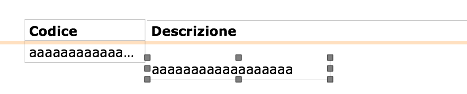
questi elementi sono denominati Maniglie e consentono di espandere o ridurre le dimensioni dell’oggetto. Le Maniglie centrali agiscono esclusivamente sul singolo lato, mentre le Maniglie angolari modificano contemporaneamente altezza e larghezza. Ogni variazione si riflette immediatamente nei valori del Box Geometrie.
Nota
La modifica delle dimensioni dell’elemento non influisce sulla dimensione del carattere del testo in esso contenuto.
Modificare e Cancellare - Mediante il menu contestuale (attivabile con il tasto destro del mouse) è possibile apportare modifiche sostanziali o eliminare l’elemento selezionato. I dettagli relativi a questo menu sono consultabili al paragrafo dedicato.
Un’altra importante modalità di intervento è offerta dal doppio click, la cui azione varia in base al tipo di oggetto:
Su un Modulo Corpo permette di definire o modificare la Sorgente Dati e le Condizioni di Ripetizione.
Su un Campo consente di assegnare o variare la sorgente dei dati.
Su un Testo permette di inserire o modificare il contenuto testuale.
Su un’Immagine consente di inserire o sostituire il file immagine.
B Strumento Corpo - C Strumento Intestazione - D Strumento Piè di Pagina
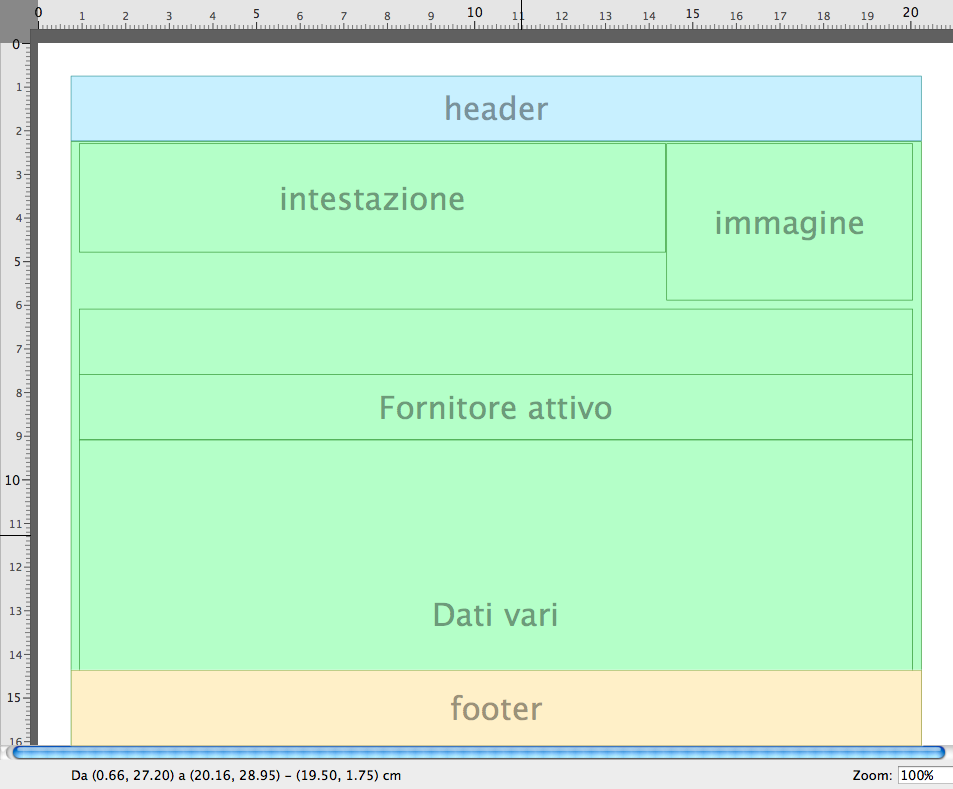
Sono gli strumenti dedicati all’inserimento di Intestazioni, Corpi e Piè di Pagina. Per aggiungere un nuovo Modulo è sufficiente posizionarsi con il mouse nell’area desiderata, premere il tasto sinistro e trascinare fino a coprire la superficie richiesta; al termine dell’operazione, il cursore torna automaticamente allo Strumento Selezione per consentire le regolazioni di dettaglio.
E Strumento Campo
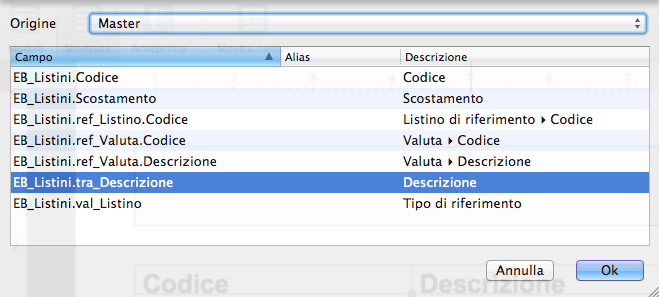
Lo strumento Campo consente di inserire un oggetto associato a una sorgente dati, che può provenire da un Campo del Database, da un Parametro/Variabile Predefinita o da un’Espressione.
Il Campo del Database (Master) rappresenta uno specifico campo estratto da un archivio (sia esso il database di Konga, una query SQL o un file esterno).
L”Espressione consiste a tutti gli effetti in una formula matematica o logica.
Nota
Per Utenti Avanzati - I Campi del Database possono essere inseriti anche sotto forma di Espressione, rilevando il nome corretto dall’elenco completo disponibile a questo indirizzo web. La sintassi da utilizzare è la seguente: ROW[“Nome_del_campo”] (ad esempio: ROW[“EB_RigheDocFiscali.Quantita”]).
Il Parametro o Variabile Predefinita fa riferimento a valori globali di sistema sempre disponibili (es. il «Nome completo dell’utente corrente»). Quando si sceglie di inserire una Variabile Predefinita, questa può essere selezionata da un elenco dedicato:
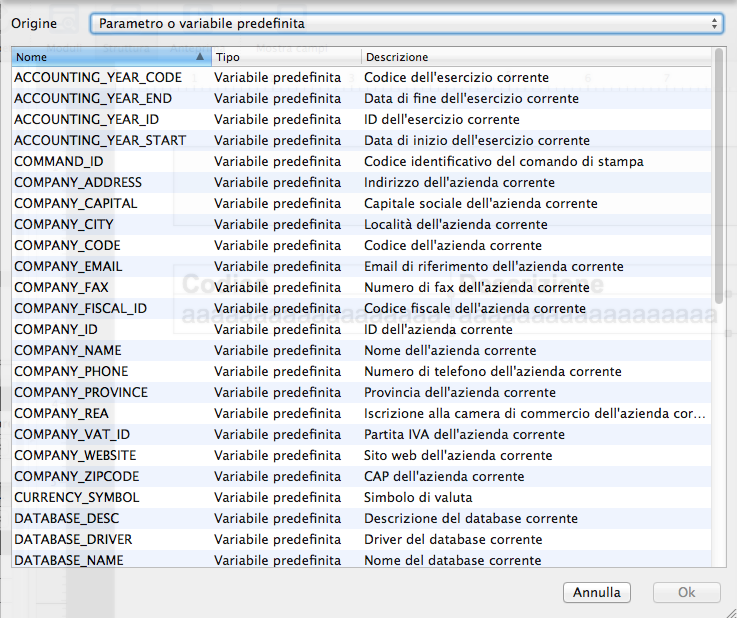
L’inserimento del Campo avviene sempre tramite la modalità trascinamento (drag & drop), affinandone poi posizione e ingombro con lo Strumento Selezione. Questo oggetto, al pari dei successivi, può essere inserito solo operando in modalità Visualizzazione Struttura o Anteprima.
F Strumento Testo
Permette di posizionare un’etichetta di testo in qualsiasi punto del layout tramite drag & drop. Una volta tracciato il riquadro dell’oggetto, il cursore si trasforma nello Strumento Selezione e il testo diventa direttamente modificabile.
G Strumento Linea
Consente di tracciare linee divisorie o decorative nel layout. Per tracciare una linea è sufficiente posizionarsi sul punto di origine, tenere premuto il tasto del mouse e trascinare fino al punto finale; lo Strumento Selezione permetterà poi eventuali aggiustamenti. Per ottenere linee perfettamente orizzontali o verticali, è sufficiente impostare a 0 il valore della Proprietà Altezza (per le orizzontali) o della Proprietà Larghezza (per le verticali) nel Box Geometrie.
H Strumento Rettangolo
Lo Strumento Rettangolo è un ulteriore elemento grafico decorativo o strutturale. Si inserisce tracciandone la superficie nella Finestra di Composizione mediante drag & drop.
I Strumento Immagine
Permette di inserire nel layout un’immagine statica, un’immagine dinamica, un codice a barre o uno script. Per Immagine Statica si intende un file grafico (JPG o PNG); per Immagine Dinamica si intende un’immagine archiviata nel database; per Script Dedicato si intende una sequenza di istruzioni in codice; per Codice a Barre si intende la rappresentazione grafica del valore associato. È inoltre possibile inserire un’immagine come Logo Aziendale, in modo che venga richiamata automaticamente nelle stampe che ne prevedono l’uso.
Un’immagine statica può essere caricata da locale o da rete facendo clic sul pulsante Sfoglia.
In alternativa, premendo il pulsante Lista, è possibile selezionarla dall’elenco delle immagini statiche già caricate, visualizzandone un’anteprima ridimensionabile.
Anche in questo caso l’inserimento avviene tramite drag & drop e il ridimensionamento con lo Strumento Selezione; l’uso delle Maniglie su un’immagine ne preserva sempre le proporzioni originali (Aspect Ratio).
J Strumento Numero di Pagina - K Strumento Data/Ora

Sono due strumenti opzionali che consentono, rispettivamente, di inserire la numerazione automatica delle pagine e l’indicazione di data e ora di stampa. La numerazione parte di default da pagina 1, salvo diversa configurazione nella Finestra delle Proprietà; i formati di data e ora possono essere personalizzati nell’apposito Box delle Proprietà. L’inserimento si effettua tramite drag & drop e il ridimensionamento con lo Strumento Selezione.
La Barra degli Strumenti dell’Editor di Stampe

La Barra degli Strumenti si trova nella parte superiore dell’interfaccia, immediatamente sotto la Barra dei Menu, e ospita i pulsanti le cui funzioni vengono analizzate di seguito nell’ordine in cui compaiono nell’immagine.
Tasto Nascondi
Il tasto Nascondi cela contemporaneamente la Finestra di Visualizzazione Gerarchica e la Finestra delle Proprietà. Risulta particolarmente utile quando si necessita di maggiore spazio operativo nella Finestra di Composizione, la quale si espande andando a occupare l’area delle finestre nascoste.
Un flusso di lavoro efficiente prevede di mantenere celate le finestre laterali durante la fase iniziale di inserimento di Moduli e Oggetti, per poi riaprirle nella fase di rifinitura quando occorre impostare le proprietà con maggiore dettaglio. Molti operatori preferiscono lavorare esclusivamente nella Finestra di Composizione senza ricorrere alle finestre laterali: la struttura dell’Editor lo consente e tale approccio rende la composizione del layout più rapida e intuitiva. Tuttavia, si consiglia di utilizzare tutte le finestre disponibili per garantire una progettazione accurata e rigorosa.
Tasto Nuovo
Il tasto Nuovo permette di avviare la creazione di un nuovo layout di stampa, sia esso la variante di un layout predefinito o un progetto totalmente ex novo.
In linea con queste due modalità, il pulsante apre una finestra articolata su due schede: Da Stampa Predefinita e Da Template.
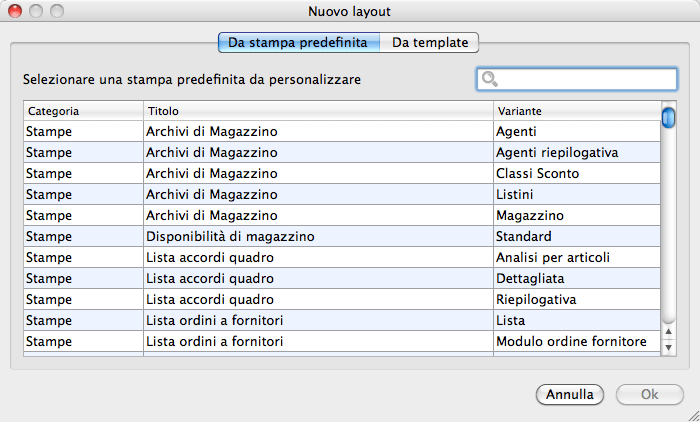
La prima scheda dà accesso ai comandi di stampa di sistema, elencando Stampe predefinite, Archivi e Tabelle disponibili. Facendo doppio click su uno di questi elementi, nella Finestra di Composizione verrà caricato il layout predefinito corrispondente, pronto per essere modificato.
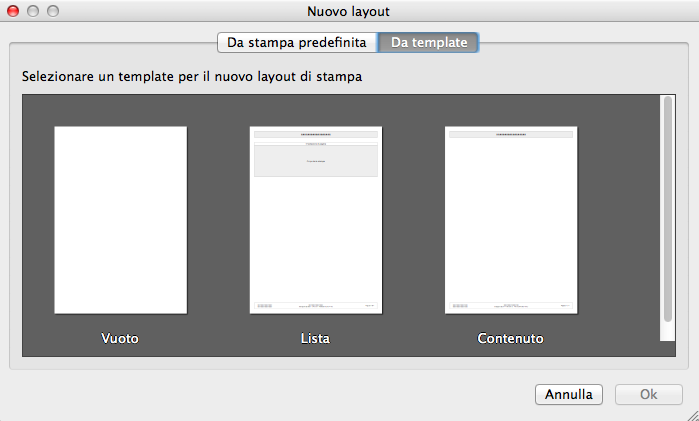
La seconda scheda mette a disposizione diversi Template da cui partire per creare un layout personalizzato. I Template di base includono: Vuoto, Lista e Contenuto. Il Template Vuoto presenta un foglio A4 verticale (portrait) completamente bianco. Il Template Lista fornisce una struttura A4 verticale di base composta da Intestazione, Corpo e Piè di pagina con elementi standard (segnaposto per titolo, corpo e intestazione, numero pagina, data, ora, operatore e Variabili Predefinita per Nome Azienda e Database). Il Template Contenuto è analogo a Lista, ma privo di Moduli interni al Corpo. In quest’area verranno elencati anche tutti i Layout salvati dall’utente come Template.
Se si parte da una stampa «predefinita», questa rimarrà associata di default al comando di origine, a meno che non si modifichi la relativa proprietà nella Finestra delle Proprietà.
Tasto Apri
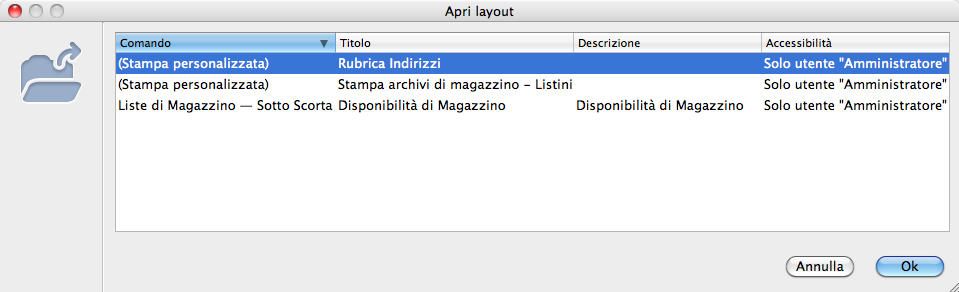
Il tasto Apri consente di accedere ai layout di stampa precedentemente creati o personalizzati.
Tasto Registra
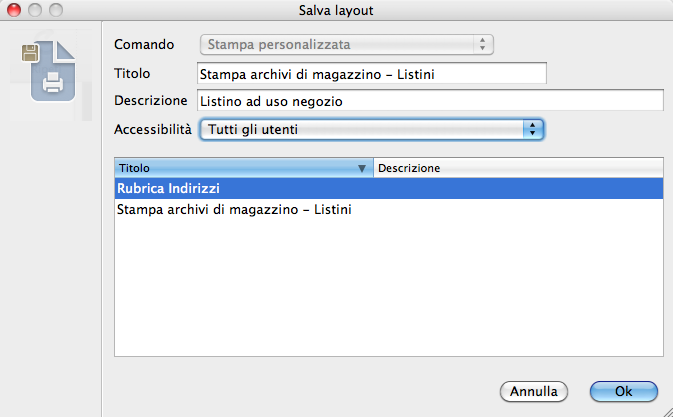
Il tasto Registra permette di salvare i nuovi Layout completati (siano essi derivati da un Template o da una stampa predefinita), rendendoli successivamente accessibili tramite il tasto Apri. La schermata di salvataggio richiede di assegnare un Nome e una Descrizione al layout e di definirne i permessi di accesso (riservato al solo creatore o esteso a tutti gli utenti). Il campo Comando indica la funzione a cui il layout è associato: se si modifica una Stampa Predefinita, il layout rimarrà abbinato al medesimo comando (salvo riassegnazione); se si parte da un Template vuoto, verrà associato di default a «Stampa Personalizzata».
Nella parte inferiore della schermata è presente l’elenco dei layout personalizzati già creati.
Se si tenta di salvare un layout utilizzando un nome già esistente, il sistema avviserà che la nuova versione andrà a sovrascrivere quella precedente.
Il tasto Registra rimane disabilitato finché non viene apportata almeno una modifica al layout.
Attenzione
Quando si riapre un layout già salvato e vi si apportano modifiche, la successiva pressione del tasto Registra sovrascriverà direttamente la versione precedente senza mostrare ulteriori finestre di conferma o avviso.
Tasti Annulla e Ripeti
Il tasto Annulla ripristina lo stato precedente annullando le ultime operazioni, mentre il tasto Ripeti le riapplica. Corrispondono ai primi due comandi del Menu Composizione.
Tasti Moduli, Struttura e Anteprima
Questi pulsanti permettono di alternare le modalità di lavoro della Finestra di Composizione: la Visualizzazione per Moduli, la Visualizzazione Struttura e l’Anteprima del layout.
Tasto Mostra Campi

Il Tasto Mostra Campi è attivo unicamente in Visualizzazione Struttura e modifica la modalità di rappresentazione dei soli Campi Dati. La sua funzione è sostituire le sigle sintetiche di ingombro con informazioni estese: la tipologia di origine del campo (Campo da Database, Precalcolato, Variabile Predefinita o Espressione) e il nome originale del campo all’interno del Database.
Nell’immagine sono mostrati dei Campi Dati prima e dopo l’attivazione della funzione Mostra Campi.
Tasto Stampa
Attivo esclusivamente in modalità Anteprima, consente di inviare in stampa il layout popolato con i dati del database. Le opzioni di destinazione, selezionabili dalla finestra di dialogo, includono: Stampa a Video, su Carta o esportazione su File (PDF, CSV o Microsoft Excel).
Gli altri Strumenti dell’Editor di Stampe
In questo paragrafo analizzeremo gli ultimi strumenti a disposizione degli utenti per la creazione dei layout: la Barra dei Menu, la Barra di Stato e la Console.
La Barra dei Menu dell’Editor di Stampe
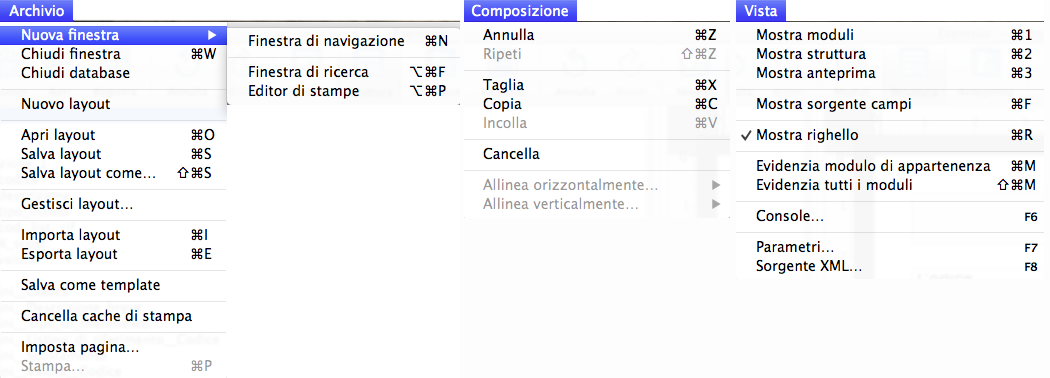
La Barra dei Menu dell’Editor di Stampe, analoga a quella presente nella sezione gestionale di Konga, contiene in gran parte comandi già illustrati, poiché comuni ad altre aree di composizione e modifica dei layout. Include inoltre comandi generali di Konga (come la chiusura del programma), già trattati nelle altre sezioni del manuale.
Per questo motivo, la trattazione si concentrerà unicamente sugli argomenti non ancora approfonditi o che richiedono ulteriori chiarimenti.
La Barra dei Menu si compone di sei voci. La prima, Konga, è presente inalterata in tutte le sezioni dell’applicazione; l’ultima, Finestra, gestisce le finestre aperte di Konga in generale, senza riferimento esclusivo all’Editor. È inoltre presente il Menu Script che, insieme ai precedenti, è stato ampiamente descritto in questo capitolo.
Menu Archivio
Nuova Finestra - Mostra un sottomenu che permette di aprire una nuova finestra dell’Editor di Stampe tramite il comando «Editor di Stampe» (Ctrl-N su PC, Cmd-N su Mac), una finestra di ricerca (Ctrl-Alt-F su PC, Opt-Cmd-F su Mac) oppure una nuova finestra gestionale con «Finestra di Navigazione» (Ctrl-Alt-P su PC, Opt-Cmd-P su Mac). Se è attivo il Modulo POS, sarà visibile anche il comando Emissione Scontrini.
Chiudi Finestra - (Ctrl-W su PC, Cmd-W su Mac) Chiude la finestra attiva.
Chiudi Database - Chiude il database attivo e riporta la procedura a Konga Manager.
Nuovo Layout - Corrisponde al tasto Nuovo della Barra degli Strumenti; apre la maschera da cui selezionare un layout predefinito o un Template da modificare.
Apri Layout - (Ctrl-O su PC, Cmd-O su Mac) Corrisponde al tasto Apri della Barra degli Strumenti; apre la maschera contenente i layout salvati in precedenza.
Salva Layout - (Ctrl-S su PC, Cmd-S su Mac) Corrisponde al tasto Registra della Barra degli Strumenti; salva le modifiche al layout attivo. In caso di primo salvataggio di un nuovo layout, equivale a «Salva Layout Come…» per consentirne l’intitolazione.
Salva Layout Come… - (Ctrl-Shift-S su PC, Cmd-Shift-S su Mac) Salva il layout modificato richiedendo di specificare Titolo, Descrizione e Livello di Accessibilità. Non ha un tasto dedicato sulla Barra degli Strumenti, eccetto durante il primo salvataggio di un nuovo layout (in cui il tasto Registra richiama automaticamente questo comando). Negli altri casi, il tasto Registra sovrascrive il layout esistente.
Gestisci Layout - Apre una maschera simile a quella del comando Apri Layout, da cui è possibile modificare il livello di Accessibilità tramite menu a tendina (Solo un utente / Tutti gli utenti) ed eliminare i layout salvati cliccando sulla «X» a destra della riga corrispondente.
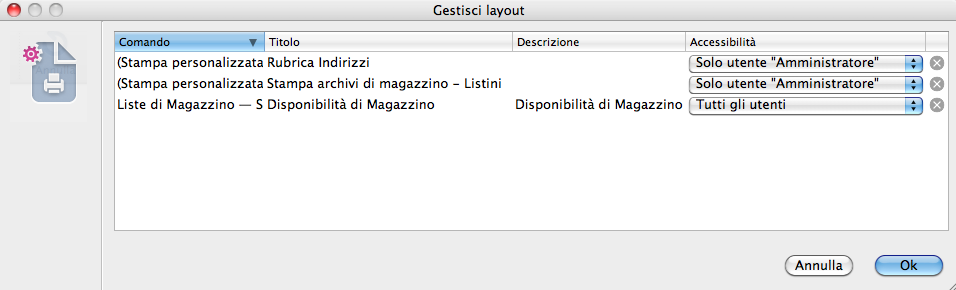
Importa Layout - Poiché i layout registrati in Konga risiedono nel Database e non costituiscono file autonomi, questo comando permette di importare layout creati all’esterno del Database attivo (es. da altri utenti o dalla community).
Esporta Layout - Consente di esportare un layout sotto forma di file autonomo con estensione «.plx», rendendolo così disponibile per successive importazioni.
Salva come Template - Salva il layout attivo come Template, rendendolo poi richiamabile dal tasto Apri selezionando l’opzione «Da Template».
Cancella Cache di Stampa - Utility di servizio per svuotare i dati temporanei salvati dal nuovo motore di stampa. È utile, ad esempio, quando si modifica una personalizzazione già stampata nella stessa sessione e si desidera ristamparla aggiornata.
Imposta Pagina - Permette di configurare i parametri della stampante o periferica in uso.
Stampa - (Ctrl-P su PC, Cmd-P su Mac) Corrisponde al tasto Stampa della Barra degli Strumenti; apre la finestra di dialogo per scegliere se stampare su carta o su file.
Menu Composizione
Annulla, Ripeti - Comandi standard per annullare o ripristinare le ultime operazioni.
Taglia, Copia, Incolla - Comandi standard per la gestione degli elementi.
Cancella - Elimina l’elemento selezionato.
Duplica - Duplica l’elemento selezionato.
Allinea Orizzontalmente… - Attivo solo con due o più oggetti selezionati; consente di allinearli orizzontalmente a destra, a sinistra o al centro.
Allinea Verticalmente… - Attivo solo con due o più oggetti selezionati; consente di allinearli verticalmente in alto, in basso o al centro.
Menu Vista
Mostra Moduli - (Ctrl-1 su PC, Cmd-1 su Mac) Corrisponde al tasto Moduli della Barra degli Strumenti.
Mostra Struttura - (Ctrl-2 su PC, Cmd-2 su Mac) Corrisponde al tasto Struttura della Barra degli Strumenti.
Mostra Anteprima - (Ctrl-3 su PC, Cmd-3 su Mac) Corrisponde al tasto Anteprima della Barra degli Strumenti.
Mostra Sorgente Campi - (Ctrl-F su PC, Cmd-F su Mac) Corrisponde al tasto Mostra Campi della Barra degli Strumenti.
Mostra Righello - (Ctrl-R su PC, Cmd-R su Mac) Mostra o nasconde i righelli nella Finestra di Composizione.
Evidenzia Modulo di Appartenenza - (Ctrl-M su PC, Cmd-M su Mac) Attivo solo nelle visualizzazioni Struttura o Anteprima; mostra tramite una cornice colorata l’ingombro del Modulo sottostante agli oggetti selezionati.
Evidenzia Tutti i Moduli - (Shift-Ctrl-F su PC, Shift-Cmd-F su Mac) Attivo solo nelle visualizzazioni Struttura o Anteprima; evidenzia costantemente con una cornice colorata l’ingombro di tutti i Moduli presenti nel layout.
Console - Richiama la finestra Console; è accessibile anche dal tasto relativo alle eccezioni posto sotto il Riquadro di Composizione (descritto di seguito).
Parametri - Apre una sezione avanzata in cui definire «variabili» utilizzabili in espressioni e script, oppure parametri richiesti all’utente prima dell’avvio della stampa.
Sorgente XML - Utility per visualizzare e modificare direttamente il codice XML del layout in uso. Può essere attivata anche con il tasto funzione F8.
La Barra di Stato dell’Editor di Stampe
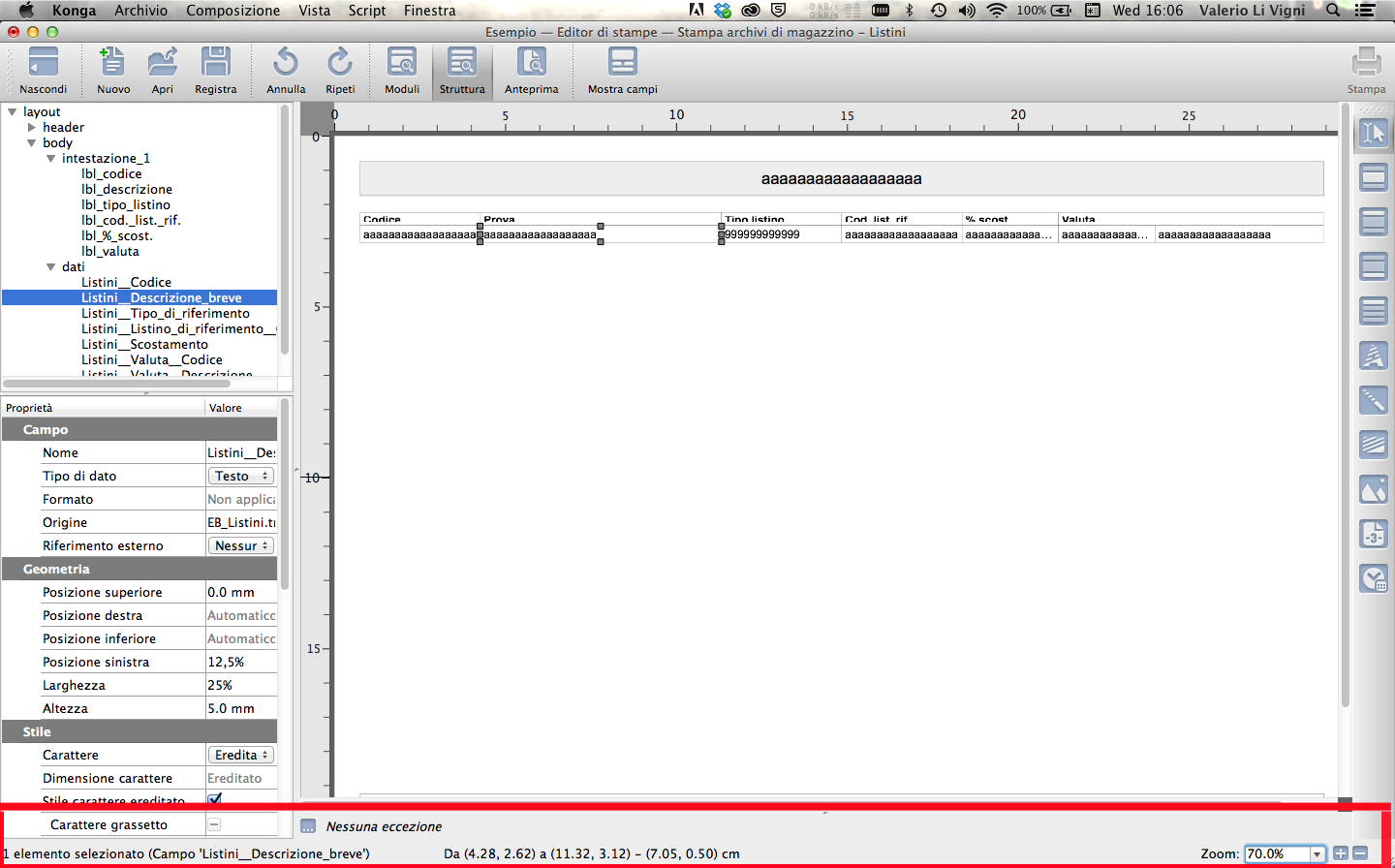
La Barra di Stato è dinamica e si aggiorna in base all’elemento selezionato, mostrando le seguenti informazioni:
Tipologia: indica la natura dell’oggetto (es. Modulo, Campo, Numeratore di Pagina, ecc.).
Nome: il nome assegnato all’elemento.
Posizione: le coordinate rispetto al bordo del foglio (al vivo, senza considerare i margini).
Dimensioni: larghezza e altezza espresse in centimetri.
Zoom: indicatore percentuale con pulsanti di ingrandimento e riduzione.
Relativamente alla Posizione, le coordinate sono espresse da due coppie di valori racchiuse tra parentesi:
Da
1° valore: distanza del lato sinistro dell’elemento dal bordo sinistro del foglio.
2° valore: distanza del lato superiore dell’elemento dal bordo superiore del foglio.
A
3° valore: distanza del lato destro dell’elemento dal bordo sinistro del foglio.
4° valore: distanza del lato inferiore dell’elemento dal bordo superiore del foglio.
Per chiarire il concetto con un esempio pratico, facciamo riferimento all’immagine iniziale: la Barra di Stato riporta Da (1,03, 2,91) a (3,80, 3,41). Riportando queste coordinate sull’ingrandimento dell’elemento selezionato otteniamo:
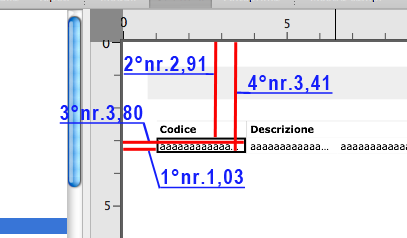
La Console
La Console è una finestra di servizio accessibile dal Menu Vista, tramite il tasto funzione F6 o cliccando sull’icona delle eccezioni sotto il righello verticale.
Si tratta di uno strumento avanzato pensato per chi scrive script in linguaggio Python.
La Console funge da terminale: mostra l’output dei comandi «print» inseriti negli script a scopo di debug e mantiene uno storico delle eccezioni verificate. Le eccezioni indicano errori nel codice Python e, al loro verificarsi, generano anche una finestra di avviso a schermo. Facendo doppio clic su un’eccezione è possibile risalire alla causa del problema. Il numero totale di messaggi ed eccezioni del layout attivo è sempre visibile nella barra di stato in basso.
Avvertimento
Gli script possono essere scritti esclusivamente in «Restricted Python», una versione limitata del linguaggio Python che ne confina l’esecuzione al solo ambito del layout di stampa, garantendo la sicurezza dei dati aziendali. La documentazione ufficiale è consultabile a questa pagina web.
Un esempio pratico
Seguire un esempio pratico è spesso il modo più efficace per acquisire dimestichezza con una procedura. In questa sezione metteremo in pratica i concetti teorici appena appresi. Se la prima parte del manuale si proponeva di guidare nella localizzazione degli strumenti necessari, questo capitolo mostra come utilizzarli concretamente, dimostrando la semplicità e la rapidità con cui è possibile creare un layout di stampa da zero o modificarne uno esistente.
Prima di entrare nel dettaglio operativo, è opportuno richiamare brevemente le diverse modalità di accesso disponibili.
Esempio di creazione di una stampa personalizzata
L’esempio guida verrà svolto attraverso sette fasi sequenziali, le quali rappresentano il flusso di lavoro standard per l’impostazione di un qualsiasi layout:
Selezione del formato del layout.
Inserimento e posizionamento dei Moduli in Visualizzazione Moduli.
Rinomina dei Moduli per facilitarne l’identificazione.
Scelta della/e Sorgente/i Dati.
Impostazione dei criteri di ripetizione dei Moduli in Visualizzazione Struttura.
Inserimento dei Campi dati e degli altri elementi.
Rifiniture grafiche e salvataggio.
Nulla vieta di invertire l’ordine di alcune fasi nel corso del lavoro, sebbene alcuni passaggi rimangano dei punti fermi imprescindibili: ad esempio, la scelta della sorgente dati deve necessariamente precedere l’inserimento dei campi dati, così come la definizione del formato di stampa precede la disposizione degli oggetti.
Allo stesso modo, alcune fasi possono essere omesse qualora ritenute non necessarie (come la rinomina dei Moduli per una migliore intelligibilità); tuttavia, in questa sede le indicazioni vengono fornite come raccomandazioni per un workflow ottimale.
Infine, non è indispensabile completare ogni fase in modo definitivo prima di passare alla successiva: è sempre possibile ritornare sui passaggi precedenti per apportare modifiche o definire inizialmente gli elementi in modo approssimativo per poi rifinarli in un secondo momento.
Venendo all’esempio pratico: ipotizziamo che un addetto alle spedizioni debba stampare periodicamente una rubrica contenente unicamente gli indirizzi dei clienti. Poiché in Konga non è presente una stampa predefinita con queste caratteristiche, procederemo alla creazione di un nuovo layout da zero.
Selezione del formato del layout
È fondamentale stabilire fin da subito il formato della carta su cui verrà stampato il layout, in modo da predisporre gli elementi in uno spazio congruo e definitivo. Per definire le dimensioni degli oggetti si utilizzeranno sia misure assolute (come i millimetri), sia misure relative (come la percentuale), che consentono di mantenere il pieno controllo degli ingombri.
Nel nostro caso è sufficiente inserire un paio di colonne (Cliente e Indirizzo), pertanto un foglio A4 con orientamento verticale risulterà idoneo. Il formato A4 corrisponde alle impostazioni del Template predefinito chiamato Vuoto. Per selezionarlo, facciamo clic sul tasto Nuovo nella Barra degli Strumenti, quindi sul tasto Da Template all’interno della finestra Nuovo Layout; selezioniamo il Template Vuoto e confermiamo con Ok. Avremmo potuto scegliere anche un layout già parzialmente strutturato, ma utilizziamo quello vuoto per illustrare l’intera procedura.
Inserimento e posizionamento dei Moduli in Visualizzazione Moduli
Ci troviamo ora nell’Editor con il Template Vuoto aperto, denominato di default «layout_1». Gli unici parametri presenti sono quelli relativi al formato e all’orientamento del foglio, oltre ad alcune impostazioni di base (modificabili), come i margini di 7,5 mm su tutti i lati e il carattere predefinito.
Suggerimento
Prima di iniziare, è utile attivare la funzione Evidenzia Tutti i Moduli dal menu Vista: in questo modo i Moduli in Visualizzazione Struttura saranno chiaramente delineati da una cornice azzurra; in caso contrario, saranno visibili soltanto le maniglie di selezione.
Passiamo in Visualizzazione Moduli facendo clic sul relativo tasto nella Barra degli Strumenti e procediamo con l’inserimento dei Moduli. Il primo Modulo da inserire è un’Intestazione: selezioniamo lo Strumento da Disegno indicato nell’immagine e tracciamo la forma approssimativa del riquadro tramite drag & drop (tecnica che impiegheremo per tutti i Moduli in questa fase). Non è necessario essere precisi con il mouse, poiché le dimensioni esatte verranno definite successivamente nel box Geometria della Finestra delle Proprietà. L’Intestazione e il Piè di Pagina assumono di default la larghezza del foglio al netto dei margini: sarà quindi sufficiente regolare principalmente l’altezza del riquadro.
Dopo aver tracciato l’ingombro di massima, impostiamo i valori precisi nella Finestra delle Proprietà del Layout: nel box Geometria, inseriamo 20 mm alla voce Altezza. In questo modo l’Intestazione avrà un’altezza di 20 mm e una larghezza pari all’area utile del layout (ovvero la larghezza del foglio meno i 7,5 mm di margine per lato).
Con la stessa procedura, inseriamo ora un Piè di Pagina utilizzando l’omonimo Strumento da Disegno e tracciandone la forma nella parte inferiore del foglio. Il Piè di Pagina dovrà avere le medesime dimensioni dell’Intestazione: impostiamo quindi nuovamente 20 mm alla voce Altezza. Mantenendo selezionato il Piè di Pagina (come evidenziato dalle maniglie di selezione e dalla fascia grigia nella Finestra Gerarchica), il valore inserito nel box Geometria si applicherà unicamente a quest’ultimo.
Inseriamo ora il Corpo del layout, ovvero l’area destinata a ospitare i dati principali. Selezioniamo lo strumento Corpo dagli Strumenti da Disegno e tracciamo un riquadro nello spazio compreso tra l’Intestazione e il Piè di Pagina, anche in questo caso senza preoccuparci della precisione iniziale.
Nel box Geometria, impostiamo 100% per la Larghezza e il valore Automatico per la Posizione Sinistra (ottenibile cancellando il valore precedente con il tasto backspace). In questo modo il Corpo occuperà l’intero spazio disponibile in larghezza, allineandosi all’Intestazione e al Piè di Pagina. Successivamente, impostiamo 0 nella Posizione Superiore, affinché il Modulo aderisca perfettamente al margine inferiore dell’Intestazione senza lasciare spazi vuoti. Per il momento lasciamo l’altezza abbondante: la ridimensioneremo in seguito.
Nota
In assenza di altri elementi tra l’Intestazione e il Piè di Pagina, l’uso dei valori 0 e Automatico sul Corpo produce il medesimo risultato. La differenza tra i due parametri si riscontra solo quando sono presenti altri elementi nel layout: in quel caso, il valore Automatico calcola il limite dello spazio disponibile tenendo conto degli elementi adiacenti.
Dopo aver inserito i Moduli di base, procediamo all’inserimento di ulteriori Moduli al loro interno. Sebbene l’inserimento di Moduli nidificati possa sembrare un’operazione ridondante per una stampa semplice, questa struttura offre un livello intermedio nella gerarchia che consente di applicare attributi comuni a più elementi contemporaneamente: ad esempio, è possibile modificare il font di tutti gli oggetti contenuti in un Modulo intervenendo direttamente sulle Proprietà del Modulo contenitore, senza dover agire sui singoli elementi di testo.
All’interno del Modulo Corpo appena tracciato, inseriamo un Modulo Intestazione e un secondo Modulo Corpo avente le stesse dimensioni della nuova Intestazione: il primo servirà per ospitare le etichette delle colonne, mentre il secondo conterrà i dati effettivi dei record. Entrambi i Moduli vanno disegnati all’interno dell’area del Modulo Corpo principale.
Suggerimento
Qualora un Modulo interno venga disegnato erroneamente al di fuori dei confini del Modulo contenitore, è sufficiente riposizionarlo trascinandone l’etichetta sopra quella del contenitore all’interno della Finestra Gerarchica.
Assegniamo alla posizione del secondo Corpo il valore «Automatico» e il 100% alla Larghezza. Per l’Altezza di entrambi i nuovi Moduli impostiamo 60 mm, valore che garantisce una buona visibilità (in alternativa è possibile impostare «Automatico» anche per l’Altezza, lasciando che il Modulo si adatti al contenuto).
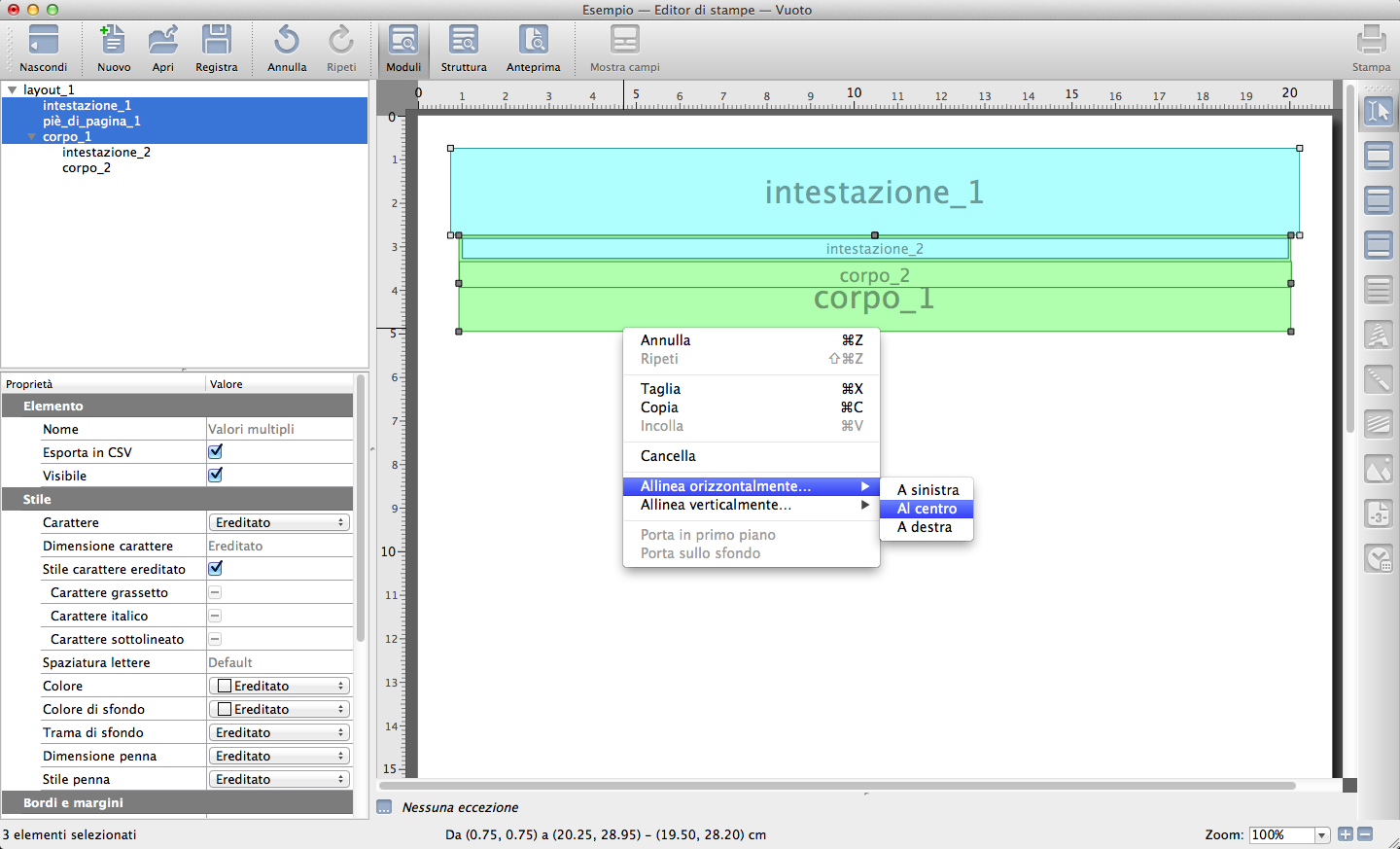
Selezioniamo nuovamente Corpo_1 nella Finestra Gerarchica e impostiamo la voce Larghezza al 98%: ridurre leggermente lo spazio occupato dal Corpo rispetto all’Intestazione del foglio rappresenta un’ottimizzazione estetica consigliata. Si noti che i due elementi contenuti in Corpo_1 mantengono la Larghezza al 100%; tuttavia, essendo subordinati a Corpo_1, tale 100% non farà più riferimento alla larghezza totale del layout, bensì a quella del Modulo padre (ovvero il 98%).
Mantenendo la selezione su Corpo_1, impostiamo il valore «Automatico» per l’Altezza: in questo modo l’altezza si adatterà al contenuto, corrispondendo alla somma delle altezze dei due elementi interni (intestazione_2 e corpo_2).
Infine, apportiamo un’ultima modifica estetica: avendo ridotto la larghezza del Corpo al 98%, l’elemento risulterà allineato a sinistra. Selezioniamo Intestazione_1, Piè_di_Pagina_1 e Corpo_1, quindi facciamo clic con il tasto destro per applicare un allineamento orizzontale centrato ai tre elementi.
Rinomina dei Moduli per facilitarne l’interpretazione
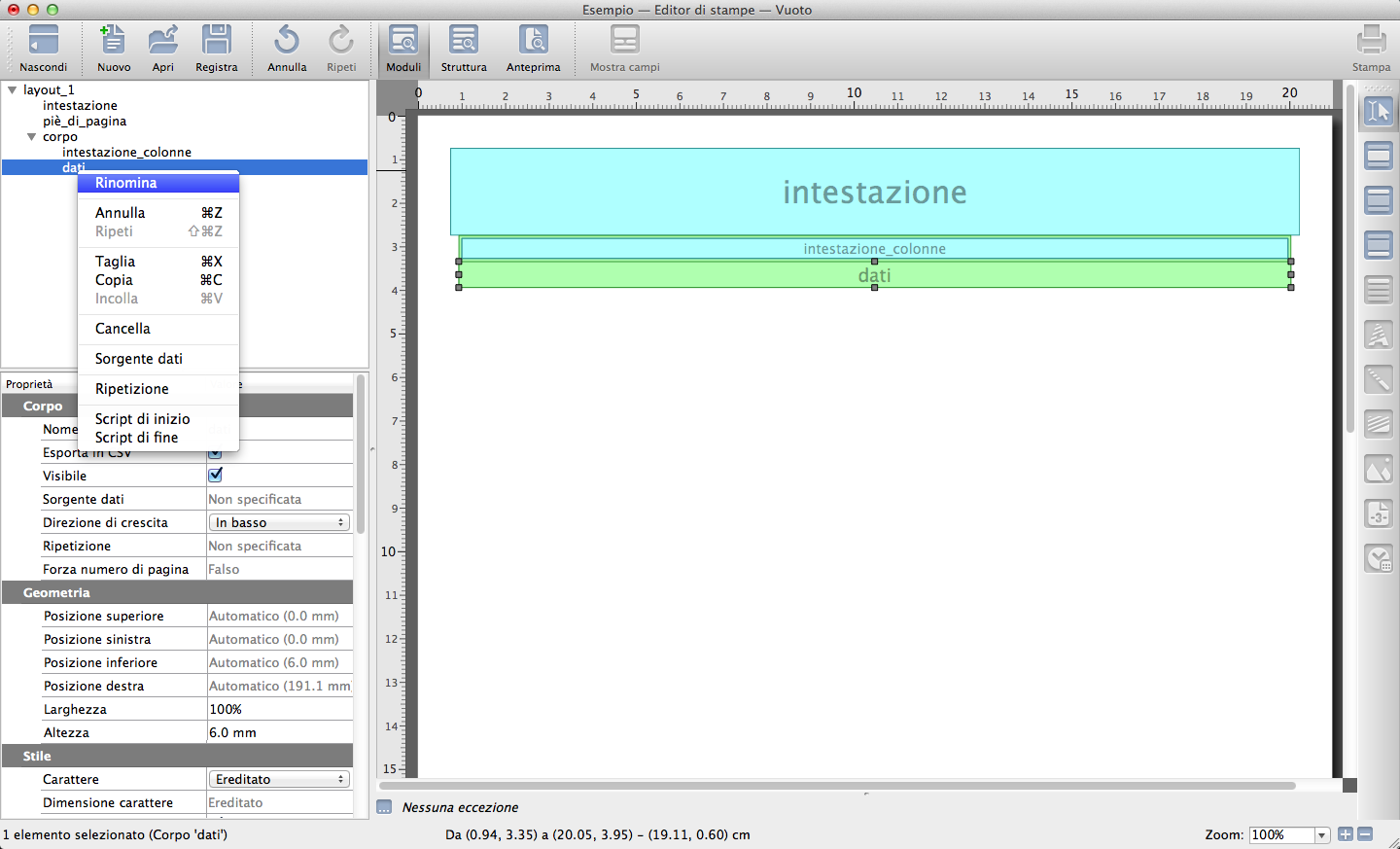
Anche nei casi in cui l’accesso all’Editor di Stampe sia ad uso esclusivo di un singolo utente, è buona norma documentare il proprio lavoro affinché la struttura rimanga comprensibile nel tempo o a terzi incaricati delle modifiche. In quest’ottica, rinominare i Moduli subito dopo il loro inserimento chiarisce la logica del progetto originario e agevola le manutenzioni successive, aspetto cruciale quando si opera su layout di stampa complessi.
Per rinominare un elemento nella Finestra di Visualizzazione Gerarchica, fare clic su di esso con il tasto destro del mouse e selezionare Rinomina. In questo esempio i Moduli sono stati rinominati come mostrato nell’immagine. È possibile ottenere lo stesso risultato facendo un secondo clic (non troppo ravvicinato al primo) sull’elemento selezionato.
Attenzione
Si raccomanda di rinominare i Moduli sostituendo gli spazi tra le parole con il carattere «underscore» (_).
Scelta della/e Sorgente/i Dati
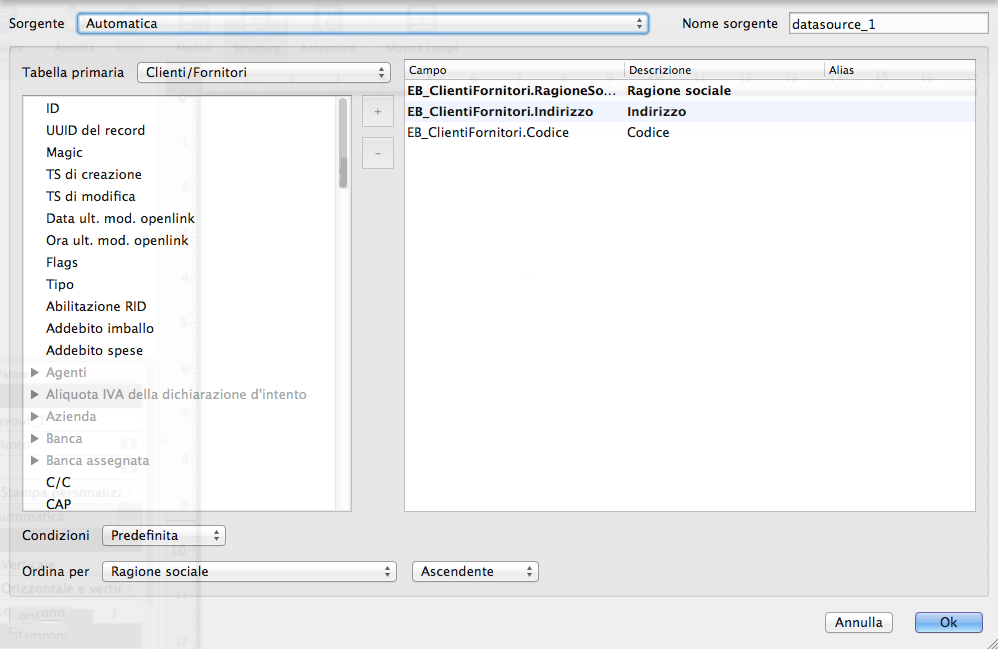
In questa fase è necessario specificare la provenienza dei dati che popoleranno il layout. In questo caso, la fonte delle informazioni è il database di Konga ed è sufficiente definire un’unica sorgente dati a livello di layout. Nello specifico, occorrono i dati relativi alla ragione sociale e agli indirizzi principali dei clienti, informazioni residenti nell’Archivio Clienti.
Selezioniamo Layout_1 e, nella scheda Proprietà, facciamo clic sul pulsante accanto alla voce Sorgente Dati. Nella finestra di dialogo che appare, selezioniamo la modalità Automatica dal menu a tendina. Si aprirà la schermata per la definizione delle fonti dati, strutturata in due colonne: quella di sinistra contiene gli archivi del database, mentre quella di destra mostra i campi selezionati.
Filtriamo le informazioni selezionando la Tabella Primaria di nostro interesse dal menu a scelte fisse: in questo caso la tabella Clienti/Fornitori. Dalla colonna di sinistra selezioniamo i campi «Codice», «Ragione Sociale» e «Indirizzo», quindi facciamo clic sul pulsante + al centro della maschera per trasferirli nella colonna di destra (è possibile aggiungere i campi anche con un doppio clic sul nome).
Dopo aver definito la sorgente dati, impostiamo l’ordinamento di stampa per Ragione Sociale: nella sezione inferiore della schermata, selezioniamo Predefinita in Condizioni e Ragione Sociale in Ordinamento, impostando la direzione su Ascendente.
Impostazione dei criteri di ripetizione dei Moduli in Visualizzazione Struttura
I criteri di ripetizione determinano la frequenza di stampa del contenuto di un Modulo. Come descritto nelle sezioni teoriche, al Modulo Corpo è possibile assegnare la stampa singola, la ripetizione su ogni pagina, un numero fisso di occorrenze oppure la ripetizione vincolata alle ricorrenze dei campi dati provenienti da una sorgente; per i Moduli Intestazione e Piè di Pagina è invece possibile porre limiti sulle pagine di comparsa.
In questo esempio, dopo essere passati in Visualizzazione Struttura, impostiamo i criteri di ripetizione per l’Intestazione, per il Piè di Pagina e per i due Moduli inseriti nel Corpo.
Per l’Intestazione — trattandosi di un documento ad uso interno — è sufficiente che il titolo compaia solo sul primo foglio, così da lasciare maggior spazio agli indirizzi nelle pagine successive.
Selezioniamo il Modulo Intestazione nella Finestra Gerarchica, accediamo alla Finestra delle Proprietà nel box Corpo e spuntiamo l’opzione Solo Prima Ripetizione.
Per il Piè di Pagina potremmo applicare una configurazione analoga (spuntando Solo Ultima Ripetizione); tuttavia, dovendo inserire la numerazione progressiva delle pagine, manteniamo le impostazioni predefinite affinché venga stampato su tutti i fogli.
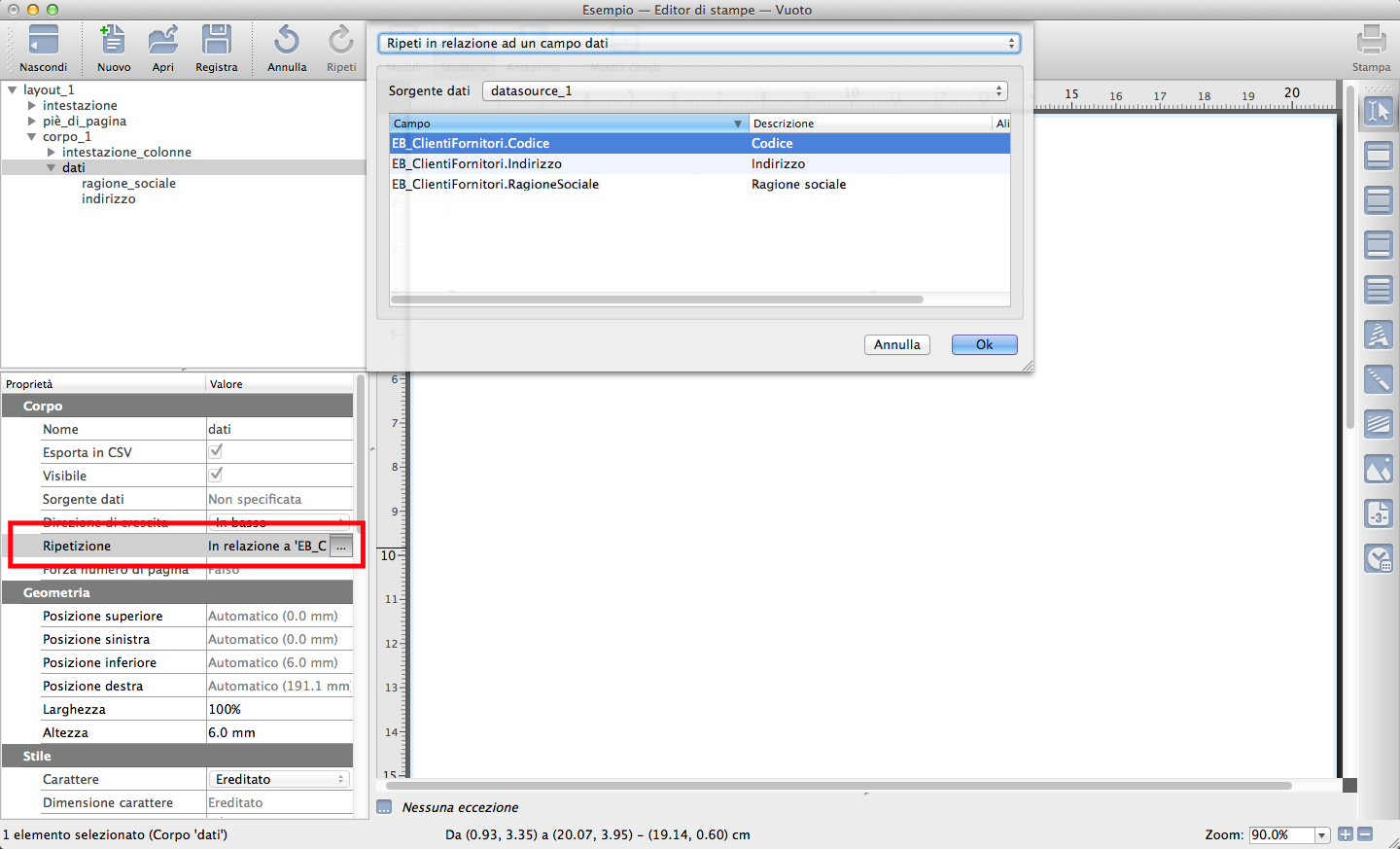
Infine, definiamo il criterio di ripetizione per il campo dati, specificando quale variabile determina il passaggio da un record all’altro. In questo contesto la variabile è rappresentata dal Codice, ovvero l’elemento univoco dell’Archivio Clienti che guida la generazione delle righe all’interno del layout.
Selezioniamo l’elemento Dati nella Finestra Gerarchica e facciamo clic sul pulsante accanto alla proprietà Ripetizione nel box Corpo. Dal primo menu a tendina selezioniamo «Ripeti in relazione a un campo dati», impostiamo la sorgente dati nel secondo menu, selezioniamo il campo Codice e confermiamo con Ok.
Nota
La Condizione di Ripetizione è applicabile esclusivamente al Modulo Corpo. I Moduli Intestazione e Piè di Pagina dispongono unicamente delle opzioni Solo Prima Ripetizione e Solo Ultima Ripetizione.
Inserimento dei Campi dati e di altri elementi
Completata la struttura di base, è possibile procedere all’inserimento degli oggetti all’interno dei Moduli (Campi Dati di Testo ed eventuali opzioni).
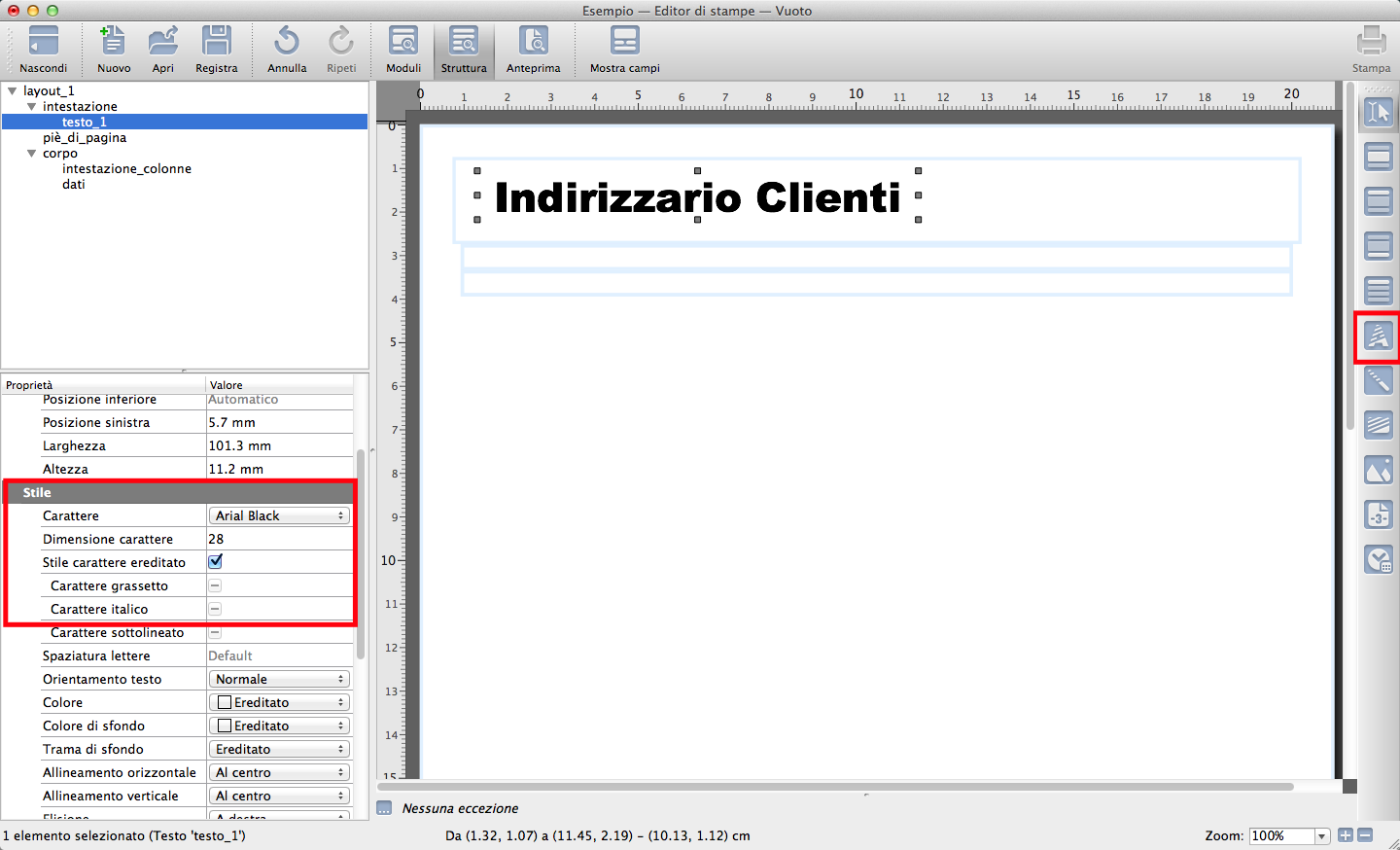
Iniziamo inserendo una cella di testo nell’Intestazione che fungerà da titolo del documento. Selezioniamo lo Strumento da Disegno indicato nell’immagine e tracciamo un riquadro tramite drag & drop nella parte sinistra dell’intestazione. In questa fase la precisione posizionale non è critica; è possibile regolare l’allineamento visivamente dalla Finestra di Composizione.
Per rendere il titolo adeguato, occorre modificare il font e le dimensioni del carattere. Lo stile iniziale viene ereditato dall’elemento padre (indicato come Ereditato nel box di Stile). Modifichiamo il font impostando, ad esempio, Arial Black e portiamo la dimensione a 28 pt.
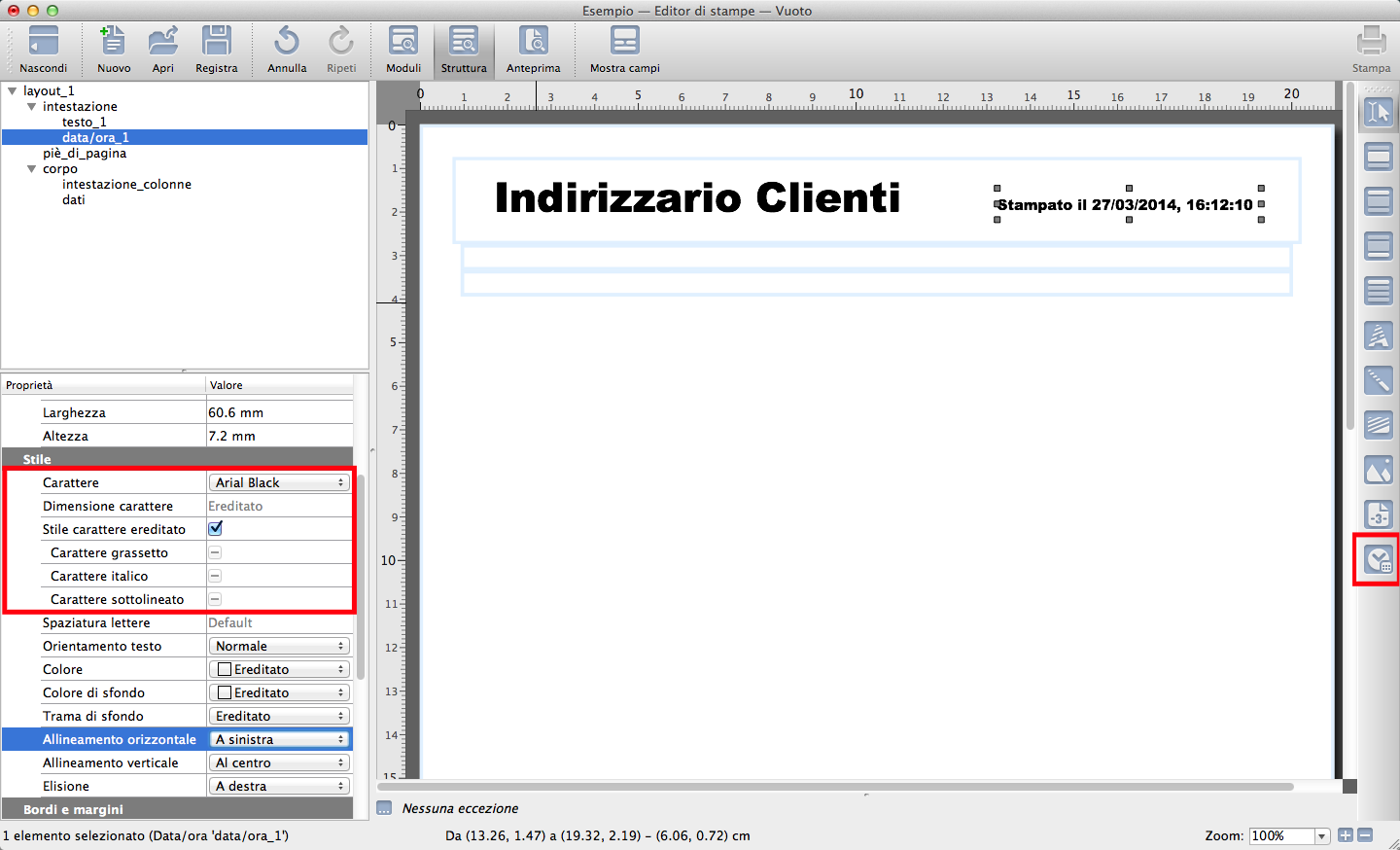
A fianco del titolo inseriamo l’elemento Data/Ora, utile per indicare il momento esatto in cui è stata generata la stampa e verificarne lo stato di aggiornamento.
Selezioniamo lo Strumento da Disegno Data/Ora, tracciamo il relativo riquadro d’ingombro e allineiamolo al titolo con l’ausilio delle Smart Guide.
Per rendere l’informazione più chiara, è opportuno anteporre al valore dinamico una dicitura fissa come «Stampato il». Questa modifica può essere effettuata direttamente all’interno dell’elemento: selezioniamo lo strumento Selezione, facciamo doppio clic sul riquadro Data/Ora (il testo mostrato diventerà il codice %T), posizioniamo il cursore prima della stringa di codice, digitiamo «Stampato il « e premiamo Invio.
Impostiamo il font su Arial Black per coerenza con il titolo (mantenendo la dimensione originale) e allineiamo il contenuto a destra tramite le opzioni presenti nel box Stile.
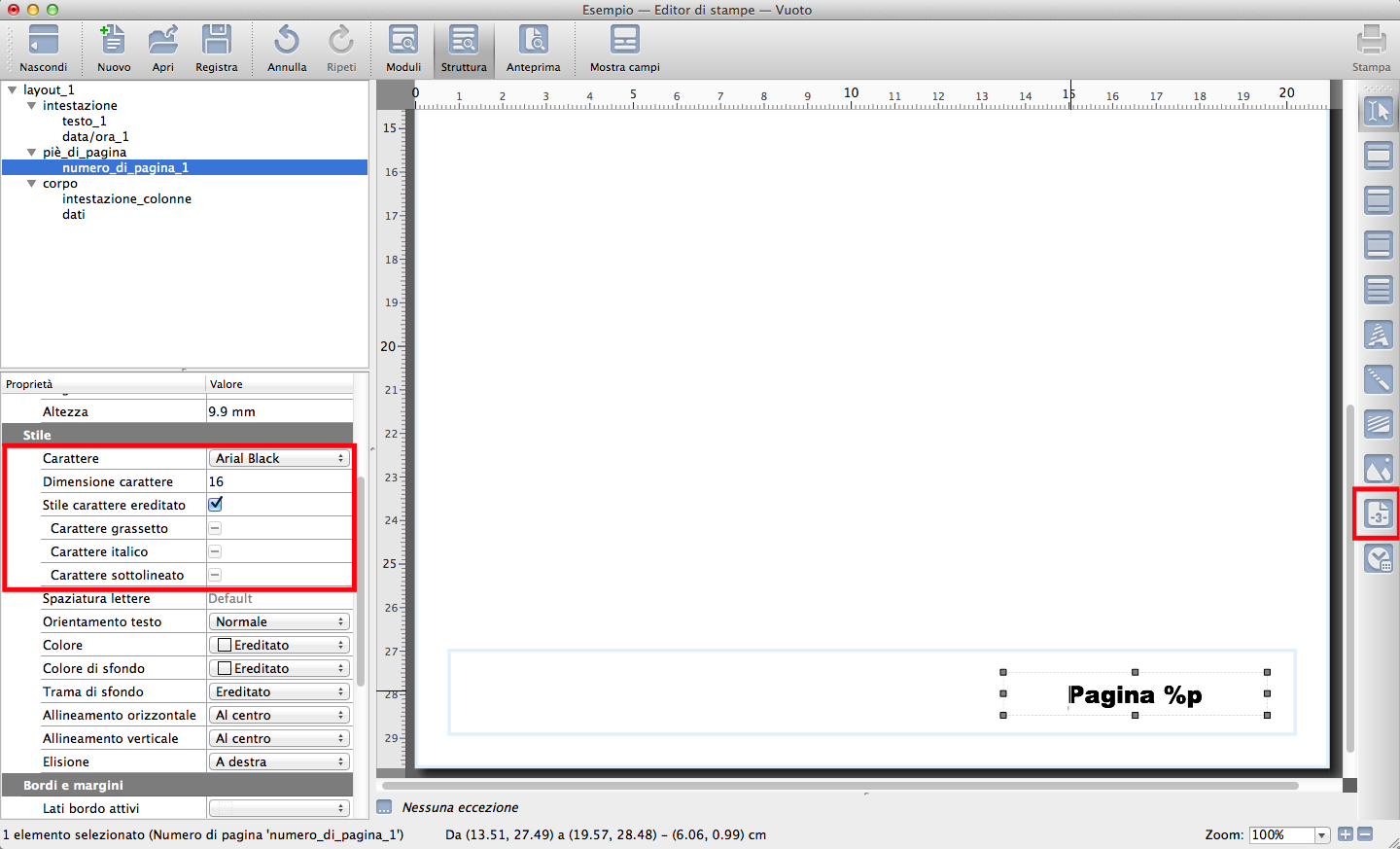
Applichiamo una procedura simile al Piè di Pagina per inserire la numerazione delle pagine, fondamentale per verificare l’integrità del documento stampato.
Selezioniamo lo Strumento da Disegno dedicato (vedi immagine) e aggiungiamo il testo fisso «Pagina « prima del codice di funzione %P. Modifichiamo infine il font e la dimensione del carattere a piacimento.
È possibile arricchire il layout con ulteriori elementi nei limiti dello spazio disponibile, ad esempio inserendo la ragione sociale dell’azienda e i recapiti tramite le Variabili Predefinite dello strumento Campo.
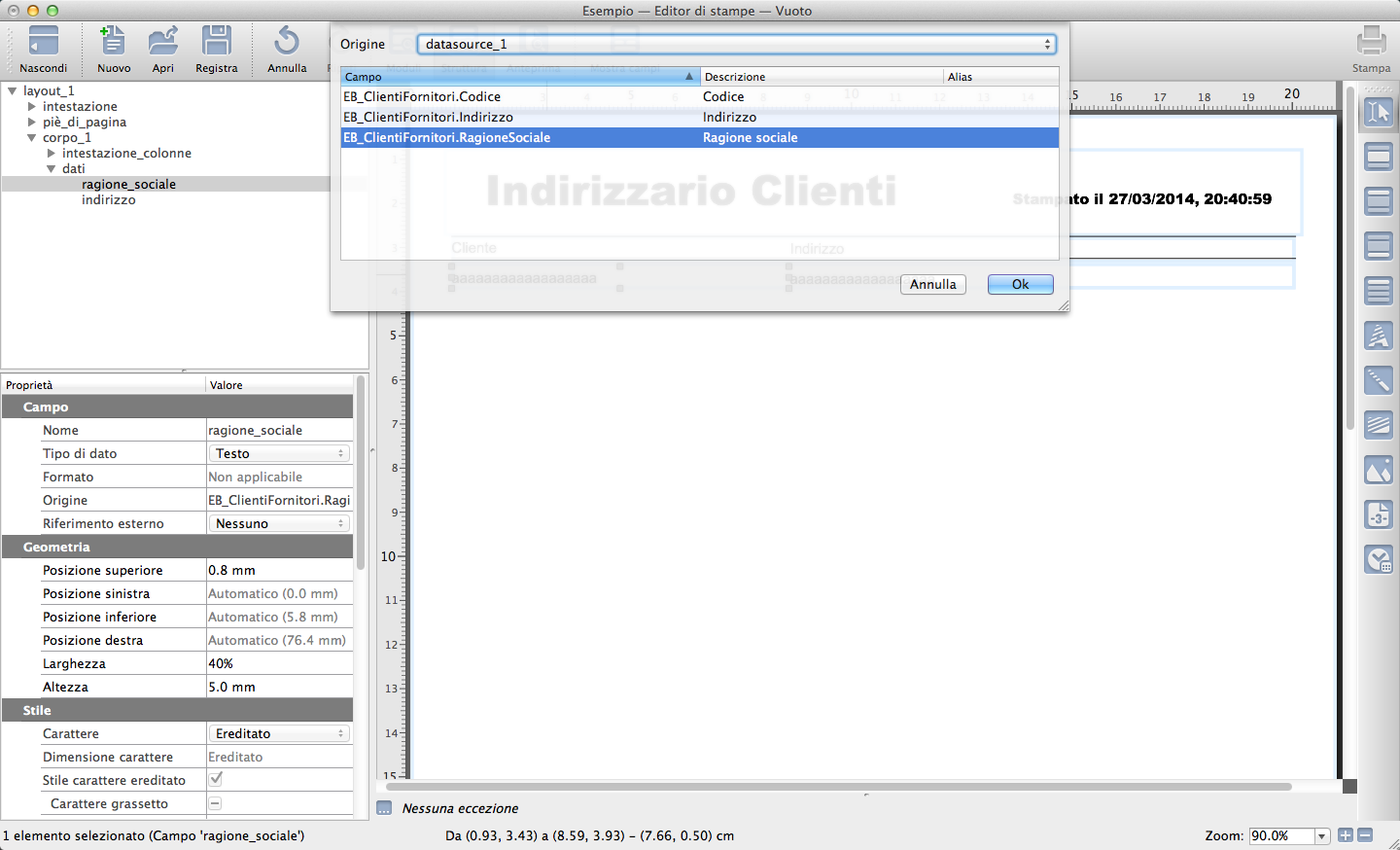
Procediamo all’inserimento dei Campi Dati: selezioniamo lo strumento Campo e tracciamo i relativi riquadri all’interno del Modulo Dati.
Nota
I Moduli rimangono visibili anche durante l’operatività in modalità Struttura grazie a una cornice colorata che ne evidenzia l’ingombro. Per attivare questa funzione, accedere al menu Vista e selezionare Evidenzia modulo di appartenenza (Ctrl-M su PC, Cmd-M su Mac) oppure Evidenzia tutti i moduli (Shift-Ctrl-M su PC, Shift-Cmd-M su Mac). La prima opzione evidenzia unicamente il modulo relativo all’oggetto selezionato, la seconda li mostra tutti indistintamente.
Facendo doppio clic sul campo appena inserito si apre la finestra Origine del campo. Selezioniamo la sorgente e il campo del database corrispondente: assegniamo rispettivamente Ragione Sociale e Indirizzo ai due Campi Dati.
Definiamo ora le coordinate di posizionamento nella Finestra delle Proprietà per garantire l’allineamento dei campi ripetuti. Selezioniamo il campo Ragione_Sociale e, nel box Geometria, impostiamo «Automatico» per la Posizione Sinistra (per ancorare il campo all’inizio del Modulo), 5 mm per l”Altezza e 0,8 mm per il Margine Superiore. Applichiamo gli stessi valori di Altezza e Margine al campo Indirizzo.
Per quanto riguarda la Larghezza, anziché ridimensionare i campi manualmente nella Finestra di Composizione, è consigliabile ripartire lo spazio in percentuale. Avendo due campi (Ragione Sociale e Indirizzo), assegniamo al primo il 40% e al secondo (potenzialmente più lungo) il 60% dello spazio disponibile nel Modulo Dati.
Completiamo la disposizione posizionando manualmente il campo Indirizzo finché la Smart Guide non indicherà l’adiacenza con il campo Ragione Sociale, evitando sovrapposizioni.
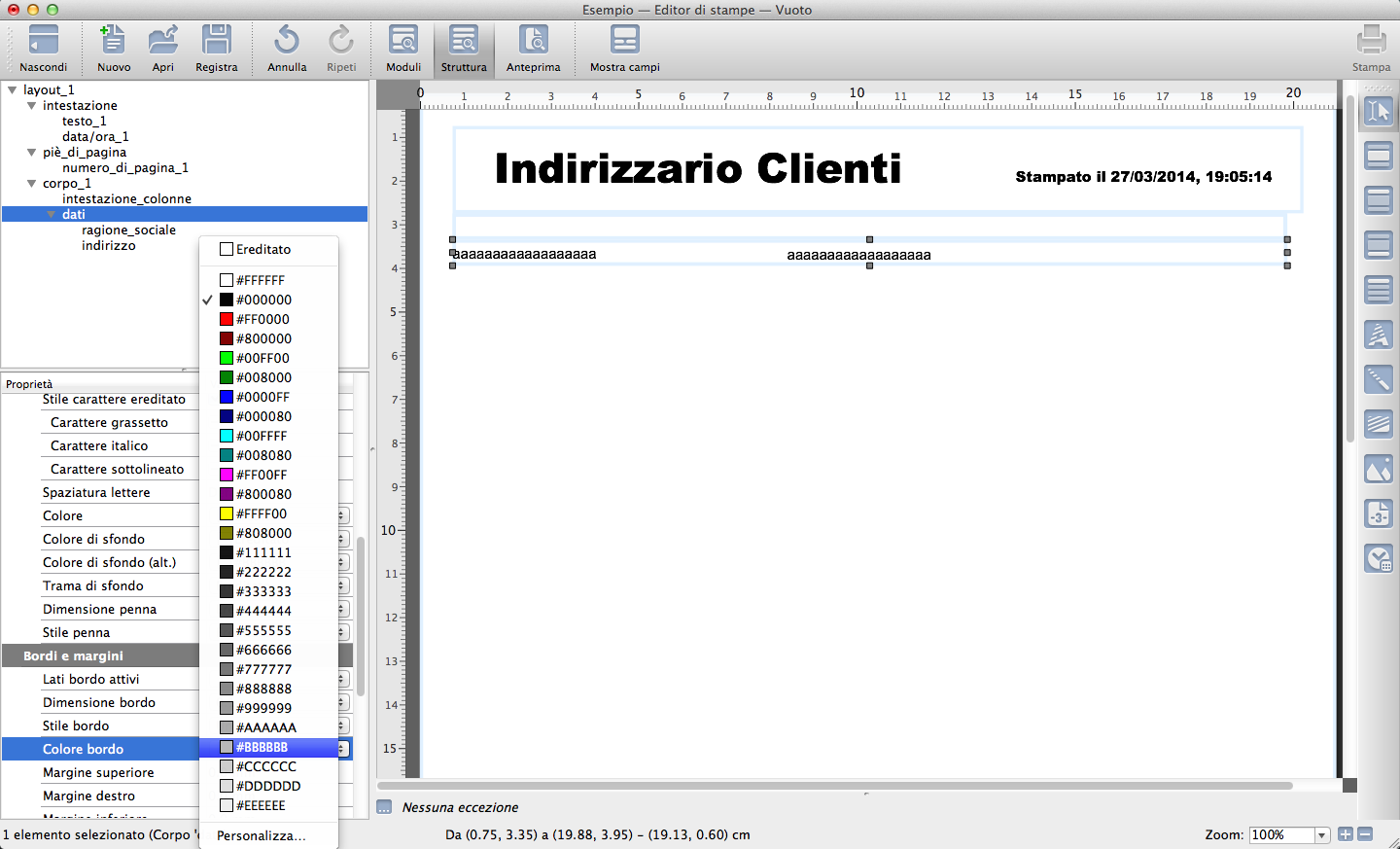
Allineiamo il testo a sinistra selezionando entrambi i campi e impostando Sinistra nella voce Allineamento Orizzontale del box Stile.
Selezioniamo il Modulo Dati e, nella proprietà Colore di Sfondo (alt.), impostiamo una tonalità di grigio chiaro, verificando che la proprietà Colore di Sfondo sia impostata su «trasparente». Questa configurazione alternerà il colore delle righe di sfondo, migliorando la leggibilità degli elenchi.
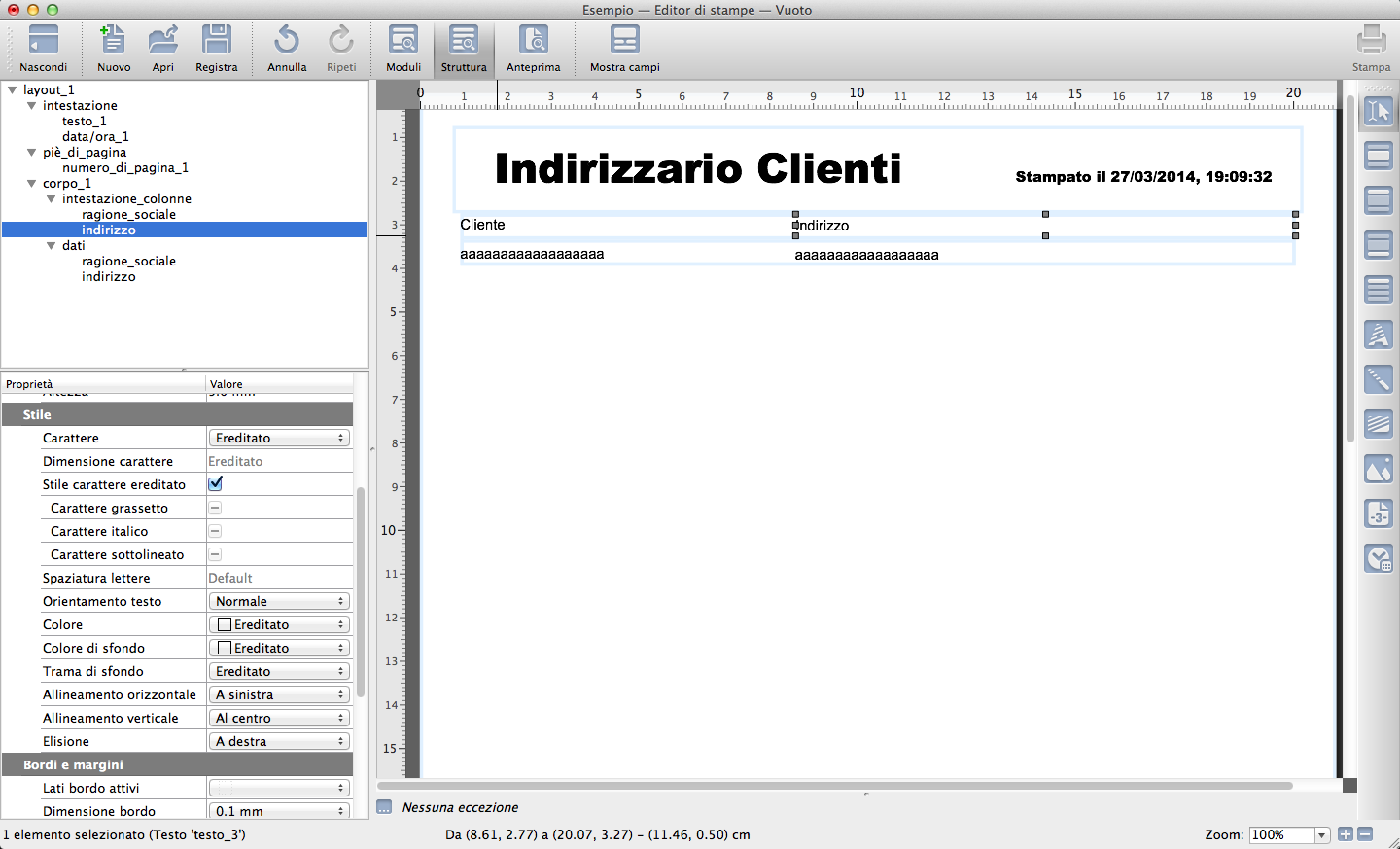
Infine, inseriamo due etichette di testo per l’intestazione delle colonne nel Modulo Intestazione_colonne tramite lo strumento Testo. Facciamo doppio clic per digitare i titoli e allineiamoli ai Campi Dati sottostanti utilizzando le Smart Guide o impostando le coordinate geometriche con la stessa logica applicata ai campi dati.
Nota
Per eliminare un Campo, oltre al menu contestuale, è possibile utilizzare la scorciatoia da tastiera Command+Backspace su Mac o Shift+Canc su PC dopo aver selezionato l’elemento.
Rifiniture grafiche e salvataggio
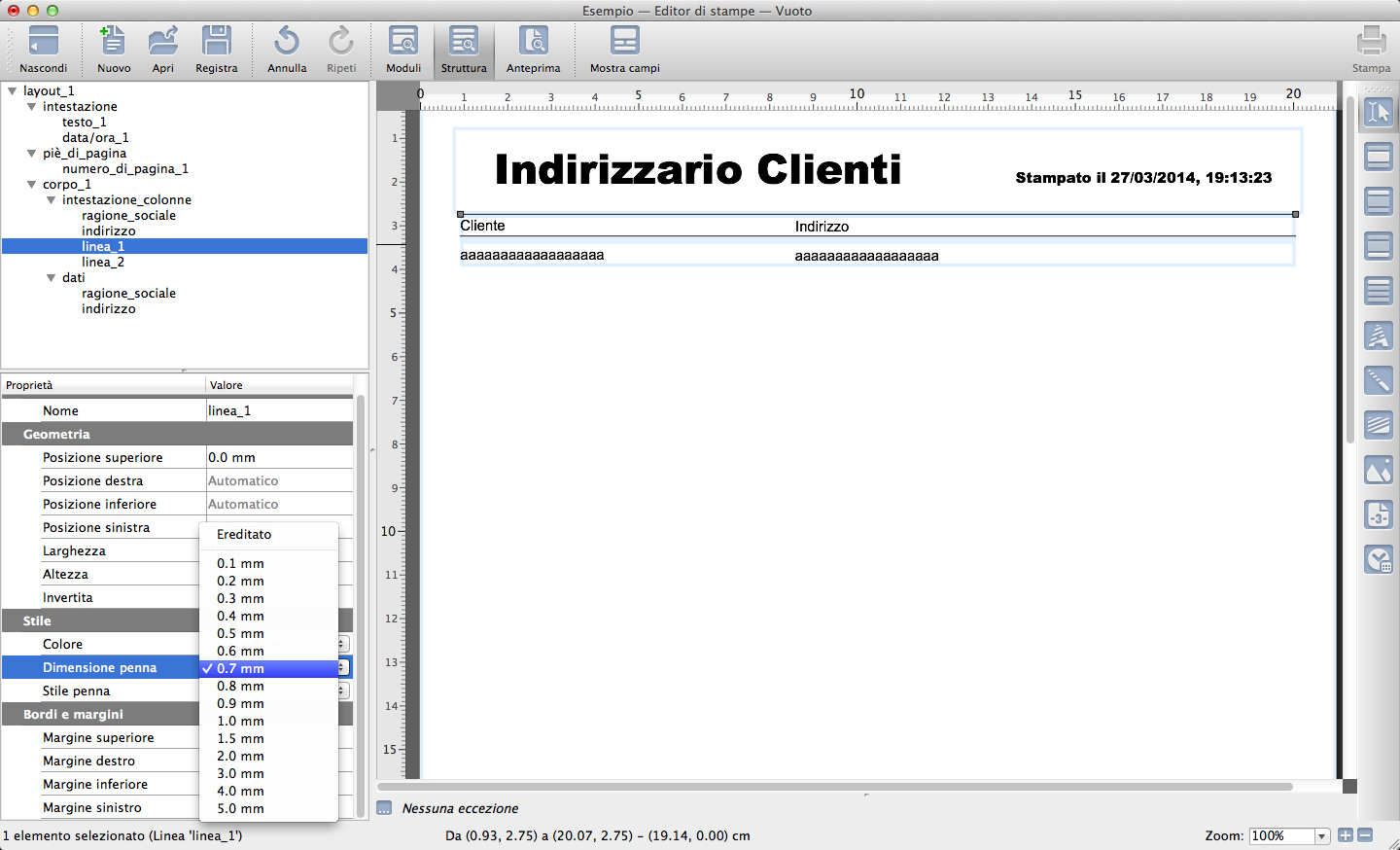
Come elemento di rifinitura grafica, inseriamo due linee separatrici sopra e sotto il Modulo Intestazione_Colonne, in modo che vengano stampate prima e dopo le etichette delle colonne (inserendole nel Modulo Dati, le linee verrebbero invece ripetute per ogni singolo record).
Tracciamo le linee tramite drag & drop e ne personalizziamo colore e spessore nel box Stile. Impostiamo la proprietà Altezza a 0 per garantire una perfetta orizzontalità. In alternativa (per i Moduli Corpo), è possibile utilizzare la proprietà Bordi nel box Bordi e Margini.
Nota
È possibile spostare un elemento da un modulo all’altro trascinandone il nome all’interno della Finestra Gerarchica. Una linea azzurra indicherà la posizione di destinazione esatta prima del rilascio del mouse.
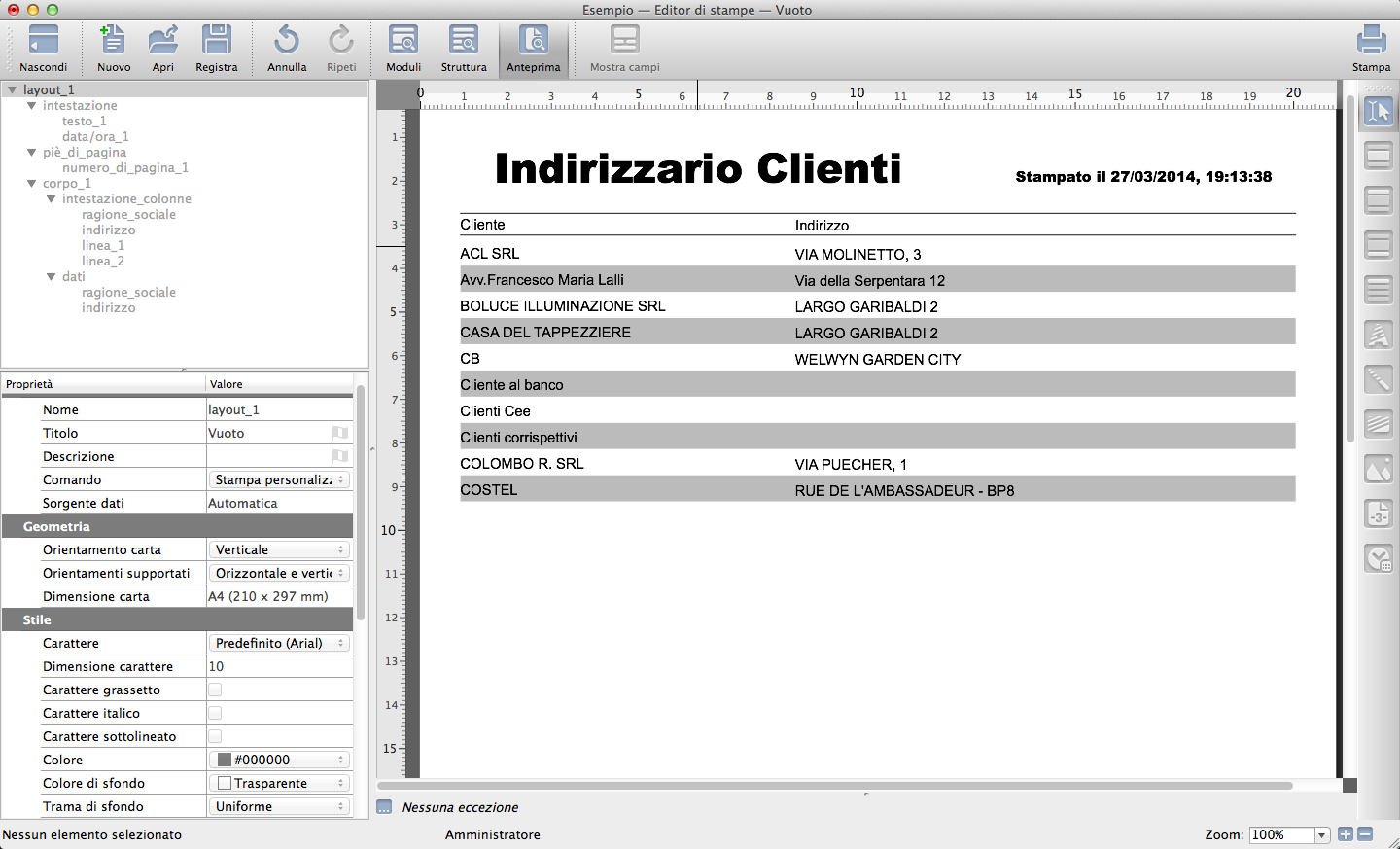
Il layout è ora completato ed è possibile verificarlo tramite la modalità Anteprima o eseguendo una prova di stampa con il pulsante Stampa nella Barra degli Strumenti.
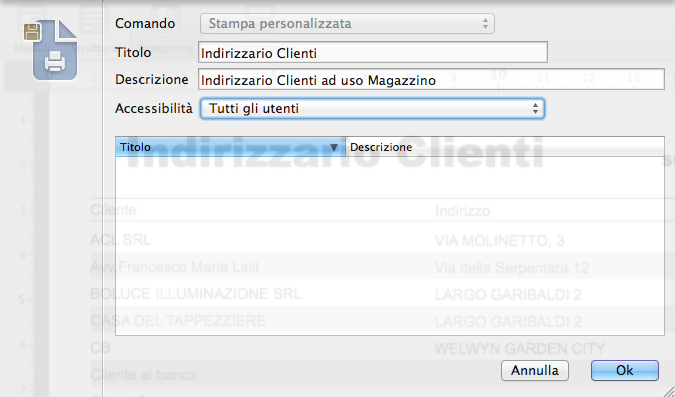
Per salvare il lavoro, selezioniamo il comando Salva Layout come… dal menu Archivio. Nella finestra di dialogo impostiamo il Titolo identificativo del layout, un’eventuale descrizione estesa e il livello di Accessibilità (riservato al solo creatore o esteso a tutti gli utenti del sistema). Selezioniamo quest’ultima opzione per rendere la stampa disponibile agli operatori e confermiamo con Ok.
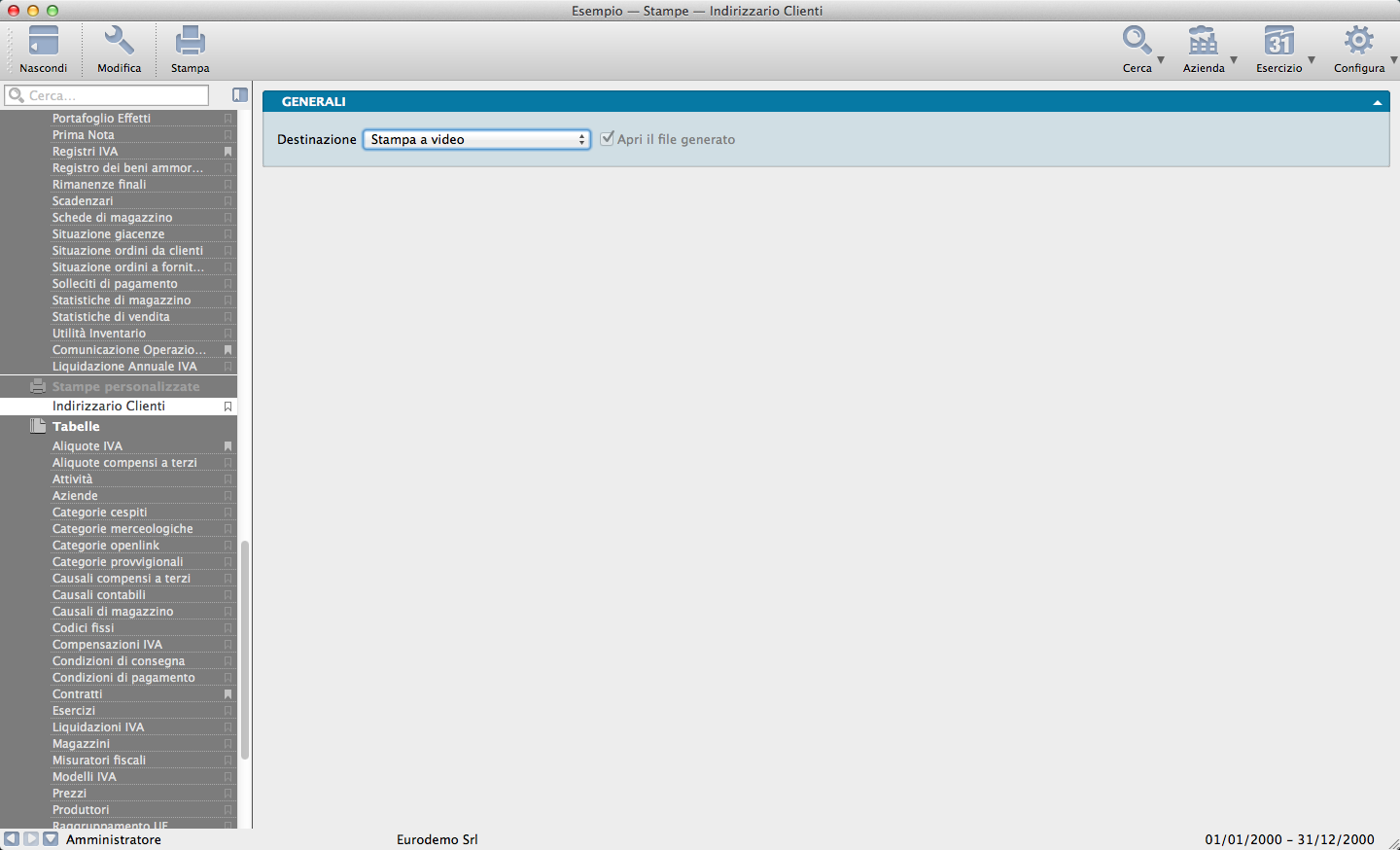
Il nuovo layout risulterà visibile nella Barra di Navigazione, all’interno della sezione Stampe Personalizzate, pronto per l’uso.
Le Modifiche
Modifica di un layout preesistente
Per apportare modifiche successive a un layout (sia esso personalizzato o predefinito), è sufficiente accedere all’Editor di Stampe. Per modificare una Stampa Predefinita di Konga, occorre selezionare il comando Nuovo e scegliere il modello desiderato dall’elenco Da Stampa Predefinita.
Per un layout personalizzato, facciamo clic sul pulsante Apri nella Barra degli Strumenti, selezioniamo il layout e confermiamo con Ok.
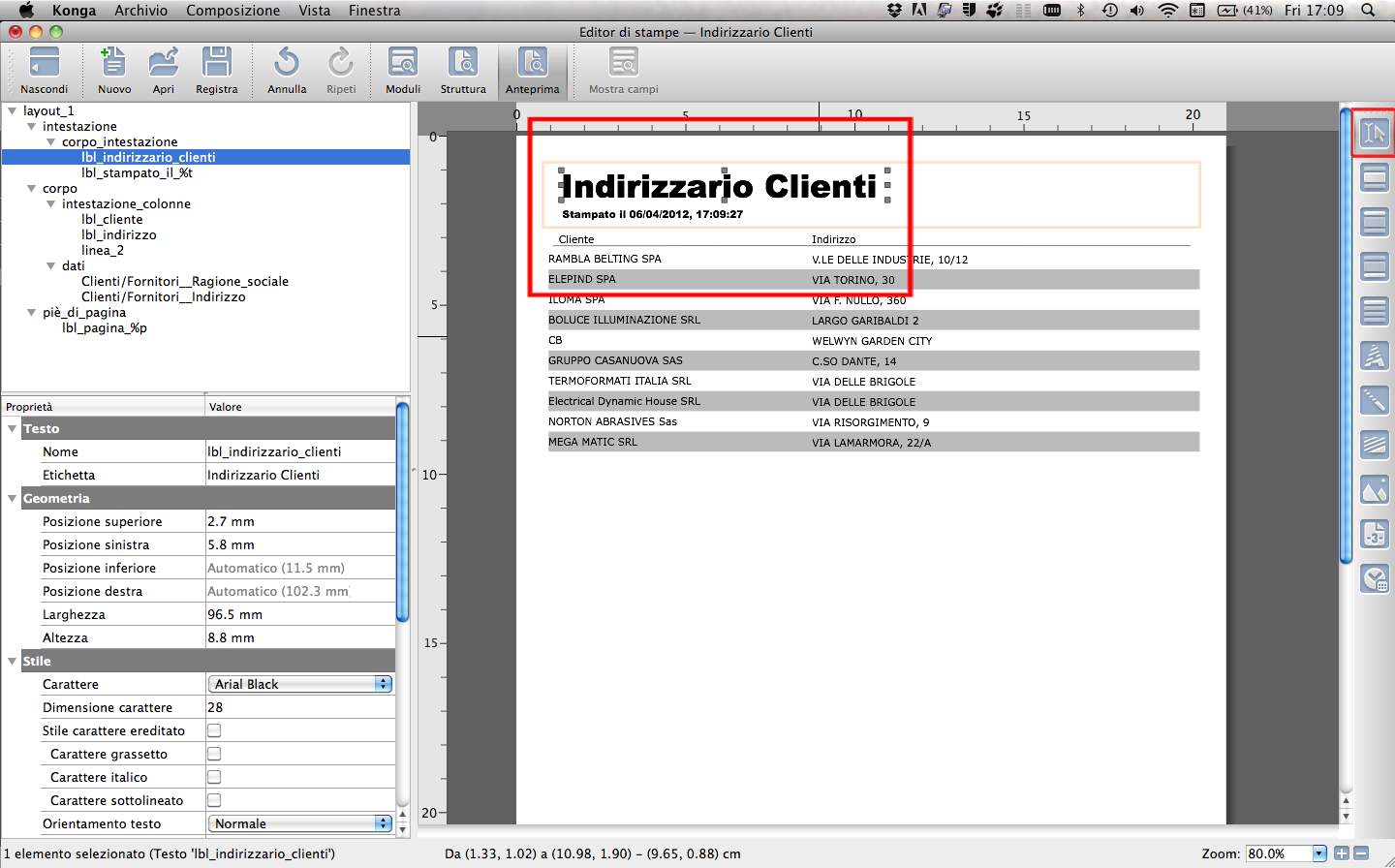
Tramite lo strumento Selezione, spostiamo il titolo leggermente verso l’alto per ricavare lo spazio necessario al riposizionamento dell’elemento Data/Ora.
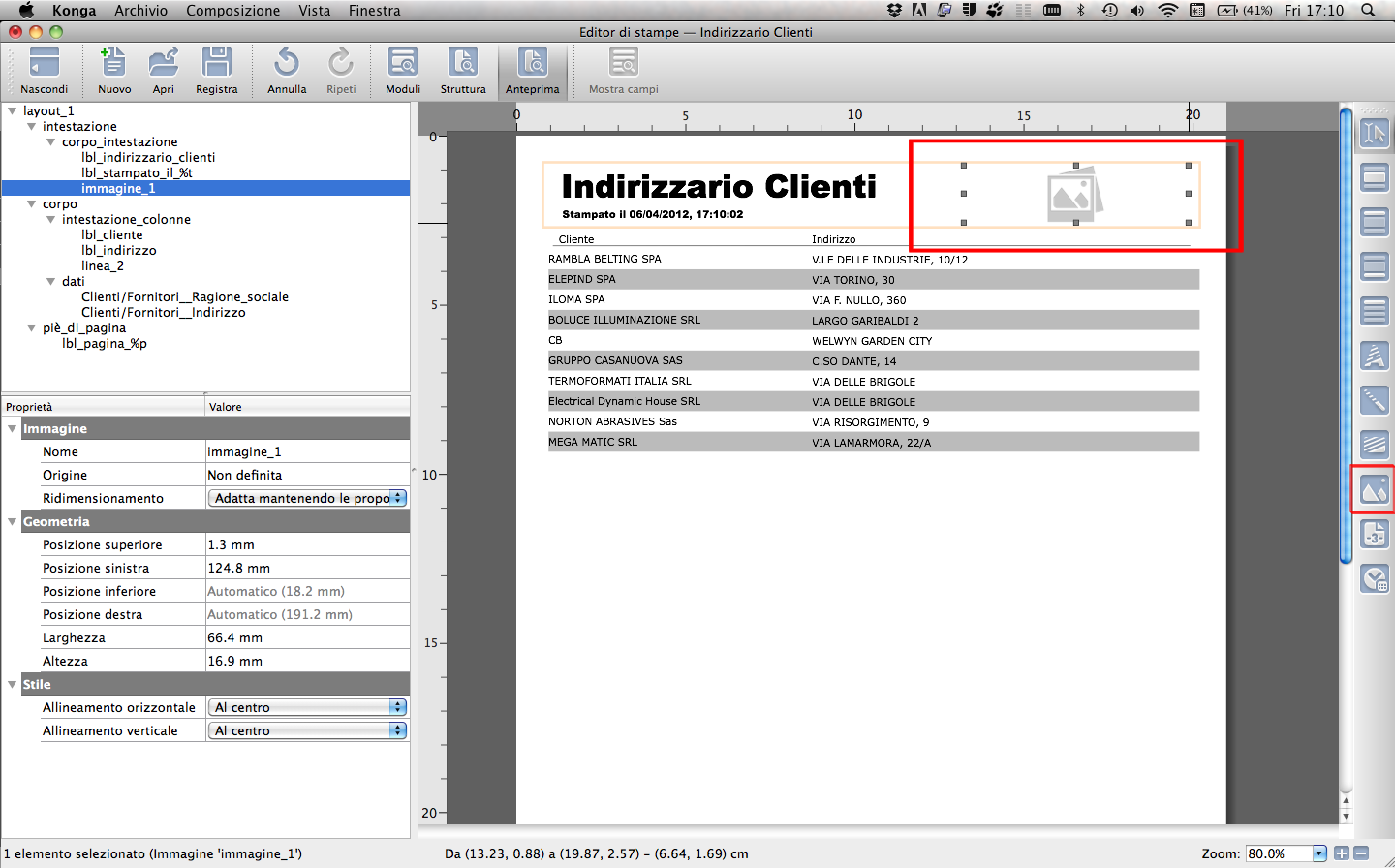
Selezioniamo lo strumento Immagine, tracciamo un riquadro nell’area precedentemente occupata dalla Data/Ora e centriamolo visivamente nella Finestra di Composizione.
Facendo doppio clic sul campo Immagine appena inserito si aprirà la maschera per la selezione del file. È possibile scegliere un’immagine già caricata in precedenza oppure selezionarne una dal disco locale o dalla rete aziendale.
Dal menu a tendina impostiamo l’opzione Immagine statica, facciamo clic su Sfoglia per individuare il file e confermiamo con Ok nella maschera Origine dell’Immagine.
Nota
I formati immagine supportati sono .png, .jpg, .jpeg, .bmp e percorsi URL.
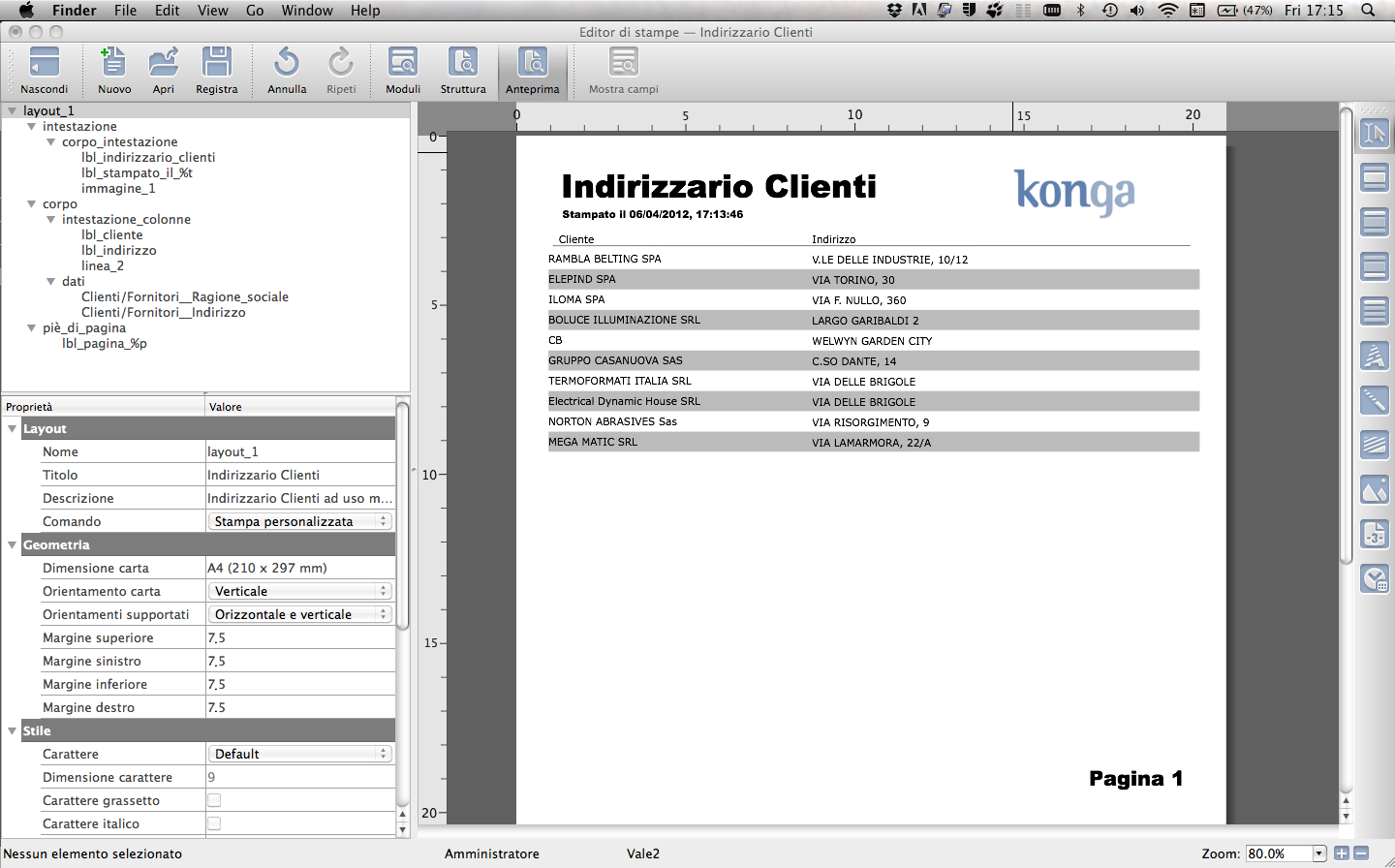
Il logo risulterà ora inserito nel layout.
Salva come nuovo layout se desideri conservare la versione precedente, oppure premi il tasto Registra per sovrascrivere il file esistente.
Modifica di una Stampa Predefinita
Le Stampe Predefinite sono i modelli standard forniti con Konga per la visualizzazione e l’elaborazione dei dati del database. La loro modifica tramite l’Editor di Stampe consente di creare modelli alternativi su misura senza dover strutturare la stampa da zero, sfruttando la base dati già configurata.
L’utilizzo degli strumenti dell’Editor segue le medesime regole descritte in precedenza; occorre tuttavia prestare attenzione alla destinazione del nuovo layout generato.
A differenza dei layout personalizzati creati da zero (accessibili dalla sezione Stampe Personalizzate della Barra di Navigazione), le modifiche apportate a una Stampa Predefinita mantengono il collegamento al comando originale e saranno richiamabili unicamente dall’interno di quel specifico comando (a meno di non modificare la proprietà Comando). Ad esempio, una Stampa Predefinita dell’Archivio Cespiti salvata come nuovo layout senza variare il valore Comando sarà visibile esclusivamente all’interno del comando Stampa Cespiti:
Avvertimento
Per accedere all’elenco dei layout disponibili per uno specifico comando, fare clic sulla freccia nera a lato del tasto Stampa e selezionare la voce Scegli Layout. Verrà mostrata la finestra con l’elenco dei modelli tra cui scegliere. Se la freccia nera non è presente, significa che per quel comando è disponibile un solo layout.
Fare clic su Scegli Layout per aprire la schermata di selezione.
Compatibilità dei Layout di Stampa Modificati
Le personalizzazioni dei Layout di Stampa Predefiniti utilizzano spesso funzioni interne del programma che richiedono la presenza di specifici campi «obbligatori» nella sorgente dati. Se tali elementi vengono rimossi durante la personalizzazione, la stampa potrebbe smettere di funzionare correttamente a causa dell’incompatibilità introdotta.
Quando la struttura dati di una stampa predefinita varia (ad esempio a seguito dell’introduzione di nuovi campi in una versione aggiornata di Konga), le funzioni di utilità che richiamano tali campi potrebbero generare errori di esecuzione sui layout personalizzati creati con le versioni precedenti. Per questo motivo ogni layout è provvisto di un’etichetta di versione che viene incrementata con gli aggiornamenti del programma.
In questi casi, Konga segnala la necessità di aggiornare il Layout Personalizzato prima dell’uso tramite un messaggio sulla «compatibilità della stampa». Per procedere, è sufficiente aprire il layout nell’Editor di Stampe per consentire al programma di allineare la sorgente dati all’ultima versione disponibile.
Esempio del messaggio di avviso per layout non aggiornato:
Selezionando Apri con l’editor di stampe (scelta consigliata), il programma aprirà il layout personalizzato richiedendo conferma per l’aggiornamento:
Confermando con OK, il sistema registra le modifiche. Il layout potrà essere salvato con un nuovo nome per preservare l’originale oppure sovrascritto (in questo caso Konga chiederà un’ulteriore conferma). Facendo clic su Annulla, la stampa verrà interrotta; selezionando Stampa, il documento verrà elaborato senza aggiornare la struttura del layout (operazione che potrebbe generare errori in base alle modifiche presenti).
Nota Finale
Durante la fase di progettazione di una stampa personalizzata, la presenza di parametri non coerenti può generare errori. Tali errori non impediscono il salvataggio del layout, ma ne bloccano l’esecuzione: è pertanto necessario correggere i parametri evidenziati in rosso nelle varie finestre prima del salvataggio definitivo.
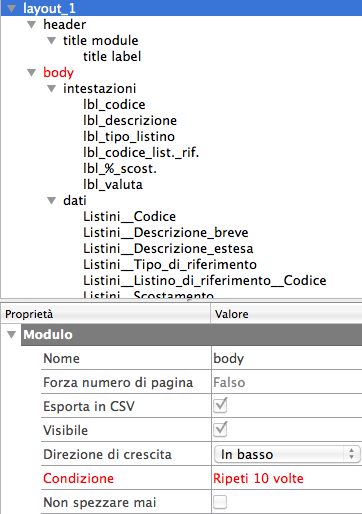
Gli esempi illustrati mostrano casi d’uso base, ma la logica operativa dell’Editor di Stampe rimane invariata anche per progetti complessi. La complessità di un layout non dipende dallo strumento software, bensì dalla fase preliminare di analisi e progettazione dei dati, volta a strutturare le informazioni in modo chiaro ed efficace per il report finale.