Konga - Manuale POS
- Author:
Valerio Li Vigni
Introduzione al Manuale POS
Allegato al Manuale Base
La documentazione operativa di Konga è strutturata come un ecosistema modulare, concepito per agevolare una consultazione rapida e mirata. La guida si compone di un Manuale Base e di molteplici Allegati verticali, ciascuno focalizzato su uno specifico modulo applicativo (come Contabilità, Magazzino o Vendita).
Nota propedeutica: per garantire un apprendimento fluido ed evitare disallineamenti concettuali, la lettura di ciascun Allegato deve essere necessariamente preceduta da quella del Manuale Base. Quest’ultimo illustra l’interfaccia utente, gli standard operativi e le logiche trasversali comuni a ogni singolo Modulo. Approcciare gli Allegati senza queste nozioni strutturali rischia di rallentare significativamente la curva di apprendimento.
Analogamente al volume principale, ogni Allegato adotta un percorso didattico basato su flussi di lavoro sequenziali ampiamente collaudati. Suggeriamo vivamente di seguire l’ordine logico dei capitoli e di applicare le istruzioni nell’ordine proposto, così da consolidare le competenze in modo progressivo e coerente.
Questo capitolo iniziale riprende e declina le nozioni chiave del Manuale Base all’interno del contesto operativo del Modulo POS (P). L’obiettivo è guidarvi nell’esecuzione delle configurazioni preliminari, indispensabili per un avvio ottimale della piattaforma.
Qualora abbiate già completato con successo questa fase descritta nella guida generale, potete passare direttamente ai capitoli successivi dedicati all’utilizzo delle funzionalità avanzate e dei comandi specifici del Modulo P.
Per gli utilizzatori di Tibet
La progettazione di Konga è guidata da una filosofia di evoluzione nella continuità. Nel dare vita a un ERP più moderno, performante e intuitivo, abbiamo voluto valorizzare l’esperienza consolidata di chi ha lavorato per anni con il predecessore Tibet.
Ascoltando le necessità dei nostri utenti, abbiamo preservato l’architettura logica e i flussi d’uso cardine che definiscono l’esperienza operativa quotidiana, facilitando così la transizione per chi proviene da Tibet. Tuttavia, per rispondere al meglio alle moderne esigenze aziendali, alcuni di questi processi chiave sono stati profondamente innovati, offrendo una fluidità e un’aderenza normativa senza precedenti.
In questo paragrafo vengono citati, a titolo di esempio, solo alcuni di questi aggiornamenti relativi più specificamente al Modulo P.
Emissione Scontrini
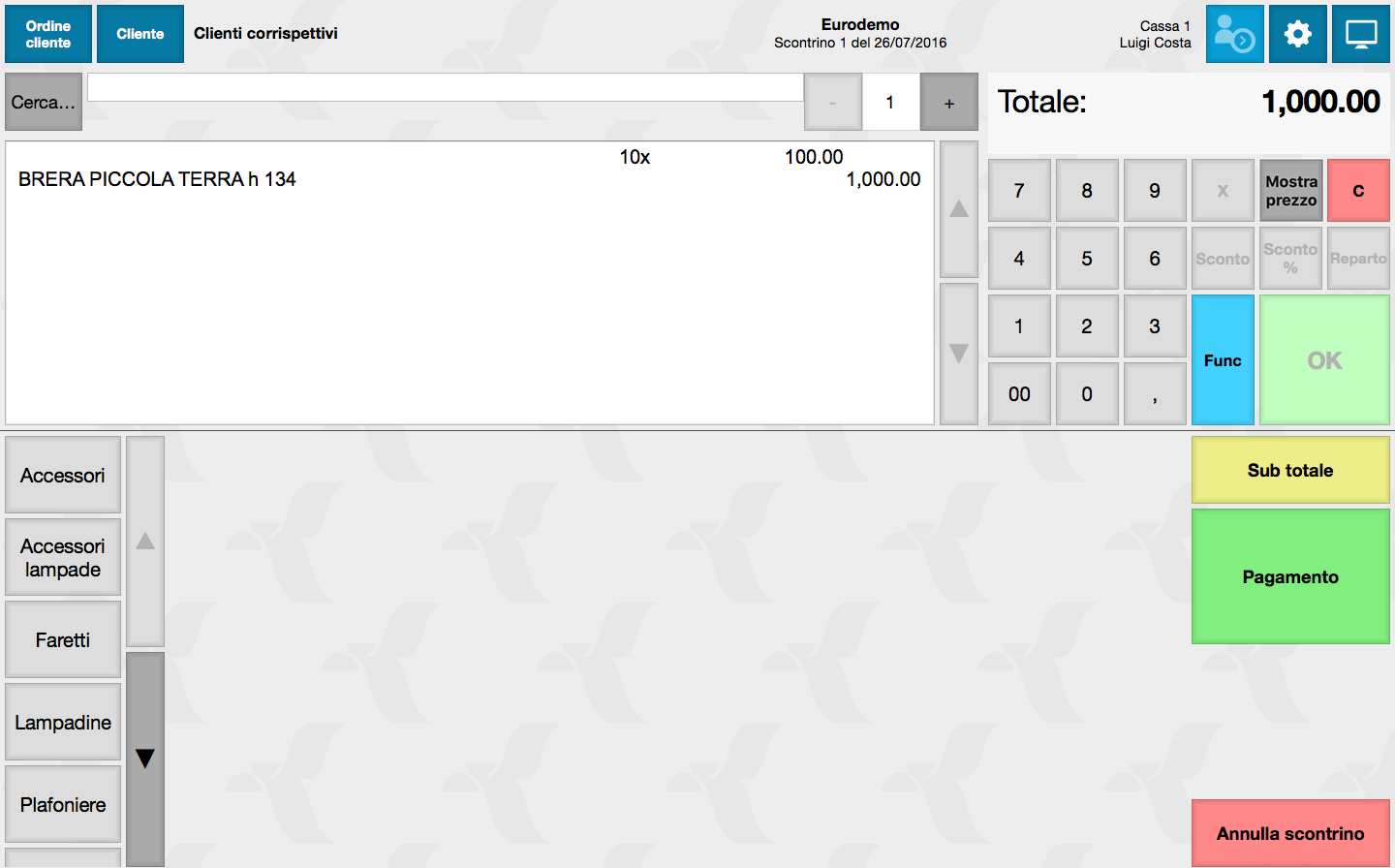
L’innovazione più evidente, sia dal punto di vista grafico sia funzionale, è rappresentata dalla realizzazione di un’interfaccia per l’emissione degli scontrini progettata per essere intuitiva nell’uso e completa nella gestione della procedura e delle eventuali eccezioni.
L’attività in un punto cassa è spesso caratterizzata da ritmi frenetici, tempi di esecuzione ridotti e clienti poco disposti alle attese. Per questo motivo lo strumento di inserimento, registrazione ed emissione dei documenti è stato completamente ripensato.
La nuova interfaccia supporta sia la modalità d’uso tradizionale su postazione PC (tramite mouse e tastiera), sia l’impiego su dispositivi evoluti con display touch-screen, consentendo di operare direttamente sullo schermo per la massima rapidità operativa.
Gestione Carte Bancarie e Ticket
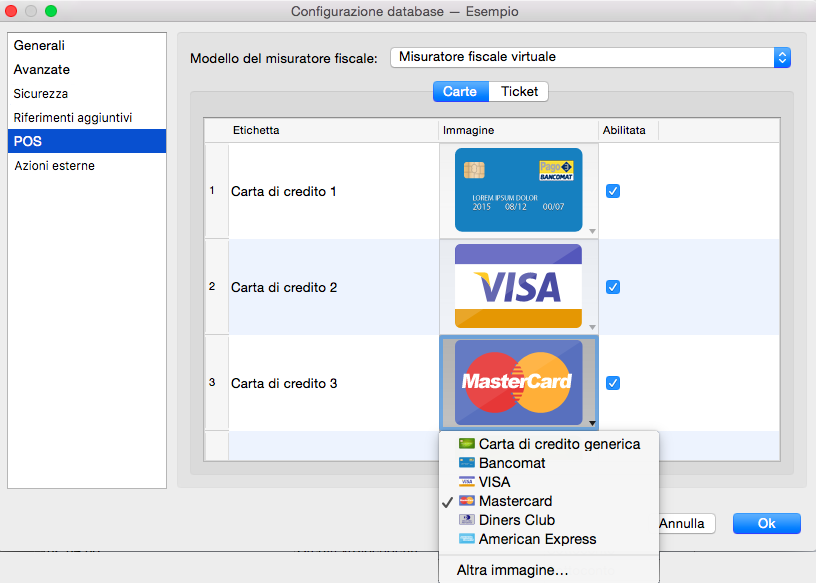
La diffusione di strumenti di pagamento alternativi o complementari al contante e agli assegni ha reso necessario un intervento strutturale, dotando il software di funzioni di aggiornamento che seguono la normale evoluzione tecnologica proposta dagli istituti di credito e finanziari.
Lo sviluppo non si è limitato a integrare i metodi esistenti, ma ha introdotto uno strumento flessibile che consente all’utente di inserire e aggiornare i sistemi di pagamento in autonomia nel tempo. L’obiettivo è prevenire l’obsolescenza del software di fronte alle mutate abitudini del punto vendita e alle richieste del mercato.
Con Konga è possibile gestire qualsiasi tipologia di carta di credito e di debito, così come buoni pasto (ticket) e strumenti simili. Inoltre, è possibile decidere in qualsiasi momento quali forme di pagamento accettare al banco e quali escludere, semplicemente attivando o disattivando un’apposita spunta in fase di configurazione.
Concorsi a Punti e Carte Fedeltà
Le strategie di fidelizzazione della clientela passano anche attraverso i concorsi a punti, che in Konga beneficiano di una rinnovata e approfondita gestione. Il sistema consente di introdurre Carte Fedeltà e promozioni temporanee, supportate da una gestione dinamica dei punteggi che include la valorizzazione e le relative procedure di utilizzo.
Oltre alla tradizionale raccolta punti finalizzata al ritiro di premi da catalogo, il sistema permette di convertire i punti accumulati in sconti diretti sulle vendite, applicando un tasso di conversione definito autonomamente dal punto vendita. Tutte queste operazioni sono integrate direttamente all’interno della nuova interfaccia di emissione scontrini.
Chiusura di Cassa
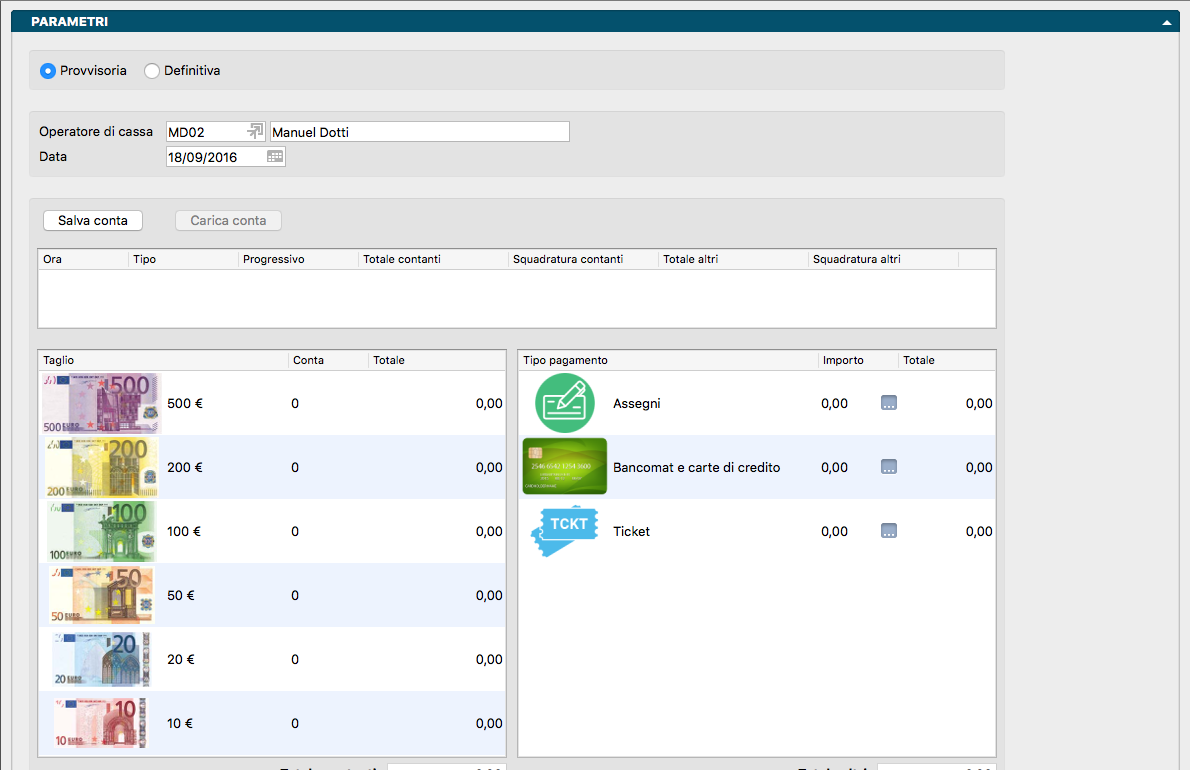
Il conteggio del fondo cassa e le operazioni di chiusura giornaliera risultano oggi notevolmente semplificati grazie a un comando dedicato, che unisce l’intuitività d’uso al controllo puntuale degli eventuali scostamenti rispetto alle risultanze contabili registrate.
La rinnovata impostazione grafica rende queste operazioni immediate e sicure, riducendo i margini di errore indipendentemente dall’operatore incaricato della gestione.
Operazioni Preliminari
Dando per acquisito il bagaglio tecnico del Manuale Base, questo paragrafo offre comunque un rapido richiamo dei passaggi propedeutici essenziali e specifici del Modulo P. Si tratta di un controllo preliminare fondamentale per assicurarsi che tutti i parametri strutturali siano correttamente allineati prima di addentrarsi nella gestione contabile quotidiana.
Dalle Preferenze
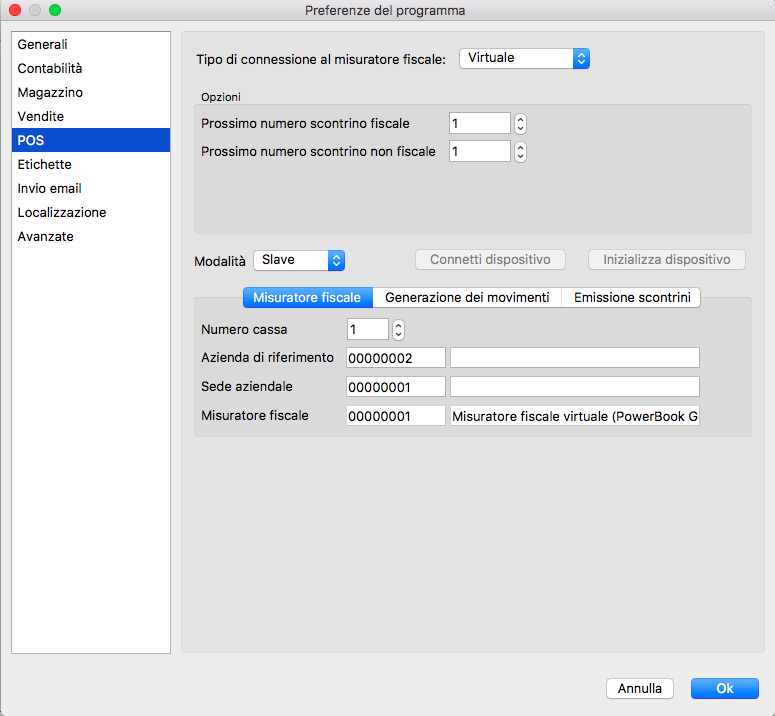
Tipo di Connessione al Misuratore Fiscale - Menu a scelta fissa per definire la tipologia di collegamento hardware tra computer e registratore di cassa, con opzioni «USB», «Seriale» ed «Ethernet/WiFi». Qualora il computer sia collegato a una stampante di sistema, occorre selezionare «Virtuale». In base alla scelta effettuata si abiliteranno i campi specifici di configurazione.
Se nel campo precedente è selezionato Seriale
Configurazione
Dispositivo - Menu a scelta fissa per selezionare il modello di cassa in uso tra Custom, Epson Serie FP, Fasy e Generico (Xon/Xoff).
Porta - Indica la porta fisica del computer a cui è collegato il registratore di cassa.
Velocità in baud - Definisce la velocità di trasmissione dati tra computer e misuratore fiscale. Questo parametro, unitamente ai tre campi successivi, include dettagli tecnici rilevabili dalla documentazione fornita con il dispositivo. Se non specificato diversamente, si consiglia di mantenere i valori predefiniti.
Bit di Dati, Parità, Bit di Stop - Come sopra.
Se nel campo precedente è selezionato USB
Seleziona Dispositivo - Riquadro per selezionare, tramite doppio click del mouse, la stampante di sistema destinata alla stampa degli scontrini.
Se nel campo precedente è selezionato Ethernet/WiFi
Configurazione
Dispositivo - Ha il medesimo significato della voce per collegamento seriale e definisce il protocollo di comunicazione da adoperare.
Indirizzo IP - Indica l’indirizzo IP/host della stampante fiscale da collegare.
Porta - Definisce la porta TCP/IP per la connessione.
Se nel campo precedente è selezionato Virtuale
Opzioni
Prossimo Numero Scontrino Fiscale - Primo numero utile per la numerazione progressiva degli scontrini fiscali emessi da Konga (incluso).
Prossimo Numero Scontrino non Fiscale - Primo numero utile per la numerazione progressiva degli scontrini non fiscali emessi da Konga (incluso).
Riquadro Inferiore
Modalità - Opzione per definire la gestione dell’anagrafica articoli (Codice, Descrizione e Prezzo): in modalità Slave i dati risiedono direttamente sul registratore di cassa; in modalità Master i dati sono gestiti all’interno di Konga e richiesti dalla cassa a ogni operazione.
Connetti Dispositivo - Pulsante di test per verificare la corretta comunicazione tra misuratore fiscale e computer. In caso di errore, occorre verificare e correggere i parametri impostati.
Inizializza Dispositivo - Applica al misuratore fiscale la configurazione impostata in Konga, sovrascrivendo eventuali valori preesistenti sul dispositivo. Qualora il misuratore rilevi incongruenze (ad esempio se le Preferenze POS sono state modificate senza poi inizializzare il dispositivo), Konga richiederà conferma prima di procedere all’aggiornamento.
Misuratore Fiscale
Numero Cassa - Numero identificativo della cassa.
Seriale Cassa - Numero di serie del dispositivo. Risulta modificabile poiché con l’uso del driver Xon/Xoff non è possibile estrarre automaticamente il seriale dalla cassa, consentendo quindi l’inserimento manuale a titolo identificativo.
Azienda di Riferimento - Azienda associata alla gestione POS, collegata alla Tabella Aziende. Il campo è modificabile unicamente se è attiva la Modalità Master.
Sede Aziendale - Identifica la Sede dell’Azienda associata alla gestione POS, collegata al Pannello Extra della Tabella Aziende. Per aziende con un’unica sede, questo valore coincide con il precedente. Il campo è modificabile solo in Modalità Master.
Misuratore Fiscale - Campo non modificabile in cui il sistema riconosce il dispositivo tramite la matricola hardware e verifica se è già censito nella Tabella Misuratori Fiscali: in caso positivo viene agganciato il relativo codice, altrimenti viene creata automaticamente una nuova scheda la cui codifica sarà visualizzata nel campo.
Attiva Modalità di Compatibilità del Driver - Utile in caso di ricorrenti errori di comunicazione o per collegare casse con configurazioni non standard.
Sincronizza Sempre la Configurazione Hardware del Dispositivo - Se abilitata, Konga legge la configurazione della cassa ad ogni connessione (intestazione, piè di pagina, reparti, aliquote IVA, ecc.) e la aggiorna sovrascrivendola qualora differisca da quella presente nel programma.
Stampa il Numero Cassa sugli Scontrini - Se attiva, include il numero della cassa emittente sul corpo dello scontrino.
Generazione dei Movimenti
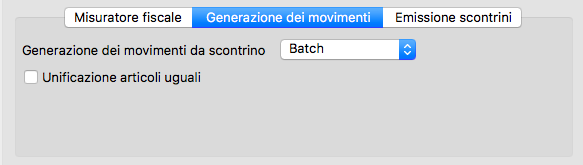
Generazione dei Movimenti da Scontrino - Menu per definire la modalità di aggiornamento dei movimenti da scontrino, a scelta tra «Batch» (in differita) e «In Tempo Reale» (contestuale all’emissione).
Unificazione Articoli Uguali - Attivo unicamente se la generazione dei movimenti è impostata su «Batch». Consolida le righe relative allo stesso articolo in un unico totale.
Emissione Scontrini
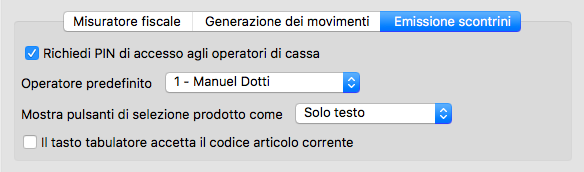
Richiedi PIN di Accesso agli Operatori di Cassa - Attiva un livello di protezione che richiede l’inserimento di un PIN ad ogni sessione di lavoro. I codici PIN e i numeri operatore vengono configurati nell’Archivio Agenti per gli utenti abilitati.
Operatore Predefinito - Identificativo dell’Operatore di Cassa proposto automaticamente da Konga nella maschera di Emissione Scontrini (modificabile all’occorrenza).
Mostra Pulsanti di Selezione Prodotto Come - Definisce la visualizzazione degli articoli nell’interfaccia di Emissione Scontrini (accessibile da Elaborazione > Emissione Scontrini). È possibile scegliere tra Solo Testo, Solo Immagine o Testo e Immagine.
Il Tasto Tabulatore Accetta il Codice Articolo Corrente - Abilita la conferma del codice articolo appena inserito tramite il tasto Tab, agevolando l’utilizzo dei lettori di codici a barre.
Dalla Configurazione Azienda
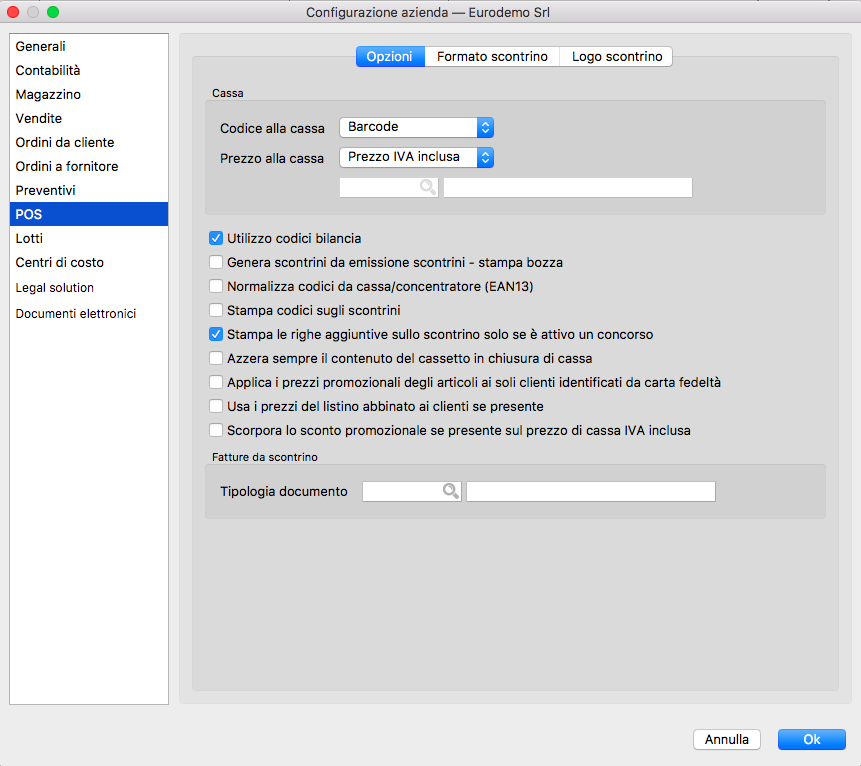
Sezione Opzioni
Cassa
Codice alla Cassa - Menu a scelta fissa per definire quale codice articolo utilizzare per il colloquio tra Konga e la cassa, a scelta tra Barcode, Codice Articolo e Codice Alternativo.
Prezzo alla Cassa - Definisce il prezzo da inviare al registratore di cassa, da scegliere tra Prezzo di Listino, Prezzo di Acquisto, Prezzo di Vendita, Prezzo IVA Inclusa o Prezzo del Listino Nr. (in quest’ultimo caso occorre indicare il Codice Listino nell’apposito campo).
Utilizzo Codici Bilancia - Se abilitato, i codici inviati alla cassa vengono interpretati come Codici Bilancia, contenenti sia l’identificativo articolo sia le informazioni sul peso.
Genera Scontrini da Emissione Scontrini. Stampa Bozza - Regola il comportamento del sistema quando si esegue il comando «Stampa Bozza» (destinato a una normale stampante di sistema anziché al misuratore fiscale):
Se l’opzione è attiva: rilascia una ricevuta non fiscale registrando comunque lo scontrino in archivio e aggiornando le giacenze di magazzino. Dopo la stampa, il sistema apre direttamente un nuovo scontrino vuoto.
Se l’opzione è disattivata: gestisce l’operazione come una stampa di prova pre-fiscale. Lo scontrino rimane aperto a schermo per consentire modifiche, l’invio definitivo alla cassa fiscale o l’annullamento.
Normalizza Codici da Cassa/Concentratore (EAN13) - Normalizza i codici in arrivo dalla cassa secondo lo standard EAN13. Opzione adoperata principalmente con la funzione Elaborazione Operazioni con Misuratore Fiscale.
Stampa Codici sugli Scontrini - Abilita la stampa del Codice Articolo sullo scontrino.
Stampa le Righe Aggiuntive sullo Scontrino solo se è Attivo un Concorso - Le righe aggiuntive, configurate nella sezione Formato Scontrino, verranno stampate sullo scontrino solo se la data rientra nel periodo di validità di un Concorso censito nell’omonima tabella. Se l’opzione è disattivata, le righe aggiuntive verranno sempre stampate.
Stampa i Lotti/Matricole sugli Scontrini se Previsto dagli Articoli - Se la Gestione Lotti è attiva, stampa sullo scontrino i codici lotto associati agli articoli venduti.
Azzera Sempre il Contenuto del Cassetto in Chiusura di Cassa - Se attivo, azzera il fondo cassa alla chiusura giornaliera per riaprire la sessione successiva con saldo zero.
Applica i Prezzi Promozionali degli Articoli ai Soli Clienti Identificati da Carta Fedeltà - Applica eventuali sconti promozionali in fase di emissione scontrino esclusivamente se il cliente è stato preventivamente identificato tramite fidelity card.
Usa i Prezzi del Listino Abbinato ai Clienti se Presente - Applica in automatico i prezzi del listino specifico associato al cliente selezionato nello scontrino in corso.
Scorpora lo Sconto Promozionale se Presente sul Prezzo di Cassa IVA Inclusa - Campo attivo solo se «Prezzo alla Cassa» è impostato su «Prezzo IVA Inclusa». Separa lo sconto promozionale inserendo un’apposita riga di sconto sullo scontrino. Questa operazione comporta il ricalcolo dei prezzi con possibili arrotondamenti nell’ordine del centesimo di euro.
Fatture da Scontrino
Tipologie Documenti Generati da Emissione Scontrini
Campi dedicati all’impostazione delle tipologie documento predefinite per la generazione automatica di Fatture e Documenti di Trasporto (DDT) derivati dagli scontrini.
Sezione Formato Scontrino
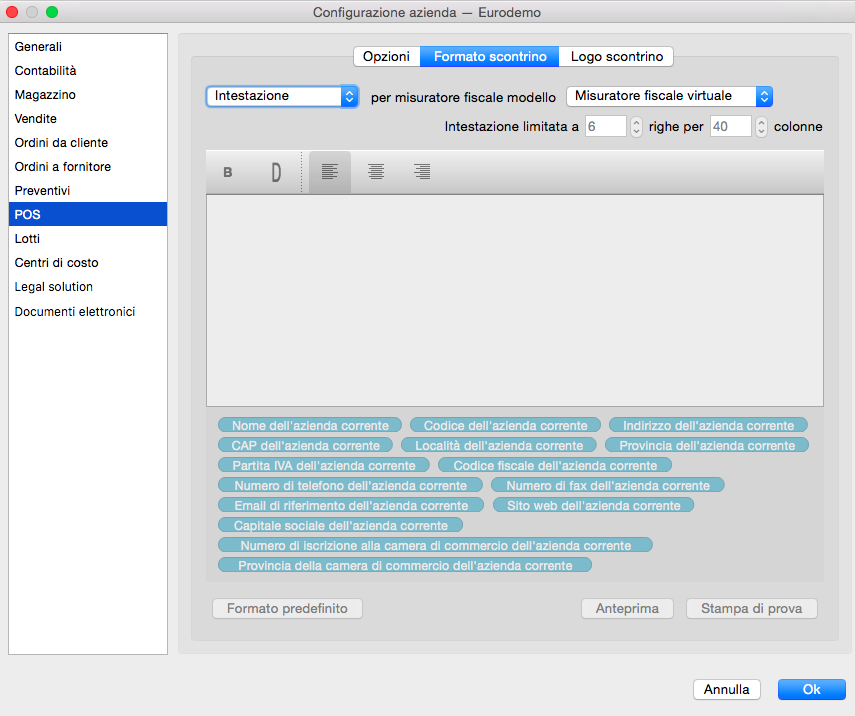
In questa sezione si definiscono le intestazioni e le righe di chiusura da inviare al misuratore fiscale.
Nota: questa sezione è operativa solo se è collegato un misuratore fiscale fisico. Qualora sia selezionata l’opzione «Virtuale» nelle Preferenze POS, la sezione risulterà disabilitata.
Le impostazioni si dividono in Intestazione (stampata all’inizio dello scontrino) e Righe Aggiuntive (stampate in coda, dopo il dettaglio di articoli e totali).
Opzioni disponibili:
Dal primo menu a scelta fissa si seleziona l’area da configurare tra Intestazione e Righe Aggiuntive.
Per Misuratore Fiscale Modello - Menu a scelta fissa per selezionare il modello di misuratore fiscale. Se impostato correttamente nelle preferenze, il modello risulterà già selezionato.
Intestazione/Righe Aggiuntive Limitate a XX Righe per XX Colonne - Definisce i limiti dimensionali (numero massimo di righe e colonne) per l’intestazione o per le righe aggiuntive in base alle specifiche tecniche del misuratore. I valori predefiniti possono essere modificati solo al ribasso.
Non Programmare - Visibile solo quando si configura l’Intestazione. Se abilitata, Konga evita di sovrascrivere l’intestazione già salvata nella memoria della cassa durante le operazioni di sincronizzazione.
Editor - Area di composizione del testo dello scontrino, modificabile tramite testo libero e/o inserimento dinamico dei campi di Konga. La formattazione si gestisce tramite la barra superiore: Bold (grassetto), Double (altezza doppia del carattere) e i pulsanti di Allineamento.
Formato Predefinito - Ripristina la formattazione standard fornita da Konga.
Anteprima - Visualizza a schermo l’anteprima dello scontrino formattato.
Stampa di Prova - Esegue una stampa di prova non fiscale sul misuratore per verificare il layout ottenuto.
Sezione Logo Scontrino
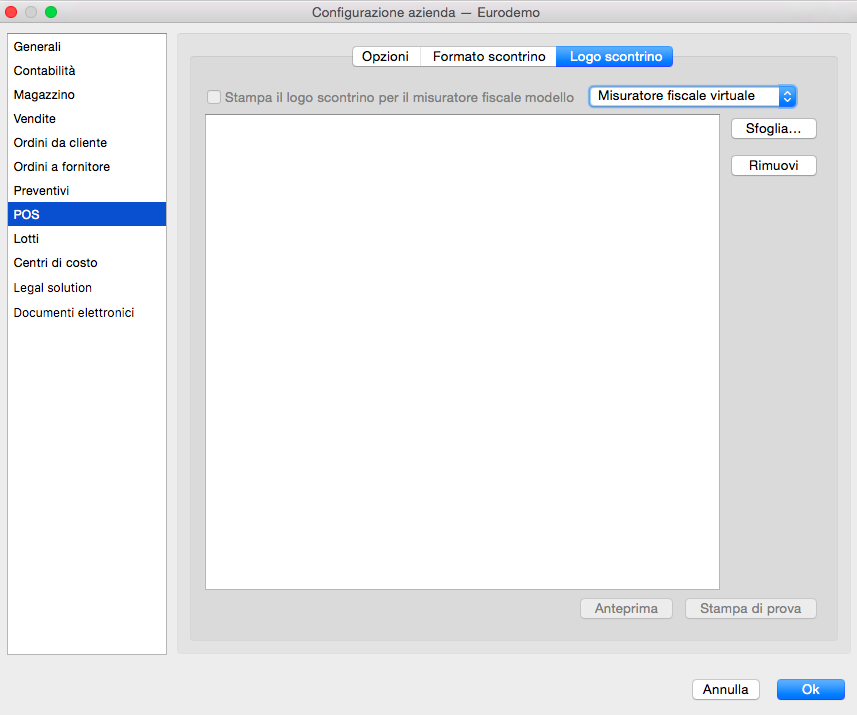
Stampa il Logo Scontrino per il Misuratore Fiscale Modello - Permette di stampare l’immagine del logo aziendale memorizzata nel registratore di cassa. L’opzione è disponibile solo per l’Intestazione e se supportata tecnicamente dal modello di misuratore selezionato.
Nel menu a scelta fissa affiancato è possibile scegliere il modello di cassa di riferimento.
Sfoglia, Rimuovi - Pulsanti per caricare o eliminare il file grafico del logo.
Anteprima - Mostra l’anteprima a schermo dello scontrino con il logo inserito.
Stampa di Prova - Esegue una stampa non fiscale di prova per verificare la resa del logo su carta.
Dalla Configurazione Database
Sezione Carte
In questa sezione si configurano le carte di pagamento (carte di credito, bancomat, ecc.) disponibili in fase di incasso durante l’emissione scontrini, definendo per ciascuna la descrizione e la relativa grafica («artwork»). Konga include un set di immagini predefinite, ma è possibile aggiungere icone personalizzate facendo click con il tasto destro del mouse sull’immagine da sostituire.
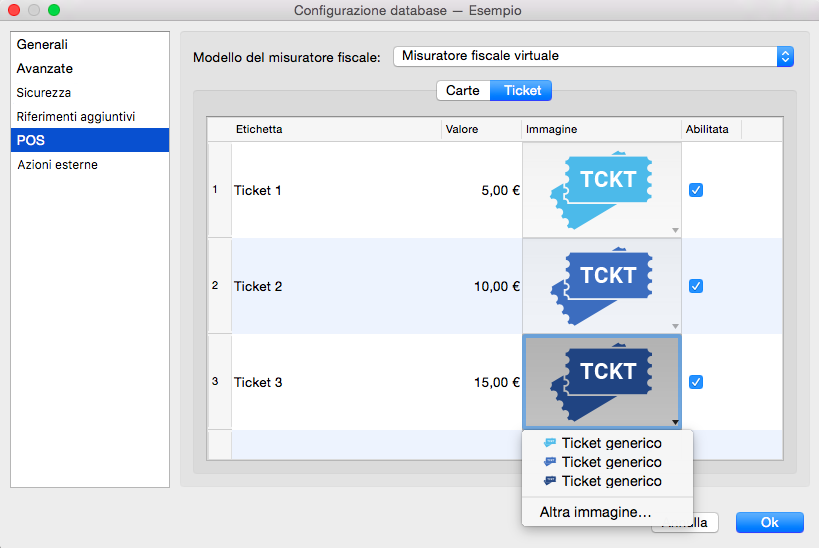
Sezione Ticket
Consente di censire i buoni pasto e i ticket accettati come mezzo di pagamento in fase di emissione scontrino. Come per la sezione carte, è possibile personalizzare la rappresentazione grafica del ticket facendo click con il tasto destro del mouse sull’immagine.
Dalla Tabella Stato degli Archivi

Il comando Stato degli Archivi, accessibile dalla Barra di Navigazione, fornisce un riepilogo dello stato generale degli archivi e mostra i dati di avanzamento (date e numeri progressivi) aggiornati automaticamente dal programma.
La finestra è suddivisa in più sezioni tematiche. Quella dedicata al Modulo POS include i seguenti campi:
POS
Ultimo Scontrino - Numero interno dell’ultimo scontrino registrato.
Numero Interno Ultimo Scontrino Definitivo - Numero interno dell’ultimo scontrino stampato in modalità Definitiva e che ha pertanto generato la movimentazione di magazzino.
Ultimo Scontrino Emesso - Numero progressivo dell’ultimo scontrino stampato tramite la funzione Emissione Scontrini.
Data dell’Ultimo Scontrino Emesso - Data di emissione dell’ultimo scontrino stampato tramite la funzione Emissione Scontrini.
Dalla Tabella dei Codici Fissi

La tabella dei Codici Fissi associa una serie di voci predefinite ai relativi codici di sistema, consentendo l’attivazione degli automatismi che collegano le diverse funzionalità del programma. Per il Modulo POS, la sezione di riferimento include:
POS
Cliente Fittizio Vendita/Resi al Banco - Codice cliente generico utilizzato per le vendite al banco quando non è richiesta l’emissione di un documento fiscale intestato né la gestione di carte premio o fedeltà. Inserendo un codice valido, la relativa ragione sociale verrà visualizzata nel campo adiacente.
Causale Vendita al Banco - Causale di magazzino applicata automaticamente per la registrazione delle vendite al banco. Inserendo un codice valido, la descrizione comparirà nel campo adiacente.
Causale Resi al Banco - Causale di magazzino applicata automaticamente per la registrazione dei resi al banco. Inserendo un codice valido, la descrizione comparirà nel campo adiacente.
Le Tabelle del Modulo POS
La configurazione delle Tabelle costituisce il primo passo per adattare la gestione di Konga ai flussi operativi aziendali. Un’impostazione accurata e dettagliata di questi archivi garantisce un inserimento dati rapido ed efficiente nelle attività quotidiane.
Le tabelle descritte di seguito, specifiche per la gestione POS, sono raggiungibili tramite la Barra di Navigazione (sulla sinistra della Finestra di Lavoro) oppure dal Menu Tabelle.
Concorsi

Questa tabella consente di strutturare l’attività commerciale legata ai Concorsi a premi e alle Operazioni a Punti (Fidelity), integrandone i dati direttamente nel sistema gestionale ed eliminando la necessità di tracciamenti esterni.
Ogni scheda identifica un singolo concorso ed è composta da un pannello unico con i seguenti campi:
Parametri
Numero Interno - Codice progressivo univoco della scheda, generato automaticamente dal sistema e non modificabile.
Descrizione - Campo di testo libero per inserire la denominazione del concorso.
Data Inizio Validità - Data di avvio del concorso (primo giorno utile per l’accumulo).
Data Fine Validità - Data di conclusione del concorso (ultimo giorno utile per l’accumulo).
Data Ultimo Utilizzo Punti - Termine ultimo entro cui i clienti possono riscattare i punti accumulati. Trascorsa tale data, il saldo punti decade. Di norma, questa scadenza è posticipata rispetto alla fine del concorso per consentire la fruizione dei premi.
Nota
Il saldo punti riportato in calce allo scontrino si riferisce sempre ed esclusivamente al concorso in corso. Per conoscere sia il saldo attuale sia gli eventuali punti ancora fruibili di un concorso precedente, nella schermata Emissione Scontrini è presente un’indicazione sotto la ragione sociale del cliente (ad esempio: «Saldo punti: NNNN» oppure «Saldo punti: NNNN (+ XXXX da utilizzare entro il DD/MM/YYYY)»).
Valore Punto - Valore monetario attribuito al singolo punto fedeltà all’interno del concorso.
Conversione da Punti a Sconto - Menu a scelta fissa per definire se abilitare la conversione dei punti accumulati in uno sconto diretto sullo scontrino (Sì / No).
Coefficiente di Conversione - Campo associato al precedente che determina il fattore di conversione dei punti in sconto monetario.
Esempio di calcolo: ipotizzando che 1 punto equivalga a 10 € di spesa e che il fattore di conversione sia 0,1, un cliente con 100 punti accumulati (frutto di 1.000 € di acquisti) che decida di riscattare 50 punti su una nuova spesa da 100 € otterrà uno sconto di 5 € (50 × 0,1), pagando un totale netto di 95 €.
L’applicazione dello sconto punti si effettua nell’interfaccia Emissione Scontrini premendo prima il pulsante «Func» e poi «Sconto Punti». Il pulsante si abilita soltanto se: il subtotale dello scontrino è superiore a zero, è stata associata una carta fedeltà, il concorso attivo prevede la conversione in sconto e il saldo punti disponibili è maggiore di zero.
Reparti

Come nei registratori di cassa tradizionali, Konga gestisce le vendite al banco suddividendo gli articoli in Reparti.
Se si sceglie di utilizzare questa gestione, occorre censire i reparti all’interno di questa tabella compilando una scheda per ciascun reparto:
Parametri
Condivisione - Menu a scelta fissa per stabilire se la scheda Reparto sia valida per la sola Azienda corrente oppure per tutte le aziende presenti nel database.
Codice - Numero progressivo assegnato automaticamente alla scheda (non coincide con il numero del reparto).
Descrizione - Testo identificativo del reparto. Si consiglia di utilizzare una dicitura breve per facilitarne la stampa sugli scontrini.
Numero - Codice numerico a due cifre attribuito al Reparto.
Aliquota IVA - Codice dell’aliquota IVA associata al Reparto.
Articolo Vendite/Resi POS - Poiché la generazione di un carico o scarico di magazzino richiede l’associazione di un articolo a ogni riga di scontrino, in questo campo va inserito il codice dell’articolo generico che rappresenterà le vendite di questo reparto.
Misuratori Fiscali
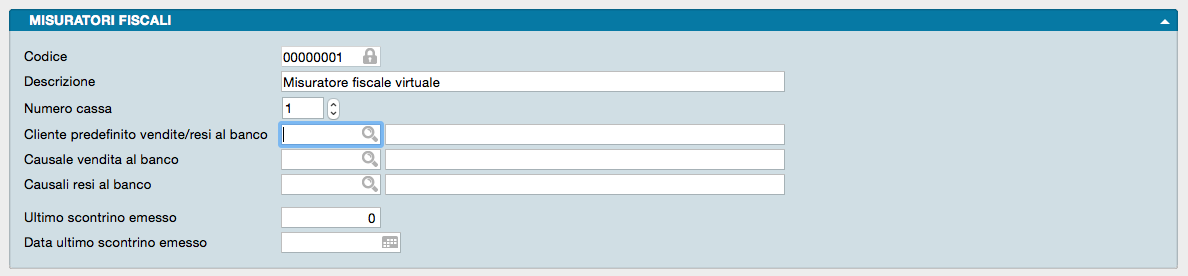
In questo archivio vengono registrati tutti i registratori fiscali presenti nel punto vendita. Ciascun dispositivo viene censito tramite i seguenti campi:
Parametri
Codice - Codice identificativo della scheda generato automaticamente dal sistema (modificabile solo dagli utenti con specifici permessi).
Descrizione - Dicitura descrittiva del misuratore fiscale (es. marca e modello oppure l’ubicazione all’interno del punto vendita).
Nota
In assenza di un registratore fiscale fisico, la stampa dello scontrino viene indirizzata alla stampante di sistema. In questo caso Konga utilizzerà la descrizione predefinita «Misuratore Fiscale Virtuale».
Numero Cassa - Numero identificativo assegnato alla cassa.
Cliente Predefinito Vendita/Resi al Banco - Codice del cliente generico (es. «Cliente Corrispettivi») da utilizzare quando la vendita non deve essere intestata a un cliente specifico.
Causale Vendita al Banco - Codice della causale di magazzino richiamata in automatico all’emissione di uno scontrino di vendita.
Causale Resi al Banco - Codice della causale di magazzino richiamata in automatico all’emissione di uno scontrino di reso.
Ultimo Scontrino Emesso - Numero progressivo dell’ultimo scontrino emesso dal dispositivo.
Data Ultimo Scontrino Emesso - Data di emissione dell’ultimo scontrino stampato dal dispositivo.
Nota
Il numero e la data dell’ultimo scontrino non sono registrati nella tabella generale Stato degli Archivi, poiché si riferiscono al singolo misuratore e non all’intera azienda (la quale può disporre di più casse con numerazioni indipendenti).
Gli Archivi del Modulo POS
L’inserimento dei dati negli Archivi avviene successivamente al completamento delle Tabelle: questo flusso di lavoro consente di velocizzare l’immissione delle informazioni facendo ricorso ai codici sintetici anziché a estese descrizioni testuali.
La compilazione degli Archivi e l’avvio dell’operatività in Konga renderanno pienamente funzionali i comandi di Elaborazione e Stampa che completano questo Modulo.
Scontrini
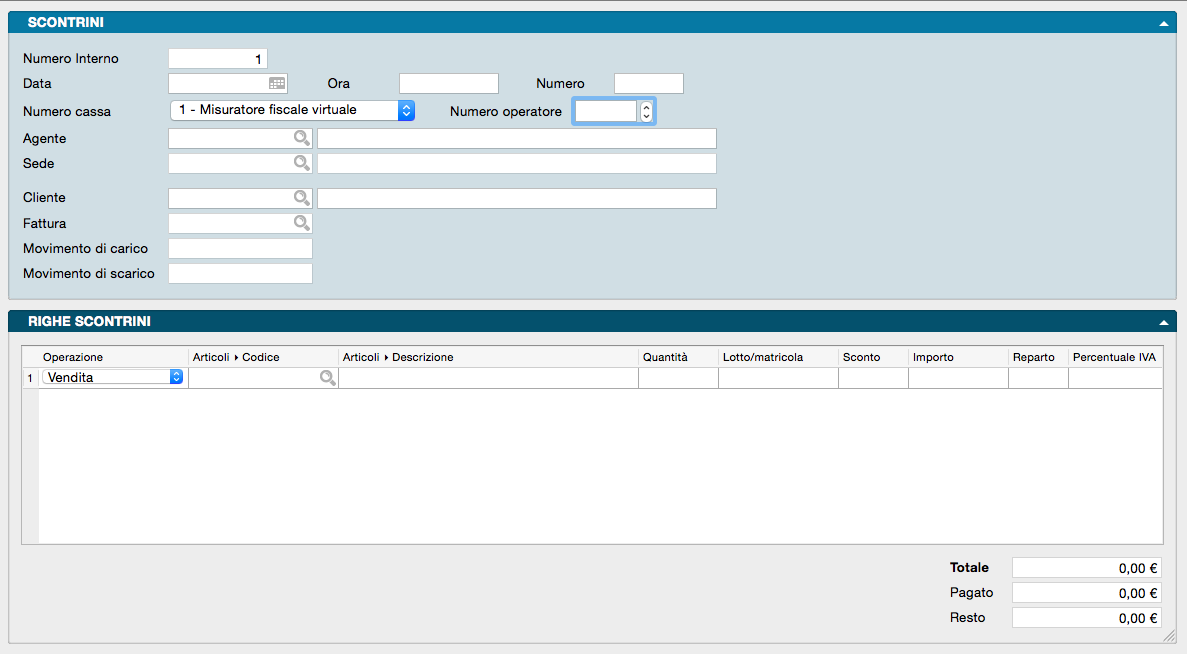
Questo archivio raccoglie gli scontrini generati dall’interfaccia Emissione Scontrini in combinazione con il registratore di cassa (reale o virtuale) e trasmessi al database di Konga.
Ciascuna Scheda si compone del pannello anagrafico Scontrini e del pannello a griglia Righe Scontrini, in cui vengono dettagliate le singole operazioni.
Pannello Scontrini
Numero Interno - Codice progressivo univoco generato automaticamente dal programma per ogni scontrino trasmesso dalla cassa.
Data - Data di emissione dello scontrino.
Ora - Ora esatta di battitura dello scontrino.
Numero - Numero progressivo assegnato dal registratore di cassa (si azzera all’inizio di ogni giornata).
Numero Cassa - Codice identificativo della cassa che ha emesso lo scontrino.
Numero Operatore - Codice identificativo dell’operatore impostato sulla cassa.
Agente - Codice dell’Operatore di Cassa che ha gestito l’emissione. L’abilitazione dell’agente avviene nell’Archivio Agenti, selezionando «Sì» nel campo a scelta fissa Operatore di Cassa situato in calce alla scheda.
Sede - Codice della Sede aziendale in cui è ubicato il Misuratore Fiscale emittente.
Cliente - Codice del Cliente associato allo scontrino, sia esso un’anagrafica specifica o un cliente generico (ad es. «Cliente Corrispettivi»).
Fattura - Estremi dell’eventuale fattura generata a fronte dello scontrino.
Movimento di Carico - Numero del movimento di Carico di Magazzino (es. Reso da vendite), se previsto dall’operazione registrata.
Movimento di Scarico - Numero del movimento di Scarico di Magazzino (es. Vendita), se previsto dall’operazione registrata.
Righe Scontrini
Griglia
Mostra le singole operazioni contenute nello scontrino, ripartite riga per riga:
Operazione - Menu a scelta fissa contenente la tipologia di operazione eseguita alla cassa. Le opzioni disponibili includono: Vendita, Reso, Storno, Sconto, Maggiorazione, Deduzione, Sub-Sconto, Sub-Maggiorazione, Sub-Deduzione, Annullo. Sono inoltre presenti le voci relative ai flussi di cassa che non comportano l’emissione di un documento fiscale (apertura/chiusura cassa, versamento/prelievo di contanti e assegni).
Codice Articolo - Codice dell’articolo movimentato.
Descrizione - Descrizione dell’articolo movimentato.
Quantità - Quantità movimentata.
Lotto - Eventuale numero di Lotto associato.
Matricola - Eventuale numero di Matricola associato.
Sconto - Percentuale di sconto applicata all’Articolo o al Reparto della riga corrente.
Importo - Importo totale comprensivo di IVA.
Reparto - Numero del Reparto coinvolto nell’operazione.
Percentuale Iva - Aliquota IVA applicata.
Carta o Ticket - Tipologia di carta di pagamento o ticket utilizzata per la transazione.
Riferimento Ordine - Riferimento all’ordine cliente eventualmente evaso (totalmente o parzialmente) con lo scontrino.
Piè di Scheda
In calce alla griglia sono presenti tre campi riepilogativi ad aggiornamento automatico relativi al saldo e al pagamento:
Totale - Importo complessivo dello Scontrino.
Pagato - Importo corrisposto dal cliente.
Resto - Eventuale differenza tra l’importo Pagato e il Totale.
Barra degli Strumenti
Per emettere una fattura direttamente dall’archivio Scontrini, è sufficiente selezionare la scheda dello scontrino desiderato e fare click sul pulsante «Fattura» situato nella Barra degli Strumenti.
Carte Fedeltà

Archivio consultabile in sola lettura che raccoglie le Carte Fedeltà associate ai Clienti (l’assegnazione avviene nella sezione Carte Abilitate, all’interno della pagina Carte Fedeltà nel Pannello Extra dell’anagrafica cliente).
Per effettuare una ricerca, occorre inserire il testo nell’apposito campo sopra la vista a lista, combinandolo con le opzioni dei due menu a scelta fissa: il primo definisce il campo di ricerca (Codice, Ragione Sociale o Numero Carta), il secondo stabilisce l’operatore logico. Selezionando la voce «Personalizza…» è possibile aggiungere ulteriori parametri di ricerca.
Per aggiungere nuovi criteri è possibile fare click sui pulsanti «+» o «…» a destra della barra di ricerca (il pulsante «…» consente di specificare le condizioni «Alcuni», «Tutti» o «Nessuno»). Il primo pulsante a destra permette di azzerare i filtri impostati.
Le configurazioni di ricerca possono essere salvate tramite il secondo pulsante a destra, dal quale sarà poi possibile richiamarle in qualsiasi momento.
Avvertimento
La codifica delle Carte Fedeltà deve essere strutturata in modo da non sovrapporsi ai Codici Articolo: una concordanza tra i codici impedirebbe il corretto inserimento dell’articolo in fase di Emissione Scontrini.
Movimenti Carte Fedeltà
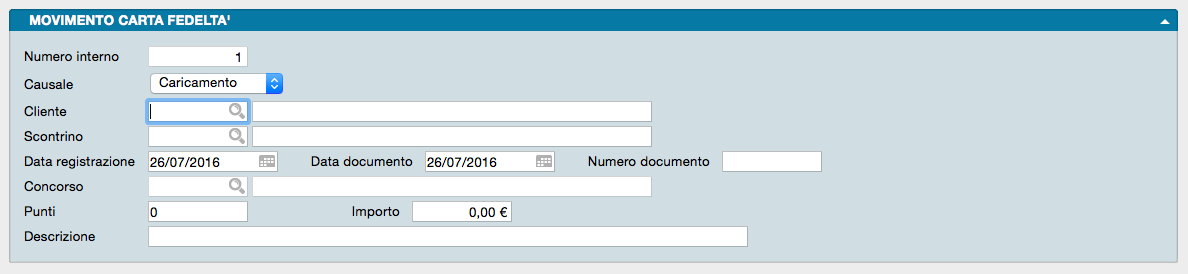
L’archivio viene popolato automaticamente durante la fase di Emissione Scontrini, registrando le variazioni di punteggio contestualmente alle operazioni di vendita (a condizione che nella Configurazione Azienda non sia attiva l’opzione «Non generare scontrini da Emissione Scontrini-Stampa»).
Sebbene sia possibile modificare manualmente le schede di questo archivio, si raccomanda di limitare al minimo tali interventi diretti.
La scheda si compone di un unico pannello contenente i seguenti campi:
Numero Interno - Identificativo progressivo generato automaticamente dal sistema.
Causale - Tipologia della movimentazione punti, selezionabile tra:
Caricamento - Accredito di punti sulla Carta Fedeltà.
Utilizzo - Riscatto di punti per l’ottenimento di premi o sconti.
Bonus - Accredito straordinario di punti legato a promozioni, articoli specifici o target di clienti.
Trasferimento - Spostamento di punti tra due Carte Fedeltà.
Storno - Decurtazione di punti dalla Carta Fedeltà.
Cliente - Codice del cliente titolare della Carta Fedeltà.
Scontrino - Numero dello scontrino di riferimento.
Data Registrazione - Data di registrazione dell’operazione.
Data Documento - Data riportata sul documento.
Numero Documento - Numero del documento di riferimento.
Concorso - Codice del Concorso a premi attivo al momento della transazione.
Punti - Quantità di punti movimentati.
Importo - Valore economico associato ai punti movimentati.
Descrizione - Campo di testo libero per eventuali note integrative.
Le Elaborazioni del Modulo POS
I comandi della sezione Elaborazioni permettono di eseguire operazioni o interventi specifici sugli archivi. Per «Elaborazioni» si intendono tutte quelle procedure in cui il programma modifica automaticamente il contenuto di uno o più archivi.
Le elaborazioni sono spesso abbinate a delle stampe, ma sono strutturalmente distinte dai comandi del menu Stampe poiché questi ultimi, di norma, non alterano i dati presenti in archivio.
I comandi della sezione Elaborazioni possono essere richiamati dal menu dedicato oppure digitando la scorciatoia da tastiera Cmd+K (su Mac) o Ctrl+K (su PC) per aprire la Command Palette. L’esito dell’elaborazione non viene mostrato in un’anteprima di stampa a video, ma in un’apposita sezione denominata «Esito» all’interno del pannello di elaborazione. Tramite il menu «Opzioni», in basso a sinistra, è possibile stampare l’esito, salvarlo su file oppure copiarne il testo negli appunti (clipboard).
Emissione Scontrini
Questa elaborazione consente di gestire la vendita e l’emissione degli scontrini tramite misuratore fiscale o stampante di sistema. L’operatore dispone di tutti gli strumenti di cassa all’interno di un’unica finestra centralizzata, senza dover accedere ad altre sezioni di Konga.
L’interfaccia è stata progettata per offrire completezza, intuitività e massima facilità d’uso, riducendo al minimo i tempi di formazione del personale.
È inoltre ottimizzata per l’utilizzo con schermi touch screen, una modalità che velocizza le operazioni di cassa e riduce drasticamente il rischio di errori.
Prerequisiti

Per avviare l’elaborazione è necessario aver configurato preventivamente alcuni parametri fondamentali, quali la presenza di almeno un operatore abilitato alle funzioni di cassa e l’indicazione del codice cliente generico da utilizzare per le vendite anonime.
Konga rileva e segnala l’eventuale assenza di questi requisiti prima di mostrare la schermata di vendita, evitando così blocchi operativi o errori in fase di emissione.
Accesso
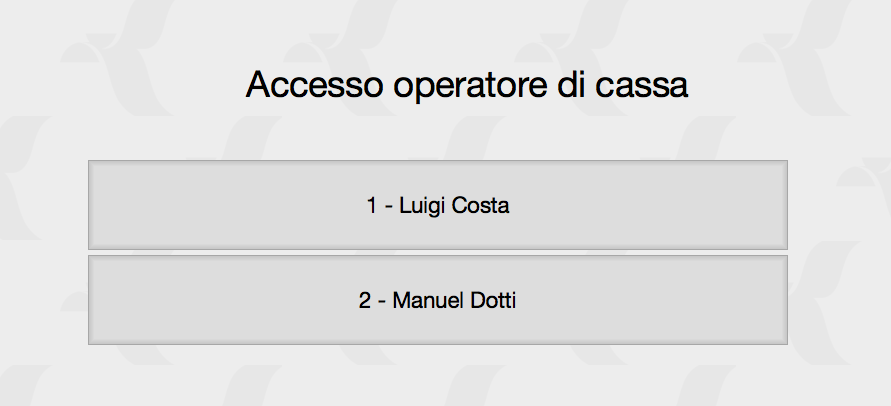
Verificati i prerequisiti, è possibile accedere alla schermata operativa.
A differenza della maggior parte dei comandi standard, il pulsante di avvio non si trova sulla Barra di Navigazione sinistra, ma è raggiungibile dal menu Archivio > Nuova Finestra > Emissione Scontrini (oppure con la scorciatoia da tastiera Cmd+Option+S su Mac o Ctrl+Option+S su PC).
Se a sistema è presente un solo operatore abilitato, l’interfaccia si aprirà direttamente. In presenza di più operatori di cassa, verrà mostrata una maschera di selezione in cui scegliere il profilo utente desiderato.
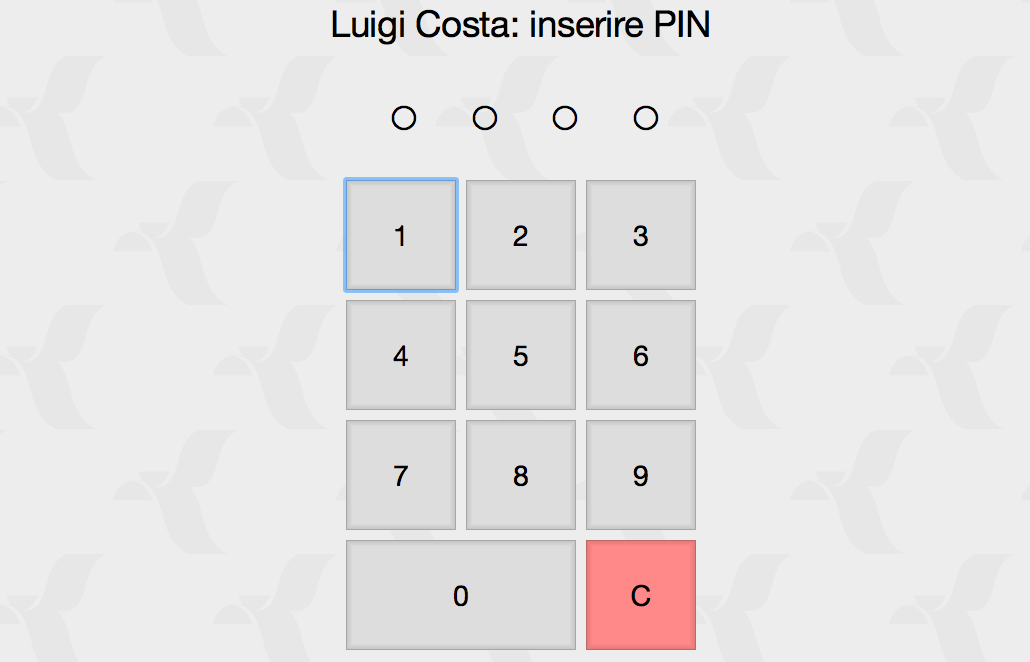
Se nel campo PIN della scheda dell’operatore (nell’Archivio Agenti) è stata impostata una password, il sistema ne richiederà l’inserimento. Questa procedura è raccomandata per garantire la tracciabilità delle operazioni svolte da ciascun operatore.
Comandi Generali
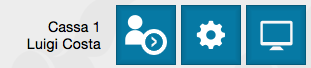
I Comandi Generali sono posizionati nella sezione superiore destra dell’interfaccia, accanto al nome dell’operatore attivo e al numero della cassa in uso. I tre pulsanti svolgono le seguenti funzioni (da sinistra a destra):
Operatore - Consente di effettuare il cambio utente. Cliccando sull’icona a forma di profilo, si torna alla schermata di selezione degli operatori abilitati.
Impostazioni - L’icona a forma di ingranaggio apre il menu delle impostazioni, approfondito nei paragrafi successivi.
Visualizzazione - Adatta la finestra alle dimensioni dello schermo passando alla modalità a tutto schermo (Full Screen) per ottimizzare lo spazio di lavoro. Un secondo click ripristina le dimensioni precedenti.
Inserimento Cliente

Di default, il sistema propone il cliente generico per le vendite non nominative, a condizione che sia stato configurato nel campo «Cliente Predefinito Vendita/Resi al Banco» all’interno della Tabella Misuratori Fiscali abbinata alla cassa in uso.
Per intestare lo scontrino a un cliente specifico, occorre cliccare sul pulsante Cliente: si attiverà così la barra di ricerca sottostante, in cui inserire il Codice Cliente o la Ragione Sociale. Konga filtra i risultati in tempo reale man mano che si digita il testo.
Cliccando sul pulsante Nuovo, è possibile censire direttamente un nuovo cliente non ancora presente in archivio.
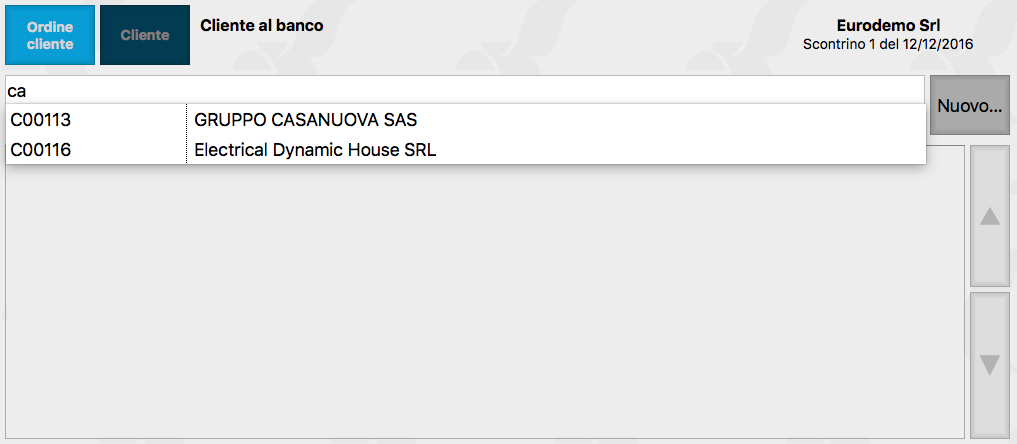
Il pulsante apre una maschera dedicata per l’inserimento completo dei dati anagrafici.
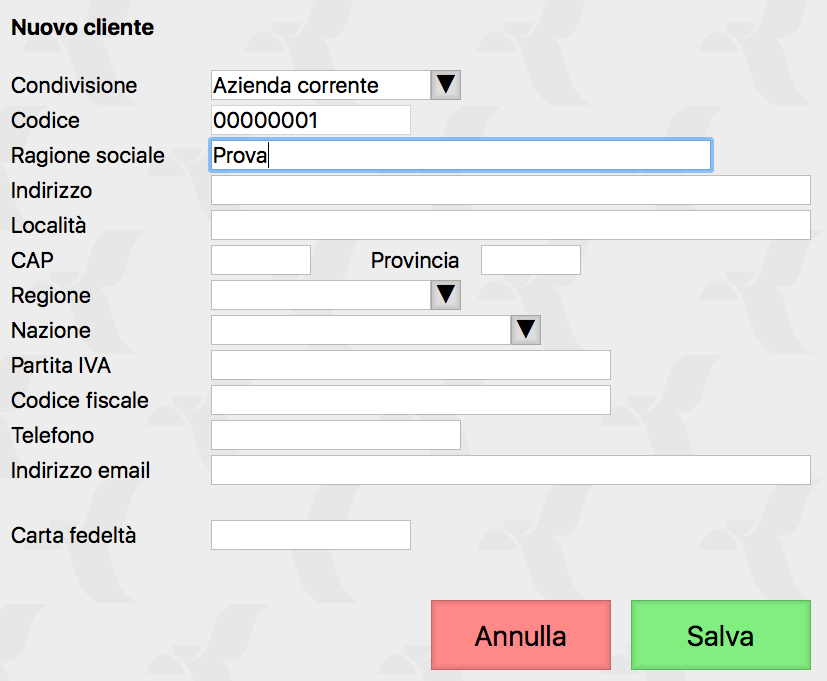
In presenza di un ordine cliente aperto e non ancora evaso, è possibile richiamarlo premendo il pulsante Ordine Cliente e digitando il numero dell’ordine nel campo sottostante: premendo Invio, i dati e gli articoli dell’ordine verranno importati nello scontrino. In questo caso non occorre ricercare il cliente, poiché l’intestazione viene recuperata automaticamente dall’ordine.
Nota
A differenza della ricerca clienti, il pulsante Ordine Cliente richiede l’inserimento esatto del numero d’ordine seguito dalla pressione del tasto Invio.
Suggerimento
Per i clienti titolari di una Carta Fedeltà, il metodo più rapido consiste nel leggere o inserire il codice della carta prima di avviare la vendita: l’operazione abbinerà automaticamente l’anagrafica del cliente allo scontrino.
Inserimento Codice Lotteria
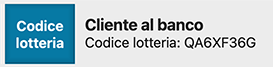
Premendo il pulsante Codice Lotteria è possibile digitare (o acquisire tramite lettore di codici a barre) il codice alfanumerico del cliente per la Lotteria degli Scontrini. Una volta confermato con OK, il codice verrà associato all’intestazione e stampato sul documento fiscale.
Inserimento Articolo
Per Codice/Descrizione
L’inserimento degli articoli rispetta una logica analoga a quella vista per i clienti: è possibile digitare direttamente il codice articolo oppure utilizzare la modalità di ricerca.
Di default, il pulsante Cerca… si presenta con sfondo grigio chiaro (modalità disattivata). In questo stato è possibile digitare il Codice Articolo esatto e premere Invio: si tratta della modalità ideale per l’utilizzo con lettore di codici a barre.
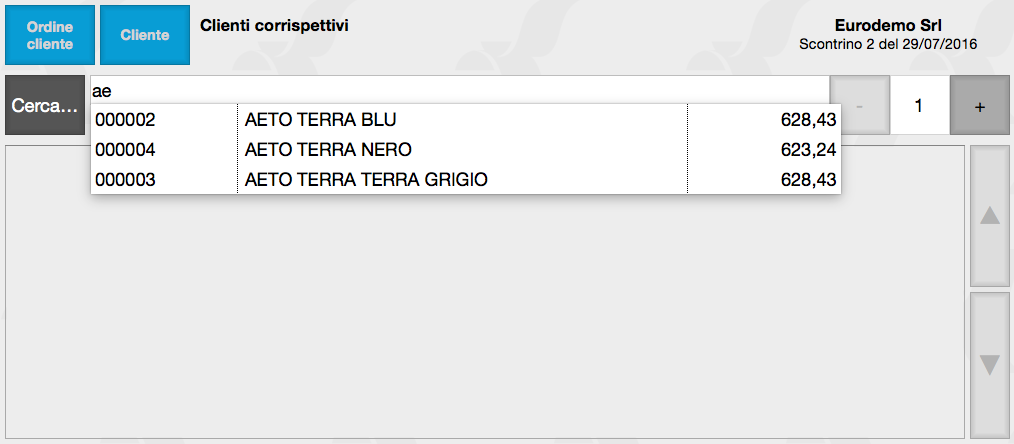
Premendo il tasto Cerca… (che assumerà uno sfondo grigio scuro), si attiva la modalità di ricerca dinamica. Nel campo sottostante sarà possibile cercare per Codice o per Descrizione con filtraggio in tempo reale.
Individuato l’articolo desiderato, è sufficiente selezionarlo con un click per riportarne il codice nel campo di immissione. Se la quantità da vendere è pari a 1, premendo Invio l’articolo verrà aggiunto al Box Scontrino (l’area che mostra la lista dei prodotti presenti nel documento).
Se la quantità è diversa da 1, occorre regolare il valore mediante i pulsanti + e - prima di confermare con Invio.
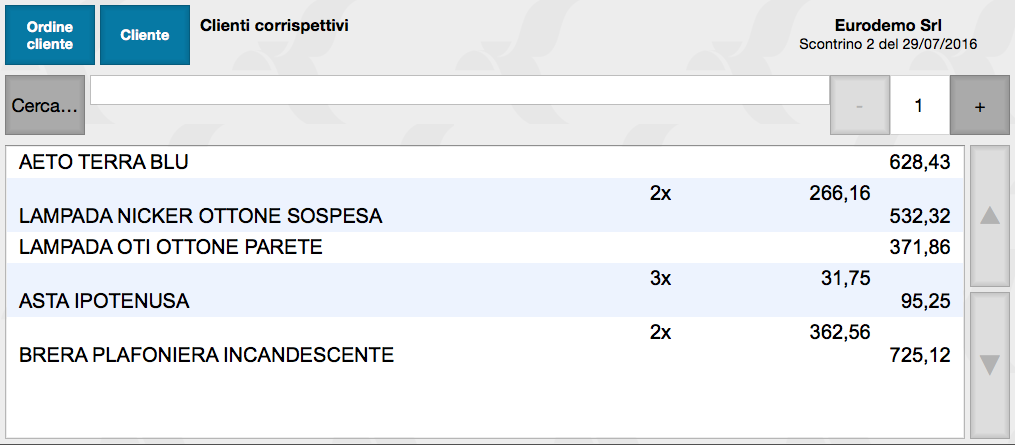
Il Box Scontrino mostra l’elenco degli articoli inseriti all’interno di una lista scorrevole. Se il numero di voci supera la capienza della schermata, è possibile scorrere la lista tramite i pulsanti Up e Down posti sulla destra. Lo sfondo a colori alternati agevola la lettura delle singole righe.
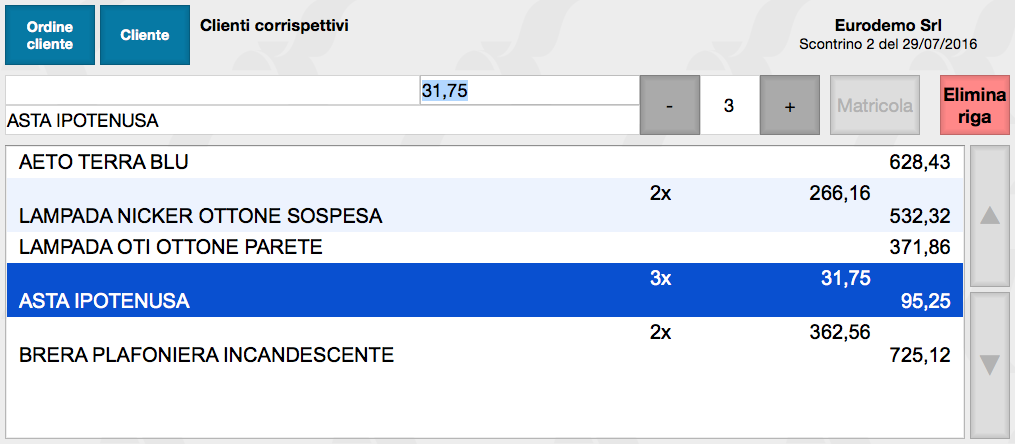
Selezionando una riga all’interno del Box Scontrino (che verrà evidenziata in blu), è possibile modificarne la quantità o il prezzo unitario nel campo di immissione sovrastante. La modifica del prezzo può essere effettuata anche tramite la funzione Prezzo PLU, descritta in seguito.
Suggerimento
È possibile specificare la quantità di un articolo direttamente dal tastierino numerico posto a destra. La procedura richiede di digitare la quantità, premere il tasto moltiplicatore X, inserire o cercare l’articolo e infine premere Invio.
Esempio: [Quantità] -> [X] -> [Codice Articolo] -> [Invio]. Oppure: [Quantità] -> [X] -> [Cerca…] -> [Ricerca e Selezione] -> [Invio].
Per Categoria Merceologica
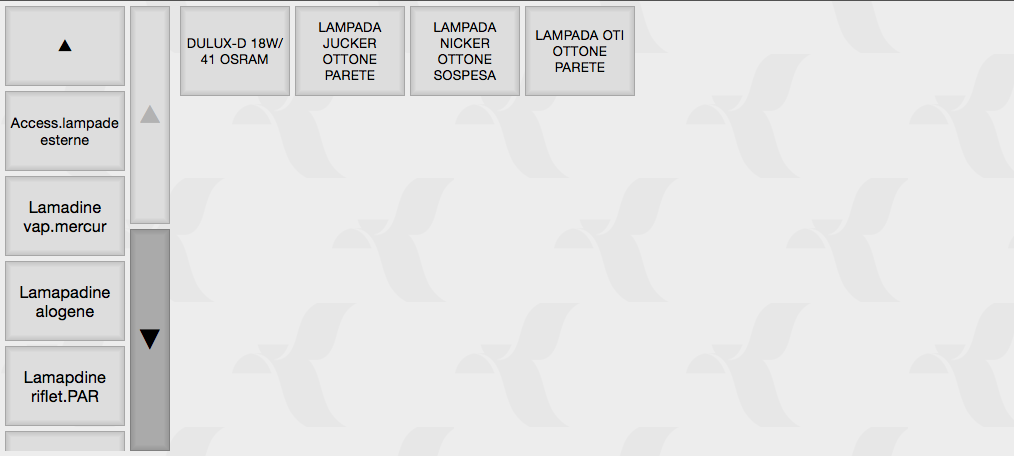
L’inserimento degli articoli può avvenire anche tramite la navigazione per Categorie Merceologiche (condizione necessaria è la corretta compilazione della tabella Categorie nell’anagrafica articoli).
La ricerca per categoria si sviluppa nella parte inferiore dell’interfaccia. Sulla sinistra sono presenti i pulsanti relativi ai Gruppi o alle Categorie principali: selezionando una voce, nella sezione centrale verranno mostrati i sottogruppi o gli articoli appartenenti a quel livello gerarchico. Cliccando sul pulsante corrispondente a un singolo articolo, questo verrà automaticamente aggiunto al Box Scontrino.
Per risalire la struttura gerarchica si utilizza il pulsante Triangolo posto in alto a sinistra. Per scorrere l’elenco delle categorie nella colonna di sinistra si utilizzano i pulsanti Up e Down.
Cancellazione Articolo

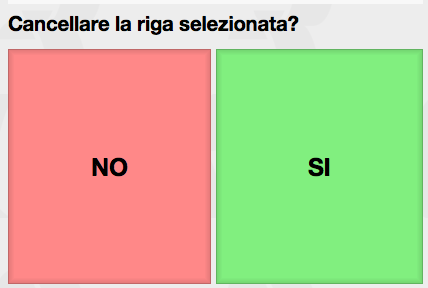
Per rimuovere un articolo dallo scontrino in corso, occorre selezionare la riga desiderata (evidenziata in blu), fare click sul pulsante Elimina Riga e confermare l’operazione premendo SÌ nel messaggio di richiesta Cancellare la Riga Selezionata?.
Gestione Lotti

La condizione necessaria per scaricare gli articoli di magazzino soggetti alla gestione Lotti è l’abilitazione dei movimenti in tempo reale, opzione configurabile nella pagina POS delle Preferenze di Programma. Qualora si richiami un articolo gestito a lotti senza aver attivato la Generazione dei Movimenti in Tempo Reale, Konga non consentirà lo scarico a scontrino dell’articolo e mostrerà un messaggio di errore.
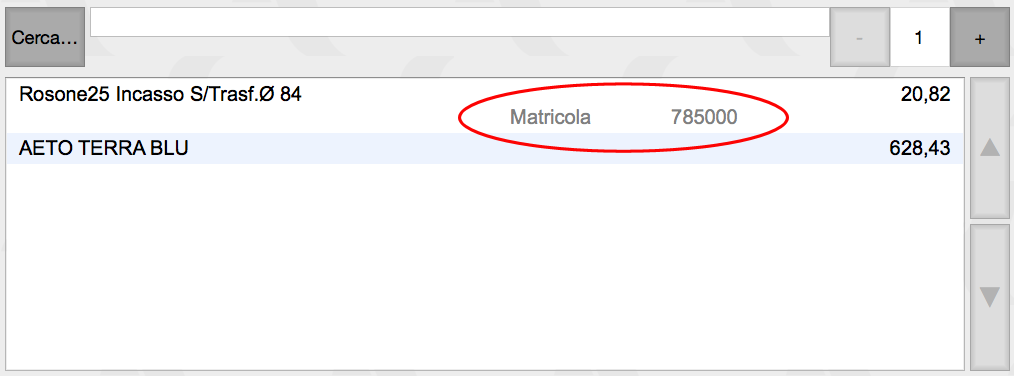
Se la gestione in tempo reale è attiva, al richiamo di un articolo con Gestione Lotti abilitata Konga mostrerà una finestra di dialogo in cui inserire il codice di Matricola (o Lotto). Dopo l’inserimento e la conferma tramite il tasto Invio, la matricola verrà visualizzata nel Box Scontrino insieme ai dati dell’articolo venduto.
Gli articoli gestiti a lotti devono essere inseriti obbligatoriamente uno alla volta, per consentire l’associazione puntuale del rispettivo codice identificativo. L’immissione di una quantità diversa da «1» verrà segnalata dal sistema con un messaggio di errore.
Tastierino
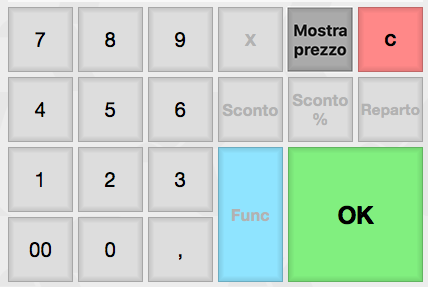
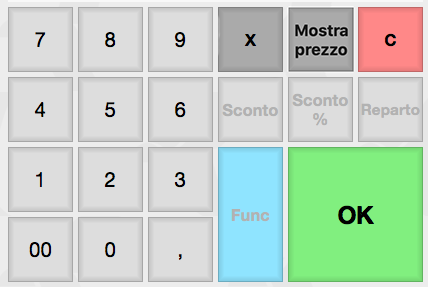
Il tastierino dell’interfaccia Emissione Scontrini è posizionato sul lato destro della schermata ed è suddiviso in due sezioni: i Tasti Numerici (da «0» a «9») e i Tasti Funzione (operatori e comandi).
Nota
In linea generale, i Tasti Funzione disabilitati si presentano con colore attenuato, mentre quelli operativi mostrano un testo in nero nitido e un colore di fondo più intenso.
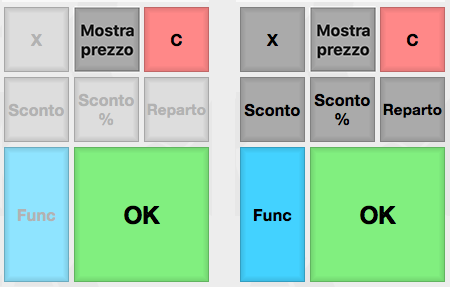
Di seguito si illustrano nel dettaglio i Tasti Funzione. Per le operazioni che prevedono la combinazione con i Tasti Numerici, la sequenza corretta richiede di digitare il valore numerico prima del relativo tasto di funzione.
Tasto X
Il tasto «X» (Moltiplicatore) costituisce una modalità rapida per impostare la quantità dell’articolo da inserire. La sequenza corretta prevede di digitare la quantità, premere il tasto «X», inserire il Codice Articolo e confermare con Invio.
Tasto Mostra Prezzo
Il tasto Mostra Prezzi consente di sospendere temporaneamente l’emissione dello scontrino (mantenendo in memoria le righe già inserite) per consultare il prezzo di vendita di un articolo, ricercabile manualmente, tramite lettura del codice a barre o per descrizione.
Tasto C
Il tasto C è sempre attivo e permette di cancellare i valori numerici digitati o di annullare l’ultimo Tasto Funzione premuto per errore. Non consente invece la cancellazione delle righe dal Box Scontrino, operazione riservata al tasto Elimina Riga.
Tasti Sconto e Sconto %
Entrambi i tasti applicano uno sconto sull’intero scontrino: il tasto «Sconto» applica una riduzione in valore assoluto (importo), mentre «Sconto %» calcola uno sconto in percentuale.
Per applicare uno sconto è necessario che nello scontrino sia presente almeno un articolo. La procedura richiede di digitare il valore assoluto o la percentuale desiderata e successivamente premere il tasto «Sconto» o «Sconto %».

Le due tipologie di sconto verranno evidenziate distintamente nel Box Scontrino, come mostrato nell’immagine. È possibile applicare più righe di sconto all’interno del medesimo scontrino.
Nota
La cancellazione dell’ultimo articolo presente nello scontrino comporta la rimozione automatica anche delle righe di sconto precedentemente inserite.
Tasto Reparto
Nella gestione delle vendite per Reparto, questo tasto attribuisce l’importo a una specifica categoria merceologica.
La procedura corretta prevede di digitare l’importo di vendita sul tastierino numerico e successivamente premere il tasto «Reparto»: verrà mostrato l’elenco dei reparti configurati, all’interno del quale selezionare quello desiderato. L’importo verrà inserito nel Box Scontrino associato alla denominazione del reparto scelto.
Tasto Func
Pulsante multifunzione che consente di accedere a un secondo livello di comandi avanzati. Per tornare al layout principale del tastierino è sufficiente premere nuovamente il tasto Func. Di seguito i comandi disponibili nel menu secondario:
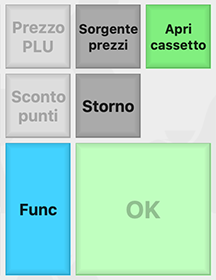
Apri Cassetto
Se la postazione è collegata a un registratore di cassa con cassetto portavalori, questo tasto ne comanda l’apertura manuale senza dover stampare o battere uno scontrino.
Sorgente Prezzi
Consente di modificare, anche a scontrino aperto, il listino di riferimento da cui il sistema preleva i prezzi degli articoli. La sorgente prezzi attiva è sempre indicata sotto l’importo totale dello scontrino.
Prezzo PLU
Il tasto Prezzo PLU permette di forzare il prezzo di vendita dell’articolo successivo, evitando di dover modificare manualmente la riga dopo il caricamento.
La sequenza operativa è la seguente: 1) digitare sul tastierino numerico il prezzo desiderato; 2) premere il tasto «Func» e poi «Prezzo PLU» (che risulterà abilitato); 3) digitare o ricercare il codice articolo e confermare con Invio. L’articolo verrà inserito nello scontrino con il prezzo impostato anziché con quello di listino.
Per applicare un Prezzo PLU a quantità multiple, occorre anteporre alla sequenza la quantità seguita dal tasto «X».
Sconto Punti
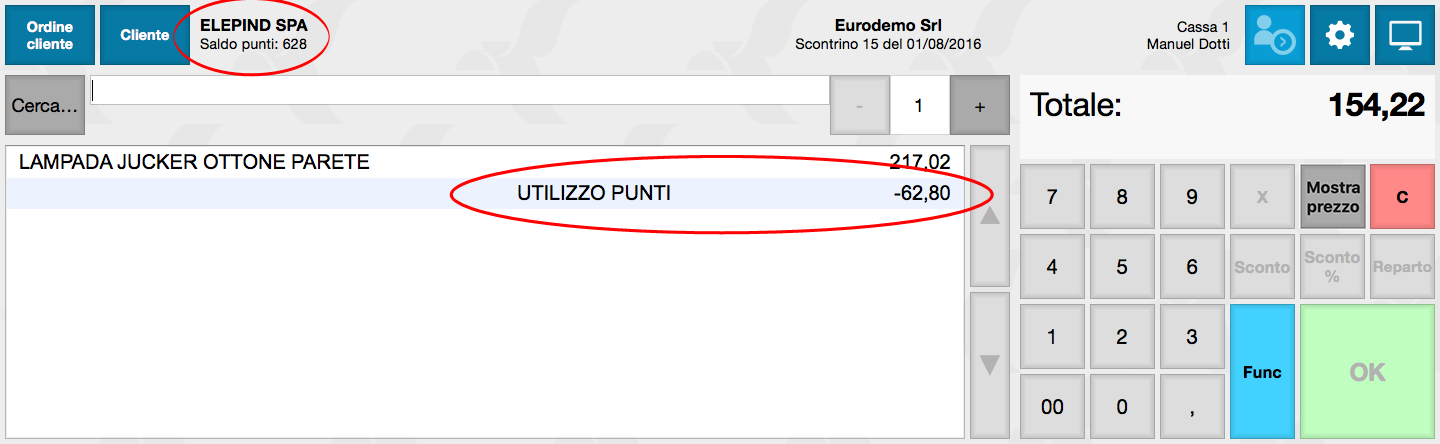
Il pulsante si abilita unicamente se sono verificate le seguenti quattro condizioni: subtotale dello scontrino superiore a zero, carta fedeltà associata alla transazione, opzione di conversione punti/sconto abilitata nel Concorso attivo e saldo punti disponibile superiore a zero. Premendo il pulsante: se nella Tabella Concorsi è stato configurato un fattore di conversione, il sistema calcolerà lo sconto a partire da un numero di punti specifico (generando errore in caso di punti insufficienti o se lo sconto supera il subtotale); in alternativa, il sistema calcolerà lo sconto massimo applicabile convertendo tutti i punti disponibili fino a concorrenza del subtotale.
Nota
In presenza di più concorsi, il comando Sconto Punti scalerà i punti prioritariamente dal concorso precedente (se ancora utilizzabile in base alla data limite), e solo successivamente dal saldo del concorso attuale. Eventuali differenze nel rapporto di conversione tra i due concorsi verranno applicate automaticamente nel calcolo dello sconto finale.
Suggerimento
Per verificare che la Carta Fedeltà sia stata inserita correttamente, controllare che accanto al nome del cliente compaia l’indicazione «Saldo Punti» con il relativo valore. Nella pratica operativa, è opportuno acquisire il codice della Carta Fedeltà all’inizio della transazione per abbinare automaticamente l’anagrafica del cliente.
Avvertimento
Non è consentito accumulare punti su una Carta Fedeltà intestata a un soggetto diverso da quello a cui viene emessa la fattura, né utilizzare i punti per sconti merce se i dati dell’intestatario della carta e della fattura non coincidono.
Tasto Storno
Il tasto Storno consente di rimuovere un articolo dallo scontrino ancora in fase di composizione.
Per stornare un prodotto, premere il tasto «Storno», inserire (o ricercare) il codice dell’articolo da eliminare e confermare con Invio.

Nel Box Scontrino verrà aggiunta una riga di storno con l’importo dell’articolo preceduto dal segno meno («-») e identificato dalla dicitura STORNO.
Nota
Per gestire il reso di prodotti acquistati in transazioni precedenti, occorre utilizzare la funzione Pratica di Reso disponibile nel menu Impostazioni (icona ingranaggio in alto a destra).
Tasto OK
Pulsante di conferma delle operazioni impostate, equivalente alla pressione del tasto Invio da tastiera.
Pulsanti di Chiusura e Pagamento
Completato l’inserimento dei prodotti, delle quantità e degli eventuali sconti o resi, si procede alla chiusura dello scontrino registrando la modalità di pagamento utilizzata dal cliente.
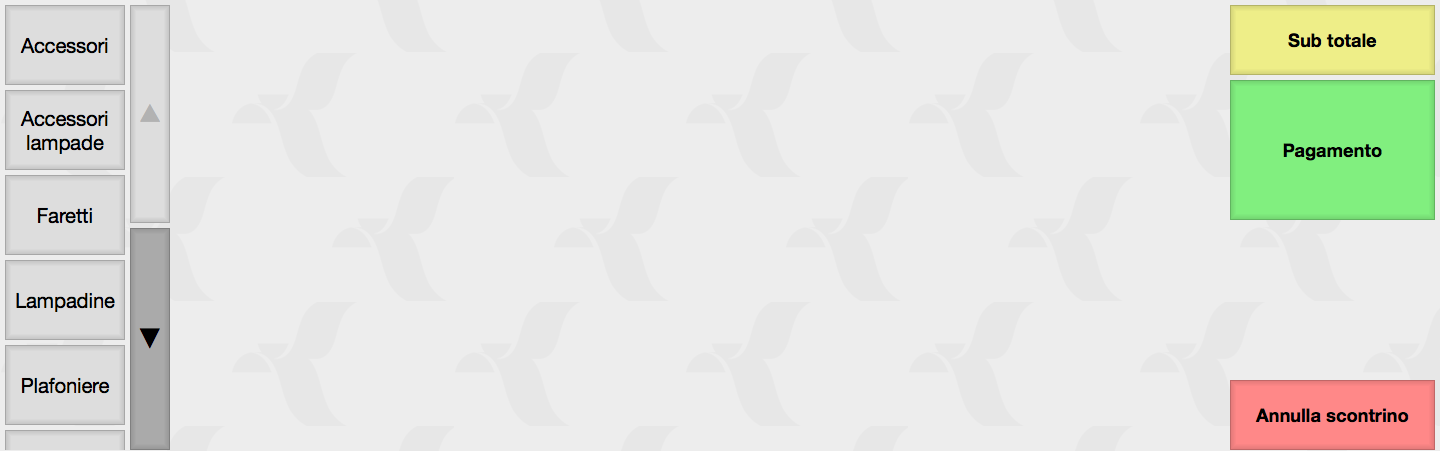
Tasto Annulla Scontrino
Annulla lo scontrino nella sua totalità prima della chiusura definitiva.
Il sistema richiede una conferma esplicita prima di procedere: lo scontrino verrà eliminato unicamente dopo aver premuto SÌ.
Tasto Sub Totale
Inserisce una riga di separazione all’interno del Box Scontrino, utile ad esempio per isolare un gruppo di articoli o per evidenziare parziali prima dell’applicazione di sconti.
Questo tasto non determina la chiusura del documento, per la quale occorre utilizzare il comando «Pagamento».
Nota
Se dopo l’inserimento di un Sub Totale non vengono aggiunte altre righe, premendo «Pagamento» la riga di Sub Totale verrà convertita automaticamente in Totale.
Tasto Pagamento
Avvia la procedura di chiusura dello scontrino. La sua pressione inserisce la riga «Totale» nel Box Scontrino e abilita i pulsanti relativi alle diverse Modalità di Pagamento.
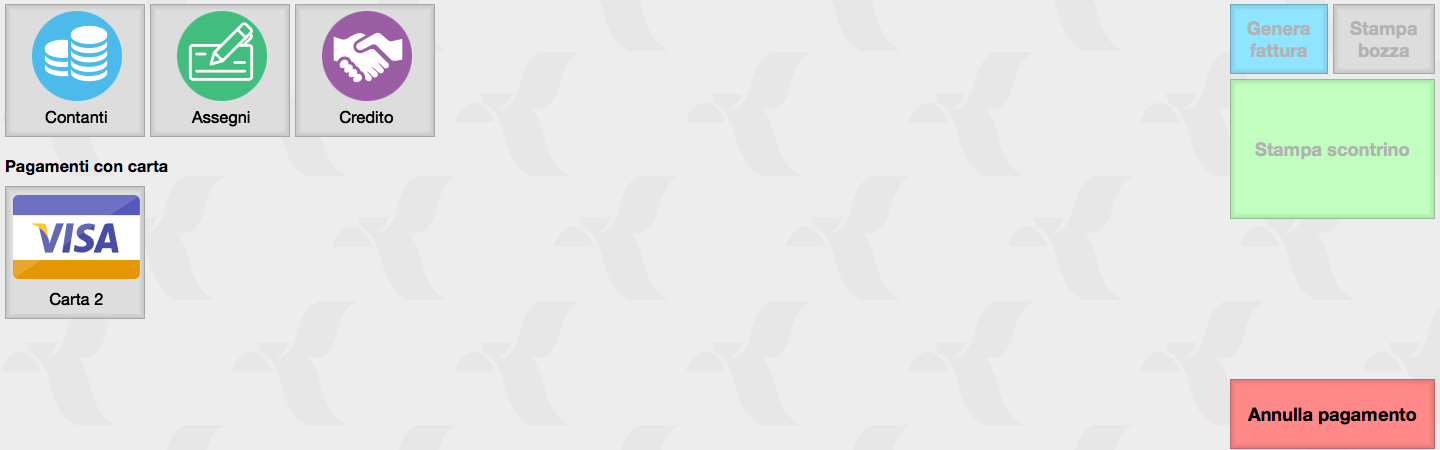
Tasti Modalità di Pagamento
L’elenco delle opzioni visualizzate dipende dai metodi di pagamento abilitati nel punto vendita. Mentre le opzioni «Contanti», «Assegni» e «Credito» sono attive di default, le carte di credito e i ticket devono essere configurati e abilitati.
La configurazione si effettua nel pannello POS della Configurazione Database, attivando la spunta nella colonna «Abilitata» per le carte e i ticket desiderati. Le opzioni abilitate saranno mostrate come pulsanti all’interno dell’interfaccia di vendita.
Se il saldo avviene tramite un unico metodo di pagamento, è sufficiente premere il relativo pulsante per procedere alla stampa e chiusura dello scontrino.
In caso di Pagamenti Misti, digitare l’importo parziale sul tastierino numerico e premere il pulsante della prima modalità utilizzata, ripetendo l’operazione fino a coprire l’intero importo dello scontrino. L’ultimo importo parziale può essere registrato direttamente selezionando la modalità, poiché Konga calcola in automatico il residuo ancora da saldare.
Esempio: per uno scontrino di 250 euro saldato con 100 euro in contanti e 150 euro con carta VISA, la sequenza sarà: digitare 100 -> Tasto Contanti -> Tasto VISA. Le due modalità verranno registrate distintamente nel Box Scontrino.
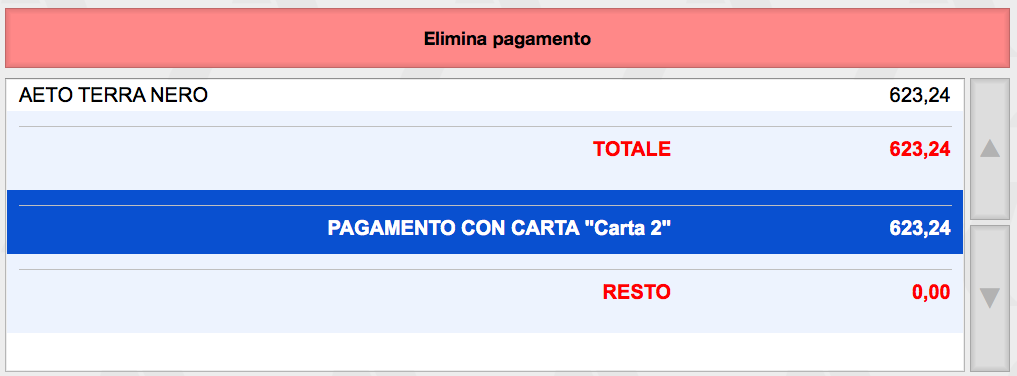
Per annullare una singola voce di pagamento, selezionare la relativa riga nel Box Scontrino e cliccare sulla barra rossa «Elimina Pagamento». Per azzerare tutti i pagamenti inseriti, premere il tasto «Annulla Pagamento».
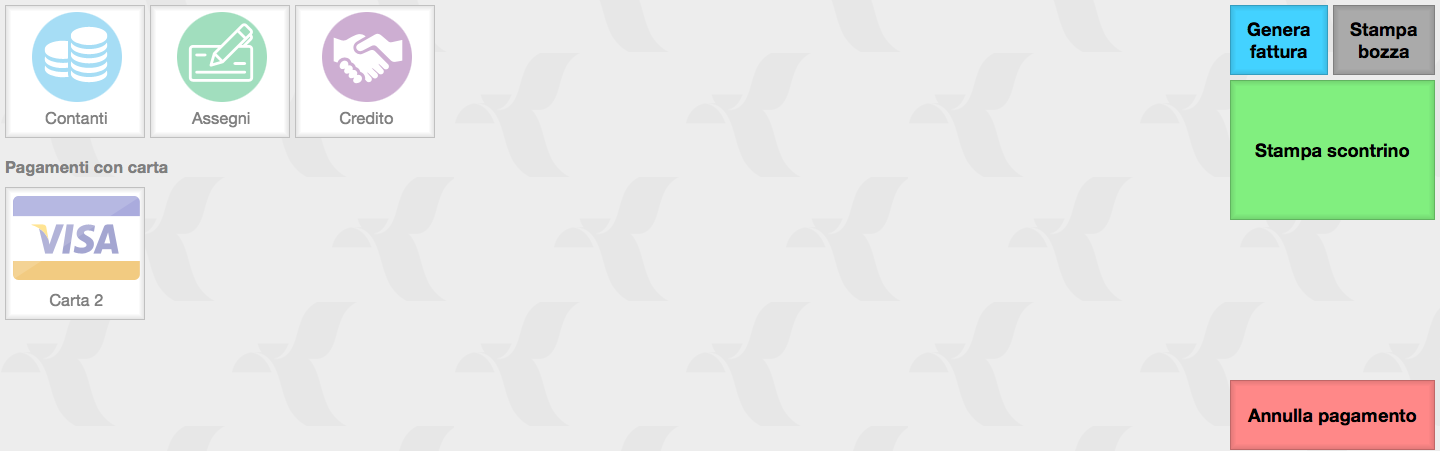
Suggerimento
Per modificare la modalità di pagamento di uno scontrino già emesso in via definitiva, è sufficiente accedere alla scheda del documento nell’Archivio Scontrini e intervenire sulla riga di pagamento interessata.
Tasti di Chiusura
Stampa Scontrino - Conclude la transazione e invia il documento alla stampante fiscale o di sistema, predisponendo l’interfaccia per lo scontrino successivo.
Stampa Bozza - Genera una stampa di prova a video o su carta senza chiudere lo scontrino e senza registrare l’operazione in via definitiva.
Genera Fattura - Pulsante attivo solo se lo scontrino è intestato a un cliente specifico (non generico). Se abilitato, predispone il sistema alla generazione della fattura di vendita contestuale allo scontrino.
Avvertimento
Il pulsante Genera Fattura non esegue l’operazione immediatamente, ma imposta il sistema affinché generi e stampi sia lo scontrino che la fattura al momento della pressione di «Stampa Scontrino». L’attivazione dello stato è evidenziata dal cambio di colore del tasto.
Nota
Per utilizzare la funzione Genera Fattura è necessario aver previamente definito la Tipologia Documento per le Fatture da Scontrino nella pagina POS della Configurazione Azienda.
Menu Impostazioni
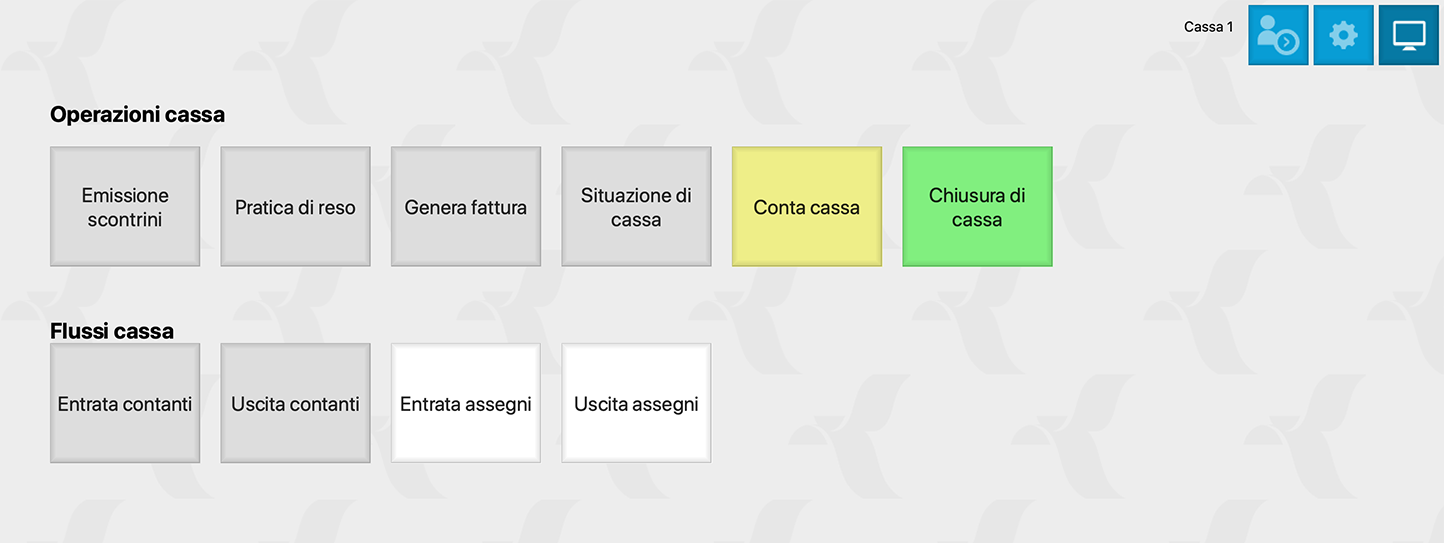
Al Menu Impostazioni si accede premendo il secondo pulsante dei Comandi Generali posizionati in alto a destra (icona a forma di ingranaggio).
La funzione principale di questo menu è rendere immediatamente accessibili alcuni dei comandi presenti in altre aree del gestionale, evitando di doversi spostare tra le sezioni e riducendo al minimo i tempi operativi. Per le funzioni già analizzate in dettaglio in altri capitoli del manuale, la trattazione viene qui limitata a una sintesi descrittiva con rimando alle sezioni specifiche.
Il Menu Impostazioni include una serie di pulsanti suddivisi in due sezioni: Operazioni Cassa, dedicata alle attività di registrazione, controllo e stampa di cassa, e Flussi Cassa, riservata alle operazioni di entrata e uscita di contante e assegni registrate al di fuori degli scontrini fiscali.
Operazioni Cassa
Emissione Scontrini
Riporta l’utente all’interfaccia di vendita di Emissione Scontrini, aperta in precedenza prima dell’accesso al menu Impostazioni.
Pratica di Reso
Nota
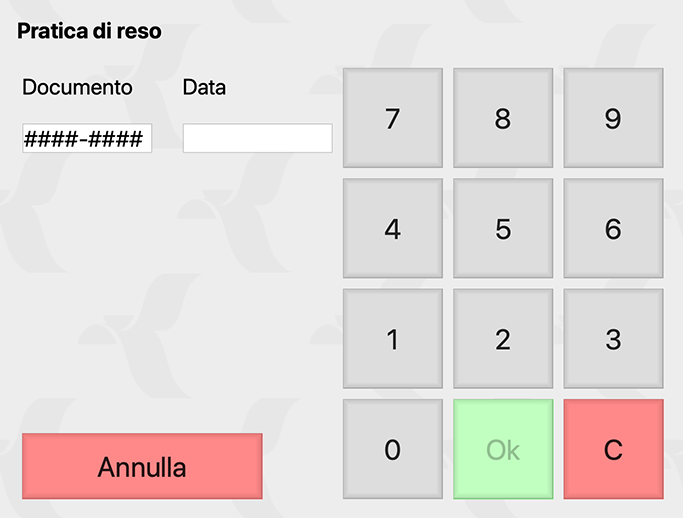
I moderni misuratori fiscali telematici (collegati all’Agenzia delle Entrate) non consentono di effettuare resi all’interno di un comune scontrino di vendita. Per gestire la restituzione di un prodotto occorre avviare una «Pratica di Reso», ossia l’emissione di uno specifico documento fiscale opportunamente formattato che contiene esclusivamente le voci di reso e il riferimento allo scontrino di vendita originale.
Selezionando il pulsante «Pratica di reso», il sistema richiederà gli estremi dello scontrino di origine: la data e il codice identificativo nel formato ZZZZ-NNNN (entrambi riportati sul documento originale). Nello specifico, ZZZZ indica il «numero di azzeramento» (un progressivo incrementato dal misuratore fiscale a ogni chiusura di cassa), mentre NNNN rappresenta il numero progressivo dello scontrino giornaliero. Di norma, questi dati sono stampati in calce allo scontrino.
Inseriti i dati del documento originale, viene effettuata una verifica di corrispondenza: in caso di anomalie o mancata rispondenza, il sistema segnalerà un errore. Se la verifica ha esito positivo, Konga riaprirà la schermata Emissione Scontrini in modalità «Pratica di Reso»: ogni articolo aggiunto verrà gestito e stampato come reso fiscale. Sarà possibile calcolare il subtotale e applicare eventuali sconti; completato l’inserimento, basterà premere «Stampa Pratica di Reso». Una volta eseguita la stampa, Konga ripristinerà automaticamente la normale modalità di emissione scontrini.
Genera Fattura
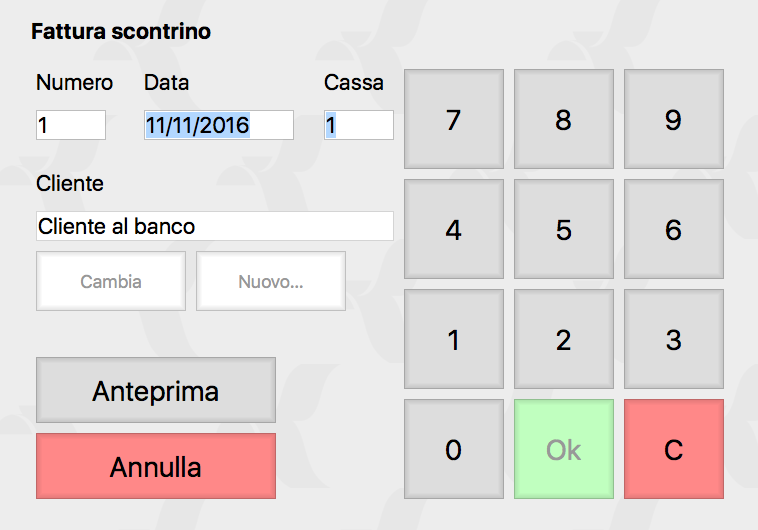
Pulsante che esegue la generazione e la stampa della fattura collegata allo scontrino (operazione analoga a quella del comando Genera Fattura presente nella schermata di vendita). Viene utilizzato da questa posizione prevalentemente quando la fattura non è stata emessa contestualmente allo scontrino ma viene richiesta dal cliente in un secondo momento, oppure per effettuare la ristampa di un documento già emesso.
All’attivazione del comando compare la finestra di richiesta fattura con il riepilogo dello scontrino e dell’intestatario; di default viene proposto l’ultimo cliente associato a uno scontrino. Il pulsante «Cambia» permette di selezionare un cliente diverso ricercandolo per codice o ragione sociale. Il pulsante «Nuovo» consente l’inserimento diretto di una nuova anagrafica. Il pulsante «Anteprima» genera la stampa a video della fattura previa conferma del documento definitivo. Il pulsante «Annulla» interrompe la procedura e riporta al menu Impostazioni.
Sul tastierino, il pulsante «OK» conferma l’emissione del documento, mentre il tasto «C» cancella il valore presente nel campo selezionato.
Situazione Cassa
Pulsante di scelta rapida che avvia la stampa del documento «Situazione Cassa» (funzione appartenente alla sezione Stampe). Il comando genera un prospetto riepilogativo con il totale delle vendite e dei resi registrati nella giornata, suddivisi per modalità di pagamento e aliquote IVA, oltre al riepilogo dei movimenti di cassa attivi e passivi, completi di data, numero cassa e identificativo operatore.
Conta Cassa
Scelta rapida per accedere alla funzione Chiusura Cassa (sezione Stampe). Permette di eseguire il conteggio fisico del contenuto del cassetto portavalori. Questa operazione può essere effettuata più volte nel corso della giornata per verifiche e controlli interni, indipendentemente dalla chiusura fiscale di fine giornata.
Nota
L’accesso al comando tramite il pulsante Conta Cassa consente esclusivamente l’esecuzione del conteggio del cassetto, senza effettuare la chiusura fiscale vera e propria.
Chiusura di Cassa
Pulsante che dà accesso al medesimo comando di Chiusura Cassa sopra citato, ma abilitando l’esecuzione della chiusura definitiva. Questa operazione, da eseguirsi di norma una sola volta a fine giornata, aggiorna i dati a database ed effettua il reset del misuratore fiscale con la contestuale stampa dello scontrino di chiusura giornaliera degli incassi.
Flussi Cassa
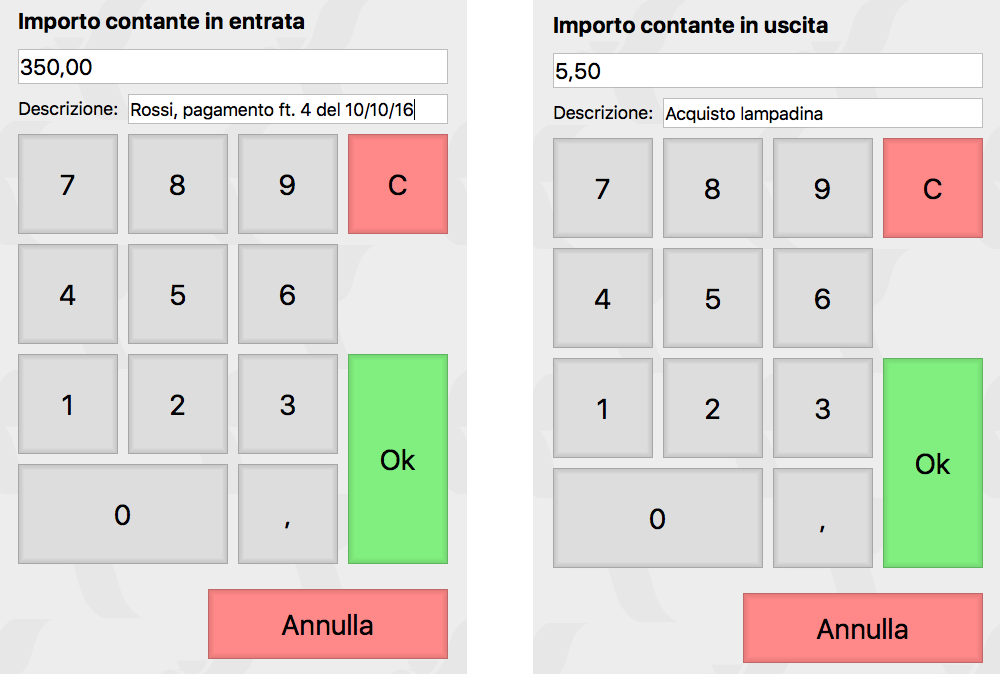
Sezione composta da quattro pulsanti che consentono di registrare i movimenti di cassa senza interferire con la gestione fiscale degli scontrini.
Queste funzioni sono utili per tracciare tutte le movimentazioni finanziarie che coinvolgono la cassa come cassa contanti/assegni, ma che non riguardano direttamente la vendita di merce. Rientrano in questo ambito le uscite per piccole spese di gestione, l’incasso di crediti da vendite precedenti, oppure i prelievi di contante destinati a versamenti bancari o a custodia di sicurezza.
I quattro comandi sono suddivisi in base alla natura del valore e al segno della transazione: Entrata Contanti, Uscita Contanti, Entrata Assegni e Uscita Assegni.
La maschera di inserimento è identica per tutte e quattro le opzioni e richiede l’indicazione dell’importo e di una descrizione esplicativa. Sono inoltre disponibili il tasto «C» (per azzerare il campo selezionato), il tasto di conferma «OK» e il pulsante «Annulla» (per tornare al menu Impostazioni).
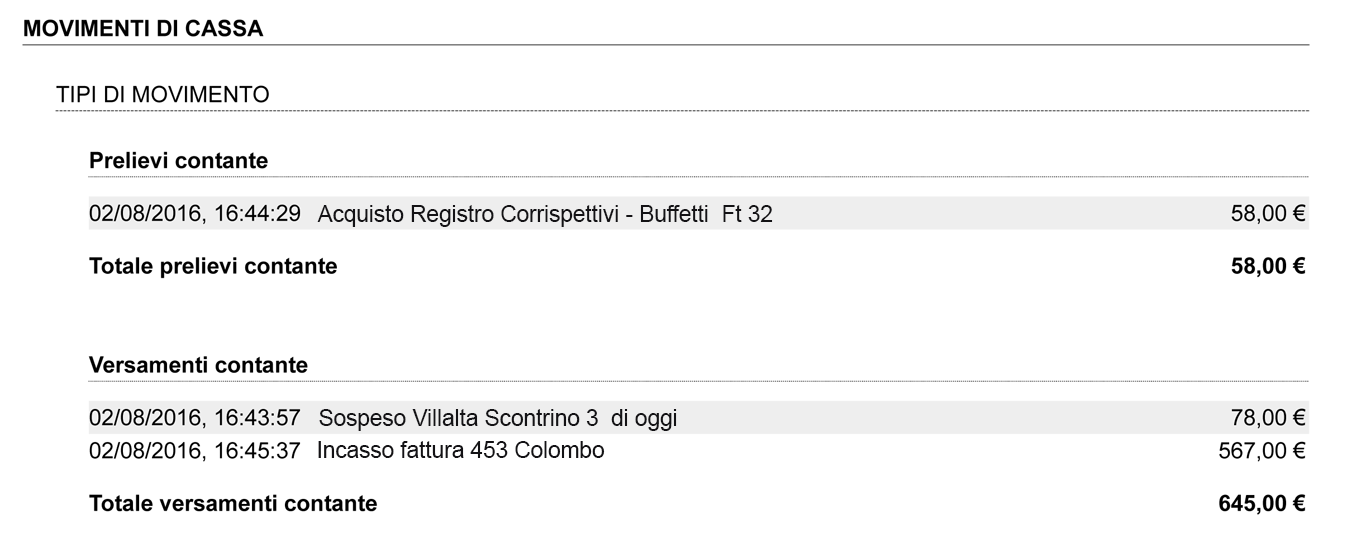
Tutti i flussi di cassa registrati verranno inclusi nel prospetto di Stampa Chiusura di Cassa a fine giornata, riportati su singole righe di dettaglio complete di orario e nota descrittiva, garantendo la tracciabilità sia dei corrispettivi fiscali che dei movimenti di cassa extra-scontrino.
Nota
Il sistema di Chiusura Cassa è strutturato per riprendere in automatico il saldo finale della giornata precedente impostandolo come «Valore di Apertura Cassa» per il giorno successivo, evitando la necessità di registrare manualmente il fondo cassa ogni mattina.
Generazione Movimenti Scontrini

Elaborazione destinata alla generazione automatica dei movimenti di magazzino (carico/scarico) sulla base del contenuto degli scontrini emessi.
Questa funzione viene impiegata quando nelle Preferenze del Programma (sezione POS) è impostata l’opzione «Generazione dei Movimenti da Scontrino Batch».
Parametri
Data di Registrazione
I Movimenti di Carico Scarico Avranno la Data di Registrazione - Campo per definire la data da attribuire ai movimenti di magazzino generati, a scelta tra la data di emissione dello scontrino o una data specifica.
Nota
Se nelle Preferenze POS del Programma è attiva l’opzione «Unificazione Articoli Uguali», al campo «Numero documento» verrà assegnato un numero progressivo automatico a partire da 1, con azzeramento del numeratore a ogni cambio di data scontrino.
Filtro
Sezione che permette di circoscrivere l’elaborazione a uno specifico gruppo di scontrini sulla base dei criteri impostati nel pannello.
La selezione si definisce scegliendo il campo di filtraggio da un menu a scelta fissa. Il menu include i campi dell’Archivio Scontrini, i valori di Data/Ora (time stamp) di Creazione e Modifica e gli identificativi dell’Utente operatore.
Nota
Se il campo desiderato non appare nell’elenco di default, cliccando su Personalizza… verrà aperta una finestra con la totalità dei campi disponibili. Trascinando i campi dalla colonna di sinistra a quella di destra (o viceversa per rimuoverli), è possibile personalizzare il menu a scelta fissa in base alle proprie esigenze operative.
Scelto il campo di riferimento, si impostano l”operatore logico e il valore di confronto nell’apposito campo di testo. Gli operatori logici disponibili includono: Uguale, Minore, Minore o Uguale, Maggiore, Maggiore o Uguale.
Come in altre sezioni del gestionale, è possibile aggiungere più livelli o sottolivelli di filtraggio utilizzando i pulsanti «+», per inserire una nuova riga di condizione, e «…», per impostare le condizioni logiche «Alcuni», «Tutti» o «Nessuno». Il primo pulsante della serie consente invece di resettare e rimuovere i filtri applicati.
Le Stampe del Modulo POS
I comandi della sezione Stampe del Modulo POS condividono un’impostazione grafica e funzionale uniforme su tutta la Barra di Navigazione.
Tutte le opzioni per la configurazione del report da generare sono raggruppate nella Finestra di Lavoro e organizzate in più pannelli, molti dei quali ricorrenti. Ogni pannello può essere espanso o represso tramite l’icona a forma di triangolo posizionata in alto a destra.
Pannello Generali

È il pannello principale presente in ogni procedura di stampa e definisce la destinazione dell’output: a video, su carta, su stampante ZPL oppure su file (nei formati PDF, CSV o XLS). La scelta si effettua dal menu a scelta fissa; abilitando l’opzione Apri il File Generato, il file creato (PDF, CSV o XLS) verrà aperto automaticamente con l’applicazione predefinita di sistema.
Il pulsante Opzioni (posto sulla destra) si abilita esclusivamente selezionando «Stampa su File CSV» o «Stampa su File Excel» e permette di personalizzare il formato di esportazione:
(Solo per CSV) Selezione del separatore di campo («Punto», «Punto e Virgola» o «Tabulatore»).
(Solo per CSV) Modifica della codifica dei caratteri.
(Solo per XLS) Scelta dell’estensione del file tra XLS e XLSX.
(Per CSV e XLS) Opzione per includere una riga di intestazione contenente i nomi dei campi all’inizio di ogni modulo stampato.
Stampa su Stampante Etichette ZPL: è un’opzione specifica per l’utilizzo di stampanti termiche Zebra Technologies o compatibili con lo standard ZPL. Sebbene sia selezionabile in tutte le stampe, trova la sua principale applicazione nella stampa delle etichette. Selezionando l’output ZPL, il programma converte il layout definito nell’Editor di Stampe nei comandi nativi del linguaggio ZPL. Ciò offre due vantaggi fondamentali: la generazione dei codici a barre avviene in modo nativo hardware (e non come immagine grafica) e la velocità di stampa risulta notevolmente superiore. Per ulteriori dettagli sul linguaggio ZPL: https://en.wikipedia.org/wiki/Zebra_Programming_Language.
Nota
L’impiego della stampa nativa ZPL comporta alcune limitazioni: i font impostati nell’Editor di Stampe vengono sostituiti dai font interni della stampante (disponibili solo in due varianti: proporzionale e a spaziatura fissa). È pertanto consigliabile effettuare delle prove di stampa, poiché l’anteprima a video dell’Editor potrebbe differire dal risultato finale stampato in ZPL.
Il pannello interagisce direttamente con il pulsante Stampa situato sulla Barra degli Strumenti; un click sul pulsante avvia la generazione del documento:

La presenza di un triangolo al lato del pulsante Stampa indica la disponibilità di più layout di stampa (inclusi quelli personalizzati tramite l’Editor di Stampe). In assenza del triangolo, per quel comando è disponibile un solo layout predefinito.
Facendo click sul triangolo si apre il seguente menu contestuale:
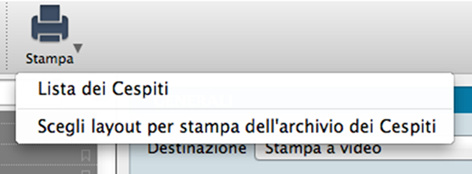
La prima riga indica la Stampa Preferita, ovvero il layout predefinito assegnato dal sistema per quel comando; la seconda riga apre la maschera di selezione per scegliere tra gli altri layout disponibili (nell’esempio viene mostrata la Stampa Cespiti con un layout personalizzato).
Se la stampa preferita corrisponde a quella desiderata, è sufficiente cliccare direttamente sul pulsante Stampa senza aprire il menu contestuale.
Se si desidera invece scegliere un layout differente, verrà mostrata la seguente finestra:
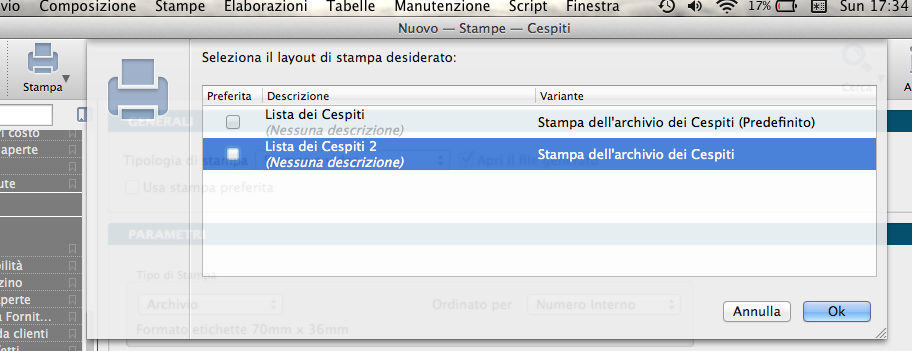
Selezionando il layout desiderato e confermando con Ok, Konga avvierà la stampa con il formato scelto. Per impostare tale layout come Stampa Preferita per le successive elaborazioni di questo comando, occorre attivare la spunta nella colonna Preferita a sinistra.
Pannelli di Impostazione
I Pannelli di Impostazione sono posizionati tra il Pannello Generali e il Pannello Parametri Extra. In questa sezione si definiscono i filtri di selezione e i criteri di ordinamento specifici per il tipo di report da generare.
Poiché il contenuto di questi pannelli varia in base al tipo di stampa, la descrizione dei singoli campi viene dettagliata nei paragrafi dedicati ai rispettivi comandi.
Pannello Parametri Extra

È posizionato in calce alla finestra e consente di applicare filtri avanzati per circoscrivere i dati del database da includere nella stampa.
Il funzionamento si basa sull’associazione tra i parametri di stampa definiti nel pannello centrale e una ricerca mirata all’interno di uno o più campi degli Archivi. Le modalità di filtraggio rispecchiano le funzionalità della Barra di Ricerca descritte nel Manuale Base.
Sulla sinistra è presente l”Etichetta dell’Archivio affiancata da una casella di controllo: selezionando la casella si abilitano i campi di ricerca successivi.
Il primo menu a scelta fissa mostra i Campi dell’Archivio selezionato, all’interno dei quali verrà eseguita la ricerca del valore specificato nella casella di testo.
Nel secondo menu a scelta fissa si seleziona l”Operatore Logico, mentre nel campo adiacente si inserisce la stringa o il valore di confronto. L’elenco degli operatori logici disponibili si adatta automaticamente alla tipologia del campo scelto (alfanumerico o numerico).
Operatori logici per campi alfanumerici
Contiene; Non Contiene - Ricerca il testo specificato in qualsiasi posizione del campo. Ad esempio, nel comando Clienti, inserendo la stringa «mario» nel campo Descrizione, Konga individuerà record quali «Mario Rossi», «Società Mario» o «Romario spa». Con «Non Contiene» verranno invece estratti i record che non presentano tale stringa.
È Uguale a; È Diverso da - Esegue una ricerca esatta sulla stringa inserita. Nel caso precedente, nessuno dei clienti citati verrebbe estratto poiché la ragione sociale contiene altri caratteri oltre a «mario». Con «È Diverso da» vengono restituiti tutti i record la cui dicitura differisce esattamente dalla stringa indicata.
A Partire da; Fino a - Estrae i record il cui valore inizia dal termine indicato (incluso) oppure i record fino al valore specificato (incluso).
Inizia con; Finisce con - Verificano la presenza del testo specificato esclusivamente all’inizio o alla fine del campo. La verifica viene effettuata sull’intero contenuto del campo e non sulle singole parole. Ad esempio, per «mario», il criterio «Inizia con» individuerà «Mario Rossi», mentre «Finisce con» individuerà «Società Mario» (ma non «Società Mario Spa»). Non occorre digitare la parola intera: è sufficiente inserire «mar» o «ario».
Non Inizia con; Non Finisce con - Escludono i record che presentano il testo indicato all’inizio o alla fine del campo. Ad esempio, per escludere i fornitori il cui codice inizia per «F», si utilizzerà «Non Inizia con» impostato su «F».
È Definito; Non è Definito - Filtrano i record in base alla presenza o meno di un valore nel campo (campi compilati oppure vuoti).
Avvertimento
La ricerca NON è «case sensitive»: non fa distinzione tra caratteri maiuscoli e minuscoli.
Operatori logici per campi numerici
Uguale - Estrae i record il cui valore corrisponde esattamente al numero indicato.
Minore - Estrae i record con valore inferiore a quello indicato (valore limite escluso).
Minore o Uguale - Estrae i record con valore inferiore o uguale a quello indicato (valore limite incluso).
Maggiore - Estrae i record con valore superiore a quello indicato (valore limite escluso).
Maggiore o Uguale - Estrae i record con valore superiore o uguale a quello indicato (valore limite incluso).
È Definito; Non è Definito - Rilevano i record nei quali il campo contiene un valore numerico oppure, al contrario, i record che presentano il campo vuoto.
Questa struttura permette di definire parametri di selezione complessi attingendo direttamente dai dati in archivio.
Come nella Barra di Ricerca, è possibile aggiungere ulteriori condizioni cliccando sul pulsante con l’icona «+» (il terzo a destra della casella di testo). Gli altri due pulsanti servono rispettivamente ad azzerare il pannello (il primo) e ad applicare gli Operatori Logici di raggruppamento (il secondo): Alcuni, Tutti e Nessuno.
Personalizzazione
L’elenco dei campi selezionabili nel primo menu a scelta fissa può essere personalizzato selezionando la voce «Personalizza…» in fondo alla lista. Verrà aperta una finestra a due colonne: a sinistra i campi disponibili nel database, a destra quelli attualmente visibili nel menu.

Attraverso le funzioni di trascinamento (Drag & drop), il doppio click o i pulsanti + e -, è possibile aggiungere nuovi campi o rimuovere quelli non utilizzati.
Ulteriore Operatore Logico
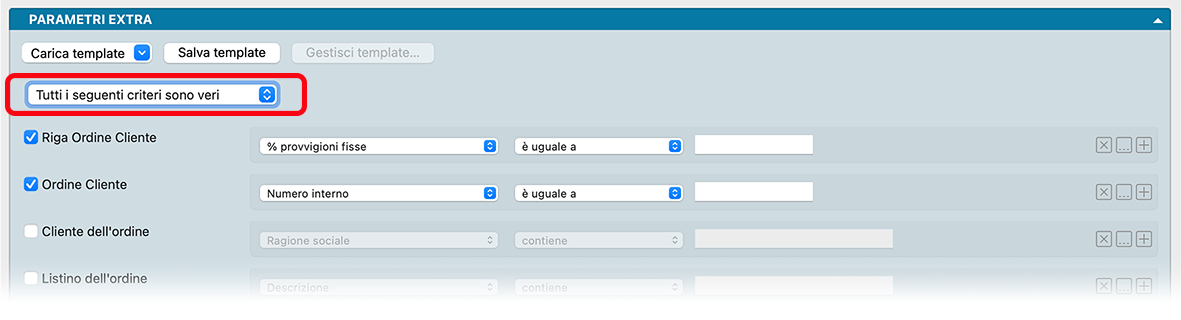
Quando si selezionano almeno due Archivi distinti per la definizione dei filtri di stampa, si abilita un ulteriore operatore di combinazione logica.
È possibile scegliere tra Tutti i Seguenti Criteri Sono Veri (condizione AND, in cui tutte le regole devono essere verificate contemporaneamente) oppure Alcuni dei Seguenti Criteri sono Veri (condizione OR, in cui è sufficiente la verifica di almeno un criterio).
Salvataggio e Gestione
Una volta configurato il Pannello Parametri Extra, è possibile salvare l’impostazione cliccando sul pulsante Salva Template e assegnandovi un nome. La configurazione sarà successivamente richiamabile tramite il pulsante Carica Template. Per eliminare i template salvati, è sufficiente accedere a Gestione Template e fare clic sulla «X» posizionata accanto al nome del template da rimuovere. Sempre attraverso la «Gestione Template» è possibile inoltre importare ed esportare i template creati.
Di seguito vengono descritte in ordine alfabetico le Stampe del Modulo POS.
Chiusura Cassa
L’operazione di chiusura cassa viene eseguita di norma una volta al giorno per verificare la corrispondenza tra l’incasso effettivo e i documenti fiscali emessi. All’apertura dell’interfaccia, l’operatore inserisce la conta fisica del denaro contante, dei ticket e delle ricevute di pagamento elettronico (carte di credito/debito) presenti nel cassetto, al fine di rilevare eventuali squadrature rispetto alle registrazioni del programma. Le incongruenze riscontrate vengono evidenziate nella parte inferiore della schermata.
Oltre alla chiusura vera e propria di fine giornata, questo comando consente di effettuare il solo conteggio della cassa in qualsiasi momento, operazione eseguibile anche più volte al giorno per finalità di verifica e controllo interno.
Il comando genera un prospetto di stampa dettagliato contenente:
Dati identificativi della cassa e dell’operatore che esegue la chiusura.
Totale dei corrispettivi giornalieri ripartiti per Modalità di Pagamento e Aliquota IVA.
Ammontare complessivo degli eventuali resi.
Dettaglio dei movimenti e flussi di cassa extra-scontrino (entrate/uscite).
Quadro riepilogativo sintetico comprensivo di: Deposito Iniziale, Conteggi, Squadrature e Totale Cassetto.
L’operatività si sviluppa all’interno di un unico pannello articolato nei campi e nelle sezioni descritte di seguito.
Parametri
Tipo di Stampa - Permette di eseguire l’operazione in modalità Provvisoria o Definitiva. La modalità Definitiva esegue la chiusura fiscale sul misuratore telematico, il quale emette lo scontrino riepilogativo di chiusura e azzera i contatori giornalieri interni. In caso di Stampa Definitiva, Konga richiede una conferma esplicita prima di procedere:
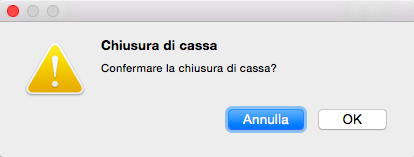
Operatore di Cassa - Codice e descrizione dell’operatore abilitato che esegue la chiusura. L’abilitazione dell’utente all’uso del misuratore fiscale si configura nell’Archivio Agenti impostando su «Sì» il campo Operatore di Cassa.
Nota
Di default, Konga propone l’operatore predefinito configurato nella pagina POS delle Preferenze del Programma.
Data - L’esecuzione di una chiusura di cassa definitiva comporta la stampa dello scontrino di chiusura fiscale dal registratore telematico, operazione consentita dai dispositivi esclusivamente per la data odierna. Qualora si presenti la necessità di registrare una chiusura di cassa riferita a un giorno precedente, è possibile specificare la data in questo campo con due condizioni operative: 1) l’operazione va avviata dal menu «Stampe > Chiusura di cassa» (e non dall’interfaccia di vendita); 2) l’elaborazione potrà essere eseguita unicamente in modalità Provvisoria (senza inviare comandi di chiusura al misuratore fiscale).
Salva Conta, Carica Conta - Pulsanti utili per salvare lo stato del conteggio senza generare la stampa (ad esempio per sospendere temporaneamente l’operazione). «Salva Conta» memorizza i dati inseriti fino a quel momento, mentre «Carica Conta» li ripristina per consentire il completamento della procedura.
Riquadro Operazioni
Mostra la cronologia delle operazioni di conteggio e chiusura effettuate, con dettaglio di data/ora, importi e discrepanze. Tutte le stampe generate (sia provvisorie che definitive) vengono archiviate in questo elenco come «Definitive». L’unica voce contrassegnata come «Provvisoria» è quella derivante dall’utilizzo del comando Salva Conta; tali registrazioni provvisorie sono le uniche eliminabili tramite il pulsante «X» posto sulla destra.

Riquadro Conteggio
Sezione dedicata all’immissione dei dati della conta fisica di cassa. Il riquadro si divide in due aree: la parte sinistra per il dettaglio delle banconote e monete, la parte destra per i metodi di pagamento tracciabili (carte, ticket e assegni).
Per il contante è sufficiente indicare la quantità di pezzi nella colonna «Conta»: Konga calcolerà automaticamente il valore corrispondente. Per apportare rettifiche veloci è possibile utilizzare le frecce di incremento/decremento.
Per le opzioni di pagamento non in contante, la registrazione avviene inserendo l’importo del singolo titolo o ricevuta nella colonna «Importo» e confermando con Invio per sommarlo ai precedenti.
In caso di errori di inserimento: per il contante si modifica direttamente il numero di pezzi; per gli altri pagamenti si seleziona il pulsante «…» per visualizzare l’elenco degli importi registrati ed eliminare la singola voce tramite il pulsante «X».
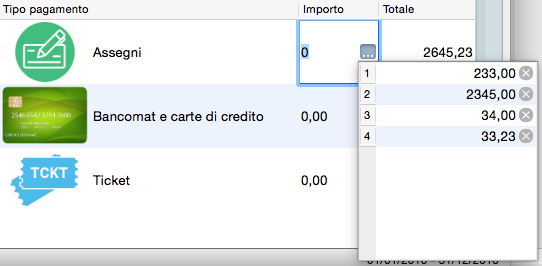
Totali
In calce ai riquadri di conteggio vengono mostrati i campi Totale Contanti / Squadratura Contanti e Totale Altri / Squadratura Altri. I campi Totale riportano la somma dei valori fisicamente rilevati, mentre i campi Squadratura evidenziano la differenza tra l’incasso registrato dal gestionale e la conta fisica. Valori diversi da zero indicano una discrepanza di cassa.
Operatività
Verificati i saldi di cassa, si conferma l’operazione. Il sistema genera la stampa del riepilogo a video, invia il comando di chiusura al misuratore fiscale (con relativa stampa dello scontrino fiscale) e memorizza la conta fisica come record definitivo.
Nota
La Chiusura di Cassa riporta automaticamente il saldo finale come «Valore di Apertura Cassa» per il giorno successivo, rendendo superflua la registrazione manuale del fondo cassa all’inizio della giornata lavorativa.
Il documento di stampa così ottenuto offre una rendicontazione completa della giornata operativa: include il riepilogo dei corrispettivi divisi per aliquota IVA e forma di incasso, i movimenti di cassa extra-scontrino (spese, prelievi, incassi di fatture) e il prospetto sintetico con Deposito Iniziale, Conteggi, Squadrature e Totale Cassetto.
Tale prospetto costituisce il documento riepilogativo ufficiale delle attività del punto vendita e può essere trasmesso al reparto amministrativo unitamente alle pezze d’appoggio.
Lista Scontrini
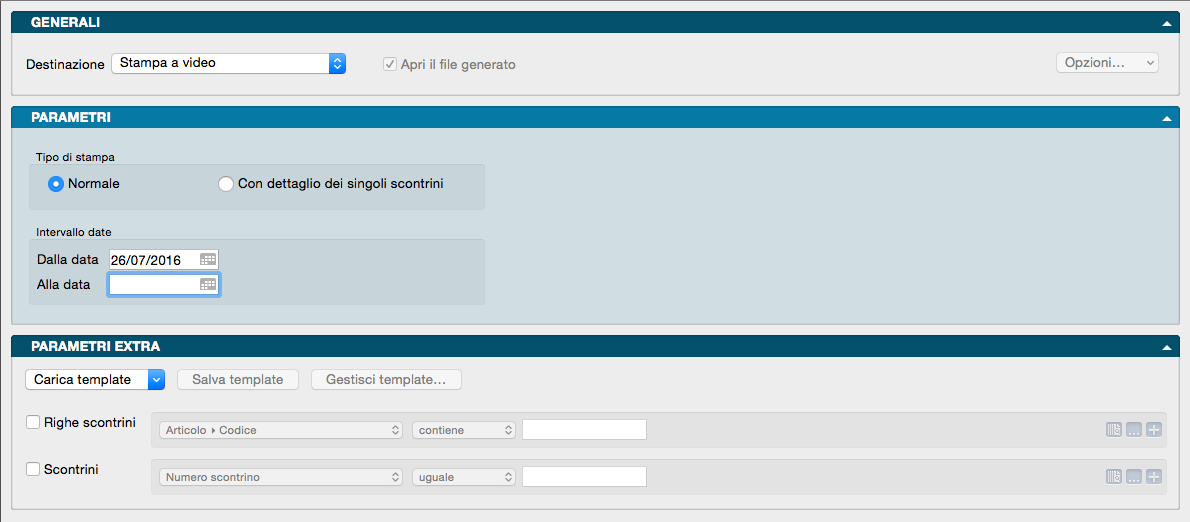
Questo comando stampa l’elenco degli scontrini acquisiti dal registratore di cassa. La funzione è operativa ed utile quando nelle Preferenze del Programma (pagina POS) è selezionata la generazione dei movimenti di magazzino in modalità Batch (tramite la procedura «Generazione dei Movimenti»); al contrario, in modalità In Tempo Reale, l’archivio scontrini non necessita di questo riallineamento.
Pannello Parametri
Tipo di Stampa
Normale - Genera l’elenco sintetico degli scontrini indicando numero, data, ora, importo totale, riferimenti del Cliente (ed eventuale Carta Fedeltà) e operatore di cassa.
Con Dettaglio dei Singoli Scontrini - Include le informazioni del report Normale integrando il dettaglio delle singole righe di ciascun documento (articoli, quantità, prezzi e modalità di pagamento utilizzata).
Intervallo Date
Dalla Data - Indica la data di inizio del periodo da includere nella stampa.
Alla Data - Indica la data finale del periodo da analizzare.
Parametri Extra
Consente di applicare filtri di selezione avanzati selezionando i campi presenti negli archivi Scontrini e Righe Scontrini.
Situazione Cassa

Fornisce un riepilogo istantaneo della cassa relativo alla giornata in corso al momento della richiesta. Il report mostra il totale dei corrispettivi registrati fino a quel momento (suddivisi per aliquota IVA e forma di pagamento), i movimenti di cassa attivi e passivi e il prospetto sintetico, con l’indicazione di Data, Numero Cassa e Operatore. Utile per verifiche e controlli infragiornalieri sull’andamento degli incassi.
La stampa è richiamabile in modo rapido dal Menu Impostazioni dell’interfaccia Emissione Scontrini.
Pannello Parametri
L’unico filtro configurabile per questa stampa riguarda la selezione dell’Operatore di Cassa.
Statistiche Periodiche
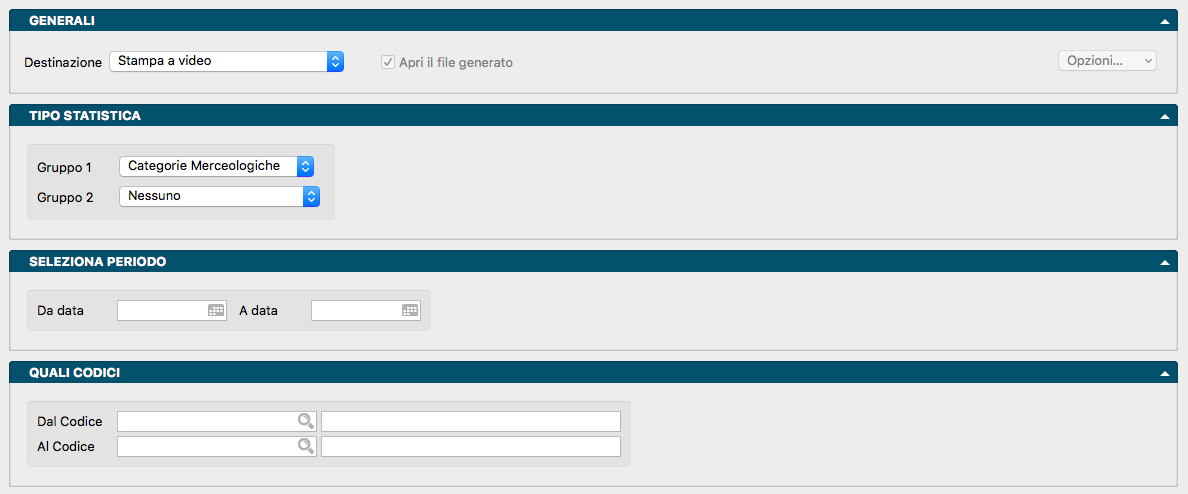
Genera un report di analisi e valorizzazione dei volumi movimentati, esaminando il contenuto dei movimenti di carico e scarico di magazzino.
Pannello Tipo Statistica
Gruppo 1, Gruppo 2 - Menu a scelta fissa per definire i livelli di aggregazione dei dati. Il Gruppo 1 è obbligatorio e costituisce il criterio principale di raggruppamento. Il Gruppo 2 imposta un secondo livello di dettaglio: selezionando un valore diverso da «Nessuno», per ogni voce del primo gruppo verranno mostrati i dati analitici del sottogruppo specificato. Per il Gruppo 1 le opzioni disponibili sono: Categorie Merceologiche, Articoli di Magazzino, Tipologie Prodotti, Data. Per il Gruppo 2 sono disponibili le medesime opzioni, oltre alla voce «Nessuno».
Pannello Seleziona Periodo
Da Data, A Data - Definiscono l’intervallo temporale oggetto dell’analisi statistica. Il pannello non viene mostrato se si seleziona «Data» come criterio del Gruppo 1.
Pannello Quali Codici
Dal Codice, Al Codice - Definiscono l’intervallo di codici da includere nella stampa, riferiti alla tabella o all’archivio selezionato come primo gruppo di aggregazione.
Pannello Seleziona Criteri
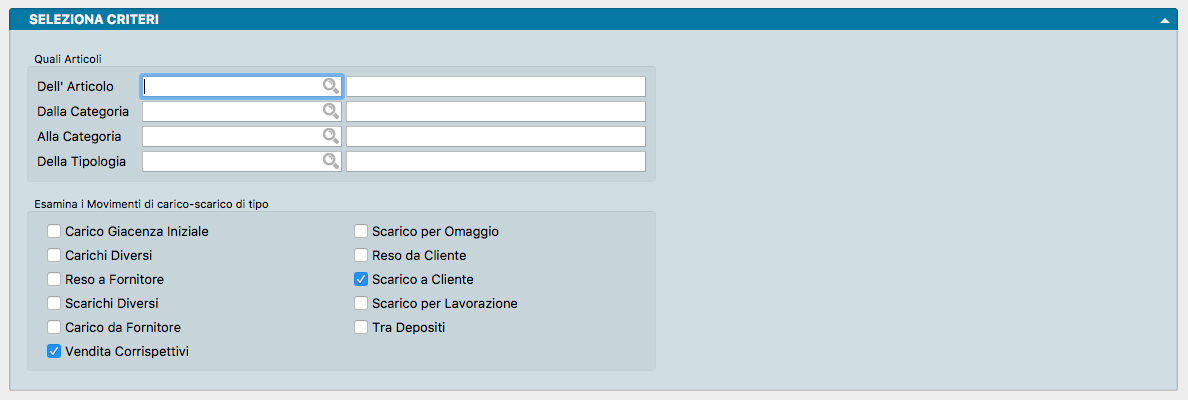
Quali Articoli
Dell’Articolo - Circoscrive l’analisi al singolo codice articolo specificato.
Dalla Categoria, Alla Categoria - Filtra i dati in base a un intervallo di Categorie Merceologiche.
Della Tipologia - Limita l’analisi ai soli articoli appartenenti alla Tipologia specificata.
Del Fornitore - Circoscrive i dati agli articoli associati al codice Fornitore inserito.
Del Produttore - Filtra i risultati in base al codice Produttore indicato.
Elenca i Movimenti di Carico-Scarico di Tipo
Permette di selezionare la causale dei movimenti di magazzino da includere nella statistica, con possibilità di selezione singola o multipla tra le seguenti voci:
Carico Giacenza Iniziale
Carichi Diversi
Reso a Fornitore
Scarichi Diversi
Carico da Fornitore
Vendita Corrispettivi
Scarico per Omaggio
Reso da Cliente
Scarico a Cliente
Scarico per Lavorazione
Tra Depositi
Pannello Parametri Extra
Permette di impostare filtri aggiuntivi selezionando i campi dagli archivi Carico Scarico e Righe Carico Scarico.