Konga - Manuale del modulo Workflow
- Author:
Valerio Li Vigni
Introduzione al Manuale Workflow
Allegato al Manuale Base
La documentazione operativa di Konga è strutturata come un ecosistema modulare, concepito per agevolare una consultazione rapida e mirata. La guida si compone di un Manuale Base e di molteplici Allegati verticali, ciascuno focalizzato su uno specifico modulo applicativo (come Contabilità, Magazzino o Vendita).
Nota propedeutica: per garantire un apprendimento fluido ed evitare disallineamenti concettuali, la lettura di ciascun Allegato deve essere necessariamente preceduta da quella del Manuale Base. Quest’ultimo illustra l’interfaccia utente, gli standard operativi e le logiche trasversali comuni a ogni singolo Modulo. Approcciare gli Allegati senza queste nozioni strutturali rischia di rallentare significativamente la curva di apprendimento.
Analogamente al volume principale, ogni Allegato adotta un percorso didattico basato su flussi di lavoro sequenziali ampiamente collaudati. Suggeriamo vivamente di seguire l’ordine logico dei capitoli e di applicare le istruzioni nell’ordine proposto, così da consolidare le competenze in modo progressivo e coerente.
Questo capitolo iniziale riprende e declina le nozioni chiave del Manuale Base all’interno del contesto operativo del Modulo Workflow (W). L’obiettivo è guidarvi nell’esecuzione delle configurazioni preliminari, indispensabili per un avvio ottimale della piattaforma.
Qualora abbiate già completato con successo questa fase descritta nella guida generale, potete passare direttamente ai capitoli successivi dedicati all’utilizzo delle funzionalità avanzate e dei comandi specifici del Modulo W.
Per gli utilizzatori di Tibet
La progettazione di Konga è guidata da una filosofia di evoluzione nella continuità. Nel dare vita a un ERP più moderno, performante e intuitivo, abbiamo voluto valorizzare l’esperienza consolidata di chi ha lavorato per anni con il predecessore Tibet.
Ascoltando le necessità dei nostri utenti, abbiamo preservato l’architettura logica e i flussi d’uso cardine che definiscono l’esperienza operativa quotidiana, facilitando così la transizione per chi proviene da Tibet. Tuttavia, per rispondere al meglio alle moderne esigenze aziendali, alcuni di questi processi chiave sono stati profondamente innovati, offrendo una fluidità e un’aderenza normativa senza precedenti.
Il Modulo W esordisce con Konga e non ha avuto quindi un corrispettivo in Tibet da cui discende. Il modulo nasce con lo scopo di rendere funzionale Konga alla dematerializzazione documentale, cioè alla necessità sempre più urgente di gestire all’interno del proprio software aziendale, e quindi in formato elettronico, tutti i documenti che diversamente esisterebbero solo in formato cartaceo. Oltre alla predisposizione all’archiviazione digitale, il modulo è in grado di tracciare flussi di lavoro totalmente personalizzabili, capaci di automatizzare le procedure mantenendo la più ampia libertà di intervento.
Operazioni Preliminari
Dando per acquisito il bagaglio tecnico del Manuale Base, questo paragrafo offre comunque un rapido richiamo dei passaggi propedeutici essenziali e specifici del Modulo W. Si tratta di un controllo preliminare fondamentale per assicurarsi che tutti i parametri strutturali siano correttamente allineati prima di addentrarsi nella gestione contabile quotidiana.
Dalla Configurazione Azienda
Tag Automatici
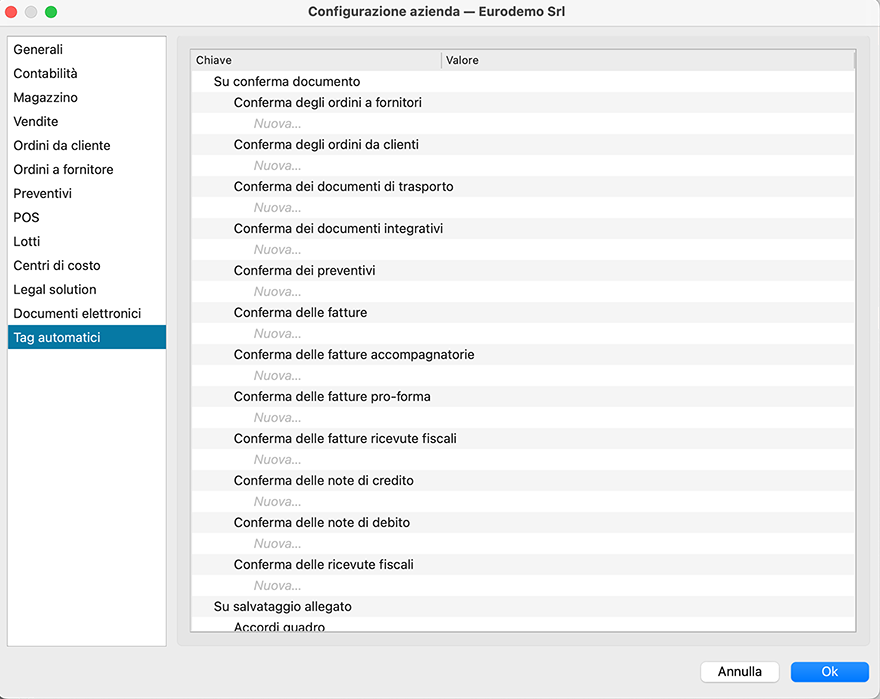
I Flussi di lavoro prevedono la digitalizzazione dei documenti allegati alle varie fasi dell’operatività aziendale analizzata. In alcuni casi l’operazione di allegare un documento avviene in modo automatico; in altri è l’utente a dover allegare il file, assegnare una «Tipologia di Allegato» ed eventualmente indicare a quale Fascicolo aggiungerlo. L’operazione automatica è consentita unicamente per i documenti generati direttamente dall’utente (come un ordine a fornitore); per tutti gli altri documenti pervenuti dall’esterno, l’inserimento è manuale. Nel contesto delle operazioni automatiche, da questa pagina della Configurazione Azienda è possibile impostare i metadati che Konga, ove possibile, assegnerà automaticamente agli allegati. Il pannello si suddivide in due sezioni: «Su Conferma Documento» e «Su Salvataggio Allegato».
Su Conferma Documento
Nei casi qui previsti (ovvero per i documenti generati internamente), definendo un tag automatico si ha la certezza che a tutti i PDF generati automaticamente verrà applicato quel tag con il relativo valore.
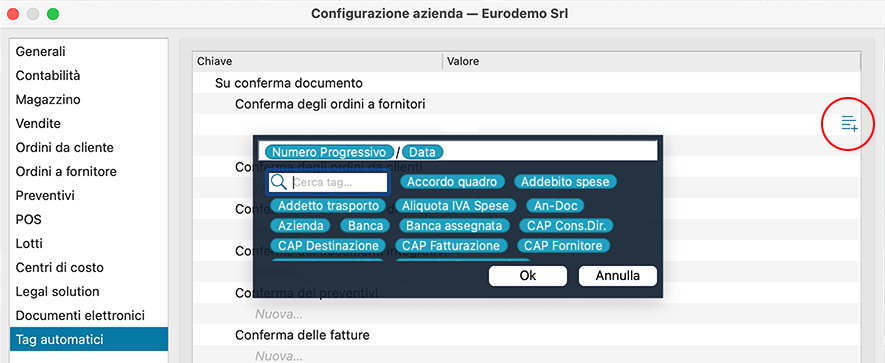
Nello specifico, i tag previsti riguardano Preventivi, Ordini e Documenti Fiscali, ossia i comandi che richiedono la Conferma della Scheda inserita. Per ciascuna casistica a cui si desidera attribuire il metadato, è sufficiente specificare la Chiave e il Valore da assegnare. Il valore può essere una costante oppure un dato dinamico generato utilizzando i campi della scheda in esame (ad esempio, combinando la data e il numero progressivo del documento).
Per rendere automatica l’archiviazione degli allegati previsti, occorre inoltre completare i seguenti passaggi:
Aver previamente attivato l’opzione «Archivia il Documento PDF Dopo la Conferma» nelle pagine «Preventivi», «Ordini Cliente», «Ordini Fornitori» e «Vendite» della Configurazione Azienda (limitatamente alle pagine interessate dai Flussi di Lavoro).
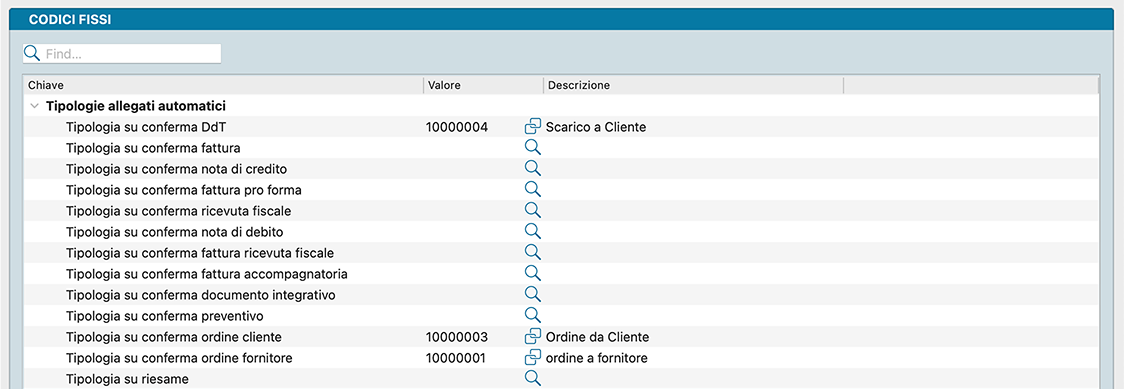
Aver inserito la «Tipologia degli Allegati Automatici» nella Tabella dei Codici Fissi (solo per le tipologie coinvolte nei Flussi di Lavoro).
Nello specifico, aver confermato le operazioni per le quali viene generato un documento PDF. Nel caso dell’ordine a fornitore, ad esempio, l’archiviazione non avviene al momento dell’Inserimento, ma in quello successivo della Conferma, quando viene generato il PDF da inviare al fornitore che verrà archiviato automaticamente dal Flusso di Lavoro.
Nota
L’utilizzo dei Tag non è obbligatorio, a meno che non sia espressamente richiesto dal Flusso di Lavoro.
Su Salvataggio Allegato
In questa sezione si definisce l’inserimento dei Tag Automatici in qualsiasi documento allegato: non solo in quelli prodotti da Konga e confermati dall’utente, ma in qualunque allegato, inclusi quelli provenienti dall’esterno.
Dalla Tabella dei Codici Fissi
Tipologie Allegati Automatici
In questa Tabella si impostano il Codice e la Descrizione della Tipologia Allegato per consentirne l’inserimento automatico all’atto della Conferma di un documento o di un Riesame. Le Tipologie riguardano tutti i documenti o le operazioni che richiedono una Conferma per proseguire nel proprio iter. Nello specifico, andranno inserite le Tipologie relative alle Conferme di documenti fiscali, preventivi, ordini e riesami dei preventivi.
Le Tabelle del Modulo Workflow
Le Tabelle rappresentano il primo passo per configurare la gestione di Konga secondo gli standard aziendali. Una preparazione corretta e dettagliata delle Tabelle rende più fluidi e rapidi i successivi inserimenti dati negli Archivi e le attività di gestione ordinaria.
Le Tabelle del Modulo Workflow sono due: Categorie Fascicoli e Tipologie Allegati.
Categorie Fascicoli

Ogni Fascicolo deve appartenere a una Categoria Fascicoli, la quale indica l’ambito specifico in cui vengono raggruppati i documenti (ad esempio Ciclo Attivo o Ciclo Passivo).
Codice - Codice sequenziale della Categoria Fascicoli, attribuito automaticamente dal sistema.
Descrizione - Campo in cui inserire la descrizione della Categoria.
Tipologie Allegati

In questa Tabella si definiscono le varie Tipologie di Allegato utilizzabili all’interno dei Flussi di Lavoro previsti (es.: Ordini da Cliente, DDT fornitore, ecc.).
Codice - Codice identificativo della Tipologia Allegato.
Descrizione - Descrizione della Tipologia Allegato.
Gli Archivi del Modulo Workflow
L’inserimento dei dati negli Archivi si effettua dopo aver completato le Tabelle. Questo flusso operativo velocizza l’inserimento dati consentendo di ricorrere frequentemente a codici sintetici anziché a descrizioni estese.
Gli Archivi del Modulo Workflow sono due: Fascicoli e Flussi di Lavoro.
Fascicoli
L’Archivio permette di raggruppare in modo logico i diversi documenti digitali (tipicamente PDF) allegati alle schede di Konga. Come anticipato, l’operazione di allegare un documento può essere automatica oppure manuale; in quest’ultimo caso l’utente deve allegare il documento, assegnare una «Tipologia di Allegato» ed eventualmente indicare il Fascicolo di destinazione (questa modalità semplifica notevolmente il lavoro in smart working, eliminando la necessità di stampare i documenti cartacei).
I Fascicoli funzionano da «contenitori» per visualizzare un elenco di allegati correlati tra loro. Gli allegati effettivi risiedono all’interno delle singole Schede degli Archivi di Konga: i Fascicoli li raggruppano logicamente (come cartelline virtuali) e ne mantengono aggiornato lo «Stato», consentendo di capire in quale fase di lavorazione si trovi il Fascicolo e quale sia l’attività successiva. Gli Stati dei fascicoli, automatici o manuali, sono gestiti dalle regole definite nei «Flussi di Lavoro».
Ogni fascicolo riporta una data, appartiene a una Categoria, possiede un «identificativo» e può opzionalmente avere una «cartella» assegnata. Ciascun fascicolo mostra l’elenco dei documenti contenuti, indicando data e ora di aggiunta, utente responsabile, tipologia del documento, descrizione, Tabella o Archivio di origine, oltre al Numero Interno e/o Codice della Scheda che lo contiene. Con un doppio clic sulla riga del documento si apre l’allegato, mentre cliccando sul link accanto al numero interno si accede direttamente alla scheda sorgente (ad esempio l’ordine a fornitore, il movimento di carico/scarico, ecc.).
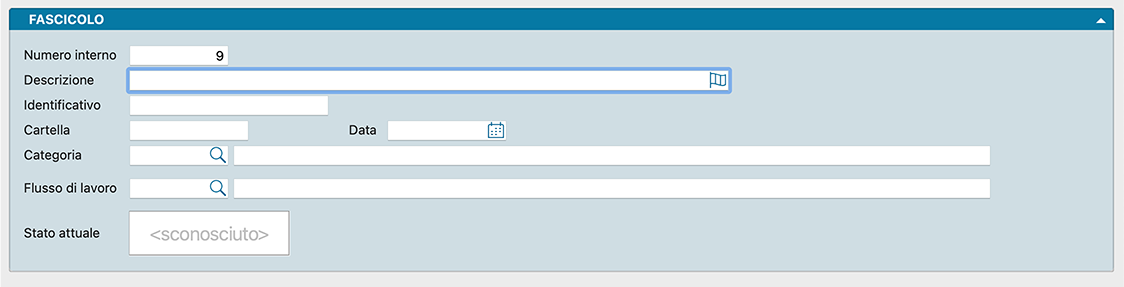
Pannello Fascicolo
Numero Interno - Il numero progressivo attribuito da Konga al Fascicolo.
Descrizione - Descrizione del Fascicolo. Questo valore viene assegnato automaticamente in base alla Proprietà «Descrizione Fascicolo» del Flusso di Lavoro, se prevista, oppure può essere inserito manualmente.
Identificativo - Codice o numero identificativo del Fascicolo. Viene attribuito in base alla Proprietà «Identificativo Fascicolo» del Flusso di Lavoro oppure inserito manualmente.
Cartella - Nome della cartella di raggruppamento. Viene attribuito in base alla Proprietà «Cartella Fascicolo» del Flusso di Lavoro, se prevista, o inserito manualmente.
Data - Data di apertura del fascicolo.
Data Scadenza - Eventuale data di scadenza del Fascicolo.
Categoria - Codice e Descrizione della Categoria Fascicolo di appartenenza. Viene assegnata tramite la Proprietà «Categoria Fascicolo» del Flusso di Lavoro o inserita manualmente.
Flusso di Lavoro - Codice e Descrizione del Flusso di Lavoro che ha generato il Fascicolo.
Rif. Aggiuntivo 1, 2, 3… - Riferimenti aggiuntivi ai fascicoli, sulla linea dei riferimenti aggiuntivi già disponibili per le righe dei documenti, per agganciare il fascicolo alle codifiche interne dell’azienda
Stato Attuale - Indica la fase di lavorazione in cui si trova il Fascicolo e l’operazione successiva da eseguire. I passaggi da uno Stato all’altro sono definiti dal Flusso di Lavoro, che ne stabilisce anche le descrizioni e i colori associati. Le etichette e i colori degli Stati risultano particolarmente utili nelle Visualizzazioni a Lista.
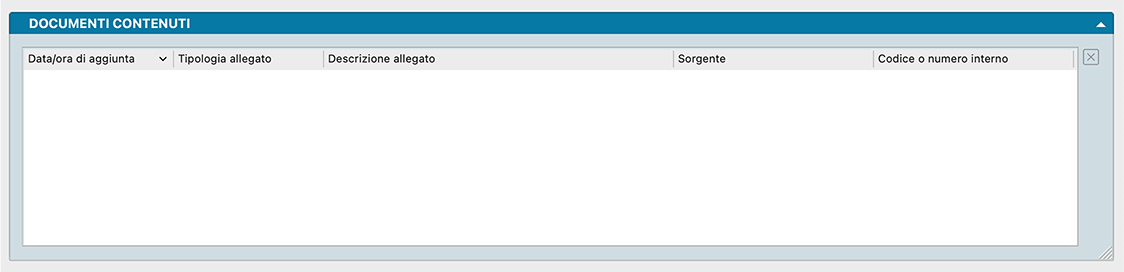
Documenti Contenuti
Sezione che dettaglia gli allegati contenuti nel fascicolo (una riga per ciascun documento). Da ogni riga è possibile risalire al singolo file o alla Scheda di Konga che lo ospita. Le righe vengono popolate automaticamente da Konga durante l’esecuzione dei Flussi di lavoro.
In cima al pannello è posizionato un filtro per la ricerca testuale all’interno delle righe dei documenti e un pulsante per la rimozione del documento quando evidenziato.
Data/Ora di Aggiunta - Marca temporale (timestamp) del momento in cui l’allegato è stato aggiunto al Fascicolo.
Tipologia Allegato - La Tipologia Allegato definita all’atto dell’inserimento.
Descrizione Allegato - La Descrizione dell’allegato assegnata al caricamento.
Sorgente - L’Archivio di provenienza della Scheda a cui è stato aggiunto l’allegato.
Codice o Numero Interno - Il Numero Interno della Scheda contenente l’allegato. Cliccando sull’icona a fianco del numero si apre la Scheda corrispondente.
Utente Responsabile - L’Utente che ha caricato l’allegato.
Nome File Originale - Il nome del file allegato, comprensivo del percorso di origine.
Nota
Cliccando due volte sulla riga del Documento si apre direttamente il file allegato. Selezionando la riga con un clic, è possibile eliminare l’allegato premendo il pulsante «X» in alto a destra nel riquadro.
Statistiche

Pannello contenente in forma sintetica il numero dei documenti contenuti nel Fascicolo suddivisi per tipologia.
Allegare un Documento
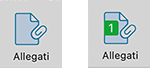
Per allegare manualmente un documento a una Scheda di Archivio si utilizza il pulsante «Allegati» presente nella Barra degli Strumenti. Il pulsante indica il numero degli allegati già caricati (se non ve ne sono, non mostra alcun valore).
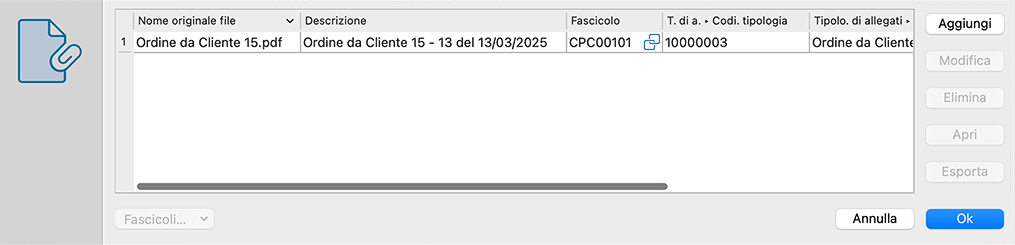
Cliccando sul pulsante Allegati, si apre una finestra riepilogativa con la lista degli allegati presenti e i relativi parametri impostati al momento del caricamento.
Da questa finestra è possibile selezionare un allegato e utilizzare la pulsantiera laterale per: modificarne i parametri con Modifica; rimuoverlo con Elimina; aprirlo con Apri; oppure salvarlo in una posizione esterna a Konga tramite Esporta.

Per caricare un nuovo allegato si utilizza il pulsante Aggiungi. Se al sistema è collegato uno scanner riconosciuto dal programma, questo pulsante mostra un menu contestuale. Selezionando Da file…, oppure facendo clic con il tasto destro sull’elenco degli allegati e scegliendo Aggiungi riga, o infine cliccando direttamente su Aggiungi (se non ci sono scanner rilevati), si aprirà la finestra di selezione file del sistema operativo.
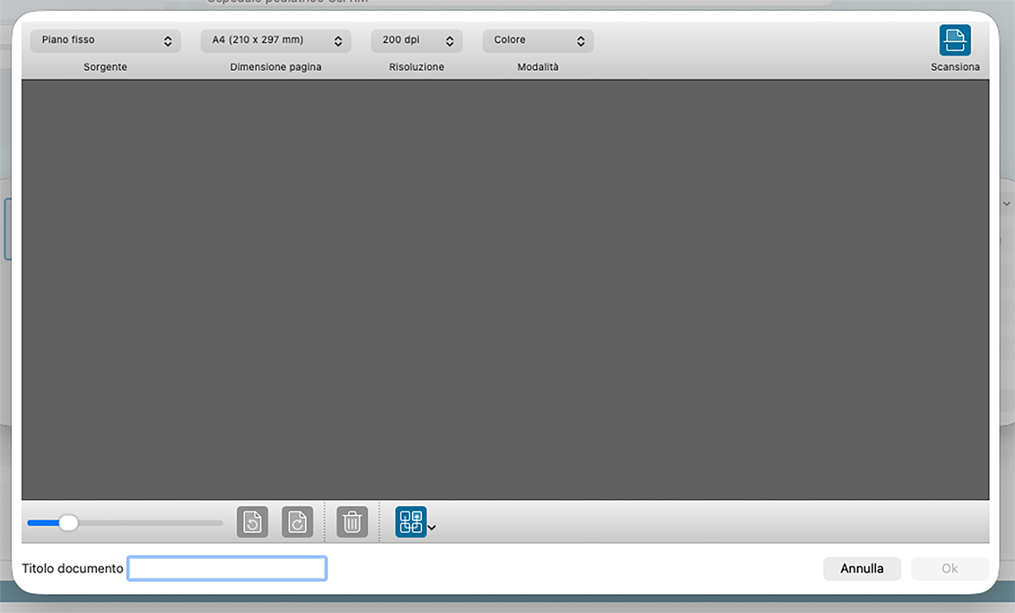
Se si sceglie di acquisire l’allegato da uno scanner rilevato, si aprirà la finestra di scansione integrata.
Le opzioni disponibili sono quelle standard dei software di scansione e dipendono dal modello selezionato:
Sorgente di acquisizione (piano fisso o alimentatore automatico).
Formato pagina tra quelli supportati.
Risoluzione (DPI).
Modalità di colore (colore, scala di grigi, bianco e nero).
I valori predefiniti vengono rilevati dallo scanner selezionato. Cliccando sul pulsante Scansiona in alto a destra, le pagine acquisite compariranno in anteprima nell’area principale. Qui è possibile selezionare una o più pagine per ruotarle in senso orario/antiorario o eliminarle usando i quattro pulsanti sottostanti. Il pulsante con le quattro caselle consente di riordinare le pagine (intercalare o intercalare inverso). È inoltre possibile riordinare le pagine manualmente trascinandole con il mouse (drag & drop).
Lo slider in basso a sinistra regola il livello di zoom dell’anteprima.
Il pulsante Ok si abilita solo dopo aver scansionato almeno una pagina e aver inserito un titolo per il documento, che determinerà il nome del file allegato (aggiungendo automaticamente l’estensione «.pdf»).
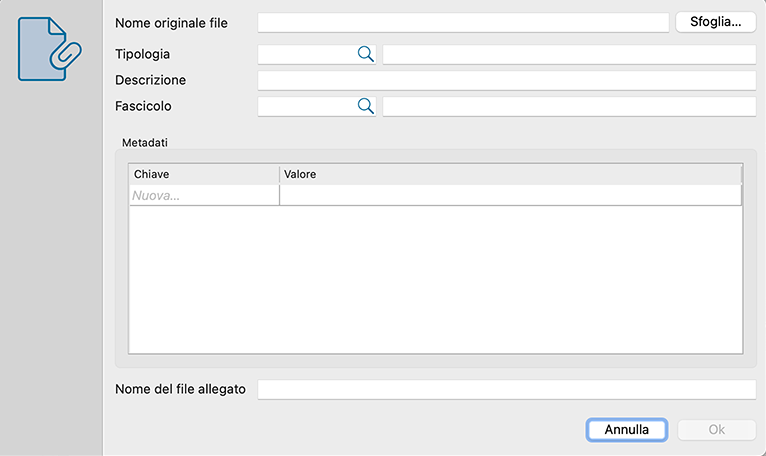
Sia che si proceda da file di sistema sia da scanner, la fase successiva mostra la finestra delle proprietà dell’allegato (accessibile anche cliccando su Modifica dalla lista degli allegati).
Nome Originale File - Il nome completo del file, incluso il percorso.
Tipologia - La Tipologia selezionata dalla Tabella Tipologia Allegati.
Descrizione - Campo di testo libero per descrivere l’Allegato.
Fascicolo - Il Fascicolo di destinazione in cui inserire l’Allegato.
Tag Associati - Sezione facoltativa per inserire coppie chiave-valore e qualificare ulteriormente il documento. I tag possono avere valore puramente informativo oppure servire alla gestione automatica dei flussi di lavoro e dei fascicoli (ad esempio, la presenza di specifici tag su un allegato può determinare il passaggio del fascicolo a uno stato successivo).
In alcuni casi, i tag possono essere assegnati automaticamente se configurati nella sezione «Tag automatici» della Configurazione Azienda.
Nome del File Allegato - Il nome univoco assegnato automaticamente da Konga all’Allegato.
Una volta confermato il caricamento, l’Allegato resta sempre accessibile dalla Scheda da cui è stato inserito. Cliccando nuovamente sul pulsante Allegati, la finestra mostrerà l’elenco aggiornato con tutti i dettagli configurati.
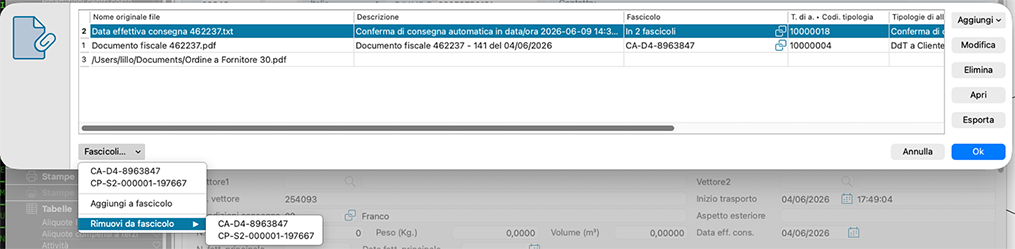
I documenti salvati nella scheda possono essere associati o disassociati dai fascicoli tramite il menu situato sotto la tabella degli allegati.
Flussi di Lavoro
L’Archivio Flussi di Lavoro costituisce il cuore del Modulo Workflow: qui si configurano tutti i passaggi dei processi operativi e le automazioni per la dematerializzazione documentale.
L’archivio è suddiviso in due sezioni: la prima contiene i dati anagrafici del flusso, mentre la seconda ospita la mappa grafica del flusso e le relative proprietà.

Pannello Flussi di Lavoro
Codice - Codice identificativo del Flusso di Lavoro.
Descrizione - Descrizione del Flusso di Lavoro.
Note - Eventuali annotazioni aggiuntive.
Abilitato - Interruttore per attivare o disattivare il flusso di lavoro (impostato di default su «Sì»).
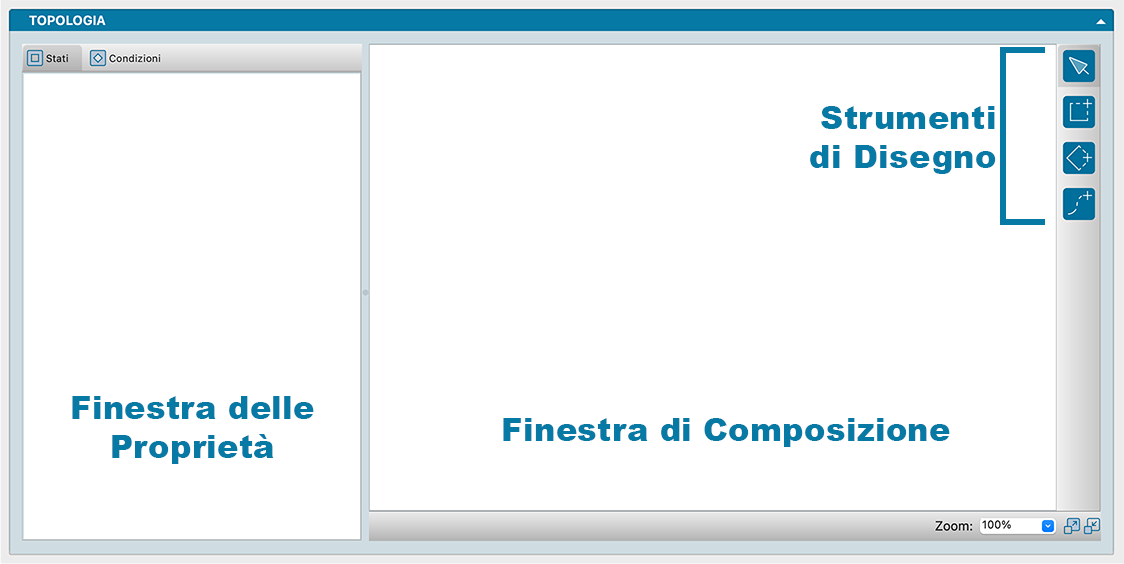
Pannello Topologia
L’area di lavoro per la creazione dei Flussi ricorda la struttura dell’Editor di Stampe, offrendo gli strumenti necessari in un’unica interfaccia. Gli Strumenti di Disegno e la Finestra delle Proprietà sono posizionati ai lati dell’Anagrafica di Composizione.
Le Finestre
Il Pannello Topologia dell’Archivio Flussi di Lavoro include due finestre principali:
Finestra di Composizione - L’area grafica in cui si modella la struttura del Flusso di Lavoro utilizzando gli Strumenti di Disegno.
Finestra delle Proprietà - Mostra le impostazioni specifiche dell’elemento attualmente selezionato nella Finestra di Composizione. Il suo contenuto varia in modo dinamico in base all’oggetto attivo, raccogliendone tutte le caratteristiche e i parametri.
Le due finestre sono costantemente sincronizzate: selezionando un componente nella Finestra di Composizione, il suo nome e i suoi attributi verranno immediatamente visualizzati nella Finestra delle Proprietà.
Finestra di Composizione
È lo spazio di lavoro in cui vengono disposti gli elementi del Flusso di Lavoro tramite gli Strumenti di Disegno situati a destra.
Attraverso gli Strumenti di Disegno è possibile aggiungere, spostare o rimuovere:
Stati - Rappresentano le diverse fasi del Flusso di Lavoro e mostrano l’evoluzione del processo (ad esempio, l’inserimento di un ordine cliente corrisponde a uno Stato diverso rispetto alla sua evasione).
Condizioni - I parametri al cui verificarsi il flusso di lavoro avanza allo Stato successivo.
Collegamenti - Le linee di connessione tra uno Stato e una Condizione o viceversa, che tracciano il percorso obbligato del Flusso di Lavoro.
L’area di lavoro si estende oltre i limiti visibili: è possibile navigare al suo interno tramite le barre di scorrimento o utilizzando il mouse/trackpad.
In basso a sinistra sono presenti i pulsanti di zoom avanti/indietro e un menu a tendina per selezionare direttamente la percentuale di ingrandimento desiderata.
Strumenti di Disegno
Gli Strumenti di Disegno corrispondono agli elementi grafici del flusso. Sono quattro:

Cursore - Strumento attivo di default. Serve a selezionare e spostare gli oggetti nella Finestra di Composizione.

Quadrato - Utilizzato per inserire uno Stato. Per posizionarlo, si clicca sull’icona Quadrato e poi sul punto desiderato della Finestra di Composizione. Dopo l’inserimento si riattiva automaticamente lo strumento Cursore.

Losanga - Utilizzato per inserire una Condizione. Si clicca sull’icona Losanga e successivamente nella Finestra di Composizione. Al termine si riattiva automaticamente il Cursore.

Linea - Utilizzato per creare un Collegamento. Si clicca sull’icona Linea, si sceglie l’oggetto di partenza e, tenendo premuto il tasto del mouse, si trascina la linea fino all’oggetto di destinazione. Quando l’oggetto di arrivo cambia colore, si rilascia il tasto. Al termine si riattiva automaticamente il Cursore.
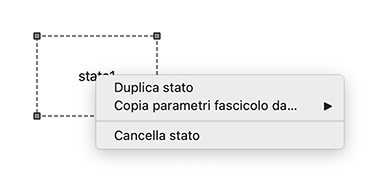
Facendo clic con il tasto destro su un elemento nella Finestra di Composizione si apre un menu contestuale: - Sui Collegamenti, consente solo l’eliminazione; - Sulle Condizioni, permette l’eliminazione e la duplicazione; - Sugli Stati, consente l’eliminazione, la duplicazione e la copia dei Parametri Fascicolo (quest’ultima opzione permette di trasferire l’Identificativo Fascicolo tra Stati diversi dello stesso Flusso).
Finestra delle Proprietà
La finestra delle Proprietà dettaglia i parametri dell’oggetto selezionato nella Finestra di Composizione.
Il riquadro centrale è suddiviso nelle colonne Proprietà e Valori. Nel riquadro superiore sono elencati gli Stati o le Condizioni presenti (l’elemento attivo è evidenziato in grigio). Nel riquadro inferiore compaiono i Collegamenti in Uscita (per gli Stati) o i metadati obbligatori degli allegati generati da Konga (per le Condizioni).
I Valori possono essere inseriti manualmente, selezionati da menu a tendina o impostati tramite finestre di dialogo dedicate (accessibili dal tasto a fianco del campo).
Nota
Per le proprietà di tipo testuale, l’icona a forma di bandiera sulla destra consente di inserire e gestire le traduzioni nelle varie lingue supportate da Konga.
Di seguito si descrivono le Proprietà disponibili per Stati e Condizioni.
Proprietà degli Stati
Nome Stato - Il nome identificativo interno dello Stato.
Etichetta - Il testo visualizzato nei Fascicoli (sia in vista Scheda sia in vista Lista).
Colore - Il colore associato allo Stato. È possibile inserire il codice esadecimale, sceglierlo dal menu predefinito o cliccare su «Personalizza…» per aprire la tavolozza dei colori. Il colore e l’Etichetta verranno mostrati anche all’interno dei Fascicoli.
Azione - Menu a scelta fissa fondamentale per definire il comportamento dello Stato:
Nessuna - Nessuna azione associata.
Aggiunta a Fascicolo Nuovo o Esistente - L’allegato viene inserito in un Fascicolo esistente oppure in un nuovo Fascicolo se non ancora presente.
Aggiunta a Fascicolo Solo se Esistente - L’allegato viene aggiunto al Fascicolo solo se questo esiste già; in caso contrario, viene allegato esclusivamente alla Scheda di Konga.
Mostra Messaggio - Visualizza un messaggio di avviso all’utente durante l’esecuzione del Flusso.
Azzera Comando - Annulla il Comando legato all’evento che ha avviato il Flusso di Lavoro.
Esegui Script - Esegue un comando o uno script esterno.
Identificativo Fascicolo - Visibile se in Azione si è scelto «Aggiunta a Fascicolo…». È il codice univoco che identifica il Fascicolo. Può combinare testo fisso e campi dinamici del Comando. Cliccando sull’icona a destra è possibile comporre la struttura dell’ID utilizzando i campi disponibili (es. il prefisso «CP» seguito dal Codice Fornitore).
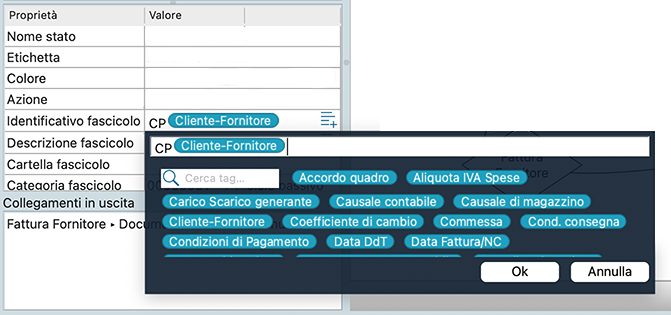
Nota
Tramite il tasto destro del mouse su uno Stato è possibile copiare l’Identificativo Fascicolo da un altro Stato appartenente allo stesso Flusso.
Descrizione Fascicolo - Visibile se in Azione si è scelto «Aggiunta a Fascicolo…». Permette di definire la descrizione del Fascicolo tramite testo e/o campi dinamici del Comando.
Cartella Fascicolo - Visibile se in Azione si è scelto «Aggiunta a Fascicolo…». Campo opzionale utile per raggruppare e filtrare ulteriormente i Fascicoli in fase di ricerca.
Categoria Fascicolo - Visibile se in Azione si è scelto «Aggiunta a Fascicolo…». Campo in cui inserire o selezionare (tramite l’icona Lente) il Codice della Categoria Fascicolo.
Messaggio - Visibile se in Azione si è scelto «Mostra Messaggio». Campo di testo libero per mostrare avvisi o promemoria all’utente (es. «Documento aggiunto al Fascicolo»).
Directory di Lavoro - Visibile se in Azione si è scelto «Esegui Script». Specifica la cartella di lavoro corrente per l’esecuzione del comando.
Linea di Comando - Visibile se in Azione si è scelto «Esegui Script». Specifica la stringa di comando da eseguire.
Note - Campo di testo libero per annotazioni interne sul Flusso.
Riquadro Collegamenti in Uscita
Selezionando uno Stato, questo riquadro mostra le connessioni verso i passaggi successivi del Flusso di Lavoro.
Proprietà delle Condizioni
Nome Condizione - Il nome identificativo della Condizione.
Condizione - Menu a scelta fissa che definisce l’evento al cui verificarsi la condizione risulta soddisfatta:
Nessuna - Nessuna condizione impostata.
Su Selezione Manuale dell’Utente - Quando il motore del Flusso entra in uno Stato, analizza le transizioni in uscita. Se l’unica condizione valida è «Su selezione manuale dell’utente», l’esecuzione si arresta nello Stato corrente; all’apertura del fascicolo comparirà un pulsante per consentire all’utente di avanzare manualmente allo Stato successivo.
Se Viene Aggiunto o Modificato un Documento Allegato - Si attiva all’aggiunta o alla modifica di un allegato nella Scheda.
Se Viene Aggiunto un Documento Allegato - Si attiva all’aggiunta di un allegato nella Scheda.
Se Viene Modificato un Documento Allegato - Si attiva alla modifica di un allegato nella Scheda.
Se Viene Cancellato un Documento Allegato - Si attiva alla cancellazione di un allegato dalla Scheda.
Se Viene Aggiunto un Documento a un Fascicolo - Si attiva all’aggiunta di un allegato al Fascicolo.
Se Viene Rimosso un Documento da un Fascicolo - Si attiva alla rimozione di un allegato dal Fascicolo.
Se il Numero di Documenti di un Fascicolo Soddisfa un Criterio - La transizione si verifica se il numero di allegati nel Fascicolo rispetta una regola impostata (es. «maggiore di X» o «minore o uguale a Y»).
Se il Codice di Uscita di uno Script Soddisfa un Criterio - La transizione dipende dall’esito (exit code) dell’esecuzione di uno script, confrontato tramite operatori logici («Uguale A», «Diverso Da», «Minore Di», ecc.).
Se Viene Aggiunto un Fascicolo - Si attiva alla creazione di un nuovo Fascicolo.
Se Viene Modificato un Fascicolo - Si attiva alla modifica di un Fascicolo.
Se Viene Cancellato un Fascicolo - Si attiva all’eliminazione di un Fascicolo.
Comando - Specifica l’Archivio a cui sono collegati i documenti.
Tipologia Allegato - Codice della Tipologia Allegato richiesto (inseribile manualmente o tramite l’icona Lente).
Azzera Comando - Interruttore (flag) che azzera il Comando legato all’evento scatenante del Flusso di Lavoro.
Esempio: un flusso prevede una condizione iniziale d’ingresso legata all’aggiunta di un documento fiscale (Comando D). Questa condizione conduce a uno Stato A, il quale eseguirà un’azione dipendente dal comando d’ingresso. In uno Stato A possono confluire più condizioni, purché non siano legate a comandi differenti; in caso contrario, l’azione dello stato genererebbe incongruenze (ad esempio, un’azione come «Aggiunta a fascicolo solo se esistente» ricava il nome del fascicolo da un modello basato su specifici Campi, che devono appartenere a un singolo Comando). Un singolo Stato può quindi ricevere condizioni legate allo stesso Comando oppure prive di Comando.
In alternativa, se la proprietà «Azzera comando» è attiva su una condizione legata al Comando C, quest’ultima potrà comunque essere una condizione d’ingresso per lo Stato A, anche se vi confluisce già la condizione legata al Comando D.
Numero Documenti - Proprietà visibile solo se è stata precedentemente selezionata l’opzione «Se il Numero di Documenti di un Fascicolo Soddisfa un Criterio» nella Proprietà Condizione. Indica il numero complessivo di documenti allegati al Fascicolo.
Codice di Uscita - Proprietà visibile solo se è stata precedentemente selezionata l’opzione «Se il Codice di Uscita di uno Script Soddisfa un Criterio» nella Proprietà Condizione. Rappresenta il codice di uscita dello Script, se previsto.
Riquadro Tag Obbligatori
Se compilati, i campi Chiave e Valore rendono obbligatoria la presenza dei Tag Automatici nei metadati dei documenti allegati generati da Konga. In questo caso, i Tag Automatici devono essere preventivamente impostati nella sezione Configurazione Azienda, alla pagina Tag Automatici.
Un Esempio di Flusso di Lavoro
Di seguito viene illustrato un Flusso di Lavoro base basato sul classico iter di approvvigionamento aziendale: ordine al fornitore, ricezione della merce e gestione del relativo documento fiscale.
Ipotizziamo una piccola attività che desidera archiviare tutti i documenti digitalizzati organizzandoli per fornitore tramite fascicoli dedicati. Ecco le istruzioni passo-passo per la configurazione all’interno dell’Archivio Flussi di Lavoro.
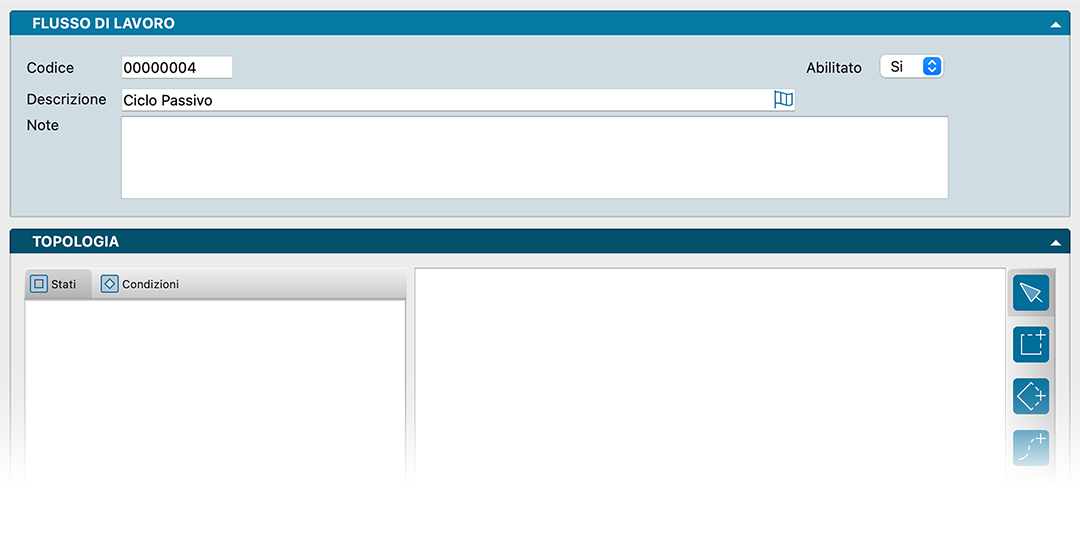
Nuovo Flusso
Dopo aver aperto una nuova scheda nell’Archivio Flussi di Lavoro, inserire nel campo Descrizione il nome Ciclo Passivo.
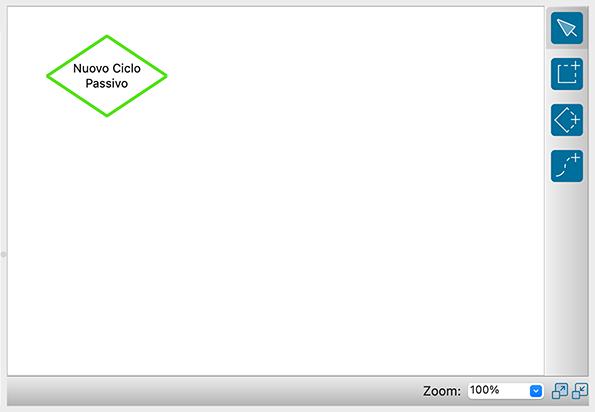
Nella Finestra di Composizione, selezionare lo strumento «Losanga» per inserire la Condizione iniziale da cui si svilupperà il Flusso di Lavoro. Nella Finestra delle Proprietà, impostare i seguenti parametri:
Proprietà |
Valore |
|---|---|
Nome Condizione |
Nuovo Flusso |
Condizione |
Se Viene Aggiunto o Modificato un Documento Allegato |
Comando |
Ordini Fornitori |
Tipologia Allegato |
1000001 Ordine a Fornitore |
Azzera Comando |
Il nocciolo di questo passaggio è la combinazione tra Condizione e Comando: il Flusso di Lavoro si attiverà procedendo allo stato successivo ogni volta che verrà aggiunto o modificato un allegato nell’Archivio Ordini Fornitori.
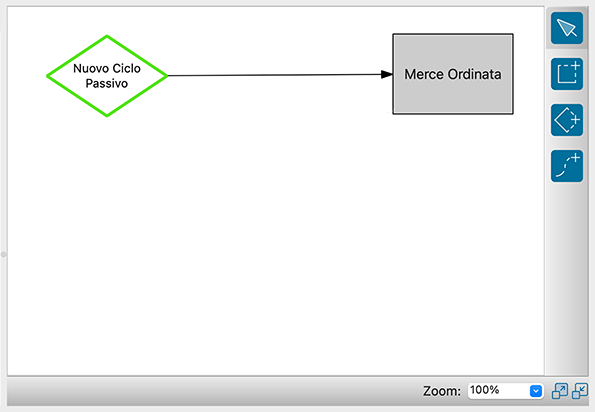
Merce Ordinata
A questo punto occorre inserire il primo Stato conseguente alla Condizione iniziale:
Usare lo strumento «Quadrato» per posizionare uno Stato nel grafico.
Utilizzare lo strumento «Linea» per tracciare un collegamento dalla Condizione «Nuovo Flusso» allo Stato «Merce Ordinata».
Configurare le Proprietà dello Stato appena creato con i seguenti valori:
Proprietà |
Valore |
|---|---|
Nome Stato |
Ordine a Fornitore |
Etichetta |
Merce Ordinata |
Colore |
#CCCCCC |
Azione |
Aggiunta a Fascicolo Nuovo o Esistente |
ID Fascicolo |
CP[Fornitore] |
Desc. Fascicolo |
[Fornitore] |
Cartella Fascicolo |
|
Categoria Fascicolo |
00000001 Ciclo Passivo |
Note |
Gli elementi chiave di questo passaggio sono l”Azione prevista e l”ID Fascicolo, che garantisce l’archiviazione del documento nel posto corretto. L’azione fa sì che l’allegato dell’ordine a fornitore venga inserito nel Fascicolo del relativo fornitore, creandolo da zero se non ancora esistente.
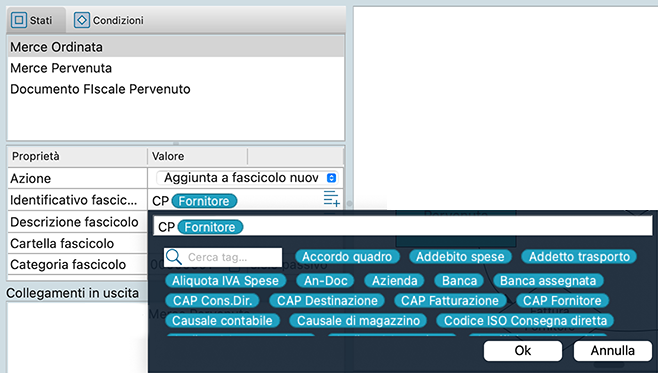
Poiché nel nostro esempio i fascicoli sono distinti semplicemente per fornitore, l”ID Fascicolo viene generato dinamicamente prelevando il campo Codice dal Comando «Ordini Fornitori» (visibile in overlay). Al codice viene anteposta la sigla CP per identificare univocamente i fascicoli del ciclo passivo.
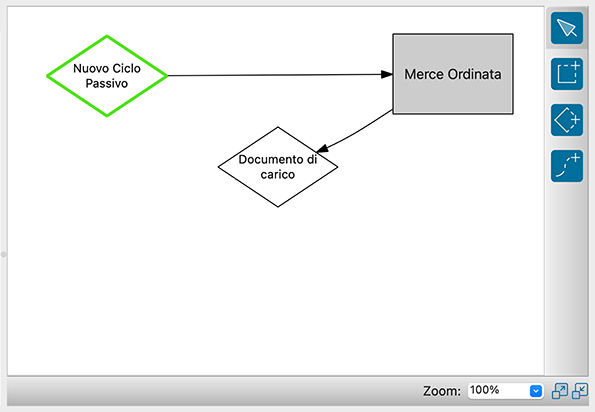
Documento di Carico
Con lo strumento «Losanga», inserire una seconda Condizione denominata «Documento di Carico» e collegarla allo Stato «Merce Ordinata» tramite lo strumento «Linea».
All’arrivo della merce, il documento d’accompagnamento viene allegato al movimento di Carico di magazzino. Le proprietà da impostare per questa condizione sono:
Proprietà |
Valore |
|---|---|
Nome Condizione |
Documento di carico |
Condizione |
Se Viene Aggiunto o Modificato un Documento Allegato |
Comando |
Carico-Scarico |
Tipologia Allegato |
1000002 Carico di Magazzino |
Azzera Comando |
In questo caso il Comando di riferimento diventa Carico-Scarico, attivato dall’inserimento o dalla modifica del documento allegato.
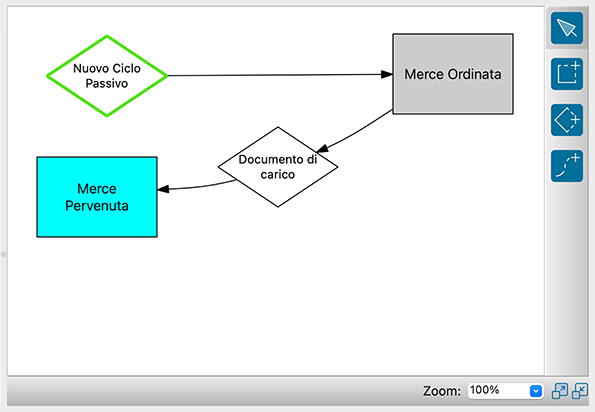
Merce Pervenuta
Inserire nel grafico il secondo Stato (strumento «Quadrato»), che rappresenta l’effettivo ingresso della merce in magazzino, e collegarlo con la «Linea» alla Condizione «Documento di Carico».
Lo Stato «Merce Pervenuta» gestisce il documento di carico e imposta l’Azione «Aggiunta a Fascicolo Nuovo o Esistente». L’ID Fascicolo rimarrà invariato per far confluire tutta la documentazione nello stesso contenitore.
Nota
Mentre nell’Archivio Ordini Fornitori il codice fornitore è identificato dal campo «Fornitore», nell’Archivio Carico-Scarico si trova nel campo «Cliente-Fornitore». Nonostante la diversa denominazione del campo, l’Identificativo del Fascicolo generato rimane identico.
Proprietà |
Valore |
|---|---|
Nome Stato |
Merce Pervenuta |
Etichetta |
Merce Pervenuta |
Colore |
#00FFFF |
Azione |
Aggiunta a Fascicolo Nuovo o Esistente |
ID Fascicolo |
CP[Cliente-Fornitore] |
Desc. Fascicolo |
[Cliente-Fornitore] |
Cartella Fascicolo |
|
Categoria Fascicolo |
00000001 Ciclo Passivo |
Note |
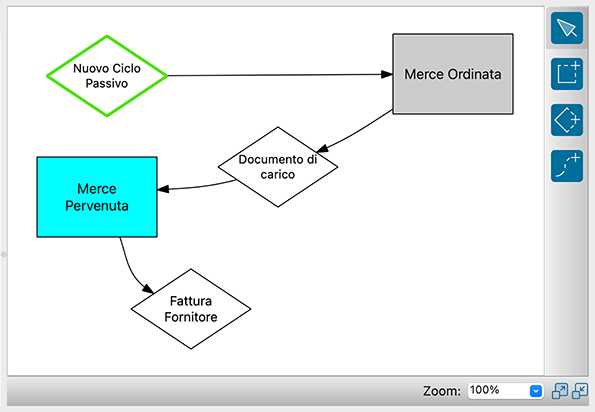
Fattura Fornitore
L’ultima Condizione coincide con la ricezione del documento fiscale relativo alla merce (che può pervenire contestualmente o in un secondo momento). Aggiungere al grafico la nuova Condizione e il relativo collegamento.
Il documento verrà allegato al movimento di Prima Nota registrato per la fattura d’acquisto:
Proprietà |
Valore |
|---|---|
Nome Condizione |
Fattura Fornitore |
Condizione |
Se Viene Aggiunto o Modificato un Documento Allegato |
Comando |
Prima Nota |
Tipologia Allegato |
1000005 Fattura Fornitore |
Azzera Comando |
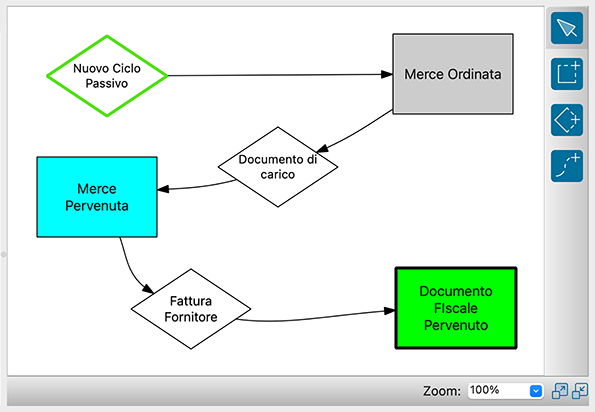
Documento Fiscale Pervenuto
L’ultimo Stato del flusso, «Documento Fiscale Pervenuto», prende la fattura allegata alla Scheda di Prima Nota e la inserisce all’interno del Fascicolo del Fornitore.
Aggiungere lo Stato al grafico, collegarlo alla Condizione «Fattura Fornitore» e impostare i seguenti valori:
Proprietà |
Valore |
|---|---|
Nome Stato |
Documento Fiscale Pervenuto |
Etichetta |
Documento Fiscale Pervenuto |
Colore |
#00FF00 |
Azione |
Aggiunta a Fascicolo Nuovo o Esistente |
ID Fascicolo |
CP[Cliente-Fornitore] |
Desc. Fascicolo |
[Cliente-Fornitore] |
Cartella Fascicolo |
|
Categoria Fascicolo |
00000001 Ciclo Passivo |
Note |
In quest’ultimo passaggio, la Categoria è stata mantenuta su Ciclo Passivo. Per semplicità d’esempio, il Nome Stato (usato nella struttura interna del flusso) e l”Etichetta (che mostra lo stato avanzamento nelle Schede e nelle Liste, insieme al colore associato) sono stati fatti coincidere.
Quello illustrato è un esempio di struttura base. È possibile progettare Flussi di Lavoro decisamente più complessi e ricchi di ramificazioni. Queste configurazioni articolate richiedono del tempo per la pianificazione, ma possono essere salvate e riutilizzate in altri contesti grazie alle funzioni di Esportazione Dati ed Importazione Dati (descritte nel Modulo Base).