Konga - Manuale del modulo di Contabilità e Legal Solution
- Author:
Valerio Li Vigni
Introduzione al manuale Contabilità
Allegato al Manuale Base
La documentazione operativa di Konga è strutturata come un ecosistema modulare, concepito per agevolare una consultazione rapida e mirata. La guida si compone di un Manuale Base e di molteplici Allegati verticali, ciascuno focalizzato su uno specifico modulo applicativo (come Contabilità, Magazzino o Vendita).
Nota propedeutica: per garantire un apprendimento fluido ed evitare disallineamenti concettuali, la lettura di ciascun Allegato deve essere necessariamente preceduta da quella del Manuale Base. Quest’ultimo illustra l’interfaccia utente, gli standard operativi e le logiche trasversali comuni a ogni singolo Modulo. Approcciare gli Allegati senza queste nozioni strutturali rischia di rallentare significativamente la curva di apprendimento.
Analogamente al volume principale, ogni Allegato adotta un percorso didattico basato su flussi di lavoro sequenziali ampiamente collaudati. Suggeriamo vivamente di seguire l’ordine logico dei capitoli e di applicare le istruzioni nell’ordine proposto, così da consolidare le competenze in modo progressivo e coerente.
Questo capitolo iniziale riprende e declina le nozioni chiave del Manuale Base all’interno del contesto operativo del Modulo Contabilità (C) e del Modulo Legal Solution (L). L’obiettivo è guidarvi nell’esecuzione delle configurazioni preliminari, indispensabili per un avvio ottimale della piattaforma.
Qualora abbiate già completato con successo questa fase descritta nella guida generale, potete passare direttamente ai capitoli successivi dedicati all’utilizzo delle funzionalità avanzate e dei comandi specifici dei Moduli C e L.
Per gli utilizzatori di Tibet
La progettazione di Konga è guidata da una filosofia di evoluzione nella continuità. Nel dare vita a un ERP più moderno, performante e intuitivo, abbiamo voluto valorizzare l’esperienza consolidata di chi ha lavorato per anni con il predecessore Tibet.
Ascoltando le necessità dei nostri utenti, abbiamo preservato l’architettura logica e i flussi d’uso cardine che definiscono l’esperienza operativa quotidiana, facilitando così la transizione per chi proviene da Tibet. Tuttavia, per rispondere al meglio alle moderne esigenze aziendali, alcuni di questi processi chiave sono stati profondamente innovati, offrendo una fluidità e un’aderenza normativa senza precedenti.
In questo paragrafo vengono citati, a titolo di esempio, solo alcuni di questi aggiornamenti relativi più specificamente ai Moduli C e L.
La Struttura
Nel Manuale Base è stata ampiamente illustrata la nuova impostazione di Konga, caratterizzata da un approccio radicalmente rinnovato: non solo un’evoluzione del motore software, ma anche un’interfaccia semplificata ed essenziale progettata per rendere l’esperienza utente ancora più agevole rispetto al passato (Tibet).
Senza ripetere quanto già descritto, è importante soffermarsi su una novità strutturale di grande rilievo che interessa in modo particolare il Modulo Contabilità: la gestione multiesercizio.
Chi utilizzava Tibet ricorderà il limite di poter mantenere in linea al massimo due esercizi. Con Konga, invece, è possibile gestire un numero illimitato di esercizi in contemporanea: i vincoli non sono più imposti dal software, ma unicamente dalle reali esigenze aziendali di consultare in parallelo dati di periodi di gestione anche molto distanti nel tempo.
Strettamente legata a questa novità è la superata necessità della ripresa dei saldi: mentre in Tibet gli utenti erano vincolati a eseguire questa specifica operazione, Konga mantiene tutte le registrazioni di Prima Nota costantemente «in linea». Di conseguenza, i saldi iniziali risultano sempre azzerati e il concetto di ripresa delle giacenze non è più necessario.
Le Funzioni
Gestione Simulata: Permette di creare scenari ipotetici mediante registrazioni di Prima Nota simulate. Queste scritture non modificano i progressivi ordinari, ma movimentano nuovi progressivi dedicati (chiamati simulati), visualizzabili in ogni Scheda Contabile affiancati a quelli abituali. Un tipico esempio di utilizzo di questa modalità parallela è la simulazione delle scritture di chiusura anche in periodi diversi da quelli di fine esercizio.
Gestione dei Percipienti: Vi è una variazione importante rispetto a Tibet, dove compensi e versamenti erano raggruppati in un unico Comando del menu Archivio. Ora le funzioni sono suddivise in due Comandi distinti: uno dedicato ai compensi a terzi e l’altro destinato ai versamenti delle ritenute.
Gli Aggiornamenti Fiscali
La costante attenzione alle novità normative spinge lo sviluppo del Modulo Contabilità verso una continua automazione degli adempimenti fiscali. La mole di aggiornamenti disposti dall’Agenzia delle Entrate viene integrata tempestivamente per consentire agli utenti di operare in modo fluido, riducendo al minimo gli interventi manuali.
Ampio spazio è stato riservato a interventi chiave come l’introduzione della fatturazione elettronica tramite il Sistema di Interscambio (SdI), che ha di fatto sostituito e superato il precedente spesometro e l’invio delle Liquidazioni Periodiche IVA.
Operazioni Preliminari
Dando per acquisito il bagaglio tecnico del Manuale Base, questo paragrafo offre comunque un rapido richiamo dei passaggi propedeutici essenziali e specifici dei Moduli C e L. Si tratta di un controllo preliminare fondamentale per assicurarsi che tutti i parametri strutturali siano correttamente allineati prima di addentrarsi nella gestione contabile quotidiana.
Dalle Preferenze
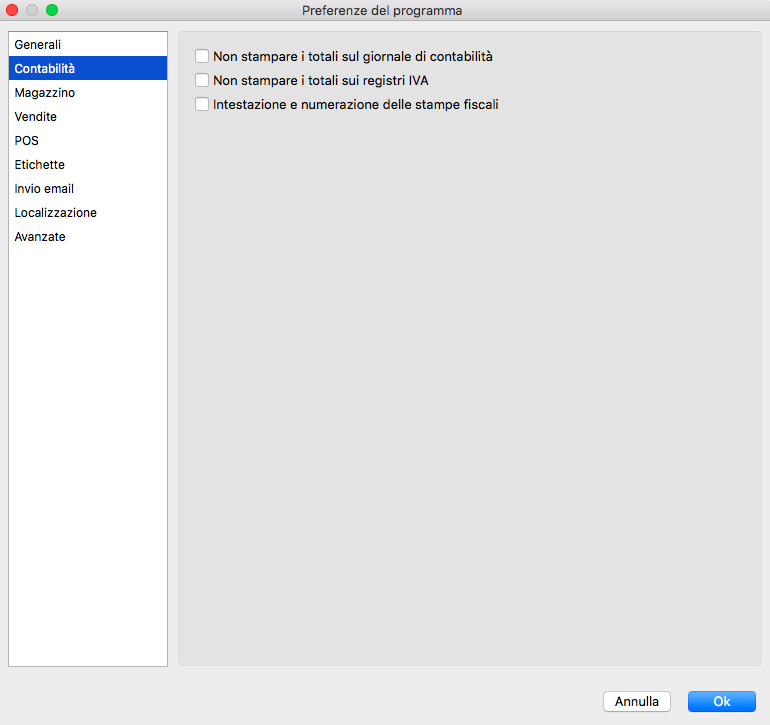
Contabilità
Non stampare i totali sul giornale di contabilità - Abilitando questa opzione, non verranno riportati i totali di pagina durante la stampa del Giornale di Contabilità.
Non stampare i totali sui registri IVA - Abilitando questa opzione, non verranno riportati i totali finali durante la stampa dei Registri IVA.
Intestazione e numerazione delle stampe fiscali - Selezionare questa opzione qualora si richieda l’intestazione e la numerazione dei fogli. La selezione va invece omessa se si utilizzano moduli o fogli già preventivamente intestati e numerati.
Dalla Configurazione Azienda
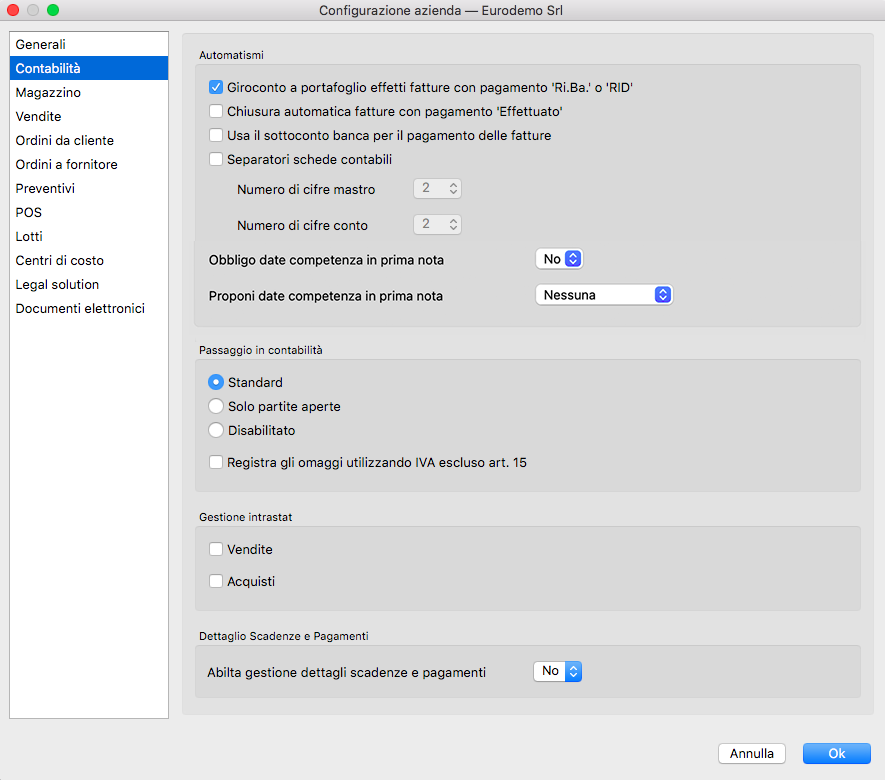
Contabilità
Automatismi
Giroconto a Portafoglio Effetti Fatture con Pagamento «Ri.Ba.» - Al momento dell’emissione di effetti, genera automaticamente i movimenti contabili che chiudono il conto Cliente, girando l’importo al Portafoglio Effetti.
Nota
Qualora questa opzione non sia attiva, sarà comunque sempre possibile generare il giroconto manualmente all’interno della singola operazione di Generazione Ri.Ba./RID presente nella relativa stampa.
Chiusura automatica fatture con pagamento «Effettuato» - Se abilitato, per tutte le fatture con condizione di pagamento «Effettuato», Konga genera in Prima Nota il relativo movimento di incasso, utilizzando il sottoconto Cassa e la causale inserita nel pannello Fatturazione della tabella Codici Fissi.
Usa il sottoconto banca per il pagamento delle fatture - Selezionando questa opzione, la procedura utilizzerà il sottoconto specificato nel campo Sottoconto Banca dell’Archivio Banche Aziendali per creare le registrazioni automatiche di incasso delle fatture di vendita con pagamento «Effettuato».
Separatori Schede Contabili - Ogni codice contabile è composto da Mastro, Conto e Sottoconto: abilitando questo campo, Konga separerà le singole sezioni del codice con un punto. Nei due menu a tendina sottostanti occorre impostare la lunghezza massima in caratteri da cui dovranno essere composti i Mastri e i Conti.
Obbligo Date Competenza in Prima Nota - Campo che gestisce l’obbligatorietà delle date di inizio e fine competenza sulle righe di Prima Nota (se attivo, il programma segnalerà un errore a ogni tentativo di registrazione privo di tali date).
Proponi Date Competenza in Prima Nota - Menu a tendina per l’impostazione predefinita delle date di competenza (a scelta tra «Nessuna», «Data Registrazione» o «Data Competenza IVA»). Questa opzione è indipendente dalla precedente; tuttavia, se è stato attivato l’obbligo delle date nel campo sopra, questo parametro non potrà essere lasciato su «Nessuna».
Limita la Modifica delle Prime Note di Tipo IVA - Attivando questa opzione, le prime note IVA diventano in sola lettura (read-only) una volta eseguita la stampa definitiva della liquidazione IVA o dei registri IVA collegati, bloccando di fatto le registrazioni IVA definitive.
Se l’opzione non è attiva, Konga consente la modifica delle registrazioni IVA definitive a patto che la variazione mantenga inalterato il castelletto IVA; in altri termini, è possibile modificare un sottoconto solo se l’imponibile e l’imposta rimangono identici. È inoltre consentito aggiungere una riga, purché questa decrementi l’imponibile e la relativa IVA di una riga già presente con la medesima aliquota.
Passaggio in Contabilità - Nella modalità Standard, il passaggio in contabilità avviene automaticamente. Selezionando Disabilitato, l’automatismo viene sostituito dalla generazione di un file TXT (opzione utile per le unità locali staccate non gestite in rete, che devono inviare periodicamente i file alla sede). Nella modalità Solo Partite Aperte, la conferma di una fattura o nota di credito non movimenta la Prima Nota, ma aggiorna unicamente la partita aperta (generazione ed eventuale chiusura, in presenza di chiusura automatica o giroconto effetti).
Registra gli Omaggi Utilizzando IVA esclusa Art. 15 - Opzione che automatizza l’applicazione del codice di esclusione IVA per le registrazioni di omaggi e regalie.
Gestione Intrastat
Riquadro in cui attivare o disattivare la gestione Intrastat. In combinazione con l’indicazione presente nella Scheda Azienda relativa alla periodicità dell’invio («Mensile» o «Trimestrale»), questo parametro gestisce la generazione automatica dei dati Intrastat.
Dettaglio Scadenze e Pagamenti
Riquadro in cui abilitare la gestione di dettaglio per scadenze e pagamenti in relazione alla procedura delle Commesse.
Inserimento Piano dei Conti
Come anticipato, la compilazione del Piano dei Conti rientra tra le operazioni preliminari ed è un’eccezione rispetto al normale flusso di lavoro previsto nei moduli di Konga. Pur costituendo l’impalcatura di tutte le attività contabili, non è vincolante completarlo subito, ma è vivamente consigliato predisporne la struttura prima di operare.
Infatti, prima di raggiungere la sezione dedicata agli Archivi (in cui si colloca l’Archivio Schede Contabili), si rende necessario l’inserimento di alcuni Codici Sottoconto all’interno di tabelle generali (come la Tabella Codici Fissi e le Categorie Cespiti); tali codici risulterebbero inesistenti se la creazione del piano dei conti venisse rimandata.
L’utente è comunque libero di ignorare questo suggerimento e saltare i passaggi che richiedono elementi del piano dei conti, per poi riprenderli in seguito.
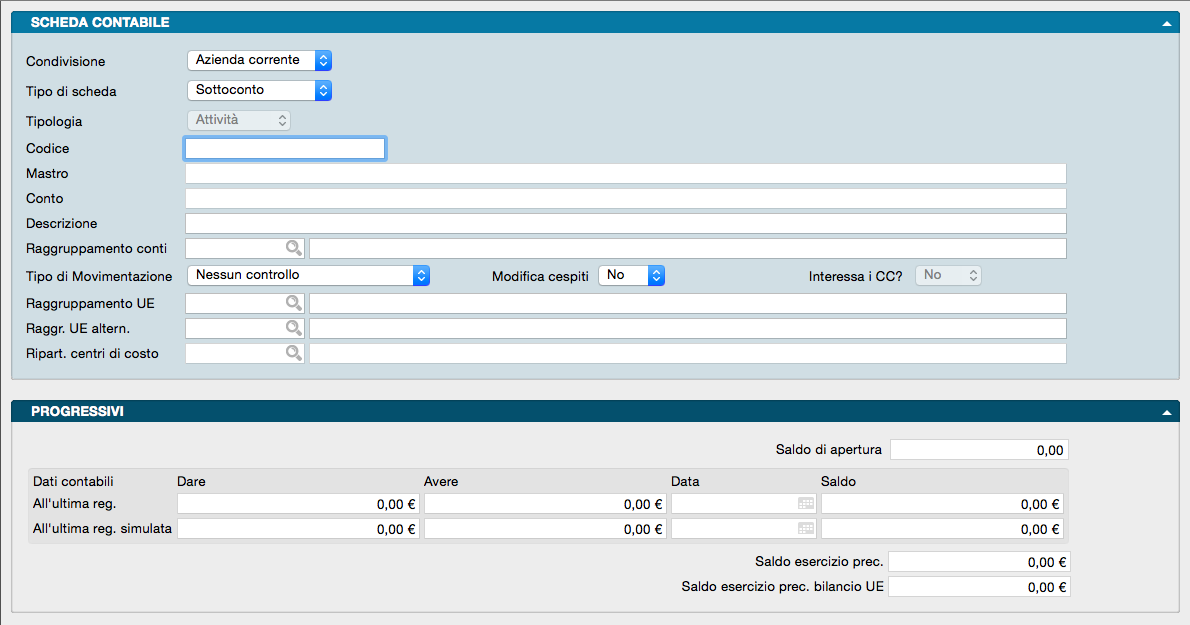
Il Piano dei Conti in Konga raccoglie le schede di Mastri, Conti e Sottoconti. È accessibile dall’archivio Schede Contabili, a cui si rimanda per una spiegazione dettagliata.
La gestione del Piano dei Conti segue queste regole generali:
Gli elementi sono organizzati su tre livelli — Mastri, Conti e Sottoconti — distinti dalla struttura del Codice identificativo: ad esempio 02 è un Mastro, 02.01 è un Conto e 02.01.01 è un Sottoconto. Per la composizione dei codici è possibile utilizzare sia numeri che lettere.
La codifica è del tutto libera da vincoli di numerazione o corrispondenza testo-codice. Tuttavia, ogni Piano dei Conti deve contenere almeno:
un Mastro Clienti
un Conto Clienti
uno o più Sottoconti Riepilogativi Clienti (max 5)
un Mastro Fornitori
un Conto Fornitori
uno o più Sottoconti Riepilogativi Fornitori (max 5)
un Conto IVA
i Sottoconti IVA Vendite, IVA Acquisti e IVA Corrispettivi
Le altre voci saranno personalizzate in base all’azienda; i codici di questi sottoconti obbligatori andranno richiamati anche nella compilazione della Tabella Codici Fissi.
L’inserimento rispetta la gerarchia: si definiscono prima i Mastri, poi i Conti associati e infine i Sottoconti. Ad esempio, il Sottoconto 01.100.100 può essere creato solo dopo aver inserito il Conto 01.100 e il Mastro 01.
Esclusivamente i Sottoconti possono essere movimentati in Prima Nota e possiedono progressivi contabili.
Un Mastro non può essere eliminato se contiene dei Conti collegati; allo stesso modo, un Conto non può essere rimosso se ad esso sono associati dei Sottoconti. Un Sottoconto non è cancellabile qualora presenti progressivi Dare e Avere diversi da zero.
Ciascun Sottoconto può essere abbinato a una voce del bilancio CEE/UE (principale e/o alternativa), indicando il codice corrispondente della Tabella di Raggruppamento UE.
Ogni Sottoconto può essere inserito in un Raggruppamento Conti, specificando il relativo codice dell’omonima tabella.
Ogni scheda dell’archivio permette di registrare un elemento del piano dei conti.
Per proseguire nell’approfondimento dell’inserimento del Piano dei Conti introdotta in questa sezione, si rimanda direttamente ai dettagli della pagina Schede Contabili.
Dalla Tabella Stato degli Archivi
Il comando Stato degli Archivi è accessibile dalla Barra di Navigazione e mostra le informazioni sullo stato generale degli archivi, oltre ai dati (date e numeri progressivi) aggiornati automaticamente dal programma.
La finestra dello Stato degli Archivi è organizzata in diverse sezioni tematiche; quelle relative al Modulo Contabilità sono presenti nelle schede Prima Nota, Partite Aperte, IVA, Corrispettivi Ventilati e Cespiti.
Prima Nota

Ultima Registrazione - Se l’azienda è di nuova costituzione o se Konga viene adottato all’inizio di un nuovo esercizio in sostituzione di un altro gestionale, il campo va lasciato vuoto. In caso contrario, indicare il numero dell’ultima registrazione inserita in Prima Nota.
Data Ultima Registrazione su Bollato - Se l’azienda è di nuova costituzione o se Konga viene adottato all’inizio di un nuovo esercizio in sostituzione di un altro gestionale, il campo va lasciato vuoto. In caso contrario, indicare la data dell’ultima stampa definitiva del Giornale di Contabilità.
Ultimo Numero di Pagina Definitiva - Se l’azienda è di nuova costituzione o se Konga viene adottato all’inizio di un nuovo esercizio in sostituzione di un altro gestionale, il campo va lasciato vuoto. In caso contrario, indicare il numero dell’ultima pagina stampata in definitivo.
Ultimo Numero Riga Libro Giornale - Numero dell’ultima riga stampata sul Libro Giornale.
Partite Aperte

Ultima Partita Aperta - Numero dell’ultima Partita Aperta generata.
Data Ultima Ripresa - Data dell’ultima operazione di Ripresa delle Partite Aperte. Per «Ripresa delle Partite Aperte» si intende la fase in cui le registrazioni dell’Archivio Partite Aperte vengono svincolate dal collegamento con la Prima Nota, equiparandosi a registrazioni manuali. Questa operazione coincide con la conferma della stampa definitiva del Giornale di Contabilità sul registro bollato.
IVA
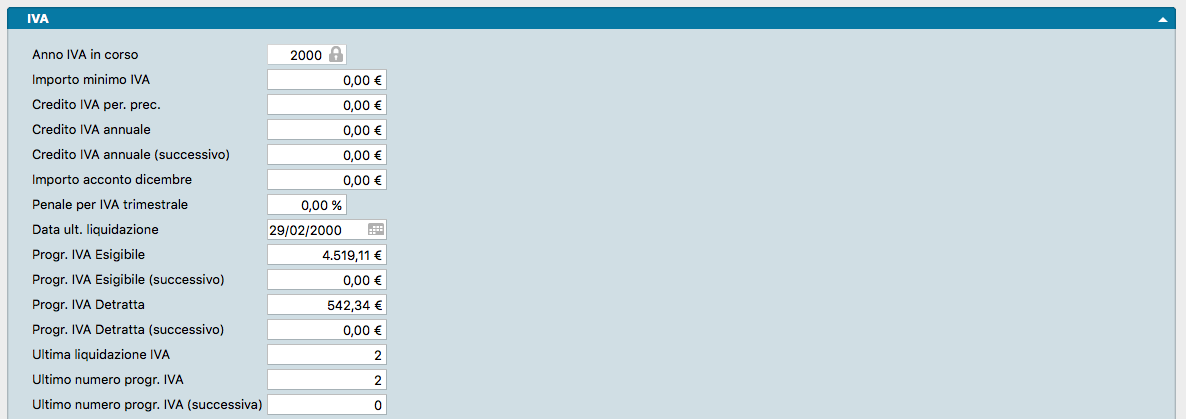
Data la quantità di informazioni, la sezione IVA è suddivisa per praticità in più sottosezioni tematiche.
Liquidazione
Anno IVA in Corso - Indica l’anno di riferimento per l’esercizio IVA. Viene impostato automaticamente dalla procedura di Creazione Archivi in base alla data di sistema e serve a gestire contemporaneamente i due esercizi IVA (anno in corso e anno successivo). Il campo non è modificabile dagli utenti privi di privilegi di amministratore e si incrementa automaticamente alla conferma della stampa definitiva della Liquidazione IVA Annuale.
Importo Minimo IVA - Soglia minima al di sotto della quale non è dovuto il versamento IVA.
Credito IVA Periodo Precedente - Credito IVA maturato nel periodo (mese o trimestre) precedente. Il valore viene aggiornato automaticamente dal programma. In fase di prima installazione, l’utente dovrà inserire l’importo corretto; se l’avvio avviene a inizio anno solare, questo valore coinciderà con il Credito IVA dell’anno precedente.
Credito IVA Annuale - Credito IVA relativo all’anno in corso, maturato nell’esercizio precedente (ad esempio, se l’anno IVA in corso è il 2026, il campo riporta il saldo al 31/12/2025). Il campo viene aggiornato automaticamente dal software. In fase di prima configurazione, l’utente dovrà inserire l’importo spettante; se l’installazione avviene a inizio anno, il valore coinciderà con il Credito IVA del periodo precedente.
Credito IVA Annuale (successivo) - Credito IVA relativo all’anno successivo, maturato nel corso dell’anno IVA attuale. Anche questo parametro si aggiorna automaticamente.
Importo Acconto Dicembre - Importo dell’acconto IVA versato per l’ultimo periodo dell’anno precedente. Viene proposto come base di calcolo per l’acconto dell’anno in corso.
Penale per IVA Trimestrale - Percentuale aggiuntiva da applicare come maggiorazione dell’importo dovuto in sede di Liquidazione IVA Periodica.
Data Ultima Liquidazione - Data dell’ultima Liquidazione IVA confermata (stampata in definitivo).
Compensazioni

Credito Disponibile Compensazioni - Importo dell’IVA a credito dell’anno precedente disponibile per la compensazione di altri tributi aziendali.
Credito Utilizzabile Compensazioni - Credito IVA dell’esercizio precedente effettivamente destinato alla compensazione tributaria.
Credito Utilizzabile Liquidazioni Periodiche - Credito IVA dell’esercizio precedente impiegato per compensare il debito IVA.
Credito IVA Richiesto a Rimborso (progressivo) - Quota del credito IVA non utilizzata in compensazione e chiesta a rimborso all’Erario.
Credito Residuo per Compensazioni - Campo non modificabile che mostra la differenza tra il Credito Disponibile Compensazioni e i tre valori precedenti.
Importo Massimo per Compensazioni - La normativa fissa un tetto annuo alla compensazione orizzontale dei crediti IVA, e superarlo comporta sanzioni. Konga 2.1.0 permette di indicare l’importo massimo di compensazione e ne tiene conto nel corso dell’anno, in modo che il limite venga presidiato dal programma invece che ricordato dall’utente.
Plafond - Esportatori Abituali

Tipo Plafond - Tipologia del plafond relativo alle dichiarazioni d’intento (Fisso o Mobile).
Plafond Iniziale - Importo del plafond iniziale disponibile per acquisti in esenzione d’imposta.
Plafond Utilizzato - Importo del plafond già fruito per acquisti in esenzione.
Plafond Residuo - Importo del plafond ancora disponibile per acquisti in esenzione.
Dati Fatture

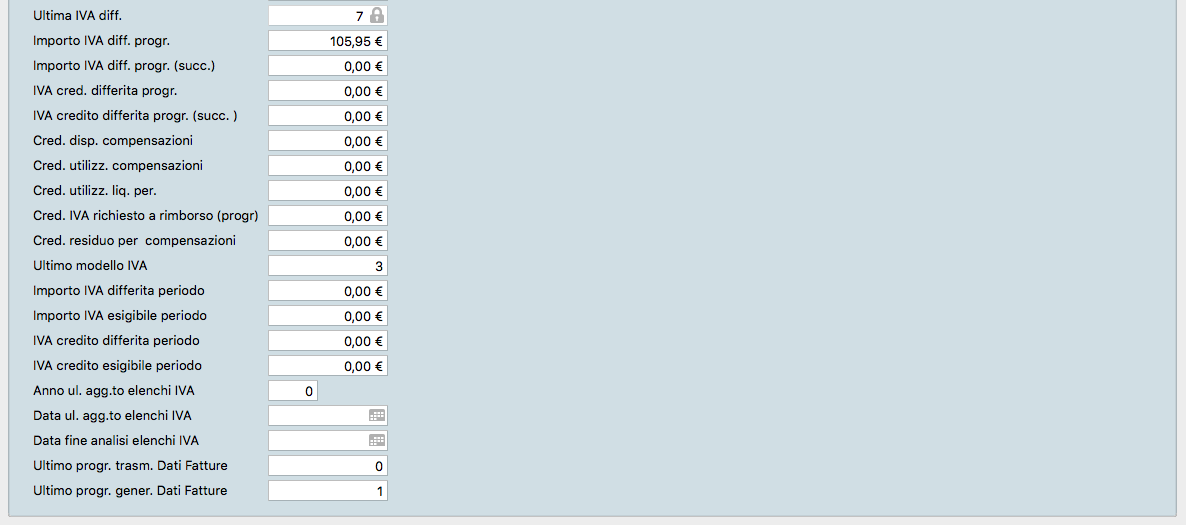
Ultimo Progressivo Trasmissione Dati Fatture - Ultimo numero progressivo utilizzato per la generazione del file trasmesso e confermato dall’Agenzia delle Entrate tramite ID Sistema.
Ultimo Progressivo Generazione Dati Fatture - Ultimo numero progressivo impiegato nella procedura di estrazione dei dati da inviare all’Agenzia delle Entrate.
Ultima Scheda Dati Fatture - Numero dell’ultima scheda Dati Fatture inserita.
Differita
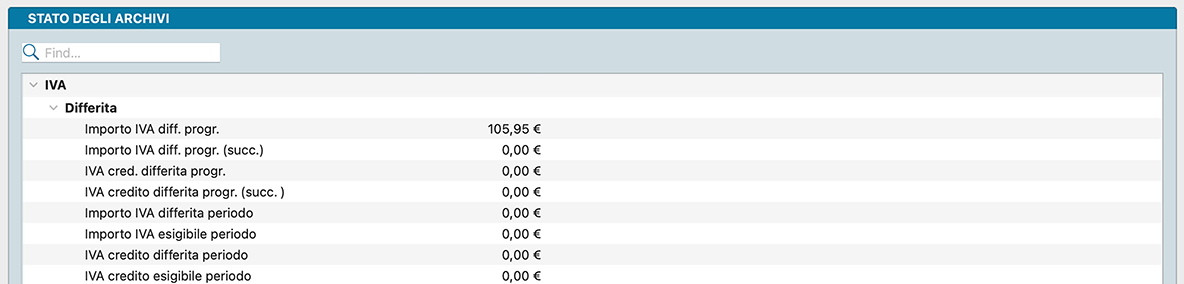
Importo IVA Differita Progressiva - Importo progressivo dell’IVA differita maturata dall’inizio dell’anno IVA in corso.
Importo IVA Differita Progressiva (successivo) - Importo progressivo dell’IVA differita maturata dall’inizio dell’anno IVA successivo.
IVA Credito Differita Progressiva - Importo progressivo dell’IVA differita a credito maturata dall’inizio dell’anno IVA in corso.
IVA Credito Differita Progressiva (successivo) - Importo progressivo dell’IVA differita a credito maturata dall’inizio dell’anno IVA successivo.
Importo IVA Differito Periodo - Importo dell’IVA differita maturata nell’ultimo periodo di stampa del Registro IVA.
Importo IVA Esigibile Periodo - Importo dell’IVA divenuta esigibile nell’ultimo periodo di stampa del Registro IVA.
IVA Credito Differita Periodo - IVA differita a credito maturata nell’ultimo periodo di stampa del Registro IVA.
IVA Credito Esigibile Periodo - IVA a credito divenuta esigibile nell’ultimo periodo di stampa del Registro IVA.
Elenchi

Anno Ultimo Aggiornamento Elenchi IVA - Ultimo anno d’imposta per cui è stata eseguita la stampa degli Elenchi Clienti-Fornitori.
Data Ultimo Aggiornamento Elenchi IVA - Data dell’ultimo aggiornamento dei dati per gli Elenchi Clienti-Fornitori.
Data Fine Analisi Elenchi IVA - Data limite utilizzata come termine del periodo nell’ultimo aggiornamento degli Elenchi Clienti-Fornitori.
Dati Intrastat

Ultima Scheda Inserita Dati Intrastat - Numero dell’ultima scheda Intrastat registrata.
Ultimo Progressivo Generazione Intrastat - Ultimo numero progressivo utilizzato per la generazione dei dati Intrastat.
Data Ultimo File Generato Acquisti - Data di creazione dell’ultimo file Intrastat relativo agli acquisti.
Data Ultimo File Generato Vendite - Data di creazione dell’ultimo file Intrastat relativo alle vendite.
Progressivi

Progressivo IVA Esigibile - Valore aggiornato dalle Liquidazioni Periodiche IVA stampate in definitivo.
Progressivo IVA Esigibile (Successivo) - Stesso valore della voce precedente, riferito all’anno IVA successivo.
Progressivo IVA Detratta - Valore aggiornato dalle Liquidazioni Periodiche IVA stampate in definitivo.
Progressivo IVA Detratta (Successivo) - Stesso valore della voce precedente, riferito all’anno IVA successivo.
Numeratori
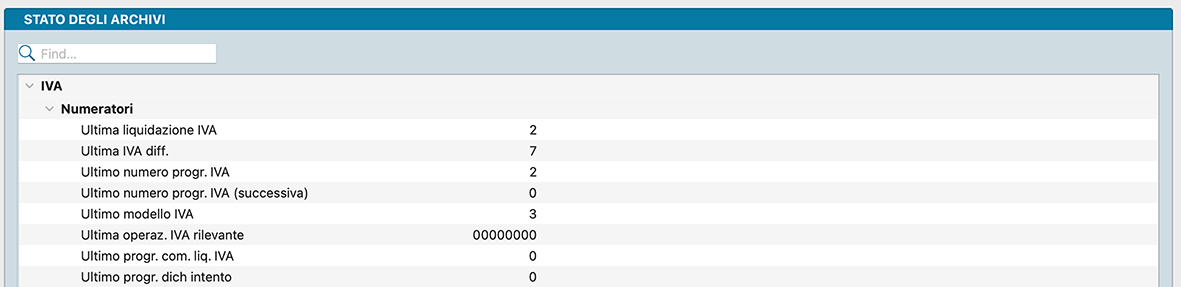
Ultima Liquidazione IVA - Numero interno dell’ultima Liquidazione IVA registrata.
Ultima IVA Differita - Numero interno dell’ultima scheda creata nell’Archivio IVA Differita.
Ultimo Numero Progressivo IVA - Numero progressivo dell’ultima Liquidazione IVA definitiva dell’anno in corso.
Ultimo Numero Progressivo IVA (Successivo) - Numero progressivo dell’ultima Liquidazione IVA definitiva dell’anno successivo.
Ultimo Modello IVA - Campo aggiornato dal sistema con l’ultimo numero interno utilizzato nella Tabella Modelli IVA.
Ultima Operazione IVA Rilevante - Ultimo numero interno assegnato alle operazioni IVA rilevanti.
Ultimo Progr. Com. Liq. IVA - Ultimo numero progressivo per la creazione del file XML delle Comunicazioni Liquidazioni IVA.
Ultimo Progr. Dich. Intento - Numero progressivo nell’archivio Dichiarazioni d’Intento.
Corrispettivi Ventilati

Importo Vendite Corrispettivi Ventilati Anno - Progressivo delle vendite per corrispettivi nel periodo tra l’ultima Liquidazione IVA Periodica e l’ultima stampa del Registro IVA Corrispettivi.
Importo vendite Corrispettivi Ventilati Anno Successivo - Progressivo delle vendite per corrispettivi dall’inizio dell’anno fino alla data dell’ultima Liquidazione IVA Periodica definitiva.
Importo Progressivo IVA Corrispettivi Ventilati - Progressivo annuo dell’IVA ventilata calcolata fino alla data dell’ultima Liquidazione IVA Periodica definitiva.
Cespiti

Ultimo Cespite - Numero interno dell’ultima scheda registrata nell’Archivio Cespiti.
Numero Ultimo Cespite - Numero progressivo dell’Archivio Cespiti.
Ultimo Numero Pagina Definitivo - Ultimo numero di pagina stampato in definitivo sul Registro Beni Ammortizzabili.
Dalla Tabella dei Codici Fissi
Il comando Codici Fissi mostra una serie di tabelle in cui l’utente mette in corrispondenza alcune voci predefinite con i rispettivi codici contabili, in modo da abilitare gli automatismi tra le diverse funzioni del software. Le tabelle dei Codici Fissi del Modulo Contabilità sono le seguenti:
Contabilità
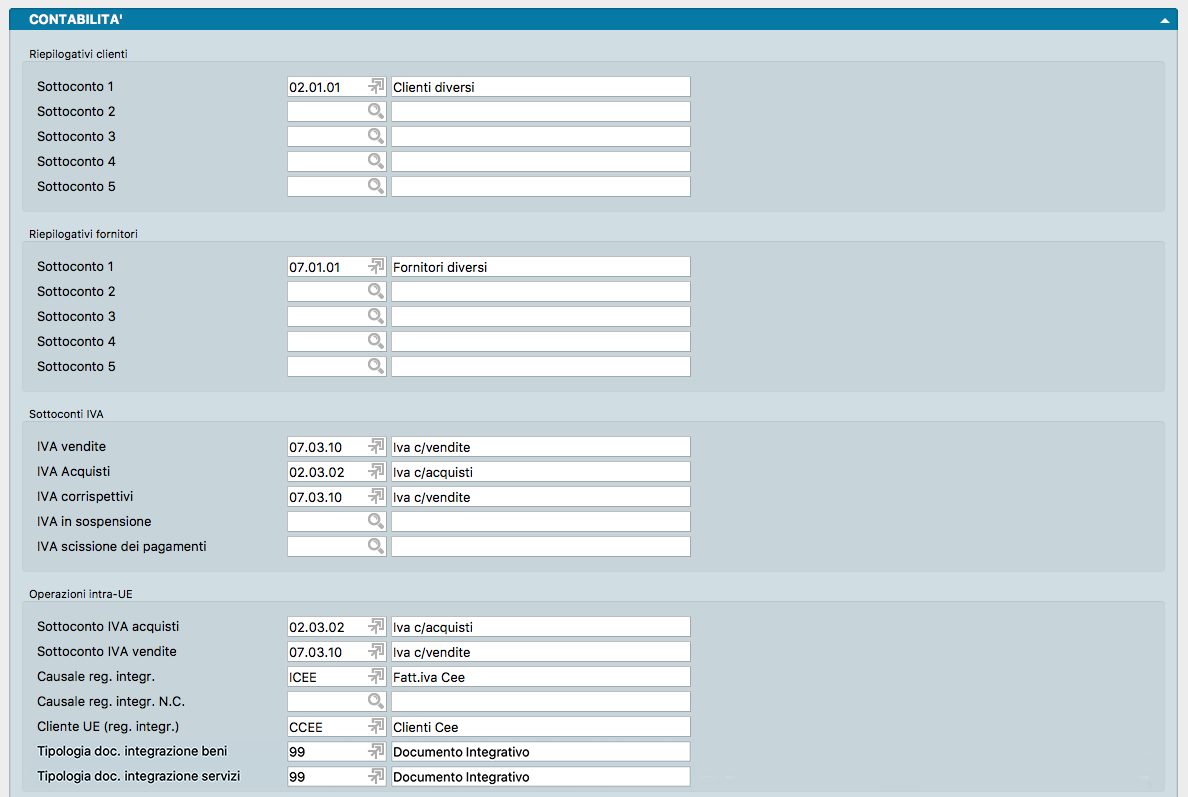
Riepilogativi Clienti
Il pannello contiene cinque campi (Sottoconti da 1 a 5) destinati a raccogliere in bilancio i progressivi contabili dei Clienti, in base al codice riepilogativo associato a ciascuna scheda anagrafica.
Riepilogativi Fornitori
Il pannello contiene cinque campi (Sottoconti da 1 a 5) destinati a raccogliere in bilancio i progressivi contabili dei Fornitori, in base al codice riepilogativo associato a ciascuna scheda anagrafica.
Sottoconti IVA
Questi Sottoconti vengono utilizzati da Konga per generare automaticamente la registrazione della quota IVA nelle registrazioni contabili che la prevedono. Il programma applicherà i sottoconti in base al tipo di registro IVA e alla tipologia di prima nota.
IVA Vendite - Sottoconto per l’IVA su vendite.
IVA Acquisti - Sottoconto per l’IVA su acquisti.
IVA Corrispettivi - Sottoconto per l’IVA su corrispettivi.
Sottoconto IVA in Sospensione - Sottoconto dedicato all’IVA ad esigibilità differita / in sospensione.
IVA Scissione dei Pagamenti - Sottoconto IVA impiegato al posto del Sottoconto IVA Vendite quando la causale prevede la gestione IVA con «Scissione dei pagamenti» (Split Payment). Si veda il relativo Capitolo.
Attenzione
Per poter inserire le registrazioni contabili (Prima Nota) è obbligatorio aver configurato i primi tre sottoconti IVA (Vendite, Acquisti e Corrispettivi), oltre ad almeno il primo Sottoconto Riepilogativo Clienti e il primo Sottoconto Riepilogativo Fornitori.
Operazioni Intra-UE
Nel riquadro si impostano i codici dei Sottoconti, della Causale Contabile e della Scheda Cliente necessari per la registrazione delle operazioni intracomunitarie.
Sottoconto IVA Acquisti - Sottoconto IVA per acquisti intracomunitari.
Sottoconto IVA Vendite - Sottoconto IVA per vendite intracomunitarie.
Le tre opzioni — Causale Registrazione Integrativa, Causale Registrazione Integrativa Nota Credito e Cliente UE (Registrazione Integrativa) — vengono utilizzate per le registrazioni integrative in presenza di note di credito per acquisti UE, operazioni in inversione contabile (reverse charge) o autofatture. I tre campi possono rimanere vuoti senza compromettere le funzionalità base. Impostando causali specifiche per le note di credito integrative, Konga le applicherà automaticamente quando necessario. Ciò evita di utilizzare la medesima causale sia per le fatture sia per le note di credito (invertendo solo le sezioni Dare/Avere), consentendo di attribuire la corretta causale di tipo «nota di credito».
Tipologia Documento Integrazione Beni - Tipologia Documento Integrazione Servizi - Tipologia documentale necessaria alla generazione del Documento Integrativo richiesto per i documenti elettronici di tipo TD16, TD17, TD18 e TD19. Compilando questi campi (distinti per beni e servizi), le registrazioni di Prima Nota genereranno automaticamente il Documento Integrativo ove previsto.
Nello specifico, il flusso operativo è il seguente:
L’utente registra la prima nota interessata dall’automatismo (Operazioni Intra-UE, Autofattura o Reverse Charge), che prevede anche la contestuale registrazione automatica dell’integrazione.
Se i codici fissi sono compilati, verrà generato automaticamente un documento integrativo tra i documenti fiscali; questo conterrà nelle righe un articolo descrittivo (Riga integrativa) con importo pari all’IVA della registrazione e stato del documento “INSERITO”.
Nella registrazione integrativa di Prima Nota verrà popolato il campo «Doc. Fiscale» con il numero interno del documento appena creato.
La conferma di tale documento ne disporrà unicamente l’inserimento nei documenti elettronici.
Causali Contabili Chiusura/Apertura
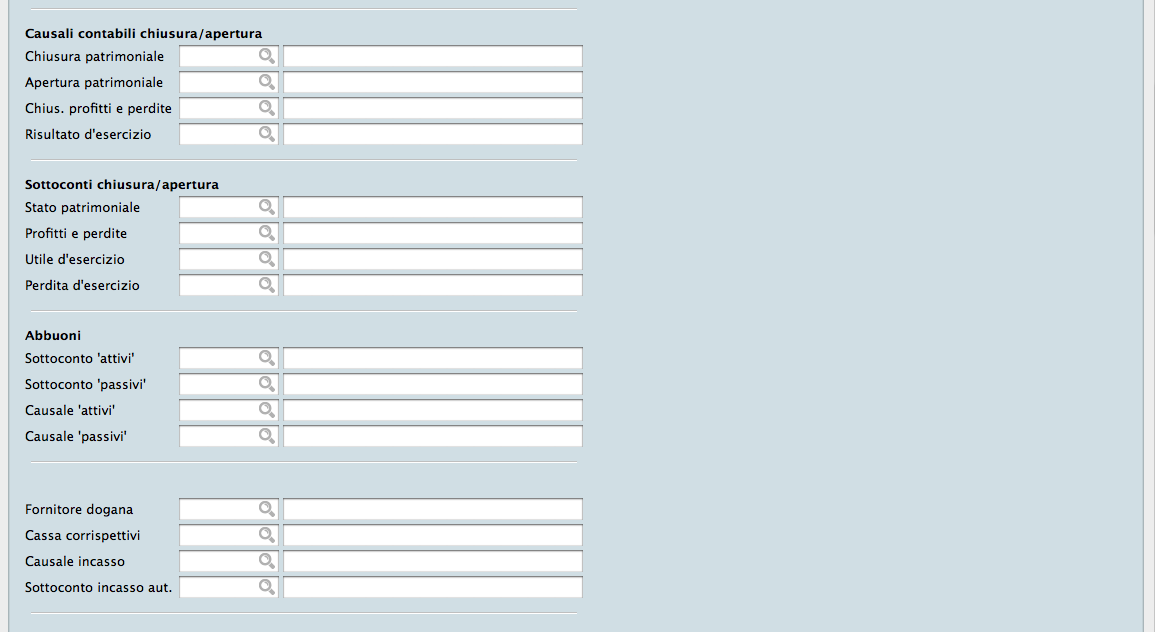
In questo riquadro si definiscono le Causali Contabili che Konga applicherà nelle operazioni di chiusura e apertura automatica dei conti.
Chiusura Patrimoniale - Codice della Causale Contabile da utilizzare per i movimenti di chiusura dello Stato Patrimoniale.
Apertura Patrimoniale - Codice della Causale Contabile da utilizzare per i movimenti di apertura dello Stato Patrimoniale.
Chiusura Profitti e Perdite - Codice della Causale Contabile da utilizzare per la chiusura del Conto Economico (Profitti e Perdite).
Risultato d’Esercizio - Codice della Causale Contabile da utilizzare per la rilevazione del risultato d’esercizio (utile o perdita).
Sottoconti Chiusura/Apertura
In questo riquadro si indicano i Sottoconti che Konga impiegherà nelle operazioni di chiusura e apertura automatica per evidenziare l’eventuale utile o perdita d’esercizio.
Stato Patrimoniale - Codice del Sottoconto «Stato Patrimoniale», utilizzato per il bilancio di chiusura e riapertura dei conti patrimoniali.
Profitti e Perdite - Codice del Sottoconto «Profitti e Perdite», utilizzato per il conguaglio dei conti economici.
Utile di Esercizio - Codice del Sottoconto destinato all’Utile d’esercizio.
Perdita di Esercizio - Codice del Sottoconto destinato alla Perdita d’esercizio.
Abbuoni
Il riquadro Abbuoni contiene le impostazioni per la gestione delle Partite Aperte e, nello specifico, per l’operazione di Eliminazione delle Partite Chiuse.
Sottoconto Attivi - Sottoconto Abbuoni Attivi, utilizzato nell’eliminazione delle partite chiuse come contropartita dei movimenti automatici di abbuono attivo.
Sottoconto Passivi - Sottoconto Abbuoni Passivi, utilizzato nell’eliminazione delle partite chiuse come contropartita dei movimenti automatici di abbuono passivo.
Causale Attivi - Codice della Causale da impiegare per i movimenti di abbuono attivo durante l’eliminazione delle partite chiuse.
Causale Passivi - Codice della Causale da impiegare per i movimenti di abbuono passivo durante l’eliminazione delle partite chiuse.
Avvertimento
Entrambe le causali contabili per gli abbuoni devono avere il campo Partite Aperte impostato su «Non Interessa»: l’abbuono si riferisce infatti a una partita che viene eliminata dall’archivio e che quindi non deve essere ulteriormente movimentata.
Varie
Fornitore Dogana - Codice del fornitore fittizio da utilizzare per la registrazione delle bolle doganali. Tutte le registrazioni IVA abbinate a questo fornitore verranno riportate nel riquadro dedicato alle importazioni nell’ultima pagina degli Allegati Fornitori. Il campo va compilato solo se si gestiscono bolle doganali.
Cassa corrispettivi - Campo da compilare per gestire l’incasso automatico delle vendite per corrispettivi. Occorre indicare il codice del Sottoconto su cui imputare gli incassi (di norma la Cassa).
Causale Incasso - Causale contabile da inserire se si desidera incassare automaticamente i movimenti IVA con condizione di pagamento «Effettuato».
Sottoconto Incasso Automatico - Sottoconto da utilizzare nei movimenti di incasso automatico.
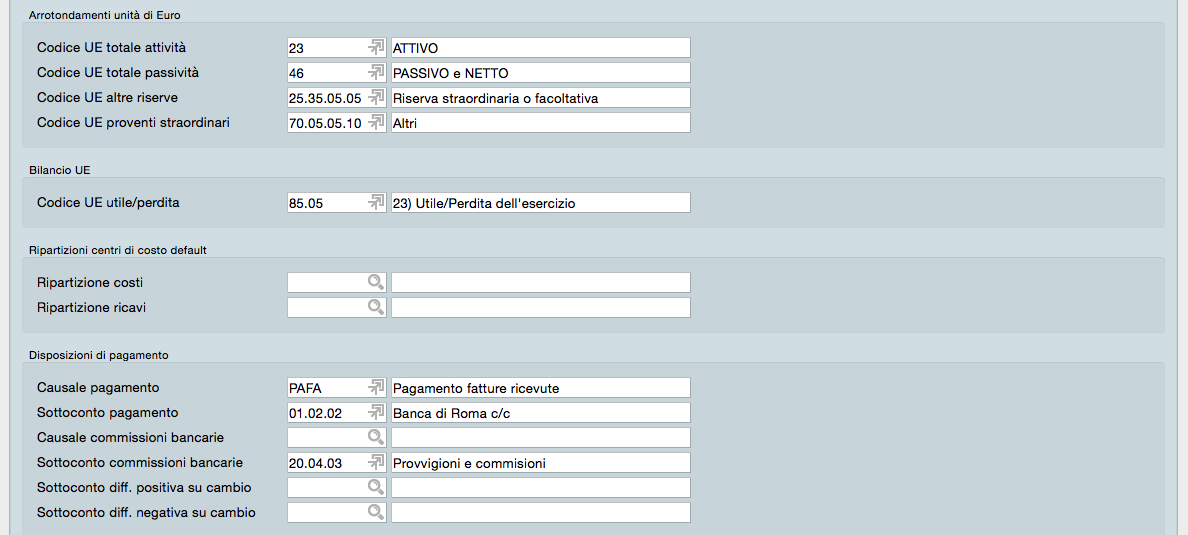
Arrotondamenti Unità di Euro
Codice UE Totale Attività - Codice della Tabella Raggruppamento UE corrispondente al «Totale Attivo».
Codice UE Totale Passività - Codice della Tabella Raggruppamento UE corrispondente al «Totale Passivo».
Codice UE Altre Riserve - Codice della Tabella Raggruppamento UE corrispondente alla scheda di dettaglio «Altre Riserve».
Codice UE Proventi Straordinari - Codice della Tabella Raggruppamento UE corrispondente alla scheda di dettaglio «Proventi Straordinari».
Bilancio UE
Codice UE Utile/Perdita - Codice della Tabella Raggruppamento UE corrispondente alla scheda di dettaglio «Utile/Perdita dell’esercizio».
Ripartizioni Centri di Costo Default
Ripartizione Costi - Campo riservato ai possessori del modulo R «Centri di Costo», in cui indicare il Codice dell’Archivio Ripartizione Centri di Costo da utilizzare come predefinito per i costi.
Ripartizione Ricavi - Campo riservato ai possessori del modulo R «Centri di Costo», in cui indicare il Codice dell’Archivio Ripartizione Centri di Costo da utilizzare come predefinito per i ricavi.
Disposizioni di Pagamento
Causale Chiusura Portafoglio Effetti - Causale Contabile utilizzata quando un effetto risulta «pagato»: a seguito della stampa Pagamento Effetti del modulo Vendite oppure direttamente dalla scheda del portafoglio effetti premendo il pulsante «Pagato».
Causale Pagamento Effetti/Disposizioni - Causale Contabile utilizzata dal programma per generare i movimenti di Prima Nota relativi alle Disposizioni di Pagamento.
Sottoconto Pagamento Disposizioni - Sottoconto relativo alla Banca impiegata per i pagamenti effettuati tramite l’elaborazione Disposizioni di Pagamento.
Causale Commissioni Bancarie - Causale Contabile per registrare il movimento di Prima Nota relativo alle eventuali commissioni bancarie addebitate.
Sottoconto Commissioni Bancarie - Sottoconto su cui imputare l’importo delle commissioni bancarie per pagamenti tramite disposizione telematica.
Sottoconto Differenze Positive su Cambio - Sottoconto contabile destinato alle differenze positive (utili) su cambio valutario.
Sottoconto Differenze Negative su Cambio - Sottoconto contabile destinato alle differenze negative (perdite) su cambio valutario.
Sottoconto Differenze Positive su Cambio Fine Anno - Sottoconto destinato ai componenti positivi di reddito derivanti da conguagli favorevoli sui cambi a fine esercizio.
Sottoconto Differenze Negative su Cambio Fine Anno - Sottoconto destinato ai componenti negativi di reddito derivanti da conguagli sfavorevoli sui cambi a fine esercizio.
Causale Rilevazione Differenza su Cambi, Causale Agg. Pagamenti Differenza su Cambi - Causali Contabili impiegate nella Stampa Calcolo Differenze su Cambi del modulo Contabilità.
Questa procedura genera due tipologie di Prima Nota:
La prima utilizza la causale Rilevazione differenza su cambi per aggiornare il tasso di cambio sulle partite aperte in valuta a inizio anno (per le partite aperte a fine esercizio è obbligatorio ricalcolare il cambio sulla base del tasso ufficiale al 31 dicembre). La stampa aggiorna la partita aperta aggiungendo una riga nella griglia «Aggiornamento cambi» (visibile solo per le partite in divisa estera) e genera la relativa Prima Nota per riallineare il saldo del cliente o fornitore.
La seconda utilizza la causale Agg. Pagamenti Differenza su Cambi qualora vi siano pagamenti registrati a inizio anno relativi a partite aperte in valuta registrati provvisoriamente con il cambio di fine anno (in attesa della pubblicazione dei cambi ufficiali a metà gennaio); l’aggiornamento dei pagamenti corregge così le discrepanze sorte con il nuovo tasso.
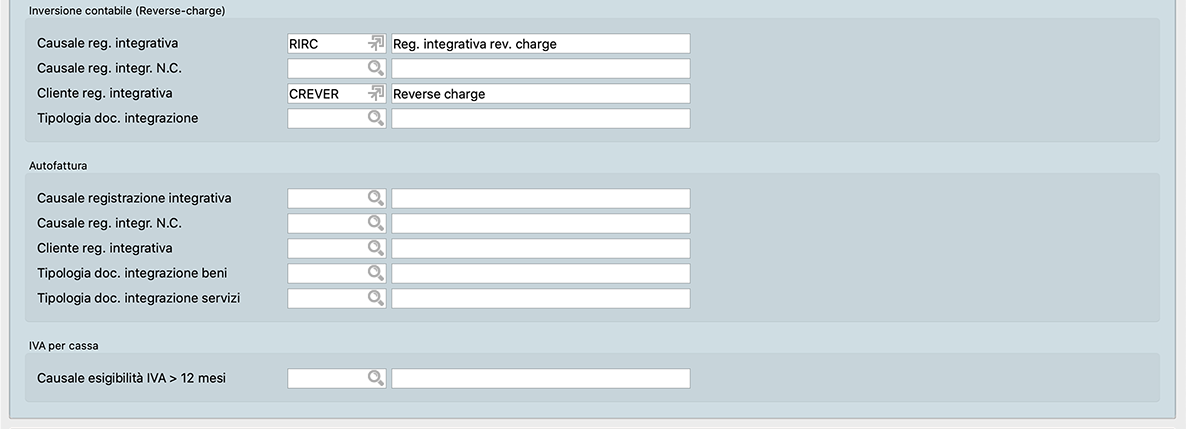
Inversione Contabile (Reverse-Charge)
Causale Registrazioni Integrative - Causale Contabile utilizzata per generare le registrazioni integrative per operazioni in Reverse Charge.
Causale Registrazioni Integrative N.C. - Causale Contabile utilizzata per generare le registrazioni integrative relative a Note di Credito in Reverse Charge.
Cliente Registrazioni Integrative - Codice Cliente fittizio impiegato dal programma nelle registrazioni integrative per operazioni in Reverse Charge.
Tipologia Documento Integrazione - Tipologia documentale necessaria alla generazione del Documento Integrativo richiesto per i documenti elettronici di tipo TD16, TD17, TD18 e TD19. Compilando questo campo, le registrazioni di Prima Nota inseriranno automaticamente il Documento Integrativo ove previsto.
Nello specifico, il flusso operativo è il seguente:
L’utente registra la prima nota interessata dall’automatismo (Operazioni Intra-UE, Autofattura o Reverse Charge), la quale prevede anche la registrazione automatica dell’integrazione in Prima Nota.
Se i codici fissi sono compilati, verrà generato automaticamente il documento integrativo nei documenti fiscali, contenente nelle righe un articolo descrittivo (Riga integrativa) con importo pari all’IVA della registrazione e stato del documento “INSERITO”.
Nella registrazione integrativa di Prima Nota verrà compilato il campo “Doc. Fiscale” con il numero interno del documento generato.
La conferma di tale documento ne disporrà unicamente l’inserimento nei documenti elettronici.
Autofattura
Causale Registrazioni Integrative - Causale Contabile utilizzata per generare le registrazioni integrative per operazioni di Autofattura.
Causale Registrazioni Integrative N.C. - Causale Contabile utilizzata per generare le registrazioni integrative relative a Note di Credito su Autofattura.
Cliente Registrazioni Integrative - Codice Cliente fittizio utilizzato dal programma nelle registrazioni integrative per Autofattura.
Tipologia Documento Integrazione Beni - Tipologia Documento Integrazione Servizi - Tipologia documentale necessaria alla creazione del Documento Integrativo per i documenti elettronici TD16, TD17, TD18 e TD19. Compilando questi campi (distinti per beni e servizi), le registrazioni di Prima Nota genereranno automaticamente il Documento Integrativo ove previsto.
Nello specifico, il flusso operativo è il seguente:
L’utente registra la prima nota interessata dall’automatismo (Operazioni Intra-UE, Autofattura o Reverse Charge), che prevede anche la registrazione automatica dell’integrazione in Prima Nota.
Se i codici fissi sono compilati, verrà generato automaticamente il documento integrativo nei documenti fiscali, contenente nelle righe un articolo descrittivo (Riga integrativa) con importo pari all’IVA della registrazione e stato del documento “INSERITO”.
Nella registrazione integrativa di Prima Nota verrà compilato il campo “Doc. Fiscale” con il numero interno del documento generato.
La conferma di tale documento ne disporrà unicamente l’inserimento nei documenti elettronici.
IVA per Cassa
Causale Esigibilità IVA > 12 Mesi - Causale Contabile per la registrazione di operazioni in regime di IVA per cassa la cui imposta diventa esigibile per il decorso del limite dei 12 mesi.
Il regime dell“«IVA per cassa» differisce l’esigibilità dell’imposta dovuta dal cedente/prestatore al momento dell’effettivo incasso del corrispettivo. Allo stesso modo, il cessionario/committente può esercitare il diritto alla detrazione solo all’atto del pagamento del corrispettivo al fornitore. Il differimento è limitato nel tempo: l’imposta diventa comunque esigibile e detraibile trascorso un anno dall’effettuazione dell’operazione, a meno che il cessionario o committente non sia stato assoggettato a procedure concorsuali prima del termine.
Ratei e Risconti
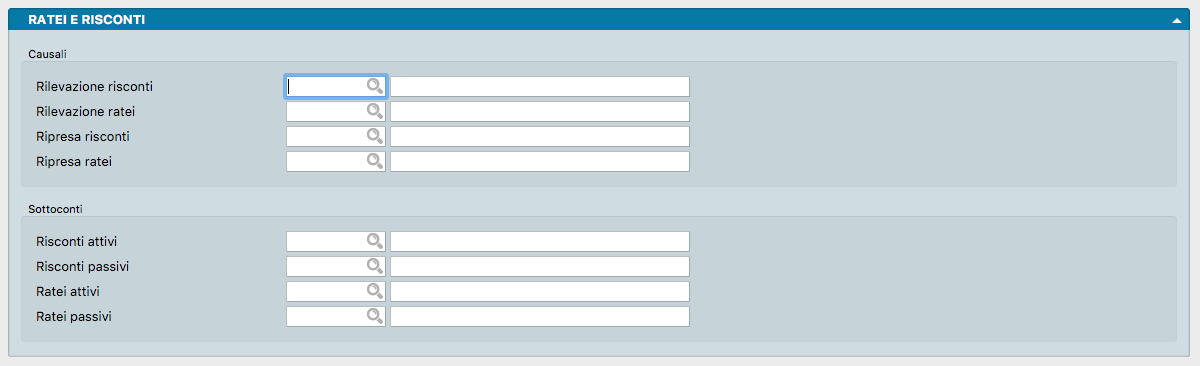
Causali
Rilevazione Risconti - Causale impiegata da Konga per generare le registrazioni automatiche dei Risconti.
Rilevazione Ratei - Causale impiegata da Konga per generare le registrazioni automatiche dei Ratei.
Ripresa Risconti - Causale impiegata da Konga per generare le registrazioni automatiche delle riprese dei Risconti.
Ripresa Ratei - Causale impiegata da Konga per generare le registrazioni automatiche delle riprese dei Ratei.
Sottoconti
Risconti Attivi - Sottoconto relativo ai Risconti Attivi, utilizzato nelle registrazioni automatiche sia in fase di Generazione sia di Ripresa.
Risconti Passivi - Sottoconto relativo ai Risconti Passivi, utilizzato nelle registrazioni automatiche sia in fase di Generazione sia di Ripresa.
Ratei Attivi - Sottoconto relativo ai Ratei Attivi, utilizzato nelle registrazioni automatiche sia in fase di Generazione sia di Ripresa.
Ratei Passivi - Sottoconto relativo ai Ratei Passivi, utilizzato nelle registrazioni automatiche sia in fase di Generazione sia di Ripresa.
Corrispettivi Ventilati
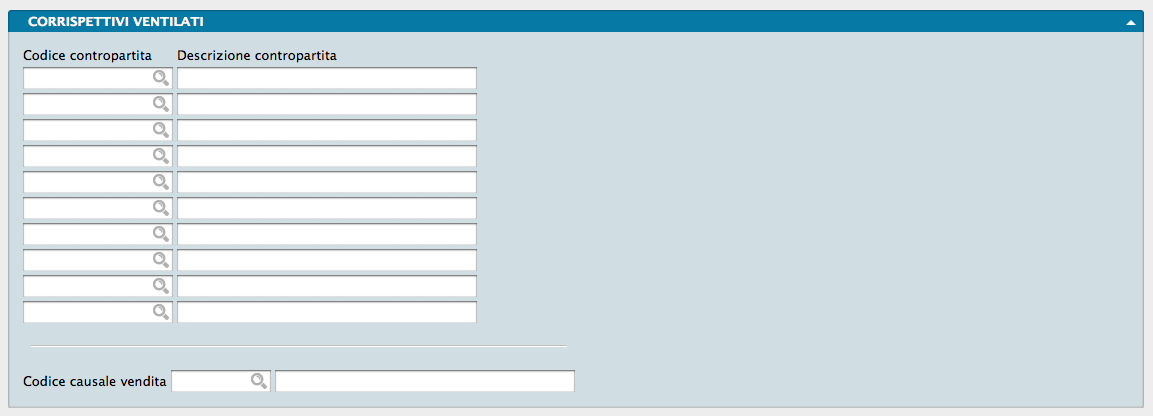
Contropartite degli Acquisti - Griglia di dieci righe in cui inserire i Codici dei Sottoconti «Merci c/acquisto» i cui saldi verranno computati nella liquidazione IVA con ventilazione. L’inserimento di Codici Contropartita validi mostrerà le relative Descrizioni.
Codice Causale Vendita - Codice della Causale Contabile da associare alle Vendite per Corrispettivi. Deve soddisfare i seguenti requisiti:
Il Tipo Causale deve essere «Corrispettivi di Vendita».
I Codici di partita e contropartita devono essere già definiti.
La partita deve essere il «Cliente Corrispettivi».
La contropartita deve essere il sottoconto «Vendite Corrispettivi».
Cespiti

Il pannello mette in relazione alcuni Codici Fissi con l’archivio Cespiti per consentire la generazione automatica dei movimenti contabili di ammortamento.
Percentuale Minima di Ammortamento - Percentuale minima di ammortamento prevista dalla normativa vigente. Fa riferimento all’aliquota di ammortamento fiscale impostata nella Categoria del Cespite. Se il tasso di ammortamento del bene è inferiore al valore calcolato applicando la percentuale minima all’aliquota fiscale della categoria, la quota residua verrà considerata non più ammortizzabile.
Ammortamento Normale - Codice della Causale Contabile da utilizzare per i movimenti di ammortamento ordinario.
Ammortamento Anticipato - Codice della Causale Contabile da utilizzare per i movimenti di ammortamento anticipato.
Ammortamento Accelerato - Codice della Causale Contabile da utilizzare per i movimenti di ammortamento accelerato.
Le Tabelle del Modulo Contabilità
La configurazione delle Tabelle rappresenta il primo passo per adeguarne l’uso agli standard aziendali. Una loro corretta e dettagliata impostazione rende più rapidi e fluidi i successivi inserimenti negli Archivi e le attività di gestione ordinaria.
Le Tabelle descritte di seguito riguardano la gestione della contabilità e possono essere richiamate tramite la Barra di Navigazione (situata sul lato sinistro della Finestra di Lavoro) oppure dal menu Tabelle.
Aliquote Compensi a Terzi

La tabella Aliquote Compensi a Terzi contiene le aliquote utilizzate per calcolare le ritenute d’imposta sui compensi erogati ai percipienti. Il pannello include i seguenti campi:
Codice - Codice univoco dell’aliquota.
Descrizione - Descrizione dell’aliquota.
Aliquota - Percentuale dell’aliquota.
Categorie Cespiti
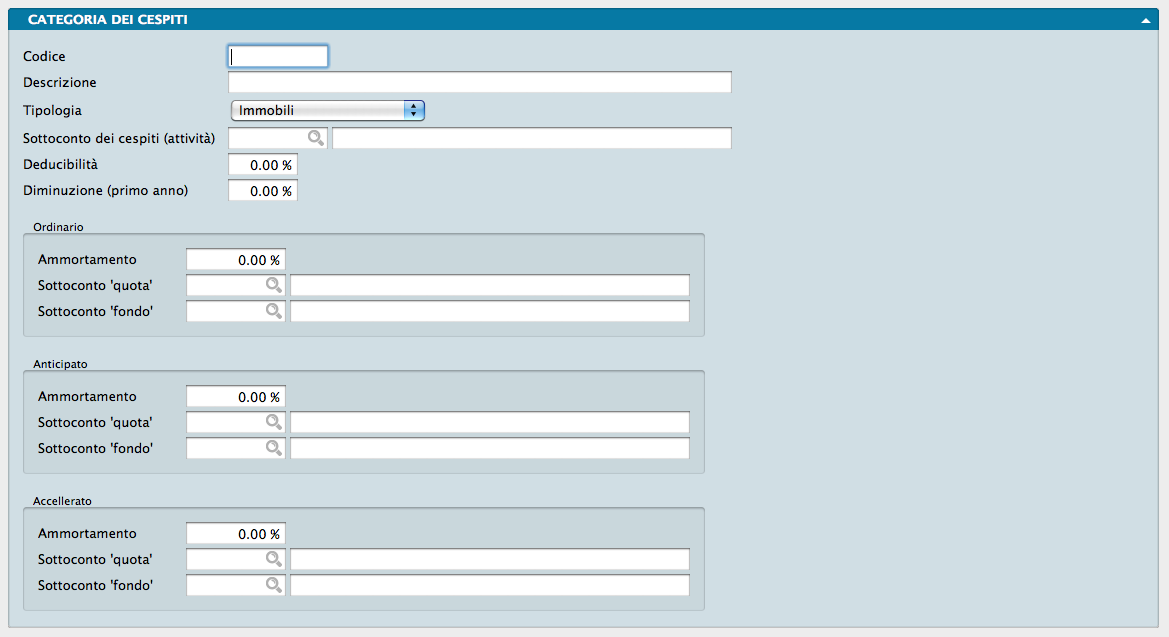
La tabella Categorie Cespiti permette di definire i raggruppamenti dei beni ammortizzabili. Oltre a garantire l’omogeneità dei beni, questa classificazione si basa sull’uguaglianza delle quote di ammortamento.
Codice - Codice identificativo della Categoria (composto da otto caratteri).
Descrizione - Descrizione estesa della Categoria.
Tipologia - Menu a tendina per scegliere la natura dei cespiti associati alla categoria: • Immobili • Mobili Registrati • Beni Immateriali • Costi Pluriennali • Beni Gratuitamente Devolvibili • Altri beni.
Sottoconto dei Cespiti (Attività) - Codice del Sottoconto identificativo dei cespiti appartenenti alla categoria (elemento dell’Attivo dello Stato Patrimoniale).
Deducibilità - Percentuale di ammortamento deducibile per i beni della categoria (impostare 100 per la deducibilità totale).
Diminuzione (Primo Anno) - Eventuale riduzione percentuale dell’aliquota di ammortamento applicabile al primo anno.
Ordinario
Ammortamento - Aliquota di ammortamento fiscale ordinario applicata alla categoria.
Sottoconto Quota - Codice del Sottoconto di costo relativo alla quota di ammortamento ordinario (utilizzato nella generazione automatica delle scritture contabili).
Sottoconto Fondo - Codice del Sottoconto relativo al fondo di ammortamento ordinario (utilizzato nella generazione automatica delle scritture contabili).
Anticipato
Ammortamento - Aliquota di ammortamento fiscale anticipato applicata alla categoria.
Sottoconto Quota - Codice del Sottoconto di costo relativo alla quota di ammortamento anticipato.
Sottoconto Fondo - Codice del Sottoconto relativo al fondo di ammortamento anticipato.
Accelerato
Ammortamento - Aliquota di ammortamento fiscale accelerato applicata alla categoria.
Sottoconto Quota - Codice del Sottoconto di costo relativo alla quota di ammortamento accelerato.
Sottoconto Fondo - Codice del Sottoconto relativo al fondo di ammortamento accelerato.
Nota
Konga richiede l’inserimento dei codici di tutti e sei i sottoconti citati, anche se uno o più tipi di ammortamento non vengono utilizzati. È comunque possibile associare il medesimo codice a tutti i fondi e a tutte le quote.
Causali Compensi a Terzi
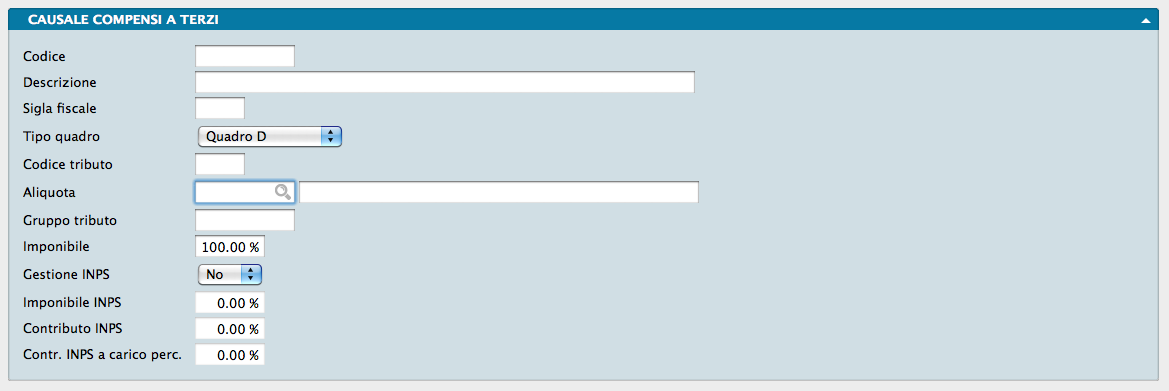
Le Causali Compensi a Terzi vengono utilizzate nell’archivio Movimenti dei Percipienti per registrare i pagamenti dei compensi a terzi e i relativi versamenti di ritenute e contributi.
Codice - Codice univoco della Causale.
Descrizione - Descrizione della Causale.
Sigla Fiscale - Sigla fiscale della causale (A, B, C, ecc.).
Tipo Quadro - Menu a tendina per attribuire la corrisponsione del compenso al quadro del modello IVA (scelta tra quadro D e D1).
Codice Tributo - Codice tributo ministeriale di riferimento per la causale.
Aliquota - Codice dell’aliquota (selezionato dalla tabella Aliquote Compensi a Terzi) da applicare al compenso.
Gruppo Tributo - Eventuale codice del gruppo tributo attribuito dal Ministero delle Finanze.
Imponibile - Percentuale imponibile del compenso su cui calcolare il tributo.
Gestione INPS - Menu a tendina per indicare se il percipiente è soggetto alla gestione INPS. Selezionando «SÌ» si abilitano i tre campi successivi.
Imponibile INPS - Percentuale imponibile del compenso su cui calcolare il contributo INPS (attivo solo se Gestione INPS è impostato su «SÌ»).
Contributo INPS - Aliquota del contributo INPS calcolata sull’imponibile (attivo solo se Gestione INPS è impostato su «SÌ»).
Contributo INPS a Carico Percipiente - Quota percentuale del contributo INPS a carico del percipiente (attivo solo se Gestione INPS è impostato su «SÌ»).
Causali Contabili
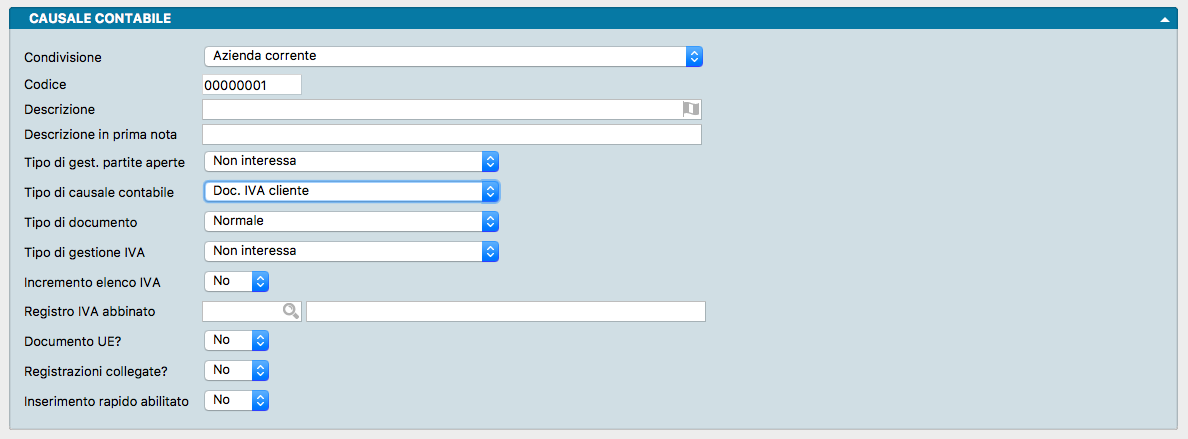
La tabella Causali Contabili contiene gli elementi che identificano la natura delle registrazioni in Prima Nota. La scheda si compone di due pannelli: quello Principale e il pannello Giornale.
Pannello Principale
Condivisione - Menu a tendina per stabilire se utilizzare la scheda unicamente all’interno dell’Azienda corrente o condividerla tra tutte le aziende del Database.
Codice - Codice numerico identificativo (di otto caratteri).
Descrizione - Descrizione della Causale.
Descrizione in Prima Nota - Testo proposto in automatico come descrizione aggiuntiva sulla prima riga del movimento contabile.
Tipo di Gestione Partite Aperte - Menu a tendina per scegliere la modalità di gestione delle Partite Aperte associata alla causale. Le opzioni disponibili sono: • Non Interessa • Genera una Nuova Partita • Movimenta una Partita Esistente • Aggiunge a una Partita Esistente • Sottrae a una Partita Esistente.
Nota
La Prima Nota e la gestione delle Partite Aperte Clienti e Fornitori
È opportuno distinguere i movimenti in tre categorie: movimenti con causale Non interessa, movimenti che generano una partita aperta e movimenti che aggiungono, sottraggono o movimentano una partita esistente. Per ciascuna registrazione appartenente alla seconda categoria viene creata la relativa scheda nell’Archivio Partite Aperte.
Nel caso di incassi o pagamenti di fatture che presentano già una Partita Aperta in archivio, la Causale Contabile utilizzata deve riportare nel campo Partite Aperte il valore Sottrae a una Partita Esistente, Aggiunge a una Partita Esistente o Movimenta una Partita Esistente.
Tipo di Causale Contabile - Menu a tendina per selezionare la tipologia di registrazione: • Movimento Generico • Documento IVA Fornitore • Nota Credito da Fornitore • Documento IVA Cliente • Nota Credito a Cliente • Nota Debito a Cliente • Nota Debito da Fornitore • Corrispettivi di Vendita • Corrispettivi Ventilati. I movimenti generici vengono riportati solo sul Libro Giornale, mentre quelli di tipo IVA o Corrispettivi figurano anche sul registro sezionale corrispondente.
Tipo di Documento - Campo abilitato solo se il Tipo di Causale è impostato su «Doc. IVA Cliente», «Nota Credito a Cliente», «Doc. IVA Fornitore» o «Nota Credito da Fornitore». Permette di specificare se il documento è «Normale», «Semplificato» o «Riepilogativo» (attributo utilizzato per la compilazione dei Dati Fatture).
Tipo di Gestione IVA - Menu a tendina per definire la gestione dell’IVA associata alla causale:
Non Interessa - Per i movimenti generici che non riguardano l’emissione, l’incasso, il pagamento o lo storno di fatture.
Esigibilità Immediata - Per le operazioni IVA con esigibilità immediata.
Esigibilità Differita - Per i movimenti IVA ad esigibilità differita.
Incasso IVA Differita - Per la registrazione degli incassi relativi a operazioni ad esigibilità differita.
Nota
Le operazioni ad esigibilità differita vengono riportate nella stampa dei registri IVA, ma concorrono alle liquidazioni periodiche (diventando esigibili) solo al momento dell’effettivo incasso.
Inversione Contabile - Per registrazioni in Reverse Charge.
Auto Fattura - Per la registrazione di autofatture.
Parziale Inversione Contabile - Per registrazioni con Reverse Charge parziale.
Esigibilità per Cassa - Per i movimenti soggetti al regime IVA per cassa.
Incasso IVA per Cassa - Per l’incasso di movimenti soggetti ad IVA per cassa.
Scissione dei Pagamenti - Per le operazioni effettuate verso la Pubblica Amministrazione (Split Payment).
Incremento Elenco IVA - Selezionare «SÌ» o «NO» per indicare se la causale deve incrementare il numeratore progressivo dei documenti nell’Elenco IVA Clienti e Fornitori (campo richiesto per le sole causali IVA).
Attenzione
Se il Tipo Causale è impostato su Movimento Generico, il campo Incremento Elenco IVA deve essere obbligatoriamente impostato su «NO».
Registro IVA Abbinato - Codice del registro IVA da associare alla causale (richiesto solo per causali di tipo IVA; il sistema verifica la coerenza tra registro e tipologia di causale).
Documento EU - Menu a tendina per specificare se la causale riguarda operazioni intracomunitarie (valido solo per registrazioni IVA).
Registrazioni Collegate - Menu a tendina per indicare se la causale deve gestire automaticamente le registrazioni collegate (ad esempio, le registrazioni integrative IVA).
Inserimento Rapido Abilitato - Menu a tendina per attivare l’inserimento rapido dei dati nei documenti. Questa funzione riduce al minimo le informazioni richieste in fase di registrazione in Prima Nota: ad esempio, per una fattura di acquisto ad aliquota unica è sufficiente inserire Nr. Documento, Codice Fornitore, Imponibile e Codice Aliquota IVA, mentre i restanti campi vengono compilati automaticamente da Konga.
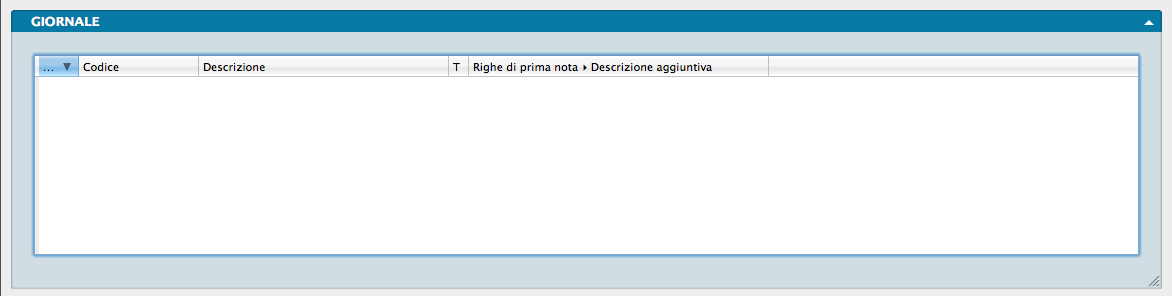
Il secondo pannello della Scheda si compone di una matrice e di un riquadro informativo.
La Matrice consente di preimpostare i Codici dei Sottoconti, dei Clienti o dei Fornitori proposti in automatico in Prima Nota quando si utilizza la causale. Questa funzione è utile per creare causali dedicate a operazioni ricorrenti (stipendi, versamenti bancari, ecc.), riducendo la compilazione della registrazione al solo inserimento degli importi.
Ogni riga della matrice è destinata a una riga di registrazione e richiede i seguenti campi:
Ricerca - Menu a tendina per definire i criteri di ricerca: Schede Contabili + Clienti + Fornitori (tramite asterisco *), oppure solo Schede Contabili (S), solo Clienti (C), o solo Fornitori (F).
Codice - Codice del Sottoconto, Cliente o Fornitore movimentato dal valore inserito in Prima Nota.
Descrizione - Descrizione dell’anagrafica selezionata (compilata automaticamente al reinserimento di un Codice valido).
T - Tipo di scheda impostata.
Descrizione Aggiuntiva - Campo libero per l’inserimento di eventuali annotazioni o descrizioni integrative.
Codici Intrastat

La tabella contiene l’elenco dei codici CPA (Classificazione dei prodotti associati alle attività) definiti dall’Agenzia delle Dogane.
Tipo - Menu a tendina per indicare se il codice si riferisce a un «Servizio» (prestazione erogata o ricevuta) o a una «Nomenclatura» (bene acquistato o venduto).
Codice - Codice CPA della scheda.
Descrizione - Descrizione del codice CPA.
Compensazioni IVA

La tabella Compensazioni IVA permette di tracciare i crediti IVA utilizzati per compensare altri tributi.
Di norma, il credito IVA disponibile per le compensazioni è quello di inizio anno: Konga lo rileva nello Stato degli Archivi (pannello IVA, voce «Credito Disponibile per Compensazioni») al momento della conferma di una liquidazione annuale IVA a credito. L’azienda può scegliere se destinare questo credito al pagamento di altre imposte (compensazione F24) o all’abbattimento del debito IVA di periodo.
Alla conferma definitiva di un calcolo di liquidazione IVA che prevede compensazioni con altri tributi, Konga genera automaticamente una scheda in questa tabella con causale «Compensazione (Utilizzo per)». Genera invece una scheda con causale «Liquidazione (Utilizzo per)» quando una quota del credito disponibile viene impiegata per azzerare o ridurre l’IVA a debito del periodo.
Nota
Occorre distinguere il credito IVA di inizio anno (disponibile per compensazioni orizzontali con altri tributi) dal credito IVA maturato nel corso dell’anno (generalmente non compensabile con altri tributi). Nei casi previsti dalla norma, previa richiesta all’Agenzia delle Entrate, è possibile rendere compensabile anche il credito infrannuale: in queste ipotesi l’utente deve inserire manualmente una scheda con causale «Incremento Credito Disponibile». L’importo totale compensabile sarà dato dalla somma del valore riportato nello Stato Archivi e di tutte le schede con causale «Incremento Credito Disponibile» riferite all’anno solare.
Data Registrazione - Data di registrazione della compensazione e del relativo inserimento della scheda in tabella.
Anno IVA - Anno IVA di riferimento dell’operazione.
Causale - Menu a tendina contenente le seguenti opzioni: Incremento Credito Disponibile, Liquidazione (Utilizzo per) e Compensazione (Utilizzo per).
Importo - Importo dell’operazione di compensazione.
Liquidazione IVA - Codice della Liquidazione IVA associata.
Liquidazioni IVA
La tabella viene alimentata automaticamente dalla stampa definitiva della Liquidazione Periodica IVA: ogni elaborazione definitiva crea una nuova scheda in questa sezione. I dati registrati vengono inoltre utilizzati per la Comunicazione Periodica IVA (LIPE) inviata telematicamente all’Agenzia delle Entrate.
Ogni scheda si articola su due pannelli: principale e dettaglio, con quest’ultimo suddiviso in cinque pagine.
Pannello Liquidazioni IVA

Numero Interno - Identificativo numerico attribuito automaticamente alla scheda al momento della creazione.
Periodo - Descrizione del periodo di liquidazione (es. mese o trimestre).
Dalla Data - Data iniziale del periodo di liquidazione.
Sino alla Data - Data finale del periodo di liquidazione.
Anno di Imposta - Anno d’imposta di riferimento.
Pannello Dettaglio
Scheda
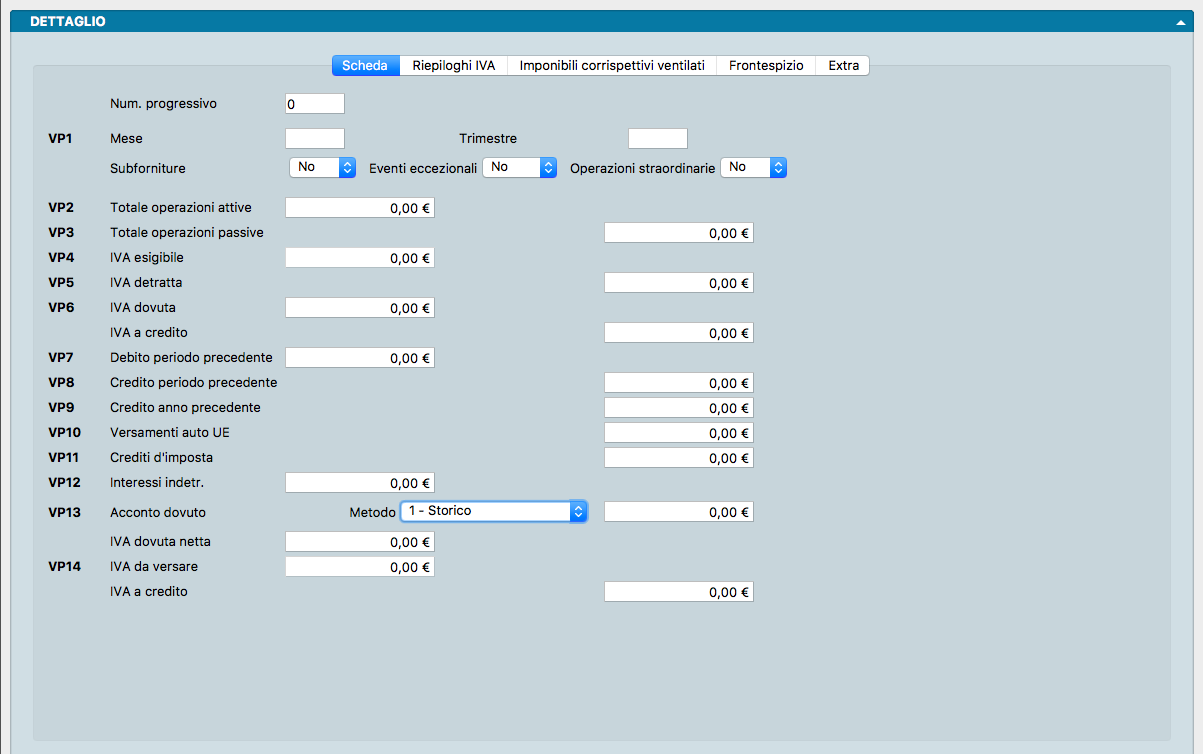
I campi di questa pagina sono preceduti dai codici previsti dal modello ufficiale dell’Agenzia delle Entrate per la Comunicazione Liquidazioni Periodiche IVA.
Numero Progressivo - Numero progressivo della liquidazione.
Mese - Mese di riferimento.
Trimestre - Trimestre di riferimento.
Subforniture - Indicatore per i contribuenti che si avvalgono delle agevolazioni per i contratti di subfornitura (art. 74, comma 5, D.P.R. 633/72).
Eventi Eccezionali - Indicatore per i soggetti che usufruiscono di agevolazioni fiscali a seguito di calamità naturali o altri eventi eccezionali.
Operazioni Straordinarie - Indicatore per le operazioni straordinarie o trasformazioni sostanziali soggettive (fusioni, scissioni, cessioni d’azienda, ecc.).
Totale Operazioni Attive - Ammontare complessivo delle operazioni attive del periodo.
Totale Operazioni Passive - Ammontare complessivo delle operazioni passive del periodo.
IVA Esigibile - Importo dell’IVA addebitata ed esigibile nel periodo.
IVA Detratta - Importo dell’IVA detraibile relativa agli acquisti del periodo.
IVA dovuta - Saldo IVA a debito del periodo.
IVA a Credito - Saldo IVA a credito del periodo.
Debito Periodo Precedente - Eventuale debito IVA riportato dal periodo precedente.
Credito Periodo Precedente - Credito maturato nel periodo precedente dell’anno in corso. La normativa richiede la distinta indicazione del credito residuo dell’anno precedente rispetto a quello maturato nell’anno solare corrente. La procedura aggiorna e calcola automaticamente entrambi i valori.
Credito Anno Precedente - Credito dell’anno solare precedente riportato nel periodo.
Versamenti Auto UE - Totale dei versamenti relativi all’acquisto intracomunitario di autoveicoli.
Crediti d’Imposta - Crediti d’imposta utilizzati a scomputo nel periodo.
Interessi Indetraibili - Ammontare degli interessi indetraibili del periodo.
Metodo - Menu a tendina per indicare la modalità di calcolo dell’acconto IVA (Storico, Previsionale, Analitico - Effettivo o Soggetti Trimestrali).
Acconto Dovuto - Importo dell’acconto IVA dovuto per il periodo.
IVA Dovuta Netta - Ammontare netto dell’IVA dovuta.
IVA da Versare - Importo finale dell’IVA da versare per il periodo.
Totale IVA a Credito - Totale dell’IVA a credito risultante.
Riepiloghi IVA
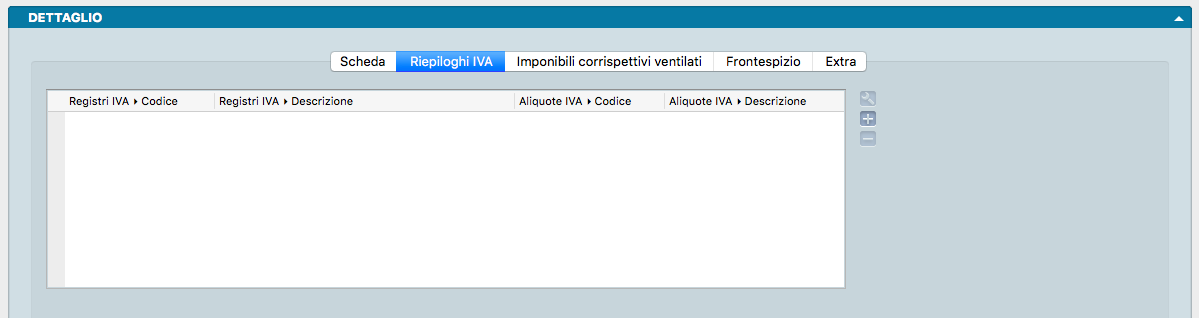
In questa pagina sono elencate le aliquote IVA utilizzate nei movimenti di Prima Nota, suddivise per ciascun registro contabile. La griglia indica Codice e Descrizione del Registro IVA, unitamente a Codice e Descrizione dell’Aliquota IVA, seguiti dai relativi dettagli:
Imponibile - Importo imponibile IVA.
Importo IVA - Importo dell’imposta.
Imponibile SP - Quota dell’imponibile soggetta a scissione dei pagamenti (Split Payment).
Importo IVA SP - Importo dell’IVA afferente a scissione dei pagamenti.
Importo IVA Indetraibile - Quota di IVA non detraibile.
IVA Differita - Importo dell’IVA ad esigibilità differita.
IVA Differita Cassa - Importo dell’IVA differita per regime IVA per cassa.
Imponibile Intra-UE - Imponibile per operazioni intracomunitarie.
Imponibile Auto-UE - Imponibile relativo ad acquisti intracomunitari di autoveicoli.
Imponibile FC - Imponibile per operazioni Fuori Campo IVA.
Imponibile Inversione - Imponibile per operazioni in Reverse Charge.
Imponibile Auto-Inversione - Imponibile per autofatture/integrazioni in Reverse Charge.
Importo Utilizzo Plafond - Ammontare del plafond utilizzato nel periodo.
IVA Anni Precedenti - Importo dell’IVA riferito a registrazioni con anno d’imposta antecedente a quello della data di registrazione.
IVA Periodo Successivo - Importo dell’IVA riferito a registrazioni appartenenti ad anni d’imposta successivi al periodo di liquidazione.
Nonostante la tabella sia popolata automaticamente, la pulsantiera laterale consente di modificare, aggiungere o eliminare manualmente le singole righe. Selezionando una riga, è possibile visualizzarne o editarne i dettagli tramite una finestra dedicata.
Imponibili Corrispettivi Ventilati
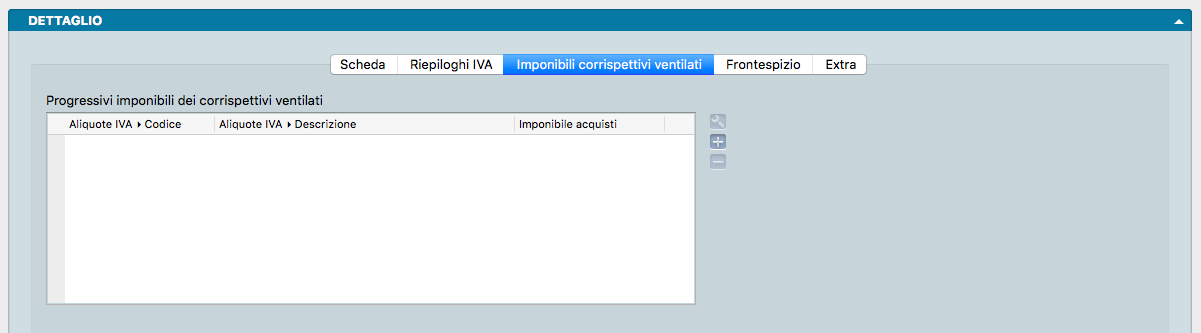
Visualizza lo sviluppo progressivo annuo dell’IVA Ventilata aggiornato all’ultima liquidazione definitiva, evidenziando le aliquote impiegate nelle registrazioni dei Corrispettivi Ventilati. La tabella riporta tre campi: Codice Aliquota IVA, Descrizione Aliquota IVA e Imponibile Acquisti.
Anche in questo pannello la pulsantiera laterale consente di modificare, inserire o rimuovere le righe della griglia.
Frontespizio
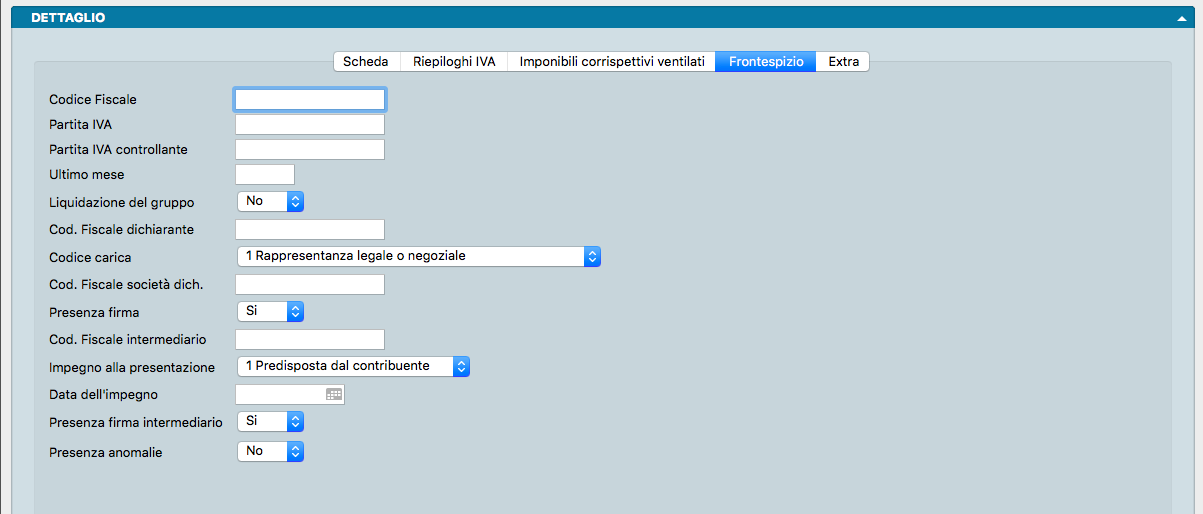
Contiene i dati anagrafici e generali per la trasmissione della Comunicazione Liquidazioni Periodiche IVA.
Codice Fiscale - Codice fiscale del soggetto d’imposta.
Partita IVA - Partita IVA del soggetto d’imposta.
Partita IVA Controllante - Partita IVA della controllante in caso di liquidazione di gruppo.
Ultimo Mese - Ultimo mese di riferimento per la liquidazione di gruppo.
Liquidazione del Gruppo - Menu a tendina per specificare se la comunicazione si riferisce alla liquidazione di un gruppo IVA.
Codice Fiscale Dichiarante - Codice fiscale della persona fisica che sottoscrive la comunicazione.
Codice Carica - Menu a tendina per la selezione della carica del dichiarante, secondo la codifica ufficiale dell’Agenzia delle Entrate (es. 1 per Rappresentanza legale, 3 per Curatore fallimentare, 8 per Liquidatore, ecc.).
Codice Fiscale Società Dichiarante - Codice fiscale dell’eventuale società dichiarante.
Presenza Firma - Menu a tendina per confermare la presenza della firma del dichiarante o del legale rappresentante.
Codice Fiscale Intermediario - Codice fiscale dell’intermediario incaricato della trasmissione telematica.
Impegno alla Presentazione - Menu a tendina per indicare se la comunicazione è Predisposta dal Contribuente o Predisposta da Chi Invia.
Data dell’Impegno - Data di assunzione dell’impegno alla trasmissione.
Presenza Firma Intermediario - Menu a tendina per attestare la presenza della firma dell’intermediario.
Presenza Anomalie - Menu a tendina per segnalare eventuali anomalie riscontrate nei dati della comunicazione.
Data e Ora Generazione XML - Timestamp della creazione del file XML della LIPE.
Extra
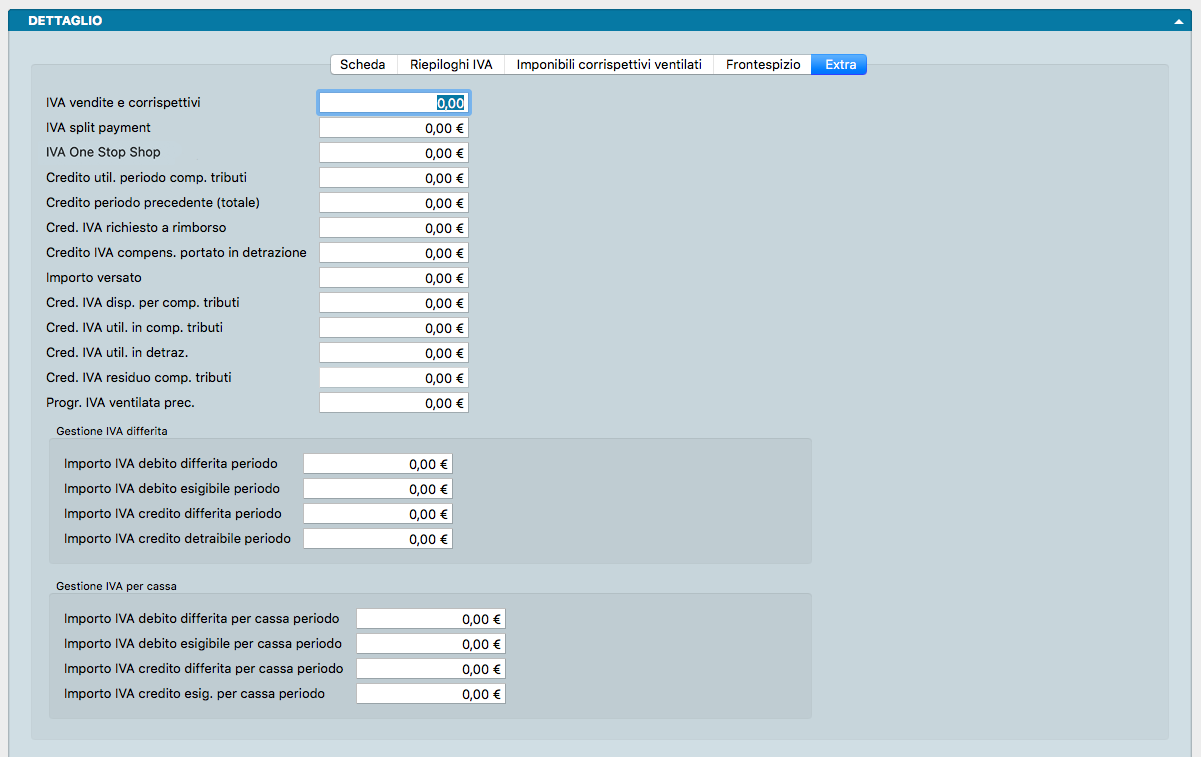
IVA Vendite e Corrispettivi - Totale dell’IVA a debito sulle vendite e sui corrispettivi.
IVA Split Payment - Quota dell’IVA addebitata in fattura a pubbliche amministrazioni o enti soggetti a scissione dei pagamenti (art. 17-ter D.P.R. 633/72), il cui versamento è a carico del cessionario/committente.
IVA One Stop Shop - Importo dell’IVA relativo alle vendite a distanza e prestazioni intracomunitarie gestite tramite lo sportello unico OSS.
Credito Utilizzato Periodo Compensazione Tributi - Credito IVA utilizzato nel periodo a scomputo di altri tributi (F24).
Credito Periodo Precedente (totale) - Totale del credito IVA riportato dal periodo precedente.
Credito IVA Richiesto a Rimborso - Quota del credito IVA per cui è stata avanzata richiesta di rimborso.
Credito IVA Compensabile Portato in Detrazione - Credito IVA compensabile destinato a detrazione nei periodi successivi.
Importo Versato - Importo dell’IVA versata per il periodo.
Credito IVA Disponibile per Compensazione Tributi - Credito IVA residuo utilizzabile per la compensazione di altri tributi.
Credito IVA Utilizzato in Compensazione Tributi - Credito IVA effettivamente compensato nel periodo.
Credito IVA Utilizzato in Detrazione - Credito IVA applicato in detrazione.
Credito IVA Residuo Compensazione Tributi - Campo non modificabile che mostra il credito IVA compensabile ancora disponibile da riportare al periodo successivo.
Progressivo IVA Ventilata Precedente - Progressivo dell’IVA ventilata maturato prima della liquidazione in esame.
Importo Iniziale Plafond - Ammontare del plafond iniziale per acquisti in esenzione d’imposta (dichiarazioni d’intento).
Importo Plafond Utilizzato Per. Prec. - Plafond per acquisti in esenzione già utilizzato nei periodi precedenti.
Importo Utilizzato Plafond - Plafond utilizzato nel periodo corrente.
Importo IVA Anni Precedenti - Ammontare dell’IVA riferibile a registrazioni con anno di riferimento anteriore a quello della data di registrazione.
Riquadro Gestione IVA Differita
Importo IVA Debito Differita Periodo - IVA a debito con esigibilità differita maturata nel periodo.
Importo IVA Debito Esigibile Periodo - IVA a debito differita divenuta esigibile nel periodo.
Importo IVA Credito Differita Periodo - IVA a credito con detraibilità differita maturata nel periodo.
Importo IVA Credito Detraibile Periodo - IVA a credito differita divenuta detraibile nel periodo.
Riquadro Gestione IVA per Cassa
Importo IVA Debito Differita per Cassa Periodo - IVA a debito differita del periodo relativa a partite aperte non ancora saldate, con data di registrazione IVA non superiore a 12 mesi rispetto alla data di liquidazione. Calcolato in sede di stampa della liquidazione periodica.
Importo IVA Debito Esigibile per Cassa Periodo - IVA a debito divenuta esigibile nel periodo a seguito dell’incasso della partita oppure per il decorso del termine dei 12 mesi dalla registrazione. Calcolato in sede di stampa della liquidazione periodica.
Importo IVA Credito Differita per Cassa Periodo - IVA a credito differita del periodo relativa a partite aperte non saldate e iscritte da meno di 12 mesi. Calcolato in sede di stampa della liquidazione periodica.
Importo IVA Credito Esigibile per Cassa Periodo - IVA a credito divenuta detraibile nel periodo a seguito del pagamento del fornitore oppure per il decorso dei 12 mesi dalla registrazione. Calcolato in sede di stampa della liquidazione periodica.
Nota
Gestione dell’IVA per Cassa - Il regime dell’IVA per cassa differisce l’esigibilità dell’IVA al momento dell’incasso del corrispettivo (e la detraibilità al momento del pagamento al fornitore). L’imposta diventa comunque esigibile e detraibile decorso un anno dall’effettuazione dell’operazione, salvo che il cessionario o committente sia stato assoggettato a procedure concorsuali.
Modelli IVA
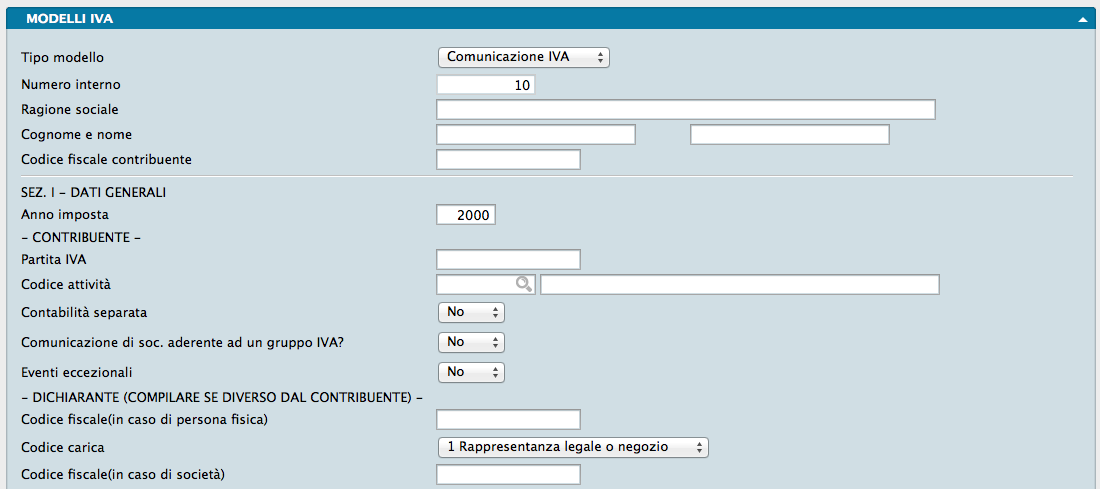
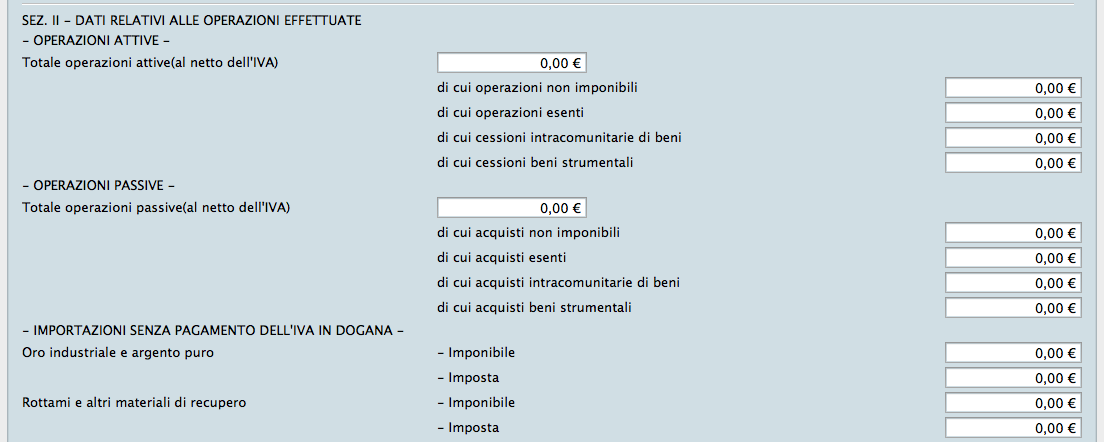
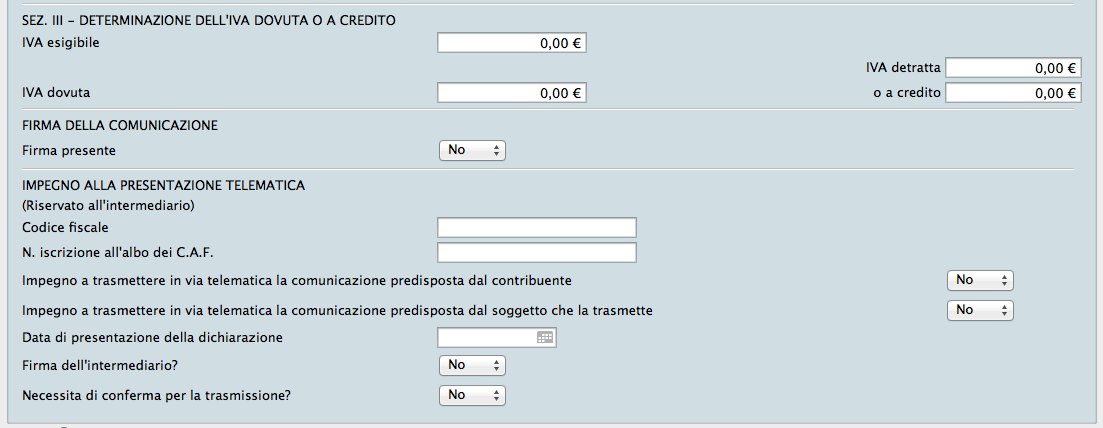
La tabella Modelli IVA racchiude i modelli registrati ai fini della Comunicazione IVA Annuale.
Ogni scheda contiene i dati riepilogativi di un singolo anno d’imposta. Le schede vengono create automaticamente tramite la funzione Stampa Comunicazione Dati IVA, che estrapola e analizza i dati dai movimenti di Prima Nota:
In base al Registro IVA associato alle registrazioni, gli importi confluiscono nel Totale Operazioni Attive o nel Totale Operazioni Passive.
In base alle aliquote IVA applicate, vengono evidenziati eventuali sottototali dedicati alle operazioni non imponibili o esenti.
Per le operazioni intracomunitarie (IVA UE) viene mostrato un ulteriore sottototale specifico.
Ogni scheda eredita i parametri impostati nella maschera del comando Stampa Comunicazione Dati IVA, che guidano la compilazione automatica del modello. È comunque possibile inserire o modificare i dati manualmente all’interno delle schede della tabella. Si consiglia la consultazione della documentazione relativa alla stampa per una visione d’insieme del processo di estrazione dati.
Fatte salve la Sezione II e la Sezione III (che riportano i dati IVA sulle operazioni effettuate e il saldo d’imposta a debito o a credito calcolati da Konga in base alla Prima Nota), i restanti campi sono così strutturati:
DATI INIZIALI
Tipo Modello - Menu a tendina che specifica il tipo di modello IVA. Attualmente è disponibile la sola opzione «Modello Comunicazione IVA», pertanto il campo non è modificabile.
Numero Interno - Identificativo sequenziale attribuito automaticamente da Konga a ciascuna scheda, sia in caso di creazione manuale sia tramite la procedura di Stampa Comunicazione Dati IVA.
Ragione Sociale - Campo modificabile, compilato automaticamente da Konga con la ragione sociale del contribuente.
Cognome e Nome - Campo contenente l’intestazione anagrafica del contribuente.
Codice Fiscale Contribuente - Codice fiscale del contribuente.
SEZ. I - DATI GENERALI
Anno Imposta - Campo modificabile, compilato automaticamente da Konga con l’anno di competenza della Comunicazione IVA (valore prelevato dal pannello IVA della tabella Stato degli Archivi).
- CONTRIBUENTE -
Partita IVA - Campo modificabile, compilato automaticamente da Konga con la Partita IVA del contribuente.
Codice Attività - Campo modificabile, compilato automaticamente da Konga con il codice ATECO dell’attività e la relativa descrizione (nel campo adiacente).
Contabilità Separata - Menu a tendina (Sì / No) per indicare se il contribuente adotta la contabilità separata. Se specificato durante la Stampa Comunicazione Dati IVA, il valore viene riportato automaticamente.
Comunicazione di Società Aderente a un gruppo IVA - Menu a tendina (Sì / No) per specificare se si tratta della dichiarazione di un Gruppo IVA. Se impostato nella procedura di stampa, il valore viene riportato automaticamente.
Eventi Eccezionali - Menu a tendina (Sì / No) per indicare se il contribuente ha usufruito di agevolazioni legate a eventi eccezionali. Se impostato nella procedura di stampa, il valore viene riportato automaticamente.
- DICHIARANTE (COMPILARE SE DIVERSO DAL CONTRIBUENTE) -
Codice Fiscale (in caso di Persona Fisica) - Codice fiscale del dichiarante persona fisica, qualora sia un soggetto diverso dal contribuente.
Codice Carica - Menu a tendina per selezionare la carica del sottoscrittore diverso dal contribuente. Opzioni disponibili: Non Disponibile (n/d), Rappresentanza Legale o Negoziale, Rappresentante di Minore, Commissario Liquidatore, Commissario Giudiziale, Rappresentante Fiscale, Erede del Contribuente, Liquidatore, Soggetto Risultante da Operazioni Straordinarie.
Codice Fiscale (in caso di Società) - Codice fiscale della società dichiarante, qualora sia un soggetto diverso dal contribuente.
Anche i tre campi del dichiarante, se compilati nella maschera di Stampa Comunicazione Dati IVA, vengono riportati automaticamente nella scheda.
DATI FINALI
FIRMA DELLA COMUNICAZIONE
Firma Presente - Menu a tendina (Sì / No) per attestare la presenza della firma del dichiarante.
IMPEGNO ALLA PRESENTAZIONE TELEMATICA (Riservato all’Intermediario)
Codice Fiscale - Codice fiscale dell’intermediario abilitato.
Numero Iscrizione all’Albo dei CAF - Numero di iscrizione all’albo dei CAF dell’intermediario.
Impegno a Trasmettere in Via Telematica la Comunicazione Predisposta dal Contribuente - Menu a tendina (Sì / No) per indicare se l’intermediario invia telematicamente la comunicazione predisposta dal contribuente.
Impegno a Trasmettere in Via Telematica la Comunicazione Predisposta dal Soggetto che la Trasmette - Menu a tendina (Sì / No) per indicare se l’intermediario invia telematicamente la comunicazione da lui stesso predisposta.
Data di Presentazione della Dichiarazione - Data di presentazione della comunicazione annuale IVA.
Data di Impegno a Trasmettere - Data di assunzione dell’impegno alla trasmissione telematica.
Firma dell’Intermediario? - Menu a tendina (Sì / No) per confermare la presenza della firma dell’intermediario.
Necessita di conferma per la Trasmissione? - Menu a tendina (Sì / No) per abilitare i «flag di conferma» qualora la dichiarazione venga scartata dal controllo telematico per non conformità alle specifiche tecniche.
Tutti i campi della sezione Dati Finali possono essere preimpostati nella maschera di Stampa Comunicazione Dati IVA per poi confluire automaticamente nella scheda.
Registri IVA
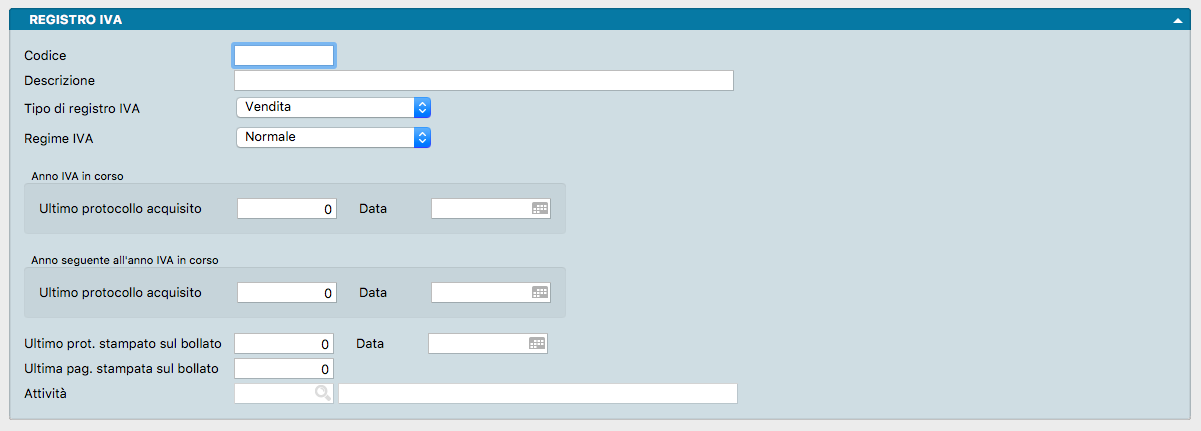
La tabella Registri IVA si compone di schede a pannello unico destinate alla codifica e configurazione dei diversi registri IVA. Ogni scheda contiene i seguenti campi:
Codice - Codice alfanumerico identificativo del registro (composto da otto caratteri).
Descrizione - Denominazione del registro.
Tipo di Registro IVA - Menu a tendina per selezionare la tipologia di registro da codificare: • Vendita • Acquisto • Corrispettivi • Corrispettivi Ventilati • Sospensione.
Regime IVA - Menu a tendina per impostare il regime specifico: Normale (valore predefinito), Autotrasportatori o OSS – One Stop Shop.
Per i registri in regime Autotrasportatori: durante la registrazione in Prima Nota, la data di competenza IVA viene posticipata automaticamente al periodo successivo (mese o trimestre). Il movimento verrà quindi incluso solo nella liquidazione e nella stampa del registro del periodo successivo.
Nota
Le fatture emesse da documenti fiscali e abbinate a una causale che movimenta un registro «Autotrasportatori» genereranno registrazioni di Prima Nota con data di competenza IVA impostata al periodo successivo.
Per i registri in regime OSS – One Stop Shop: il totale dell’IVA viene evidenziato ma non concorre al debito d’imposta nella liquidazione periodica.
Il regime opzionale One Stop Shop (OSS) consente ai soggetti passivi che forniscono servizi o vendono beni a consumatori finali nell’UE di dichiarare e versare l’IVA tramite un’unica dichiarazione trimestrale nello Stato membro di identificazione. Lo Stato di identificazione provvederà poi alla ripartizione degli importi agli Stati UE interessati. Poiché l’IVA sulle vendite OSS viene assolta al di fuori della liquidazione ordinaria, le registrazioni associate a registri OSS compaiono nel calcolo della liquidazione periodica in una riga separata e non sommano all’IVA esigibile.
Anno IVA in Corso
Ultimo Protocollo Acquisito, Data - Coppia di campi che riportano l’ultimo numero di protocollo assegnato al registro per l’anno IVA in corso e la relativa data di acquisizione.
Anno Seguente all’Anno IVA in Corso
Ultimo Protocollo Acquisito, Data - Coppia di campi che riportano l’ultimo numero di protocollo assegnato per l’anno successivo a quello in corso e la relativa data.
Ultimo Protocollo Stampato sul Bollato, Data - Coppia di campi che indicano l’ultimo protocollo stampato in via definitiva sul registro bollato e la corrispondente data di registrazione.
Ultima Pagina Stampata sul Bollato - Ultimo numero di pagina stampato in via definitiva sul registro.
Attività - Codice dell’attività, selezionabile tramite menu contestuale dalla tabella Attività.
Raggruppamento Conti

La tabella Raggruppamento Conti è composta da un unico pannello in cui è possibile definire codici di raggruppamento specifici per le voci del piano dei conti. Tali raggruppamenti operano in modo indipendente dalla gerarchia standard mastro-conto-sottoconto, permettendo di unire conti appartenenti a mastri differenti. Questa suddivisione consente di generare, in coda al bilancio di verifica, una situazione riclassificata basata sui gruppi impostati.
Condivisione - Menu a tendina per indicare se la scheda deve rimanere a uso esclusivo dell’azienda corrente o essere condivisa con tutte le aziende del database.
Codice - Codice alfanumerico univoco di otto caratteri.
Descrizione - Descrizione del raggruppamento conti.
Raggruppamento UE
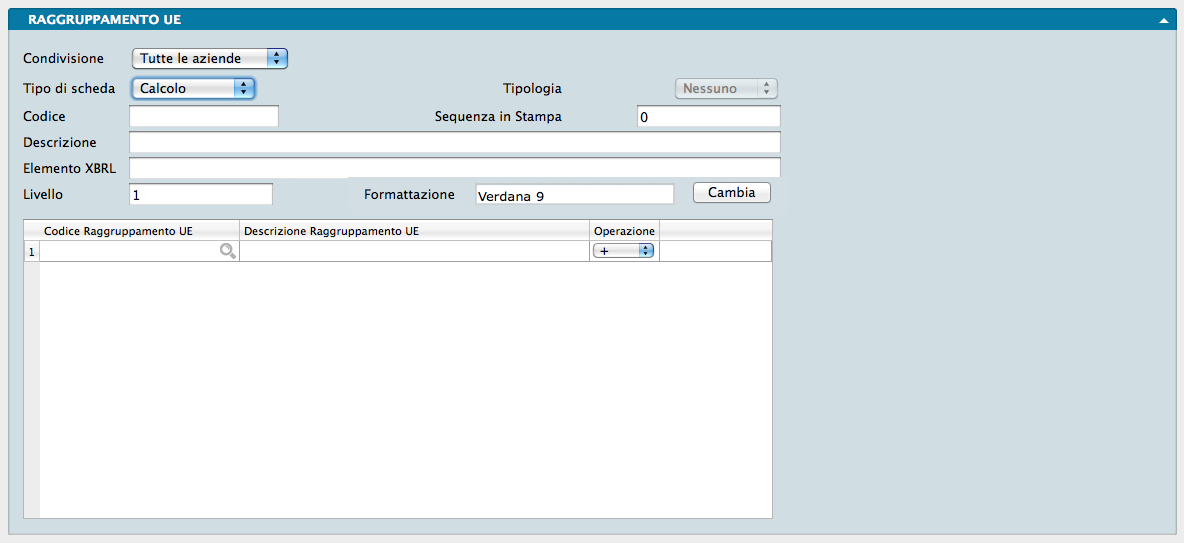
Questa tabella consente di adottare una struttura del piano dei conti differente da quella prevista dalla normativa comunitaria, garantendo comunque la stampa del bilancio secondo le direttive UE. A differenza delle versioni precedenti del software, nelle quali la tabella era vincolata a una gerarchia fissa a quattro livelli, in Konga la struttura è libera: l’utente definisce la natura della voce tramite il campo Tipo Scheda e determina la gerarchia impostando il relativo Livello.
I campi della scheda Raggruppamento UE, identici per tutte e quattro le tipologie, sono raccolti in un unico pannello:
Condivisione - Menu a tendina per rendere la scheda disponibile solo per l’azienda in uso o per tutte quelle presenti nel database.
Tipo di Scheda - Menu a tendina per selezionare la tipologia di raggruppamento. Le opzioni disponibili sono: Descrizione (stampa una riga descrittiva senza saldi), Saldo (riporta la somma dei saldi delle schede contabili collegate), Calcolo (esegue un calcolo algebrico sui saldi di altre schede di tipo saldo o calcolo) e Separatore (stampa una linea di separazione).
Tipologia - Menu a tendina per identificare la sezione contabile di appartenenza (Attività, Passività, Costi o Ricavi). Il campo si abilita solo se il Tipo di Scheda è impostato su «Saldo».
Codice - Codice identificativo del raggruppamento UE. Nelle versioni precedenti del software si utilizzava una codifica numerica strutturata su livelli delimitati da punti:
Tipo |
Codice |
Descrizione |
Gruppo |
10 |
Immobilizzazioni |
Voce |
10.15 |
Immobilizzazioni Finanziarie |
Sottovoce |
10.15.05 |
Partecipazioni |
Dettaglio |
10.15.05.05 |
Partecipazioni in imprese controllate |
Dettaglio |
10.15.05.10 |
Partecipazioni in imprese collegate |
Pur non essendo più obbligatorio adottare questa struttura, Konga continua a supportarla in modo trasparente, consentendo al contempo l’utilizzo di una codifica alfanumerica libera.
Sequenza in Stampa - Numero sequenziale che stabilisce l’ordine di esposizione del raggruppamento nel bilancio, rendendo la sequenza di stampa del tutto indipendente dal codice attribuito.
Descrizione - Testo descrittivo destinato al Bilancio UE.
Elemento XBRL - Denominazione del «tag» impiegato nella generazione del file XBRL (formato XML basato su una tassonomia ufficiale nazionale, conforme agli standard internazionali per l’analisi e il riuso dei dati di bilancio).
Livello - Valore numerico libero che definisce l’indentazione della riga nel bilancio stampato, eliminando i vincoli sulle gerarchie preimpostate.
Formattazione - Campo opzionale per personalizzare la resa grafica della voce nel Bilancio UE. Premendo il pulsante Cambia, è possibile impostare font, dimensione e stile del testo.
Se il Tipo di Scheda viene impostato su «Calcolo», compare una griglia per la combinazione degli elementi che concorrono alla determinazione del valore totale. La griglia comprende tre campi:
Codice Raggruppamento UE - Codice dell’elemento già presente in archivio da includere nel calcolo.
Descrizione Raggruppamento UE - Descrizione della voce selezionata (compilata automaticamente al reinserimento di un codice valido).
Operazione - Operatore algebrico da applicare (somma o sottrazione) per il calcolo del saldo del raggruppamento.
Gli Archivi del Modulo Contabilità
L’inserimento dei dati negli Archivi avviene dopo aver configurato le Tabelle. Questo flusso di lavoro ottimizza l’immissione delle informazioni, consentendo di utilizzare codici sintetici al posto di estese descrizioni testuali.
Il popolamento degli Archivi segna l’avvio della gestione aziendale in Konga e rende pienamente operativi i comandi di elaborazione e di stampa del Modulo Contabilità.
Cespiti
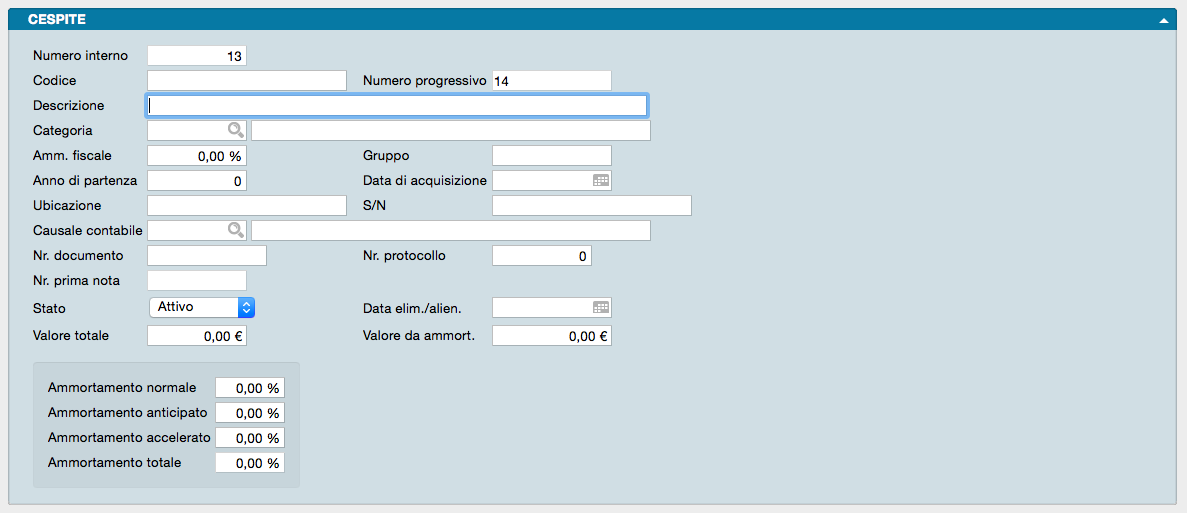
L’archivio Cespiti raccoglie le schede dei beni ammortizzabili, complete di valore originario, criteri di ammortamento e quote d’abbattimento applicate. I dati registrati servono per la stampa del Registro dei Beni Ammortizzabili, in cui ogni elemento viene trattato individualmente e riportato annualmente.
Nota
L’inserimento delle registrazioni in Prima Nota può generare automaticamente nuove schede o nuovi movimenti cespiti. Le informazioni create in questo modo presentano la medesima struttura di quelle inserite manualmente e rimangono modificabili in qualsiasi momento.
La scheda si articola su due pannelli: Principale e Righe Cespite.
Pannello Principale
Numero Interno - Identificativo numerico progressivo generato automaticamente da Konga.
Codice - Codice univoco dell’Archivio Cespiti, formato dall’anno di inizio dell’esercizio attivo e dal numero progressivo visualizzato nel campo adiacente.
Numero Progressivo - Valore progressivo calcolato in base ai parametri impostati nel pannello Cespiti della tabella Stato degli Archivi: - Se l’anno della data di acquisizione coincide con l’Anno IVA in corso, viene proposto il valore Numero Ultimo Cespite Anno IVA in Corso + 1. - Se l’anno è anteriore all’Anno IVA in corso, viene proposto il valore Numero Ultimo Cespite Altri Anni + 1.
Descrizione - Descrizione estesa del bene ammortizzabile.
Categoria - Codice della tabella Categorie Cespiti (campo obbligatorio). Associa il bene ai Sottoconti contabili da utilizzare durante la generazione automatica delle scritture di ammortamento e propone le aliquote corrispondenti.
Ammortamento Fiscale - Aliquota di ammortamento fiscale. Consente di determinare l’eventuale quota non più ammortizzabile, rilevata quando la percentuale applicata risulta inferiore al limite minimo di legge (definito nella tabella Codici Fissi dei Cespiti).
Gruppo - Codice alfanumerico di quattro caratteri per raggruppare i cespiti in categorie omogenee. Viene utilizzato per riportare sottototali dedicati nelle stampe di generazione degli ammortamenti.
Anno di Partenza - Anno di inizio del piano di ammortamento del bene.
Data di Acquisizione - Data d’acquisto o di entrata in funzione del cespite.
Ubicazione - Campo descrittivo per indicare la sede o il locale in cui si trova il bene.
S/N - Numero di serie (Serial Number) o altro identificativo univoco del cespite.
Causale Contabile - Causale utilizzata nella registrazione d’acquisto del bene.
Numero Documento - Numero del documento fiscale d’acquisto.
Numero di Protocollo - Numero di protocollo IVA associato alla registrazione d’acquisto in Prima Nota.
Numero di Prima Nota - Identificativo della registrazione di Prima Nota che ha generato la scheda cespite.
Bene Usato? - Indicatore della condizione del bene all’acquisto (impostato di default su «NO»).
Stato - Condizione contabile del bene (campo obbligatorio con scelta da menu a tendina tra: Attivo, Inattivo, Alienato, Eliminato). Solo i cespiti nello stato «Attivo» vengono inclusi nel calcolo automatico degli ammortamenti.
Data Eliminazione/Alienazione - Data di dismissione o vendita del cespite.
Valore Totale - Valore storico d’acquisto del bene. L’inserimento di questo importo propone automaticamente il Valore da Ammortizzare, calcolato in base alla percentuale di deducibilità della Categoria.
Valore da Ammortizzare - Quota del valore storico ammessa in ammortamento. Per le schede generate da Prima Nota, il dato è calcolato applicando la percentuale del campo Deducibilità della Categoria al Valore Totale.
Ammortamento Normale - Percentuale di ammortamento ordinario impiegata nella generazione automatica delle scritture. Proposta in base alla Categoria di appartenenza.
Ammortamento Anticipato - Percentuale di ammortamento anticipato impiegata nella generazione automatica delle scritture. Proposta in base alla Categoria di appartenenza.
Ammortamento Accelerato - Percentuale di ammortamento accelerato impiegata nella generazione automatica delle scritture. Proposta in base alla Categoria di appartenenza.
Ammortamento Totale - Somma automatica delle tre aliquote di ammortamento precedenti.
I tre campi successivi gestiscono le agevolazioni per gli investimenti in beni strumentali nuovi previste dalla Legge 208/2015 e successive modificazioni (Super/Iper Ammortamento): Maggiorazione L.208/2015? (indicatore dell’agevolazione), % Maggiorazione L.208/2015 (aliquota di maggiorazione applicata) e Base Calcolo L.208/2015 (valore su cui calcolare l’incremento deducibile).
Pannello Righe Cespite
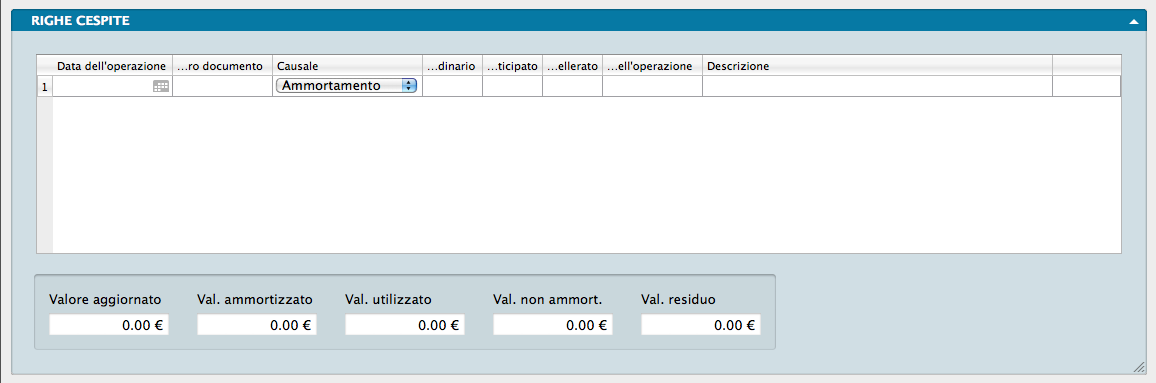
La matrice raccoglie i singoli movimenti associati al cespite, inseriti manualmente o generati automaticamente dalla Prima Nota. Ogni riga riporta i seguenti dettagli:
Data dell’Operazione - Data di registrazione del movimento (obbligatoria).
Numero Documento - Numero del documento di riferimento dell’operazione.
Causale - Menu a tendina per la selezione obbligatoria della tipologia di movimento:
Ammortamento - Applica la quota di ammortamento di periodo in base alle aliquote e agli importi indicati.
Incremento - Aumenta il valore ammortizzabile del bene (es. spese d’incremento).
Decremento - Riduce il valore ammortizzabile del bene.
Alienazione - Registra la vendita del bene.
Eliminazione - Registra la rottamazione o la dismissione dal ciclo produttivo.
Utilizzo Fondo - Storna il fondo ammortamento azzerando il valore residuo al termine del piano o all’alienazione.
Minusvalenza - Rileva la minusvalenza derivante da alienazione o eliminazione.
Plusvalenza - Rileva la plusvalenza derivante da alienazione.
Acquisto - Registra l’acquisto iniziale del bene.
Rettifica Ammortamento - Corregge (in aumento o diminuzione) una quota di ammortamento precedentemente imputata.
Maggiorazione L.208/2015 - Registra i valori relativi al Super/Iper Ammortamento ex L. 208/2015.
Ricostruzione Fondo - Serve a ripristinare o inserire manualmente il valore del fondo ammortamento accumulato per uno o più cespiti. Viene utilizzata principalmente durante la fase di avvio del software ERP per caricare i saldi storici, oppure per effettuare rettifiche straordinarie sui cespiti già esistenti. I movimenti registrati con questa causale concorrono al fondo di ammortamento e al valore residuo allo stesso modo degli ammortamenti, sia nella stampa del registro sia nei totali della scheda del cespite.
Percentuale di Ammortamento Ordinario - Aliquota di ammortamento ordinario (attiva solo per causale «Ammortamento»). L’inserimento del valore calcola l’importo della riga in base al valore aggiornato del bene.
Percentuale di Ammortamento Anticipato - Aliquota di ammortamento anticipato (attiva solo per causale «Ammortamento»). L’inserimento del valore calcola l’importo della riga in base al valore aggiornato del bene.
Percentuale di Ammortamento Accelerato - Aliquota di ammortamento accelerato (attiva solo per causale «Ammortamento»). L’inserimento del valore calcola l’importo della riga in base al valore aggiornato del bene.
Importo dell’Operazione - Valore economico del movimento, calcolato automaticamente in base alle aliquote applicate (modificabile dall’utente per la causale «Ammortamento»).
Descrizione - Note libere riportate nel Registro dei Beni Ammortizzabili.
Numero Prima Nota - Identificativo della registrazione di Prima Nota collegata al movimento.
Al di sotto della matrice, un riquadro riepilogativo calcola automaticamente i seguenti valori non modificabili:
Valore Aggiornato - Valore attuale del bene, calcolato partendo dal Valore da Ammortizzare, sommando gli incrementi (Incremento, Plusvalenza, Rettifica, Acquisto) e sottraendo i decrementi (Decremento, Minusvalenza, Alienazione, Eliminazione, Utilizzo Fondo).
Valore Ammortizzato - Somma complessiva di tutti i movimenti con causale Ammortamento.
Valore Utilizzato - Somma complessiva dei movimenti con causale Utilizzo Fondo.
Valore non Ammortizzabile - Quota non deducibile determinata rispetto alla percentuale minima di ammortamento (impostata nella tabella Codici Fissi dei Cespiti). Se la quota d’ammortamento annua è inferiore al minimo di legge, la differenza confluisce in questo campo.
Valore Residuo - Valore residuo ancora da ammortizzare, ottenuto con la formula: (Valore Aggiornato + Valore Utilizzato) - (Valore Ammortizzato + Valore non Ammortizzabile).
Compensi a Terzi
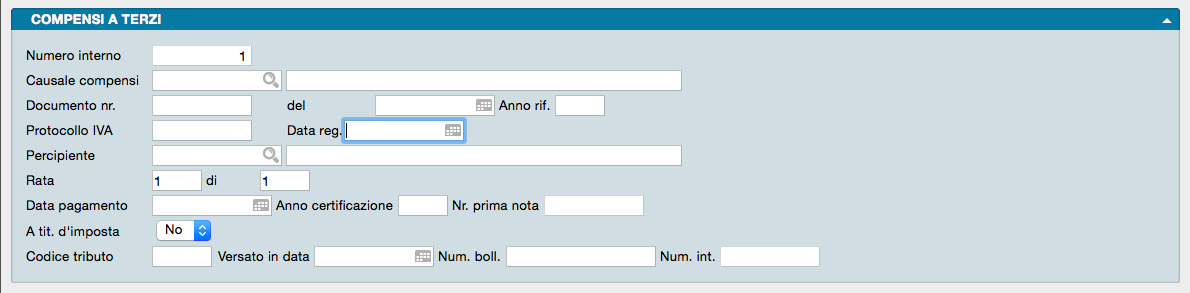
L’archivio dei Compensi a Terzi gestisce i movimenti relativi ai Percipienti, completi del calcolo delle ritenute d’acconto, dei contributi previdenziali (INPS) e assicurativi (INAIL).
Ogni scheda documenta una singola operazione ed è suddivisa in tre pannelli: Principale (dati anagrafici e del documento), Ritenute (dettaglio del compenso e delle ritenute) e INPS/INAIL (ripartizione dei contributi tra percipiente e sostituto d’imposta).
Pannello Principale
Numero Interno - Identificativo numerico progressivo generato automaticamente da Konga.
Causale Compensi - Codice selezionato dalla tabella Causali Compensi a Terzi. Identifica la natura della prestazione (es. parcella professionale, provvigione, ecc.).
Documento Numero - Numero della fattura, parcella o ricevuta emessa dal percipiente.
Del - Data del documento emesso dal percipiente.
Anno Riferimento - Anno solare di competenza contabile della registrazione.
Protocollo IVA - Numero di protocollo IVA attribuito alla registrazione.
Data Registrazione - Data di inserimento a sistema del documento.
Percipiente - Codice identificativo dell’anagrafica Percipiente (selezionabile da menu contestuale).
Rata, Di - Campi destinati al frazionamento dei pagamenti: il primo indica il numero progressivo della rata, il secondo il totale delle rate previste.
Data Pagamento - Data prevista o effettiva del saldo del compenso.
Anno Certificazione - Anno solare in cui l’operazione verrà inclusa nella Certificazione Unica (CU).
Numero Prima Nota - Identificativo della registrazione di Prima Nota collegata al compenso.
A Titolo d’Imposta - Menu a tendina (SÌ / NO) per specificare se la ritenuta è applicata a titolo d’imposta o a titolo d’acconto.
Codice Tributo - Codice tributo ministeriale per il versamento della ritenuta (definito in base alla causale del compenso).
Versato in Data - Data dell’effettivo versamento della ritenuta.
Numero Bollettino - Riferimento della ricevuta o del bollettino di versamento.
Numero Interno - Identificativo della scheda della tabella Versamento Ritenute in cui è stato registrato il versamento dell’imposta.
Pannello Ritenute

Aliquota Compensi - Codice dell’aliquota di ritenuta applicata (selezionabile tramite menu contestuale dalla tabella Aliquote Compensi a Terzi).
Compenso - Importo lordo della prestazione.
Spese non Imponibili - Rimborsi spese documentati che non concorrono alla formazione della base imponibile.
IVA - Importo dell’IVA applicata in fattura.
Imponibile - Base imponibile lorda del compenso.
Non Imponibile - Quota di compenso esente da ritenuta, calcolata in base alla percentuale indicata nella scheda della Causale Compensi a Terzi.
Ritenuta Enasarco - Importo della ritenuta previdenziale Enasarco (se applicabile).
Totale Lordo - Importo complessivo costituito da compenso lordo e spese non imponibili.
Importo Ritenuta - Ammontare della ritenuta d’acconto o d’imposta trattenuta.
Totale a Pagare - Importo netto spettante al percipiente.
Pannello INPS/INAIL
Pagina INPS
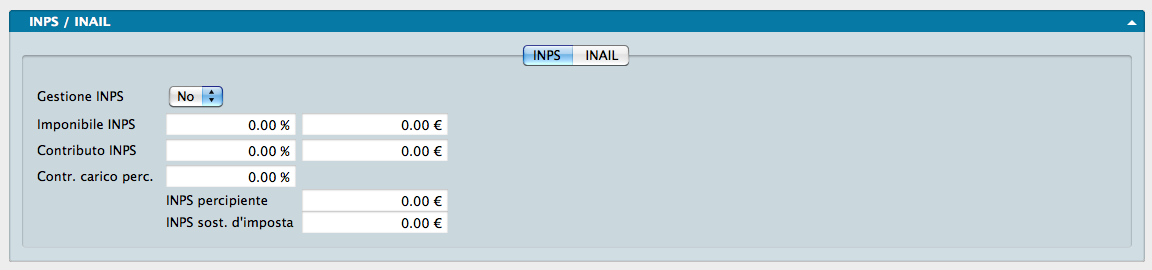
Gestione INPS - Menu a tendina: selezionando «SÌ» si abilitano i campi per il calcolo della Gestione Separata INPS.
Imponibile INPS - Percentuale e relativo importo del compenso soggetto a contribuzione INPS (calcolato automaticamente, ma modificabile).
Contributo INPS - Aliquota e relativo importo del contributo INPS complessivo dovuto (calcolato automaticamente, ma modificabile).
Contributo a Carico del Percipiente - Aliquota percentuale del contributo rivalsa a carico del percipiente.
INPS Percipiente - Importo del contributo INPS trattenuto al percipiente (campo calcolato, modificabile).
INPS Sostituto d’Imposta - Importo del contributo INPS a carico dell’azienda/committente (campo calcolato, modificabile).
Pagina INAIL
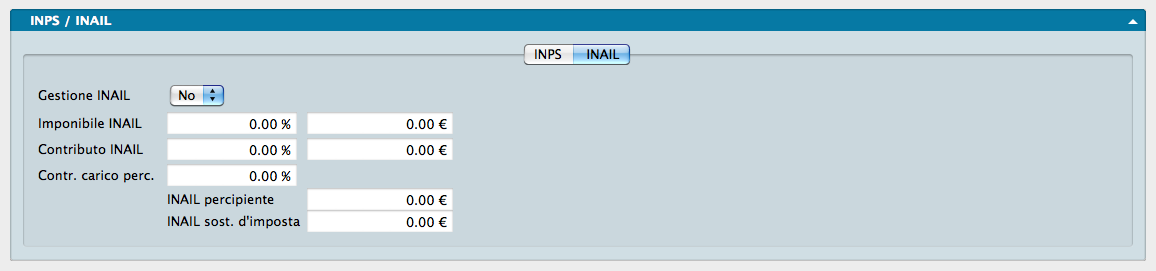
Gestione INAIL - Menu a tendina: selezionando «SÌ» si abilitano i campi per la gestione del premio INAIL.
Imponibile INAIL - Percentuale e relativo importo del compenso soggetto a premio INAIL (calcolato automaticamente, ma modificabile).
Contributo INAIL - Aliquota e relativo importo del premio INAIL complessivo dovuto (calcolato automaticamente, ma modificabile).
Contributo a Carico del Percipiente - Aliquota percentuale del premio a carico del percipiente.
INAIL Percipiente - Importo del premio INAIL trattenuto al percipiente (campo calcolato, modificabile).
INAIL Sostituto d’Imposta - Importo del premio INAIL a carico dell’azienda/committente (campo calcolato, modificabile).
Dati Fatture
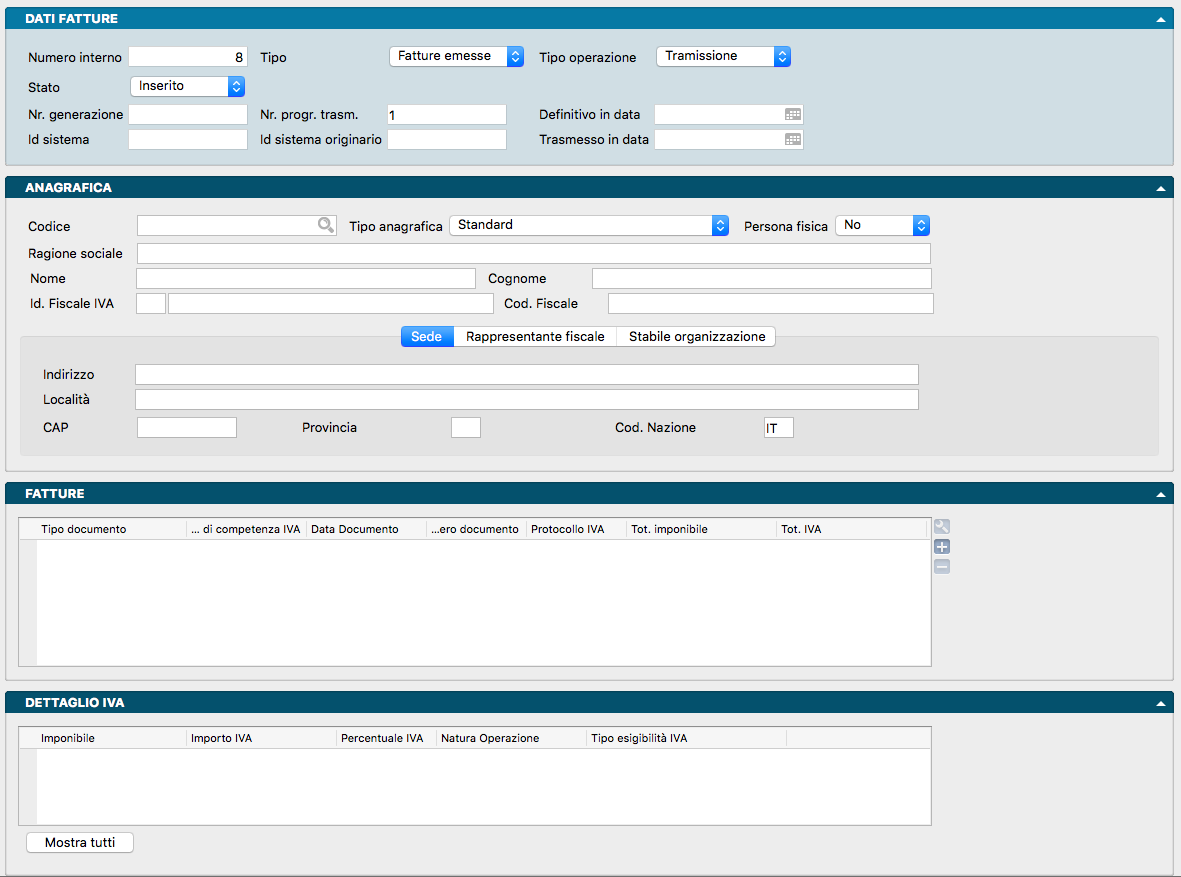
Le normative fiscali che disciplinano la trasmissione dei dati delle fatture (ex Spesometro) richiedono l’invio integrale delle informazioni relative a clienti e fornitori. Per ciascun documento è necessario comunicare: i dati anagrafici del cliente o del fornitore (denominazione, indirizzo, ecc.), gli eventuali dati del rappresentante fiscale o della stabile organizzazione (se presenti in fattura) e il riepilogo IVA. Non devono invece essere trasmessi i dati di dettaglio del corpo della fattura.
L’invio prevede la generazione di almeno un file XML per le fatture attive e di almeno un file XML per le fatture passive. Ogni file deve essere firmato digitalmente (o sigillato) con le medesime modalità utilizzate per le Comunicazioni Liquidazioni Periodiche IVA. La creazione di più file XML per la stessa tipologia di fatture si rende necessaria qualora il numero dei documenti superi i limiti tecnici definiti dall’Agenzia delle Entrate (attualmente fissati a un massimo di 1.000 soggetti tra clienti e fornitori e fino a 1.000 fatture per singolo soggetto).
In Konga l’adempimento è gestito combinando la procedura di stampa Trasmissione Dati Fatture e l’archivio di destinazione Dati Fatture. Quest’ultimo viene popolato automaticamente dall’elaborazione di stampa e consente di consultare ed eventualmente modificare le informazioni prima di generare il file XML definitivo. La struttura dell’archivio Dati Fatture rispecchia infatti fedelmente l’organizzazione dei dati richiesta dal tracciato XML ministeriale.
A ogni aggiornamento dati eseguito tramite la Stampa Trasmissione Dati Fatture, Konga crea nell’archivio una scheda per ciascun cliente o fornitore incluso nell’elaborazione, attribuendo un Numero Generazione univoco (nel rispetto dei limiti quantitativi stabiliti dalle specifiche tecniche).
Ogni scheda si articola su quattro pannelli: Dati Fatture, Anagrafica, Fatture e Dettaglio IVA.
Pannello Dati fatture
Raccoglie i riferimenti di stato e di tracciamento relativi alle trasmissioni verso l’Agenzia delle Entrate.
Numero Interno - Identificativo numerico progressivo generato automaticamente dal sistema (non modificabile).
Tipo - Menu a tendina per identificare il flusso documentale: Fattura Emessa (attiva) o Fatture Ricevute (passiva).
Tipo Operazione - Indica la finalità dell’invio in cui sono stati utilizzati i dati della scheda, selezionabile tra: Trasmissione, Rettifica o Annullamento.
Stato - Mostra la fase di gestione della scheda: - Inserito: stato iniziale a seguito dell’aggiornamento dati. - Definitivo: attribuito a seguito della generazione definitiva del file XML. - Trasmesso: assegnato una volta completato l’invio all’Agenzia delle Entrate e registrata la conferma di ricezione tramite l’attribuzione dell”Id Sistema.
Definitivo in Data - Data di esecuzione della Stampa Trasmissione Dati Fatture elaborata in modalità definitiva.
Trasmesso in Data - Data di effettivo invio del file XML all’Agenzia delle Entrate.
Numero Generazione - Codice numerico progressivo assegnato da Konga a tutti i documenti elaborati nel medesimo aggiornamento dati. Permette di identificare e raggruppare le schede per le successive operazioni di stampa di controllo o di generazione dei file. Il contatore è memorizzato nel pannello IVA della tabella Stato degli Archivi alla voce Ultimo Progr. Generazione Dati Fatture.
Numero Progressivo Trasmissione - Codice numerico progressivo assegnato da Konga a tutti i documenti inclusi nella medesima generazione definitiva del file XML. Il contatore è memorizzato nel pannello IVA della tabella Stato degli Archivi alla voce Ultimo Progr. Trasmissione Dati Fatture.
Id Sistema - Identificativo unico di ricezione rilasciato dal sistema di accoglienza dell’Agenzia delle Entrate all’acquisizione del file XML.
Id Sistema Originario - Identificativo di ricezione del file XML originario che è stato successivamente oggetto di rettifica o sostituzione con invio di un nuovo file (e conseguente nuovo Id Sistema).
Posizione Originaria - Riferimento alla posizione occupata dal documento nel file originale, utilizzato nelle procedure di annullamento.
Pannello Anagrafica
Contiene i dati anagrafici e fiscali del cliente o fornitore richiesti dalle specifiche ministeriali.
Codice - Codice identificativo dell’anagrafica Cliente o Fornitore.
Tipo Anagrafica - Determina i campi richiesti e la relativa struttura all’interno del file XML. Le opzioni disponibili dal menu a tendina sono:
Standard: include unicamente la Partita IVA e/o il Codice Fiscale, oltre ai dati anagrafici di sede.
Estero + Rappresentante fiscale: aggiunge ai dati della sede quelli del rappresentante fiscale.
Estero + Stabile organizzazione: aggiunge ai dati della sede quelli della stabile organizzazione.
Estero + Stab. org. + Rappr. Fisc.: include i dati di sede, della stabile organizzazione e del rappresentante fiscale.
Persona Fisica - Menu a tendina per specificare se il soggetto è una persona fisica.
Ragione Sociale - Denominazione o ragione sociale del cliente/fornitore.
Nome, Cognome - Nome e cognome per le persone fisiche.
Id Fiscale IVA - Identificativo fiscale estero o nazionale composto da due sezioni: Codice Nazione IVA e Partita IVA.
Codice Fiscale - Codice fiscale del soggetto.
Riquadro Tipo Anagrafica
Si compone di tre pagine dedicate ai dettagli dell’indirizzo e delle eventuali figure delegate: - Sede: dati anagrafici dell’indirizzo principale. - Rappresentante Fiscale: dati del soggetto munito di rappresentanza fiscale. - Stabile Organizzazione: dati della sede secondaria o stabile organizzazione in Italia.
La compilazione delle pagine relative a Rappresentante Fiscale e Stabile Organizzazione si rende necessaria in base all’opzione selezionata nel campo Tipo Anagrafica, qualora tali figure figurino espressamente nel documento fiscale.
- Sede -
Indirizzo, Località, CAP, Provincia, Codice Nazione - Dati anagrafici della sede legale o operativa.
- Rappresentante Fiscale -
Denominazione, Nome, Cognome - Dati identificativi del rappresentante fiscale.
Id Fiscale IVA - Identificativo IVA del rappresentante fiscale.
- Stabile Organizzazione -
Indirizzo, Località, CAP, Provincia, Codice Nazione - Indirizzo della stabile organizzazione.
Pannello Fatture
Presenta la griglia dei documenti emessi o ricevuti collegati all’anagrafica selezionata. Ogni riga corrisponde a un singolo documento. Con un doppio clic su una riga si apre la scheda di dettaglio contenente le informazioni che verranno trasmesse.
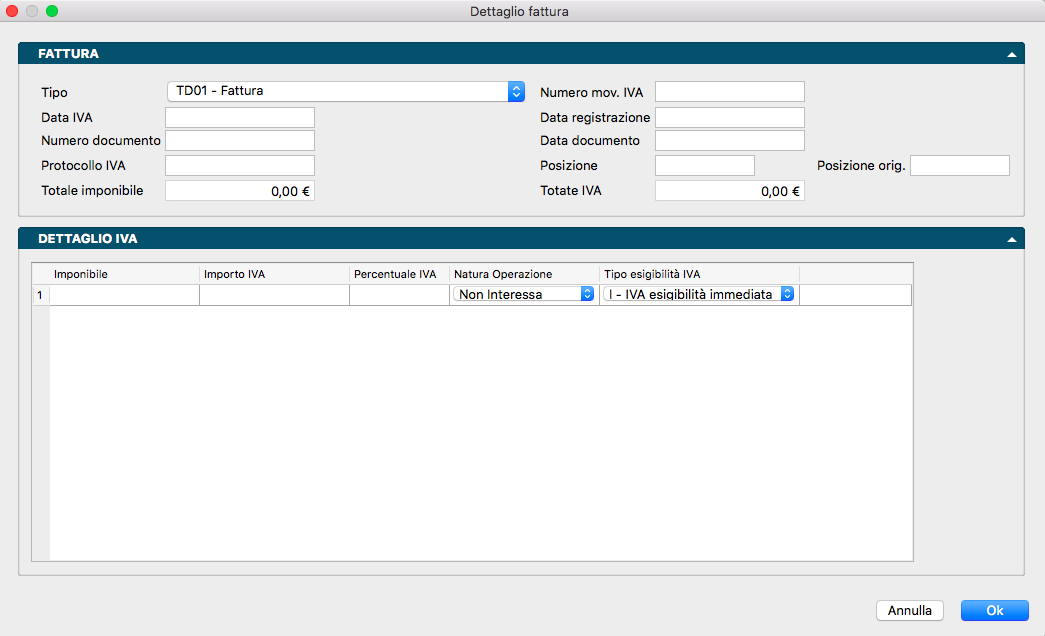
Tipo - Tipologia del documento secondo le codifiche ufficiali previste dall’Agenzia delle Entrate per i flussi dati fatture: TD01 Fattura, TD04 Nota di Credito, TD05 Nota di Debito, TD07 Fattura Semplificata, TD08 Nota di Credito Semplificata, TD10 Fattura per Acquisto Intracomunitario Beni, TD11 Fattura per Acquisto Intracomunitario Servizi, TD12 Documento Riepilogativo, TD20 Autofattura.
Nota
Konga attribuisce automaticamente il codice TD20 (Autofattura) qualora la Partita IVA del cliente coincida con la Partita IVA dell’azienda utente registrata nella tabella Aziende (ovvero in presenza di registrazioni verso clienti fittizi interni).
Numero Movimento IVA - Numero interno di registrazione dell’Archivio Movimenti IVA.
Data IVA - Data di competenza ai fini della liquidazione IVA.
Data Registrazione - Data di registrazione contabile.
Numero Documento - Numero identificativo della fattura o nota di variazione.
Data Documento - Data di emissione del documento.
Protocollo IVA - Numero di protocollo attribuito in sede di registrazione IVA.
Posizione - Indice di posizione del documento all’interno del file XML inviato. Il campo si popola all’acquisizione dell’Id Sistema di conferma.
Posizione Originaria - Indice di posizione occupato dal documento nel file XML prima di un’operazione di rettifica o sostituzione.
Totale Imponibile - Importo imponibile complessivo del documento.
Totale IVA - Importo IVA complessivo del documento.
Pannello Dettaglio IVA
Raccoglie il dettaglio delle aliquote e dei codici IVA del documento selezionato nel pannello Fatture.
Nota
Selezionando una riga nel pannello Fatture, il pannello Dettaglio IVA aggiorna contestualmente i dati visualizzati per la specifica fattura.
Imponibile - Imponibile diviso per ciascuna aliquota o codice di esenzione/esclusione IVA presente nel documento.
Importo IVA - Importo dell’imposta associato a ciascun imponibile.
Percentuale IVA - Aliquota IVA applicata.
Natura Operazione - Menu a tendina per specificare la natura dell’operazione per le codifiche IVA non imponibili o esenti: Escluse Ex Art. 15, Non Soggette, Non Imponibili, Esenti, Regime del Margine, Inversione Contabile (Reverse Charge), IVA Assolta in Altro Stato UE.
Tipo Esigibilità IVA - Menu a tendina per indicare il regime di esigibilità dell’imposta: IVA ad Esigibilità Immediata, IVA ad Esigibilità Differita o Scissione dei Pagamenti (Split Payment).
Dati Intrastat
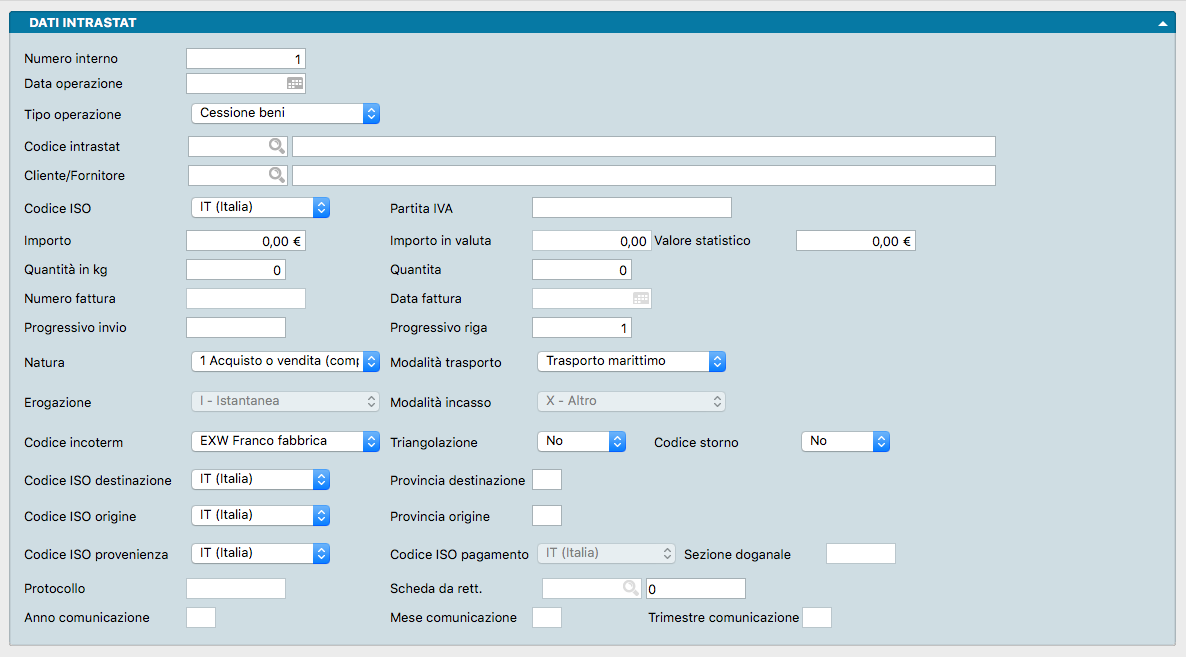
L’archivio Dati Intrastat raccoglie le schede relative alle dichiarazioni periodiche per lo scambio di beni e servizi intracomunitari, collegate a processi di alimentazione sia automatici sia manuali.
Per attivare la gestione automatica occorre impostare la tipologia di gestione Intrastat (Vendite e/o Acquisti) nella scheda Contabilità della Configurazione Azienda e definire la periodicità di invio (Mensile o Trimestrale) all’interno della scheda Azienda.
Le schede dell’archivio possono essere collegate alle registrazioni contabili premendo il pulsante INTRASTAT presente nelle maschere di Prima Nota o di Carico/Scarico Magazzino.
Nota
Il pulsante INTRASTAT è visibile solo nelle registrazioni di tipo «UE» e con causale «IVA», a condizione che la gestione Intrastat risulti abilitata in configurazione.
La pressione del pulsante INTRASTAT apre una finestra di dialogo per la scelta della categoria di movimento:
Causali di vendita:
Cessione Beni
Rettifiche su Cessioni di Beni
Servizi Resi
Rettifiche su Servizi Resi
Causali di acquisto:
Acquisto Beni
Rettifiche su Acquisto di Beni
Servizi Ricevuti
Rettifiche su Servizi Ricevuti
In base al documento di origine, la procedura precompila gran parte delle informazioni e richiede l’inserimento manuale dei soli dati complementari (nelle rettifiche è possibile associare il riferimento alla scheda Intrastat originale). Confermando con Ok, la scheda viene salvata nell’archivio.
Numero Interno - Numero progressivo di registrazione generato automaticamente dal sistema.
Data Operazione - Data di registrazione della scheda.
Tipo Operazione - Menu a tendina per selezionare la tipologia del movimento: Cessione Beni, Rettifica Cessione Beni, Servizi Resi, Rettifica Servizi Resi, Acquisto Beni, Rettifica Acquisto Beni, Servizi Ricevuti e Rettifica Servizi Ricevuti.
Codice Intrastat - Codice nomenclatura combinata o servizio, selezionabile tramite lente di ricerca dalla tabella Codici Intrastat.
Cliente/Fornitore - Codice dell’anagrafica Cliente o Fornitore intracomunitario.
Codice ISO - Menu a tendina contenente i codici ISO identificativi degli Stati membri dell’Unione Europea.
Partita IVA - Identificativo Partita IVA del cliente o fornitore estero.
Importo - Valore della transazione espresso in valuta di conto (Euro).
Importo in Valuta - Valore della transazione espresso nella valuta originale dell’operazione.
Valore Statistico - Valore rettificato a fini statistici (calcolato in base all’importo fatturato o di acquisto, maggiorato delle spese di resa e consegna).
Quantità in Kg - Peso netto espresso in chilogrammi.
Quantità - Quantità espressa nell’unità di misura supplementare (se prevista dalla nomenclatura).
Numero Fattura - Numero del documento di acquisto o di vendita.
Data Fattura - Data del documento d’acquisto o di vendita.
Progressivo Invio - Numero progressivo attribuito da Konga all’esecuzione della Stampa Generazione File Intrastat elaborate in definitivo.
Progressivo Riga - Numero riga attribuito automaticamente all’interno del file Intrastat generato in definitivo.
Natura Transazione - Menu a tendina per definire la natura della transazione secondo le codifiche introdotte dal modello Intrastat 2022.
Natura Transazione (pre 2022) - Menu a tendina per la selezione delle causali previste fino alla revisione 2022:
«1 Acquisto o Vendita Compreso il Baratto»
«2 Restituzione o Sostituzione di Merci»
«3 Aiuti Governativi, Privati o Finanziati dall’Unione Europea»
«4 Operazione in Vista di una Lavorazione per C/Terzi o di una Riparazione»
«5 Operazione Successiva a una Lavorazione per C/Terzi o a una Riparazione»
«6 Movimento di Merci Senza Trasferimento di Proprietà (per Noleggio, Leasing Operativo, ecc.)»
«7 Operazione a Titolo di un Programma Intergovernativo di Fabbricazione Coordinata»
«8 Fornitura di Materiali e Macchinari nel Quadro di un Contratto Generale di Costruzione o di Genio Civile»
«9 Altre Transazioni»
Erogazione - Specifico per i servizi; definisce la modalità di prestazione tra Istantanea (in un’unica soluzione) o A Più Riprese (prestazione continuativa o frazionata).
Modalità Incasso - Specifico per i servizi; definisce la forma di regolamento finanziario tra B - Bonifico, A - Accredito in c/c o X - Altro.
Modalità Trasporto - Menu a tendina per la selezione del mezzo di trasporto utilizzato: Trasporto Marittimo, Trasporto Ferroviario, Trasporto Stradale, Trasporto Aereo, Spedizioni Postali, Installazioni Fisse di Trasporto, Trasporto per Vie d’Acqua, Propulsione Propria.
Codice Incoterm - Menu a tendina per la selezione della clausola di resa merce (Incoterms): EXW (Franco Fabbrica), FCA (Franco Vettore), FAS (Franco Lungo Bordo), FOB (Franco a Bordo), CFR (Costo e Nolo), CIF (Costo, Assicurazione e Nolo), CPT (Trasporto Pagato Fino a…), CIP (Trasporto e Assicurazione Pagati Fino a…), DAF (Reso alla Frontiera), DES (Reso a Bordo), DEQ (Reso sulla Banchina), DDU (Reso non Sdoganato), DDP (Reso Sdoganato), DAP (Consegna al Luogo di Destinazione), DAT (Consegna al Terminal), FOT (Franco su Camion).
Triangolazione - Indicatore per contrassegnare le operazioni triangolari comunitarie.
Nota
Si configura un’operazione triangolare comunitaria quando un soggetto A (Stato UE 1) riceve un ordine da un soggetto B (Stato UE 2) con disposizione di consegnare direttamente la merce al soggetto C (Stato UE 3). Il soggetto A fattura a B, e B fattura successivamente al destinatario finale C.
Codice Storno - Campo destinato alla registrazione di note di variazione a storno totale intervenute successivamente all’operazione principale.
Codice ISO Destinazione - Codice ISO dello Stato membro di destinazione della merce.
Provincia Destinazione - Sigla della provincia di destinazione italiana o estera.
Partita IVA Destinatario - Partita IVA del soggetto ricevente la merce.
Codice ISO Nuova Destinazione - Codice ISO dello Stato membro nei casi di gestione Call Off Stock.
Partita IVA Nuovo Destinatario - Identificativo IVA del nuovo destinatario nell’ambito del Call Off Stock.
Tipo Operazione - Menu a tendina per la qualificazione delle operazioni in Call Off Stock: Trasferimento di beni, Cancellazione di un precedente trasferimento di beni (beni rispediti al mittente), Cancellazione di un precedente trasferimento di beni inviati a nuovo destinatario (in quest’ultimo caso vanno indicati i dati identificativi del nuovo soggetto nelle sezioni dedicate del modello INTRA-1 Sexies).
Nazione Origine - Paese di origine della merce.
Provincia Origine - Sigla della provincia d’origine.
Codice ISO Provenienza - Codice ISO dello Stato membro di spedizione o provenienza.
Codice ISO Pagamento - Codice ISO dello Stato in cui viene regolato il pagamento.
Sezione Doganale - Tipologia di movimento collegata alla sezione doganale di riferimento.
Protocollo - Numero di protocollo attribuito al file dall’Agenzia delle Dogane.
Scheda da Rettificare - Campo riservato alle rettifiche; riporta il riferimento alla scheda Intrastat precedentemente inviata che si intende modificare.
Anno Comunicazione - Campo attivo nelle rettifiche per indicare l’anno della dichiarazione originale (inserire le ultime due cifre).
Mese Comunicazione - Campo attivo nelle rettifiche per indicare il mese della dichiarazione originale.
Trimestre Comunicazione - Campo attivo nelle rettifiche per indicare il trimestre della dichiarazione originale.
IVA Differita
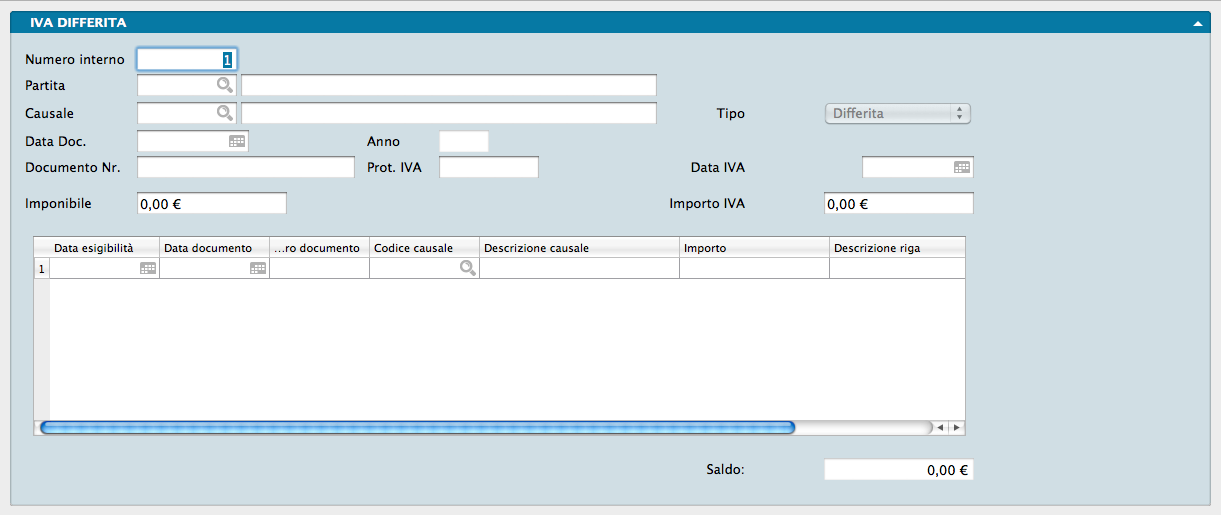
Questo archivio raccoglie le registrazioni IVA ad esigibilità differita. Può essere compilato manualmente, ma viene alimentato in automatico dalla Prima Nota attraverso l’opportuna configurazione delle causali contabili utilizzate per la registrazione di fatture di vendita e incassi.
Ogni scheda si compone di un unico pannello, articolato in una sezione di campi e in una griglia dati.
Numero Interno - Identificativo progressivo assegnato dal programma all’accettazione di una registrazione di Prima Nota (di tipo IVA Vendite) la cui causale contabile prevede il tipo gestione IVA «Esigibilità differita».
Partita - Codice del cliente intestatario della fattura di vendita; il campo adiacente ne mostra la ragione sociale.
Causale - Codice della causale contabile con cui è stata registrata la fattura; il campo adiacente ne mostra la descrizione.
Tipo - Campo non modificabile che riporta la modalità di gestione IVA prevista dalla causale contabile.
Data Documento - Data di emissione del documento.
Anno - Anno di emissione della fattura (campo non modificabile, gestito dal sistema).
Documento Nr. - Numero del documento.
Prot. IVA - Numero di protocollo IVA assegnato al documento.
Data IVA - Data di competenza IVA in base alla quale il documento verrà considerato per il differimento dell’imposta.
Imponibile - Importo imponibile del documento.
Importo IVA - Importo dell’IVA.
Griglia
La griglia posizionata nella metà inferiore della scheda raccoglie le registrazioni di incasso, articolate nei seguenti campi/colonne:
Data Esigibilità - Data a decorrere dalla quale l’IVA dell’operazione diventa esigibile e in base alla quale l’importo di riga confluisce nella liquidazione periodica IVA.
Data Documento - Data della registrazione di incasso.
Numero Documento - Estremi identificativi del titolo di pagamento (es. numero assegno o bonifico).
Codice Causale - Codice della causale contabile impiegata per la registrazione del pagamento.
Descrizione Causale - Descrizione della causale contabile di incasso.
Importo - Importo complessivo incassato (comprensivo di IVA).
Descrizione Riga - Campo di testo libero per note aggiuntive.
Numero Interno Prima Nota - Numero di Prima Nota associato al movimento registrato nella riga.
Saldo - Saldo residuo della registrazione, calcolato come differenza tra la somma di Imponibile + Importo IVA e la somma dei pagamenti riportati nella colonna Importo della griglia.
Movimenti IVA

Archivio dei movimenti rilevanti ai fini IVA, alimentato automaticamente dall’emissione dei documenti fiscali e dalle registrazioni di Prima Nota, con possibilità di inserimento manuale.
Ogni scheda include due pannelli, il secondo dei quali contiene una griglia dati.
Numero Interno - Progressivo numerico gestito ed incrementato automaticamente dal programma.
Data di Registrazione - Data di inserimento del movimento IVA.
Data IVA - Data di competenza ai fini IVA.
Causale - Codice appartenente alla tabella Causali Contabili.
Documento Nr. - Numero identificativo del documento.
Data Documento - Data di emissione del documento.
Anno Riferimento IVA - Anno di pertinenza temporale del movimento IVA.
Valuta - Codice della valuta utilizzata nella registrazione (con descrizione automatica nel campo adiacente).
Cambio - Tasso di cambio applicato per la conversione valutaria.
Data Cambio - Data di riferimento del tasso di cambio applicato.
Totale di Controllo - Campo numerico opzionale in cui inserire l’importo preventivato del documento, utile per verificare la quadratura dei dati a fine registrazione.
Riferimento Interno - Annotazioni liberamente inseribili. Se presente, eredita il contenuto dell’omonimo campo dei Documenti Fiscali; Konga utilizza tale valore per compilare il campo «Rif_Amministrazione» nelle righe delle fatture elettroniche.
Documento UE - Menu a tendina (Sì/No) per indicare se l’operazione è effettuata con un soggetto appartenente a un altro Paese dell’Unione Europea.
Prestazione Servizi - Indicatore per specificare se la transazione riguarda una prestazione di servizi.
Pannello IVA
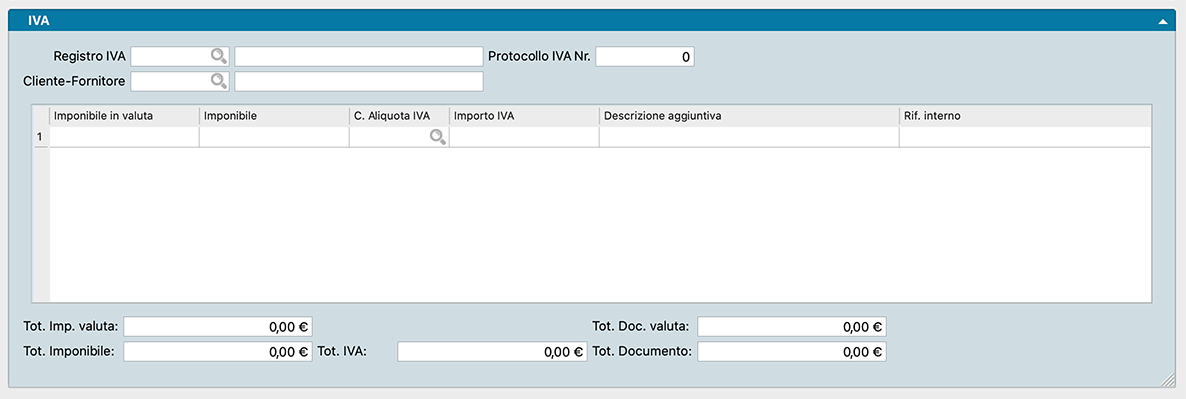
Registro IVA - Codice del registro IVA collegato al movimento (restituisce la descrizione del registro nel campo adiacente).
Protocollo IVA Nr. - Numero progressivo di protocollo IVA (modificabile). Konga propone il numero successivo al valore più alto registrato per quel registro. Il sistema effettua un controllo per evitare la duplicazione dei protocolli.
Cliente-Fornitore - Codice dell’anagrafica Cliente o Fornitore.
Griglia
Imponibile in Valuta - Importo imponibile espresso nella valuta originale.
Imponibile - Importo imponibile convertito nella valuta di conto.
Codice Aliquota IVA - Codice dell’aliquota IVA (rilevato dalla relativa tabella). Nelle stampe dei registri il codice viene sostituito dalla descrizione estesa.
Importo IVA - Importo calcolato applicando la percentuale dell’aliquota selezionata alla colonna Imponibile.
Importo IVA Indetraibile - Quota di imposta non portata in detrazione.
Nota
Fino alla versione 2.0 di Konga la quota indetraibile non veniva conservata insieme alla registrazione IVA: il programma la ricalcolava di volta in volta a partire dalla percentuale di indetraibilità del codice IVA. Ora il movimento IVA prevede il campo “Importo IVA Indetraibile”, che rende esplicita la quota di imposta non portata in detrazione e la memorizza sul movimento.
Descrizione Aggiuntiva - Annotazione testuale libera.
Riferimento Interno - Campo note ereditato dalle schede dei Documenti Fiscali e utilizzato da Konga per la compilazione del campo «Rif_Amministrazione» nella fatturazione elettronica.
Totale Imponibile Valuta - Somma della colonna Imponibile in Valuta.
Totale Documento Valuta - Totale del documento espresso nella valuta originale.
Totale Imponibile - Somma della colonna Imponibile.
Totale IVA - Somma degli importi della colonna Importo IVA.
Totale Documento - Somma complessiva di Totale Imponibile e Totale IVA.
Operazioni IVA Rilevanti
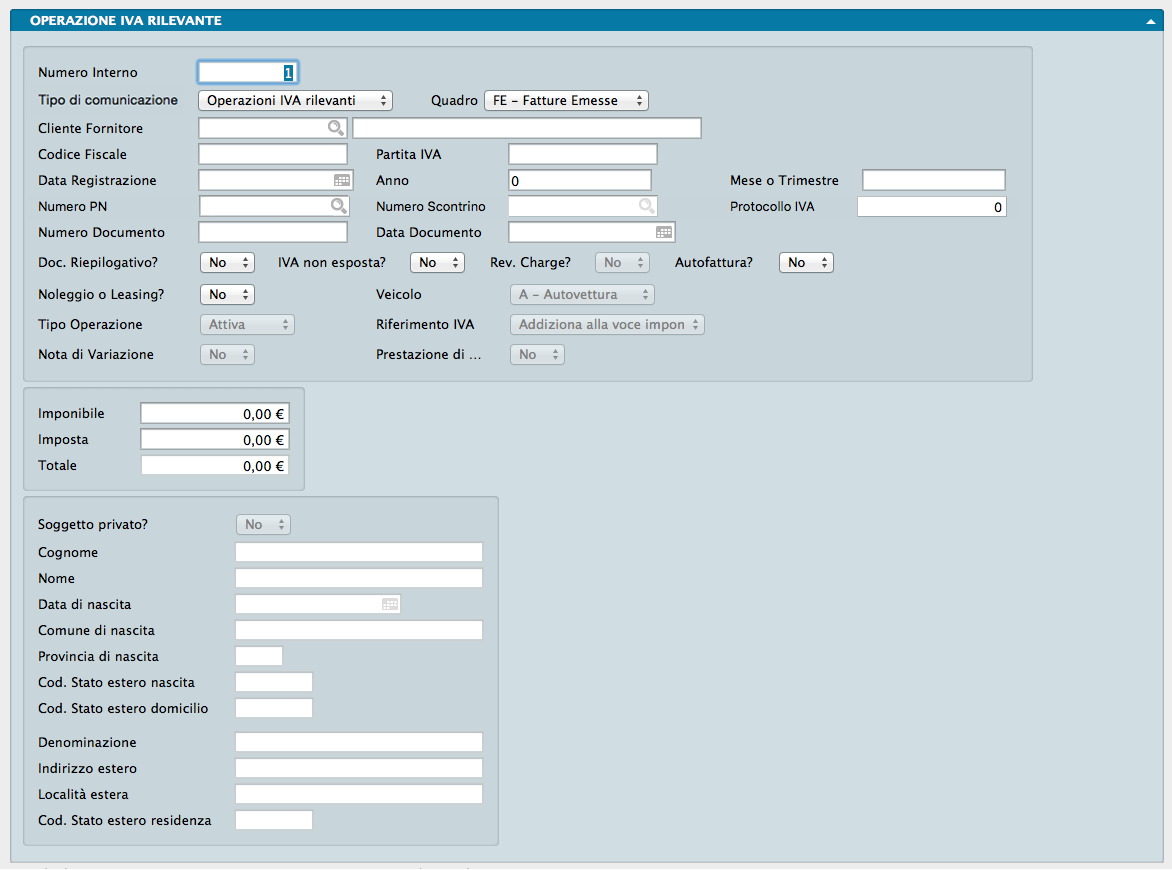
Archivio contenente le elaborazioni della Comunicazione Operazioni IVA Rilevanti (ex Spesometro) e i dati destinati all’invio telematico all’Agenzia delle Entrate. Ciascuna scheda corrisponde a un’elaborazione automatica della procedura di stampa o a un inserimento manuale.
I dati sono suddivisi in nove quadri, coerenti con la struttura del modello ministeriale:
FE - Fatture Emesse • FR - Fatture Ricevute • NE - Note di Variazione Emesse • NR - Note di Variazione Ricevute • DF - Operazioni Senza Fattura • FN - Fatture non Residenti • SE - Servizi Extra UE / San Marino • BL – Black List • TU – Turismo.
I dati vengono compilati automaticamente dalla procedura Stampa Comunicazione Operazioni IVA Rilevanti. È comunque possibile inserire o integrare manualmente le schede e i campi dell’unico pannello dell’archivio, come di seguito descritto:
Numero Interno - Numero progressivo non modificabile (salvo autorizzazione tramite privilegi utente).
Tipo di Comunicazione - Menu a tendina per la selezione della tipologia: Operazioni IVA Rilevanti, Black List, San Marino - Acquisti, Turismo e 2011 Operazioni IVA Rilevanti (versione Spesometro 2011).
Quadro - Menu a tendina per l’assegnazione del quadro di riferimento: FE Fatture Emesse, FR Fatture Ricevute, NE Note di Variazione Emesse, NR Note di Variazione Ricevute, DF Operazioni Senza Fattura, FN Fatture non Residenti, SE Servizi Esteri / San Marino, BL Black List e TU Turismo.
Cliente/Fornitore - Codice dell’anagrafica del cliente o fornitore (il sistema restituisce la ragione sociale nel campo adiacente).
Codice Fiscale, Partita IVA - Identificativi fiscali del soggetto.
Data Registrazione, Anno, Mese o Trimestre - Riferimenti temporali dell’operazione.
Numero PN, Numero Scontrino, Protocollo IVA - Riferimenti identificativi della registrazione e del titolo fiscale. I campi Numero PN e Numero Scontrino si abilitano in base al quadro selezionato (Numero Scontrino si attiva solo per il quadro DF, mentre Numero PN resta attivo negli altri casi).
Numero Documento, Data Documento - Numero e data della fattura o nota di variazione.
Documento Riepilogativo? - Scelta obbligatoria (SÌ/NO) per indicare se il documento riepiloga più operazioni.
IVA non Esposta? - Scelta obbligatoria (SÌ/NO) per specificare se l’operazione presenta IVA non esposta.
Reverse Charge? - Scelta obbligatoria (SÌ/NO) per indicare l’inversione contabile.
Autofattura? - Scelta obbligatoria (SÌ/NO) per identificare l’emissione di un’autofattura.
Noleggio o Leasing? - Scelta obbligatoria (SÌ/NO) per indicare se l’operazione riguarda contratti di noleggio o leasing.
Veicolo - Se la risposta al campo precedente è affermativa, permette di selezionare la tipologia di veicolo oggetto del contratto.
Tipo Operazione - Menu a tendina per specificare se l’operazione è Attiva o Passiva (si abilita selezionando «Black List» nel campo Tipo di Comunicazione).
Riferimento… - Menu a tendina per qualificare le operazioni non soggette a IVA (quadro BL) e la relativa collocazione nell’elenco clienti/fornitori.
Nota di Variazione - Campo per specificare se l’operazione rappresenta un documento autonomo o una variazione di una precedente operazione IVA.
Prestazione di S… - Indicatore per specificare se l’operazione riguarda prestazioni di servizi (informazione richiesta nei quadri FN, BL o TU).
Riquadro Valori
Imponibile, Imposta e Totale - Dettaglio degli importi dell’operazione.
Riquadro Soggetto Privato
Raccoglie le informazioni del cessionario/committente se non agisce nell’esercizio di ditta o professione.
Soggetto Privato - Scelta obbligatoria (SÌ/NO) per confermare la natura di soggetto privato.
I campi successivi della sezione ne riportano i relativi dati anagrafici e fiscali.
Partite Aperte
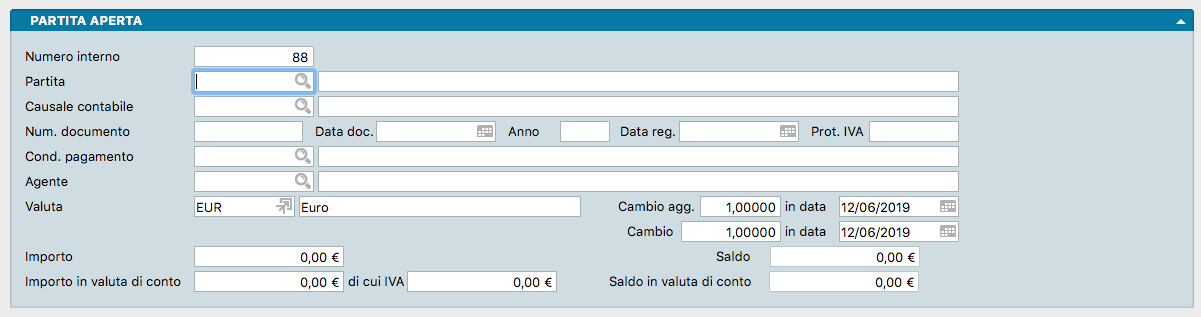
L’archivio raccoglie il dettaglio delle partite ancora aperte, ossia i crediti verso clienti non ancora incassati e i debiti verso fornitori non ancora saldati.
Ogni scheda fa riferimento a una singola partita e si articola in quattro pannelli: Principale, Attributi, Scadenze e Pagamenti.
Pannello Principale
Numero Interno - Identificativo numerico progressivo, univoco e non modificabile, attribuito automaticamente dal programma a ogni nuova scheda (sia generata da Prima Nota sia inserita manualmente).
Partita - Codice del Cliente o Fornitore a cui è intestata la partita aperta.
Causale Contabile - Codice della causale del documento di origine. La causale utilizzata deve avere il tipo gestione partite aperte impostato su «Genera una Nuova Partita».
Numero Documento - Numero del documento di riferimento.
Data Documento - Data del documento di riferimento.
Anno - Anno di creazione della partita aperta (coincide con l’anno della Data Documento). Campo non modificabile, aggiornato automaticamente dal sistema.
Data Registrazione - Data di registrazione contabile del documento a cui si riferisce la partita.
Protocollo IVA - Numero di protocollo IVA del documento di riferimento.
Condizioni Pagamento - Codice della tabella Condizioni di Pagamento, utilizzato dal sistema per calcolare le scadenze dei pagamenti.
Agente - Codice dell’Agente di commercio associato alla partita.
Valuta - Codice della tabella Valute corrispondente alla divisa utilizzata per la partita.
Cambio Aggiornato - Tasso di cambio aggiornato, utilizzato per la conversione nella valuta di conto.
In Data - Data di riferimento del cambio aggiornato.
Cambio - Tasso di cambio utilizzato per la conversione nella valuta di conto.
In Data - Data di riferimento del tasso di cambio.
Importo - Importo dell’imponibile della partita aperta.
Saldo - Saldo attuale della partita aperta, calcolato automaticamente in base all’importo originario e ai movimenti registrati nella scheda.
Importo in Valuta di Conto - Importo imponibile della partita espresso nella valuta di conto.
Di cui IVA - Quota IVA espressa nella valuta di conto.
Saldo in Valuta di Conto - Saldo della partita aperta espresso nella valuta di conto, calcolato automaticamente in base all’importo della partita e ai relativi movimenti.
Pannello Attributi

Riferimento Interno - Campo alfanumerico per l’indicazione di un riferimento interno.
Acconto? - Menu a tendina per specificare se la scheda si riferisce a una partita di acconto. Per approfondire la gestione degli acconti in Konga, consultare il paragrafo Gestione Acconti tra gli Esempi di Registrazione in Prima Nota.
Riferimento Tracciabilità - Riferimento richiesto per l’individuazione del documento nelle transazioni con la Pubblica Amministrazione. La compilazione dei successivi campi CUP e CIG assorbe la funzione di questo campo, rendendolo opzionale.
Codice CUP - Codice Unico di Progetto obbligatorio nelle fatture elettroniche verso la P.A. in caso di opere pubbliche, manutenzioni straordinarie, interventi finanziati da contributi comunitari o nei casi previsti dalla legge.
Codice CIG - Codice Identificativo di Gara obbligatorio nelle fatture elettroniche verso la Pubblica Amministrazione, fatti salvi i casi di esenzione previsti dalla normativa.
Commessa - Codice e descrizione della commessa di riferimento.
Pannello Scadenze
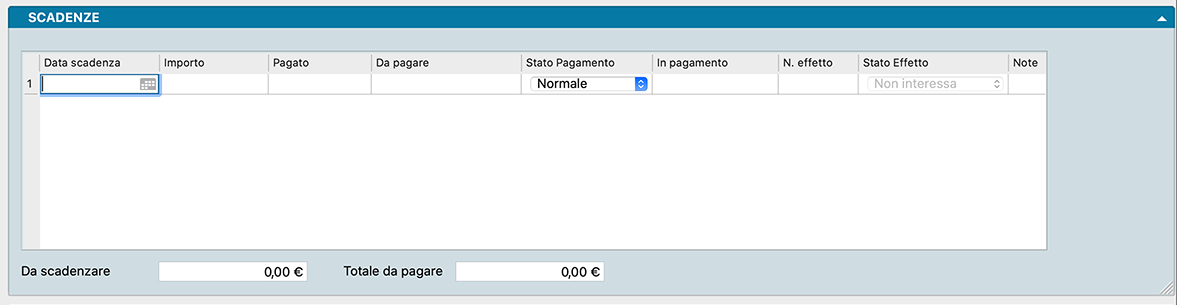
Il pannello riporta il piano di rateizzazione previsto per la partita aperta. A ogni riga corrisponde una scadenza definita dalle seguenti colonne:
Data Scadenza - Data di scadenza dell’unica rata o di una delle singole quote previste.
Importo - Importo in scadenza alla data indicata.
Pagato - Campo calcolato non modificabile, contenente l’importo complessivamente saldato per la specifica rata.
Da Pagare - Campo calcolato non modificabile, indicante il debito/credito residuo per la rata in esame.
Stato Pagamento - Menu a tendina per impostare lo stato della scadenza su Normale oppure Sospeso (qualora si desideri bloccare temporaneamente il pagamento ed evitare la chiusura della partita).
In Pagamento - Utilizzato in combinazione con la gestione delle disposizioni di pagamento quando si intende versare al fornitore un importo inferiore a quello della scadenza. Viene proposto in fase di generazione delle disposizioni ed è modificabile durante il loro aggiornamento.
Note - Campo di testo libero per annotazioni relative alla partita (es. motivi della sospensione del pagamento o scostamenti tra importo in scadenza e importo versato).
Nella sezione inferiore del pannello sono presenti i campi di riepilogo:
Da Scadenzare - Valore calcolato che evidenzia la quota di partita non ancora coperta dal piano scadenze (presente quando la somma delle rate è inferiore all’importo totale o in caso di pagamenti parziali).
Totale da Pagare - Somma degli importi della colonna Da Pagare.
Pannello Pagamenti

Il terzo pannello mostra lo storico dei incassi e pagamenti registrati a fronte della partita aperta. Sebbene modificabili, i campi vengono popolati automaticamente da Konga. Per eliminare manualmente una riga di pagamento, posizionarsi sulla riga desiderata e premere la combinazione di tasti Cmd - (Command-Meno).
Data Documento - Data del documento di riferimento dell’operazione.
Numero Documento - Estremi identificativi indicati nella registrazione di incasso/pagamento (es. numero d’assegno o riferimento bonifico).
Segno - Segno algebrico dell’importo associato alla riga attiva.
Codice Causale - Causale contabile del movimento. La causale utilizzata deve avere il tipo gestione partite aperte impostato su «Aggiunge a una partita esistente» o «Sottrae a una partita esistente».
Descrizione Causale - Descrizione della causale contabile, mostrata automaticamente all’inserimento di un codice valido.
Numero Scadenza - Numero progressivo della rata di scadenza interessata dal movimento.
Importo - Valore del movimento: viene sommato al saldo se la causale è di tipo Aggiunge, oppure sottratto se di tipo Sottrae.
Importo in Valuta di Conto - Importo del movimento espresso nella valuta di conto.
Coefficiente di Cambio - Tasso di cambio applicato per la conversione valutaria.
Data Cambio Valuta - Data di riferimento del tasso di cambio.
Descrizione - Note descrittive di riga.
Numero Interno di Prima Nota - Numero interno della registrazione di Prima Nota collegata al movimento.
Nota
Quando la scheda dell’Archivio Partite Aperte è espressa in una valuta diversa dall’Euro, si abilita il pannello aggiuntivo Aggiornamento Cambi, utile per gestire le variazioni inserite manualmente o tramite la funzione di Stampa Calcolo Differenze su Cambi.
Percipienti
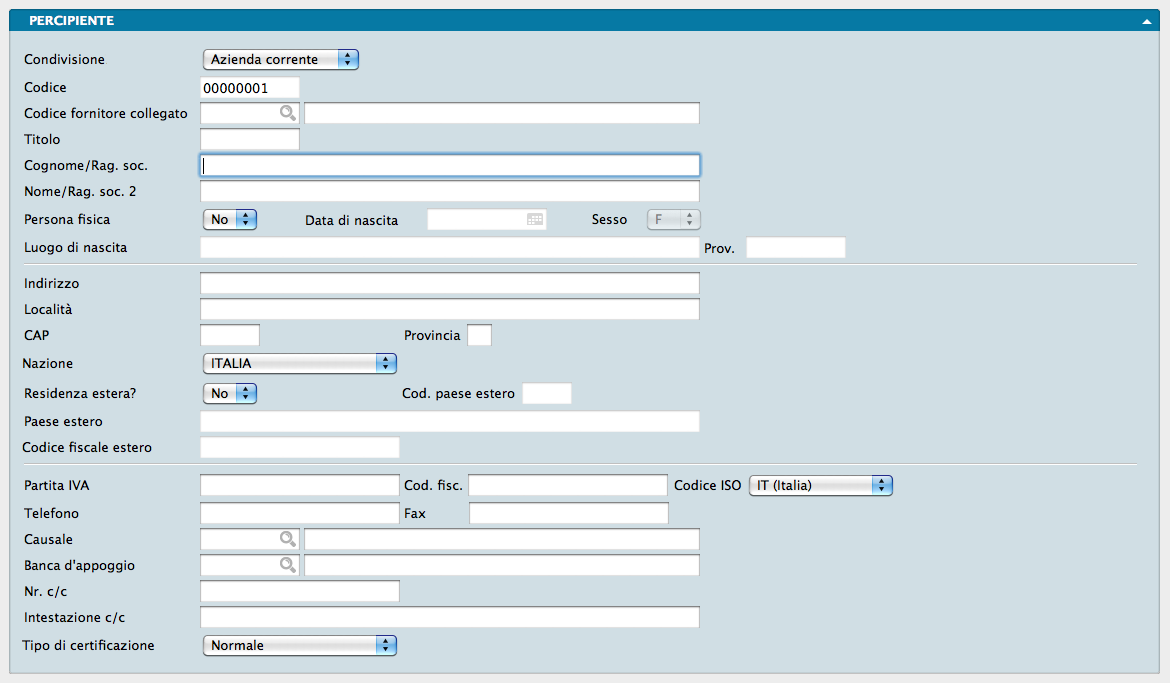
L’archivio Percipienti gestisce le anagrafiche dei soggetti che percepiscono redditi soggetti a ritenuta d’acconto. Le schede possono essere create manualmente o importate dall’Archivio Fornitori (se preventivamente codificate).
L’archivio è composto da un unico pannello articolato nei seguenti campi:
Condivisione - Menu a tendina per stabilire se rendere la scheda accessibile a tutte le aziende gestite nel database.
Codice - Codice alfanumerico univoco di otto caratteri identificativo del percipiente.
Codice Fornitore Collegato - Codice della scheda corrispondente presente nell’Archivio Fornitori.
Titolo - Titolo onorifico, accademico o professionale.
Cognome/Ragione Sociale - Cognome del percipiente o prima riga della ragione sociale per le società.
Nome/Ragione Sociale 2 - Nome del percipiente o seconda riga della ragione sociale per le società.
Persona Fisica - Menu a tendina (SÌ/NO). Selezionando SÌ si abilitano i quattro campi successivi dedicati ai dati anagrafici individuali.
Data di Nascita - Data di nascita del percipiente (attivo solo se Persona Fisica = SÌ).
Sesso - Genere del percipiente (attivo solo se Persona Fisica = SÌ).
Luogo di Nascita - Comune di nascita del percipiente (attivo solo se Persona Fisica = SÌ).
Provincia - Sigla della provincia di nascita (attiva solo se Persona Fisica = SÌ).
Indirizzo - Indirizzo di residenza del percipiente o sede legale della società.
Località - Comune di residenza o sede legale.
CAP - Codice di avviamento postale.
Provincia - Sigla della provincia di residenza o sede legale.
Nazione - Stato di residenza del percipiente.
Residenza Estera? - Menu a tendina (SÌ/NO). Selezionando SÌ si abilitano i tre campi successivi relativi ai soggetti non residenti.
Codice Paese Estero - Codice ministeriale dello Stato estero di residenza (attivo solo se Residenza Estera? = SÌ).
Paese Estero - Denominazione dello Stato estero di residenza (attivo solo se Residenza Estera? = SÌ).
Codice Fiscale Estero - Codice identificativo fiscale rilasciato dallo Stato estero di residenza (attivo solo se Residenza Estera? = SÌ).
Partita IVA - Numero di Partita IVA del percipiente.
Codice Fiscale - Codice fiscale del percipiente.
Codice ISO - Menu a tendina per la selezione del codice ISO del Paese UE di appartenenza.
Telefono - Recapito telefonico.
Fax - Numero di fax.
Causale - Codice dalla tabella Causali Compensi a Terzi (selezionabile tramite menu contestuale, con descrizione automatica nel campo adiacente).
Banca d’Appoggio - Codice dalla tabella Banche (selezionabile tramite menu contestuale per l’accredito dei pagamenti, con descrizione automatica della ragione sociale dell’istituto).
Numero C/C - Numero del conto corrente bancario destinato all’accredito dei compensi.
Intestazione C/C - Nome dell’intestatario del conto corrente bancario.
Tipo di Certificazione - Menu a tendina per definire il modello di certificazione a cui è soggetto il percipiente: Normale, Enasarco o INPS.
Prima Nota

L’Archivio Prima Nota consente la registrazione dei movimenti contabili generici, IVA e corrispettivi. La sua gestione rispetta le seguenti regole generali:
A ogni registrazione di Prima Nota viene associato automaticamente un Numero di Registrazione, utilizzato successivamente per farvi riferimento. Questo numero è gestito internamente dal sistema e non possiede alcun valore contabile o fiscale (non compare infatti in alcuna stampa fiscale). In caso di cancellazione di una registrazione, il numero non viene recuperato, generando una discontinuità nella numerazione; inoltre, la sequenza numerica non deve necessariamente seguire l’ordine cronologico dei movimenti (Data di Registrazione). In un’installazione multiutente, il Numero di Registrazione viene assegnato dalla postazione principale nel momento in cui la registrazione viene confermata; il valore proposto in automatico all’apertura di una nuova scheda è il primo disponibile e potrebbe differire da quello effettivamente attribuito al salvataggio.
Nota
Sebbene per un’azienda di nuova creazione il Numero del Movimento parta da uno, all’inizio degli esercizi di magazzino successivi non viene azzerato, ma continua a incrementarsi progressivamente.
Ogni registrazione di Prima Nota può movimentare i Sottoconti del piano dei conti, i Clienti e i Fornitori. Nella presente sezione, i riferimenti ai codici Dare e Avere si intendono relativi a un Sottoconto, un Cliente o un Fornitore.
A differenza delle versioni precedenti del gestionale, in Prima Nota non è più presente la selezione manuale del tipo di registrazione (Generico, IVA, IVA UE, Corrispettivi, Corrispettivi Ventilati) tramite menu a scelte fisse: è la Causale Contabile inserita a determinare la tipologia del movimento. Interpretando i parametri contenuti nella causale, Konga imposta la registrazione come movimento contabile generico, IVA o corrispettivi (per le registrazioni intraUE, oltre all’uso della causale «Fattura d’Acquisto», occorre selezionare «SÌ» nel campo Documento UE).
Prima di consentire la modifica o la cancellazione di una registrazione di Prima Nota, Konga effettua i seguenti controlli:
La Data di Registrazione del movimento deve essere successiva alla data dell’ultima stampa del Libro Giornale stampato in definitivo.
Per le registrazioni di tipo IVA, la data di registrazione deve essere successiva alla data dell’ultima stampa definitiva del Registro IVA corrispondente e della Liquidazione IVA del periodo interessato.
Se la registrazione ha generato automaticamente una Partita Aperta, si verifica che quest’ultima non sia già stata movimentata.
Ogni scheda rappresenta una registrazione di Prima Nota. Se si riferisce a un movimento contabile generico, si articola in tre pannelli: il Pannello Principale (con gli estremi della registrazione), il Pannello Attributi e il Pannello Giornale (che accoglie la registrazione vera e propria). Per le registrazioni di tipo IVA o corrispettivi si aggiunge un quarto pannello, denominato IVA.
Pannello Principale
Registrazione Numero - Progressivo numerico generato e gestito interamente dal sistema. Il campo è ad uso esclusivo del programma e non ha alcun legame con le numerazioni fiscali.
Data Registrazione - Data di registrazione contabile del movimento. Il programma propone la data dell’ultima Prima Nota inserita e, in caso di modifica, verifica che il valore sia congruente con l’anno di competenza e successivo alla data dell’ultima stampa del Libro Giornale.
Causale - Codice di un elemento della tabella Causali Contabili (sono ammesse solo causali di tipo Movimento Generico). Dopo l’inserimento, nel Pannello Giornale vengono visualizzati i Sottoconti Dare e Avere eventualmente associati alla causale, unitamente all’eventuale descrizione aggiuntiva predefinita.
Mista - Campo presente solo nelle registrazioni IVA e gestito automaticamente da Konga. Regola le registrazioni di Prima Nota definite «Miste», composte da una sezione IVA (automatica) e da una sezione Giornale dare/avere integrabile in coda alle righe IVA. Le righe aggiunte vengono etichettate come «manuali» nel Pannello Giornale di Prima Nota e non subiscono modifiche anche in caso di variazioni apportate alla sezione IVA.
Questa funzione permette di eseguire giroconti generici di costi imputati inizialmente a un conto di appoggio, riclassificandoli sui conti definitivi senza dover distinguere tra imponibile e IVA (operazione altrimenti eseguibile direttamente nella griglia IVA) e senza dover inserire una nuova registrazione dedicata. Il campo Mista si attiva automaticamente quando l’utente aggiunge righe manuali in coda a quelle generate dalla griglia IVA.
Esempio: una fattura di acquisto viene rilevata nella sezione IVA su un unico conto transitorio, con due aliquote: 2.000,00 € al 22% e 100,00 € al 10%. Da qui nascono le righe “A” del giornale, insieme a quelle del fornitore e dell’IVA c/acquisti. Le righe “M” che seguono chiudono il conto transitorio e ripartiscono i 2.100,00 € tra “Acquisto materie prime” e “Acquisto materie sussidiarie”.
Documento Numero - Campo opzionale contenente l’identificativo del documento contabile (ad esempio «Ver.120» per Versamento Bancario n. 120).
Data Documento - Data del documento, che deve essere antecedente o pari alla data di registrazione. Il sistema propone automaticamente la data di registrazione oppure la data documento della scheda precedente (purché non sia successiva alla data di registrazione corrente).
Valuta - Codice della tabella Valute corrispondente alla divisa utilizzata. L’opzione Mostra aggiunge il dettaglio dell’ultima differenza cambio registrata.
Cambio - Campo compilato automaticamente da Konga con l’ultimo tasso di cambio aggiornato nella tabella Tassi di Cambio per la valuta selezionata.
Data Cambio - Campo compilato automaticamente da Konga con la data dell’ultimo aggiornamento del tasso di cambio.
Multi-Valuta - Opzione che consente il pagamento o l’incasso di partite aperte espresse in una valuta diversa da quella della registrazione corrente.
—
La Multi-Valuta
Abilitando l’opzione «Multi-valuta», la finestra di dettaglio dei pagamenti — nella quale si selezionano le partite aperte da movimentare — mostra i campi aggiuntivi necessari per la gestione dei tassi di cambio tra le diverse divise coinvolte.
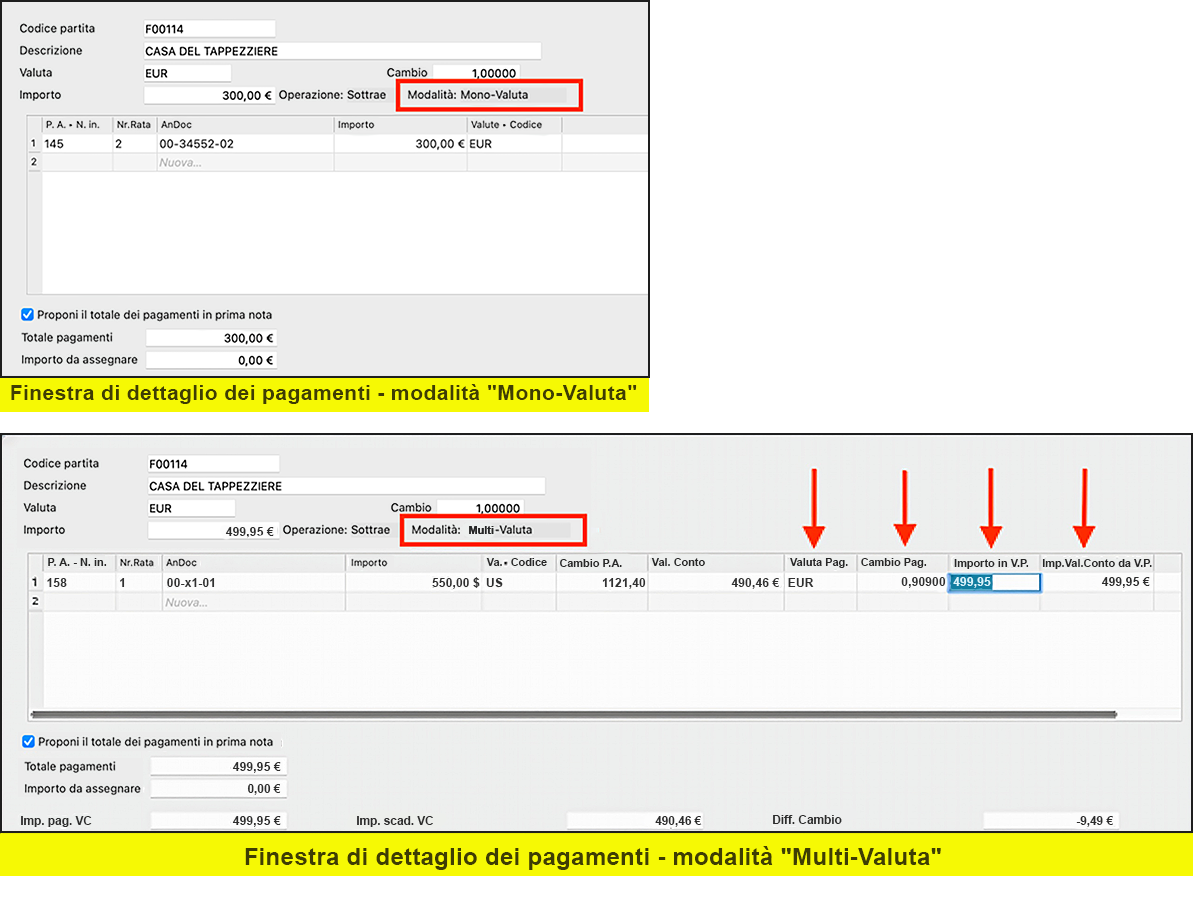
Esempio di regolamento di una partita aperta standard nella medesima valuta di pagamento.
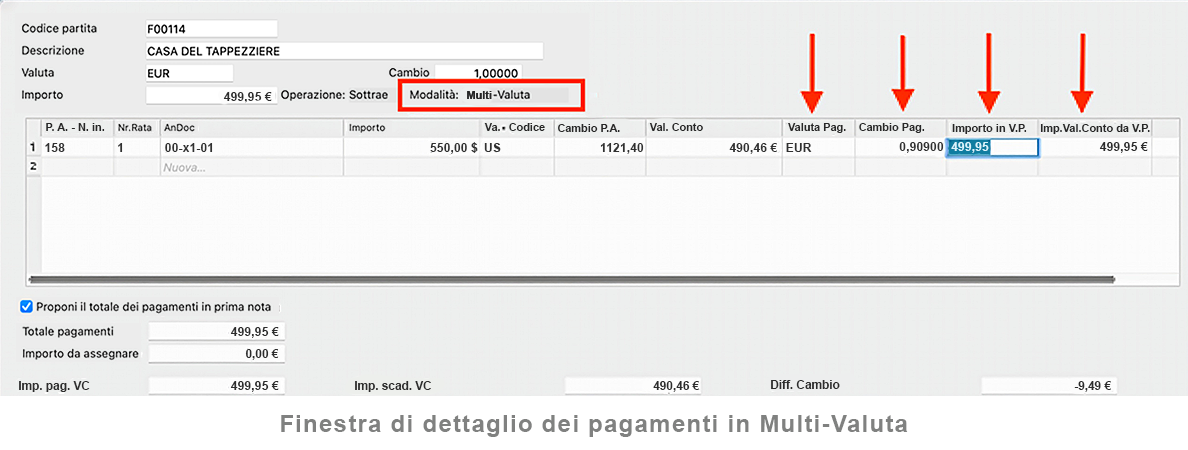
Esempio di regolamento di una partita aperta espressa in Dollari statunitensi tramite pagamento in Euro. Selezionando la modalità multi-valuta, il programma mostra la colonna con il codice della valuta di pagamento (Valuta Pag.), il campo Cambio Pag. (in cui inserire il tasso di cambio applicato, nell’esempio tra Euro e Dollari), l’importo nella valuta di pagamento (Importo in V.P.) e l’importo in valuta di conto derivato dalla valuta di pagamento (Imp. Val. Conto da V.P.). Nell’esempio, valuta di pagamento e valuta di conto coincidono, ma la procedura può gestire contemporaneamente tre divise distinte: valuta della partita aperta, valuta di pagamento e valuta di conto.

La possibilità di regolare un pagamento in una valuta diversa da quella originaria della partita aperta richiede l’indicazione di tre informazioni aggiuntive: la valuta con cui viene eseguito il pagamento, il tasso di cambio tra la valuta della partita e la valuta di pagamento, e l’importo espresso nella valuta di pagamento. Ogni operazione riporterà quindi tre valori: l’importo nella valuta della partita, l’importo nella valuta di conto e l’importo nella valuta di pagamento (in caso di partita in Euro pagata in Euro, i tre importi coincidono e il tasso di cambio è pari a «1»).
—
Totale di Controllo - Campo numerico libero in cui è possibile inserire l’importo complessivo previsto per la registrazione, consentendo la verifica di quadratura al termine dell’immissione dei dati.
Tipo - Menu a tendina per la selezione della modalità di gestione tra Normale, Simulata e Simulata con Storno. La modalità Normale è quella ordinaria; le gestioni Simulate sono utilizzate tipicamente per bilanci infra-annuali o per registrare scritture di assestamento non destinate al bilancio d’esercizio ufficiale. Entrambe le opzioni simulate sono riservate ai movimenti di tipo generico (con esclusione delle registrazioni IVA); la variante con Storno gestisce in automatico il ripristino delle posizioni a una data predefinita.
- Selezionando «Simulata con Storno» viene visualizzato il campo aggiuntivo Data Storno, valorizzato di default al primo giorno del mese successivo alla data di registrazione. Al salvataggio, la scheda genera automaticamente un movimento di storno con le seguenti caratteristiche:
è un movimento generico;
reca come numero documento la dicitura «STORNO AUTOMATICO» seguita dal numero documento della registrazione di origine;
presenta come data di registrazione la Data Storno impostata nella scheda di origine;
presenta gli importi di riga con segno invertito rispetto al movimento originario.
Questo secondo movimento è strettamente vincolato al primo: viene aggiornato o eliminato automaticamente a seguito di modifiche o cancellazioni effettuate sulla registrazione sorgente.
Ad esempio, inserendo una registrazione simulata con storno in data 31 agosto (con Data Storno al 1° settembre), l’elaborazione del bilancio di verifica simulato al 31 agosto mostrerà gli effetti della scrittura; al contrario, un bilancio di verifica simulato al 1° settembre (o a una data successiva) NON ne includerà gli effetti.
Questa modalità risulta particolarmente utile per le chiusure simulate infra-esercizio, poiché consente di conservare lo storico delle operazioni: evitando di cancellare le registrazioni simulate dopo l’uso, è possibile elaborare bilanci simulati sia riferiti all’ultima chiusura (comprensivi degli storni precedenti), sia riferiti a date antecedenti.
Numero Interno DE - Numero interno del Documento Elettronico che ha generato la registrazione di Prima Nota.
Nota
In una registrazione collegata a un documento elettronico, è possibile accedere direttamente alla scheda del documento cliccando sul pulsante a forma di triangolo posizionato accanto al campo Num.Int.DE.
Importa XML - Pulsante che consente di selezionare e importare un file XML (anche con estensione «.p7m», ovvero con firma digitale).
Data Inizio Competenza e Data Fine Competenza - Campi che agevolano la compilazione automatica delle date di competenza sulle singole righe di Prima Nota. Sono sempre visibili e propongono la data di inizio esercizio quando nella Configurazione Azienda l’opzione di proposta delle date di competenza è impostata su Nessuna (in questo caso, nessun valore viene inserito in automatico sulle righe).
Se in Configurazione Azienda è impostata l’opzione Data Registrazione o Data Competenza IVA, all’apertura di una nuova scheda le date di competenza di testata vengono preimpostate sulla Data di Registrazione e ne seguono le variazioni (salvo modifiche manuali). L’impostazione in base alla data di competenza IVA si applica esclusivamente alle registrazioni di tipo IVA.
Pannello Attributi

Riferimento Interno - Campo alfanumerico di testo libero.
Stato Pagamento - Permette di definire lo “Stato Pagamento” che verrà attribuito automaticamente alla nuova partita aperta creata dalla registrazione.
Riferimento Tracciabilità - Riferimento utile per la tracciabilità dei flussi finanziari con la Pubblica Amministrazione. L’eventuale compilazione dei successivi campi CUP e CIG assolve questa funzione, rendendo non più necessaria la compilazione di questo campo.
Codice CUP - Codice Unico di Progetto, obbligatorio nelle fatture elettroniche verso la Pubblica Amministrazione in caso di forniture relative a opere pubbliche, interventi di manutenzione straordinaria, interventi finanziati da contributi comunitari o nei casi previsti dalla legge.
Codice CIG - Codice Identificativo di Gara, obbligatorio nelle fatture elettroniche verso la Pubblica Amministrazione, fatti salvi i casi di esenzione previsti dalla normativa.
Prestazione Servizi - Indicatore per specificare se la transazione riguarda una prestazione di servizi.
Da Carico? - Menu a tendina per indicare se la registrazione è associata a un movimento di carico di magazzino.
Ripresa RR - Campo utilizzato nelle versioni 1.xx di Konga per la gestione di ratei e risconti. A partire dalla versione 2.xx la funzionalità è stata completamente rinnovata ed erogata tramite nuovi strumenti, rendendo questo campo obsoleto. Resta presente esclusivamente per garantire la consultazione delle registrazioni pregresse antecedenti all’adozione della versione 2.xx.
Commessa - Codice della commessa di riferimento.
Doc.Fiscale - Campo compilato automaticamente nelle registrazioni integrative di Prima Nota con il numero interno del documento appena inserito (Operazioni Intra-UE, Autofattura o Reverse Charge).
Variante Pannello Attributi
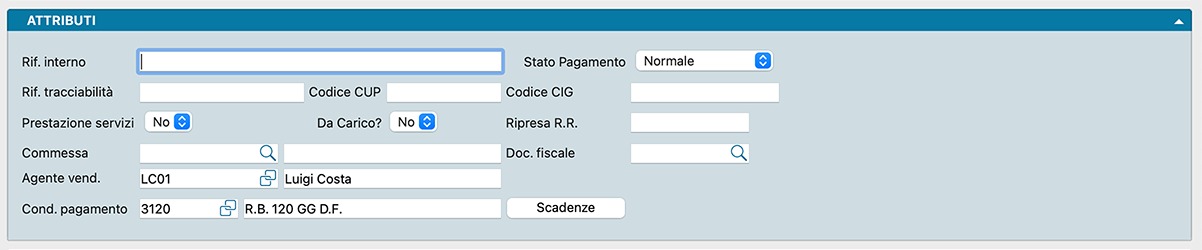
È possibile specificare l’agente di vendita sulle righe di Prima Nota che generano partite aperte: in questo caso Konga mostra alcuni campi aggiuntivi all’interno del pannello Attributi. Se si impiega una causale contabile di tipo Generico (poiché quelle IVA gestiscono l’agente nella sezione IVA), il codice dell’agente viene proposto non appena si inserisce un cliente nella riga. Al contrario, il campo relativo alle condizioni di pagamento e il pulsante «Scadenze» compaiono soltanto se la colonna «Tipo Gest. PA» della riga è impostata su «Genera».
Pannello IVA
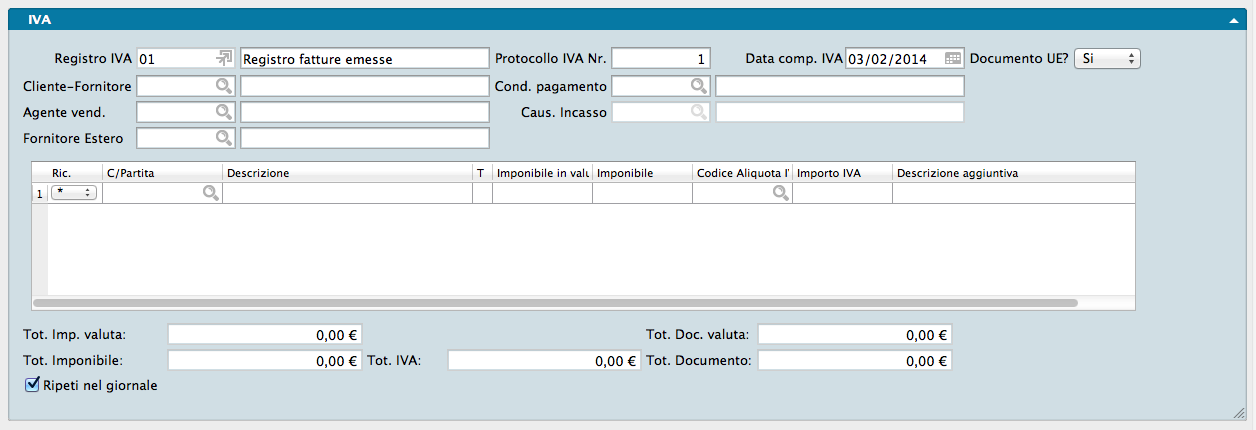
Il Pannello IVA è visibile unicamente nelle registrazioni di Prima Nota relative a movimenti IVA e corrispettivi. Si compone di una sezione di campi di testata, una griglia e una sezione di campi di riepilogo.
Registro IVA - Codice del Registro IVA proposto automaticamente dalla Causale Contabile (se correttamente configurata). È comunque possibile selezionare il codice dalla tabella tramite Menu Contestuale. L’inserimento di un codice valido mostra la descrizione del registro nel campo adiacente.
Protocollo IVA Numero - Numero progressivo proposto da Konga, pari al valore successivo al protocollo più alto già registrato sul medesimo Registro IVA. Il sistema verifica contestualmente l’assenza di duplicazioni.
Data Reg. IVA - Data di competenza IVA in base alla quale il documento verrà considerato ai fini del calcolo dell’imposta e della liquidazione periodica.
Anno Rif. - Anno di riferimento ai fini IVA.
Intra-UE - Menu a tendina (SÌ/NO) per identificare le registrazioni intracomunitarie. Il valore predefinito è NO. Impostando SÌ, se la causale contabile utilizzata è di tipo IVA clienti (fattura o nota di credito cliente), viene visualizzato il campo «Fornitore Estero». Il parametro Documento UE viene ereditato dalla Causale Contabile e consente di etichettare la registrazione come «operazione intracomunitaria» nella stampa dei registri IVA.
Cliente-Fornitore - Codice dell’anagrafica Cliente o Fornitore (selezionabile da Menu Contestuale); l’inserimento di un codice valido mostra la ragione sociale nel campo adiacente.
Condizione di Pagamento - Codice della tabella Condizioni di Pagamento associato al documento. Viene precompilato automaticamente se legato all’anagrafica del Cliente o Fornitore selezionato. La presenza di un codice valido mostra la descrizione del pagamento nel campo adiacente.
Agente Vendita - Codice dell’agente di commercio associato al documento. Viene proposto automaticamente se preimpostato nell’anagrafica Cliente o Fornitore. L’inserimento di un codice valido mostra il nominativo dell’agente nel campo adiacente.
Causale Incasso - Campo attivo quando la condizione di pagamento è di tipo «effettuato» (es. contanti, anticipato o contrassegno). In questo caso il sistema può proporre automaticamente il codice della causale contabile «Causale incasso» se definita nel pannello Contabilità della tabella Codici Fissi. Questa impostazione permette a Konga di generare automaticamente una registrazione contestuale di incasso legata alla fattura principale. Il sottoconto di accredito sarà quello indicato nei codici fissi come «Sottoconto Incasso Aut.» oppure, se è attiva l’opzione «Usa il Sottoconto Banca per il Pagamento delle Fatture» in Configurazione Azienda, il sottoconto della banca aziendale associata alla scheda del cliente/fornitore.
Fornitore Estero - Campo condizionale: appare unicamente se il campo Documento UE è impostato su SÌ e la causale contabile utilizzata è di tipo IVA clienti (fattura o nota di credito cliente). Permette di specificare il fornitore estero originario della fattura di acquisto nelle registrazioni integrative dell’IVA.
Matrice
Ricerca - Menu a tendina per definire l’ambito di autocompletamento: Schede Contabili, Clienti e Fornitori (usando l’asterisco *), oppure limitato a sole Schede Contabili (S), soli Clienti (C) o soli Fornitori (F).
C/partita - Codice del Sottoconto contabile di contropartita di acquisto o vendita.
Descrizione - Descrizione del Sottoconto contabile visualizzata automaticamente all’inserimento del codice.
T - Tipo di scheda impostata.
Imponibile IVA in Valuta - Importo imponibile espresso nella valuta originale per la riga corrente.
Imponibile IVA in Valuta di Conto - Importo imponibile convertito nella valuta di conto per la riga corrente.
Codice Aliquota IVA - Codice dell’aliquota IVA (selezionato dalla relativa tabella). Nelle stampe dei registri il codice viene sostituito dalla descrizione estesa.
Importo IVA - Importo dell’imposta calcolato sulla riga.
Descrizione Aggiuntiva - Annotazione testuale libera relativa alla riga.
Escluso Intrastat? - Se è attiva l’integrazione tra la Prima Nota e l’archivio Dati Intrastat, questo campo consente di escludere la specifica riga IVA dalla generazione automatica delle schede Intrastat. La colonna rimane nascosta nelle registrazioni che non coinvolgono la gestione Intrastat.
Totale Imponibile Valuta - Somma degli importi della colonna Imponibile IVA in Valuta.
Totale Documento Valuta - Somma dei valori di Totale Imponibile Valuta e Totale IVA.
Totale Imponibile - Somma degli importi della colonna Imponibile IVA in Valuta di Conto.
Totale IVA - Somma degli importi della colonna Importo IVA.
Totale Documento - Somma complessiva di Totale Imponibile e Totale IVA.
Pannello Giornale
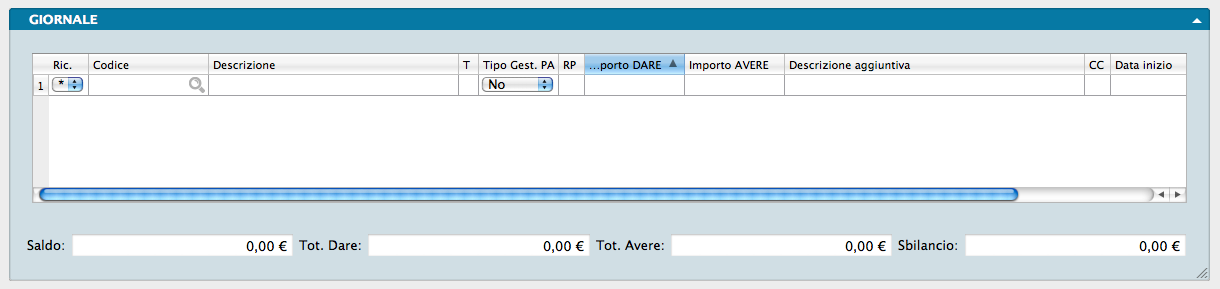
La griglia contenuta nel pannello accoglie il movimento di Prima Nota, inseribile manualmente o generato automaticamente selezionando una Causale Contabile dotata di struttura di Giornale precompilata. I quattro campi riepilogativi posti sotto la griglia riportano i totali dell’operazione.
Aut. - Indicatore gestito automaticamente da Konga per le registrazioni IVA di tipo «Misto» (si veda il Pannello Principale). Distingue le righe generate automaticamente dal sistema (etichettate con «A») da quelle inserite manualmente dall’utente (etichettate con «M»). Le righe manuali rimangono invariate anche in caso di successive modifiche apportate alla sezione IVA.
Ricerca - Menu a tendina per definire l’ambito di autocompletamento: Schede Contabili, Clienti e Fornitori (usando l’asterisco *), oppure limitato a sole Schede Contabili (S), soli Clienti (C) o soli Fornitori (F).
Codice - Codice del Sottoconto, Cliente o Fornitore.
Descrizione - Descrizione dell’anagrafica, restituita automaticamente all’inserimento di un codice valido.
T - Tipo di scheda impostata.
Tipo Gestione Partite Aperte - Menu a tendina per selezionare la modalità di interazione con l’archivio Partite Aperte:
No - Nessuna gestione delle partite.
Genera - Apre una nuova partita.
Movimenta - Movimenta una partita aperta esistente.
Aggiunge - Incrementa il valore di una partita aperta esistente.
Sottrae - Decrementa il valore di una partita aperta esistente.
Le causali contabili includono un’impostazione predefinita per questo attributo, che viene proposto automaticamente sulla riga ma rimane modificabile. Di norma, le fatture di vendita e acquisto generano una nuova partita (con le relative scadenze), mentre gli incassi e i pagamenti movimentano o sottraggono importi da partite aperte preesistenti (ad esempio, in una registrazione di incasso con causale «INFE», la riga del cliente/fornitore presenta il tipo gestione PA «Sottrae»).
DP - Permette di selezionare o ricercare la rata della partita aperta da movimentare (formato AANNNNN, dove AA indica le ultime due cifre dell’anno e NNNNN il numero progressivo).
La colonna «DP» può assumere tre stati: - «X» (non cliccabile): la riga non richiede il dettaglio pagamenti. - «?» (cliccabile): indica la mancanza totale o parziale del dettaglio pagamenti; un clic apre la finestra per la definizione dei pagamenti. - «√» (cliccabile): indica che il dettaglio pagamenti è presente e quadrato con gli importi di riga; un clic apre la finestra in sola visualizzazione o modifica.
Nota
Per gli utenti provenienti dal sistema Tibet:
La modalità «Movimenta» rappresenta un’innovazione introdotta in Konga per semplificare la gestione, eliminando la necessità di scegliere manualmente tra «Aggiunge» e «Sottrae». Il sistema determina l’azione in base al dare/avere dell’anagrafica movimentata in Prima Nota. Le opzioni «Sottrae» e «Aggiunge» sono mantenute per retrocompatibilità.
Nello specifico, con la modalità «Movimenta», Konga opera come segue:
Tipo Scheda |
Dare |
Avere |
Cliente |
||
Fornitore |
Un cliente movimentato in AVERE riduce l’importo della scadenza, mentre in DARE lo aumenta. Un fornitore movimentato in AVERE aumenta l’importo della scadenza, mentre in DARE lo riduce. Un’ulteriore evoluzione di Konga risiede nella possibilità di associare più pagamenti a una singola riga di Prima Nota (in Tibet era consentita un’unica associazione) e nella flessibilità di modificare il tipo di gestione PA direttamente in Prima Nota, superando la rigidità della causale contabile originaria.
Importo Dare - Importo inserito nella colonna Dare.
Importo Avere - Importo inserito nella colonna Avere.
Descrizione Aggiuntiva - Campo di testo libero per note di riga.
CC - Campo attivo solo in presenza del Modulo R (Centri di Costo). Visualizza lo stato di imputazione della riga di Prima Nota rispetto ai Centri di Costo, verificando la corretta quadratura tra l’importo di riga e la somma assegnata ai centri di costo.
Tipologia RR - Menu a tendina per definire la gestione di Ratei e Risconti sulle registrazioni di costo e ricavo: - Normale: la scrittura viene considerata ai fini del calcolo di ratei e risconti; - In Sospeso: sospende temporaneamente la gestione (utile se si desidera differire l’inserimento delle date di competenza); - Non Interessa: esclude la riga dall’elaborazione di ratei e risconti.
Date Inizio e Fine Competenza - Da compilare in presenza di costi o ricavi a cavallo di più esercizi o riferiti a periodi futuri/passati. In base a queste date il sistema genera automaticamente i relativi movimenti di rateo o risconto.
Nota
Le registrazioni di Prima Nota per costi e ricavi con Tipologia RR «Normale» e date di competenza compilate vengono elaborate dalla procedura Stampa Ratei e Risconti per la creazione delle relative schede e dei conseguenti movimenti contabili.
A.? (Acconto?) - Casella di spunta per contrassegnare le registrazioni di acconto. La gestione degli acconti in Prima Nota è descritta dettagliatamente nella sezione «Esempi di Registrazione in Prima Nota».
Saldo - Visualizza il saldo contabile aggiornato del sottoconto o dell’anagrafica presente sulla riga attiva.
Totale Dare - Somma complessiva degli importi della colonna Dare.
Totale Avere - Somma complessiva degli importi della colonna Avere.
Sbilancio - Eventuale scostamento tra il Totale Dare e il Totale Avere.
Nota
Si ricordano le scorciatoie da tastiera di Konga per la gestione delle griglie: Cmd + (o Ctrl + su PC) per inserire una riga sopra quella selezionata; Cmd - (o Ctrl - su PC) per eliminare la riga corrente.
Alcuni Esempi di Registrazione in Prima Nota
Gli esempi che compaiono in questo capitolo non hanno la pretesa di essere esaustivi di tutta la casistica delle registrazioni possibili in prima nota, ma hanno l’obiettivo di mostrare la correlazione tra la Scheda di Prima Nota e le Tabelle associate e far comprendere quanto una corretta preparazione di queste ultime rende semplice e più veloce il lavoro di inserimento.
Non verranno mostrate di nuovo le spiegazioni di tutti i campi compilati ma verranno focalizzati solo quelli di maggiore importanza per evidenziare i collegamenti di cui sopra; inoltre, evitando descrizioni prolisse, verranno principalmente mostrate le videate tratte da Konga contenenti gli esempi illustrati.
Movimento Contabile Generico
Pagamento Stipendi e compensi a terzi a mezzo banca.
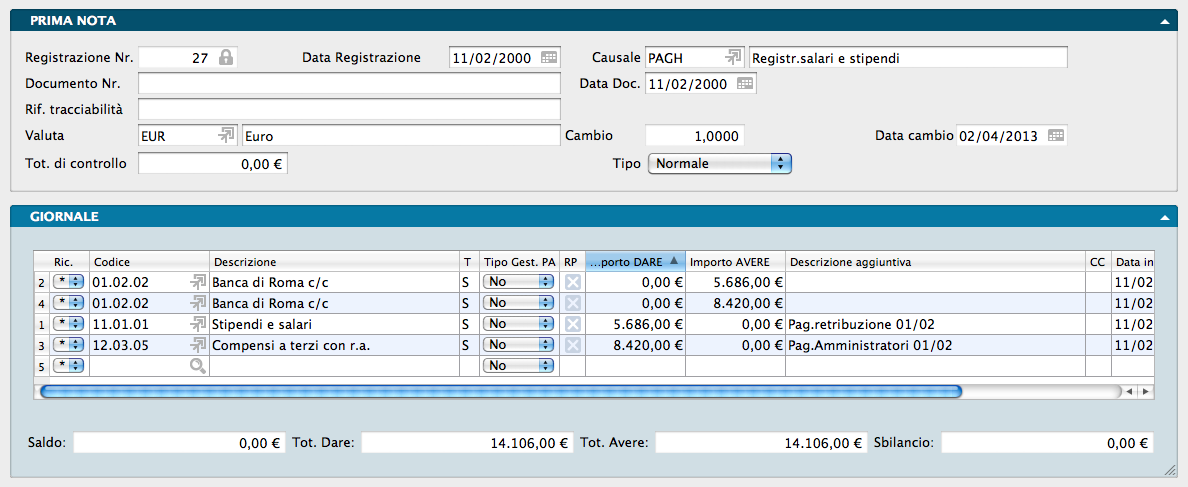
Registrazione Fattura
Anche se la registrazione in Prima Nota delle fatture di vendita avviene normalmente in modalità automatica, simuleremo in questo esempio una registrazione manuale.
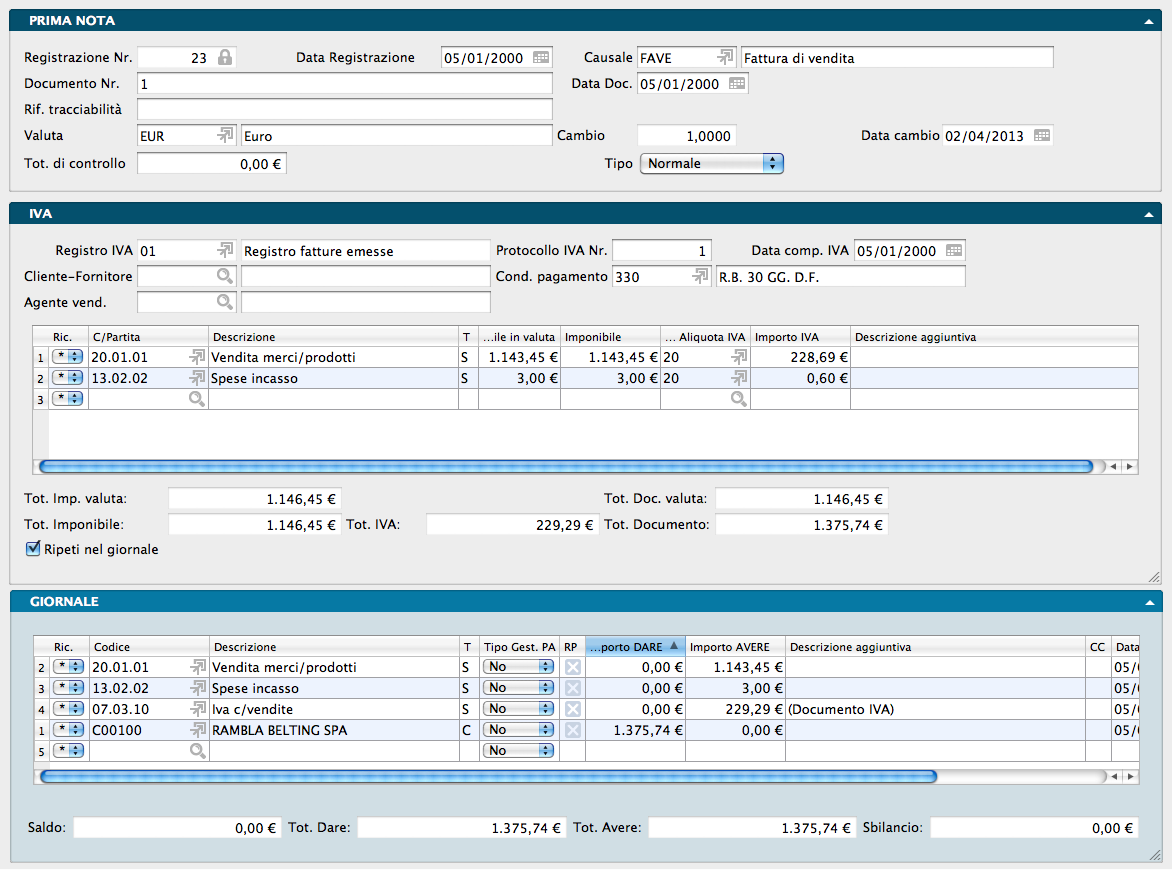
Le registrazioni delle Fatture di Acquisto seguono la stessa logica, tuttavia se una registrazione di prima nota interessa un fornitore che ha l’attributo Compensi a Terzi impostato a «SI» e quindi è stato abbinato a una scheda di un percipiente, il programma visualizzerà una finestra di dialogo adeguata al contesto della registrazione: generare una nuova scheda nell’archivio compensi a terzi se si tratta di una registrazione di tipo IVA, oppure di generare o pagare nel caso di una registrazione di tipo generico. Nel caso di generazione di una nuova Scheda dei Compensi a Terzi, il programma visualizzerà una nuova Scheda dell’Archivio Compensi a Terzi già precompilata con i dati della registrazione di Prima Nota. In caso di pagamento, il programma visualizzerà la lista dei compensi in attesa di pagamento e potremo indicare quelli che dovranno essere considerati pagati.
Pagamento Fatture
Pagamento per cassa di fattura di acquisto
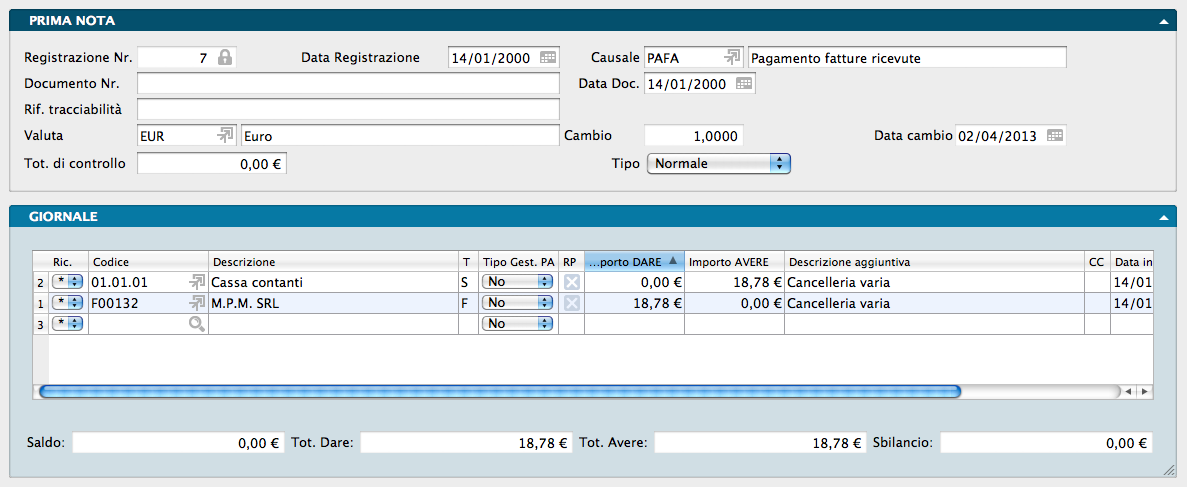
Gestione Acconti
INSERIMENTO ACCONTO
Si procede inserendo dalla prima nota un pagamento/incasso e selezionando «SI» nel campo Acconto? nella riga di prima nota relativa al Fornitore/Cliente:
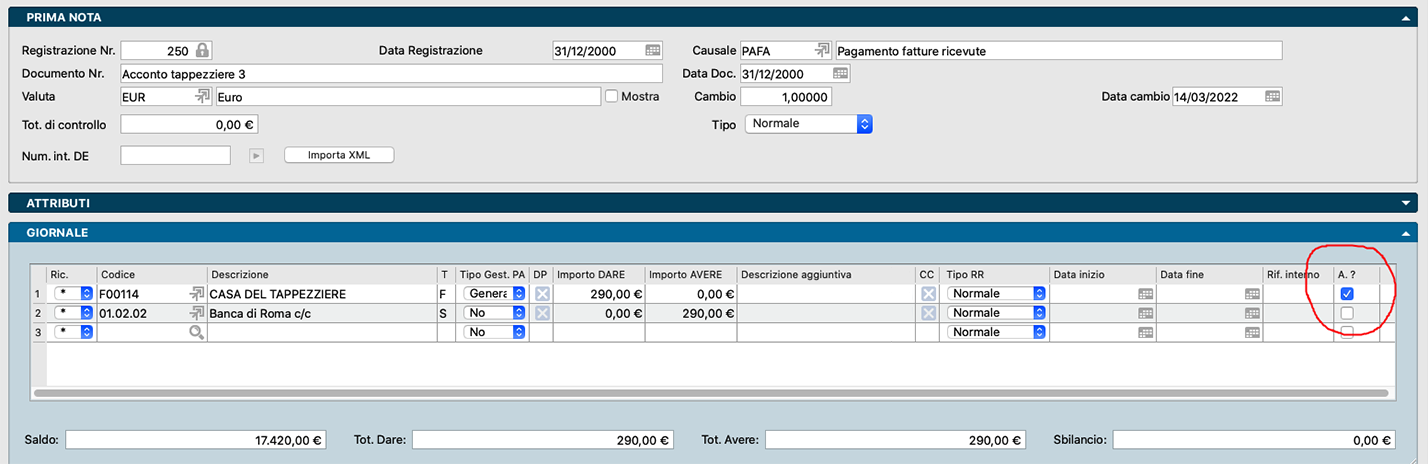
Salvando la registrazione verrà generata in partite aperte una partita negativa e con «SI» nel campo Acconto?, come visibile dalla foto seguente:
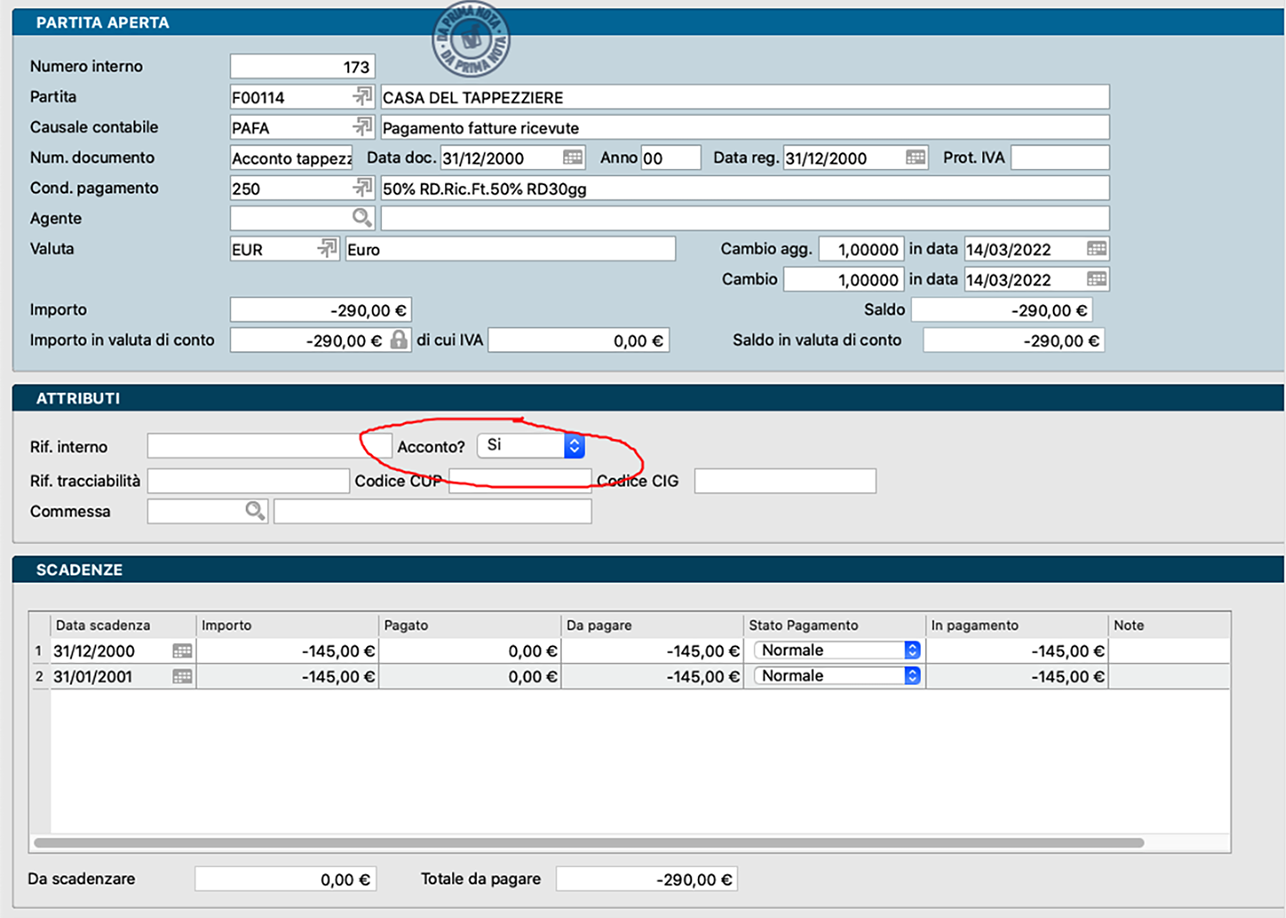
Utilizzo Acconto Inserito
Successivamente, ogni volta che viene salvata una fattura di acquisto/vendita in prima nota, verrà effettuata da Konga una ricerca (in background) di eventuali partite aperte relative a quel cliente/fornitore con il campo Acconto? compilato con «SI». In caso di riscontro positivo, apparirà una finestra all’interno della quale selezionare dalla lista degli acconti trovati quello che si vuole agganciare a questa nuova registrazione. Effettuata questa operazione, Konga cancellerà la partita aperta originale negativa relativa al pagamento e aggiungerà la riga del pagamento/incasso alla nuova partita aperta relativa alla fattura.
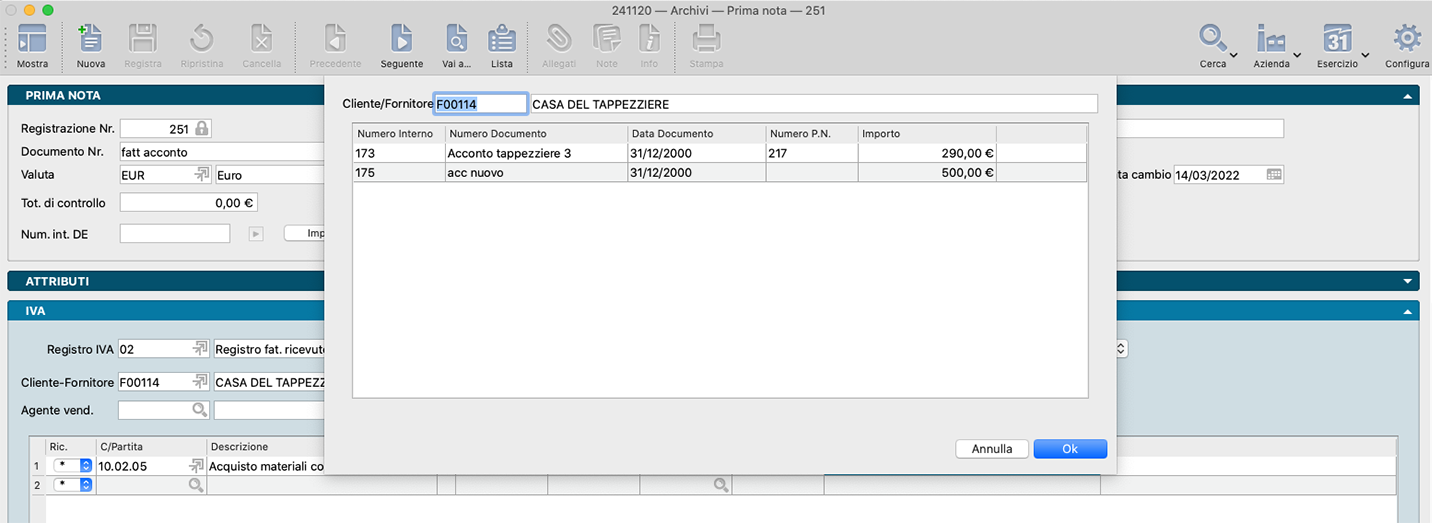
Gestione Ratei e Risconti
RATEO
In questo esempio vediamo la generazione e la registrazione di un rateo a partire dalla registrazione in Prima Nota di una voce di costo o di ricavo.

Registrazione in Prima Nota:
Data: 03/07/2025
Importo: € 560,20
Data inizio competenza: 03/07/2023
Data fine competenza: 03/07/2025
La generazione dei ratei e risconti in definitivo creerà nell’archivio Ratei e Risconti due schede, con le seguenti caratteristiche:
1. Scheda 1:
Campo |
Valore |
|---|---|
Stato |
«Inserito» |
Tipo |
Rateo Attivo / Passivo |
Data Assestamento |
31/12/2023 |
Da Periodo |
03/07/2023 |
A Periodo |
31/12/2023 |
Importo da Assestare |
€ 139,28 (per l’anno 2023) |
Data Ripresa |
03/07/2025 |
2. Scheda 2:
Campo |
Valore |
|---|---|
Stato |
«Inserito» |
Tipo |
Rateo Attivo / Passivo |
Data Assestamento |
31/12/2024 |
Da Periodo |
03/07/2024 |
A Periodo |
31/12/2024 |
Importo da Assestare |
€ 280,10 (per l’anno 2024) |
Data Ripresa |
03/07/2025 |
Dal menu Stampe Ratei e Risconti dopo aver selezionato l’esercizio in base alla data di assestamento desiderata, sarà possibile generare la prima nota della Rilevazione del rateo. La scheda aggiornata con stato «Inserito» subirà le seguenti variazioni:
Stato: «Rilevazione»
Numero Rilevazione: il numero della prima nota appena inserita
L’ultima fase sarà la Ripresa del rateo per tutte le schede con stato «Rilevazione» e data ripresa selezionata. Questo genererà una registrazione in prima nota e aggiornerà la scheda nell’archivio modificando:
Stato: «Ripresa»
Numero Ripresa: il numero della prima nota appena inserita
RISCONTO
In questo esempio vediamo la generazione e la registrazione di un risconto a partire dalla registrazione in Prima Nota di una voce di costo o di ricavo.

Registrazione in Prima Nota:
Data: 01/12/25
Importo: € 5.000,00
Data inizio competenza: 15/08/25
Data fine competenza: 31/12/28
La generazione dei ratei e risconti in definitivo creerà nell’archivio Ratei e Risconti tre schede:
1. Scheda 1:
Campo |
Valore |
|---|---|
Stato |
«Inserito» |
Tipo |
Risconto Attivo / Passivo |
Data Assestamento |
31/12/2025 |
Da Periodo |
01/01/2026 |
A Periodo |
31/12/2026 |
Importo da Assestare |
€ 4.437,24 (per l’anno 2026) |
Data Ripresa |
01/01/2026 |
2. Scheda 2:
Campo |
Valore |
|---|---|
Stato |
«Inserito» |
Tipo |
Risconto Attivo / Passivo |
Data Assestamento |
31/12/2026 |
Da Periodo |
01/01/2027 |
A Periodo |
31/12/2027 |
Importo da Assestare |
€ 2.959,51 (per l’anno 2027) |
Data Ripresa |
01/01/2027 |
3. Scheda 3:
Campo |
Valore |
|---|---|
Stato |
«Inserito» |
Tipo |
Risconto Attivo / Passivo |
Data Assestamento |
31/12/2027 |
Da Periodo |
01/01/2028 |
A Periodo |
31/12/2028 |
Importo da Assestare |
€ 1.481,78 (per l’anno 2028) |
Data Ripresa |
01/01/2028 |
Movimenti Intra-UE
Il D.L. n. 331 del 30/8/93, convertito dalla Legge n 427/1993, ha recepito in Italia le direttive comunitarie che hanno dettato le regole fondamentali ai fini della armonizzazione IVA in ambito comunitario. Sono considerati scambi intracomunitari gli acquisti e le cessioni di beni che intercorrono tra soggetti passivi IVA appartenenti a diversi Stati membri dell’Unione Europea che vengono resi «non imponibili» nel Paese del cedente, per essere assoggettati a IVA nel Paese di destinazione dei beni da parte del cessionario. Di fatto gli scambi intracomunitari sono configurabili come «operazioni non imponibili»; gli stessi, quindi, vanno conteggiati al fine di acquisire lo status di «esportatore abituale», e concorrono alla formazione del plafond utilizzabile per acquistare «in sospensione d’imposta» secondo quanto previsto dal comma 3 dell’art.8 del D.P.R.633.
Il programma Konga gestisce questo tipo di operazioni nel modo seguente:
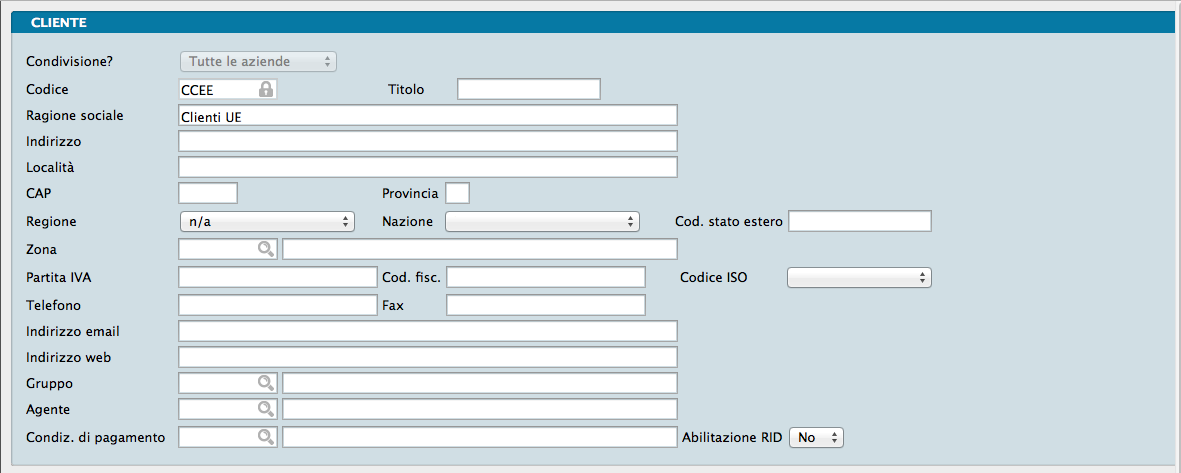
Per le registrazioni dei movimenti Intra-UE è necessario creare una Scheda Anagrafica intestata a un cliente fittizio, per esempio «Cliente Ue» Codice «CCEE» in Archivio Clienti, e una causale contabile di fattura di vendita da inserire nella Tabella delle Causali Contabili.
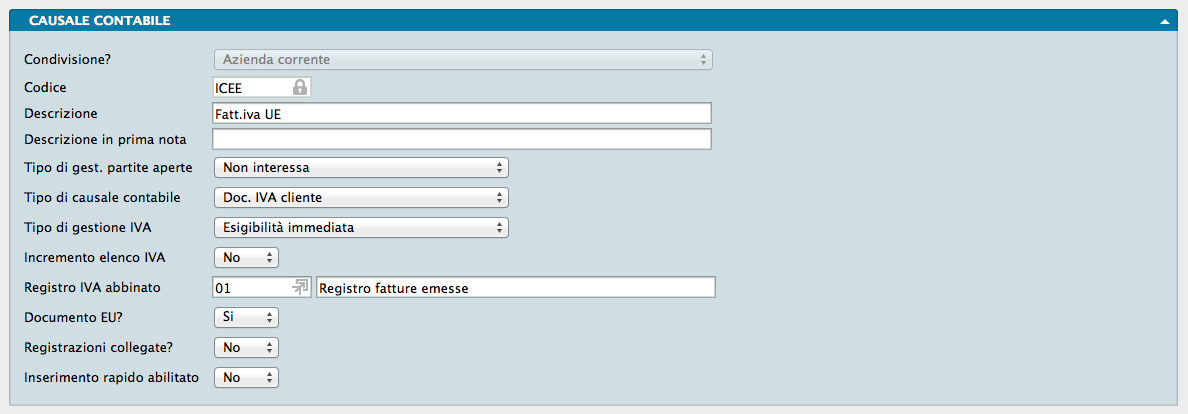
Le caratteristiche di questa Causale saranno le seguenti: come Tipo di Gestione Partite Aperte dovrà avere «Non interessa», in quanto si tratta solo di un movimento d’appoggio che serve al programma per creare l’automatismo della seconda registrazione rispetto alla fattura di acquisto Intra-UE registrata. Come tipo di causale contabile «Doc. IVA Cliente», come tipo di Gestione IVA «Esigibilità Immediata» e come Registro IVA Abbinato un registro di tipo Vendita.

Devono essere inseriti il Codice del cliente fittizio (nel caso di esempio CCEE) e la Causale di Vendita suddetta, in tabelle/codici fissi nel riquadro relativo alle operazioni Intra-UE insieme ai sottoconti di iva acquisto e IVA vendita che si potranno copiare dai relativi sottoconti di IVA nazionale.
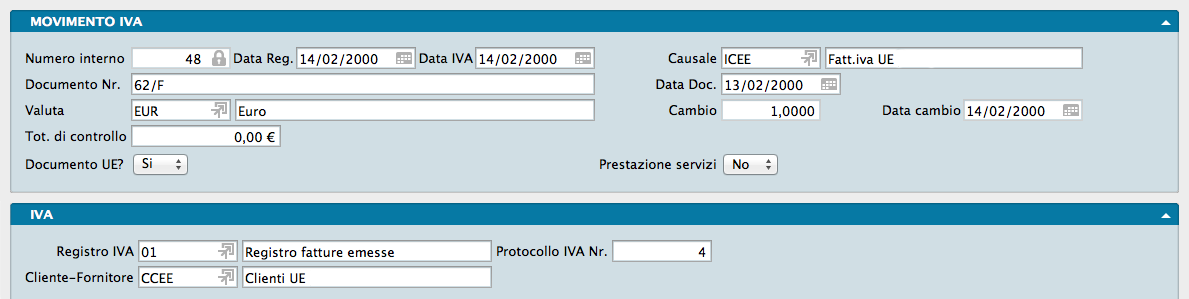
Quindi per la registrazione della fattura d’acquisto IVA UE posizionarsi in Archivio/Movimenti IVA e compilare inserendo la causale di fattura d’acquisto Intra-UE e indicare «SI» nel campo Documento UE.
Nota
Qualora si decida di utilizzare altri due registri specifici Intra-UE di acquisto e di vendita per questo tipo di registrazioni, questi vanno creati nella Tabella Registri IVA.
Reverse-Charge (Inversione contabile)
L’inversione contabile, o reverse charge è un particolare meccanismo di applicazione dell’IVA , per effetto del quale il destinatario di una cessione di beni o prestazione di servizi, se soggetto passivo nel territorio dello Stato, è tenuto all’assolvimento dell’imposta in luogo del cedente o prestatore. Questo significa che la transazione è soggetta all’imposta la quale è assolta dal compratore. Il venditore emette fattura senza addebitare l’imposta, applicando la norma che prevede l’utilizzo del regime del reverse charge (articolo 17 comma 6 del Dpr 633/1972). Il destinatario integra la fattura ricevuta con l’indicazione dell’aliquota e dell’importo propria dell’operazione, registra il documento sia nel registro IVA delle fatture emesse sia nel registro IVA degli acquisti (rende neutrale l’effetto dell’imposta sull’acquisto, pertanto non può essere utilizzata in deduzione al momento della liquidazione periodica).
Il programma Konga gestisce questo tipo di operazioni nel modo seguente:

Per le registrazioni dei movimenti in Reverse Charge è necessario creare una Scheda anagrafica intestata a un cliente fittizio nell’Archivio Clienti, per esempio Cliente «Reverse Charge» Codice «CREVER», il cui Codice andrà inserito nel Pannello della Contabilità della Tabella dei Codici Fissi nel riquadro relativo all’Inversione Contabile (Reverse-charge) nel campo Cliente Reg. Integr.
Vanno poi create due causali contabili:
una causale, di tipo IVA Vendite, il cui codice andrà sempre inserito nel Riquadro relativo all’Inversione Contabile (Reverse-charge) appena visto ma questa volta nel campo Causale Reg. Integr.: si tratta di una causale solo di appoggio che consentirà al programma di creare automaticamente la registrazione integrativa. Le caratteristiche di questa causale saranno le seguenti: come Tipo di Gest. Partite Aperte dovrà avere «Non interessa», come tipo di Causale Contabile «Doc. IVA Cliente», come tipo di Gestione IVA «Esigibilità Immediata» e come Registro IVA abbinato un registro di tipo Vendita.
un’altra causale per la registrazione delle fatture di acquisto soggette a reverse charge, che sarà in tutto e per tutto uguale alla normale causale che si usa per le registrazioni IVA acquisti, ma che dovrà avere «Inversione Contabile» come Tipo di Gestione IVA
Registrazione di Prima Nota di Tipo Inversione
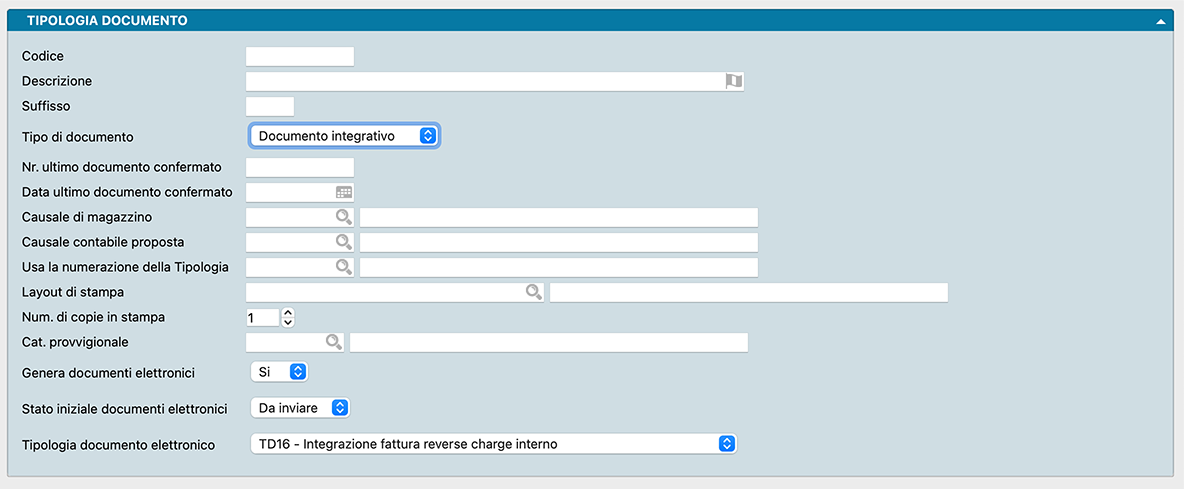
Esiste una tipologia di documento fiscale chiamato ‘Documento Integrativo” che, pur potendo essere inserito anche direttamente dall’archivio documenti fiscali, viene creato in automatico dalle registrazioni di prima nota che abbiano le seguenti caratteristiche:
Registrazione di Prima Nota con gestione IVA Fornitore
Registrazione di Prima Nota di tipo inversione (Documento EU, Inversione Contabile, Autofattura ..)
Siano compilati i campi relativi alle registrazioni integrative nei codici fissi.
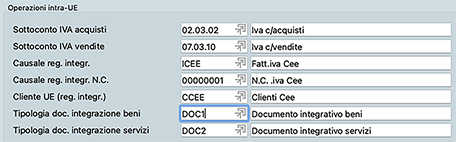
Salvando la prima nota verrà generato in automatico un nuovo documento fiscale di tipo «Documento Integrativo» con stato «Inserito», contenente un articolo «Beni» o «Servizi» in base al contenuto del campo «Prestazione Servizi» (SI / NO) della prima nota che l’ha generato. Inoltre cliccando sul pulsante «Dati Aggiuntivi», nella sezione Fatture Collegate, si dovrebbe trovare l’Id SDI della fattura elettronica da cui deriva se il Num. int. del documento elettronico è compilato nella prima nota, altrimenti il numero e la data contenuta nella prima nota.
Scissione del Pagamento dell’IVA
La scissione del pagamento dell’IVA è una nuova tipologia di gestione IVA che è stata introdotta dalla legge di stabilità per l’anno 2015 (legge 190/2014) e che si applica nelle operazioni effettuate nei confronti di enti pubblici. Per le fatture emesse verso lo Stato si prevede che il pagamento dell’IVA venga effettuato dall’ente destinatario delle merci e/o dei servizi e non più da chi emette la fattura. Questa nuova gestione ha diverse conseguenze sia nel calcolo della liquidazione IVA, sia nell’importo che il cliente deve corrispondere al fornitore.
Nella tabella causali contabili è presente la tipologia di Gestione IVA denominata «Scissione dei pagamenti»; inoltre è presente un campo nella Tabella dei Codici Fissi: il sottoconto «IVA Scissione dei Pagamenti», questo sottoconto verrà utilizzato al posto del sottoconto IVA Vendite quando la causale ha la gestione IVA uguale a «Scissione dei pagamenti».
Tutte le registrazioni IVA che vengono inserite utilizzando una Causale Contabile IVA di tipo «Scissione dei Pagamenti» verranno registrate sul giornale contabile in questo modo:
Sottoconto |
Dare |
|---|---|
Cliente |
Importo imponibile totale |
C/Part. Ricavo 1 |
|
C/Part. Ricavo 2, 3, etc.. |
|
IVA Scissione Pagamenti |
|
IVA Scissione Pagamenti |
Importo IVA totale |
Come si può vedere nella tabella soprastante, l’importo dell’IVA non viene addebitato al cliente e viene stornato direttamente sul sottoconto «IVA Scissione dei Pagamenti», in tal modo anche lo scadenzario verrà aperto per il solo importo imponibile della registrazione, cioè l’importo che il cliente dovrà corrispondere al fornitore al momento del pagamento.
Nel prospetto del calcolo della liquidazione periodica IVA, verrà calcolata una nuova voce: «Importo IVA Soggetto alla Scissione dei Pagamenti», questo importo verrà detratto dall’IVA Vendite e Corrispettivi per ottenere l’importo dell’IVA esigibile per il periodo. Anche la stampa dei registri IVA prevede nell’ultima pagina di riepilogo di evidenziare in una riga separata i totali IVA soggetti alla scissione dei pagamenti.
Gli utenti che devono emettere fatture con la scissione del pagamento dell’IVA, dovranno quindi aggiungere delle nuove Causali Contabili (Fattura Cliente e Nota di Credito Cliente) che abbiano la Gestione IVA impostata a «Scissione dei Pagamenti». Sarà opportuno inoltre aggiungere un nuovo Sottoconto da indicare nella Tabella dei Codici Fissi per la registrazione dell’IVA soggetta alla scissione dei pagamenti; in alternativa è anche possibile riutilizzare il sottoconto dell’IVA Vendite (senza inserirne uno nuovo), ma sarà comunque obbligatorio compilare il predetto Campo della Tabella dei Codici Fissi.
Cespiti
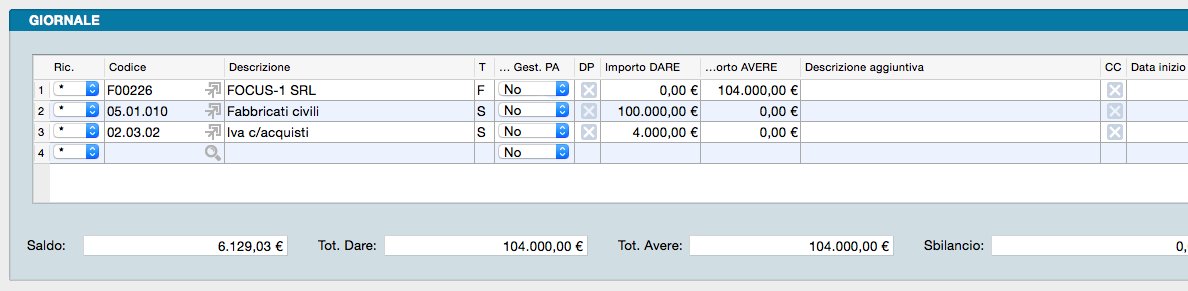
Al momento dell’inserimento di una registrazione di prima nota, se essa interessa dei Sottoconti che hanno l’attributo «Modifica Cespiti» impostato a «SI», il programma mostrerà automaticamente il pannello che permette di generare o movimentare un cespite (se la registrazione non deve interessare i cespiti, sarà sufficiente premere il tasto «Annulla»).
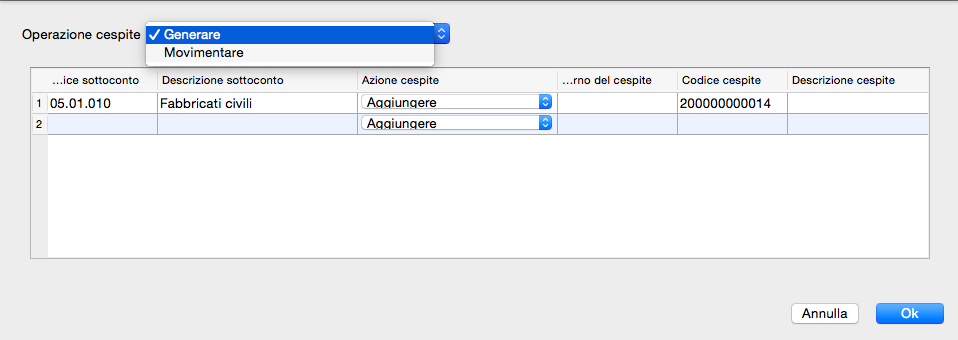
Ratei e Risconti
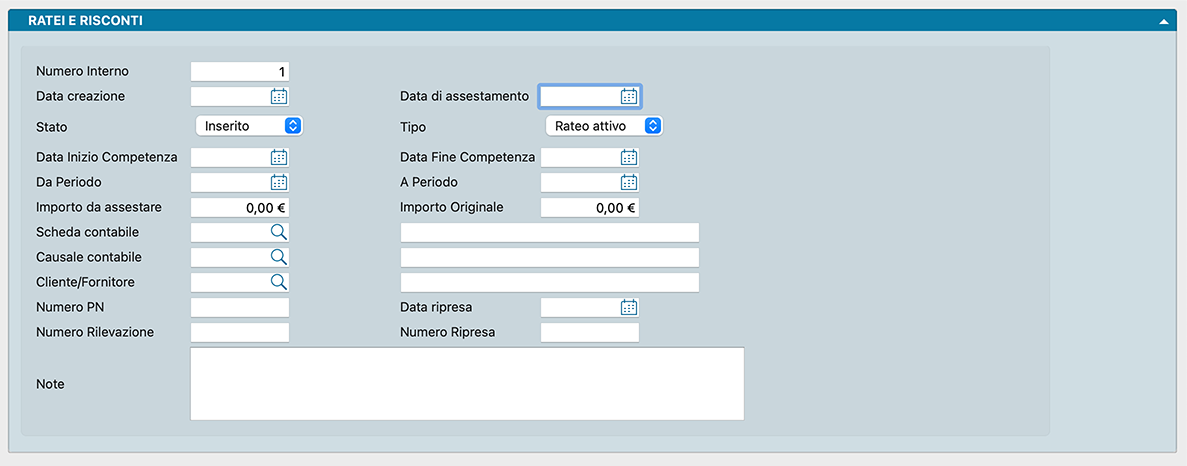
In questo archivio confluiscono i movimenti di rateo e risconto generati dall’Archivio di Prima Nota tramite il comando Stampa Ratei e Risconti. La procedura di generazione analizza tutte le registrazioni di Prima Nota relative a costi e ricavi che presentano Tipologia RR impostata su «Normale» e le date di inizio e fine competenza compilate, a condizione che rientrino nell’intervallo temporale specificato nella finestra di selezione. In base alla durata del periodo di competenza (annuale o pluriennale), il sistema crea una o più schede nell’Archivio Ratei e Risconti con stato «Inserito».
Numero Interno - Progressivo numerico assegnato automaticamente dal sistema al momento della creazione della scheda.
Data Creazione - Data di registrazione della scheda, attribuita automaticamente dal sistema.
Data Assestamento - Data di riferimento per il calcolo: per i ratei coincide con il termine del periodo, mentre per i risconti corrisponde al termine del periodo dell’esercizio precedente. Viene impiegata durante la generazione delle rilevazioni per la creazione della relativa Prima Nota.
Stato - Menu a tendina per definire la fase di lavorazione della scheda:
«Inserito» - Stato iniziale della scheda generata.
«Rilevazione» - Assegnato automaticamente dalla procedura di stampa quando viene emessa la scrittura di assestamento.
«Ripresa» - Assegnato automaticamente dalla procedura quando quella scrittura viene stornata nell’esercizio successivo.
«Annullato» - Chiude la scheda senza cancellarla, conservando la traccia di quanto era già stato rilevato. Serve soprattutto per le risoluzioni anticipate (un contratto pluriennale che si interrompe a metà strada comporta l’annullamento delle schede future e la rettifica di quella in corso) e per correggere errori di impostazione. L’annullamento è sempre un’operazione manuale e richiede una motivazione, e non è consentito sulle schede riferite a un esercizio già chiuso.
Tipo - Menu a tendina contenente le opzioni: «Rateo Attivo», «Rateo Passivo», «Risconto Attivo» e «Risconto Passivo». La tipologia viene attribuita in base alla registrazione di Prima Nota di origine.
Data Inizio Competenza e Data Fine Competenza - Date ereditate dalla riga di Prima Nota originaria, che definiscono l’arco temporale complessivo (annuale o pluriennale) dell’operazione.
Da Periodo e A Periodo - Date che perimetrano la frazione di competenza afferente al singolo esercizio contabile, a differenza del periodo di competenza globale espresso dai campi precedenti.
Importo da Assestare - Quota di costo o ricavo di competenza dello specifico esercizio, calcolata in base all’importo originario e al periodo della scheda.
Importo Originale - Importo complessivo del costo o del ricavo rilevato in Prima Nota.
Scheda Contabile - Codice del conto economico ereditato dalla Prima Nota.
Causale Contabile - Codice della causale ereditato dalla Prima Nota.
Cliente/Fornitore - Codice dell’anagrafica cliente o fornitore ereditato dalla Prima Nota.
Numero Prima Nota - Riferimento della registrazione di Prima Nota di origine.
Data Ripresa - Campo che rende esplicito il secondo dei due momenti contabili di ogni scheda: accanto alla data di assestamento (quella della rilevazione, tipicamente alla chiusura dell’esercizio), è presente anche la data in cui la scrittura viene ripresa, normalmente il primo giorno dell’esercizio successivo, e a ciascuna delle due corrisponde il numero della registrazione generata specificata nei due campi successivi.
Numero Rilevazione e Numero Ripresa - Riferimenti delle registrazioni di Prima Nota generate ed evidenziati rispettivamente a seguito delle operazioni di Rilevazione e Ripresa.
Note - Campo di testo libero per l’inserimento manuale di annotazioni.
Il Caso del Risconto “Ibrido”
Il cosiddetto risconto «ibrido» si verifica in una situazione molto comune: la registrazione contabile avviene durante il periodo di competenza, ma la competenza stessa è già iniziata in un esercizio precedente.
Come interviene Konga: un esempio pratico
Immaginiamo una fattura registrata a febbraio 2026 per un servizio che va dal 1° dicembre 2025 al 30 novembre 2027. Questo documento include una quota già maturata nel passato (2025) e una quota rivolta al futuro (2027). A partire da questa singola registrazione in prima nota, il gestionale Konga genera due schede distinte e indipendenti:
Un rateo, per coprire la parte retroattiva (competenza 2025).
Un risconto, per gestire la parte futura (competenza 2027).
L’eccezione dell’esercizio chiuso
Se, al momento della registrazione, l’esercizio precedente risulta già chiuso, Konga non genera il rateo. In questo caso, la quota relativa all’anno passato deve essere imputata come sopravvenienza, registrandola su un conto che l’utente può scegliere in autonomia.
Scadenze Partite Aperte
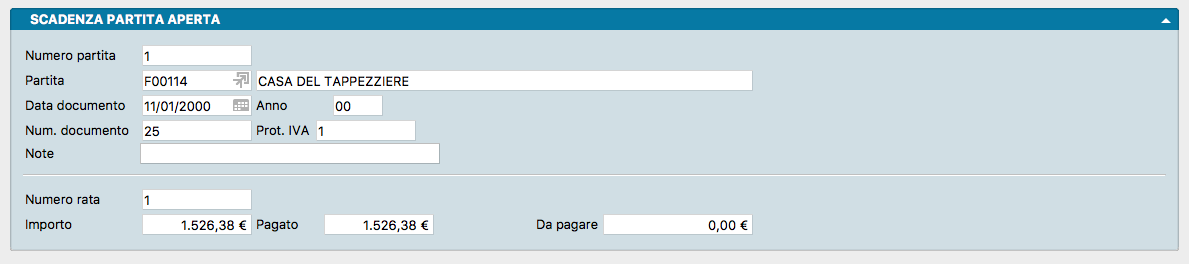
Archivio che raccoglie lo scadenzario analitico delle Partite Aperte.
La scheda si compone di un unico pannello suddiviso in due sezioni: la prima riporta i dati sintetici della partita, la seconda contiene il dettaglio della singola rata. Di conseguenza, ogni scheda si riferisce a una specifica rata di pagamento.
Numero Partita - Identificativo progressivo della scadenza attribuito automaticamente dal sistema e non modificabile.
Partita - Codice del Cliente o Fornitore titolare della partita aperta. L’inserimento di un codice valido mostra la relativa ragione sociale nel campo adiacente.
Data Documento - Data del documento fiscale da cui origina la partita aperta.
Anno - Anno d’imposta in cui è stata aperta la partita.
Numero Documento - Numero del documento fiscale di riferimento.
Protocollo IVA - Numero di protocollo IVA assegnato al documento fiscale.
Numero Rata - Indice sequenziale della rata all’interno del piano di rateizzazione della partita.
Importo - Valore nominale complessivo della specifica rata.
Pagato - Quota dell’importo della rata già incassata o saldata.
Da Pagare - Saldo residuo da regolare, derivante dalla differenza tra “Importo” e “Pagato”.
In Pagamento - Importo proposto in automatico durante la generazione delle Disposizioni di Pagamento.
Stato Pagamento - Menu a tendina per impostare lo stato della rata: «Normale» (valore predefinito) oppure «Sospeso», utile per escludere la partita dall’elaborazione delle Disposizioni di Pagamento.
Gruppo Pagamento - Indicatore dell’eventuale raggruppamento di pagamento a cui è associata la partita aperta.
Numero Effetto - Riferimento identificativo della scheda nel Portafoglio Effetti.
Stato Effetto - Menu a tendina per definire lo stato dell’effetto: «Non interessa», «Inserito», «Definitivo», «Insoluto» e «Pagato».
Nota
Gli attributi Numero Effetto e Stato Effetto sono visibili anche nella griglia delle scadenze delle Partite Aperte. Essi collegano la scadenza alla distinta del Portafoglio Effetti: segnando un effetto come «insoluto», Konga registra automaticamente l’evento in Prima Nota e nell’archivio Partite Aperte (oppure solo nelle Partite Aperte, se in Configurazione Azienda l’opzione «Passaggio in Contabilità» è impostata su «Solo Partite Aperte»).
Note - Campo per annotazioni relative alla partita aperta.
Schede Contabili
L’archivio Schede Contabili rappresenta il cuore della gestione contabile dell’azienda. Questa funzione non si limita a visualizzare la struttura del Piano dei Conti, ma offre un ambiente di lavoro intuitivo per crearlo, organizzarlo e mantenerlo aggiornato. Da qui è infatti possibile gestire l’intera gerarchia contabile, intervenendo in modo semplice e diretto sull’inserimento e la configurazione di Mastri, Conti e Sottoconti.
Riprendiamo quanto anticipato all’inizio di questo manuale riproponendo le regole da rispettare per la corretta gestione del Piano dei Conti:
Gli elementi si articolano su tre livelli gerarchici — Mastri, Conti e Sottoconti — identificabili dalla codifica: ad esempio, 02 rappresenta un Mastro, 02.01 un Conto e 02.01.01 un Sottoconto. I codici possono essere strutturati utilizzando sia cifre numeriche sia caratteri alfabetici.
La codifica del Piano dei Conti è libera e priva di vincoli rigidi tra codice e descrizione. Tuttavia, ogni Piano dei Conti deve obbligatoriamente comprendere:
Un Mastro Clienti;
Un Conto Clienti;
Da uno a un massimo di cinque Sottoconti Riepilogativi Clienti;
Un Mastro Fornitori;
Un Conto Fornitori;
Da uno a un massimo di cinque Sottoconti Riepilogativi Fornitori;
Un Conto IVA;
I Sottoconti per IVA Vendite, IVA Acquisti e IVA Corrispettivi.
I codici di questi sottoconti obbligatori devono essere riportati nella tabella Codici Fissi. Le restanti voci del piano dei conti possono essere modellate sulle esigenze aziendali.
L’inserimento deve seguire la gerarchia: si definiscono prima i Mastri, poi i Conti afferenti e infine i Sottoconti associati (es. il Sottoconto 01.100.100 richiede la previa creazione del Conto 01.100 e del Mastro 01).
Solo i Sottoconti possono essere movimentati in Prima Nota ed esporre progressivi contabili.
Non è possibile eliminare un Mastro se contiene Conti associati, né un Conto se legato a Sottoconti. La cancellazione di un Sottoconto è preclusa qualora i progressivi Dare o Avere risultino diversi da zero.
Ogni Sottoconto può essere raccordato alla struttura del Bilancio UE inserendo i codici della Tabella di Raggruppamento UE per la voce principale ed eventualmente per quella alternativa.
Ciascun Sottoconto può essere inserito in un raggruppamento gestionale specificando il codice della tabella Raggruppamento Conti.
Ogni scheda dell’archivio censisce un elemento del piano dei conti tramite i campi presenti nei tre pannelli principali (Scheda Contabile. Progressivi e Progressivi in Valuta di Registrazione). Per i sottoconti di costo e ricavo è presente anche un quarto pannello dedicato ai Ratei e Risconti.
Pannello Scheda Contabile
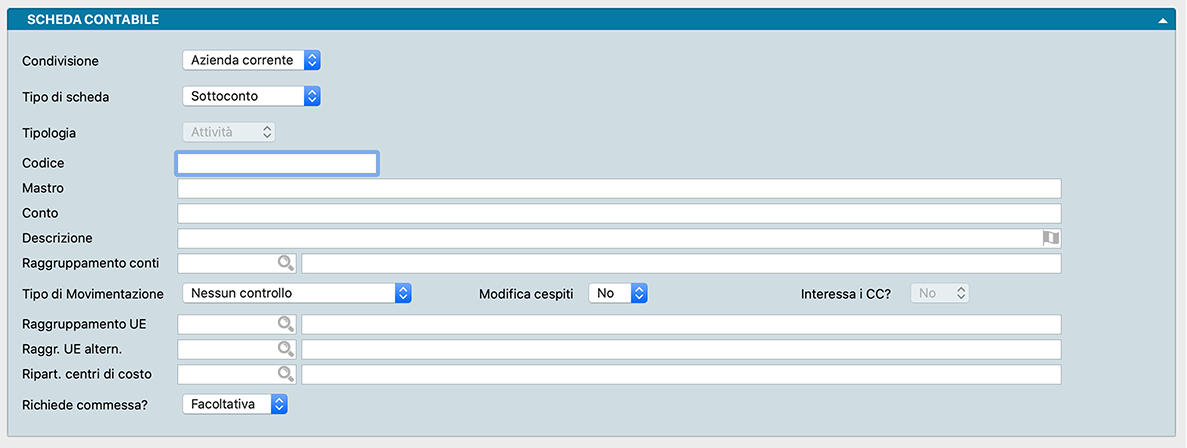
Condivisione - Menu a tendina per definire se condividere la scheda tra tutte le aziende gestite nel database oppure riservarla all’azienda in uso.
Tipo di Scheda - Menu a tendina per definire la natura della scheda: Mastro, Conto o Sottoconto.
Tipologia - Campo che determina la collocazione della scheda nella struttura di bilancio. La tipologia si assegna esclusivamente alle Schede Mastro, poiché Conti e Sottoconti ereditano la tipologia dal Mastro di appartenenza (il campo risulta disabilitato durante il loro inserimento). Il menu a tendina offre le opzioni: Attività, Passività, Costi, Ricavi, Ordine e Diversi. Questo parametro è vincolante per le operazioni di Chiusura e Apertura automatica del bilancio.
Codice - Codice alfanumerico identificativo della scheda, da inserire completo dei punti di separazione nei casi di Conti e Sottoconti.
Mastro - Campo in sola lettura che mostra la descrizione del Mastro di appartenenza, compilato automaticamente all’inserimento del codice di un Conto o Sottoconto.
Conto - Campo in sola lettura che riporta la descrizione del Conto di appartenenza, popolato automaticamente all’inserimento del codice di un Sottoconto.
Descrizione - Denominazione della scheda contabile.
Raggruppamento Conti - Codice alfanumerico di 8 caratteri selezionabile dalla Tabella Raggruppamento Conti tramite Menu Contestuale. Proposto in automatico su tutti i sottoconti del conto selezionato, permette di aggregare i saldi con criteri gestionali differenti rispetto allo schema contabile standard nella stampa del bilancio di verifica.
Tipo di Movimentazione - Campo a scelte fisse per definire i controlli sulla sezione del conto: «Nessun Controllo», «Si Muove Abitualmente in Dare», «Si Muove Abitualmente in Avere». Se in Prima Nota il conto viene movimentato in modo non conforme, il sistema mostra un avviso di avvertimento non bloccante.
Modifica Cespiti - Menu a tendina per definire il collegamento con la gestione Cespiti. Se impostato su «SÌ», l’utilizzo del sottoconto in Prima Nota apre automaticamente la finestra per la creazione o movimentazione del cespite.
Interessa i CC? - Campo attivo se la gestione dei Centri di Costo è abilitata e configurata come «Personalizzata» (in Configurazione Azienda). Permette di specificare se il sottoconto è soggetto a imputazione analitica: in caso positivo, ogni registrazione di Prima Nota richiederà l’assegnazione dell’importo ai centri di costo o di ricavo. L’opzione è configurabile esclusivamente per i Sottoconti.
Raggruppamento UE - Attivo solo per le schede di tipo Sottoconto, accoglie il codice della Tabella di Raggruppamento UE. L’associazione riclassifica il saldo del sottoconto nella corrispondente voce del Bilancio UE in fase di stampa, indipendentemente dalla struttura del piano dei conti interno.
Raggruppamento UE Alternativo - Utilizzato nella stampa del Bilancio UE per i conti a segno variabile (es. i conti correnti bancari che possono figurare nell’Attivo o nel Passivo). Permette di specificare la voce di bilancio alternativa in cui far confluire il saldo qualora presenti segno opposto rispetto al raggruppamento principale (es. inserendo Debiti verso Banche come codice alternativo per un conto bancario iscritto nell’Attivo).
Ripartizione Centri di Costo - Riservato agli utenti del Modulo R (Centri di Costo). Consente di predefinire una griglia di ripartizione percentuale automatica dell’importo di riga su uno o più centri di costo/ricavo.
Suggerimento
L’associazione ai Raggruppamenti UE e ai Centri di Costo viene solitamente completata in un momento successivo alla creazione del Piano dei Conti. Ciò permette di implementare i moduli di Konga secondo una sequenza ordinata, senza dover predisporre preventivamente le tabelle di riclassificazione.
Richiede Commessa? - Menu a tendina con tre opzioni: - Facoltativa (predefinito): accetta righe di Prima Nota sia con sia senza codice commessa; - No: il sistema blocca il salvataggio se si tenta di inserire un codice commessa sulla riga; - Si: il sistema blocca il salvataggio se la riga non contiene l’indicazione della commessa.
Valuta di Registrazione - Se lasciato vuoto, le registrazioni legate al conto o all’anagrafica possono essere espresse in Valuta di Conto o in multivaluta. Se viene impostata una valuta specifica, Konga vincolerà ogni registrazione su quella scheda all’uso di tale divisa estera o, in alternativa, della valuta di conto aziendale. In questo modo il sistema gestisce e aggiorna due saldi distinti: uno in Valuta di Conto (per il bilancio d’esercizio) e uno in Valuta di Registrazione (per il controllo del partitario in divisa).
Il pannello Progressivi in Valuta di Registrazione mostrerà i valori nella divisa specifica (se impostata) oppure i medesimi valori del pannello Progressivi principale. Nella successiva sezione dedicata ai Progressivi in Valuta di Registrazione viene meglio approfondita la gestione dei conti in quella modalità.
Pannello Progressivi
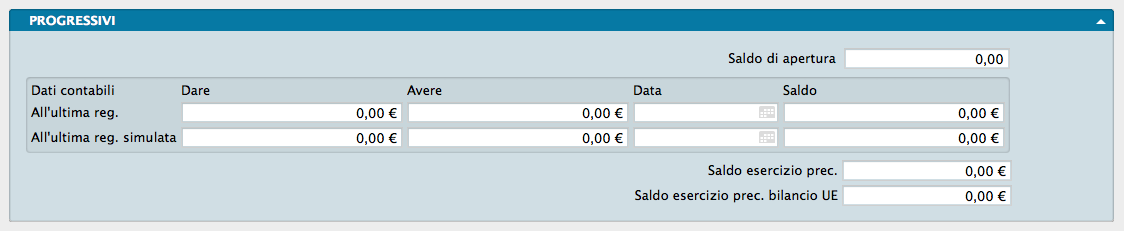
Saldo di Apertura - Riporta il saldo iniziale derivante dalle scritture di riapertura dei conti. Il valore viene aggiornato dalle registrazioni di Prima Nota che utilizzano la causale definita nel campo Apertura Patrimoniale nei Codici Fissi.
Dati Contabili
Sezione aggiornata automaticamente da Konga con la situazione contabile del conto. La prima riga espone i progressivi ordinari, mentre la seconda riga espone i dati della gestione Simulata (ovvero comprensivi delle registrazioni simulate che non impattano i saldi ufficiali, utile per bilanci di verifica infrannuali).
All’Ultima Registrazione
Dare, Avere, Data, Saldo - Campi in sola lettura contenenti i valori contabili aggiornati all’ultima registrazione definitiva di Prima Nota.
All’Ultima Registrazione Simulata
Dare, Avere, Data, Saldo - Campi in sola lettura contenenti i valori aggiornati all’ultima registrazione simulata inserita in Prima Nota.
Saldo Esercizio Precedente Bilancio UE - Importo esposto nella colonna dell’esercizio precedente durante la stampa del Bilancio UE. Viene aggiornato all’esecuzione della Stampa Definitiva Bilancio UE. Nel primo esercizio d’uso di Konga, gli utenti con privilegi di amministratore possono inserire questo importo manualmente nelle schede.
Pannello Progressivi in Valuta di Registrazione

Se nel campo «Valuta di Registrazione» viene impostata una valuta specifica, Konga vincolerà ogni registrazione su quella scheda all’uso di tale divisa estera o, in alternativa, della valuta di conto aziendale. In questo modo il sistema gestisce e aggiorna due saldi distinti: uno in Valuta di Conto (per il bilancio d’esercizio) e uno in Valuta di Registrazione (per il controllo del partitario in divisa).
A differenza di un’anagrafica senza vincoli di divisa (in cui le transazioni in moneta estera vengono semplicemente convertite di volta in volta in valuta di conto), l’impostazione della Valuta di Registrazione circoscrive l’emissione dei documenti e i movimenti contabili alla divisa selezionata oltre alla valuta di conto. Ciò garantisce la stampa di partitari omogenei in entrambe le valute e permette di mantenere il valore espresso in divisa estera anche in fase di riapertura dei saldi.
Movimentazione mista: Valuta di Registrazione e Valuta di Conto
L’assegnazione di una «Valuta di Registrazione» a una scheda contabile o a un’anagrafica non rappresenta un vincolo esclusivo. È infatti possibile movimentare queste schede non solo nella divisa estera impostata, ma anche utilizzando la «Valuta di Conto» dell’azienda.
Questa flessibilità è particolarmente utile per gestire operazioni specifiche, come ad esempio la registrazione delle differenze cambio, che devono impattare unicamente sulla valuta aziendale.
Comportamento dei progressivi contabili
Quando si effettua una registrazione in valuta di conto su un’anagrafica gestita in divisa estera, i saldi si comportano nel seguente modo:
Progressivi in Valuta di Conto: i valori Dare, Avere e il Saldo si aggiornano regolarmente.
Progressivi in Valuta di Registrazione (divisa estera): non subiscono alcuna variazione.
Nota
Anche se sulla riga della registrazione dovesse comparire un importo nella colonna «Importo in valuta» (equivalente al valore in valuta di conto), questo importo è puramente figurativo: non andrà in nessun caso a sommarsi ai progressivi (Dare/Avere/Saldo) della valuta di registrazione, garantendo la corretta quadratura del partitario in divisa.
Tre regole fondamentali prima dell’impostazione della valuta di registrazione
Diversità dalla valuta di conto: non deve coincidere con la valuta di conto dell’azienda (condizione standard che non richiede alcuna selezione).
Inalterabilità dopo la movimentazione: la valuta va definita al momento della creazione della scheda. Dopo il primo movimento contabile non potrà più essere modificata e il sistema restituirà l’errore: «Questa scheda è già stata movimentata: non è possibile modificare la valuta di registrazione!».
Divieto sui sottoconti riepilogativi: non va mai applicata ai conti riepilogativi. Poiché un riepilogativo raggruppa anagrafiche con divise differenti o senza divisa, l’impostazione di un vincolo genererebbe un saldo parziale limitato alle sole schede espresse in quella specifica divisa.
Avvertimento
Sebbene sia consentito l’uso della valuta di conto, l’impostazione della Valuta di Registrazione limita comunque l’operatività vincolando in modo più rigido tutte le registrazioni e i documenti contabili associati al conto. A meno che non sia indispensabile un controllo puntuale del saldo in divisa estera, è preferibile utilizzare la valuta predefinita del sistema: le operazioni in divisa estera verranno comunque riconvertite in Valuta di Conto tramite il tasso di cambio, garantendo la quadratura del partitario.
Pannello Ratei e Risconti

Pannello presente unicamente nelle schede di tipo Sottoconto afferenti ai ricavi e ai costi. Permette di specificare i sottoconti dedicati per la generazione automatica delle scritture di assestamento; se compilati, prevalgono sui sottoconti generici indicati nella sezione Ratei e Risconti dei Codici Fissi.
Versamenti Ritenute

Archivio dei versamenti effettuati a fronte delle ritenute d’acconto operate sui percipienti, completo degli estremi dell’intermediario e della data di esecuzione.
Ogni scheda corrisponde a un singolo versamento ed è composta da tre pannelli: il pannello Principale, contenente gli estremi del versamento; il pannello Elenco Ritenute, in cui il versamento viene dettagliato per codice tributo; il pannello Elenco Versamenti, che riepiloga le singole ritenute operate che compongono il versamento complessivo.
Pannello Principale
Numero Interno - Progressivo numerico della registrazione, gestito automaticamente da Konga.
Mese, Anno Corresponsione - Mese e anno di erogazione dei compensi a cui si riferisce il versamento delle ritenute.
Luogo - Menu a tendina per specificare la modalità/ente presso cui viene effettuato il versamento. Le opzioni disponibili sono:
Concessionario - Ente preposto alla riscossione del tributo, individuato in base alla circoscrizione del domicilio fiscale del contribuente.
Tesoreria - Ufficio istituito presso la sede della Banca d’Italia della provincia di residenza del contribuente. I pagamenti possono comunque essere eseguiti anche presso gli istituti bancari e gli uffici postali.
Tipo - Menu a tendina per definire il canale di pagamento utilizzato tra: Banca, Distinta e Conto Corrente Postale.
Data del Versamento - Data in cui si intende eseguire il versamento.
Numero Bollettino - Numero identificativo progressivo del bollettino di versamento.
Pannello Elenco Versamenti

Proponi - Premendo questo pulsante, Konga propone all’interno della griglia, in base al mese e all’anno specificati, tutte le registrazioni di compensi già saldati i cui tributi non risultano ancora versati.
La griglia sottostante deve essere compilata o verificata dall’utente.
Numero Interno - Numero identificativo della registrazione con cui è stato pagato il compenso. Konga esegue un controllo di validità sul numero inserito, verificando che la registrazione esista in archivio, che il compenso sia stato saldato e che appartenga al periodo di corresponsione indicato. Quest’ultimo controllo non è bloccante: l’utente può forzare l’inserimento di dati difformi.
Codice Percipiente - Codice dell’anagrafica nell’Archivio Percipienti. Viene popolato automaticamente da Konga all’inserimento del Numero Interno, ma rimane modificabile.
Cognome Percipiente - Cognome del percipiente o prima riga della ragione sociale in caso di persone giuridiche.
Tributo - Codice del tributo. Viene proposto automaticamente all’inserimento del Numero Interno ed è liberamente modificabile.
Importo - Importo del tributo dovuto. Il campo viene precompilato dal sistema ma rimane modificabile.
Interessi - Importo degli eventuali interessi moratori o da ravvedimento. Il campo viene precompilato dal sistema ma rimane modificabile.
Pannello Elenco Ritenute

I quattro campi della griglia di questo pannello sono gestiti automaticamente da Konga e vengono popolati al momento della pressione del pulsante «Proponi». In questo modo vengono riepilogati tutti i versamenti in scadenza, i cui dati sono dettagliati nelle seguenti colonne:
Tributo - Codice del tributo assegnato dal Ministero dell’Economia e delle Finanze.
Importo - Quota capitale del tributo da versare.
Interessi - Importo degli eventuali interessi passivi calcolati in caso di versamento tardivo rispetto alla scadenza.
Totali - Somma dell’imponibile del tributo e dei relativi interessi.
Totale - Somma complessiva dei valori riportati nella colonna Totali.
Le Elaborazioni del Modulo Contabilità
I comandi della sezione Elaborazioni consentono di eseguire operazioni automatizzate o interventi massivi sugli archivi. Per «Elaborazioni» si intendono infatti tutte quelle procedure in cui il programma modifica automaticamente il contenuto di uno o più archivi di dati.
Queste funzionalità sono spesso abbinate alla generazione di stampe, ma sono state distinte dai comandi del menu Stampe poiché questi ultimi, di norma, si limitano a consultare ed esporre i dati senza alterare gli archivi.
I comandi di elaborazione possono essere richiamati dal menu Elaborazioni oppure tramite la Command Palette (digitando la combinazione di tasti Cmd-K su macOS o Ctrl-K su Windows). L’esito della procedura non viene mostrato tramite una stampa a video, ma figura nell’apposita sezione «Esito» all’interno del pannello dell’elaborazione stessa. Tramite il menu «Opzioni», posizionato in basso a sinistra, è possibile stampare l’esito, salvarlo su file o copiarlo negli appunti.
Invio Massivo Email
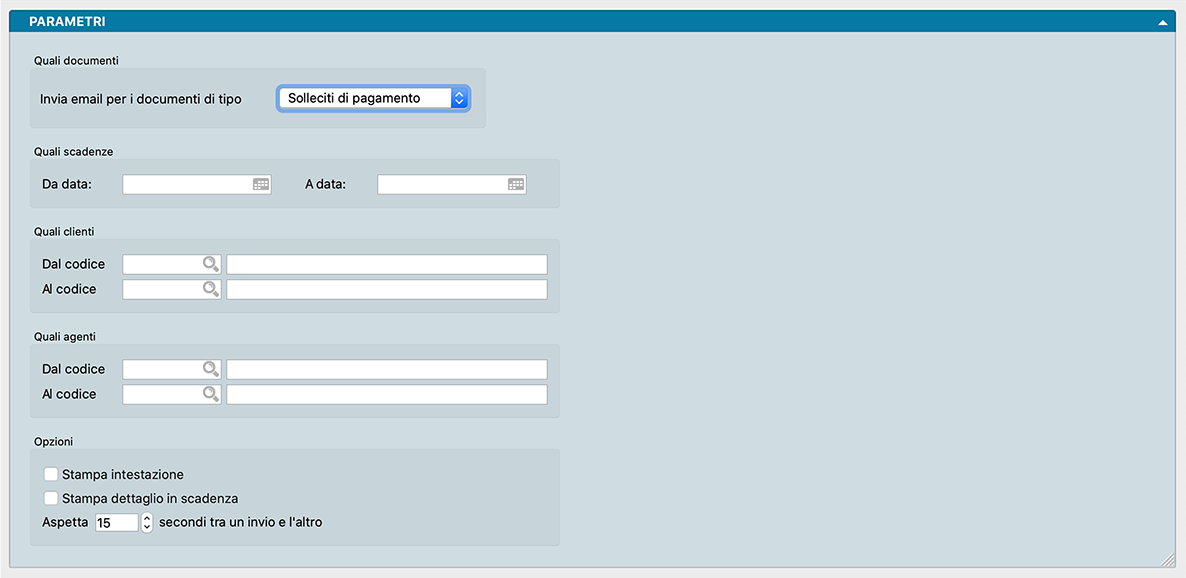
Questa elaborazione consente l’invio automatizzato di messaggi di posta elettronica con contestuale allegato in formato PDF. Le stampe predisposte per l’invio sono:
Preventivi – Stampa del preventivo;
Ordini da Clienti – Stampa del modulo ordine cliente;
Ordini a Fornitori – Stampa del modulo ordine fornitore;
Documenti Fiscali – Stampa di Documenti di Trasporto, Fatture e Note di Credito;
Solleciti di Pagamento – Stampa delle lettere di sollecito per i clienti.
Di seguito vengono analizzati i parametri dell’elaborazione configurata per l’invio massivo dei Solleciti di Pagamento, di pertinenza del Modulo Contabilità:
Quali Documenti
Invia email per Documento di Tipo - Menu a tendina dal quale selezionare l’elaborazione desiderata tra: Stampa del preventivo, Stampa del modulo ordine cliente, Stampa del modulo ordine fornitore, Stampa del Documento di Trasporto, Fattura, Nota di credito, Stampa dei solleciti di pagamento per i clienti.
In base al tipo di documento scelto variano i filtri e i parametri di selezione disponibili per identificare il sottoinsieme di messaggi da inviare. Per i Solleciti di Pagamento, i parametri disponibili sono:
Quali Scadenze
Da Data, A Data - Campi per delimitare l’intervallo temporale delle scadenze da considerare.
Quali Clienti
Dal Codice, Al Codice - Campi per filtrare la selezione delle anagrafiche Clienti.
Quali Agenti
Dal Codice, Al Codice - Campi per filtrare la selezione in base al codice Agente.
Quale Valuta - Campo in cui specificare la valuta di riferimento del sollecito.
Opzioni
Layout di Stampa - Permette di selezionare il modulo grafico del PDF da allegare alle email. Nel menu a discesa compaiono tutti i layout personalizzati compatibili con la tipologia di documento definita nel campo «Quali documenti».
Stampa Intestazione - Include nel documento PDF l’intestazione dell’azienda (se prevista nei formati di stampa). Opzione utile qualora i solleciti non vengano generati su modulistica prestampata.
Stampa Dettaglio in Scadenza - Se abilitata, l’opzione include nel corpo del sollecito non solo le fatture già scadute, ma anche le scadenze future. In questo modo il cliente viene informato sia dei pagamenti in ritardo sia di quelli di prossima scadenza.
Aspetta XX secondi tra un invio e l’altro - Campo in cui definire il tempo di pausa tra l’invio di un messaggio e il successivo, utile per evitare blocchi da parte dei server SMTP.
Forza Invio di Tutte le Email all’Indirizzo - Casella di spunta che reinstrada forzatamente tutti i messaggi inviati dall’elaborazione verso un unico indirizzo e-mail di prova o di verifica, da specificare nel campo adiacente.
Modifica Visibilità Scadenze
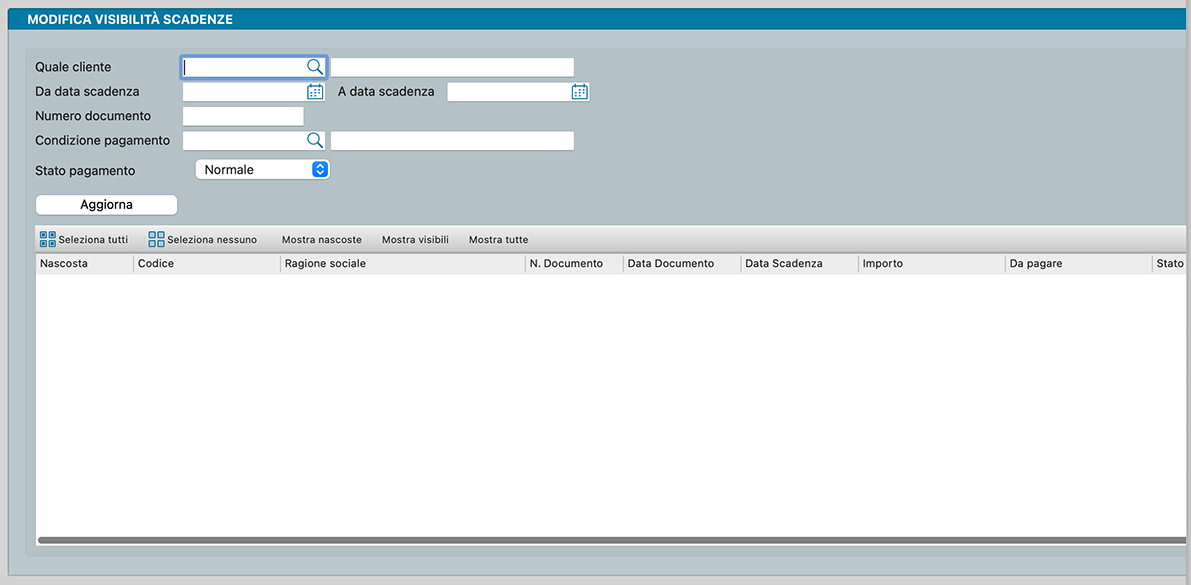
Questa elaborazione consente di gestire in blocco la visibilità delle scadenze di un cliente. Attraverso appositi filtri di ricerca, è possibile richiamare un elenco di documenti e agire sulla colonna «Nascosta» per escludere specifiche partite dalle comunicazioni ufficiali.
Il caso d’uso tipico riguarda le scadenze oggetto di accordi, contestazioni o piani di rientro: nascondendole, ci si assicura che non vengano incluse automaticamente nelle stampe standard dei solleciti di pagamento.
Quale Cliente - Specifica l’anagrafica del cliente su cui si desidera operare.
Da Data Scadenza, A Data Scadenza - Definisce l’intervallo temporale delle scadenze da prendere in esame.
Numero Documento - Consente di isolare la ricerca inserendo il numero di un singolo documento.
Condizione Pagamento - Restringe i risultati ai soli documenti associati a una specifica condizione di pagamento.
Stato Pagamento - Menu a tendina che permette di filtrare i documenti in base alla loro situazione contabile, scegliendo tra Tutti, Normali o Sospesi.
Aggiorna - Pulsante che applica i filtri impostati e popola la griglia sottostante con i documenti individuati.
Griglia dei Risultati
La sezione inferiore del pannello mostra in forma tabellare tutte le scadenze che rispondono ai filtri applicati. Per ogni riga vengono riportati in dettaglio: codice e ragione sociale del cliente, numero del documento, date di emissione e scadenza, stato, importo totale e importo ancora da pagare.
Nascosta - Apponendo il segno di spunta in questa colonna, la relativa scadenza viene esclusa dai solleciti inviati al cliente.
Per agevolare il lavoro, specialmente in presenza di clienti con un elevato numero di movimenti, sono disponibili i seguenti pulsanti di utilità per le azioni massive:
Seleziona Tutti / Seleziona Nessuno: Permettono di apporre o rimuovere contemporaneamente il segno di spunta sulla colonna «Nascosta» per tutte le righe presenti in griglia.
Mostra Nascoste / Mostra Visibili / Mostra Tutte: Consentono di filtrare le righe visualizzate nella griglia in base al loro stato attuale di visibilità.
Verifica Esposizione

Questa elaborazione esegue una verifica dei dati contabili e gestionali riportati nelle schede dell’Archivio Clienti (precisamente nelle pagine Fido e Target del pannello Extra).
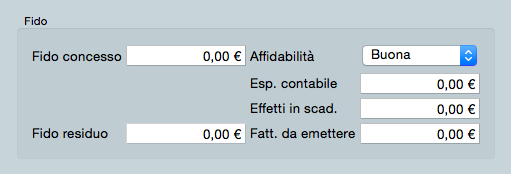
In questa sezione viene riepilogato l’affidamento concesso al cliente unitamente alla sua posizione progressiva, così dettagliata:
Fido Concesso - Importo massimo di affidamento autorizzato per il cliente.
Esposizione Contabile - Somma dei saldi di tutte le Partite Aperte intestate al cliente.
Effetti in Scadenza - Somma degli effetti (caff, RIBA, RID, ecc.) non ancora incassati. Pur non rientrando nell’esposizione contabile diretta (poiché la partita aperta viene di norma chiusa alla generazione dell’effetto), rappresentano un rischio potenziale fino al buon fine.
Fatture da Emettere - Valore complessivo dei Documenti di Trasporto emessi in via definitiva ma non ancora fatturati, i quali non hanno ancora generato una partita aperta.
Fido Residuo - Valore calcolato automaticamente da Konga sottraendo dal Fido Concesso i valori delle tre voci precedenti. Rappresenta il credito residuo ancora concedibile al cliente.
Per garantire l’accuratezza di questi dati e rilevare eventuali disallineamenti (dovuti ad anomalie di sistema o ad alterazioni manuali), è possibile eseguire la Verifica Esposizione in modalità Provvisoria, ottenendo l’elenco delle Squadrature senza modificare i dati; eseguendo invece l’elaborazione in modalità Definitiva, i dati ricalcolati verranno aggiornati sul database.
La griglia sul lato destro del pannello fornisce un riepilogo delle fatture emesse, evidenziando il margine operativo conseguito e gli eventuali obiettivi di fatturato e di margine prefissati.
Due menu a tendina consentono infine di registrare una valutazione qualitativa del cliente: Affidabilità e Rating Scadenze.
Tipo di Elaborazione
Le opzioni presenti permettono di scegliere il tipo di controllo da eseguire (Fatturato oppure Esposizione) e di impostare la modalità di esecuzione (Provvisoria o Definitiva).
La schermata mostra un avviso relativo all’esecuzione in modalità Definitiva:
ATTENZIONE! Selezionando l’elaborazione definitiva, verranno apportate modifiche alle schede clienti sui seguenti campi: Esposizione contabile, Effetti in scadenza e Fatture da emettere. Accertarsi di avere eseguito un backup dell’archivio prima di procedere.
Verifica Saldi
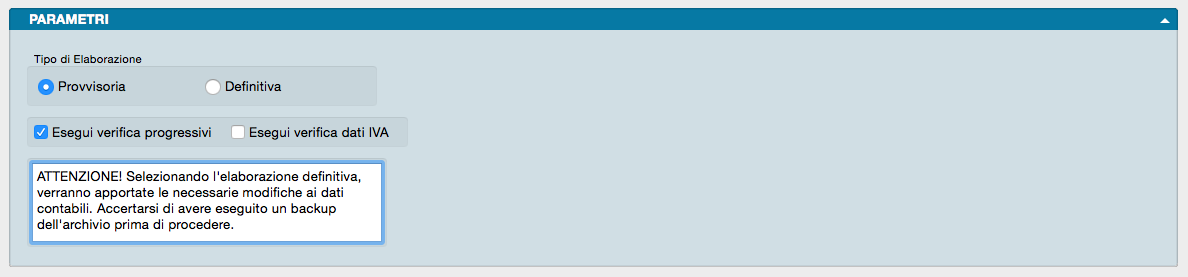
L’elaborazione Verifica Saldi esegue un controllo incrociato sui dati delle schede aggiornate in tempo reale dalla Prima Nota: i progressivi Dare e Avere delle Schede Contabili, dei Clienti e dei Fornitori, unitamente ai relativi dati riepilogativi IVA. La verifica viene effettuata ricalcolando i saldi a partire dall’ultima ripresa saldi e analizzando i movimenti dell’Archivio di Prima Nota, confrontando i risultati con i valori correnti registrati in archivio.
Questa funzione deve essere utilizzata per accertare la quadratura dei dati in presenza di anomalie, poiché normalmente i dati aggiornati in tempo reale sono corretti. Eventuali squadrature possono derivare da interventi manuali diretti, malfunzionamenti hardware, interruzioni improvvise dell’alimentazione elettrica, ecc. Konga propone automaticamente questa elaborazione qualora rilevi un’interruzione anomala della sessione di lavoro, rendendo necessaria la ricostruzione degli indici dell’archivio di Prima Nota (si veda il menu Manutenzione).
Le discrepanze rilevate vengono riportate in una stampa che espone i dati contabili su due righe: la prima riferita all’esercizio corrente e la seconda a quello precedente. I dati errati (ossia quelli attualmente memorizzati negli archivi) vengono evidenziati tra parentesi tonde. Poiché i dati riepilogativi IVA comprendono numerose voci, in caso di errori su questi campi viene stampato un asterisco (*) nella colonna denominata «IVA».
Tipo di elaborazione
Provvisoria - Genera il report degli errori riscontrati senza apportare alcuna modifica agli archivi.
Definitiva - Genera il report di stampa e provvede contestualmente a correggere i dati errati all’interno delle schede di archivio.
Esegui Verifica Progressivi - Selezionare questa opzione per estendere il controllo ai progressivi Dare e Avere delle Schede Contabili, dei Clienti e dei Fornitori.
Esegui Verifica Dati IVA - Selezionare questa opzione per estendere il controllo ai dati riepilogativi IVA.
La schermata riporta infine un avviso di sicurezza relativo all’elaborazione Definitiva:
ATTENZIONE! Selezionando l’elaborazione definitiva, verranno apportate le necessarie modifiche ai dati contabili. Accertarsi di avere eseguito un backup dell’archivio prima di procedere.
Le Stampe del Modulo Contabilità
Le Stampe del Modulo Contabilità condividono un’impostazione uniforme per tutti i comandi disponibili sulla Barra di Navigazione.
Tutti gli elementi funzionali alla definizione del report da generare sono contenuti nella Finestra di Lavoro e suddivisi in più pannelli, alcuni dei quali ricorrono con regolarità. Ogni pannello è provvisto di un triangolo di espansione posto in alto a destra, che ne consente l’apertura e la chiusura.
Pannello Generali

Rappresenta sempre il primo pannello di ciascuna funzione di stampa e consente di definire il supporto di destinazione dell’elaborato: a video, su carta, su stampante ZPL oppure su file (nei formati PDF, CSV o XLS). La scelta avviene tramite l’apposito menu a tendina; selezionando la casella Apri il File Generato, il file scaricato in formato PDF, CSV o XLS verrà aperto automaticamente tramite l’applicazione predefinita di sistema.
Il pulsante Opzioni, situato sulla destra, si attiva esclusivamente selezionando «Stampa su File CSV» o «Stampa su File Excel» e permette di configurare alcuni parametri di formattazione del file di output. Nello specifico, consente di:
(Solo per formato CSV) Selezionare il carattere separatore di campo tra «Punto», «Punto e Virgola» e «Tabulatore».
(Solo per formato CSV) Definire la codifica dei caratteri.
(Solo per formato XLS) Scegliere l’estensione del file tra XLS e XLSX.
(Per entrambi i formati CSV e XLS) Includere una riga di intestazione contenente i nomi dei campi all’inizio di ogni modulo stampato.
L’opzione Stampa su Stampante Etichette ZPL è destinata all’impiego con stampanti per etichette Zebra Technologies o compatibili con il linguaggio ZPL. Sebbene sia disponibile in tutte le finestre di stampa, esprime la massima utilità nella produzione di etichette. Selezionando questa modalità, Konga converte la struttura definita nell’editor di stampe nei comandi nativi del linguaggio ZPL. Ciò garantisce due vantaggi principali: la generazione dei codici a barre avviene tramite le routine native dell’hardware (anziché in modalità grafica) e la velocità di stampa risulta notevolmente incrementata. Per ulteriori dettagli sul linguaggio ZPL: https://en.wikipedia.org/wiki/Zebra_Programming_Language.
Nota
L’impiego della stampa nativa ZPL comporta alcune limitazioni: i font impostati nell’editor di stampa non vengono mantenuti, ma sostituiti dai font nativi del dispositivo ZPL (limitati a due tipi: uno per caratteri proporzionali e uno per caratteri a larghezza fissa). Si consiglia pertanto di effettuare delle prove di stampa, poiché il layout a video nell’editor potrebbe differire dal risultato impresso su etichetta.
Il pannello interagisce direttamente con il pulsante Stampa situato sulla Barra degli Strumenti, la cui pressione avvia l’elaborazione del documento:

La presenza del triangolo accanto al pulsante Stampa indica la disponibilità di più layout di stampa (in particolare quelli personalizzati tramite l’Editor di Stampe). In assenza del triangolo, per quel comando è disponibile esclusivamente il layout predefinito.
Cliccando sul triangolo si apre il seguente menu contestuale:
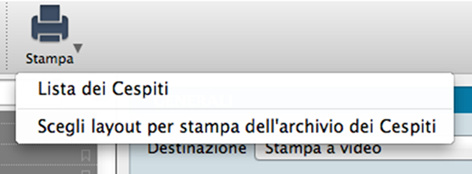
La prima voce indica la Stampa Preferita, ovvero il layout correntemente riconosciuto dal sistema per la generazione del documento; la seconda voce apre la finestra di selezione contenente gli altri layout disponibili (nell’esempio viene mostrata la Stampa Cespiti, per la quale è presente un layout personalizzato).
Se la stampa preferita corrisponde al modello desiderato, è sufficiente fare clic direttamente sul pulsante Stampa senza aprire il menu contestuale.
Qualora si decida di scegliere un layout differente, verrà mostrata la seguente finestra di dialogo:
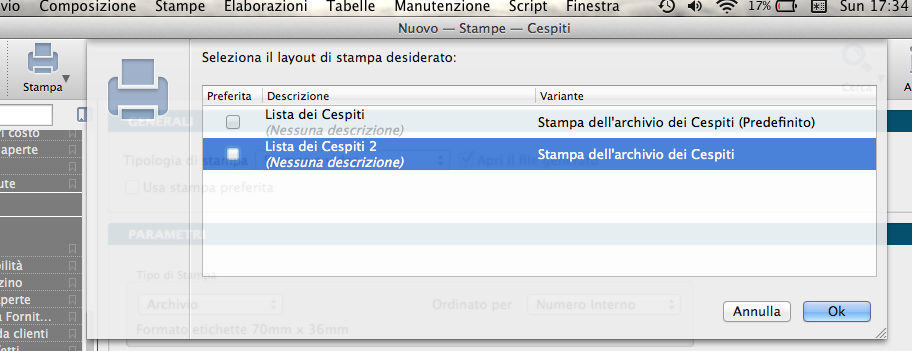
Selezionando il layout desiderato e confermando con OK, Konga avvierà direttamente la stampa con il modulo scelto. Se si desidera impostare il layout selezionato come Stampa Preferita per le successive elaborazioni del medesimo comando, è sufficiente spuntare la casella nella colonna Preferita posta sulla sinistra.
Pannelli di Impostazione
I Pannelli di Impostazione sono posizionati tra il Pannello Generali e il Pannello Parametri Extra. In questi pannelli occorre definire tutti i criteri di selezione e di ordinamento dei dati necessari per ottenere la stampa desiderata.
Poiché il contenuto di questi pannelli varia in base alla tipologia di stampa, la relativa trattazione è rinviata alle sezioni dedicate ai singoli comandi nei paragrafi successivi.
Pannello Parametri Extra

Collocato sempre in posizione finale, questo pannello consente di applicare ulteriori filtri per circoscrivere l’ambito del database da sottoporre ad elaborazione.
Il meccanismo permette di combinare i parametri generali definiti nel pannello centrale con una ricerca mirata all’interno di uno o più campi degli archivi di riferimento. Questa selezione sfrutta i medesimi criteri e operatori descritti nel Manuale Base all’interno del capitolo dedicato alla Barra di Ricerca.
A sinistra è riportata l”Etichetta dell’Archivio, affiancata da una casella di spunta: la selezione della casella abilita i campi di configurazione adiacenti.
Il primo menu a tendina elenca i Campi dell’Archivio specificato nell’etichetta, all’interno dei quali verrà eseguita la ricerca della stringa digitata nella casella di testo.
Dopo aver scelto il campo di ricerca, nel secondo menu a tendina si seleziona l”Operatore Logico e, nel campo adiacente, il valore di confronto. Il set di operatori logici disponibili si adatta automaticamente alla natura del campo selezionato (alfanumerico o numerico).
Operatori logici per campi alfanumerici
Contiene; Non Contiene - Utilizzato per individuare il testo prescindendo dalla sua posizione all’interno del campo. Ad esempio, impostando la ricerca per «mario» nel campo Descrizione dell’archivio Clienti, Konga restituirà record quali «Mario Rossi», «Società Mario» o «Romario spa». L’operatore «Non Contiene» include invece i soli record che sono privi della stringa specificata.
È Uguale a; È Diverso da - Esegue una ricerca per corrispondenza esatta, senza caratteri aggiuntivi o mancanti. Riprendendo l’esempio precedente, nessuno dei clienti citati verrebbe individuato, in quanto le ragioni sociali contengono altri caratteri oltre alla stringa «mario». L’operatore «È Diverso da» seleziona i record il cui valore differisce dall’impostazione indicata.
A Partire da; Fino a - Seleziona i record a partire dal valore specificato (incluso) oppure fino al valore indicato (incluso).
Inizia con; Finisce con - Verificano la presenza del testo specificato esclusivamente all’inizio o alla fine del campo. La corrispondenza viene valutata sull’intero contenuto del campo e non sulle singole parole. Nel caso del termine «mario», il criterio «Inizia con» individuerà «Mario Rossi», mentre «Finisce con» selezionerà «Società Mario». Non è necessario inserire termini completi (es. è sufficiente «mar» o «ario»). Si evidenzia che un’anagrafica denominata «Società Mario Spa» non verrebbe intercettata da nessuno dei due criteri, poiché la stringa non si trova all’estremità del campo.
Non Inizia con; Non Finisce con - Selezionano i record privi del testo specificato all’inizio o alla fine del campo. Ad esempio, per escludere dall’elenco i fornitori i cui codici iniziano per «F», è possibile impostare l’operatore «Non Inizia con» sul valore «F».
È Definito; Non è Definito - Rilevano rispettivamente i record nei quali il campo contiene un valore oppure risulta completamente vuoto.
Avvertimento
La ricerca NON è «case sensitive»: il sistema non distingue tra caratteri maiuscoli e minuscoli.
Operatori logici per campi numerici
Uguale - Seleziona i record il cui valore numerico corrisponde esattamente a quello impostato.
Minore - Seleziona i record con valore strettamente inferiore a quello impostato.
Minore o Uguale - Seleziona i record con valore inferiore o uguale a quello impostato.
Maggiore - Seleziona i record con valore strettamente superiore a quello impostato.
Maggiore o Uguale - Seleziona i record con valore superiore o uguale a quello impostato.
È Definito; Non è Definito - Rilevano i record nei quali il campo contiene un valore numerico oppure, al contrario, i record che presentano il campo vuoto.
Questa procedura consente di individuare uno o più elementi all’interno di un archivio per integrarli nei criteri di selezione del report.
Analogamente a quanto previsto per la Barra di Ricerca, è possibile aggiungere ulteriori condizioni cliccando sul pulsante con l’icona «+» (il terzo a destra della casella di ricerca). Gli altri due pulsanti consentono, rispettivamente, di azzerare i filtri impostati nel pannello (il primo) e di inserire operatori di combinazione logica (il secondo): Alcuni, Tutti e Nessuno.
Personalizzazione
L’elenco dei campi selezionabili nel primo menu a tendina è personalizzabile: in fondo all’elenco è presente la voce «Personalizza…». Selezionandola, si apre una finestra a due colonne che mostra a sinistra i campi disponibili e a destra quelli attualmente inclusi nel menu.

Tramite drag & drop, doppio click o i pulsanti «+» e «-», è possibile personalizzare la composizione dell’elenco, aggiungendo i campi necessari o rimuovendo quelli non utilizzati.
Ulteriore Operatore Logico
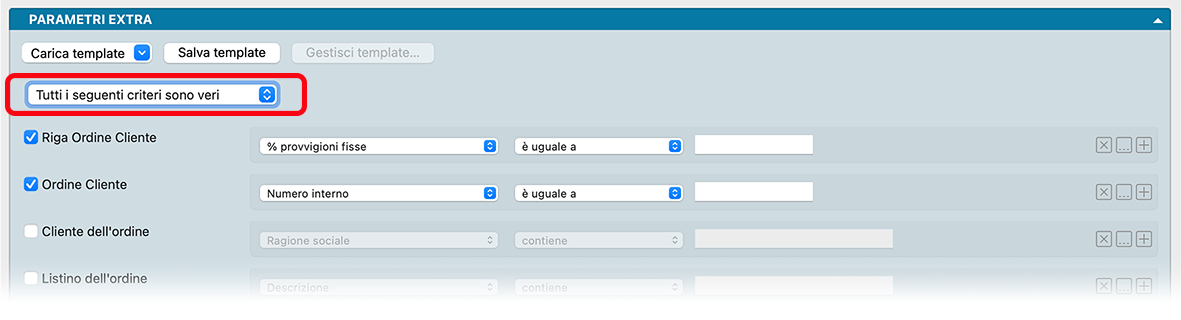
L’interfaccia mette a disposizione un ulteriore operatore logico al verificarsi di due condizioni: la presenza di due o più archivi su cui definire la selezione e l’effettiva attivazione di almeno due di essi.
In questo contesto è possibile scegliere tra Tutti i Seguenti Criteri Sono Veri (intersezione logica: i criteri devono essere verificati contemporaneamente) oppure Alcuni dei Seguenti Criteri sono Veri (unione logica: i criteri sono considerati in alternativa).
Salvataggio e Gestione
Una volta configurato il Pannello Parametri Extra, è possibile salvare l’impostazione cliccando sul pulsante Salva Template e assegnandovi un nome. La configurazione sarà successivamente richiamabile tramite il pulsante Carica Template. Per eliminare i template salvati, è sufficiente accedere a Gestione Template e fare clic sulla «X» posizionata accanto al nome del template da rimuovere. Sempre attraverso la «Gestione Template» è possibile inoltre importare ed esportare i template creati.
Di seguito vengono presentate, in ordine alfabetico, le Stampe del Modulo Contabilità.
Archivi di Contabilità
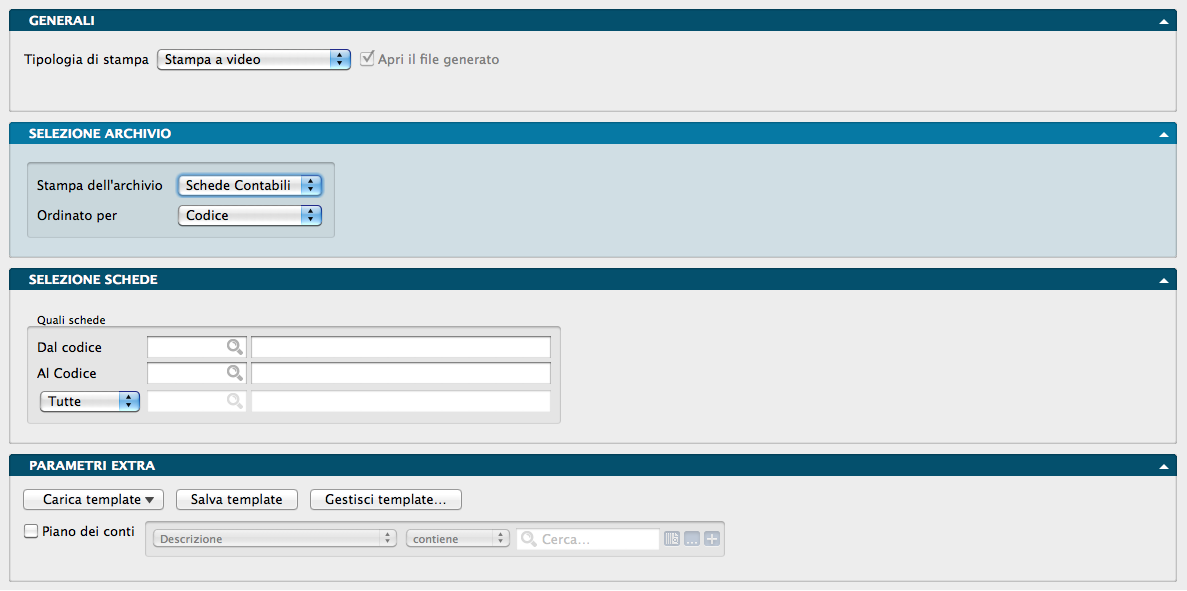
Genera la stampa dell’elenco delle Schede Contabili e dei Percipienti, ordinate per codice oppure per descrizione.
Pannello Selezione Archivio
Stampa dell’archivio - Menu a tendina dal quale selezionare l’archivio da stampare tra «Schede Contabili» e «Percipienti».
Ordinato per - Menu a tendina per impostare l’ordine di visualizzazione dei dati, a scelta tra «Codice» e «Descrizione».
Pannello Selezione Schede
Quali schede
Dal Codice, Al Codice - Campi in cui definire l’intervallo di codici (da/a) per circoscrivere gli elementi da includere nella stampa.
Solo del Gruppo - Attivando questa opzione si abilita il campo adiacente, dotato di menu contestuale, per specificare il codice del Raggruppamento Conti. In questo modo verranno stampati unicamente gli elementi appartenenti al raggruppamento indicato (il valore predefinito è «Tutte»).
Parametri Extra
L’archivio su cui applicare i filtri di selezione dipende dall’opzione scelta nel campo «Stampa dell’Archivio»: sarà quello del Piano dei Conti se è stato selezionato «Schede Contabili», oppure quello dei Percipienti se è stato scelto «Percipienti».
Archivio Partite Aperte
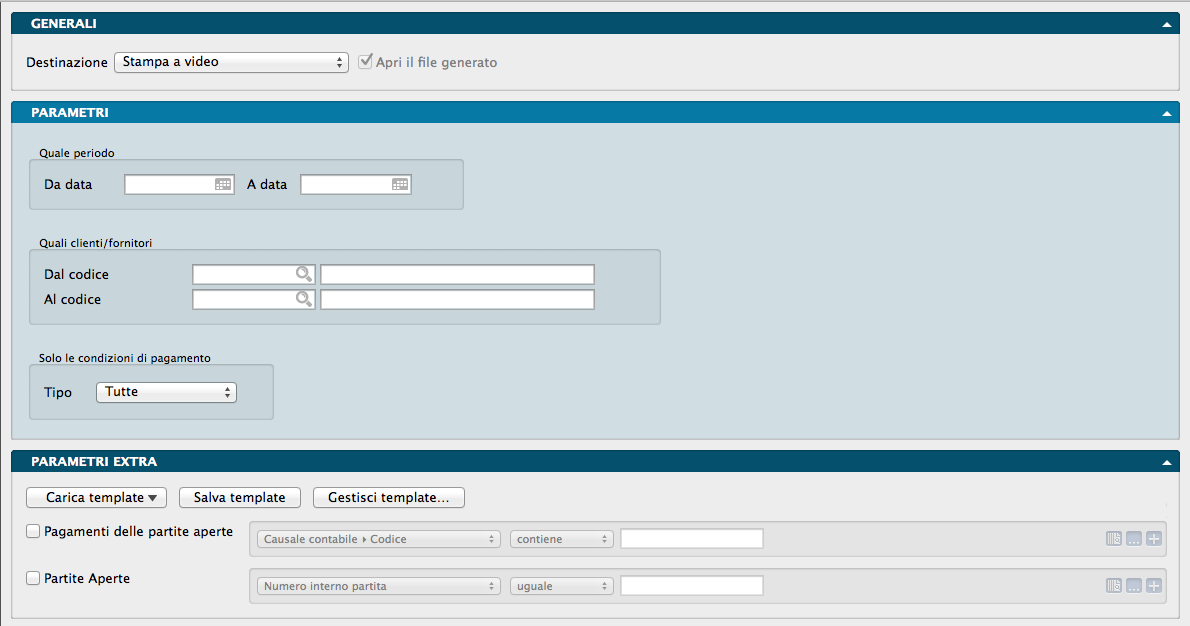
Il comando di stampa Partite Aperte consente di generare i report legati ai contenuti dell’archivio omonimo.
Pannello Parametri
Quale Periodo
Da Data, A Data - Intervallo temporale a cui circoscrivere l’analisi dei dati.
Quali Clienti/Fornitori
Dal Codice, Al Codice - Campi in cui specificare il codice cliente o fornitore iniziale e finale per delimitare la stampa.
Solo le Condizioni di Pagamento - Menu a tendina per limitare la stampa alle sole Partite Aperte create con una specifica modalità di pagamento. Le opzioni disponibili includono: Effettuato, Ricevuta Bancaria, Tratta, Pagherò, Rimessa Diretta, Bonifico Bancario, Contrassegno, RID, Carta di credito, MAV e Tutte (opzione predefinita che non applica alcun filtro).
Parametri Extra
Gli archivi su cui è possibile impostare filtri di ricerca avanzati sono quelli delle Partite Aperte e dei Pagamenti delle Partite Aperte.
Bilancio Chiusura-Apertura
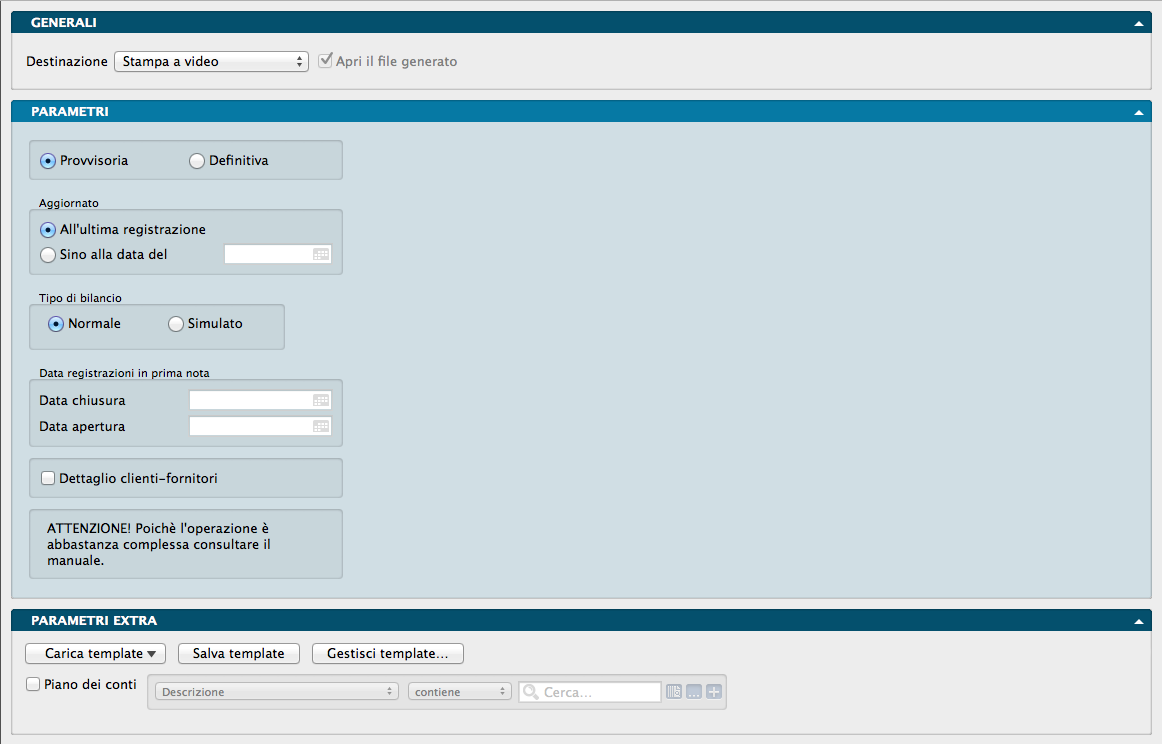
Il comando Bilancio Chiusura-Apertura produce la stampa del bilancio di chiusura e, se richiesto, esegue la generazione automatica delle registrazioni contabili di chiusura e di riapertura dell’esercizio.
L’operazione può essere lanciata in qualsiasi momento in modalità provvisoria per ottenere un bilancio a sezioni contrapposte con rilevazione dell’utile o della perdita d’esercizio. Per eseguirla in modalità definitiva è necessario operare in regime di doppio esercizio contabile, in quanto i movimenti di apertura dovranno essere attribuiti al nuovo esercizio.
Poiché la procedura impatta la contabilità generale, si raccomanda di effettuarla con il supporto di un consulente esperto e dopo aver eseguito un backup di sicurezza degli archivi.
Pannello Parametri
Provvisoria - Genera esclusivamente la stampa del bilancio, senza creare i movimenti contabili di chiusura e/o apertura.
Definitiva - Successivamente alla stampa del bilancio, il sistema mostra una finestra di dialogo per confermare la generazione automatica dei movimenti contabili di chiusura e apertura.
Aggiornato
All’Ultima Registrazione - L’elaborazione include tutte le registrazioni di Prima Nota dell’esercizio in chiusura.
Sino alla Data del - Limita l’elaborazione a un determinato periodo, dall’inizio dell’esercizio fino alla data specificata nel campo adiacente (che può non coincidere con la data dell’ultimo movimento).
Tipo di Bilancio
Opzione attiva solo in modalità Provvisoria: permette di scegliere se considerare le sole registrazioni di Prima Nota ordinarie (Normale) oppure anche quelle simulate (Simulato).
Data Registrazioni in Prima Nota
Data Chiusura - Konga propone la data di fine dell’esercizio attivo (modificabile). I movimenti automatici di chiusura verranno registrati con questa data.
Data Apertura - Data in cui verranno generate le registrazioni di apertura per l’esercizio successivo (corrente).
Dettaglio Clienti-Fornitori - Se abilitato, il bilancio esporrà i saldi dei singoli clienti e fornitori; in caso contrario, la stampa mostrerà unicamente i saldi dei sottoconti riepilogativi.
Nota
I movimenti di chiusura e apertura vengono generati impiegando le causali contabili e i sottoconti definiti nella tabella Codici Fissi, che devono essere preventivamente configurati. Konga verifica inoltre che i quattro sottoconti di appoggio (Stato Patrimoniale, Profitti e Perdite, Utile d’Esercizio e Perdita d’Esercizio) abbiano saldo pari a zero; in caso contrario, la procedura definitiva viene bloccata.
Procedura per le operazioni di chiusura
Per completare correttamente la chiusura dell’esercizio, è necessario seguire una precisa sequenza operativa:
Se non è presente un regime multiesercizio con almeno due anni contabili, procedere aggiungendo il nuovo esercizio nella Tabella Esercizi. Ciò consentirà di operare contemporaneamente sia sull’esercizio da chiudere sia su quello nuovo (la struttura di Konga supporta un numero illimitato di esercizi in linea). L’operazione può essere eseguita in qualsiasi momento, anche con registrazioni ancora da completare nell’anno precedente. Per passare da un esercizio all’altro è sufficiente utilizzare l’apposito pulsante sulla Barra degli Strumenti.
Avvertimento
Il cambio di Esercizio (così come il cambio Azienda) tramite la Barra degli Strumenti richiede la Visualizzazione Lista; in Visualizzazione Scheda i relativi pulsanti risultano disabilitati.
È ora possibile inserire le registrazioni sia nel nuovo esercizio sia in quello precedente. Le scritture contabili dell’esercizio precedente possono recare una data di registrazione ricadente nel nuovo periodo: è sufficiente posizionarsi nell’esercizio di competenza al momento dell’inserimento. Tali operazioni compariranno nella stampa del Giornale Contabile del mese corrispondente alla loro data di registrazione; ciò evita di dover bloccare la stampa del giornale in attesa delle rettifiche di chiusura. Si raccomanda di specificare nella causale o nelle note aggiuntive la pertinenza dell’operazione (ad esempio inserendo «Competenza 2023» nelle note).
Nota
In Prima Nota, i campi del pannello Giornale relativi alle date di inizio e fine Competenza non si riferiscono all’esercizio contabile, ma servono a identificare i periodi di rilevazione temporale per la generazione automatica di ratei e risconti.
Al termine delle scritture di rettifica e assestamento, occorre stampare il bilancio di chiusura e generare i movimenti contabili automatici. Posizionandosi nell’esercizio da chiudere, si lancia il comando Bilancio di Chiusura-Apertura in modalità definitiva. Prima di procedere, è obbligatorio effettuare un backup dei dati e verificare che:
Il Piano dei Conti sia corretto, con particolare attenzione al Tipo di Scheda assegnato ai mastri (Attività, Passività, Costi, Ricavi, ecc.).
La tabella Codici Fissi contenga i sottoconti per Stato Patrimoniale, Profitti e Perdite, Utile d’Esercizio e Perdita d’Esercizio, e che tali conti abbiano saldo pari a zero.
La tabella Codici Fissi contenga le causali di Prima Nota (di tipo Movimento Generico) per: Chiusura Patrimoniale, Apertura Patrimoniale, Chiusura Profitti e Perdite e Risultato d’Esercizio.
Tutti i sottoconti con Tipologia «Diversi» abbiano saldo zero.
Lanciando la stampa Definitiva del Bilancio Chiusura-Apertura dall’esercizio di riferimento e confermando le date operative, Konga genererà la stampa del bilancio e mostrerà la richiesta di conferma per la creazione dei movimenti contabili. Cliccando su SÌ verranno generate le registrazioni di Prima Nota di chiusura e apertura. Cliccando su NO il sistema produrrà solo il report a stampa, senza generare alcuna scrittura contabile (equivalente a un’elaborazione Provvisoria).
Nota
Alla conferma della stampa definitiva, la procedura verifica che l’esercizio di apertura non abbia attiva l’opzione «addiziona saldo esercizio precedente» e, se presente, ne esegue l’azzeramento automatico.
Avvertimento
In caso di generazione errata dei movimenti automatici, sarà necessario ripristinare la copia di backup eseguita prima dell’elaborazione definitiva, oppure cancellare manualmente le registrazioni di chiusura e apertura generate in Prima Nota.
Stampare in definitivo il Giornale Contabile fino alla data (o nella data) in cui sono stati registrati i movimenti di chiusura.
Nota
L’esercizio selezionato durante la stampa del Giornale di Contabilità è ininfluente ai fini del risultato.
Eseguire la stampa definitiva di tutti i partitari contabili (mastrini).
Nota
Per gli utenti provenienti da Tibet: la funzione «Ripresa dei Saldi (eliminazione prima nota)» non è presente in Konga, poiché la gestione multiesercizio mantiene tutti gli esercizi storici in linea senza necessità di sovrascrivere l’anno precedente.
Bilancio di Verifica
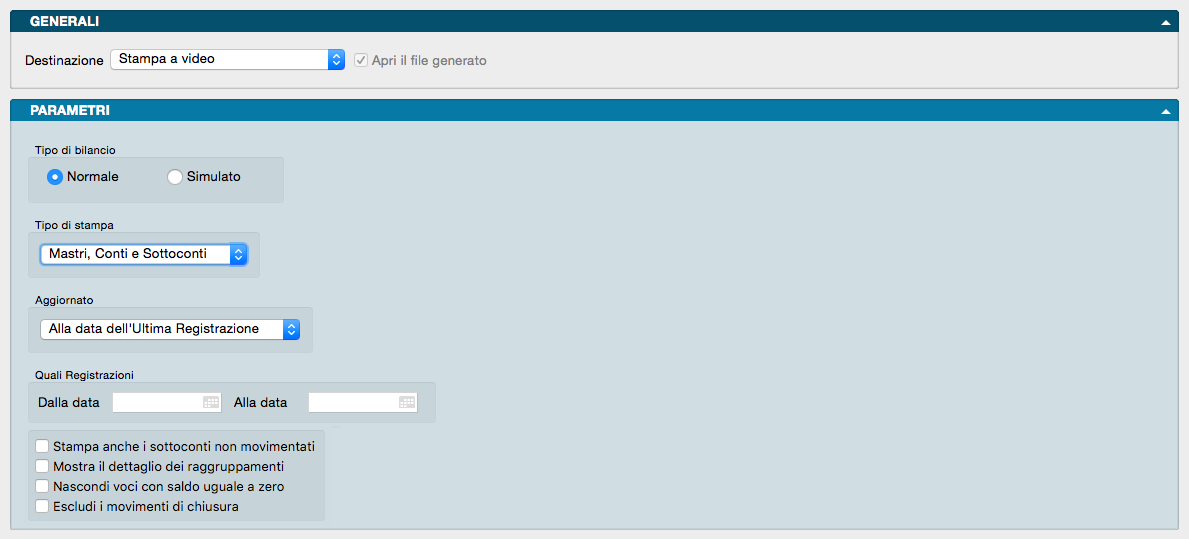
Il comando Bilancio di Verifica produce la stampa del saldo contabile delle schede contabili (mastri, conti e sottoconti), dei clienti e dei fornitori. La stampa del bilancio delle schede contabili rispetta l’articolazione del piano dei conti e, in una contabilità corretta, deve risultare quadrata (differenza tra totale dare e totale avere pari a zero); in calce viene riportato il prospetto riepilogativo per tipologia di mastro (Attività, Passività, ecc.) e per raggruppamento di conti. La stampa del bilancio di verifica dei clienti o dei fornitori evidenzia nel dettaglio, scheda per scheda, la composizione del saldo dei relativi sottoconti riepilogativi; in calce viene riportata la situazione di sintesi con i totali per gruppo.
Pannello Parametri
Tipo di Bilancio
Due pulsanti di opzione a selezione obbligatoria consentono di definire se generare una stampa Normale o Simulata (opzione disponibile qualora siano state precedentemente inserite registrazioni simulate). Le registrazioni simulate consentono di rilevare dati a carattere provvisorio che verranno successivamente cancellati o consolidati in registrazioni ordinarie. Tale modalità permette di disporre in ogni momento di due distinti prospetti di bilancio: quello «Normale», basato sulle registrazioni definitive, e quello «Simulato», che include sia le registrazioni «Normali» sia quelle «Simulate».
Tipo di Stampa
Menu a tendina da cui selezionare l’ambito delle schede contabili da includere nel bilancio di verifica. Le opzioni disponibili sono: «Mastri, Conti e Sottoconti», «Mastri e Conti», «Solo Mastri», «Clienti» e «Fornitori».
Aggiornato
Menu a tendina per definire il criterio di aggiornamento dei dati da stampare. Le opzioni disponibili sono:
Alla Data dell’Ultima Registrazione - Il bilancio di verifica riporta i dati contabili aggiornati all’ultima registrazione effettuata, rilevandoli dall’archivio anagrafico selezionato (Schede contabili, Clienti o Fornitori).
Sino alla Registrazione in Data… - Il bilancio di verifica riporta i dati contabili aggiornati alla data indicata dall’utente.
Dalla Data… Alla Data… - I dati contabili vengono calcolati in base ai soli movimenti registrati all’interno dell’intervallo temporale specificato. Sebbene questa modalità non abbia valore a fini fiscali, risulta particolarmente utile in sede di controllo di gestione per analizzare i progressivi di un periodo la cui data di inizio non coincide con l’apertura dell’esercizio contabile.
Quali Registrazioni
Dalla Data…, Alla Data… - Campi che si abilitano in base alla scelta effettuata nel menu «Aggiornato», per delimitare la finestra temporale dell’elaborazione.
Stampa Anche i Sottoconti non Movimentati - Selezionando questa casella di spunta, vengono inclusi nella stampa anche i sottoconti con progressivi pari a zero, altrimenti omessi.
Mostra il Dettaglio dei Raggruppamenti - Abilitando questa opzione, nella sezione di riepilogo per raggruppamento viene integrata la lista dettagliata dei sottoconti, clienti o fornitori che concorrono al saldo del raggruppamento stesso.
Nascondi Voci con Saldo Uguale a Zero - Opzione per omettere dalla stampa del Bilancio di Verifica tutte le righe i cui saldi risultano pari a zero.
Escludi i Movimenti di Chiusura - Opzione attiva solo se il campo «Aggiornato» è impostato su «Sino alla Registrazione in Data» o «Dalla Data… Alla Data…». Se selezionata, esclude dall’elaborazione le registrazioni effettuate con le tre causali di chiusura definite nei Codici Fissi (Chiusura Patrimoniale, Chiusura Profitti e Perdite, Risultato di Esercizio). Risulta utile per ottenere un bilancio di verifica con i saldi finali anche a fronte di registrazioni di chiusura già effettuate.
Bilancio per Competenza
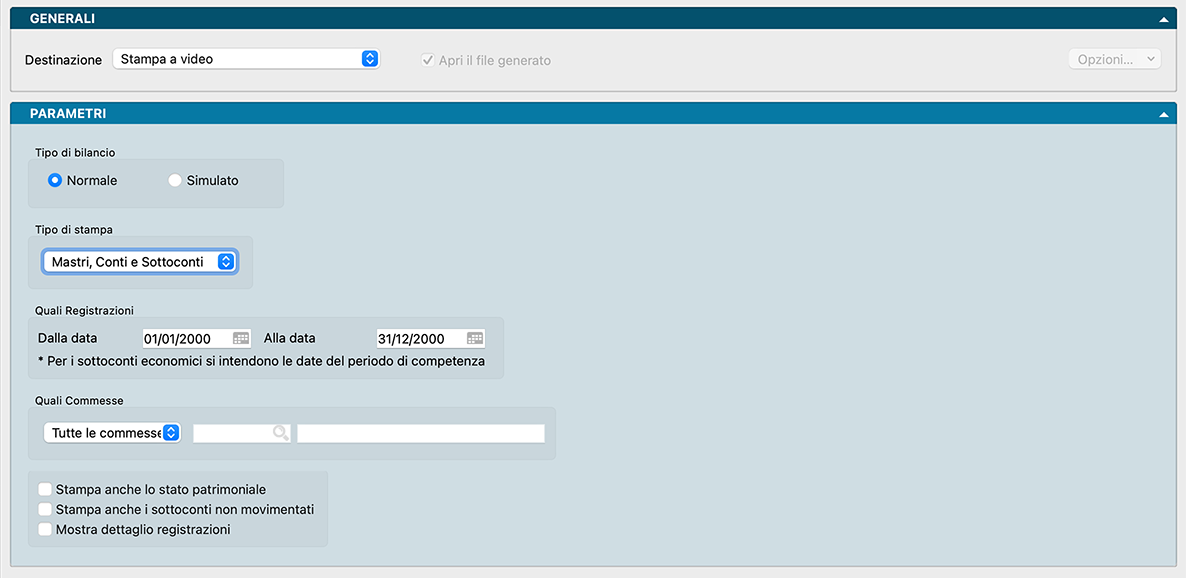
Il comando di stampa Bilancio per Competenza consente di elaborare bilanci di tipo normale o simulato applicando il principio della competenza temporale. La procedura analizza le righe di Prima Nota in base ai valori indicati nei campi Data Inizio Competenza e Data Fine Competenza per tutti i sottoconti non patrimoniali (ovvero escludendo Attività e Passività). In funzione dell’intervallo di date specificato, tutte le righe recanti le date di competenza vengono esamine ed incluse (integralmente o pro-quota) nel prospetto. È prevista un’opzione per includere nella stampa anche le sezioni Patrimoniali; tuttavia, la componente patrimoniale non viene analizzata secondo il criterio della competenza temporale, bensì calcolata «Sino alla Data» specificata (in modo analogo a quanto avviene per il Bilancio di Verifica). Poiché il concetto di competenza può essere associato alla gestione per commessa, la funzione consente di filtrare l’elaborazione anche per singolo codice Commessa.
Pannello Parametri
Tipo di Bilancio
Due pulsanti di opzione a selezione obbligatoria consentono di definire se generare una stampa Normale o Simulata (opzione disponibile qualora siano state precedentemente inserite registrazioni simulate). Le registrazioni simulate consentono di rilevare dati a carattere provvisorio che verranno successivamente cancellati o consolidati in registrazioni ordinarie. Tale modalità permette di disporre in ogni momento di due distinti prospetti di bilancio: quello «Normale», basato sulle registrazioni definitive, e quello «Simulato», che include sia le registrazioni «Normali» sia quelle «Simulate».
Tipo di Stampa
Menu a tendina dal quale selezionare il livello di dettaglio del bilancio per competenza. Le opzioni disponibili sono: «Mastri, Conti e Sottoconti», «Mastri e Conti» e «Solo Mastri».
Quali Registrazioni
Dalla Data…, Alla Data… - Campi in cui definire l’intervallo temporale di competenza da prendere in esame.
Quali Commesse
Permette di filtrare l’elaborazione del Bilancio per Competenza per singolo codice Commessa (per impostazione predefinita vengono considerate tutte le righe, con o senza associazione a una commessa). È possibile selezionare una singola Commessa o includere la totalità delle Commesse.
Stampa anche lo Stato Patrimoniale - Di norma la stampa del bilancio per competenza include unicamente le sezioni dei costi e dei ricavi. Attivando questa opzione, nel prospetto vengono inclusi nel dettaglio tutti i sottoconti del piano dei conti; per le schede patrimoniali l’elaborazione considera sempre la data di registrazione, includendo nel saldo tutti i movimenti dalla data di inizio esercizio «Sino alla Data» indicata.
Stampa Anche i Sottoconti non Movimentati - Selezionando questa casella di spunta, vengono inclusi nella stampa anche i sottoconti con progressivi pari a zero, altrimenti omessi.
Mostra Dettaglio Registrazioni - Abilitando questa opzione, il report riporta in dettaglio tutte le registrazioni che concorrono al saldo di ciascun sottoconto, con l’evidenza dell’importo calcolato pro-quota. Opzione utile per la verifica contabile e il controllo di accuratezza delle scritture.
Bilancio UE
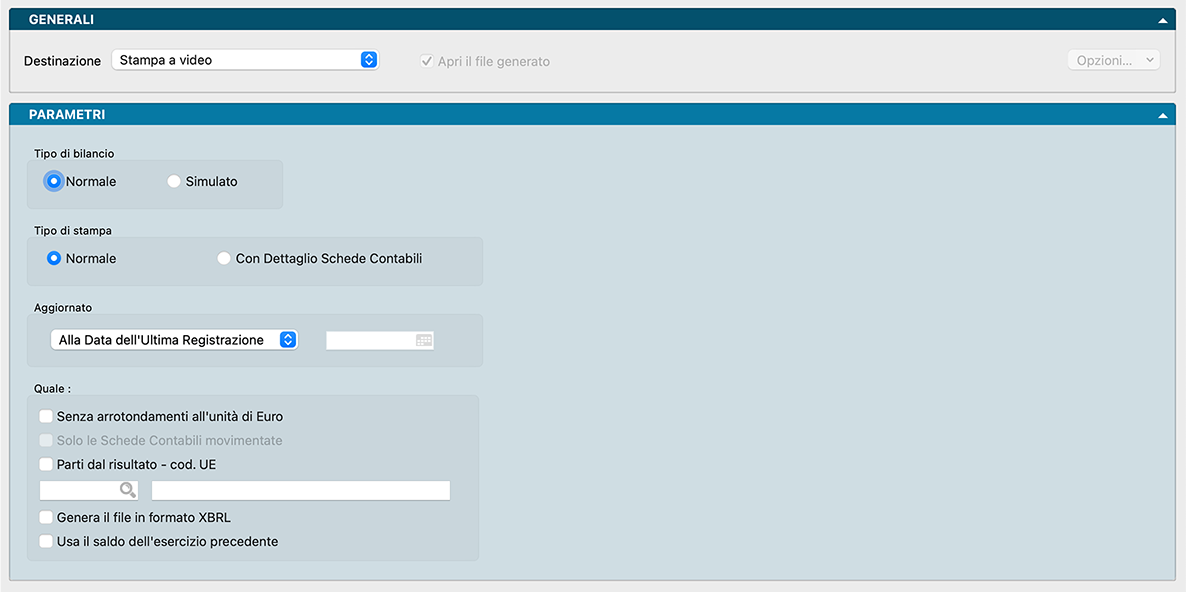
Il Bilancio UE rappresenta la situazione contabile aziendale secondo lo schema di riclassificazione previsto dalla direttiva comunitaria, basandosi sui collegamenti definiti nella tabella Raggruppamento UE. In fase di creazione dell’azienda, il sistema propone la precompilazione della tabella con i «Gruppi di default» conformi alla normativa vigente.
La stampa del Bilancio UE viene elaborata ordinando per codice le voci della tabella Raggruppamento UE; gli importi esposti nella colonna del periodo corrente si riferiscono all’ultima registrazione dell’esercizio contabile attivo. Gli importi della colonna «Esercizio Precedente» vengono invece letti dal campo «Saldo Esercizio Precedente» delle schede contabili collegate a ciascun gruppo.
Pannello Parametri
Tipo di Bilancio
Consente di includere le registrazioni di tipo simulato nella riclassificazione di bilancio, funzione utile per la redazione di bilanci riclassificati infrannuali. È possibile selezionare l’elaborazione Normale o Simulata.
Tipo di Stampa
Normale - Genera il bilancio esponendo esclusivamente le voci della tabella Raggruppamento UE e i relativi saldi, senza riportare il dettaglio delle schede contabili associate.
Con Dettaglio Schede Contabili - Genera il bilancio esponendo, sotto ogni singola voce del prospetto UE, l’elenco delle schede contabili collegate con i relativi saldi.
Aggiornato
Alla Data Dell’ultima Registrazione - Considera i saldi delle schede aggiornati all’ultima registrazione contabile effettuata nell’esercizio attivo.
Sino alla Registrazione in Data - Considera i saldi delle schede aggiornati alla data specificata nel campo adiacente (il quale si abilita soltanto selezionando questa opzione).
Quale:
Senza Arrotondamenti all’Unità di Euro - Genera il prospetto di bilancio mantenendo i decimali ed evitando l’arrotondamento all’unità di Euro.
Solo le Schede Contabili Movimentate - Opzione attivabile solo dopo aver selezionato «Con Dettaglio Schede Contabili». Limita l’esposizione alle sole schede che hanno registrato movimentazioni (e che presentano un saldo diverso da zero) nel periodo considerato.
Parti dal Risultato – Cod. UE - Modalità di esposizione che richiede l’indicazione del Codice di Raggruppamento UE relativo al risultato d’esercizio (proposto di default se configurato nel campo Cod. UE Utile/Perdita dei Codici Fissi). Il programma calcola il risultato d’esercizio esatto (senza arrotondamenti) e lo confronta con il valore arrotondato; il risultato d’esercizio viene quindi pareggiato al valore non arrotondato e l’eventuale scostamento viene imputato alla voce «Proventi e Oneri Straordinari» (anch’essa da configurare nei Codici Fissi). Eventuali sbilanci tra totale attività e totale passività vengono automaticamente imputati alla voce «Codice UE Altre Riserve».
Genera il File in Formato XBRL - Oltre alla stampa del prospetto, genera contestualmente il file in formato XML/XBRL conforme agli standard ufficiali di deposito.
Nota
La stampa del Bilancio UE espone sempre due colonne di confronto: una riservata ai saldi dell’esercizio corrente e una per i saldi dell’esercizio precedente.
Usa il Saldo dell’Esercizio Precedente - Il campo è attivo quando all’esercizio corrente è collegato un esercizio storico (condizione di multiesercizio). Definisce se rilevare la colonna dei saldi precedenti direttamente dallo storico dell’esercizio precedente (impostazione predefinita) oppure dal campo «Saldo Esercizio Precedente» della scheda contabile (qualora l’esercizio precedente non sia presente in archivio).
Escludi i Movimenti di Chiusura - L’opzione consente di leggere il bilancio al netto delle scritture di chiusura.
Calcolo della Liquidazione Periodica
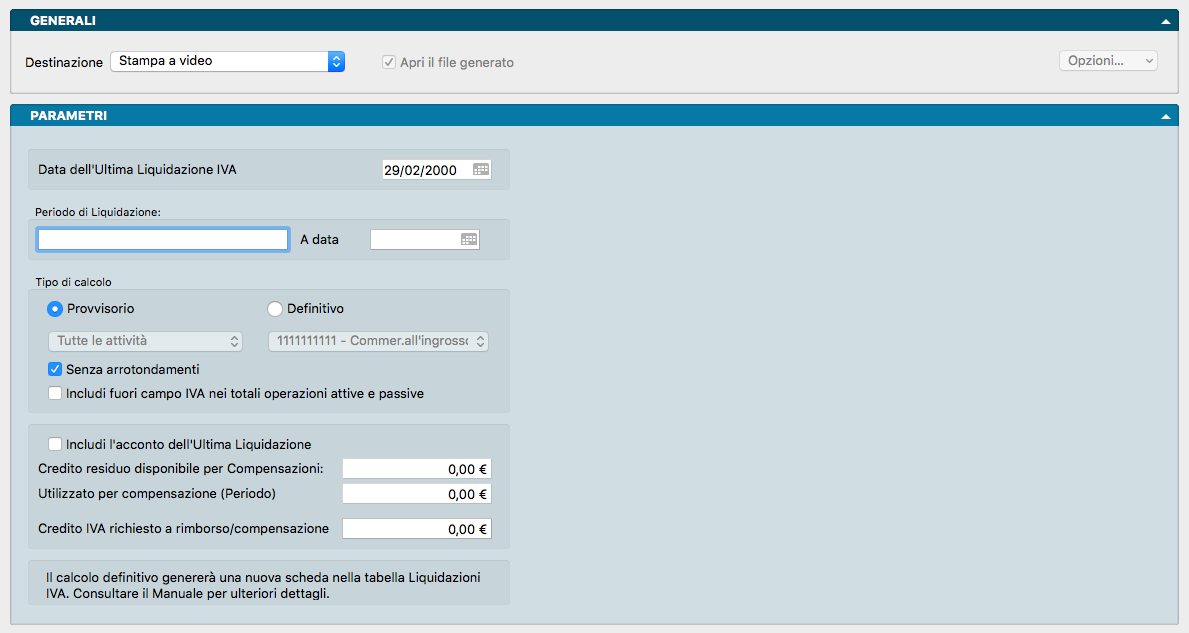
La procedura di Calcolo della Liquidazione IVA Periodica analizza le registrazioni di Prima Nota del periodo selezionato. In caso di conferma dell’elaborazione definitiva, il sistema genera una nuova scheda nella Tabella Liquidazioni IVA e aggiorna la tabella Riepiloghi IVA con i dati elaborati.
L’elaborazione del Calcolo della Liquidazione Periodica può essere eseguita in qualsiasi momento dell’anno, prescindendo dall’avvenuta esecuzione delle stampe fiscali periodiche.
Nota
La procedura gestisce anche i registri IVA con «Regime IVA» impostato su «OSS – One Stop Shop»: per tali registri viene evidenziato l’importo IVA complessivo, ma la relativa imposta non concorre alla determinazione del saldo a debito o a credito della liquidazione.
Pannello Parametri
Data dell’Ultima Liquidazione IVA - Campo rilevato automaticamente dalla Tabella Stato degli Archivi e proposto a video.
Periodo di Liquidazione - Campo alfanumerico a descrizione libera utilizzato come intestazione del prospetto di liquidazione.
A Data - Data di termine del periodo di liquidazione preso in esame (di norma la fine del mese o del trimestre).
Tipo di Calcolo
Provvisorio/Definitivo - Pulsanti di opzione alternativi. Selezionando «Definitivo», al termine della stampa viene richiesta una conferma: con la convalida, Konga genera una scheda nella Tabella Liquidazioni IVA e le corrispondenti schede nei Riepiloghi IVA (una per ogni aliquota IVA movimentata). Tali dati verranno poi utilizzati dalla Stampa della Liquidazione IVA per la trascrizione sui registri fiscali. Selezionando «Provvisorio», il sistema elabora esclusivamente il prospetto di calcolo senza apportare alcuna modifica o aggiornamento agli archivi.
Tutte le attività/Solo l’Attività - Opzione che consente di eseguire il calcolo provvisorio per una singola attività IVA in caso di contabilità separate. Il Calcolo Definitivo deve tuttavia essere eseguito globalmente per la totalità delle attività IVA aziendali. Il campo adiacente permette di selezionare la specifica attività da elaborare.
Senza Arrotondamenti - Opzione da selezionare qualora si desideri eseguire il calcolo IVA senza applicare l’arrotondamento all’unità di euro.
Includi Fuori Campo IVA nei Totali Operazioni Attive e Passive - Se deselezionata (impostazione predefinita), le operazioni registrate con aliquote IVA aventi l’attributo «Non addiziona ai fini IVA (Fuori campo)» nel campo Riferimento Elenco IVA non vengono incluse nei quadri VP2 e VP3 della liquidazione IVA (in scheda di liquidazione definitiva). Se selezionata, gli importi collegati a tali aliquote concorrono alla formazione del totale delle operazioni attive e passive (quadri VP2 e VP3).
Includi l’Acconto dell’Ultima Liquidazione - Se abilitata, la procedura include nel calcolo l’importo memorizzato nel campo Importo Acconto Dicembre (presente nel pannello IVA della Tabella Stato degli Archivi).
Credito residuo Disponibile per Compensazioni - In questo campo viene visualizzato il credito IVA residuo compensabile con altri tributi (F24), rilevato dal pannello IVA della Tabella Stato degli Archivi.
Utilizza per Compensazioni (Periodo) - Campo in cui indicare la quota di credito IVA disponibile che si intende utilizzare in compensazione con altri tributi per il periodo in esame.
Credito IVA Richiesto a Rimborso/Compensazione - Specifica la quota parte del credito IVA maturato che non viene riportata in detrazione nei periodi successivi, bensì destinata al rimborso monetario da parte dell’Erario o utilizzata in compensazione per estinguere altri debiti tributari e previdenziali.
Calcolo Differenze su Cambi
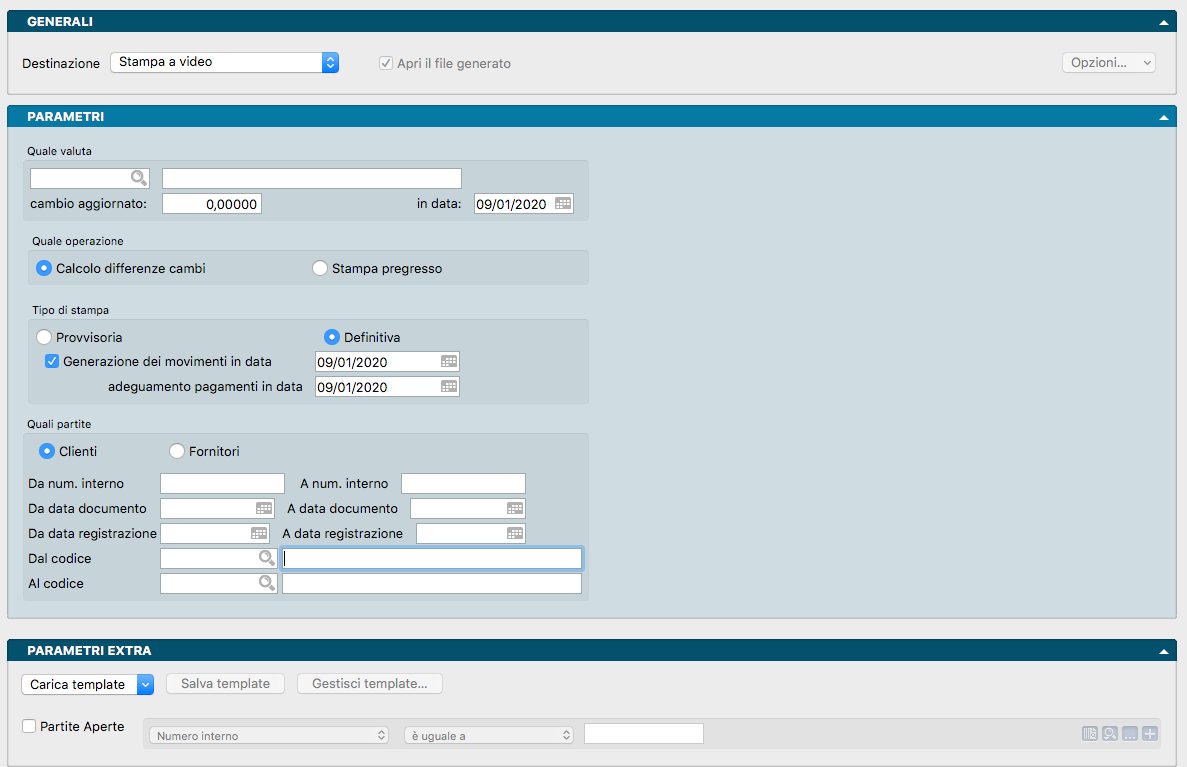
Questo comando consente di calcolare le differenze di cambio di fine esercizio, analizzando tutte le partite aperte in valuta estera (diversa da EURO) che presentano un saldo superiore a zero.
La procedura inserisce una nuova riga nel pannello Aggiornamenti Cambi dell’Archivio Partite Aperte e, se richiesto, genera la relativa registrazione di Prima Nota.
Operazioni Preliminari
Per consentire la generazione automatica della Prima Nota, è necessario aver precedentemente configurato, nel riquadro Disposizioni di pagamento della Tabella Codici Fissi, i seguenti campi: Sottoconto Differenza Positiva su Cambio, Sottoconto Differenza Negativa su Cambio e Causale Rilevazione Differenza su Cambi.
Parametri
Quale Valuta
Riquadro in cui definire le impostazioni della valuta oggetto di elaborazione. È necessario specificare il Codice Valuta, il valore del Cambio Aggiornato: e la data di rilevazione del tasso nel campo In Data:.
Quale Operazione
Sezione dedicata alla scelta della tipologia di operazione da eseguire:
Calcolo Differenze Cambi: esegue le elaborazioni e i calcoli descritti.
Stampa Pregresso: opzione attualmente non disponibile (in fase di sviluppo). In futuro consentirà di visualizzare lo storico completo della Partita Aperta (testata, pagamenti e relative differenze cambio).
Tipo di Stampa
L’elaborazione può essere avviata in modalità Provvisoria, per verificare l’esattezza dei dati estratti, oppure Definitiva. In quest’ultimo caso, il sistema aggiunge una nuova riga nel pannello Aggiornamenti Cambi dell’Archivio Partite Aperte. La Stampa Definitiva abilita inoltre l’opzione per la generazione dei movimenti di Prima Nota.
Nota
Il comando di stampa esegue esclusivamente un’elaborazione a video.
Generazione dei Movimenti in Data - Abilita la creazione automatica dei movimenti contabili in Prima Nota. Oltre alla spunta di attivazione, occorre indicare la data in cui si desidera registrare le scritture contabili.
Adeguamento Pagamenti in Data - Campo utilizzato per specificare la data di registrazione del movimento contabile di adeguamento relativo a pagamenti inseriti nel nuovo esercizio ma associati a partite dell’esercizio precedente. Se attivo, questo parametro aggiorna il dettaglio del pagamento nella partita aperta (modificando importo in valuta di conto, tasso di cambio e data del cambio) e ricalcola il saldo in valuta di conto della testata. Se è abilitata anche la generazione della Prima Nota, il sistema crea la registrazione pertinente nel nuovo esercizio (richiede la preventiva configurazione del campo Causale Agg. Pagamenti Differenza su Cambi nella Tabella Codici Fissi).
Nota
Questo campo è modificabile solo se è stata selezionata l’opzione «Generazione dei Movimenti in Data». Quest’ultima, a sua volta, è attiva unicamente in fase di Stampa Definitiva.
Quali Partite
Da Numero Interno, A Numero Interno - Campi per delimitare l’elaborazione a un intervallo specifico di partite aperte in base al numero interno.
Da Data Documento, A Data Documento - Campi per filtrare le partite aperte in base alla data del documento.
Da Data Registrazione, A Data Registrazione - Campi per restringere la selezione in base alla data di registrazione contabile.
Dal Codice, Al Codice - Campi per filtrare le partite aperte in base a un intervallo di codici cliente o fornitore.
Parametri Extra
L’archivio disponibile per l’impostazione dei filtri di selezione avanzati è quello delle Partite Aperte.
Certificazioni
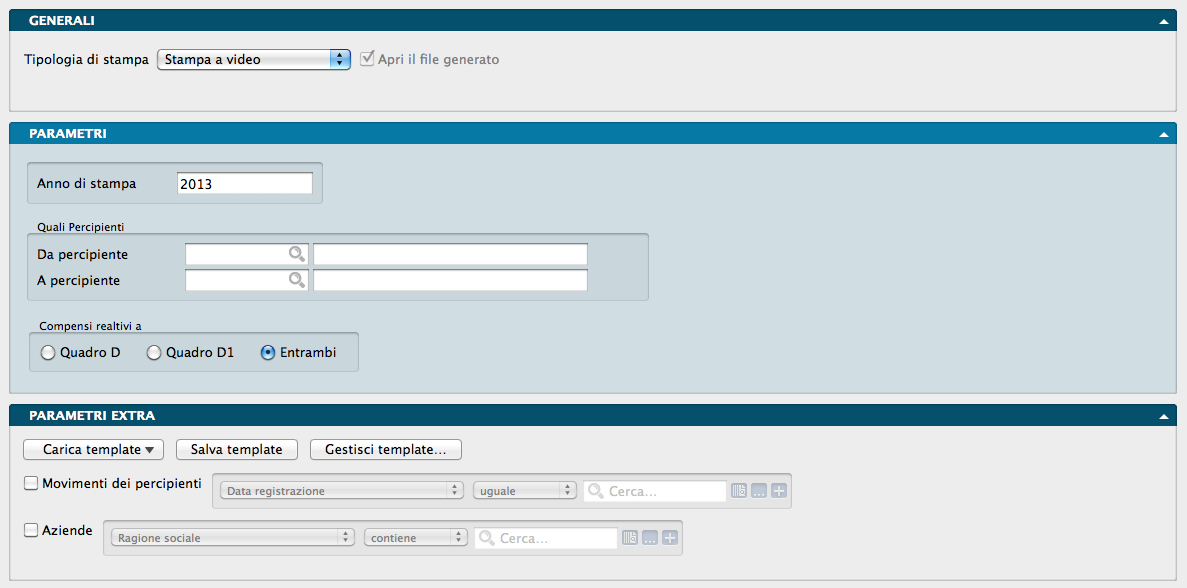
Genera una stampa individuale per ciascun percipiente, riportando il riepilogo dei compensi erogati nel corso dell’anno di riferimento.
Pannello Parametri
Anno di Stampa - Indica l’anno d’imposta a cui si riferiscono le registrazioni effettuate.
Quali Percipienti
Da Percipiente, A Percipiente - Consente di specificare un intervallo di codici percipiente da includere nel report. Se non viene impostato alcun filtro, la stampa includerà tutti i percipienti che hanno ricevuto compensi nell’Anno di Stampa indicato.
Compensi Relativi a
Selezione obbligatoria ed esclusiva tra Quadro D, Quadro D1 ed Entrambi:
Quadro D: include esclusivamente i compensi destinati al Quadro D del Modello 770 a cura dell’ente erogante.
Quadro D1: include esclusivamente i compensi destinati al Quadro D/1 del Modello 770 a cura dell’ente erogante.
Entrambi: include la totalità dei compensi destinati a entrambi i quadri del Modello 770.
Parametri Extra
L’archivio disponibile per l’impostazione dei filtri di selezione avanzati è quello dei Movimenti dei Percipienti.
Cespiti
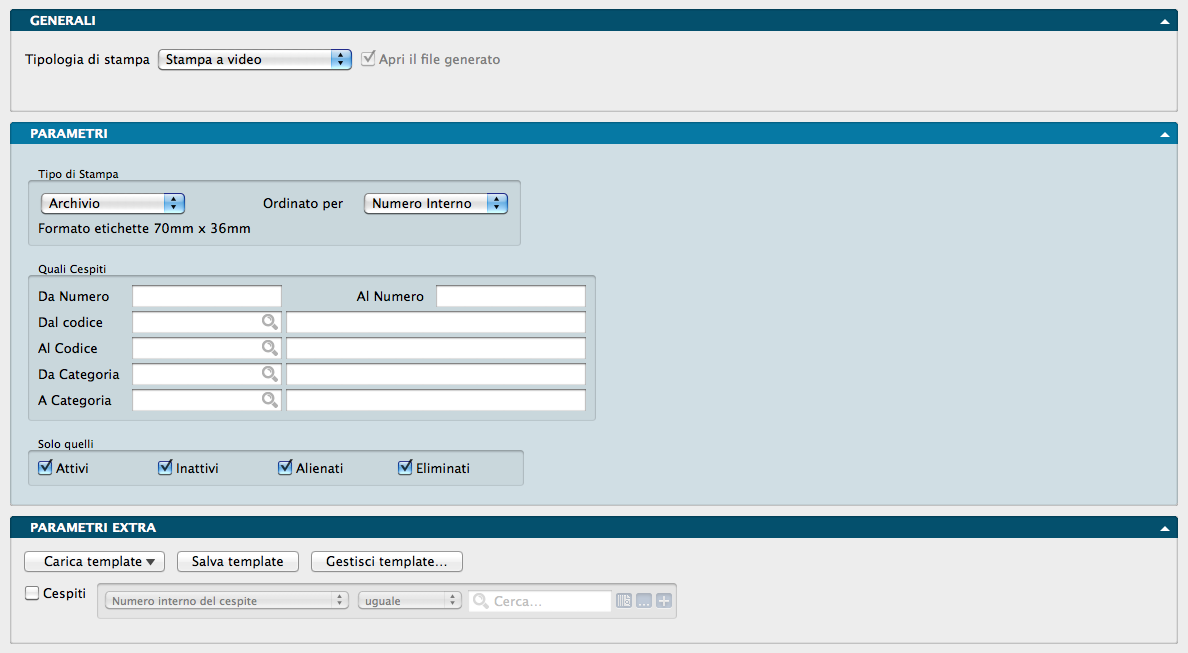
Consente di stampare le schede anagrafiche o le etichette dei beni ammortizzabili registrati nell’Archivio Cespiti.
Pannello Parametri
Tipo di Stampa
Tipo - Menu a tendina dal quale selezionare Etichette (per stampare i contrassegni da applicare sui beni) oppure Archivio (per generare un documento di riepilogo in formato lista dei cespiti in gestione).
Ordinato per - Consente di definire il criterio di ordinamento della stampa scegliendo tra: Numero Interno, Codice, Descrizione, Categoria e Numero Progressivo (dove per Categoria si intende la Categoria Cespite).
Quali Cespiti
Sezione destinata all’impostazione dei filtri sui cespiti da includere nell’elaborazione.
Da Numero Interno, A Numero Interno - Permette di specificare l’intervallo di numeri interni dei cespiti da elaborare.
Da Numero Progressivo, A Numero Progressivo - Permette di specificare l’intervallo di numeri progressivi da includere.
Da Codice, A Codice - Permette di definire l’intervallo di codici cespite.
Da Categoria, A Categoria - Permette di circoscrivere la stampa a un intervallo di codici Categoria Cespite.
Solo Quelli
Consente di filtrare la stampa selezionando uno o più pulsanti relativi allo stato operativo del bene:
Attivi: beni in uso, ancora inclusi nel piano di ammortamento e non rientranti nelle categorie successive.
Inattivi: beni il cui ciclo di ammortamento è completato (interamente ammortizzati).
Alienati: beni oggetto di vendita o cessione.
Eliminati: beni definitivamente rimossi dal ciclo produttivo (ad esempio per rottamazione).
Parametri Extra
L’archivio disponibile per l’impostazione dei filtri di selezione avanzati è quello dei Cespiti.
Chiusura Partite Aperte
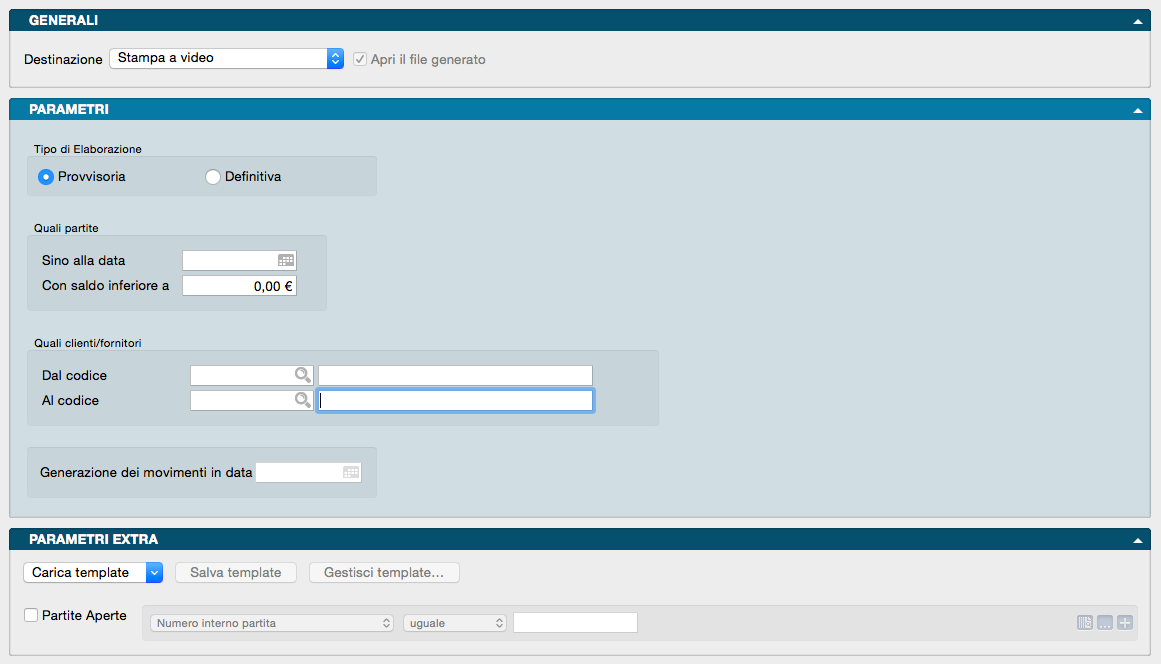
Il comando Chiusura Partite Aperte consente di estinguere le partite aperte che presentano un saldo residuo inferiore a una soglia prestabilita e di cui non si intende richiedere o versare il pagamento. L’importo residuo viene trattato come sconto/abbuono e, su richiesta, il sistema genera automaticamente la relativa registrazione contabile di abbuono attivo o passivo.
Pannello Parametri
Tipo di Elaborazione
Provvisoria: genera unicamente un report di verifica con l’elenco delle partite aperte rientranti nei criteri di chiusura.
Definitiva: inserisce una registrazione di pagamento per azzerare il saldo della partita e, se richiesto, crea il movimento di Prima Nota relativo all’abbuono attivo o passivo.
Quali Partite
Sino alla Data - Limite temporale entro il quale effettuare l’analisi delle partite aperte.
Con Saldo Inferiore a - Importo massimo del saldo residuo oltre il quale le partite aperte non verranno considerate ai fini della chiusura automatica.
Quali Clienti/Fornitori
Dal Codice, Al Codice - Campi da compilare per limitare l’elaborazione a un singolo cliente/fornitore o a un intervallo specifico.
Generazione dei Movimenti in Data - Se la procedura è avviata in modalità definitiva e viene data conferma nella finestra di avviso, il sistema genera le scritture di Prima Nota per i relativi abbuoni sulle partite estinte con saldo diverso da zero. Per la creazione dei movimenti contabili vengono utilizzati le causali e i sottoconti predefiniti nella Tabella Codici Fissi. La data indicata in questo campo sarà impiegata come data di registrazione dei movimenti creati.
Avvertimento
Qualora si tenti di generare automaticamente i movimenti di abbuono senza una corretta configurazione preliminare, il sistema potrebbe mostrare il seguente messaggio di errore: «Per generare la prima nota occorre compilare opportunamente la sezione degli “Abbuoni” all’interno della tabella dei codici fissi». In tal caso, verificare che nella Tabella Codici Fissi siano state correttamente associate le causali e le contropartite di destinazione.

Parametri Extra
L’archivio disponibile per l’impostazione dei filtri di selezione avanzati è quello delle Partite Aperte.
Compensi a Terzi
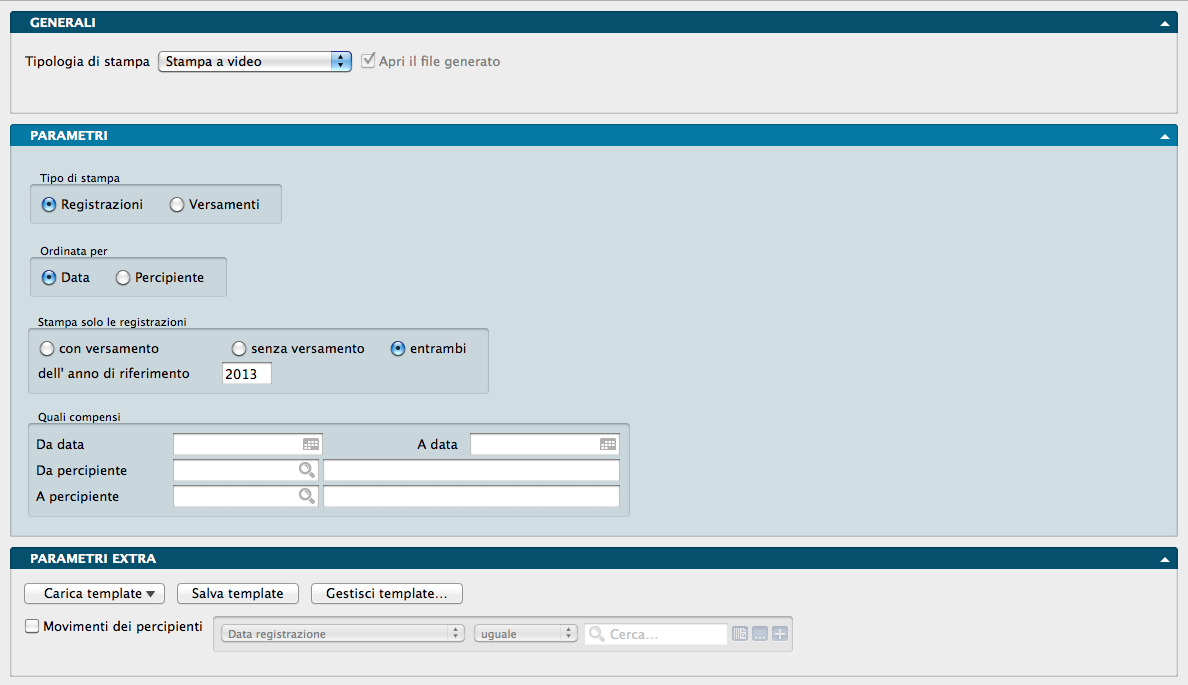
Produce la lista delle informazioni contenute nell’archivio dei Movimenti dei Percipienti e permette di abbinare le registrazioni dei compensi con i relativi versamenti delle ritenute o dei tributi.
Pannello Parametri
Tipo di Stampa
Riquadro a scelta alternativa:
Registrazioni - Stampa l’elenco dei movimenti inseriti nell’archivio Movimenti dei Percipienti.
Versamenti - Genera un report in cui a ogni corresponsione di compenso viene associato il relativo versamento del tributo, se già effettuato.
Ordinata per
Riquadro a scelta alternativa:
Data - Ordina i movimenti in base alla data del documento.
Percipiente - Ordina i movimenti in ordine alfabetico per Percipiente. Le singole registrazioni di ciascun percipiente vengono a loro volta ordinate per data documento.
Stampa solo le registrazioni
Riquadro composto da tre opzioni, abilitate solo se nel riquadro Tipo di Stampa è stata selezionata la voce Registrazioni:
Con Versamento - Vengono stampate esclusivamente le registrazioni dei compensi per i quali il tributo risulta già versato.
Senza Versamento - Vengono stampate esclusivamente le registrazioni dei compensi per i quali non è stato ancora effettuato alcun versamento.
Entrambi - Vengono incluse nella stampa entrambe le tipologie di registrazione.
Dell’anno di riferimento - Campo in cui specificare l’anno di competenza da considerare per l’elaborazione dei dati.
Quali Compensi
Da Data, A Data - Permette di limitare la stampa ai soli documenti la cui data rientra nell’intervallo temporale specificato all’interno dell’anno di riferimento.
Da Percipiente, A Percipiente - Permette di circoscrivere l’elaborazione a un intervallo specifico di Codici Percipiente.
Parametri Extra
I campi disponibili per definire i filtri avanzati variano in base alla scelta effettuata nel campo Tipo di Stampa: appartengono all’archivio Movimenti dei Percipienti se è selezionato Registrazioni, oppure all’archivio Righe dei Versamenti delle Ritenute se è selezionato Versamenti.
Comunicazione Dati IVA
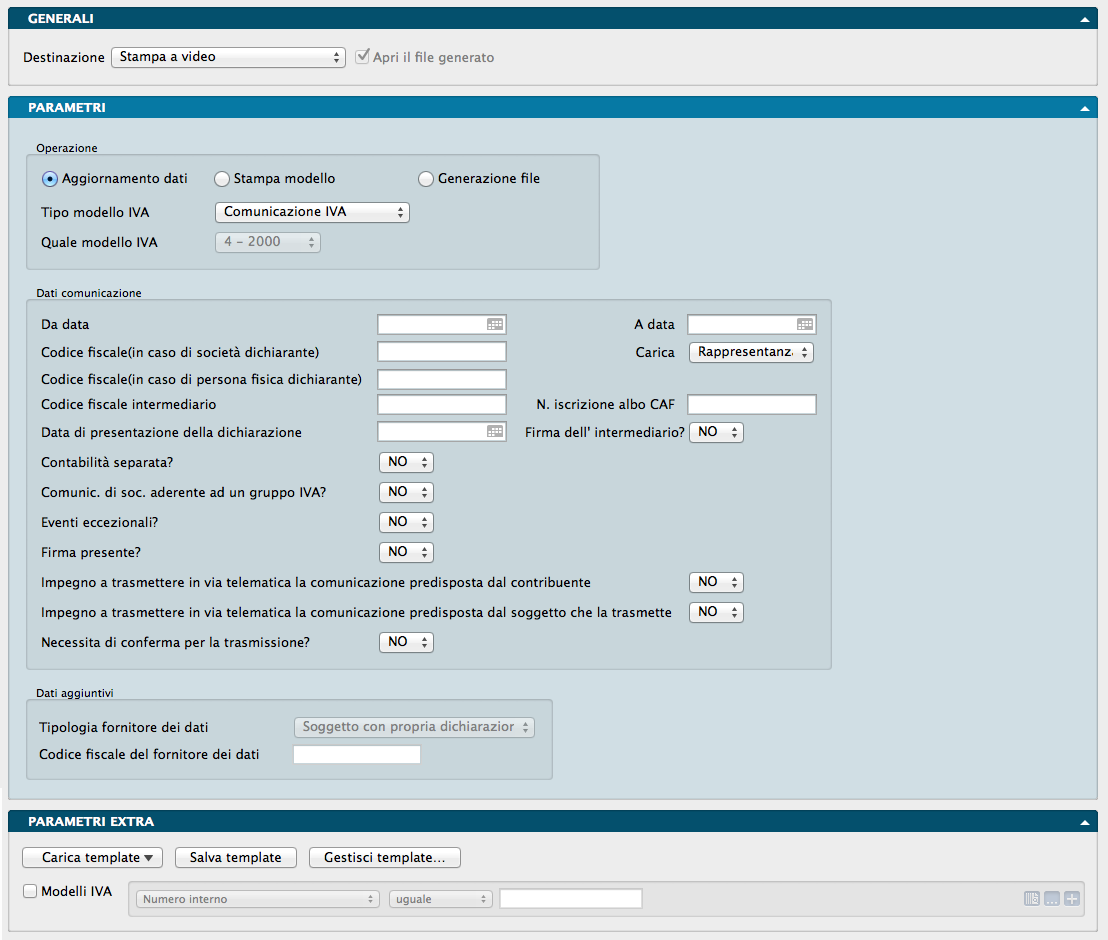
Questo comando consente di registrare, stampare e generare il file per la trasmissione telematica della Comunicazione Annuale Dati IVA. A ogni registrazione, Konga aggiorna il database creando una scheda nella Tabella Modelli IVA, completa di tutti i parametri inseriti nella finestra di stampa e dei valori IVA estratti automaticamente dal sistema.
Dalla finestra Stampa Comunicazione Dati IVA è possibile eseguire tre diverse operazioni. In linea generale, il flusso di lavoro prevede le seguenti fasi:
Compilare i campi della scheda di stampa. Maggiore è il numero di campi compilati in questa fase, minore sarà il lavoro di completamento manuale all’interno della scheda che verrà registrata nella Tabella Modelli IVA.
Aggiornamento Dati - In questa fase Konga estrae i dati dagli archivi Movimenti IVA (escludendo i Corrispettivi ventilati) e IVA Differita (limitatamente ai movimenti con data di esigibilità compresa nell’intervallo specificato) e li salvaguarda, insieme ai parametri configurati, registrando un Modello IVA nella Tabella omonima.
Accedere alla Tabella Modelli IVA e completare la scheda generata inserendo gli eventuali dati non indicati nel comando di stampa.
Stampa Modello - Avviare la stampa del modello generato per procedere alla verifica dei dati ed ad eventuali correzioni. Tramite il campo Quale Modello IVA è possibile stampare sia l’ultima comunicazione generata, sia quelle elaborate in precedenza.
Generazione File - Generare il file conforme alle specifiche tecniche vigenti contenente i dati del Modello IVA da trasmettere all’Agenzia delle Entrate. Il file così creato andrà salvato per il successivo invio telematico.
Di seguito vengono dettagliati i singoli campi presenti nel comando di stampa.
Pannello Parametri
Operazione
Riquadro in cui selezionare l’operazione da eseguire tra le tre alternative disponibili: Aggiornamento dei Dati (con salvataggio della comunicazione a sistema), Stampa del Modello generato o Generazione del File per l’invio all’Agenzia delle Entrate.
Tipo Modello IVA - Campo per la selezione della tipologia di file da elaborare. Attualmente è disponibile la sola opzione Comunicazione.
Quale Modello IVA - Menu a tendina dal quale selezionare il Modello IVA da stampare o da esportare in file. In caso di Aggiornamento dei Dati, questo campo risulta disabilitato.
Dati Comunicazione
I campi di questo riquadro si attivano unicamente quando si registra una nuova comunicazione selezionando l’operazione Aggiornamento Dati; negli altri casi rimangono disabilitati. Tutti gli elementi inseriti concorrono alla compilazione del modello definitivo. Eventuali dati tralasciati in questa fase potranno essere integrati successivamente direttamente nella Tabella Modelli IVA.
Da Data / A Data - Campi in cui specificare l’intervallo temporale di riferimento per la comunicazione annuale dei dati IVA.
Codice Fiscale (in Caso di Società Dichiarante) - Campo in cui indicare il codice fiscale dell’eventuale società dichiarante, qualora non coincida con il contribuente titolare della comunicazione IVA.
Carica - In presenza di un dichiarante diverso dal contribuente, indicare in questo campo la carica del soggetto sottoscrittore. È possibile selezionare Non Disponibile (n/d) oppure una delle opzioni disponibili: Rappresentanza Legale o Negozio - Rappresentante di Minore - Commissario Liquidatore o Giudiziale - Rappresentante Fiscale - Erede del Contribuente - Liquidatore - Soggetto Risultante da Operazioni Straordinarie.
Codice Fiscale (in Caso di Persona Fisica Dichiarante) - Campo in cui indicare il codice fiscale della persona fisica dichiarante, qualora non coincida con il contribuente titolare della comunicazione IVA.
Codice Fiscale Intermediario - Campo in cui inserire il codice fiscale dell’intermediario incaricato della trasmissione telematica.
Numero Iscrizione Albo CAF - Numero di iscrizione all’albo dei CAF dell’intermediario incaricato.
Data di Presentazione della Dichiarazione - Data di presentazione della comunicazione annuale IVA.
Seguono una serie di campi previsti dalla modulistica ministeriale, gestiti tramite menu a tendina (Sì / No) per la corretta valorizzazione dell’indicatore:
Firma dell’Intermediario? - Indicare se è presente la firma dell’Intermediario.
Contabilità Separata? - Indicare se il contribuente gestisce la contabilità separata.
Comunicazione di Società Aderente a un Gruppo IVA? - Indicare se si tratta della comunicazione di un Gruppo IVA.
Eventi Eccezionali? - Indicare se il contribuente è stato interessato da eventi eccezionali.
Firma Presente? - Indicare se è presente la firma del dichiarante.
Impegno a Trasmettere in Via Telematica la Dichiarazione Predisposta dal Contribuente - Indicare se viene inviata telematicamente la comunicazione predisposta dal contribuente.
Impegno a Trasmettere in Via Telematica la Dichiarazione Predisposta dal Soggetto che la Trasmette - Indicare se viene inviata telematicamente la comunicazione predisposta dall’intermediario o soggetto trasmittente.
Necessità di Conferma per la Trasmissione? - Indicare se occorre impostare i flag di conferma in caso di scarto della dichiarazione dovuto a dati non conformi alle specifiche tecniche.
Data Impegno a Trasmettere - Indicare la data dell’impegno alla trasmissione telematica da riportare nella comunicazione.
Dati Aggiuntivi
Tipologia Fornitore dei Dati - Menu a tendina per definire la natura del soggetto che effettua l’invio del file (contribuente o intermediario abilitato). Il campo è attivo solo se nel riquadro Operazione è stato selezionato Generazione File.
Codice Fiscale del Fornitore dei Dati - Campo in cui inserire il codice fiscale completo del soggetto trasmittente specificato nel campo precedente. Il campo è attivo solo se nel riquadro Operazione è stato selezionato Generazione File.
Parametri Extra
L’archivio disponibile per definire eventuali filtri di selezione avanzati è quello della Tabella dei Modelli IVA.
Comunicazione Liquidazioni Periodiche IVA
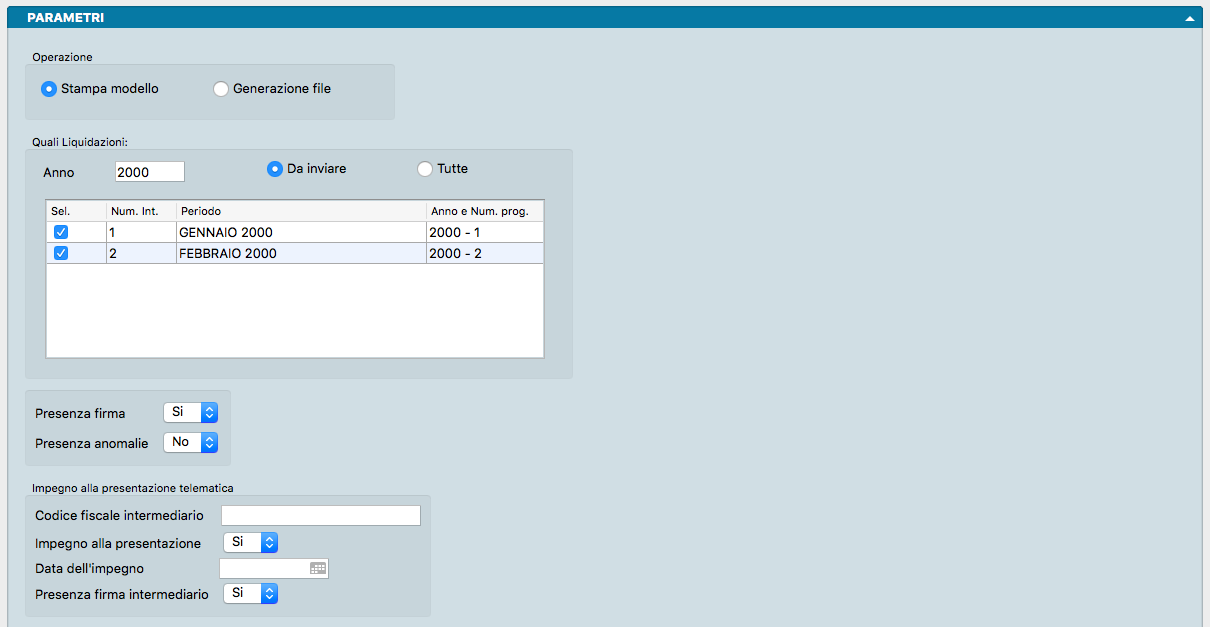
Attraverso questa funzione è possibile eseguire la stampa di controllo e generare il file XML per la trasmissione dei dati delle liquidazioni IVA secondo le specifiche dell’Agenzia delle Entrate (formato «IVP18»). I dati vengono estratti direttamente dalla tabella Liquidazioni IVA (Tabelle -> Contabilità), i cui record vengono generati al momento del calcolo definitivo della liquidazione IVA. Di conseguenza, per la stampa di controllo e la creazione del file XML non è necessario aver già stampato i registri fiscali, bensì è sufficiente aver eseguito le liquidazioni periodiche in modalità definitiva.
Dalla finestra di comando è possibile selezionare due operazioni: Stampa Modello o Generazione File. Scegliendo Generazione File, al termine della stampa verrà creato il file XML da firmare digitalmente ed inviare. Contestualmente, il sistema chiederà se l’operazione debba essere considerata «definitiva»: in caso affermativo, le schede delle Liquidazioni IVA coinvolte verranno aggiornate con la data e l’orario di generazione, contrassegnate come «trasmesse» e integrate con le informazioni di intestazione inserite nel pannello (codice fiscale dichiarante, carica, ecc.), venendo così escluse dai successivi elenchi di liquidazioni da inviare.
Operazione
Stampa Modello, Generazione File - Consente di scegliere l’operazione da eseguire tra Stampa Modello e Generazione File. Entrambe le opzioni effettuano la stampa dei dati sui moduli ministeriali; la scelta Generazione File procede inoltre con la creazione del file XML ed richiede la conferma del carattere definitivo dell’operazione per il contestuale aggiornamento degli archivi.
Quali Liquidazioni
Il riquadro presenta una griglia con l’elenco dei periodi di liquidazione elaborati, dai quali selezionare gli elementi da stampare o da includere nel file XML.
Anno - Anno di riferimento dell’elaborazione.
Da Inviare, Tutte - Pulsanti per filtrare rapidamente l’elenco: «Da Inviare» mostra i soli periodi di liquidazione non ancora trasmessi, mentre «Tutte» include anche quelli già inviati. È sempre possibile includere o escludere manualmente i singoli periodi agendo sulla colonna Sel. della griglia.
Presenza Firme - Menu a tendina in cui indicare la presenza della firma del soggetto obbligato.
Presenza Anomalie - Menu a tendina in cui segnalare la presenza di eventuali anomalie nella comunicazione.
Impegno alla Presentazione Telematica
Se la trasmissione viene effettuata tramite un intermediario, occorre compilare la relativa sezione inserendone il codice fiscale e i dati richiesti.
Codice Fiscale Intermediario - Codice fiscale dell’intermediario incaricato dell’invio telematico.
Impegno alla Presentazione - Menu a tendina in cui specificare se la comunicazione è stata «Predisposta dal Contribuente» o «Predisposta da chi Invia».
Data dell’Impegno - Data in cui è stato assunto l’impegno alla trasmissione telematica.
Presenza Firma Intermediario - Menu a tendina in cui indicare la presenza della firma dell’intermediario.
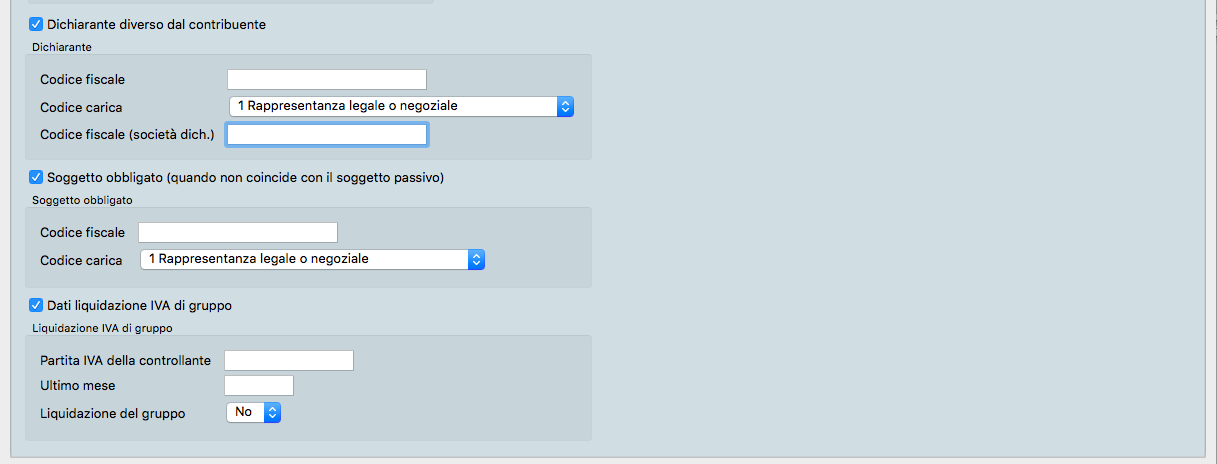
Dichiarante Diverso dal Contribuente - Casella di spunta da attivare se il dichiarante non coincide con il soggetto passivo IVA. L’attivazione abilita il riquadro «Dichiarante», contenente i seguenti campi:
Dichiarante
Codice Fiscale - Codice fiscale della persona fisica che sottoscrive la comunicazione in qualità di dichiarante.
Codice Carica - Menu a tendina contenente i codici carica previsti dall’Agenzia delle Entrate: 1 Rappresentanza Legale o Negoziale - 2 Rappresentante di Minore - 3 Curatore Fallimentare - 4 Commissario Liquidatore - 5 Custode Giudiziario - 6 Rappresentante Fiscale di Soggetto non Residente - 7 Erede del Contribuente - 8 Liquidatore - 9 Soggetto tenuto a presentare la dichiarazione a seguito di operazioni straordinarie - 10 Rappresentante fiscale di soggetto non residente con le limitazioni di cui all’art. 44, comma 3, del D.L. n. 331/1993 - 11 Soggetto Esercente l’Attività Tutoria - 12 Liquidatore (periodo ante liquidazione) - 13 Amministratore di Condominio - 14 Soggetto per Conto di una PA - 15 Commissario Liquidatore di una PA.
Codice Fiscale (Società Dichiarante) - Codice fiscale dell’eventuale società dichiarante.
Soggetto Obbligato (quando non coincide con il soggetto Passivo) - Casella di spunta da attivare se il soggetto obbligato è diverso dal soggetto passivo IVA. L’attivazione abilita il riquadro «Soggetto Obbligato», contenente i seguenti campi:
Soggetto Obbligato
Codice Fiscale - Codice fiscale del soggetto obbligato.
Codice Carica - Menu a tendina contenente i codici carica previsti dall’Agenzia delle Entrate: 1 Rappresentanza Legale o Negoziale - 2 Rappresentante di Minore - 3 Curatore Fallimentare - 4 Commissario Liquidatore - 5 Custode Giudiziario - 6 Rappresentante Fiscale di Soggetto non Residente - 7 Erede del Contribuente - 8 Liquidatore - 9 Soggetto tenuto a presentare la dichiarazione a seguito di operazioni straordinarie - 10 Rappresentante fiscale di soggetto non residente con le limitazioni di cui all’art. 44, comma 3, del D.L. n. 331/1993 - 11 Soggetto Esercente l’Attività Tutoria - 12 Liquidatore (periodo ante liquidazione) - 13 Amministratore di Condominio - 14 Soggetto per Conto di una PA - 15 Commissario Liquidatore di una PA.
Dati Liquidazione IVA di Gruppo - Casella di spunta da attivare in caso di comunicazioni afferenti a un Gruppo societario. L’attivazione abilita il riquadro «Liquidazione IVA di Gruppo», contenente i seguenti campi:
Liquidazione IVA di Gruppo
Partita IVA della Controllante - Partita IVA della società controllante.
Ultimo Mese - Mese di termine del periodo di riferimento.
Liquidazione del Gruppo - Menu a tendina in cui indicare se la comunicazione si riferisce alla liquidazione dell’IVA di gruppo.
Comunicazione Operazioni IVA Rilevanti (Spesometro)
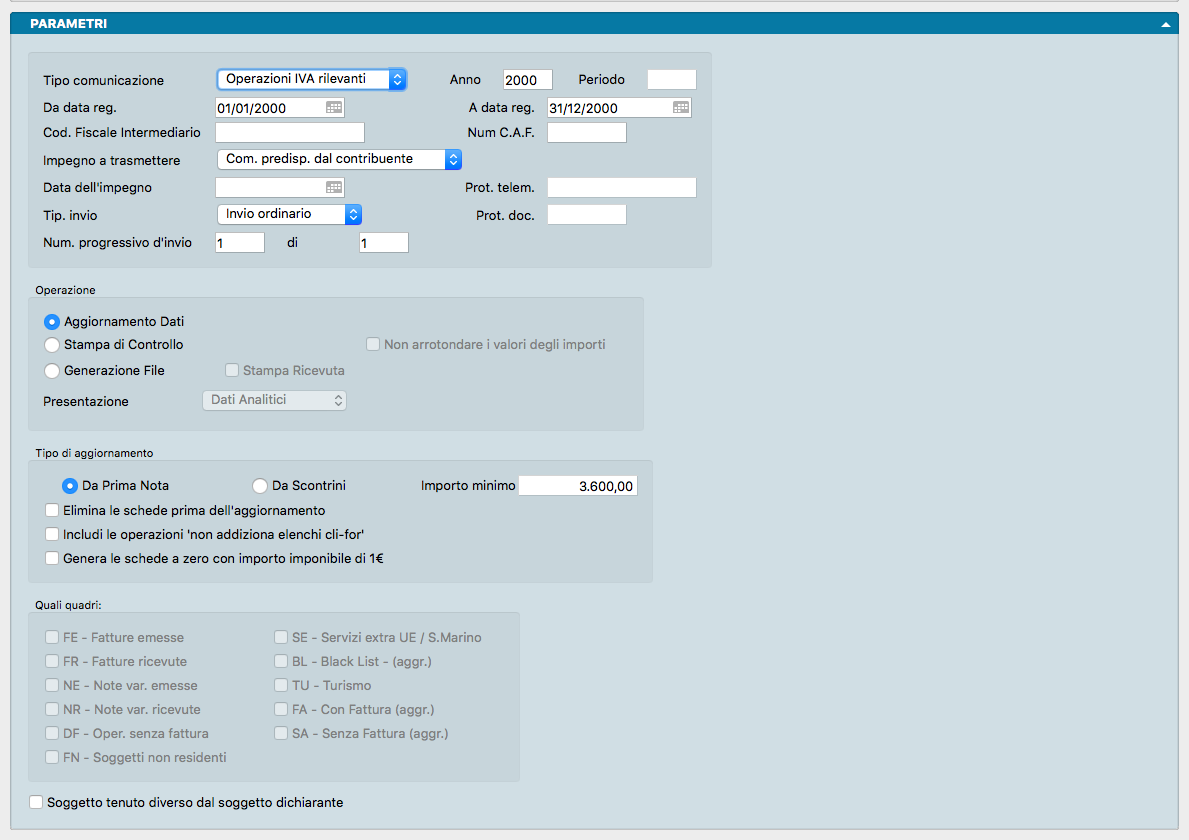
A partire dalle operazioni relative all’anno solare 2012, è obbligatorio comunicare tutte le operazioni IVA documentate da fattura (fatte salve le esclusioni previste dalla legge) e le operazioni senza fattura (corrispettivi) di importo superiore a 3.600,00 EUR IVA inclusa.
Questo comando analizza il contenuto dell’Archivio di Prima Nota o dell’Archivio degli Scontrini, consentendo a Konga di generare le relative schede nell’Archivio Operazioni IVA Rilevanti e di produrre il file telematico nel formato definito dall’Agenzia delle Entrate.
La Comunicazione delle Operazioni IVA Rilevanti può essere predisposta in due differenti modalità: analitica o aggregata. La modalità analitica include le singole operazioni IVA, mentre quella aggregata espone l’importo totale delle operazioni suddiviso per singola controparte.
Pannello Parametri
Il comando Comunicazione Operazioni IVA Rilevanti prevede tre distinte modalità operative: Aggiornamento Dati, Stampa di Controllo e Generazione File, da eseguire di norma in questa sequenza. Prima di procedere con l’analisi e l’aggiornamento dell’archivio delle operazioni IVA rilevanti, è fondamentale verificare che le schede dei Clienti e dei Fornitori siano complete di tutti i dati anagrafici e fiscali necessari.
Primo Riquadro
Tipo Comunicazione - Attualmente è gestita esclusivamente la Comunicazione delle operazioni IVA rilevanti; il campo consentirà la selezione di altre tipologie qualora vengano integrate ulteriori comunicazioni del modello polivalente.
Anno - Anno d’imposta di riferimento.
Periodo - Periodo di riferimento dell’elaborazione (mese, trimestre, ecc.).
Da Data Registrazione, A Data Registrazione - Intervallo temporale delle registrazioni da includere nella selezione.
Codice Fiscale Intermediario - Codice fiscale dell’eventuale intermediario incaricato della trasmissione.
Numero C.A.F. - Numero di iscrizione all’albo del C.A.F. dell’intermediario, se presente.
Impegno a Trasmettere - Menu a tendina in cui selezionare tra «Comunicazione Predisposta dal Contribuente» e «Comunicazione Predisposta da chi la Invia». Indica se i dati sono stati generati direttamente dall’azienda (caso più comune) oppure dall’intermediario che cura l’invio (ad esempio quando Konga è utilizzato da un professionista per conto terzi).
Data dell’Impegno - Data in cui l’intermediario assume l’impegno alla trasmissione telematica del file.
Protocollo Telematico - Numero di protocollo attribuito dall’Agenzia delle Entrate al momento dell’acquisizione dell’invio precedente; va indicato in caso di «Annullamento» o «Sostituzione» (desumibile dalla ricevuta telematica).
Tipologia Invio - Menu a tendina per scegliere tra Invio Ordinario, Invio Sostitutivo e Annullamento, in funzione della necessità di inviare una nuova comunicazione, sostituirne una precedente o annullarla.
Protocollo Documento - Numero di protocollo relativo alla specifica comunicazione da annullare o sostituire, anch’esso desumibile dalla ricevuta telematica rilasciata dall’Agenzia delle Entrate.
Numero Progressivo di Invio, Di - Numero d’ordine attribuito all’invio telematico nell’ambito del periodo, unitamente al numero complessivo di invii previsti per il medesimo periodo.
Operazione
1. Aggiornamento Dati
Analizza il contenuto dell’archivio di Prima Nota o dell’archivio degli Scontrini per generare automaticamente le schede nell’archivio Operazioni IVA Rilevanti. Gli archivi vengono elaborati in base al periodo indicato nei campi Da Data Registrazione, A Data Registrazione.
2. Stampa di controllo
Genera un report di verifica con i dati presenti nell’Archivio Operazioni IVA Rilevanti. È possibile filtrare le informazioni valorizzando i campi Da Data Registrazione, A Data Registrazione e la voce Presentazione in calce al riquadro.
Non Arrotondare i Valori degli Importi - Opzione attiva solo per la stampa di controllo: se selezionata, gli importi non vengono arrotondati, mostrando i valori non omologati a quelli definitivi di generazione file.
3. Generazione File
Genera il file telematico delle operazioni IVA rilevanti secondo le specifiche tecniche dell’Agenzia delle Entrate. I dati esportati sono quelli contenuti nell’Archivio Operazioni IVA Rilevanti (i medesimi esposti nella Stampa di Controllo) e supportano i medesimi filtri di selezione.
Stampa Ricevuta - Opzione abilitata solo quando si seleziona «Generazione File». Se attiva, stampa contestualmente una ricevuta composta dalla prima e dall’ultima pagina del modello di comunicazione. Viene utilizzata principalmente dai professionisti per rilasciare al cliente una prova documentale dell’avvenuto invio.
Presentazione - Menu a tendina per definire la modalità della Stampa di Controllo e del file telematico tra «Dati Analitici» e «Dati Aggregati». Nel primo caso vengono stampati i dettagli di ciascuna scheda dell’Archivio Operazioni IVA Rilevanti; nel secondo caso Konga raggruppa i dati nella medesima forma aggregata prevista per il file finale.
Tipo di Aggiornamento
Da Prima Nota / Da Scontrini - Consente di definire se l’Aggiornamento Dati debba analizzare l’Archivio di Prima Nota oppure l’Archivio degli Scontrini.
Importo minimo - Campo attivo solo per l’aggiornamento da Scontrini. Permette di impostare una soglia minima personalizzata (diversa dal limite standard di 3.600,00 €) al di sotto della quale gli scontrini non vengono presi in considerazione.
Elimina le Schede Prima dell’Aggiornamento - Opzione attiva solo per l’Aggiornamento Dati. Abilita la cancellazione preventiva di tutte le schede dell’Archivio Operazioni IVA Rilevanti prima di procedere alla nuova creazione. Risulta particolarmente utile quando occorre ripetere l’aggiornamento a causa di errori formali nei dati rilevati in un precedente tentativo.
Includi le Operazioni «Non addiziona Elenchi Cli-For» - Di norma Konga esclude dalla comunicazione le registrazioni associate ad aliquote IVA con l’attributo «Non addiziona Elenchi Cli-For». Abilitando questa opzione, tali registrazioni verranno comunque incluse.
Genera le Schede a Zero con Imponibile di 1€ - Opzione attiva in fase di aggiornamento: in presenza di movimenti IVA con imponibile e imposta pari a zero, crea comunque una scheda operazione IVA rilevante attribuendole un imponibile convenzionale di 1 €.
Quali Quadri
Consente di limitare la Stampa di Controllo o la Generazione File ai soli quadri selezionati manualmente tramite le relative caselle di spunta.
In base alla scelta effettuata nel campo Presentazione, Konga imposta automaticamente le seguenti selezioni predefinite:
se è selezionato «Dati Analitici», vengono abilitati i quadri: • FE - Fatture emesse • FR - Fatture ricevute • NE - Note variazione emesse • NR - Note variazione ricevute • DF - Operazioni senza fattura • FN - Soggetti non residenti • SE - Servizi extra UE / San Marino • BL - Black List • TU – Turismo;
se è selezionato «Dati Aggregati», vengono abilitati i quadri: • BL - Black List • TU – Turismo • FA - Con Fattura (aggr.) • SA – Senza Fattura (aggr.).
Soggetto Tenuto Diverso dal Soggetto Dichiarante - Opzione da attivare qualora il soggetto obbligato alla comunicazione non coincida con il dichiarante. Una volta selezionata, è necessario inserire i dati anagrafici e fiscali del Soggetto Tenuto alla Comunicazione negli appositi campi aggiuntivi.
Parametri Extra
L’archivio disponibile per applicare ulteriori filtri di selezione è quello delle Operazioni IVA Rilevanti (oppure Aziende, qualora sia stata richiesta la Stampa Ricevuta).
Dati IVA
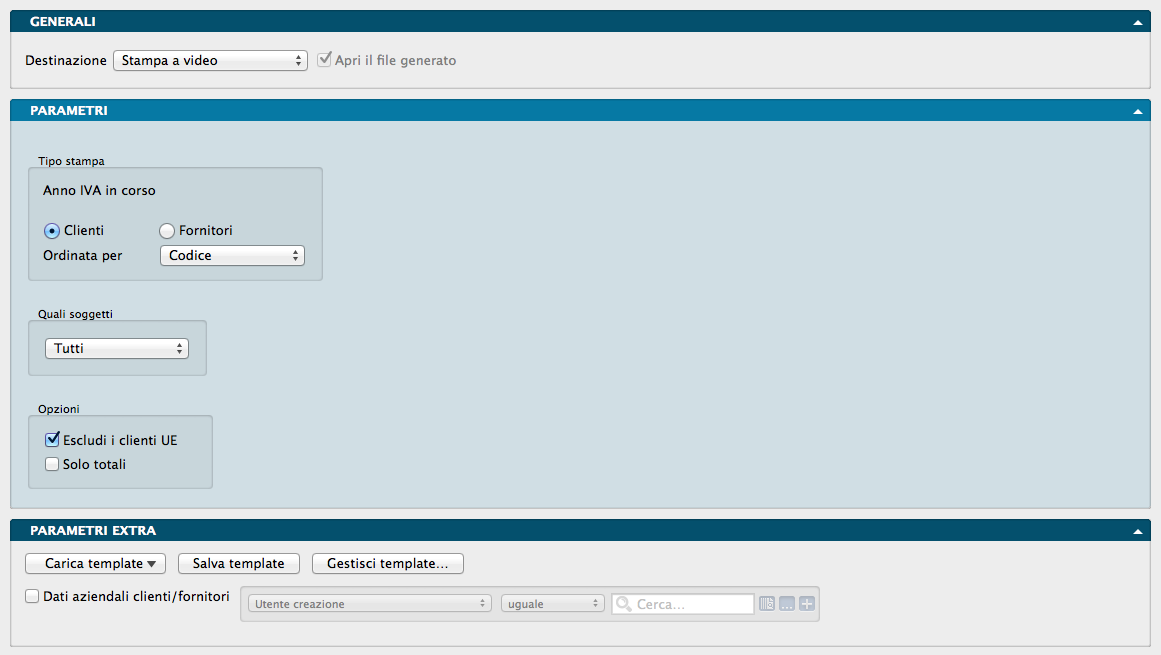
Questa stampa analizza l’archivio Clienti-Fornitori e riporta i dati IVA dell’anno IVA in corso. È utilizzata principalmente per estrapolare la suddivisione del fatturato richiesta ai fini della dichiarazione dei redditi (Modello REDDITI / Unico), dettagliando imponibile e IVA tra titolari di partita IVA e soggetti privati.
Vengono esposti i seguenti valori: Imponibile, IVA, Esente e Non Imponibile. Tali dati corrispondono a quelli presenti nella scheda di ciascun cliente o fornitore e rappresentano la sommatoria delle due colonne (Anno Precedente e Anno Corrente) per l’anno IVA in corso.
Pannello Parametri
Tipo di Stampa
Anno IVA in Corso - Consente di scegliere se elaborare esclusivamente le schede dei Clienti o quelle dei Fornitori.
Ordinata per - Menu a tendina per definire il criterio di ordinamento tra Codice (proposto di default), Ragione Sociale e Regione. Selezionando Codice o Ragione Sociale viene generata una stampa di dettaglio con totale generale in calce; scegliendo Regione, i soggetti vengono raggruppati per regione con l’esposizione dei relativi sottototali.
Quali Soggetti
Menu a tendina per filtrare i soggetti tra Tutti (proposto di default), Soggetti Privati e Soggetti IVA. Selezionando Soggetti Privati vengono inclusi i clienti/fornitori che hanno l’opzione «Sì» nel campo “Sogg. Privato”. Selezionando Soggetti IVA vengono inclusi quelli con l’opzione «No».
Nota
I clienti o fornitori in cui il campo “Sogg. Privato” risulta non compilato vengono automaticamente inclusi nella stampa quando si seleziona l’opzione Soggetti IVA.
Opzioni
Escludi i Clienti UE - Esclude dalla stampa il cliente configurato nei Codici Fissi come «Cliente UE» (i dati delle operazioni Intracomunitarie non devono essere esposti nella dichiarazione dei redditi). Il riferimento è presente nel riquadro Operazioni Intra-UE all’interno del Pannello Contabilità.
Solo Totali - Omette il dettaglio dei singoli clienti o fornitori, esponendo unicamente gli eventuali sottototali per regione e il totale generale dell’elaborazione.
Parametri Extra
L’archivio disponibile per applicare ulteriori filtri di selezione è quello dei Dati Aziendali dei Clienti o dei Fornitori.
Disposizioni di Pagamento
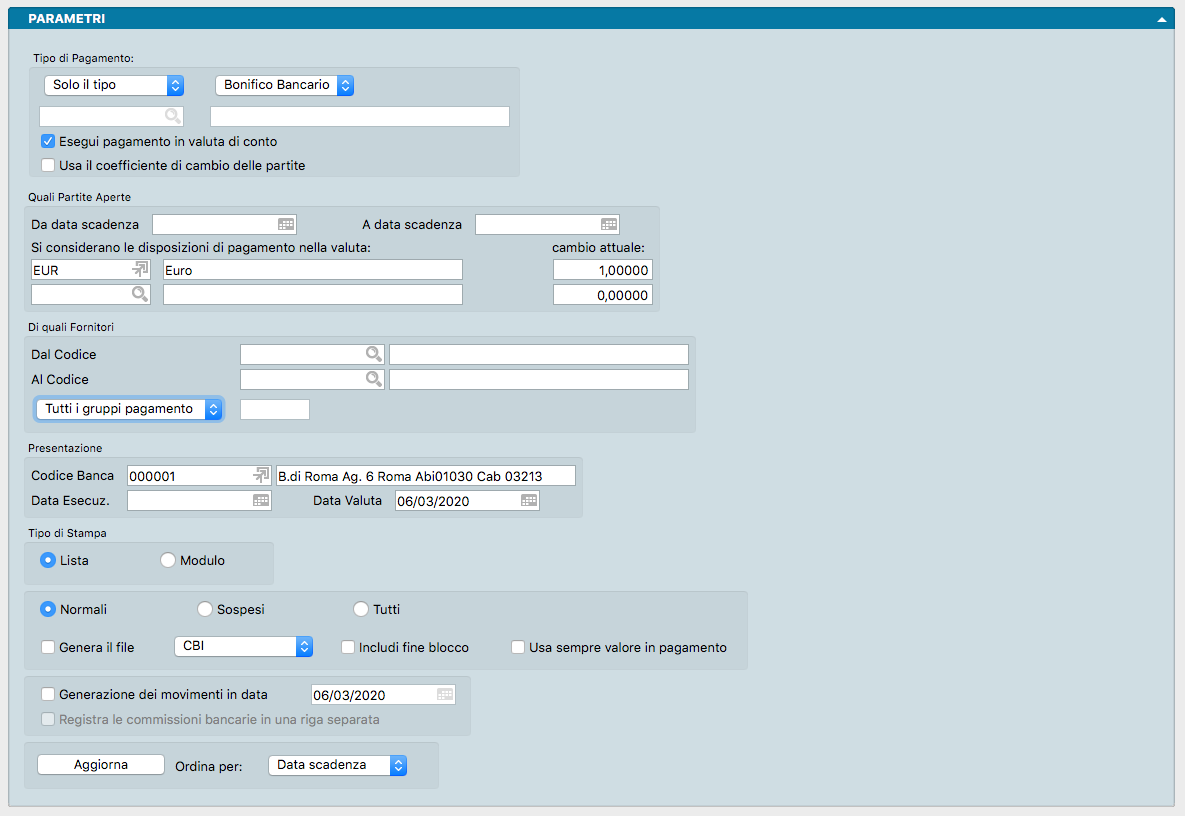
Questo comando analizza i dati dell’archivio Partite Aperte per visualizzare il quadro dei pagamenti ancora da effettuare ai fornitori, generare i relativi movimenti contabili in Prima Nota e creare il file in formato standard CBI (per i pagamenti gestiti tramite Bonifico Bancario) da trasmettere al proprio istituto di credito.
Tramite il pulsante Aggiorna, si accede a una finestra riepilogativa in cui vengono elencati i pagamenti da effettuare in base ai criteri di ricerca impostati, con la possibilità di modificarne lo stato. Successivamente, sarà possibile procedere con l’elaborazione sfruttando le differenti opzioni descritte di seguito.
Pannello Parametri
Tipo di Pagamento
Selezione per definire la tipologia di pagamento da elaborare tramite le opzioni del menu a tendina:
Tutti - Include tutte le tipologie di pagamento. Questa scelta disabilita il menu adiacente di selezione specifica.
Solo il Tipo - Limita l’elaborazione a una singola Tipologia di Pagamento.
Escludi il Tipo - Esclude dall’elaborazione la Tipologia di Pagamento specificata.
Solo la Condizione - Filtra l’elaborazione in base alla specifica Condizione di Pagamento definita nel riquadro «Di Quali Fornitori». L’attivazione di questa opzione abilita il campo sottostante in cui cercare e selezionare la condizione desiderata.
Il menu a tendina adiacente consente di selezionare la specifica tipologia di pagamento tra: Bonifico Bancario, Ricevuta Bancaria, RID, Rimessa Diretta, Tratta, Pagherò.
Esegui Pagamento in Valuta di Conto - Casella selezionata di default per impostare l’impiego della Valuta di Conto nella Disposizione di Pagamento.
Quali Partite Aperte
Campi per delimitare la ricerca a un intervallo temporale specifico.
Da Data Scadenza, A Data Scadenza - Vengono considerati i soli pagamenti con data di scadenza compresa nell’intervallo indicato. Se i campi rimangono vuoti, la ricerca includerà tutti i pagamenti pendenti.
Si considerano le Disposizioni di Pagamento nella Valuta - Campo in cui specificare il Codice Valuta delle Partite Aperte da elaborare. Di default viene proposta la Valuta di Conto.
Di Quali Fornitori
Campi per restringere la selezione a un intervallo di Codici Fornitore e/o a una singola Condizione di Pagamento.
Dal Codice, Al Codice - Limita l’elaborazione ai soli fornitori compresi nell’intervallo specificato. Se discompilati, la ricerca coinvolgerà la totalità dei fornitori.
Tutti i Gruppi di Pagamento o Il Gruppo di Pagamento - Permette di selezionare le scadenze da saldare senza dover sospendere manualmente quelle da non eseguire nell’immediato, sfruttando l’attributo Gruppo. Il gruppo può essere associato alle singole scadenze nella finestra che si apre premendo il pulsante Aggiorna.
Dopo aver assegnato il relativo codice di gruppo (composto da uno o due caratteri alfanumerici) alle scadenze da saldare, l’impiego del filtro «solo il gruppo di pagamento» permetterà di escludere automaticamente tutte le scadenze non appartenenti a tale gruppo.
Presentazione
Codice Banca - Seleziona dall’Archivio Banche Aziendali il codice dell’istituto bancario destinatario del file delle disposizioni di pagamento.
Data Esecuzione - Data in cui la banca darà effettiva esecuzione alle disposizioni di pagamento.
Data Valuta - Data di addebito/accredito in cui gli importi risulteranno valorizzati per i fornitori.
Tipo di Stampa
Opzioni di selezione per definire il formato di stampa del report:
Lista - Genera un prospetto in formato elenco dei pagamenti da eseguire, contenente i dettagli di ciascuna scadenza (data scadenza, codice fornitore, condizioni di pagamento, importo dovuto, ecc.).
Modulo - Genera la stampa sotto forma di lettera d’accompagnamento indirizzata alla banca selezionata nel campo «Codice Banca», allegando la distinta dei bonifici da eseguire. Modalità pensata nello specifico per le disposizioni via bonifico bancario.
Selezione per la gestione dello Stato dei Pagamenti nelle schede di Prima Nota e Partite Aperte. Il menu presenta le opzioni «Normale» (valore predefinito) e «Sospeso», identificando la disposizone del pagamento verso il fornitore.
Normali - Include nella stampa le sole Partite Aperte aventi stato «Normale».
Sospesi - Include nella stampa le sole Partite Aperte aventi stato «Sospeso».
Tutti - Include nella stampa la totalità delle Partite Aperte che soddisfano i filtri impostati, indipendentemente dal loro stato.
Genera il - Genera il file telematico con le disposizioni di bonifico bancario da trasmettere alla banca. Il file può essere creato secondo gli standard CBI o SEPA (ISO 20022), in base alla scelta effettuata nel menu a tendina adiacente.
Includi Fine Blocco - Inserisce il carattere di fine riga per la separazione dei record nel file CBI. Sebbene lo standard CBI non lo richieda espressamente, la maggior parte degli istituti bancari ne necessita per la corretta acquisizione.
Usa Sempre Valore in Pagamento - Se attivata, questa opzione genera il file del flusso bancario utilizzando unicamente il valore presente nel campo In Pagamento del Pannello Scadenze (qualora sia diverso da zero), prescindendo dalla differenza tra Importo e Pagato.
Generazione dei Movimenti in Data - Abilita la creazione automatica in Prima Nota delle registrazioni contabili relative ai pagamenti effettuati. Richiede la preventiva configurazione dei campi «Causale Pagamento» e «Sottoconto Pagamento» nella Tabella Codici Fissi. La procedura genera un movimento riepilogativo dei pagamenti e, se richiesto, la registrazione delle relative commissioni bancarie (previo inserimento del valore «Spese per Bonifico CBI» nell’Archivio Banche Aziendali e dei campi «Causale Commissioni» e «S/conto Spese Banc.» nella Tabella Codici Fissi).
Registra le Commissioni Bancarie in una Riga Separata - Se attiva, le commissioni bancarie applicate vengono contabilizzate in Prima Nota attraverso una riga di movimento dedicata.
Aggiorna - Apre la griglia di controllo in cui consultare i pagamenti selezionati in base ai parametri impostati. Dalla griglia è possibile sospendere le partite aperte spuntando la casella Sospeso, gestire pagamenti parziali modificando il campo Importo, oppure inserire annotazioni di testo. I valori modificati e le note verranno aggiornati da Konga nelle relative schede dell’Archivio Partite Aperte.
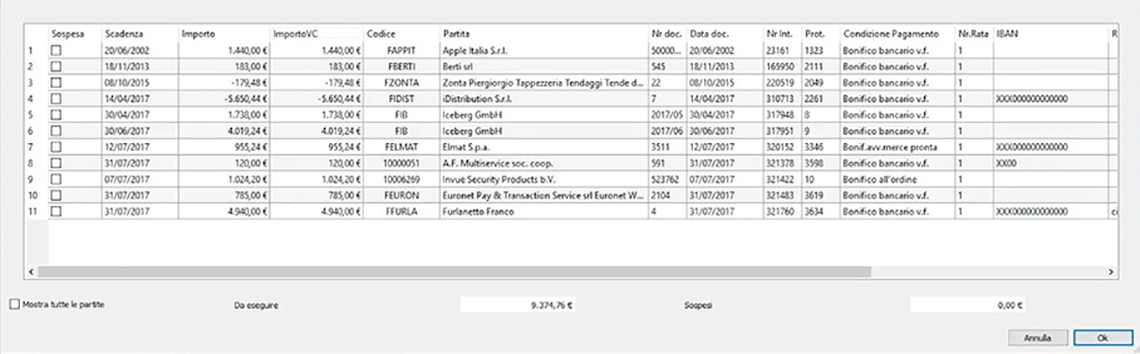
Premendo Ok all’interno della griglia si confermano i pagamenti da eseguire e si consolidano le modifiche sulle schede delle Partite Aperte. Inizialmente la finestra mostra le sole partite con importo da pagare superiore a zero; spuntando la casella Mostra Tutte le Partite in calce alla griglia, verranno incluse anche le partite con importo residuo pari o inferiore a zero.
Cambio Medio - Campo calcolato espresso dal valore 1 oppure dal rapporto tra il totale in valuta e il totale in valuta di conto.
Ordina Per: Definisce il criterio di ordinamento delle partite all’interno della griglia di aggiornamento, a sceglirsi tra «Data Scadenza», «Importo Scadenza» o «Numero Documento», per facilitare il reperimento delle partite di interesse.
Parametri Extra
L’archivio disponibile per definire eventuali filtri di selezione avanzati è quello delle Scadenze delle Partite Aperte.
Estratto Conto
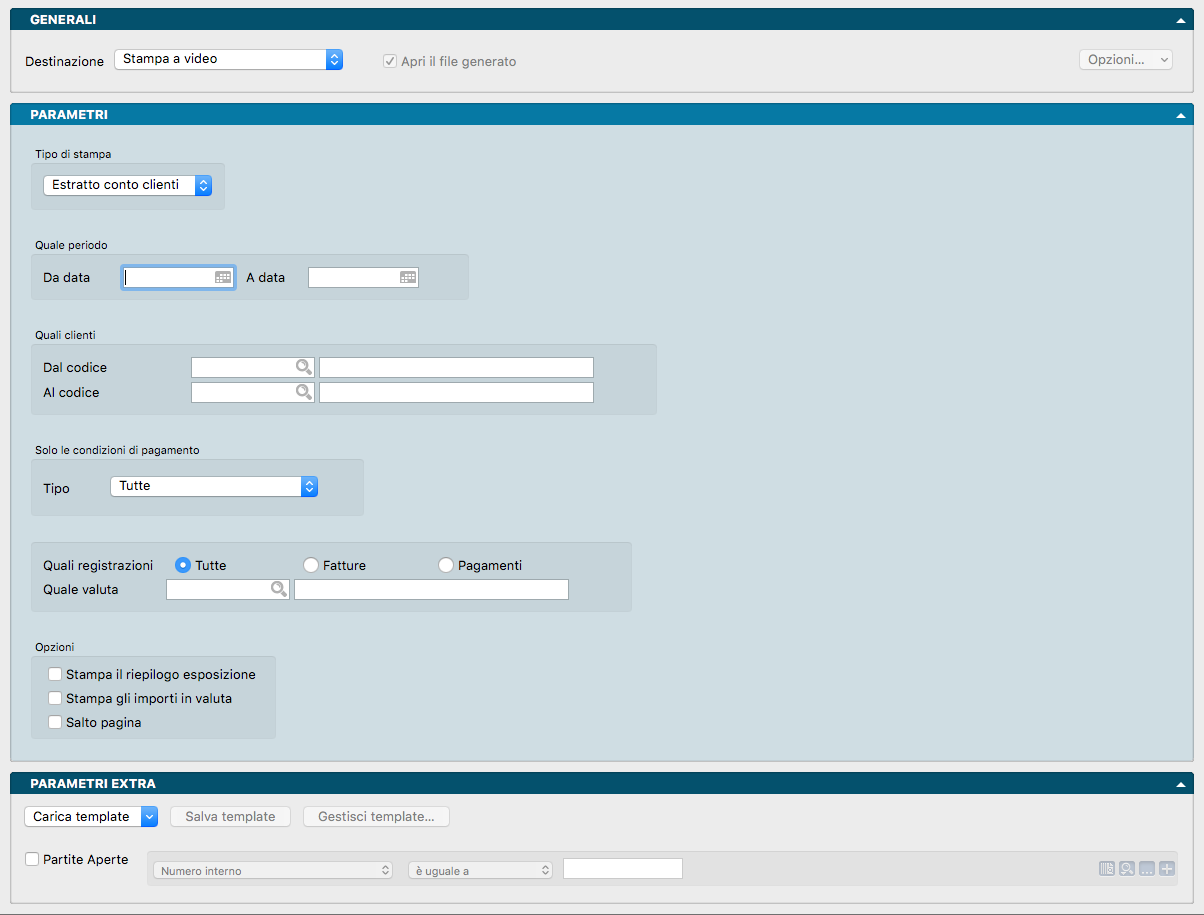
Genera la stampa con la situazione contabile dettagliata di ciascun cliente o fornitore aggiornata al periodo specificato, consentendo l’applicazione di filtri personalizzati.
Pannello Parametri
Tipo di Stampa - Menu a tendina per definire se elaborare l’archivio Clienti o quello Fornitori. I parametri successivi si adegueranno all’archivio selezionato.
Quale Periodo
Da Data, A Data - Campi in cui specificare l’intervallo temporale per delimitare la ricerca.
Quali Clienti / Quali Fornitori
Dal Codice, Al Codice - Campi per restringere la selezione a un intervallo specifico di codici anagrafici.
Solo le Condizioni di Pagamento
Tipo - Menu a tendina per filtrare l’elaborazione in base a una singola Condizione di Pagamento o per mantenere l’opzione predefinita Tutte. Scegliendo la singola condizione, è possibile selezionare tra: Effettuato, Ricevuta Bancaria, Tratta, Pagherò, Rimessa Diretta, Bonifico Bancario, Contrassegno e RID.
Quali Registrazioni
Tramite le tre opzioni disponibili è possibile scegliere se includere in stampa le sole registrazioni delle Fatture, quelle dei soli Pagamenti oppure Tutte. Il campo Quale valuta permette di applicare un ulteriore filtro in base al codice valuta desiderato.
Opzioni
Stampa il Riepilogo Esposizione - Aggiunge in calce all’estratto conto di ciascun soggetto il dettaglio dell’esposizione contabile, suddiviso in: Scaduto, Ver.Incasso (effetti in portafoglio), A 30 GG., A 60 GG., A 90 GG., Oltre 90 GG. e l’importo del Fido Residuo.
Stampa gli Importi in Valuta - Include nella stampa gli importi espressi nella valuta originale, oltre ai corrispettivi convertiti in valuta di conto.
Ometti le Partite Chiuse - Esclude dal report le partite contabili già saldate e chiuse.
Ometti Scadenze Nascoste - Esclude dalla stampa le scadenze che presentano il flag Nascondi in Stampa attivo all’interno del riquadro Scadenze delle Partite Aperte.
Stampa Scheda Collegata - Include nel report anche le partite appartenenti al codice anagrafico collegato (impostato nella pagina Attributi del Pannello Extra della scheda principale). Le partite del codice collegato vengono accorpate a quelle del codice principale, mantenendo in intestazione unicamente l’anagrafica di quest’ultimo.
Esempio: se al cliente C0002 è collegato il codice F0099, la stampa includerà anche le partite di F0099. L’intestazione del documento riportare sempre C0002 e il codice F0099 non figurerà espressamente (risulterà visibile unicamente eseguendo un estratto conto direttamente sull’archivio Fornitori).
Salto Pagina - Inserisce un’interruzione di pagina al termine di ogni anagrafica, facendo iniziare l’estratto conto di ciascun cliente o fornitore su una nuova pagina. Utile per produrre prospetti singoli da trasmettere esternamente.
Parametri Extra
L’archivio disponibile per definire eventuali filtri di selezione avanzati è quello delle Partite Aperte.
Generazione Ammortamenti
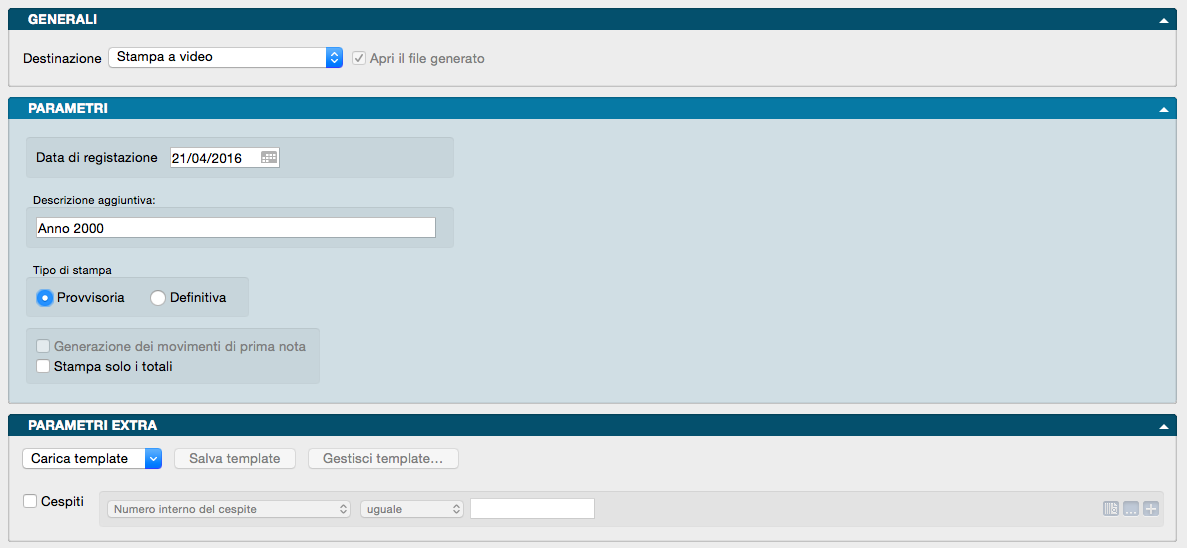
Il comando Generazione Ammortamenti consente di calcolare gli ammortamenti di periodo, generare automaticamente le scritture contabili di Prima Nota per gli ammortamenti annuali e aggiornare le schede nell’Archivio Cespiti.
Pannello Parametri
Data di Registrazione - Campo in cui inserire la data da utilizzare per la registrazione contabile dei movimenti di ammortamento in caso di elaborazione definitiva (di default viene proposta la data di sistema).
Descrizione Aggiuntiva - Campo di testo libero per inserire un’annotazione opzionale nella stampa.
Tipo di Stampa
Provvisoria - Genera il prospetto di calcolo degli ammortamenti senza apportare alcuna modifica alle schede dell’Archivio Cespiti o della Prima Nota.
Definitiva - Elabora la stampa, aggiorna le schede nell’Archivio Cespiti e, se richiesto, genera le registrazioni contabili di Prima Nota.
Generazione dei movimenti di Prima Nota - Opzione attiva solo in caso di Stampa Definitiva. Abilita la creazione in Prima Nota dei movimenti contabili di ammortamento per i cespiti presenti in archivio. Le registrazioni vengono effettuate con la data indicata nel campo Data Registrazione, impiegando la causale impostata nei Codici Fissi dei cespiti e i sottoconti associati alla categoria di ciascun bene. I movimenti vengono suddivisi per ammortamenti ordinari, anticipati e accelerati, generando un’unica registrazione riepilogativa per ciascuna categoria.
Stampa solo i Totali - Produce una stampa sintetica riportante i soli totali degli ammortamenti suddivisi per categoria, omettendo il dettaglio dei singoli beni.
Parametri Extra
L’archivio disponibile per definire eventuali filtri di selezione avanzati è quello dei Cespiti.
Generazione File Intrastat
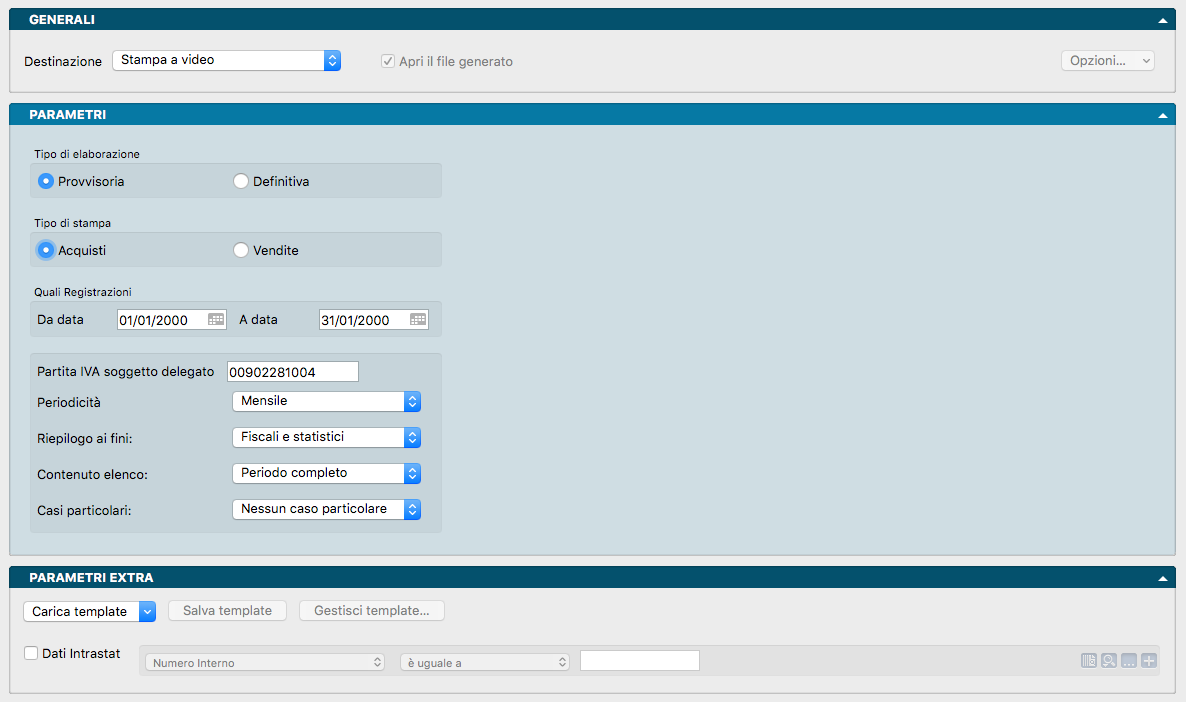
Attraverso questa Stampa verrà generato il file contenente il riepilogo di tutte le vendite e gli acquisti intracomunitari effettuati nel periodo selezionato (mese oppure trimestre), destinato all’invio telematico all’Agenzia delle Dogane.
Parametri
Tipo di Elaborazione
Campo in cui specificare se procedere con una stampa «Provvisoria» o «Definitiva». Selezionando la modalità Provvisoria non viene apportata alcuna modifica al database; scegliendo la modalità Definitiva, invece, nella sezione Stato degli Archivi (Pannello IVA) viene aggiornata la data dell’ultimo file generato e viene incrementato il relativo progressivo. Tale progressivo viene salvato nella sezione fissa del file (campo numeratore).
Tipo di Stampa
Indica se la stampa deve riguardare esclusivamente gli «Acquisti» oppure le «Vendite».
Quali registrazioni Da Data, A Data - Definiscono la finestra temporale all’interno della quale le registrazioni devono essere incluse nell’elaborazione.
Partita IVA Soggetto Delegato - Campo in cui inserire la partita IVA dell’eventuale soggetto delegato che presenta il file in luogo del soggetto obbligato.
Periodicità - Campo in cui impostare la cadenza di presentazione prevista per l’Azienda, a scelta tra «Mensile» e «Trimestrale».
Riepilogo ai Fini - Permette di definire la finalità della stampa selezionando una delle voci presenti nel menu a tendina: «Solo Fiscali», «Solo Statistici» oppure «Fiscali e Statistici».
Contenuto Elenco - Campo utile a specificare se le operazioni si riferiscono all’intero mese o trimestre, oppure se si tratta di un caso di cambio di periodicità (ad esempio, per indicare se le operazioni riepilogate nell’elenco trimestrale si riferiscono soltanto al primo mese o ai primi due mesi).
Casi Particolari - Campo da utilizzare qualora il soggetto obbligato si trovi ad effettuare il primo invio a seguito di una cessazione o variazione di attività.
Parametri Extra
L’archivio disponibile per impostare i filtri di selezione avanzati è quello dei Dati Intrastat.
Generazione Prima Nota di Acquisto
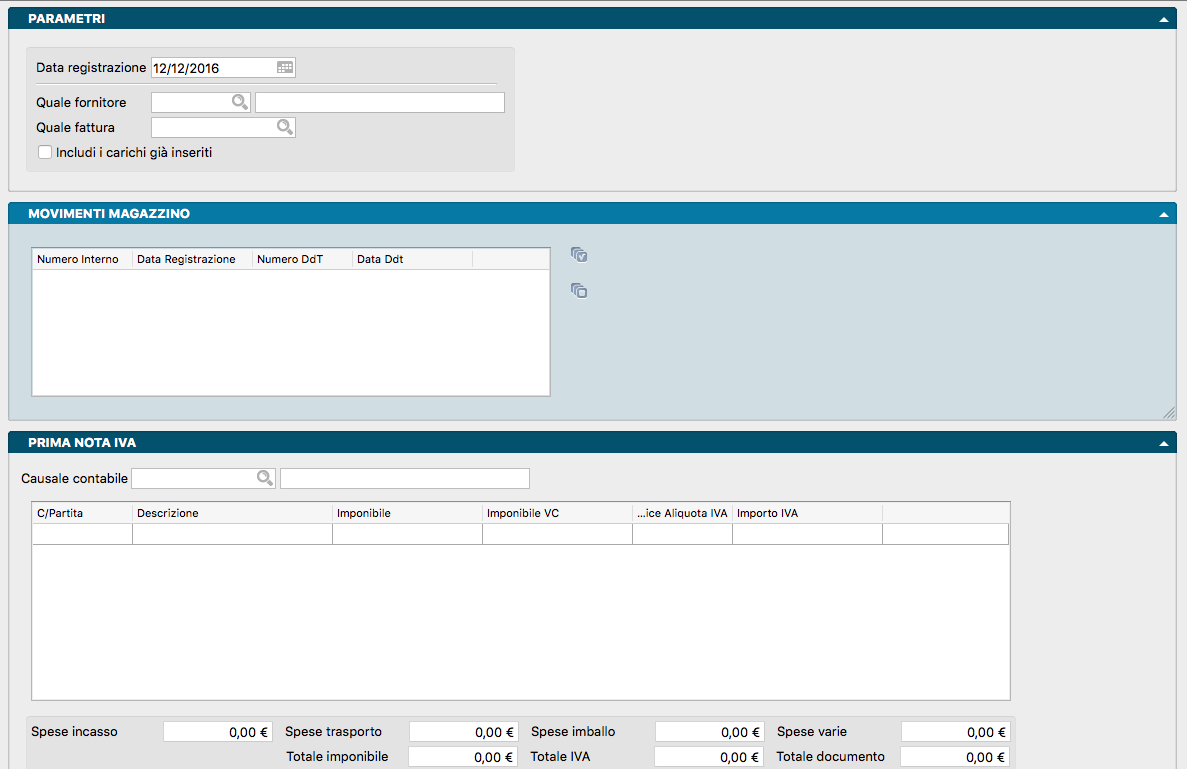
Questa procedura, partendo da uno o più movimenti di Carico relativi al medesimo fornitore e numero di fattura (il numero della fattura di acquisto è obbligatorio per procedere), consente di generare automaticamente la corrispondente registrazione di Prima Nota di acquisto.
Pannello Parametri
Data Registrazione - Data di registrazione della scrittura in Prima Nota.
Quale Fornitore - Codice del Fornitore associato al movimento di carico.
Quale Fattura - Numero della Fattura d’acquisto associata al movimento di carico.
Includi i Carichi già Inseriti - Opzione utile per rigenerare la Prima Nota di carichi già elaborati la cui registrazione sia stata per qualche motivo cancellata (situazione in cui nel campo “Rif. Prima Nota” figura un numero di registrazione non più consultabile). In tali casi è possibile azzerare manualmente il campo per lanciare l’elaborazione standard, oppure attivare questa opzione affinché la query di selezione prenda in considerazione anche i carichi precedentemente elaborati.
Pannello Movimenti Magazzino
In questo pannello è presente una griglia che riporta Numero Interno, Data Registrazione, Numero e Data DdT. I campi vengono compilati automaticamente una volta inseriti il Fornitore e il Numero di Fattura nel pannello precedente. Alla sinistra del Numero Interno è presente una casella di spunta: selezionandola, si dispone l’inclusione della riga nell’operazione di Generazione della Prima Nota e contemporaneamente si trasferisce il relativo contenuto nei successivi pannelli «Prima Nota IVA» e «Dettaglio IVA». Sulla destra della griglia, due pulsanti permettono di selezionare o deselezionare in blocco tutte le registrazioni in elenco.
Pannello Prima Nota IVA
Il pannello mostra una griglia con le colonne C/Partita, Descrizione, Imponibile, Imponibile in Valuta di Conto, Aliquota e Importo IVA, compilata automaticamente in base ai dati del Fornitore e della Fattura. Al di sopra della griglia va specificata la Causale Contabile della registrazione; al di sotto vanno indicate le eventuali spese accessorie, a meno che non siano già state configurate nella scheda anagrafica del Fornitore (in tal caso i campi risulteranno già precompilati). Seguono i riepiloghi finali della registrazione: Totale Imponibile, Totale IVA e Totale Documento.
Pannello Dettaglio IVA
Mostra una griglia contenente Codice Aliquota, Descrizione Aliquota, Lordo Merce, Lordo Scontato, Netto Imponibile, Importo IVA, Netto Imponibile in Valuta di Conto e Importo IVA in Valuta di Conto. I campi vengono popolati automaticamente in base alle selezioni effettuate nel Pannello Movimenti di Magazzino.
Giornale di Contabilità
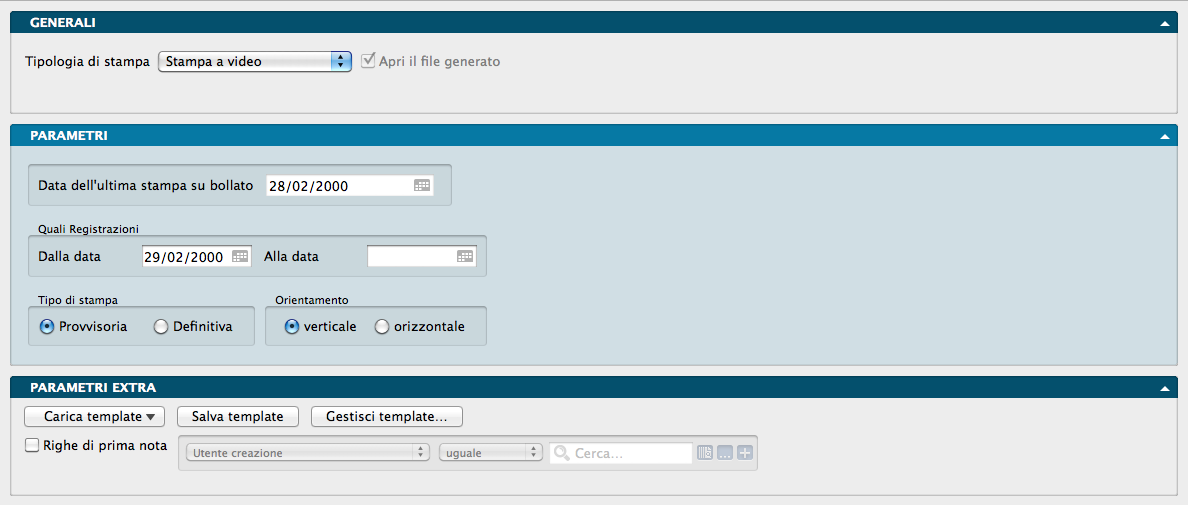
Il comando Giornale di Contabilità consente di eseguire la stampa provvisoria o definitiva del libro giornale.
Pannello Parametri
Data dell’Ultima Stampa su Bollato - Campo non modificabile che riporta la data in cui è stata eseguita l’ultima stampa definitiva del libro giornale.
Quali registrazioni
Dalla Data…, Alla Data… - Intervallo temporale delle registrazioni da includere in stampa, basato sulla data di registrazione contabile. In caso di Stampa Definitiva, Konga verifica che la data iniziale sia successiva a quella dell’ultima stampa su bollato e che per il periodo indicato sia già stata eseguita la stampa definitiva dei registri IVA. Il programma propone automaticamente come data di partenza (Dalla Data) il giorno successivo a quello dell’ultima stampa definitiva.
Tipo di stampa
Provvisoria - Modalità di stampa eseguibile in qualsiasi momento su carta semplice. Produce gli stessi risultati della stampa definitiva senza apportare alcuna modifica agli archivi.
Definitiva - Al termine dell’elaborazione viene richiesta una conferma. Rispondendo SÌ, Konga aggiorna la data dell’ultima stampa definitiva e blocca le schede di Prima Nota interessate, contrassegnandole con la dicitura «Stampato su Bollato». Viene inoltre aggiornata la data dell’ultima ripresa delle partite aperte (nello Stato degli Archivi) e le registrazioni dell’Archivio Partite Aperte generate in automatico dai movimenti confermati vengono svincolate dal legame rigido con la Prima Nota. Ciò consente di operare sulle registrazioni precedentemente bloccate e, in particolare, di procedere all’eliminazione delle partite chiuse (tramite il menu Elaborazioni).
Rispondendo NO la stampa non produce alcun effetto sugli archivi, mentre rispondendo SÌ i movimenti stampati non potranno più essere modificati.
Suggerimento
In caso di errori
Se la stampa del Giornale è stata eseguita su carta bollata ma si è risposto NO alla conferma finale, è necessario ristamparla su carta semplice mantenendo lo stesso intervallo di date e rispondendo SÌ al termine.
Se la stampa è stata eseguita su carta semplice ma si è risposto SÌ per errore, occorre ristamparla in modalità provvisoria su carta bollata impostando il medesimo intervallo di date.
Se la stampa è stata eseguita su carta semplice ed è stato risposto SÌ per errore (senza essere pronti per la stampa definitiva su bollato), è necessario ripristinare il backup dei dati effettuato prima della conferma errata.
Orientamento
Selezione obbligatoria per definire la disposizione della pagina tra Verticale («portrait») e Orizzontale («landscape»).
Parametri Extra
L’archivio disponibile per impostare i filtri di selezione avanzati è quello delle Righe di Prima Nota.
Liquidazione Annuale IVA
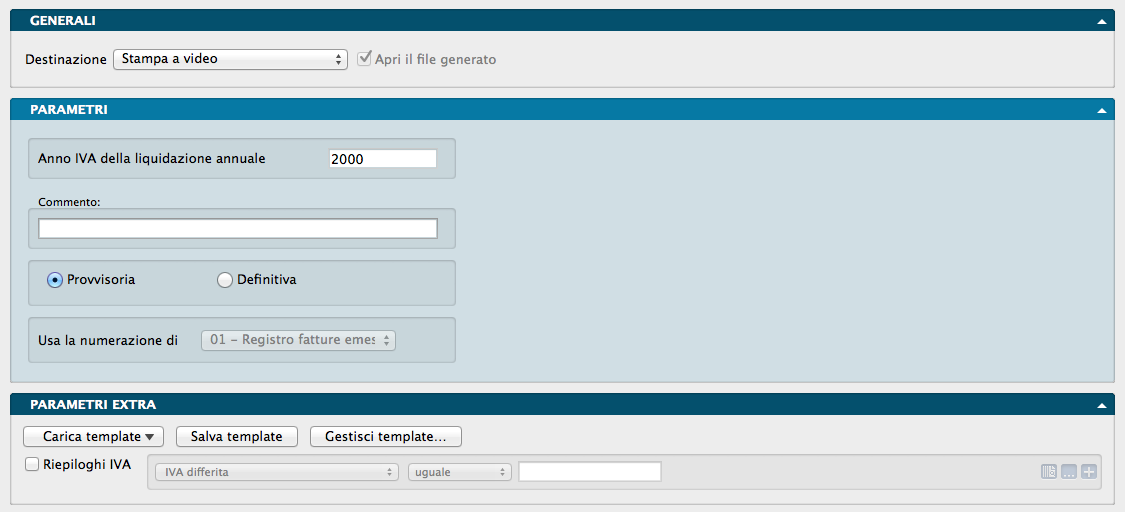
Genera il prospetto della Liquidazione IVA (provvisoria o definitiva) relativo all’anno d’imposta trascorso. La stampa raccoglie i dati presenti nelle schede dei Riepiloghi IVA (sezione IVA dello Stato degli Archivi) e l’eventuale credito dell’anno precedente riportato nella tabella Azienda. Per la stampa definitiva è necessario utilizzare il modulo bollato.
Pannello Parametri
Anno IVA della Liquidazione Annuale - Anno di riferimento per l’elaborazione dei dati della liquidazione.
Commento - Campo di testo libero in cui inserire un’eventuale annotazione che verrà riportata come sottotitolo nella stampa (ad esempio: Anno 2007).
Provvisoria / Definitiva - Opzione per scegliere tra una stampa di prova (modificabile successivamente) e la versione definitiva non più alterabile.
Usa la Numerazione di - Menu a tendina dal quale selezionare il Registro IVA alla cui numerazione di pagina agganciare la stampa della Liquidazione. Il campo è attivo se nelle Preferenze del Programma (Pannello Contabilità) è abilitata l’opzione «Intestazione e Numerazione delle Stampe Fiscali».
Al termine della stampa viene visualizzata una finestra di dialogo per la conferma dell’operazione. Se la Liquidazione IVA viene stampata in modalità Definitiva, i dati riepilogativi dell’anno vengono azzerati e l’anno IVA in corso (nello Stato degli Archivi) viene incrementato. In modalità Provvisoria, lo stato degli archivi rimane inalterato e la stampa può essere ripetuta.
Parametri Extra
L’archivio disponibile per impostare i filtri di selezione avanzati è quello dei Riepiloghi IVA.
Liquidazione Periodica IVA
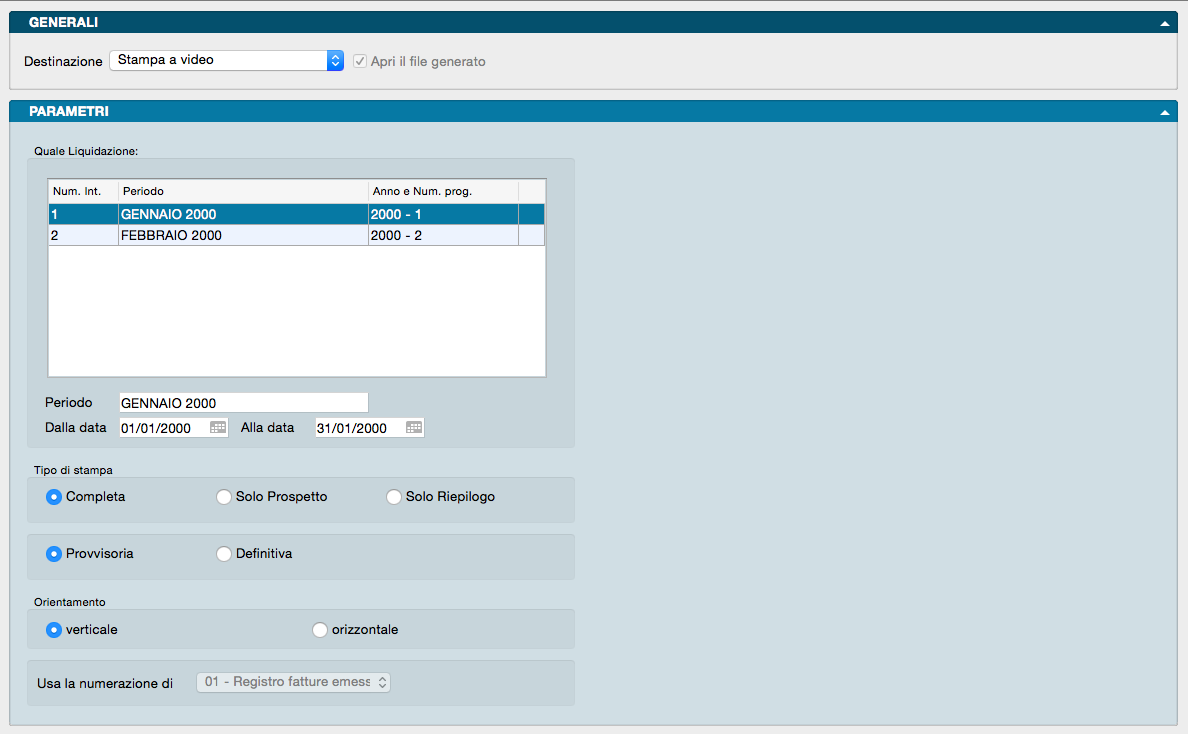
Il comando Liquidazione Periodica IVA produce la stampa del bilancio IVA relativo all’ultimo periodo. Prima di effettuare la stampa definitiva su moduli bollati, si consiglia di eseguire la stampa della tabella Registri IVA, così da poter ripristinare la situazione precedente in caso di errori.
Pannello Parametri
Quale Liquidazione
Il riquadro mostra una griglia con l’elenco dei periodi di liquidazione, da cui selezionare quello di interesse.
Periodo - Campo non modificabile che riporta la descrizione della riga selezionata nella griglia precedente.
Dalla Data, Alla Data - Campi non modificabili che indicano la data di inizio e di fine del periodo oggetto di liquidazione.
Tipo di stampa
Sezione con 3 opzioni per definire il dettaglio della stampa:
Completa - Stampa sia il riepilogo degli importi suddiviso per aliquota per ciascun registro, sia il prospetto sintetico con i totali dei registri e il quadro della situazione IVA (credito, debito, importi utilizzati in compensazione, ecc.).
Solo Prospetto - Stampa esclusivamente il prospetto con i totali dei registri.
Solo Riepilogo - Stampa esclusivamente il riepilogo per aliquota dei registri.
Sezione per la scelta della modalità di elaborazione:
Provvisoria - In questa modalità viene analizzato l’Archivio di Prima Nota prendendo in considerazione le registrazioni IVA con data successiva a quella dell’Ultima Liquidazione IVA e minore o uguale alla data indicata nel campo «Sino Al» della Stampa Calcolo Liquidazione Periodica. I totali calcolati vengono riportati nella liquidazione. La stampa provvisoria può essere eseguita in qualsiasi momento.
Definitiva - Riporta i dati memorizzati nelle schede dei riepiloghi IVA di tutti i registri (dati aggiornati dalla stampa definitiva del Calcolo della Liquidazione IVA). Al termine dell’elaborazione viene richiesta una conferma:
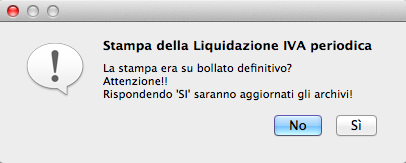
Premendo SÌ, i riepiloghi IVA vengono aggiornati definitivamente.
Orientamento
Consente di impostare la disposizione della pagina tra Orizzontale e Verticale.
Usa la Numerazione di - Menu a tendina attivo solo se nella sezione Contabilità delle Preferenze del Programma è abilitata l’opzione «Intestazione e Numerazione delle Stampe Fiscali». Permette di selezionare il registro IVA alla cui numerazione di pagina agganciare la stampa.
Nota
La stampa della Liquidazione IVA Periodica definitiva è obbligatoria prima di poter passare all’elaborazione del periodo successivo.
Data Versamento - Data in cui viene effettuato il versamento dell’IVA risultante.
Nota
È possibile apportare modifiche alle registrazioni IVA già incluse in una Liquidazione Periodica definitiva, a condizione che il castelletto IVA risultante dalla modifica coincida con quello originale. In tal caso, il sistema consentirà di modificare i sottoconti di costo/ricavo, nonché di aggiungere o rimuovere righe.
Partitari di Prima Nota
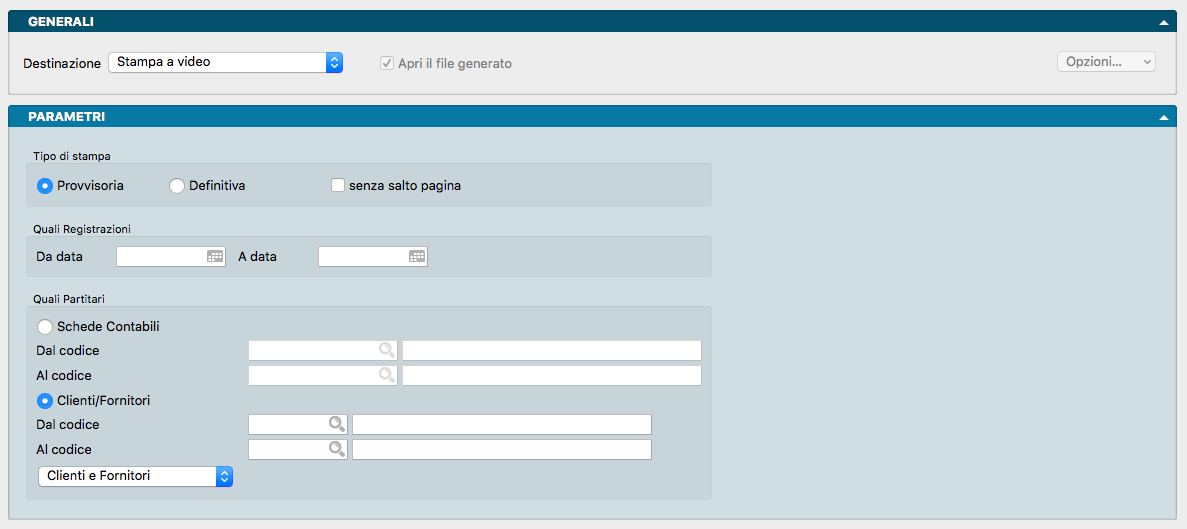
Consente di eseguire la stampa dei partitari (detti anche mastrini) dei sottoconti, dei clienti e dei fornitori. Per ogni scheda dell’archivio, la stampa del partitario riporta l’elenco cronologico delle registrazioni contabili (inserite in Prima Nota) che l’hanno movimentata.
La stampa Partitari di Prima Nota può anche riportare gli importi nella valuta estera in cui i movimenti sono stati registrati, e non soltanto nella valuta di conto dell’azienda. Dettaglio di approfondimento nel successivo paragrafo dedicato.
Pannello Parametri
Tipo di Stampa
Provvisoria, Definitiva - Pulsanti a scelta alternativa. Eseguendo la stampa Provvisoria, accanto a ciascun movimento contabile verrà riportato il numero di registrazione di Prima Nota; la stampa Definitiva, al contrario, non mostrerà tale indicazione.
Senza Salto Pagina - Selezionando questa opzione, non verrà inserita un’interruzione di pagina al cambio di scheda contabile o di codice cliente/fornitore.
Quali Registrazioni
Da Data, A Data - Campi in cui specificare l’intervallo temporale da prendere in esame; la selezione verrà effettuata in base alla data di registrazione dei movimenti di Prima Nota.
Dal menu a tendina adiacente è inoltre possibile definire l’ambito delle registrazioni da includere, scegliendo tra «Normali», «Simulate» o «Entrambe».
Quali Partitari
Schede Contabili, Clienti/Fornitori - Pulsanti a scelta alternativa tra Schede Contabili e Clienti/Fornitori, che abilitano i relativi campi di inserimento codice.
Dal Codice, Al Codice - Campi in cui indicare l’intervallo di codici per effettuare una selezione parziale delle Schede Contabili o dei Clienti/Fornitori, in coerenza con la scelta effettuata al punto precedente. Dal successivo menu a tendina è possibile specificare se si desidera includere in stampa i soli Clienti, i soli Fornitori oppure Clienti e Fornitori.
I Partitari di Prima Nota in valuta estera
Valuta
Questa sezione, che rende possibile anche la stampa di partitari di prima nota in valuta estera, offre tre modalità di stampa alternative:
Solo valuta di conto - Modalità che riporta tutti gli importi esposti nella valuta di conto dell’azienda.
Valuta di conto e valuta estera - Modalità che usa le stesse colonne Dare, Avere e Saldo: sulla prima riga l’importo in valuta di conto, sotto quello nella divisa con cui il movimento è stato registrato, ciascuno col simbolo della propria valuta. La larghezza della stampa non cambia, perché la seconda riga occupa lo spazio già disponibile sotto la prima.
Solo valuta estera - Modalità che stampa un partitario interamente in divisa: importi dei movimenti, saldo iniziale, saldi progressivi e totali sono tutti nella valuta di registrazione della scheda, e l’intestazione ne riporta il codice. Le anagrafiche che non hanno una valuta di registrazione non compaiono nella stampa: su di esse un saldo in divisa non esisterebbe (vedi qui di seguito il paragrafo «Che cos’è la valuta di registrazione»).
Nota
Le due varianti Provvisoria e Definitiva sono indipendenti dalla scelta della valuta: tutte le combinazioni sono possibili.
Riepilogando:
Modalità |
Cosa stampa |
Quando è disponibile |
|---|---|---|
Solo Valuta di Conto |
La stampa classica: ogni importo espresso nella valuta di conto dell’azienda. |
Sempre, è la scelta di partenza. |
Valuta di Conto e Valuta Estera |
Due importi per ogni movimento, uno in valuta di conto e uno in valuta di registrazione, incolonnati uno sotto l’altro. |
Sempre. |
Solo Valuta Estera |
I soli importi nella valuta di registrazione dell’anagrafica. |
Solo per le schede e i clienti/fornitori che hanno una valuta di registrazione inserita. |
Quale Valuta - Il campo limita la stampa ai soli movimenti registrati nella divisa indicata. È attivo nella sola modalità «Valuta di conto e valuta estera» in quanto:
in Solo Valuta di Conto non c’è nessuna divisa da nominare;
in Solo Valuta Estera il filtro è implicito, ed è la valuta di registrazione dell’anagrafica.
Nota
Con il filtro «Quale valuta» attivo, il saldo dell’esercizio precedente non viene riportato. I movimenti stampati sono una parte di quelli del conto, mentre il saldo di apertura è quello intero: sommarli darebbe una colonna Saldo priva di significato. Con il filtro il progressivo parte quindi da zero e somma i soli movimenti selezionati. È una lettura diversa da quella del partitario completo, e va tenuta presente quando si confrontano i due.
Che cos’è la Valuta di Registrazione
È il campo Valuta di registrazione delle schede contabili e delle anagrafiche Clienti e Fornitori. Quando è compilato, Konga mantiene per quel conto due saldi distinti: uno in valuta di conto, per il bilancio, e uno nella divisa indicata, per il controllo del partitario.
Tre regole fondamentali prima dell’impostazione della valuta di registrazione:
Diversità dalla valuta di conto: non deve coincidere con la valuta di conto dell’azienda (condizione standard che non richiede alcuna selezione).
Inalterabilità dopo la movimentazione: la valuta va definita al momento della creazione della scheda. Dopo il primo movimento contabile non potrà più essere modificata e il sistema restituirà l’errore: «Questa scheda è già stata movimentata: non è possibile modificare la valuta di registrazione!».
Divieto sui sottoconti riepilogativi: non va mai applicata ai conti riepilogativi. Poiché un riepilogativo raggruppa anagrafiche con divise differenti o senza divisa, l’impostazione di un vincolo genererebbe un saldo parziale limitato alle sole schede espresse in quella specifica divisa.
Avvertimento
Sebbene sia consentito l’uso della valuta di conto, l’impostazione della Valuta di Registrazione limita comunque l’operatività vincolando in modo più rigido tutti i documenti e le registrazioni di Prima Nota legati all’anagrafica. A meno che non sia indispensabile un controllo puntuale del saldo in divisa estera, si consiglia di utilizzare la Valuta Preferenziale: questa opzione garantisce la massima flessibilità consentendo di operare con qualsiasi divisa, convertendo automaticamente gli importi nella valuta di conto al tasso di cambio del giorno.
Quando il saldo in valuta non è disponibile
Nella modalità Valuta di conto e valuta estera, il saldo progressivo in divisa può essere calcolato esclusivamente se tutti i movimenti del conto sono espressi nella stessa valuta. Se i movimenti presentano divise differenti, situazione tipica di un’anagrafica senza valuta di registrazione elaborata senza filtri di stampa, il sistema non esegue la somma, poiché mescolerebbe valori disomogenei generando un totale incoerente.
In questa specifica casistica, la stampa omette il saldo progressivo in divisa e riporta nell’intestazione del conto la seguente dicitura:
> «Senza valuta di registrazione: saldo in valuta non esposto»
Il dettaglio dei singoli movimenti rimane comunque visibile e inalterato: ogni riga espone il proprio importo accompagnato dal simbolo della divisa con cui è stato effettivamente registrato. A mancare è unicamente il saldo progressivo, in quanto è l’unico dato che richiederebbe un’operazione matematica di somma.
Come ottenere il saldo progressivo in divisa
Per visualizzare correttamente anche il saldo progressivo, è possibile procedere in due modi:
Impostare una Valuta di Registrazione direttamente nell’anagrafica (operazione consentita solo prima di effettuare il primo movimento contabile).
Specificare una divisa nel campo «Quale valuta» in fase di stampa: in questo modo il programma filtrerà i movimenti rendendoli omogenei e permettendo il calcolo del totale.
Controlli e automatismi sulla Valuta di Registrazione
Per garantire l’attendibilità del saldo in divisa, Konga controlla rigorosamente le operazioni effettuate sui conti gestiti con Valuta di Registrazione.
Proposta automatica della valuta
Quando si seleziona un cliente o un fornitore a cui è stata associata una valuta di registrazione, Konga la propone automaticamente come divisa predefinita del documento al posto della valuta preferenziale. Questa logica si applica a:
Registrazioni di Prima Nota
Documenti fiscali
Ordini a clienti e fornitori
Preventivi
Documenti di carico e scarico di magazzino
Il documento viene così impostato in maniera conforme fin dalla creazione, mentre i controlli seguenti agiscono da ulteriore misura di sicurezza. Per le anagrafiche prive di valuta di registrazione la gestione rimane inalterata.
Valute ammesse nelle registrazioni
Su una scheda o un’anagrafica associata a una valuta di registrazione, le registrazioni contabili di Prima Nota seguono queste regole:
In Valuta di Registrazione (condizione standard): aggiorna sia il saldo in divisa estera, sia il saldo in valuta di conto.
In Valuta di Conto (consentita): utile per rilevare abbuoni, arrotondamenti, spese, insoluti o rettifiche. Aggiorna unicamente il saldo in valuta di conto, lasciando invariato il saldo in divisa (comportamento contabilmente corretto).
In una terza valuta (non consentita): l’operazione viene bloccata dal sistema.
In presenza di una terza divisa, Konga blocca il salvataggio e segnala il dettaglio della riga e le valute coinvolte:
> «Riga 3: la scheda CLI001 è gestita in valuta USD e non può essere movimentata in GBP!»
Il medesimo controllo viene applicato sulla testata dei documenti fiscali direttamente in fase di salvataggio, impedendo l’emissione del documento prima che questo generi la Prima Nota:
> «Il cliente/fornitore CLI001 è gestito in valuta USD: il documento non può essere emesso in GBP!»
Il vantaggio di questo controllo preventivo è che l’errore viene segnalato direttamente sul documento in fase di stesura, e non in seguito su una riga di Prima Nota generata automaticamente.
Gestione delle differenze cambio
Le differenze cambio vengono esposte nel partitario come normali movimenti contabili, senza subire trattamenti particolari. Poiché si tratta di rettifiche espresse esclusivamente in Valuta di Conto, il loro valore in divisa estera è pari a zero.
Di conseguenza, utilizzando le modalità di stampa in valuta, le colonne relative agli importi in divisa per queste registrazioni risulteranno vuote e il saldo in valuta non subirà alcuna variazione. Questo comportamento è contabilmente ineccepibile: una differenza cambio, infatti, non modifica il reale ammontare del credito o del debito in divisa estera.
Suggerimento
Per testare e, in seguito, utilizzare la gestione avanzata delle divise, è sufficiente seguire questi tre passaggi:
Impostazione iniziale: Compilare il campo Valuta di Registrazione all’interno della scheda contabile o dell’anagrafica. Questa operazione deve essere effettuata tassativamente prima di procedere con qualsiasi registrazione contabile.
Operatività: Inserire le registrazioni in Prima Nota o emettere i documenti. Il sistema proporrà automaticamente la valuta associata all’anagrafica.
Stampa: Elaborare la stampa dei partitari selezionando la visualizzazione desiderata all’interno del riquadro Valuta.
Nota
Se in fase di stampa un conto viene esposto senza il saldo in divisa, oppure viene del tutto omesso quando si utilizza la modalità Solo valuta estera, la causa è quasi sempre riconducibile alla mancata impostazione della Valuta di Registrazione nella rispettiva anagrafica.
Prima Nota
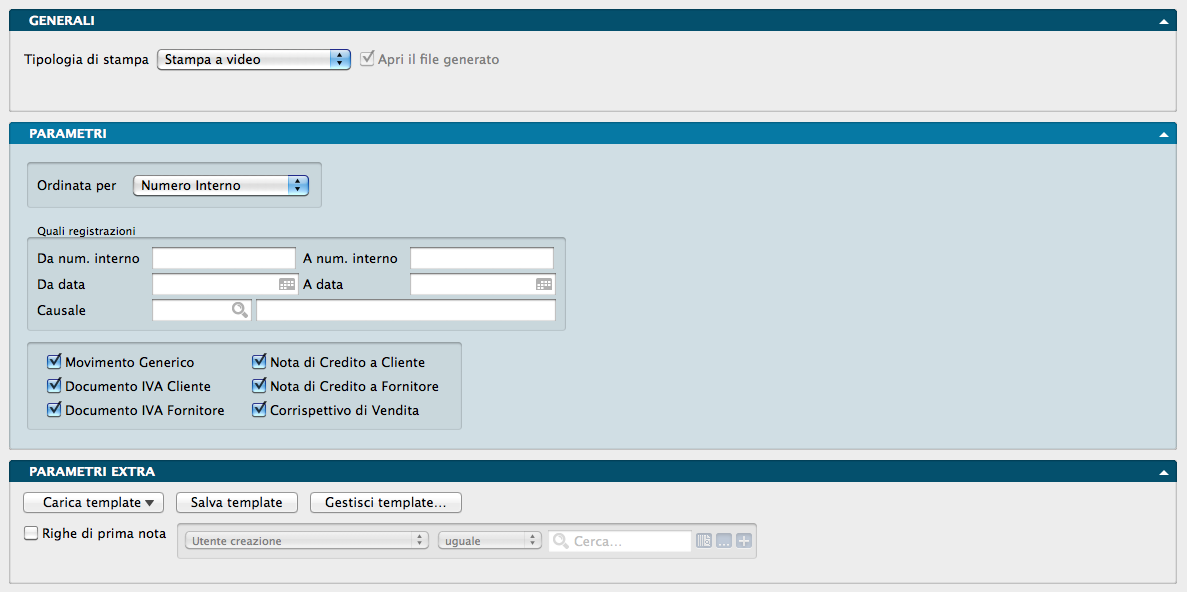
Il comando Prima Nota consente di stampare, a scopo di controllo, la lista dei movimenti contabili inseriti nell’Archivio di Prima Nota (prospetto comunemente definito «Brogliaccio di Prima Nota»).
Pannello Parametri
Ordinata Per
Un menu a tendina consente di definire l’ordinamento della stampa della Prima Nota scegliendo tra i seguenti criteri: Numero Interno, Data di Registrazione, Protocollo IVA, Numero Documento e Data Documento.
Quali Registrazioni
Da Numero Interno, A Numero Interno - Campi per delimitare la selezione in base all’intervallo dei numeri di registrazione.
Da Data, A Data - Campi per delimitare la selezione in base all’intervallo delle date di registrazione.
Causale - Campo che permette di filtrare i movimenti in base a una specifica Causale Contabile.
Contenuto
Selezionando le relative caselle di spunta, è possibile includere nella stampa le registrazioni di Prima Nota appartenenti a specifiche tipologie (corrispondenti ai Tipi di Causale Contabile): Movimento Generico - Documento IVA Cliente - Documento IVA Fornitore - Nota di Credito a Cliente - Nota di Credito da Fornitore - Corrispettivo di Vendita.
Parametri Extra
L’archivio disponibile per definire eventuali filtri avanzati di selezione è quello delle Righe di Prima Nota (o delle Righe dei Centri di Costo, qualora sia attivo il relativo Modulo).
Ratei e Risconti
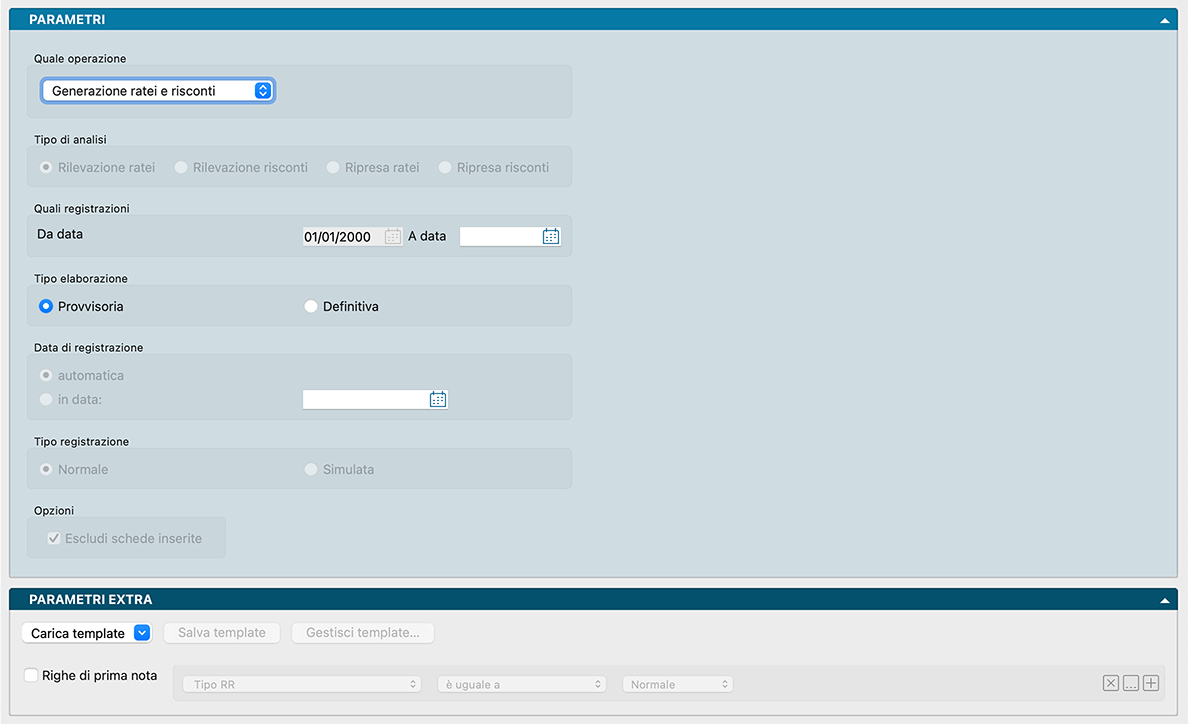
Questa funzione consente di elaborare il calcolo di Ratei e Risconti e, successivamente, di generare in automatico le relative scritture contabili di Prima Nota. Permette inoltre di stampare le schede presenti nell’archivio «Ratei e Risconti», raggruppate per tipologia, e l’elenco delle competenze «In Sospeso».
Parametri
Quale Operazione - Menu a tendina per selezionare la procedura da eseguire tra: «Generazione Ratei e Risconti», «Generazione Prima Nota», «Stampa Storico Schede» e «Stampa Competenze In Sospeso».
Con la «Generazione Ratei e Risconti» vengono analizzate le registrazioni di Prima Nota di costo e ricavo con Tipologia RR «Normale» che contengono l’indicazione della data di inizio e fine competenza. Tali registrazioni devono rientrare nell’intervallo temporale specificato nella finestra di selezione. In base alla durata della competenza (annuale o pluriennale) indicata nella singola riga, il sistema provvederà a creare una o più schede nell’Archivio Ratei e Risconti con stato «Inserito».
Tramite la «Generazione Prima Nota» – dopo aver definito il tipo di operazione (Rilevazione Rateo/Risconto o Ripresa Rateo/Risconto) e l’intervallo di date (Data Assestamento per le rilevazioni e Data Ripresa per le riprese) – vengono create le registrazioni contabili di Prima Nota fino a estinzione del rateo o risconto, con contestuale aggiornamento della relativa scheda. In particolare:
Tipo di Scheda: Viene aggiornato in «Rilevazione» per le scritture di chiusura o «Ripresa» per quelle di apertura.
Numero Prima Nota: Il numero della registrazione contabile generata viene associato nei campi «Numero Rilevazione» o «Numero Ripresa» della scheda.
La «Stampa Storico Schede» permette di produrre un report di tutte le schede dell’archivio «Ratei e Risconti» raggruppate per tipologia, mentre la «Stampa Competenze in Sospeso» analizza unicamente le righe di Prima Nota aventi stato «RR in Sospeso».
Tipo di Analisi - Campo attivo solo se nel parametro precedente è stato selezionato «Generazione Prima Nota»; consente di scegliere il tipo di operazione da eseguire (Rilevazione Rateo/Risconto o Ripresa Rateo/Risconto).
Quali Registrazioni/Schede - Campi in cui impostare l’intervallo temporale da esaminare (Data Assestamento per le Rilevazioni e Data Ripresa per le Riprese), per selezionare i movimenti contabili in fase di «Generazione Ratei e Risconti» oppure le schede durante le altre operazioni.
Tipo Elaborazione - Campo in cui specificare se si desidera un’elaborazione «Provvisoria» o «Definitiva». Selezionando «Definitiva», vengono create ed effettivamente salvate le schede nell’Archivio Ratei e Risconti.
Data di Registrazione - In caso di elaborazione «Definitiva», consente di inserire manualmente la data di registrazione contabile desiderata oppure di lasciare a Konga l’attribuzione automatica.
Tipo Registrazione - In fase di Generazione Prima Nota, permette di impostare la creazione dei movimenti contabili nella modalità «Normale» oppure «Simulata».
Opzioni - Campo attivo solo quando si seleziona una delle tipologie di stampa nel Tipo di Analisi. Consente di includere nel report dello storico schede dei ratei e risconti (utile per analizzare tutto il pregresso) anche le schede che si trovano ancora nello stato di «Inserito».
Parametri Extra
L’archivio disponibile per definire eventuali filtri avanzati di selezione è quello delle Righe di Prima Nota.
Registri IVA
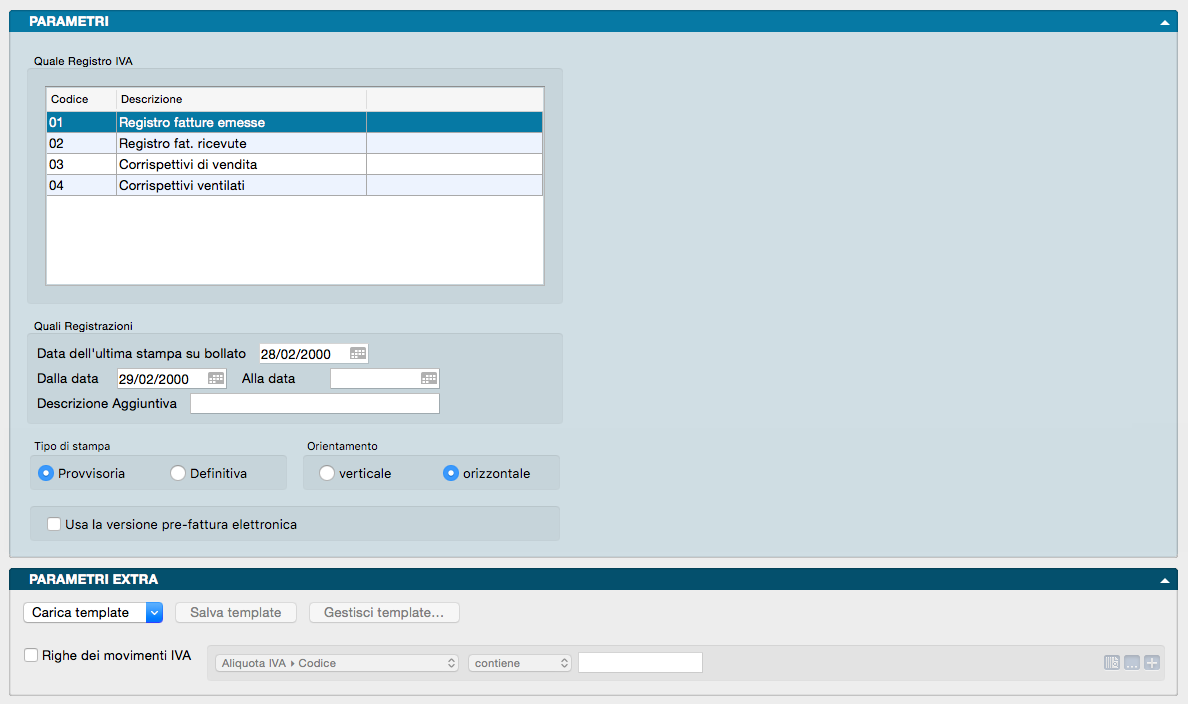
Il comando Registri IVA consente di eseguire la stampa provvisoria o definitiva dei registri IVA aziendali.
Pannello Parametri
Quale Registro IVA - All’interno di una griglia riportante i Codici e le Descrizioni dei registri configurati, occorre selezionare la riga corrispondente al registro che si desidera stampare.
Quali Registrazioni
Data dell’Ultima Stampa su Bollato - Campo non modificabile che visualizza la data in cui è stata eseguita l’ultima stampa definitiva per il registro selezionato.
Dalla Data, Alla Data - Campi in cui definire l’intervallo temporale delle registrazioni di Prima Nota da includere in stampa (in base alla data di registrazione). Qualora si proceda con una stampa Definitiva, Konga verifica che la data di inizio sia successiva all’ultima stampa effettuata su registro bollato e che entrambe le date appartengano all’anno IVA in corso (Tabella Stato degli Archivi - Pannello IVA). Di default, il sistema propone nel campo Dalla Data il giorno successivo a quello dell’ultima stampa definitiva.
Descrizione Aggiuntiva - Campo di testo libero per l’inserimento di un’annotazione o di un commento a corredo della stampa.
Tipo di Stampa
Provvisoria - In questa modalità non vengono effettuati i controlli formali sulle date e, al termine della stampa, non viene richiesta alcuna conferma di aggiornamento degli archivi; la stampa può quindi essere ripetuta più volte.
Definitiva - Al termine dell’elaborazione viene richiesta la conferma della stampa Definitiva. Confermando, vengono aggiornati sia il numero dell’ultima pagina stampata sia la data di stampa nella Tabella Registri IVA. Se la stampa è stata eseguita direttamente su Registro Bollato, occorre premere «Continua» per consolidare l’aggiornamento; se invece è stata eseguita su carta semplice oppure non è andata a buon fine, occorre premere «Annulla» per mantenere gli archivi inalterati nello stato precedente.
Orientamento
Selezione obbligatoria per definire il formato di stampa della pagina tra Verticale («portrait») o Orizzontale («landscape»).
Parametri Extra
L’archivio disponibile per definire eventuali filtri avanzati di selezione è quello delle Righe dei Movimenti IVA.
Usa la Versione Pre-Fattura Elettronica - A partire dalla versione 1.7.0 di Konga, l’ordine di protocollo non è più vincolante ai fini della stampa. Di default, il programma impiega layout aggiornati che riportano la data di registrazione nei registri IVA ed evidenziano in sezioni dedicate le registrazioni la cui data IVA appartiene a un periodo precedente a quello oggetto di stampa. Attivando questa opzione è comunque possibile ripristinare i vecchi modelli di stampa («Stampa Registri IVA Prec.»), consentendo a chi lo desideri di mantenere la modalità operativa precedente. I nuovi tracciati introdotti sono denominati «Stampa Registri IVA Orizzontale e Verticale».
Registro dei Beni Ammortizzabili
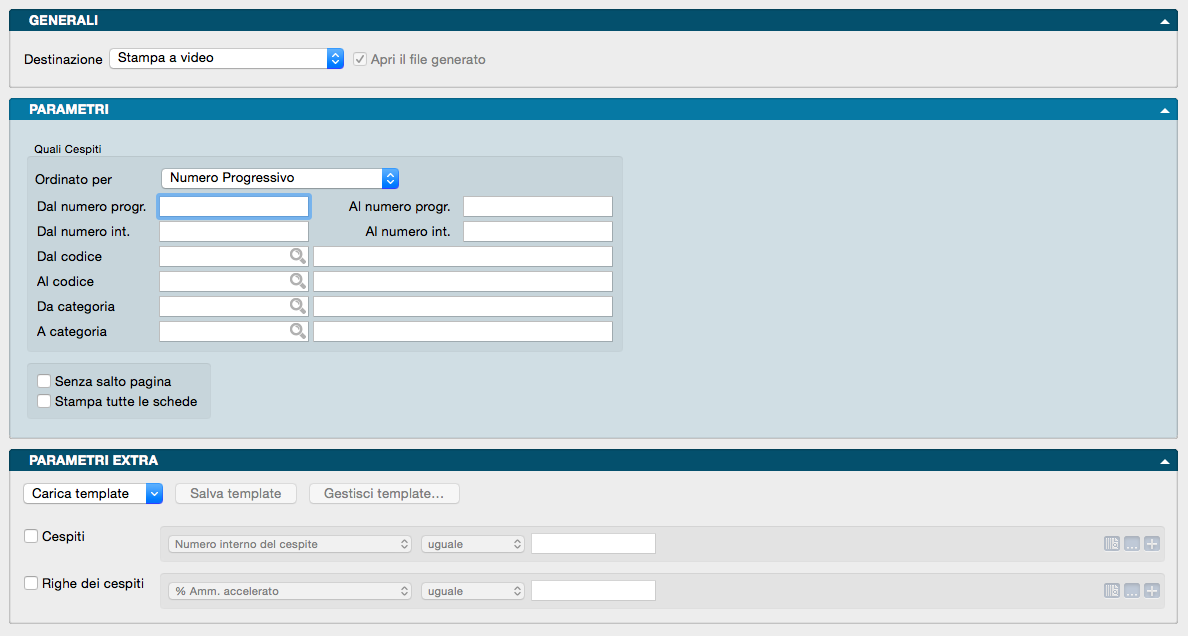
Produce la stampa del Registro dei Beni Ammortizzabili. I beni vengono elencati in ordine di codice di inserimento, con la possibilità di limitare la stampa a uno specifico intervallo.
Pannello Parametri
Quali Cespiti
Riquadro in cui impostare eventuali parametri opzionali per restringere la selezione dei dati da stampare.
Ordinamento - Menu a tendina per definire il criterio di ordinamento del report tra: numero progressivo, categoria/numero progressivo, codice oppure numero interno.
Dal Numero Progressivo, al Numero Progressivo - Definisce l’intervallo di numeri progressivi di cespite da includere nella stampa.
Dal Numero Interno, Al Numero Interno - Definisce l’intervallo di numeri interni di cespite da includere nella stampa.
Dal Codice, Al Codice - Definisce l’intervallo di codici cespite da includere nella stampa.
Da Categoria, A Categoria - Definisce l’intervallo di codici categoria cespite da includere nella stampa.
Senza salto Pagina - Selezionando questa opzione, non verrà inserita un’interruzione di pagina al cambio di codice cespite.
Stampa Tutte le Schede - Se attivata, include nel report anche le schede dei cespiti che risultano già completamente ammortizzati.
Parametri Extra
Gli archivi disponibili per impostare filtri di selezione avanzati sono quelli dei Cespiti e delle Righe dei Cespiti.
Riconciliazione Contabile Partite Aperte
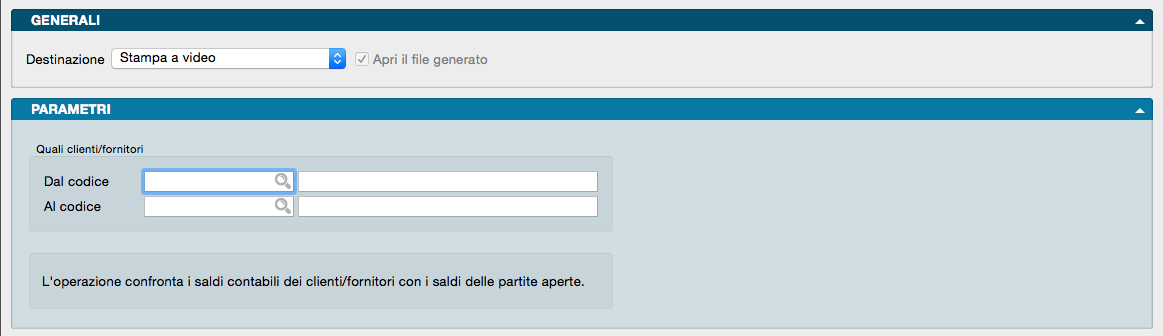
Stampa di verifica che confronta i saldi contabili di Clienti e Fornitori con i relativi saldi delle Partite Aperte.
Il controllo mette a confronto il saldo contabile (derivato dalle registrazioni di Prima Nota) di ciascun Cliente o Fornitore con il saldo risultante dalla somma delle relative Partite Aperte. Qualora emerga una discrepanza tra i due importi, viene stampata una riga di dettaglio che evidenzia i saldi a confronto e le informazioni per identificare la scheda anagrafica interessata.
Pannello Parametri
Dal Codice, Al Codice - Campi da utilizzare per circoscrivere l’analisi a un singolo Cliente/Fornitore o a un intervallo specifico, anziché elaborare la totalità dell’archivio.
Riepiloghi IVA
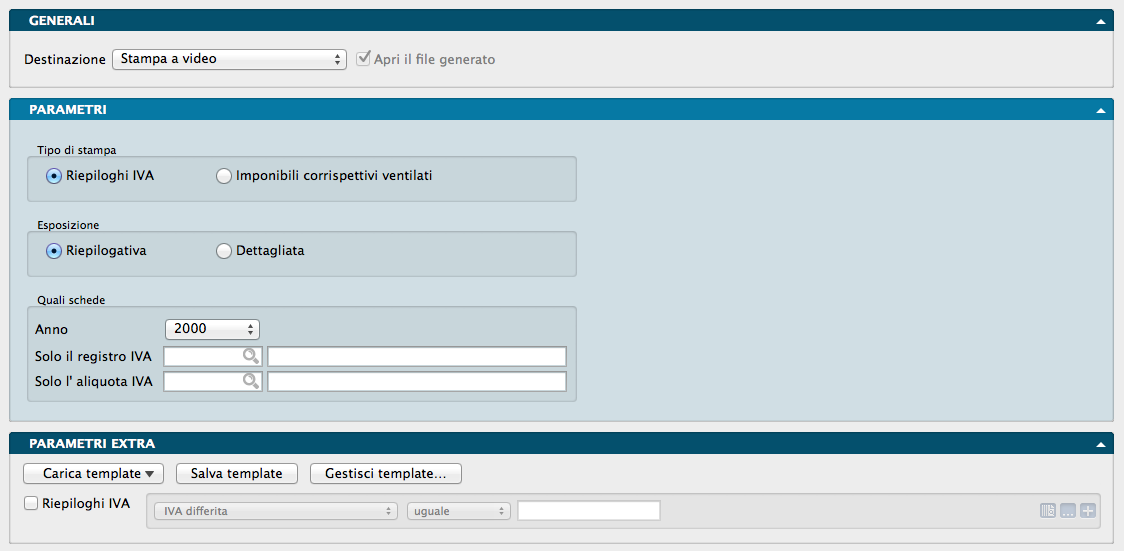
Comando di stampa che consente di ottenere: A) un report riepilogativo per ciascun Registro IVA suddiviso per aliquota, con i progressivi di imponibile e imposta relativi al periodo in esame e all’anno di riferimento; B) un report degli imponibili relativi ai Corrispettivi Ventilati suddivisi per aliquota.
Pannello Parametri
Tipo di Stampa - Campo in cui specificare se generare la stampa dei Riepiloghi IVA oppure quella degli Imponibili dei Corrispettivi Ventilati.
Esposizione - Selezione alternativa tra Riepilogativa e Dettagliata. Se è stato scelto «Riepiloghi IVA», la modalità Riepilogativa mostra i totali aggregati per Registro IVA e per Aliquota; la modalità Dettagliata espone anche i valori delle singole liquidazioni che compongono i totali. Se è stato scelto «Imponibili dei Corrispettivi Ventilati», l’esposizione Riepilogativa riporta i valori IVA totali per aliquota, mentre quella Dettagliata aggiunge il dettaglio delle singole liquidazioni.
Quali Schede
Anno - Anno di riferimento delle schede da elaborare.
Solo il Registro IVA - Campo opzionale per limitare la stampa a un unico Registro IVA: inserendo il relativo codice, il campo adiacente ne mostrerà la descrizione. Risulta attivo solo se nel parametro «Tipo di Stampa» è selezionato «Riepiloghi IVA».
Solo l’Aliquota IVA - Campo opzionale per limitare la stampa a una singola aliquota IVA: inserendo il relativo codice, il campo adiacente ne mostrerà la descrizione.
Parametri Extra
L’archivio disponibile per definire filtri avanzati di selezione è quello dei Riepiloghi IVA.
Riepilogo Scadenze
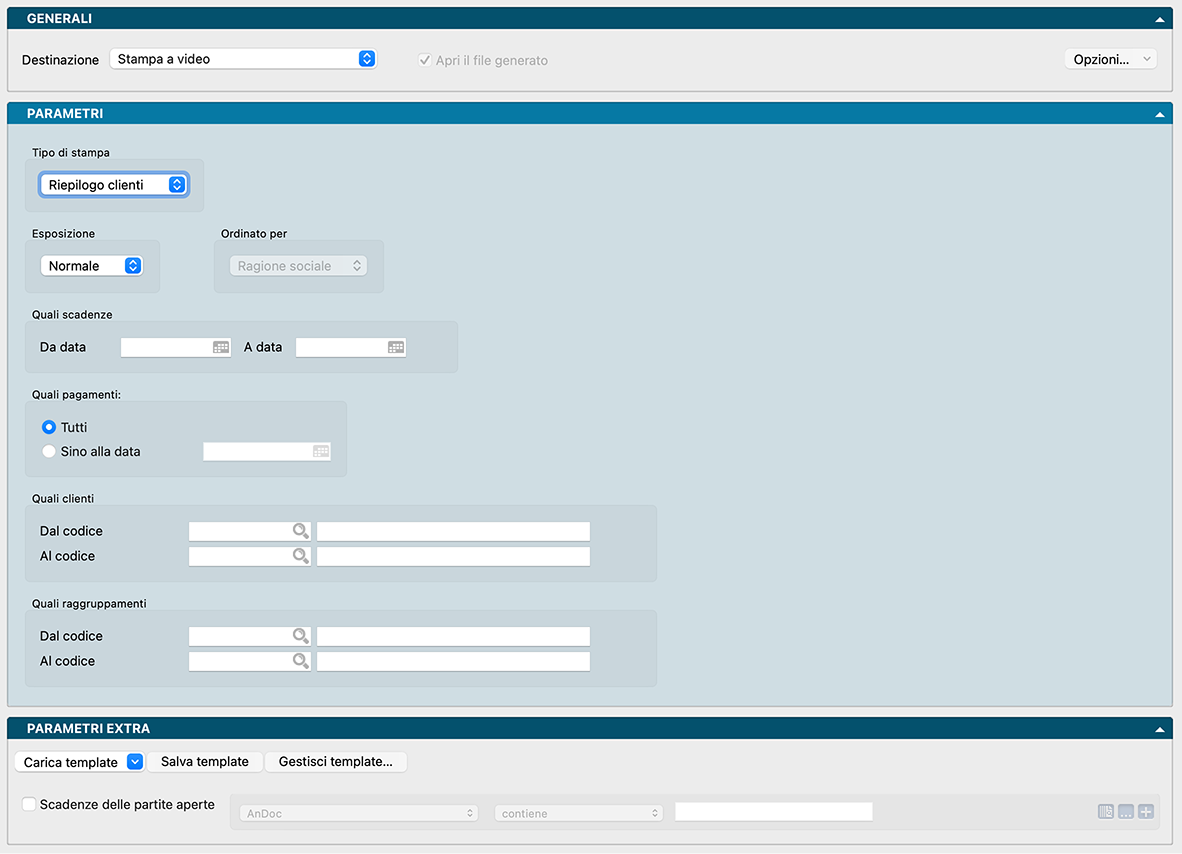
La stampa consente di analizzare il flusso di cassa estrapolando tutte le scadenze di Clienti e Fornitori ancora aperte (distinte in «Scadute» e «In Scadenza») e raggruppandole in base ai giorni di decorrenza.
Pannello Parametri
Tipo di Stampa - Campo in cui scegliere se elaborare i dati dei valori in scadenza dei soli Clienti, dei soli Fornitori oppure di entrambi. In quest’ultimo caso viene calcolato lo scostamento (differenza) tra le due componenti, fornendo un quadro sintetico del flusso di cassa futuro.
Esposizione - L’esposizione «Normale» suddivide i dati per gruppi di clienti/fornitori, presentando una prima sezione con lo «scaduto» (scadenze pregresse) e una seconda con i dati «in scadenza» (scadenze future). L’esposizione «Dettaglio» riporta, per ogni gruppo, i singoli clienti/fornitori che ne compongono il totale. L’esposizione «Solo Totali» espone invece una sola riga riepilogativa per lo scaduto e una per l’in scadenza, senza alcuna suddivisione per gruppo.
Ordinato Per - Campo attivo solo se nel parametro «Esposizione» è selezionata la voce «Dettaglio». Permette di ordinare i dati del report per Codice oppure per Ragione Sociale.
Quali Partite Aperte
A Data Registrazione - Considera le partite aperte fino alla data di registrazione specificata.
A Data Documento - Considera le partite aperte fino alla data documento specificata.
Quali Scadenze
Da Data, A data - Delimita la selezione all’intervallo di date di scadenza indicato.
Quali Pagamenti - Campo in cui scegliere se estrapolare le scadenze di tutti i pagamenti o solo di quelli registrati entro la data specificata nel campo adiacente.
Quali Clienti
Dal Codice, Al Codice - Delimita la selezione all’intervallo di codici cliente specificato.
Quali Raggruppamenti
Dal Codice, Al Codice - Delimita la selezione all’intervallo di codici raggruppamento specificato.
Parametri Extra
L’archivio disponibile per definire filtri avanzati di selezione è quello delle Scadenze delle Partite Aperte.
Scadenzari
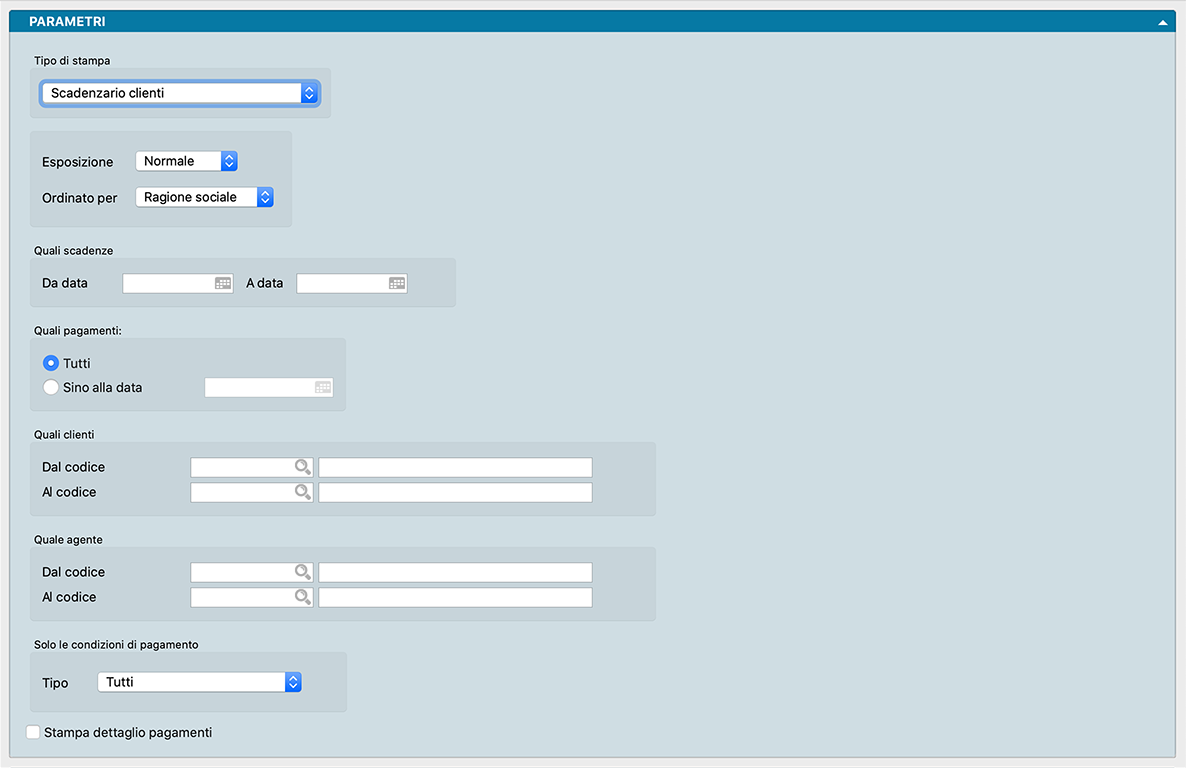
Genera la stampa dei pagamenti non ancora saldati, organizzata per Cliente, Fornitore o Agente. È possibile includere la totalità delle scadenze o limitare l’analisi a un periodo specifico, così come elaborare l’intero archivio oppure solo un gruppo selezionato di soggetti mediante gli appositi filtri.
Pannello Parametri
Tipo di Stampa
Menu a tendina da cui selezionare la tipologia di report desiderata prima di configurare i parametri successivi:
Scadenzario Clienti - Presenta il quadro delle scadenze suddiviso per singolo cliente.
Scadenzario Fornitori - Presenta il quadro delle scadenze suddiviso per singolo fornitore.
Scadenzario Clienti per Data - Presenta le scadenze dei clienti ordinate cronologicamente per Data Scadenza Pagamento.
Scadenzario Fornitori per Data - Presenta le scadenze dei fornitori ordinate cronologicamente per Data Scadenza Pagamento.
Scadenzario Agenti Clienti - Report analogo allo Scadenzario Clienti, con valori raggruppati per Agente di competenza.
Scadenzario Agenti Fornitori - Report analogo allo Scadenzario Fornitori, con valori raggruppati per Agente di competenza.
Avvertimento
Il raggruppamento per agente si basa sull’agente associato alla singola partita aperta e non su quello indicato nella scheda anagrafica del cliente.
Scadenzario Fornitori per Banche Azienda - Report analogo allo Scadenzario Fornitori, con valori raggruppati in base alla Banca Aziendale abbinata al singolo fornitore.
Esposizione - Campo per scegliere tra tre modalità di visualizzazione: Normale mostra il dettaglio delle scadenze per ogni Cliente/Fornitore/Agente; Solo Totali consolida le scadenze di ciascun soggetto in una singola riga riepilogativa; Per Scaduto espone in forma sintetica i soli elementi già scaduti, ordinati in modo decrescente per esposizione finanziaria. Quest’ultima opzione abilita un campo aggiuntivo in cui specificare il numero massimo di elementi da stampare.
Ordinato per - Definisce l’ordinamento alfabetico per Ragione Sociale o numerico per Codice. L’opzione non è disponibile se è stata scelta l’esposizione «Per Scaduto», in quanto già ordinata per valore di esposizione.
Quali Scadenze
Da Data, A Data - Delimita la selezione dei dati da stampare all’intervallo di date di scadenza specificato.
Quali Pagamenti
Riquadro per definire se includere la totalità dei pagamenti o limitare il report ai soli incassi/pagamenti avvenuti entro una determinata data, escludendo quelli registrati successivamente. Il sistema propone di default l’opzione Tutti; in alternativa è possibile selezionare Sino alla Data e inserire nel campo adiacente la data limite di computo.
Quali Clienti
Dal Codice, Al Codice - Delimita la selezione dei dati da stampare all’intervallo di codici cliente specificato.
Quale Agente
Dal Codice, Al Codice - Delimita la selezione dei dati da stampare all’intervallo di codici agente specificato.
Solo le Condizioni di Pagamento
Tipo - Filtra la stampa in base a una specifica Condizione di Pagamento a scelta tra: Effettuato, Ricevuta Bancaria, Tratta, Pagherò, Rimessa Diretta, Bonifico Bancario, Contrassegno, RID. Di default viene proposta l’opzione Tutti, che non applica alcun filtro.
Stampa Dettaglio Pagamenti - Se attivata, Konga riporta per le scadenze parzialmente saldate anche i dettagli dei pagamenti parziali già effettuati.
Parametri Extra
Gli archivi disponibili per definire filtri avanzati di selezione sono quelli delle Scadenze delle Partite Aperte e dei Pagamenti delle Partite Aperte.
Situazione Dichiarazione d’Intento Clienti
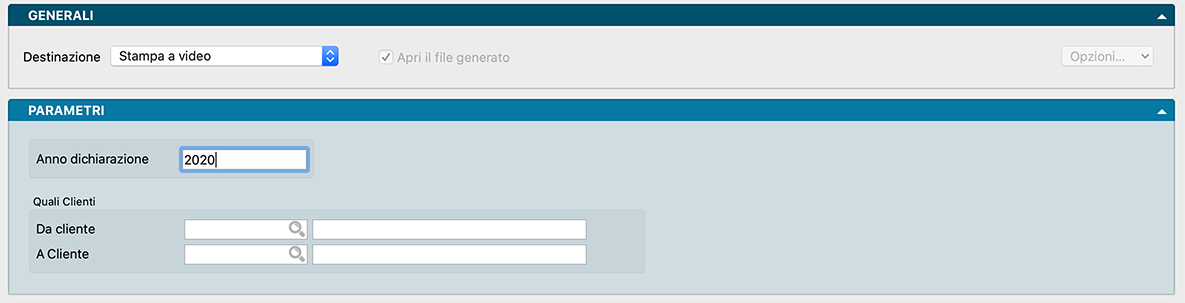
Questa stampa dettaglia le fatture che concorrono al «consumo» dei plafond relativi alle dichiarazioni d’intento collegate ai clienti.
Parametri
Anno Dichiarazione - Anno di competenza della dichiarazione d’intento.
Quali Clienti
Da Cliente, A Cliente - Permette di circoscrivere la ricerca a un intervallo specifico di clienti.
Quali Documenti
Tipologia - Menu a scelte fisse per definire i documenti da analizzare tra «Fatture», «D.d.T.» o «Tutti».
Quali? - Campo alternativo per scegliere se includere unicamente i documenti Con i Riferimenti oppure Tutti i Documenti del Cliente.
Situazione IVA Differita
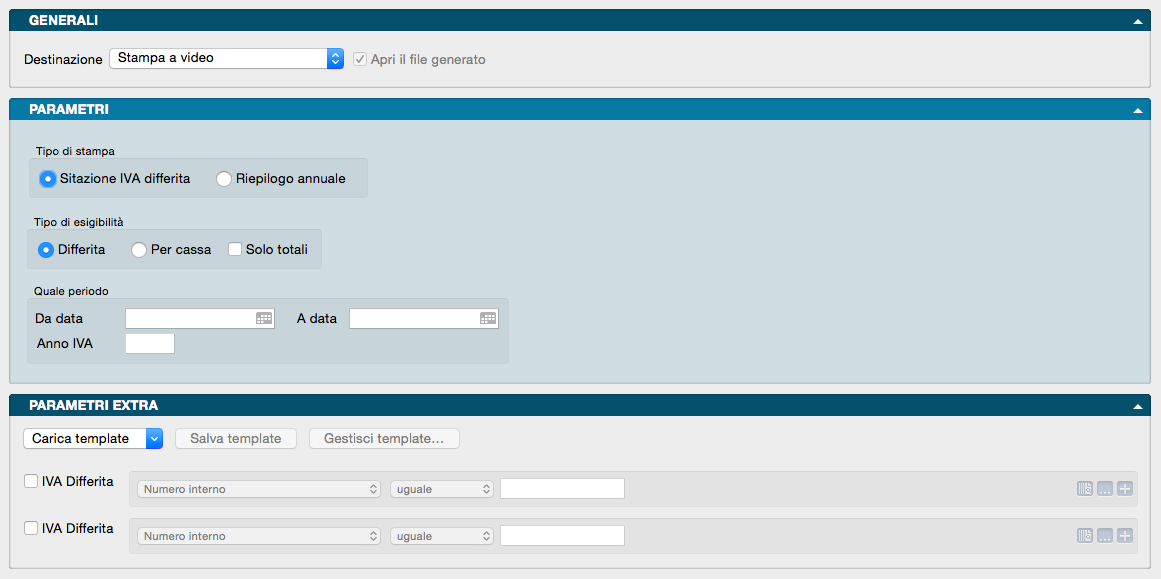
Stampa di controllo per l’archivio IVA Differita, utile come supporto alla compilazione della dichiarazione annuale IVA per i soggetti che operano in regime di IVA ad esigibilità differita o di IVA per cassa.
Pannello Parametri
Tipo di Stampa
Situazione IVA differita - Genera l’elenco di tutte le schede dell’Archivio IVA Differita con saldo diverso da zero (ovvero quelle con imposta non ancora divenuta esigibile). Il prospetto si suddivide in due sezioni: IVA attiva (clienti) e IVA passiva (fornitori). È utile per stimare i versamenti IVA che si renderanno dovuti in futuro, al momento dell’effettiva esigibilità.
Riepilogo Annuale - Permette di estrarre i dati utili per la dichiarazione annuale IVA. In base all’anno IVA selezionato, esamina le schede dell’archivio IVA differita e produce quattro sezioni distinte:
IVA ATTIVA – IVA Esigibile anni successivi - riporta le schede di IVA attiva (in base alla causale contabile) nate nell’anno IVA indicato, la cui imposta non è divenuta esigibile nel medesimo anno.
IVA ATTIVA – IVA Esigibile anno in esame - riporta i dati dell’IVA divenuta esigibile nell’anno considerato, ma originata in anni precedenti.
IVA PASSIVA – Detrazioni IVA anni successivi - riporta le schede di IVA passiva (in base alla causale contabile) nate nell’anno IVA indicato, la cui imposta non è divenuta detraibile nel medesimo anno.
IVA PASSIVA – IVA Detraibile anno in esame - riporta i dati dell’IVA divenuta detraibile nell’anno considerato, ma originata in anni precedenti.
Tipo di Esigibilità
Differita - Considera esclusivamente l’IVA ad esigibilità differita.
Per Cassa - Considera esclusivamente l’IVA ad esigibilità per cassa.
Solo Totali - Stampa esclusivamente i totali riepilogativi, omettendo il dettaglio delle singole schede.
Quale Periodo
Riquadro in cui definire i limiti temporali dell’elaborazione mediante i campi Da Data, A Data e l”Anno IVA di riferimento.
Parametri Extra
L’archivio disponibile per applicare ulteriori filtri di selezione è quello delle Scadenze dell’IVA Differita. Questa opzione è visibile solo se è stato selezionato «Situazione IVA Differita» nel riquadro Tipo Stampa.
Solleciti di Pagamento
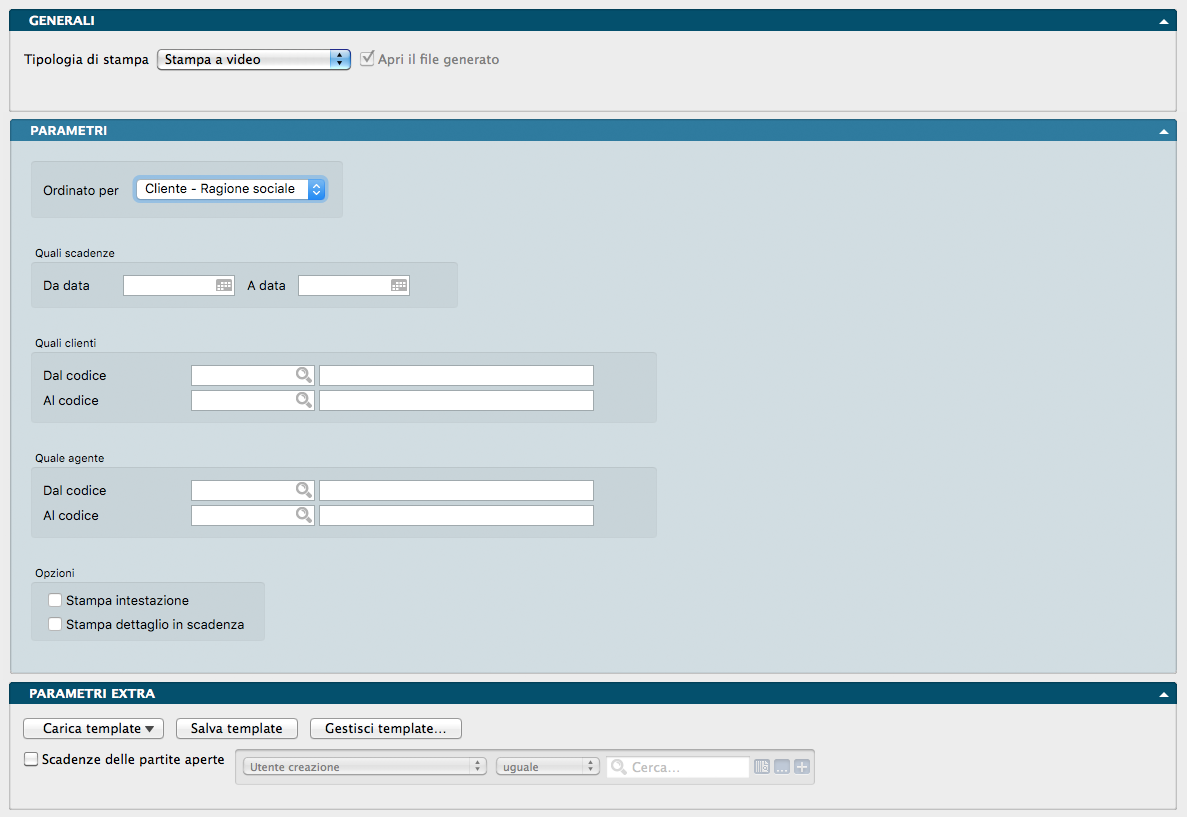
Produce una lettera di sollecito di pagamento per ciascun cliente compreso nella selezione che presenti scadenze insolute nel periodo indicato. Il testo della lettera è personalizzabile dall’utente tramite l’Editor di Stampe.
Pannello Parametri
Ordinato per - Definisce il criterio di ordinamento per la stampa dei solleciti. È possibile scegliere tra: Codice o Ragione Sociale Cliente, oppure Codice o Ragione Sociale Agente (questi ultimi ordinano i solleciti in base all’Agente associato ai clienti con scadenze insolute).
Quali Scadenze
Da Data, A Data - Definisce l’intervallo temporale per restringere la stampa dei solleciti a specifiche date di scadenza.
Quali Clienti
Dal Codice, Al Codice - Filtro opzionale per limitare la stampa a un intervallo specifico di Codici Cliente.
Quale Agente
Dal Codice, Al Codice - Filtro opzionale per limitare la stampa ai soli clienti associati a un intervallo di Codici Agente.
Quale Valuta - Campo in cui specificare la Valuta del sollecito.
Opzioni
Stampa Intestazione - Inserisce l’intestazione aziendale nel documento (se prevista nei layout di stampa). Da utilizzare quando non si impiega carta già intestata.
Stampa Dettaglio in Scadenza - Se attivata, oltre alle fatture già scadute, il corpo del sollecito includerà anche le eventuali scadenze future, così da informare il cliente sia sui ritardi sia sui prossimi pagamenti.
Stampa Dettaglio Pagamenti - Attivando questa opzione viene stampata anche la data di scadenza dei singoli pagamenti.
Stampa Riepilogo Scadenze 30/60/90/120 - Attivando questa opzione viene incluso un prospetto riepilogativo con la suddivisione degli importi in scadenza a 30, 60, 90, 120 giorni e oltre.
Parametri Extra
L’archivio disponibile per impostare filtri avanzati di selezione è quello delle Scadenze delle Partite Aperte.
Trasmissione Dati Fatture (Esterometro)
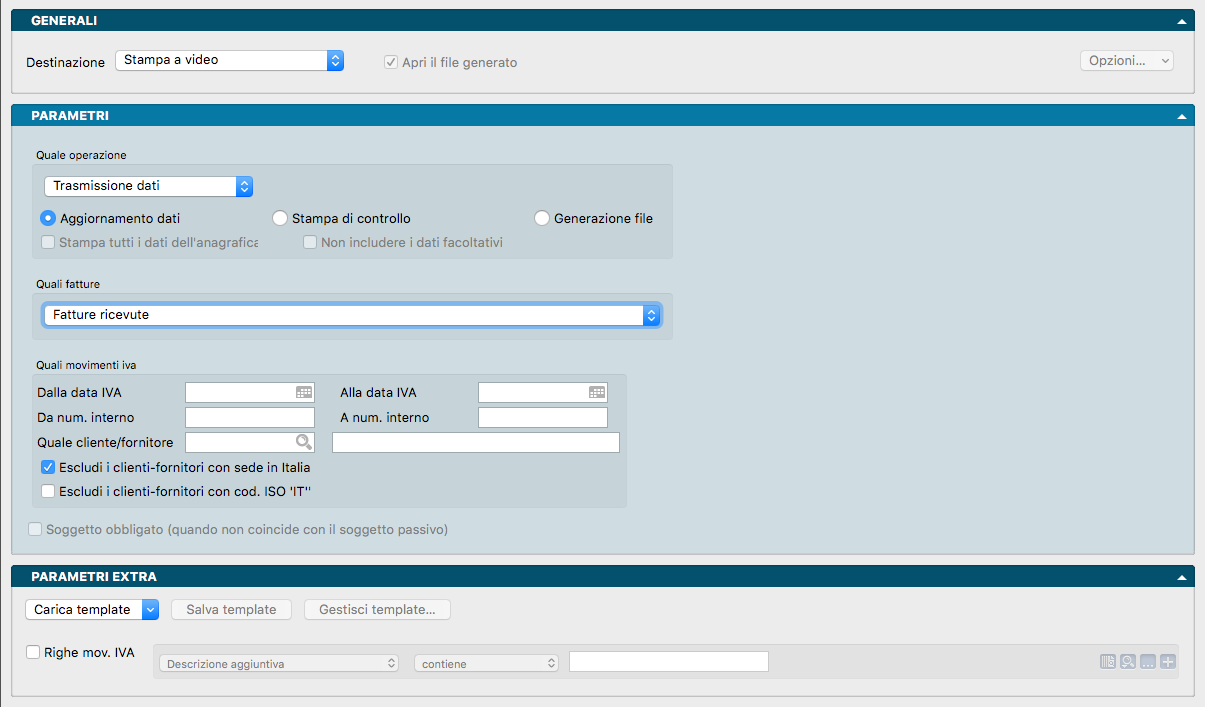
La normativa fiscale relativa alla trasmissione dei dati delle fatture (che ha sostituito lo Spesometro) richiede l’invio telematico integrale dei dati di clienti e fornitori. Per ciascun documento è necessario comunicare le anagrafiche della controparte (denominazione, indirizzo, ecc., inclusi gli eventuali dati del rappresentante fiscale o della stabile organizzazione) e il riepilogo IVA, mentre non vanno trasmessi i dati di dettaglio del corpo della fattura.
L’invio prevede la creazione di almeno un file XML per le fatture attive e uno per le fatture passive, ciascuno firmato digitalmente (o sigillato) con le medesime modalità previste per le liquidazioni periodiche IVA. La predisposizione di più file XML si rende necessaria qualora si superino i limiti tecnici previsti dalle specifiche (attualmente fissati a un massimo di 1.000 soggetti tra clienti e fornitori e fino a 1.000 fatture per ciascun soggetto).
Konga gestisce questo adempimento tramite la funzione di stampa Trasmissione Dati Fatture e l’archivio dedicato Dati Fatture. Quest’ultimo raccoglie le informazioni e consente di modificarle prima di generare il file XML definitivo. La struttura dell’archivio «Dati Fatture» rispecchia fedelmente l’organizzazione dei dati che verranno scritti nel file XML.
Esterometro
Il medesimo comando consente di gestire le comunicazioni relative all’Esterometro (dati delle fatture emesse e ricevute da e verso soggetti esteri). Il formato del file XML da inviare all’Agenzia delle Entrate è il medesimo, con l’unica particolarità che occorre escludere i clienti e fornitori residenti in Italia.
Pannello Parametri
Quale Operazione
I processi previsti dall’Agenzia delle Entrate si articolano in tre fasi principali: la trasmissione periodica, l’annullamento o la rettifica di invii precedenti.
Nel primo menu a scelte fisse è possibile selezionare la fase desiderata tra: Trasmissione Dati, Rettifica Dati, Annullamento Dati e Trasmissione Dati - Doc. Fiscali. È inoltre disponibile l’opzione Assegna Id Sistema, che permette di registrare l’ID identificativo restituito dall’Agenzia delle Entrate a seguito dell’invio.
Nella sezione inferiore del riquadro si definisce la modalità operativa con cui Konga eseguirà la fase scelta, tramite le seguenti opzioni (selezionabili via caselle di spunta):
1) Aggiornamento Dati - Konga aggiorna l’archivio con le ultime operazioni registrate nel periodo, creando una scheda nell’Archivio Dati Fatture per ogni cliente o fornitore e assegnandovi un Numero di Generazione. L’operazione va eseguita separatamente per le fatture emesse e per quelle ricevute.
2) Stampa di Controllo - Genera un prospetto cartaceo/a video per verificare la correttezza dei dati (da confrontare tipicamente con i riepiloghi dei registri IVA). Oltre al dettaglio dei documenti, la stampa riporta i totali del periodo riepilogati per aliquota IVA.
3) Generazione File - Produce i file XML destinati all’invio telematico (in forma provvisoria o definitiva). I file generati dovranno poi essere firmati digitalmente e inviati tramite intermediario o portale web dell’Agenzia delle Entrate.
Generazione Provvisoria o Definitiva
In fase di Generazione File, l’elaborazione può essere eseguita in forma Provvisoria (senza alcuna modifica al database di Konga) o Definitiva (assegnando un Numero Progressivo a tutte le schede Dati Fatture coinvolte). Avviando la generazione, un messaggio di conferma chiederà se rendere definitiva l’operazione, indicando il percorso e il nome del file creato (ad es. È stato creato il file «IT00902281004_DF_00001.xml» nella cartella «/xxxx/xxx/Konga/Trasmissione dati fattura». La generazione del file è da considerarsi definitiva?).
Nota
Se i dati superano il limite tecnico di 1.000 soggetti o documenti, verranno generati più file XML coerentemente con le quantità elaborate. Il messaggio di conferma indicherà il numero complessivo di file prodotti. Inoltre, il limite di 1.000 documenti per singolo blocco cliente/fornitore è gestito nativamente a livello di Archivio Dati Fatture: l’elaborazione non crea mai schede con più di 1.000 documenti, generandone eventualmente di aggiuntive per il medesimo soggetto.
Procedura
L’operazione principale è rappresentata dalla Trasmissione; solo in un secondo momento potrebbero rendersi necessarie edizioni di Rettifica o Annullamento.
La fase di Trasmissione Dati - Doc. Fiscali esegue il solo aggiornamento dei dati analizzando fatture, fatture-ricevute fiscali, note di credito e note di debito presenti nell’archivio dei documenti fiscali (oppure, attivando l’opzione «Solo da Scontrini», esaminando solo le fatture derivate da scontrino). Una volta create le schede in Dati Fatture, le successive operazioni di stampa e generazione file andranno eseguite impostando l’operazione su «Trasmissione Dati».
La fase di Trasmissione Dati si articola nei seguenti passaggi: esecuzione dell’Aggiornamento (creazione schede in Dati Fatture), esecuzione della Stampa di Controllo (verifica dati) ed esecuzione della Generazione File XML. Il flusso si conclude con la registrazione dell’ID Sistema rilasciato dall’Agenzia delle Entrate, che contrassegnerà le schede come «Trasmesse».
La fase di Rettifica Dati (che agisce su una singola fattura alla volta) segue questo iter: eseguendo l’Aggiornamento in modalità Rettifica vengono create nuove schede in Dati Fatture con Stato «Inserito» e «Id Originario» corrispondente all’ID di sistema della trasmissione precedente. Dopo aver apportato manualmente le modifiche, si procede con la stampa di controllo e la generazione del file XML; lo stato passerà a «Definitivo» e successivamente a «Trasmesso» una volta inserito il nuovo ID Sistema fornito dall’Agenzia delle Entrate.
La fase di Annullamento Dati consente di annullare un intero file già trasmesso oppure una singola fattura (non è possibile generare un file XML che annulli più fatture singole contemporaneamente). Il flusso prevede: esecuzione dell’Aggiornamento in modalità Annullamento indicando l’ID Sistema (per annullare l’intero file) oppure la coppia ID Sistema + Posizione (per annullare la singola fattura). Viene creata una scheda in Dati Fatture con Tipo Operazione «Annullamento» e Stato «Inserito». Infine si procede alla generazione del file XML; lo stato diventerà «Definitivo» e successivamente «Trasmesso» all’assegnazione del nuovo ID Sistema.
Nota
L’ID Sistema e la Posizione sono descritti nel dettaglio al termine di questa sezione. Le procedure di Annullamento e Rettifica sono progettate per conservare nella scheda Dati Fatture sia l’ID Sistema originario sia quello sostitutivo rilasciato a seguito dell’operazione.
Suggerimento
Per le operazioni di Rettifica o Annullamento, l’utente può valutare di agire direttamente sul portale web dell’Agenzia delle Entrate; tuttavia, il programma consente di gestire l’intero flusso tramite la generazione dei relativi file XML.
Nota
[Solo per utenti avanzati] Sia la Rettifica che l’Annullamento si basano sul concetto di «posizione assoluta» della fattura all’interno del file XML trasmesso. Tale posizione non dipende dalla struttura gerarchica dell’XML, ma dal progressivo dell’elemento «DatiFatturaBodyDTX» dall’inizio del file (da 1 a N, dove N è il totale dei documenti presenti). Konga evidenzia e memorizza questo dato al momento della conferma definitiva del file XML, valorizzando il campo Posizione nelle singole righe della scheda Dati Fatture.
La fase di Assegnazione Id Sistema. A seguito dell’invio del file XML, l’Agenzia delle Entrate restituisce un protocollo di trasmissione (ID di sistema) che deve essere associato alle schede dell’archivio Dati Fatture da cui il file è stato generato. Tale ID risulterà indispensabile per eventuali future rettifiche o annullamenti. Selezionando l’operazione «Assegnazione ID», l’utente deve indicare l’ID Sistema e il Numero di Generazione delle schede; al termine, il programma mostrerà un riepilogo dell’operazione e aggiornerà lo stato delle schede coinvolte in «Trasmesso», registrando la data e l’ora della modifica.
Opzioni
Stampa Tutti i Dati dell’Anagrafica - Se è selezionata la «Stampa di Controllo», questa opzione consente di includere nel prospetto tutti i dati anagrafici completi del fornitore, anziché limitarsi a Codice e Ragione Sociale.
Non Includere i Dati Facoltativi - Opzione attiva per la «Generazione File», utilizzata per creare il file XML in formato «semplificato». La normativa consente infatti di inviare un file XML contenente i soli dati identificativi (Partita IVA e/o Codice Fiscale) del cliente/fornitore, senza l’obbligo delle anagrafiche estese. Sebbene questo formato renda il file XML meno leggibile in fase di controllo manuale, garantisce una gestione più snella. Lasciando l’opzione disattivata, il file XML verrà generato includendo i dati anagrafici completi.
Campi del Pannello Parametri
La struttura del Pannello Parametri varia in base alla Fase e all’Operazione selezionate:
FASE TRASMISSIONE DATI - DOC.FISCALI
Dalla Data Documento, Alla Data Documento - Campi per delimitare l’intervallo temporale dei documenti da elaborare.
Da Numero Documento, A Numero Documento - Campi per filtrare i documenti in base al loro numero progressivo.
Solo da Scontrini - Limita l’elaborazione ai soli documenti fiscali generati da scontrino nel periodo indicato.
FASE TRASMISSIONE DATI
Quali Fatture
Menu a scelte fisse per definire la tipologia di documenti da trasmettere: Fatture Emesse oppure Fatture Ricevute.
Il riquadro successivo varia in base alla scelta effettuata tra Aggiornamento Dati, Stampa di Controllo e Generazione File.
- In caso di Aggiornamento Dati -
Quali Movimenti IVA
Dalla Data IVA, Alla Data IVA - Campi per delimitare l’intervallo temporale delle registrazioni IVA.
Da Numero Interno, A Numero Interno - Campi per filtrare le registrazioni in base al Numero Interno.
Quale Cliente/Fornitore - Campo per selezionare un singolo Cliente o Fornitore tramite relativo codice (il campo adiacente ne mostrerà la Ragione Sociale).
Escludi i Clienti-Fornitori con Sede in Italia - (Esterometro) Opzione per escludere i soggetti che hanno la nazione impostata su «Italia».
Escludi i Clienti-Fornitori con Codice ISO IT - (Esterometro) Permette di escludere i soggetti il cui Codice ISO dell’identificativo IVA è pari a «IT». Questa opzione è utile per filtrare correttamente anche le anagrafiche in cui il campo nazione non sia stato compilato in modo puntuale.
- In caso di Stampa di Controllo e Generazione File -
Quali Dati
Da Numero Generazione, A Numero generazione - Campi per filtrare i dati in base al Numero di Generazione.
Da Numero Interno, A Numero Interno - Campi per filtrare i dati in base al Numero Interno.
Da Numero Progressivo, A Numero Progressivo - Campi per filtrare i dati in base al Numero Progressivo.
Dalla Data IVA, Alla Data IVA - Campi per delimitare l’intervallo temporale dei dati.
Seguono tre caselle di spunta (non alternative) per definire lo stato delle fatture da includere: Inserite, Definitive e/o Trasmesse.
Soggetto Obbligato (quando non coincide con il soggetto Passivo) - Opzione disponibile in fase di Generazione File, da attivare se il soggetto obbligato non coincide con il soggetto passivo. L’attivazione mostra il riquadro aggiuntivo «Soggetto Obbligato» contenente i seguenti campi:
Soggetto Obbligato
Codice Fiscale - Codice fiscale del soggetto obbligato.
Codice Carica - Menu a tendina per selezionare la carica del soggetto obbligato tra i codici previsti dall’Agenzia delle Entrate: 1 Rappresentanza Legale o Negoziale - 2 Rappresentante di Minore - 3 Curatore Fallimentare - 4 Commissario Liquidatore - 5 Custode Giudiziario - 6 Rappresentante Fiscale di Soggetto non Residente - 7 Erede del Contribuente - 8 Liquidatore - 9 Soggetto tenuto a presentare la dichiarazione a seguito di operazioni straordinarie - 10 Rappresentante fiscale di soggetto non residente con le limitazioni di cui all’art. 44, comma 3, del D.L. n. 331/1993 - 11 Soggetto Esercente l’Attività Tutoria - 12 Liquidatore (periodo ante liquidazione) - 13 Amministratore di Condominio - 14 Soggetto per Conto di una PA - 15 Commissario Liquidatore di una PA.
FASE ASSEGNA ID SISTEMA
Selezione Schede
Numero Progressivo Trasmissione - Progressivo attribuito alla trasmissione dati.
Id Sistema - Codice identificativo rilasciato dall’Agenzia delle Entrate e abbinato al file XML trasmesso.
FASE RETTIFICA DATI
Il secondo riquadro varia in base alla scelta effettuata tra Aggiornamento Dati, Stampa di Controllo e Generazione File.
- In caso di Aggiornamento Dati -
Selezione Schede
Id Sistema - Codice identificativo rilasciato dall’Agenzia delle Entrate per la trasmissione originaria.
Posizione - Posizione assoluta del dato da rettificare all’interno della trasmissione effettuata.
- In caso di Stampa di Controllo e Generazione File -
Quali Dati
Da Numero Generazione, A Numero generazione - Campi per filtrare i dati in base al Numero di Generazione.
Da Numero Interno, A Numero Interno - Campi per filtrare i dati in base al Numero Interno.
Da Numero Progressivo, A Numero Progressivo - Campi per filtrare i dati in base al Numero Progressivo.
Dalla Data IVA, Alla Data IVA - Campi per delimitare l’intervallo temporale.
Seguono tre caselle di spunta (non alternative) per indicare lo stato dei dati da includere: Inserite, Definitive e/o Trasmesse.
Soggetto Obbligato (quando non coincide con il soggetto Passivo) - Opzione attiva in Generazione File se il soggetto obbligato differisce dal soggetto passivo. Abilita i campi:
Soggetto Obbligato
Codice Fiscale - Codice fiscale del soggetto obbligato.
Codice Carica - Menu a tendina per la selezione del codice carica (stessa codifica prevista dall’Agenzia delle Entrate descritta sopra).
FASE ANNULLAMENTO DATI
Selezione Schede
Sezione per l’inserimento dei riferimenti dell’invio da annullare.
Id Sistema - Codice identificativo rilasciato dall’Agenzia delle Entrate per la trasmissione originaria.
Posizione - Posizione del dato da annullare all’interno della trasmissione (da compilare solo per l’annullamento di una singola posizione; lasciata vuota annulla l’intera trasmissione).
Parametri Extra
L’archivio disponibile per impostare filtri avanzati di selezione è quello delle Righe dei Movimenti IVA.
Il Modulo Legal Solution
Dal 1° gennaio 2019 è entrato in vigore l’obbligo di emissione e ricezione delle fatture elettroniche, da redigere secondo le direttive dell’Agenzia delle Entrate.
In questo contesto è fondamentale introdurre due attori principali: lo SDI e l”Intermediario.
Lo SDI (Sistema di Interscambio) è la piattaforma gestita dall’Agenzia delle Entrate preposta a: A) ricevere le fatture sotto forma di file XML conformi agli standard previsti; B) eseguire i controlli formali sui file pervenuti; C) recapitare le fatture ai destinatari.
Il Sistema di Interscambio non svolge funzioni administrative né si occupa dell’archiviazione e della conservazione dei documenti.
L’Agenzia delle Entrate mette a disposizione strumenti gratuiti per la creazione, la trasmissione e la conservazione delle fatture elettroniche; tuttavia, il loro utilizzo è consigliabile solo per volumi di fatturazione molto contenuti. Per la gestione di flussi documentali più consistenti è preferibile affidarsi a figure terze in grado di automatizzare l’intero processo: l”Intermediario. Si tratta di un soggetto privato che, a fronte di un corrispettivo solitamente commisurato al volume dei documenti trattati, mette a disposizione la propria infrastruttura software e hardware per gestire tutti gli adempimenti operativi della fatturazione elettronica.
Un altro concetto chiave è la distinzione tra documenti Attivi (emessi, es. fatture di vendita) e Passivi (ricevuti, es. fatture di acquisto). Entrambi concorrono a determinare il volume totale su cui l’intermediario calcola il costo del servizio.
Konga supporta due modalità di gestione della fatturazione elettronica: «integrata» e «interattiva».
La Modalità Integrata consente di gestire in modo completamente automatico l’intero ciclo della fatturazione elettronica. Grazie all’integrazione via web con 2C Solution (intermediario e conservatore accreditato AgID), Konga gestisce l’invio e la ricezione da e verso lo SDI, oltre alla conservazione digitale a norma di legge. La modalità integrata permette inoltre la generazione locale del file XML in formato FatturaPA e l’acquisizione diretta in Prima Nota dei dati presenti nelle fatture passive ricevute. Per utilizzare questa modalità è necessario acquistare il modulo opzionale Konga «L» (Legal Solution) e un «pacchetto annuale» di fatture elettroniche, dimensionato in base al volume stimato di documenti inviati e ricevuti nell’arco di 12 mesi.
La Modalità Interattiva si limita alla generazione in locale del file XML nel formato FatturaPA e all’acquisizione dei dati in Prima Nota dalle fatture ricevute. L’invio, la ricezione e la conservazione a norma devono essere gestiti esternamente a Konga. Le funzioni della modalità interattiva sono incluse nei moduli Konga «C» (Contabilità) e Konga «V» (Vendite) e sono accessibili a tutti gli utenti con contratto attivo.
La modalità integrata è raccomandata per la generalità degli utenti, mentre la modalità interattiva è consigliata esclusivamente per volumi di fatturazione molto bassi (ad esempio meno di 100 documenti all’anno).
Di seguito viene proposto un confronto sinottico tra le due modalità:
Funzionalità |
Mod.Integrata |
Mod.Interattiva |
|---|---|---|
Generazione del file XML nel formato «Fattura PA e Privati» |
SI |
SI |
Modifica del file XML dall’interno del programma |
SI |
SI |
Archiviazione file XML nel database di Konga |
SI |
SI |
Invio file XML a intermediario / SDI via web service |
SI |
NO |
Ricezione degli esiti via web service |
SI |
NO |
Invio automatico email di cortesia con «link fattura» per la consultazione in forma leggibile |
SI |
NO |
Ricezione automatica delle fatture passive da intermediario / SDI via web service |
SI |
NO |
Acquisizione automatica dei dati nelle registrazioni di prima nota |
SI |
SI |
Assegnazione automatica di protocollo IVA e data di registrazione IVA via web service per la conservazione digitale a norma |
SI |
NO |
Al costo una tantum del modulo Konga «L» per la gestione integrata occorre abbinare un pacchetto annuale (con validità di 12 mesi dall’attivazione). Il pacchetto include il traffico di fatture trasmesse e ricevute, la conservazione decennale a norma di legge di documenti ed esiti e l’apposizione della firma digitale in fase di invio. Il servizio è erogato da 2C Solution (intermediario e conservatore accreditato AgID) con tariffe commensurate alla fascia di traffico prescelta.
Nei paragrafi seguenti vengono illustrate le configurazioni preliminari, gli archivi e le elaborazioni previste dal Modulo Legal Solution per la gestione integrata delle fatture elettroniche.
Operazioni Preliminari Modulo Legal Solution
Come per il Modulo Contabilità, si analizzano di seguito le impostazioni preliminari richieste dal Modulo Legal Solution.
Dalle Preferenze del Server
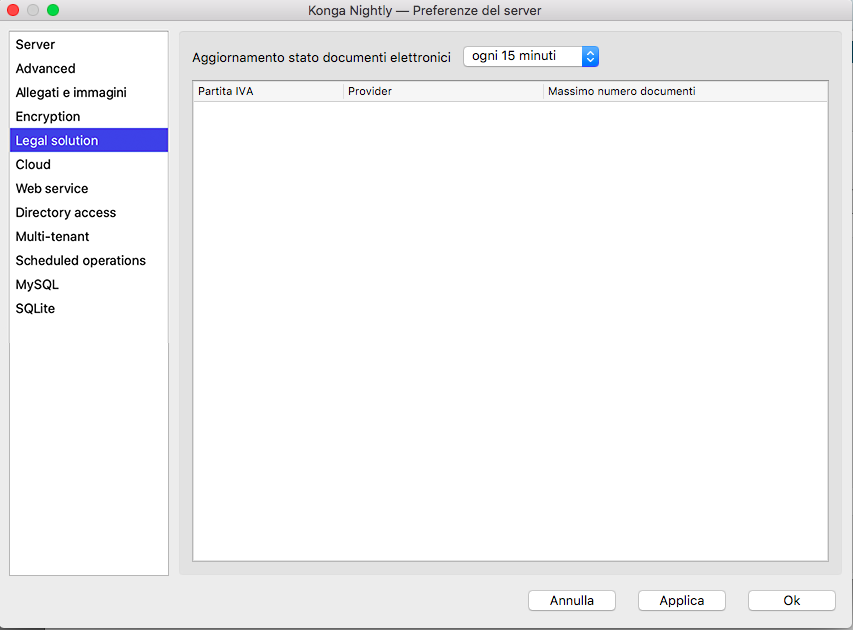
Nella scheda Legal Solution delle Preferenze del Server vengono configurati i parametri dell’Intermediario incaricato della trasmissione e conservazione dei documenti digitali. Per ciascun intermediario sono specificati: Partita IVA, Provider (denominazione dell’intermediario) e il Massimo Numero Documenti previsti dal contratto attivo per l’anno solare.
L’aggiornamento dei dati di questa sezione e l’abilitazione di Konga ai servizi di trasmissione sono gestiti direttamente da Easy Byte Software.
Aggiornamento Stato Documenti Elettronici - Menu a scelte fisse per definire la frequenza di sincronizzazione automatica con l’Intermediario per l’invio e la ricezione dei dati. Le opzioni disponibili sono: «Ogni 5 Minuti», «Ogni 10 Minuti», «Ogni 15 Minuti», «Ogni 30 Minuti», «Ogni Ora» o «Ogni 3 Ore». La scelta dell’intervallo va commisurata al volume di documenti scambiati.
Dalla Configurazione Azienda
Legal Solution
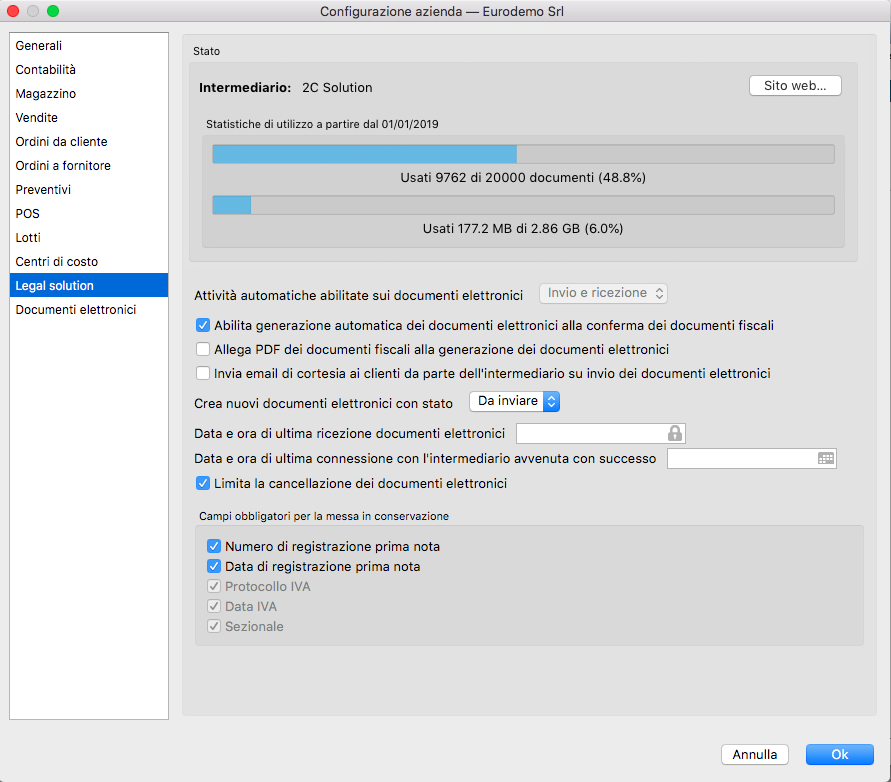
Stato
Questo riquadro sintetizza lo stato del servizio di intermediazione: indica il nome dell”Intermediario, la soglia massima di documenti attivi e/o passivi contrattualizzati e la disponibilità residua (sia in termini di numero di documenti sia di spazio di archiviazione).
Qualora non sia configurato alcun intermediario, viene mostrato il messaggio: «Non risulta alcun contratto per la comunicazione automatica dei documenti elettronici da questa azienda; le attività automatiche verranno pertanto disabilitate.»
In presenza di un contratto attivo, sulla destra del riquadro si abilita il pulsante Sito Web…, che indirizza alla pagina di autenticazione del portale dell’Intermediario.
Attività Automatiche Abilitate sui Documenti Elettronici - Menu a tendina attivo in presenza di un contratto con l’Intermediario. Permette di stabilire se automatizzare unicamente i documenti emessi (Solo Invio), solo quelli ricevuti (Solo Ricezione) oppure entrambi (Invio e Ricezione). Selezionando Nessuna le attività automatiche vengono sospese; questa scelta consente di gestire gli invii manualmente (tramite singolo pulsante di invio) oppure in modo massivo tramite l’elaborazione Invio Documenti Elettronici.
Nota
Qualora in archivio siano presenti documenti elettronici in uno stato non finale, gli esiti di tali documenti verranno comunque scaricati, anche se l’impostazione è impostata su «Nessuna».
Abilita Generazione Documenti Elettronici alla Conferma dei Documenti Fiscali - Campo per scegliere se generare automaticamente il file elettronico alla conferma dei documenti fiscali oppure disattivare la gestione della fatturazione elettronica. L’opzione è utile per i soggetti esonerati dall’obbligo o per differire l’operatività prima della decorrenza dei termini di legge.
Allega PDF dei Documenti Fiscali alla Generazione dei Documenti Elettronici - Abilitato solo se è attiva l’opzione precedente. Permette di incorporare automaticamente la copia PDF del documento all’interno del file XML inviato al destinatario.
Invia email di Cortesia ai Clienti da Parte dell’Intermediario su Invio dei Documenti Elettronici - Abilita l’invio automatico di un’email di cortesia al cliente da parte dell’Intermediario in concomitanza con l’emissione della fattura elettronica.
Crea Nuovi Documenti con Stato - Menu a tendina per definire lo stato iniziale dei documenti attivi al momento della creazione. È possibile scegliere tra «Da Inviare» (il documento è pronto per l’invio automatico o manuale) e «Sospeso» (il documento richiede una verifica e dovrà essere portato manualmente nello stato «Da Inviare»).
Data e Ora di Ultima Ricezione Documenti Elettronici - Memorizza il riferimento temporale dell’ultima ricezione automatica. Il parametro può essere modificato manualmente per forzare il re-download di documenti già scaricati (ad esempio a seguito del ripristino di un backup).
Data e Ora di Ultima Connessione con l’Intermediario Avvenuta con Successo - Visualizza la data e l’ora dell’ultimo collegamento andato a buon fine con l’intermediario, anche in assenza di nuovi documenti da ricevere.
Limita la Cancellazione dei Documenti Elettronici - Per garantire l’integrità dei dati, Konga limita l’eliminazione dei documenti elettronici ai soli stati «Da Inviare», «Sospeso» e «Scartato da intermediario» (oltre ai documenti «Ricevuti» privi di ID SDI inseriti manualmente). Qualora si renda necessario rimuovere eccezioni in stato definitivo, deselezionando questa opzione si rimuove il blocco di cancellazione.
Campi Obbligatori per la Messa in Conservazione
I dati minimi per il passaggio di un documento in conservazione sostitutiva sono Protocollo IVA, Data IVA e Sezionale (registro IVA). Tramite queste opzioni è possibile estendere l’obbligatorietà anche a Numero di Registrazione Prima Nota e Data di Registrazione Prima Nota.
Documenti Elettronici
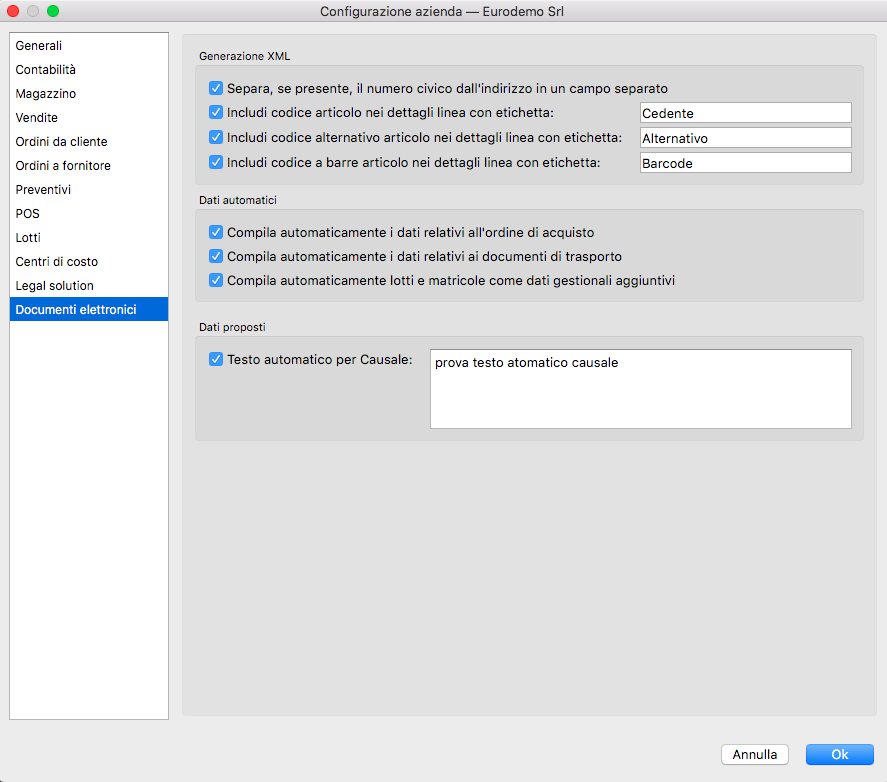
In questa scheda si trovano le opzioni per la gestione manuale o automatica dei dati relativi a documenti elettronici, DDT, ordini di acquisto, separazione del numero civico, etichette per i codici articolo e diciture predefinite per la causale del documento.
Generazione XML
Separa, se presente, il Numero Civico dall’Indirizzo in un Campo Separato - Nel tracciato XML della fattura elettronica è previsto un campo opzionale distinto per il numero civico. Attivando questa spunta, Konga tenta di estrapolare il civico dall’indirizzo individuando l’elemento finale dopo una virgola o uno spazio.
Includi Codice Articolo nei Dettagli Linea con Etichetta: - Includi Codice Alternativo Articolo nei Dettagli Linea con Etichetta: - Includi Codice a Barre Articolo nei Dettagli Linea con Etichetta:
Di default, tutti i codici presenti nell’articolo vengono inseriti nel file XML con etichette standard. Deselezionando l’opzione è possibile omettere uno specifico codice dal file XML; selezionandola è invece possibile personalizzare l’etichetta associata al codice (ad esempio quando un cliente richiede una codifica specifica, come l’etichetta «EAN» per i codici a barre su Amazon).
Dati Automatici
Compila Automaticamente i Dati Relativi all’Ordine di Acquisto - Il blocco informativo «DatiOrdineAcquisto» (ripetibile per ciascuna riga della fattura) può essere ricavato dalla testata del documento oppure, se l’opzione è attiva, ereditato automaticamente dal legame tra le singole righe di fattura e i relativi ordini clienti (gestendo così riferimenti a ordini differenti per ciascuna riga).
Il blocco «DatiOrdineAcquisto» compilato automaticamente include: riferimento alla riga della fattura, numero documento, data documento (formato ISO 8601:2004), identificativo di riga dell’ordine/contratto, Codice Commessa, Codice CUP e Codice CIG.
Compila Automaticamente i Dati Relativi al Documento di Trasporto - Compila in automatico i dati dei DDT derivandoli dalle fatture differite. Deselezionando l’opzione è possibile gestire l’inserimento manuale dei riferimenti DDT per i casi di fatturazione immediata con citazione di DDT emessi esternamente a Konga.
Nota
Utilizzando il pulsante «Dati aggiuntivi» nel pannello «Righe Documenti Fiscali» dell’archivio «Documenti Fiscali», è possibile definire manualmente gli elementi «DatiDdT» per ciascuna riga di fattura.
Compila Automaticamente Lotti e Matricole come Dati Gestionali Aggiuntivi - Attiva l’inclusione automatica delle informazioni relative a lotti e matricole all’interno del file XML.
Dati Proposti
Testo Automatico per Causale - Abilitando la casella e inserendo una dicitura, il testo inserito verrà proposto di default in tutti i documenti nel campo «Causale Documento» (Pannello «Condizioni» - Pagina «Ord. acquisto»). Risulta utile per inserire testi fissi ricorrenti (es. «Contributo CONAI assolto ove dovuto»).
Dalla Configurazione Database
In questa pagina è possibile registrare script in linguaggio Python che Konga eseguirà al momento della generazione di ciascun file XML. Tali script di «post-processing» permettono di apportare modifiche o personalizzazioni al tracciato XML prima del suo salvataggio definitivo nell’archivio dei documenti elettronici (ad esempio per valorizzare campi specifici con regole personalizzate). Per l’approfondimento tecnico si rimanda alla Sezione dedicata.
Dalla Tabella dei Codici Fissi
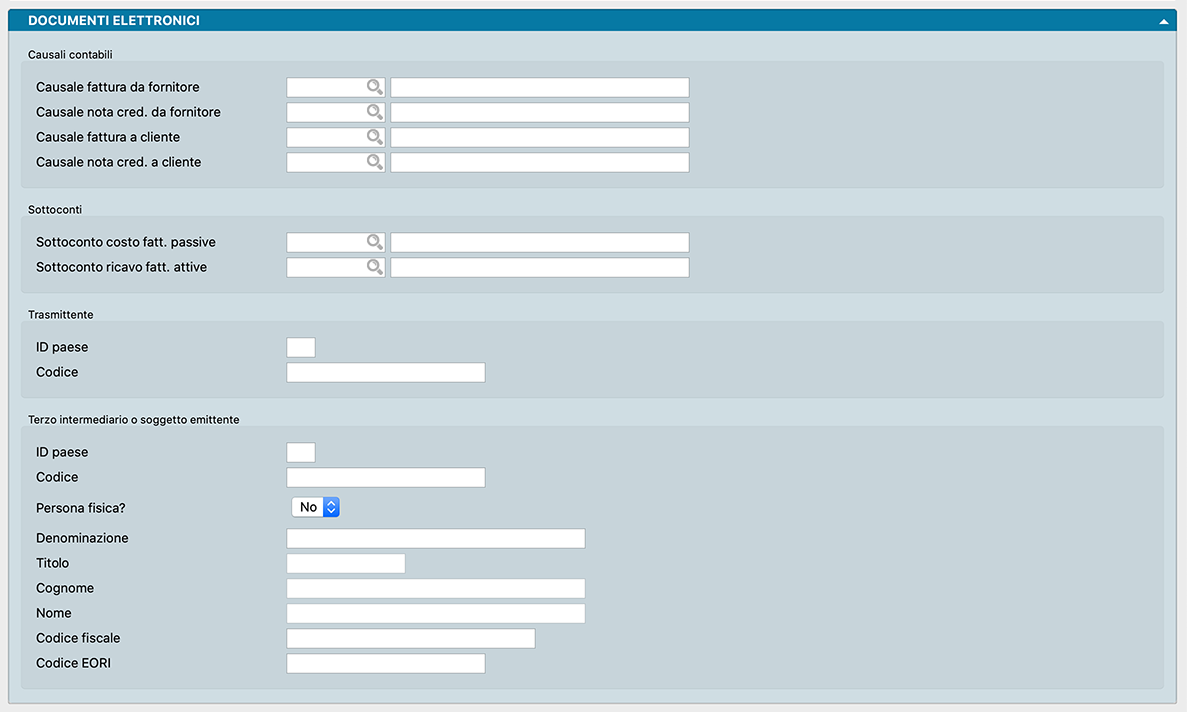
Definisce i valori predefiniti utilizzati da Konga per proporre la registrazione in Prima Nota a partire dai dati contenuti nei file XML ricevuti.
Causali Contabili
Causale Fattura da Fornitore - Causale per fatture elettroniche ricevute da fornitori.
Causale Nota Credito da Fornitore - Causale per note di credito ricevute da fornitori.
Causale Fattura a Cliente - Causale per fatture elettroniche emesse a clienti.
Causale Nota Credito a Cliente - Causale per note di credito emesse a clienti.
Sottoconti
Sottoconto Costo Fattura Passiva - Sottoconto di costo per l’imputazione delle fatture ricevute.
Sottoconto Ricavo Fattura Attiva - Sottoconto di ricavo per l’imputazione delle fatture emesse.
Trasmittente
ID Paese - Codice ISO della nazione del soggetto trasmittente (standard ISO 3166-1 alpha-2).
Codice - Codice fiscale o partita IVA del soggetto trasmittente.
Terzo Intermediario o Soggetto Emittente
ID Paese - Codice ISO della nazione del soggetto terzo che emette la fattura per conto del cedente/prestatore.
Codice - Identificativo fiscale del terzo emittente.
Persona Fisica? - Indicatore per specificare se il soggetto terzo è una persona fisica.
Denominazione, Titolo, Cognome, Nome, Codice Fiscale, Codice EORI - Dati anagrafici e fiscali del terzo emittente.
Gli Archivi del Modulo Legal Solution
Documenti Elettronici
È l’archivio centrale per la gestione operativa della Fatturazione Elettronica. Raccoglie tutti i documenti attivi e passivi inviati e ricevuti, tracciandone la cronologia degli eventi e lo stato di avanzamento.
Visualizzazione Lista

La vista a lista mostra l’elenco dei documenti attivi e passivi, evidenziando nella colonna Stato la situazione aggiornata di ciascun file. Nella barra degli strumenti sono presenti i pulsanti Attivi e Passivi, che consentono di filtrare separatamente le fatture emesse e ricevute; cliccando sulla freccia adiacente ai pulsanti è possibile espandere la vista di dettaglio.
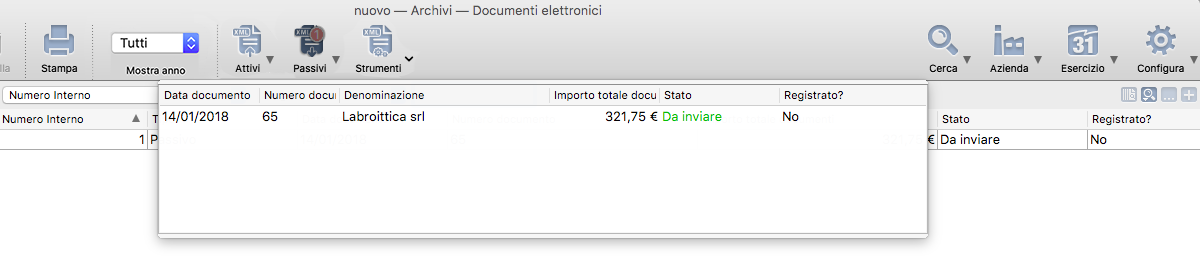
Sui pulsanti possono comparire indicatori numerici di colore verde o rosso per segnalare documenti che richiedono attenzione: L’indicatore verde segnala documenti in regolare avanzamento che attesa di un esito da parte di soggetti terzi (es. accettazione/rifiuto da parte di SDI o PA); l’indicatore rosso evidenzia anomalie o scarti che richiedono un intervento correttivo.
Tramite il menu Mostra Anno è possibile filtrare i documenti per anno solare oppure selezionare «Tutti» per visualizzare l’intero archivio storico.
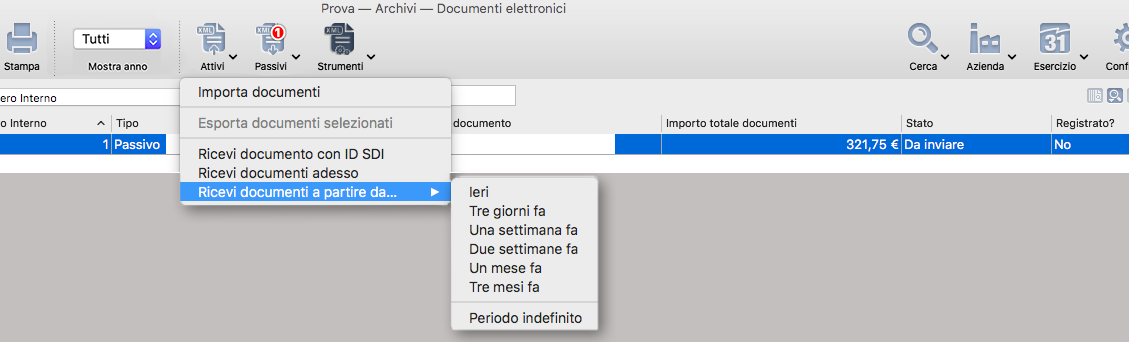
L’archivio supporta le funzionalità di drag&drop: per esportare più file XML è sufficiente selezionare le righe d’interesse e trascinarle in una cartella del sistema operativo; viceversa, per importare file XML esterni, basta trascinarli dalla cartella di origine direttamente sulla finestra a lista di Konga.
In alternativa al drag&drop, il menu Strumenti della barra operativa offre funzioni per l’importazione e l’esportazione massiva dei file XML, oltre ai comandi per la sincronizzazione interattiva con il portale dell’Intermediario:
Ricevi Documenti con ID SDI - Scarica uno specifico documento presente sul portale dell’intermediario ma non ancora acquisito in Konga (ad esempio per ritardi di allineamento superiori alla finestra di sincronizzazione automatica dei 30 giorni).
Ricevi Documenti Adesso - Avvia il download immediato di tutti i documenti disponibili nelle ultime 24 ore rispetto all’ultima connessione, ignorando i file con ID SDI già presente nel database.
Ricevi Documenti a Partire da… - Permette di definire un intervallo temporale specifico (da «Ieri» fino a «Tre mesi fa» o «Periodo Indefinito») entro cui limitare la ricezione dei documenti.
Visualizzazione Scheda
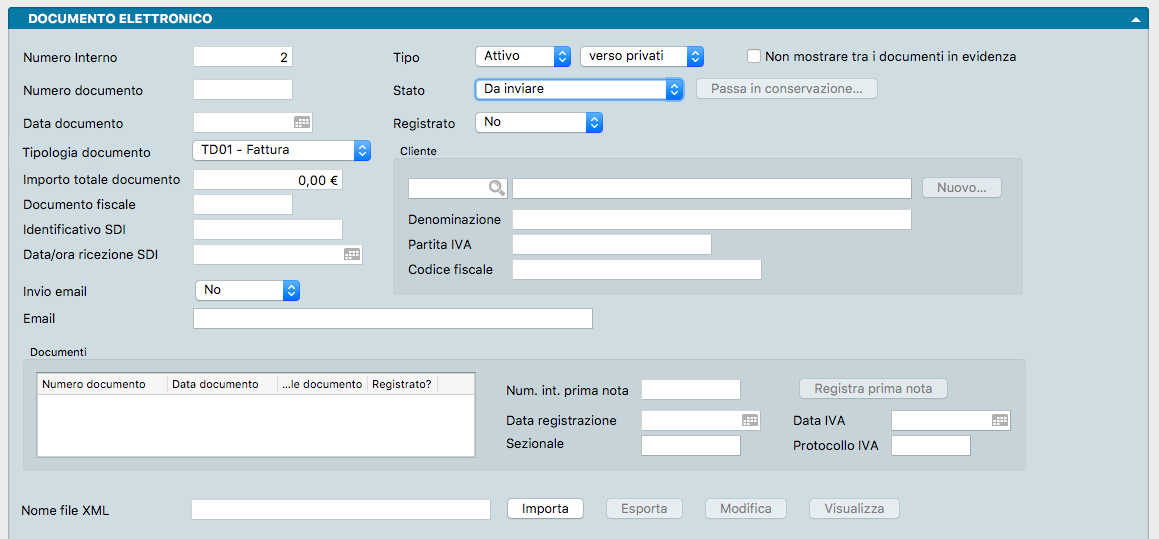
La scheda dell’archivio memorizza le informazioni di ciascun documento elettronico. Qualora un invio o una ricezione contenga più documenti fiscali accorpati, la struttura del campo consente la gestione cumulativa (funzione attiva principalmente in fase di ricezione).
Numero Interno - Identificativo progressivo generato automaticamente da Konga.
Tipo - Definisce la natura del documento: «Passivo» (ricevuto) o «Attivo» (emesso), attribuito automaticamente in base ai codici fiscali di mittente e destinatario. A fianco viene indicata la destinazione: «Verso Privati» o «Verso PA».
Non Mostrare tra i Documenti in Evidenza - Esclude il documento dalle liste di attenzione operativa. Risulta utile, ad esempio, per le fatture emesse a persone fisiche dove l’esito di «mancata consegna» è ordinario e non richiede verifiche correttive.
Numero Documento - Numero della fattura emessa o ricevuta. In presenza di una ricezione cumulativa di documenti passivi, il campo riporta il simbolo «#» e il dettaglio dei singoli numeri viene esposto nella griglia sottostante Documenti.
Stato - Indica la fase del flusso di fatturazione elettronica in cui si trova il documento. Le opzioni mostrate dal menu a tendina variano in base al tipo di documento (Attivo o Passivo):
DOCUMENTI DI TIPO ATTIVO
Da Inviare - Il documento è pronto per la trasmissione automatica o manuale verso lo SDI. L’invio manuale si effettua tramite il pulsante Invia presente sulla scheda o via elaborazione massiva.
Sospeso - Il documento è bloccato e non verrà incluso nei flussi di invio automatico fino al cambio di stato.
Scartato da Intermediario - Il documento è stato bloccato e rifiutato dall’Intermediario prima dell’inoltro allo SDI.
In Attesa Esito - Il file è stato preso in carico dallo SDI ed è in attesa del messaggio di ricevuta o scarto. In questo stato vengono valorizzati i campi di data/ora e ID SDI.
Accettato da PA - Il documento inviato a una Pubblica Amministrazione è stato formalmente accettato dall’ente.
Rifiutato da PA - Il documento inviato a una Pubblica Amministrazione è stato rifiutato dall’ente.
Scartato da SDI - Il documento è stato scartato dallo SDI per errori formali e non è stato recapitato al destinatario.
Decorrenza Termini - Indica che per il documento inviato alla PA sono trascorsi i 15 giorni di legge senza riscontro esplicito di accettazione o rifiuto.
Consegnato - Il documento è stato recapitato con successo alla casella PEC o al Codice Destinatario del cliente.
Trasmesso Senza Recapito - Il file è stato validato dallo SDI ma non è stato possibile recapitarlo al canale del destinatario (il documento è fiscalmente emesso, ma richiede l’invio di una copia di cortesia al cliente).
Mancata Consegna - Lo SDI ha validato il documento ma non è riuscito a consegnarlo al canale telematico del destinatario (es. casella PEC piena o canale non attivo). La fattura si considera emessa; il cliente deve essere avvisato della disponibilità del documento nel suo cassetto fiscale.
DOCUMENTI DI TIPO PASSIVO
Ricevuto - Il documento passivo è stato scaricato ed è presente nel database.
In Conservazione - Il documento passivo è stato registrato in Prima Nota ed è stato inviato all’Intermediario per la conservazione sostitutiva.
Passa in Conservazione - Pulsante per inviare manualmente il documento in conservazione. Si attiva quando la scheda mostra l’indicazione «SI» nel campo Registrato e sono compilati i campi obbligatori definiti in Configurazione Azienda (Sezionale, Data IVA e Protocollo IVA).
Data Documento - Data di emissione riportata nel documento.
Registrato - Indica se il documento XML è stato contabilizzato in Prima Nota.
Tipologia Documento - Codifica del tipo documento XML (es. TD01 per fattura, TD04 per nota di credito), utile per filtri e verifiche veloci nella vista a lista.
Importo Totale Documento - Valore totale del documento. In caso di ricezioni cumulative passive, riporta la somma di tutti i documenti inclusi.
Documento Fiscale - Riferimento al numero di documento fiscale interno (presente nei soli documenti attivi).
ID Ricezione SDI - Codice identificativo univoco attribuito dallo SDI al momento della ricezione.
Data/Ora Ricezione SDI - Marca temporale dell’acquisizione del file da parte dello SDI.
ID Esito SDI - Codice identificativo dell’esito restituito dal Sistema di Interscambio.
Data/Ora Esito SDI - Marca temporale di registrazione dell’esito SDI.
Cliente/Fornitore
Questa sezione raccoglie i dati anagrafici e la codifica interna dei destinatari delle fatture attive e dei mittenti di quelle passive. I campi Denominazione, Partita IVA e Codice Fiscale vengono compilati automaticamente estrapolando i dati dal file XML del documento. Anche il campo Codice viene valorizzato in automatico se l’anagrafica è già presente nel database; in caso contrario, è necessario fare clic sul pulsante Nuovo… per registrarne una ex novo.
Invio Email, Email - Impostando su «SI» il campo Invia Email e inserendo uno o più indirizzi validi nel campo Email, al momento dell’invio del Documento Elettronico all’Intermediario verrà spedita (oltre alla trasmissione allo SDI) un’email di cortesia ai destinatari indicati. Questo permette al cliente di ricevere una notifica e di visualizzare un’anteprima web della fattura.
Nota
È possibile inserire più indirizzi email separandoli con una virgola. Esempio: amministrazione@cliente.it, segreteria@cliente.it
Avvertimento
La funzionalità «Invio email con fattura elettronica», disponibile nella Modalità Integrata del Modulo Legal Solution, richiede particolare attenzione nell’indicazione degli indirizzi email dei destinatari.
Il destinatario dell’email di cortesia ha infatti la possibilità di consultare dal portale LegalSolutionDoc lo «storico delle fatture ricevute» associate a quello specifico indirizzo di posta elettronica. Di conseguenza, se l’email di cortesia viene inviata a un indirizzo centralizzato aziendale (che poi provvede a smistare il messaggio al cliente finale), lo storico delle fatture visualizzabile da quell’indirizzo conterrà l’elenco di tutte le fatture inviate a quella casella di posta.
Esempio di utilizzo errato:
L’azienda Bianchi Sas emette la fattura elettronica n. 51 a Rossi Spa.
L’azienda Bianchi Sas emette la fattura elettronica n. 52 a Verdi Srl.
Si invia l’email di cortesia per la fattura n. 51 all’indirizzo <amministrazione@bianchisas.it>.
Si invia l’email di cortesia per la fattura n. 52 all’indirizzo <amministrazione@bianchisas.it>.
L’ufficio amministrativo di Bianchi Sas allega un documento aggiuntivo all’email della fattura 51 e la inoltra a <rossi@rossispa.it>.
L’ufficio amministrativo di Bianchi Sas allega un documento aggiuntivo all’email della fattura 52 e la inoltra a <verdi@verdisrl.it>.
Risultato: Il cliente Rossi riceverà l’email della fattura 51 e il cliente Verdi l’email della fattura 52. Tuttavia, accedendo allo storico delle fatture tramite il link presente nell’email, entrambi i clienti potranno visualizzare sia la fattura 51 sia la fattura 52. Non menzionando poi l’inutile aggravio di lavoro nello smistamento delle comunicazioni e il rischio di errore.
Esempio di utilizzo corretto:
L’azienda Bianchi Sas emette la fattura elettronica n. 51 a Rossi Spa.
L’azienda Bianchi Sas emette la fattura elettronica n. 52 a Verdi Srl.
Si invia l’email di cortesia per la fattura n. 51 direttamente all’indirizzo <rossi@rossispa.it>.
Si invia l’email di cortesia per la fattura n. 52 direttamente all’indirizzo <verdi@verdisrl.it>.
Risultato: Il cliente Rossi e il cliente Verdi riceveranno le rispettive email e, consultando lo storico, ciascuno di essi potrà visualizzare esclusivamente le fatture di propria competenza.
Si raccomanda pertanto di specificare sempre l’indirizzo email del destinatario finale, evitando l’invio a caselle di posta interne o di gestione intermedia.
Documenti
La griglia posta sul lato sinistro è utile principalmente in caso di ricezione cumulativa di documenti di tipo Passivo: in questa tabella viene infatti riportato il dettaglio dei singoli documenti ricevuti, indicando Numero Documento, Data Documento, Importo Totale Documento e lo stato di registrazione (Registrato). Nel caso di un documento singolo, queste informazioni sono già visibili nei campi della testata della scheda e risultano quindi ridondanti.
La sezione di destra riporta invece i dati della registrazione in Prima Nota del documento: Numero Interno di Prima Nota, Data Registrazione, Data IVA, Sezionale e Protocollo IVA.
Il pulsante Registra Prima Nota permette di contabilizzare i documenti passivi ricevuti e si abilita solo se il campo Registrato è impostato su «NO».
FILE XML
Premendo il pulsante Importa è possibile caricare uno o più file XML. Dopo aver selezionato i file (con estensione .p7m in caso di firma digitale), Konga creerà automaticamente una scheda per ciascun file importato. A operazione completata, il nome del file verrà visualizzato nel campo Nome del File XML.
Nota
È disponibile anche la funzione Drag and Drop: è sufficiente trascinare uno o più file direttamente sulla Scheda o nella vista a Lista.
Per esportare il contenuto della scheda è sufficiente premere il pulsante Esporta.
Il pulsante Visualizza apre il file XML all’interno del browser in formato HTML. La lettura può avvenire tramite gli stylesheet ufficiali dell’Agenzia delle Entrate o quello semplificato di Assosoftware (selezionabile in alto a sinistra nella finestra di visualizzazione).
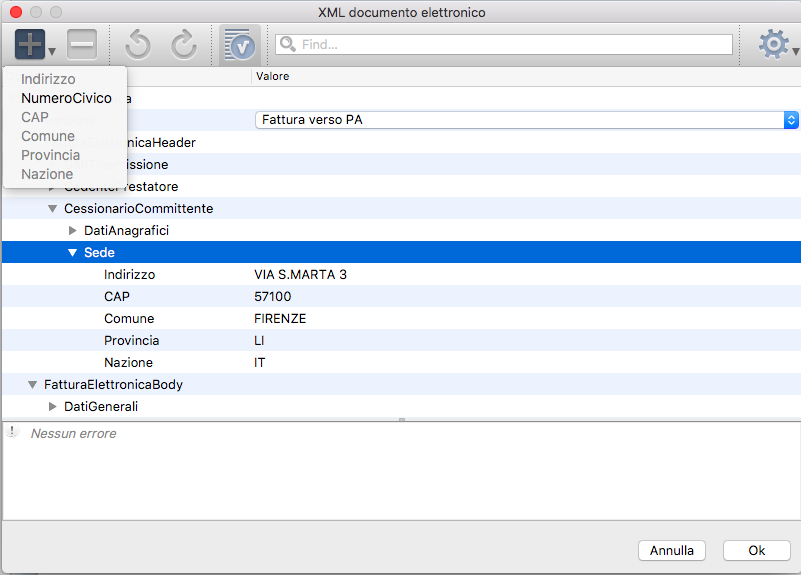
Il pulsante Modifica apre un editor XML che consente di apportare correzioni al file. Tramite le frecce laterali è possibile espandere i vari nodi del tracciato XML per raggiungere e modificare il Valore desiderato (colonna di destra). I pulsanti + e - consentono di aggiungere o rimuovere elementi nella colonna di sinistra (Oggetto), mostrati in grigio se già usati e in nero se ancora disponibili. Per allineare i pulsanti all’oggetto da modificare, è sufficiente posizionarsi sulla riga corrispondente. Sono inoltre disponibili i comandi Annulla e Rifai (frecce circolari) e il pulsante Convalida. Quest’ultimo verifica la conformità formale del file: in caso di errori, un indicatore rosso segnalerà il numero di anomalie riscontrate, i cui dettagli verranno mostrati nella parte inferiore della finestra.
Nota
I pulsanti «Importa» e «Modifica» sono abilitati unicamente per i documenti negli stati: «Da inviare», «Ricevuto», «Scartato da SDI», «Scartato da intermediario», «Rifiutato» e «Sospeso».
Avvertimento
Nelle fatture elettroniche la gestione dello sconto di riga varia a seconda che i valori unitari abbiano 2 cifre decimali (caso standard) oppure più di 2 decimali. Per evitare squadrature negli arrotondamenti durante i controlli dello SDI, l’Agenzia delle Entrate suggerisce di indicare l’importo assoluto dello sconto (che ha priorità sulla percentuale). Tuttavia, la struttura dello tracciato XML limita l’importo dello sconto a soli 2 decimali: di conseguenza, se i prezzi unitari utilizzano più di 2 decimali, non è possibile specificare l’importo esatto dello sconto. In questi casi, Konga esporterà unicamente la percentuale di sconto. Inoltre, per garantire la conformità ai controlli dello SDI, è fondamentale verificare che in Configurazione Azienda -> Generali l’opzione «Sconti di riga calcolati sui valori totali» sia impostata su «Sì».
Eventi
Il pannello Eventi rappresenta il log di cronologia del file XML associato alla scheda. Ciascuna riga mostra, in ordine cronologico, gli eventi che hanno interessato il file: data/ora (timestamp), utente responsabile, descrizione dell’evento e versione del file XML generata. Facendo clic sul pulsante <XML> a destra del pannello si apre la finestra di modifica dell’XML.
Log Intermediario
Analogamente al pannello Eventi, questa sezione traccia la cronologia del file, registrando tuttavia le notifiche e i messaggi restituiti direttamente dall’Intermediario. Per ogni evento vengono mostrati il servizio interessato, la data/ora e il dettaglio del messaggio.
Allegati XML
Questo pannello elenca gli eventuali file allegati al tracciato XML, mostrandone Nome Allegato, Descrizione, Formato, Compressione e Dimensione Originale. I pulsanti Apri, Esporta e Cancella consentono rispettivamente di consultare, salvare o rimuovere gli allegati. È possibile aggiungere nuovi file tramite i pulsanti Importa da File e Importa da Documento Fiscale. Il menu a tendina sovrostante si attiva unicamente in presenza di schede contenenti documenti multipli.
Pulsante Invia
Posto nella barra degli strumenti, permette di trasmettere il documento XML allo SDI. Si abilita per i documenti negli stati: «Da Inviare», «Scartato da SDI», «Scartato da intermediario», «Rifiutato» e «Sospeso». Consente di inviare subito il file o di pianificarne la trasmissione in un secondo momento. Nella stessa sezione viene indicata anche la Dimensione del File XML.
Pulsante Stampa
Permette di stampare il contenuto della fattura elettronica a video, su carta o in formato PDF. Prima dell’emissione è possibile selezionare il layout di visualizzazione tra i modelli ministeriali standard e il formato semplificato «AssoSoftware».
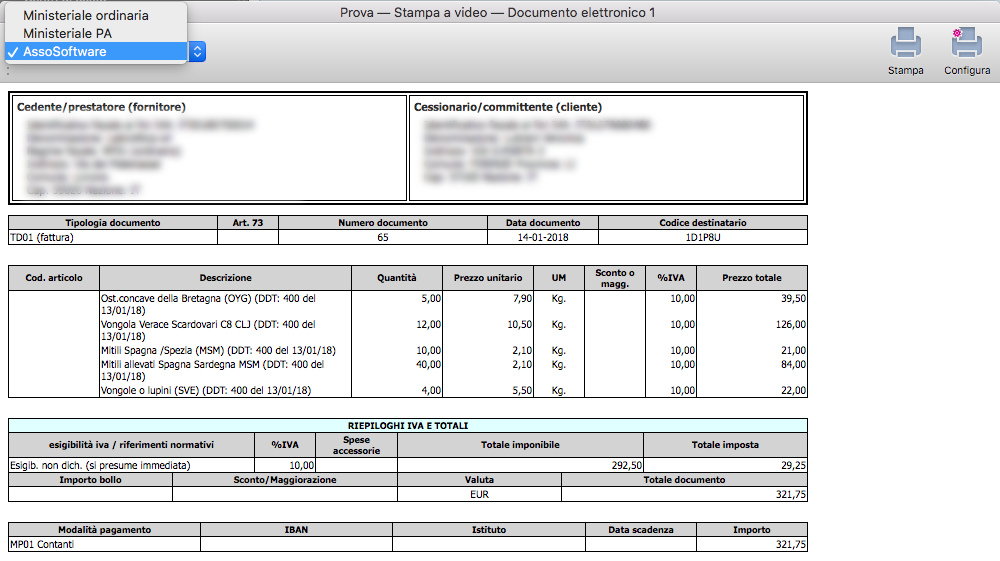
In fase di anteprima a video è possibile modificare lo stile di stampa in qualsiasi momento: l’anteprima si aggiornerà immediatamente in tempo reale.
Avviso di superamento dimensione del file XML

Konga mostra un avviso nel caso in cui la dimensione del file XML superi la soglia media prevista dal contratto con l’intermediario. Ad esempio, con l’intermediario 2C Solution, la dimensione media massima dei file XML è fissata a 150 KB per evitare costi aggiuntivi di conservazione digitale (un contratto da 1.000 documenti/anno include uno spazio complessivo di 150 MB). Il superamento del limite su singoli documenti non costituisce un problema se la media annua globale rimane entro la soglia; al contrario, se l’avviso compare sistematicamente su tutti i file, è opportuno verificare la presenza di allegati PDF ad alta risoluzione o particolarmente pesanti.
Le Elaborazioni del Modulo Legal Solution
Invio Documenti Elettronici
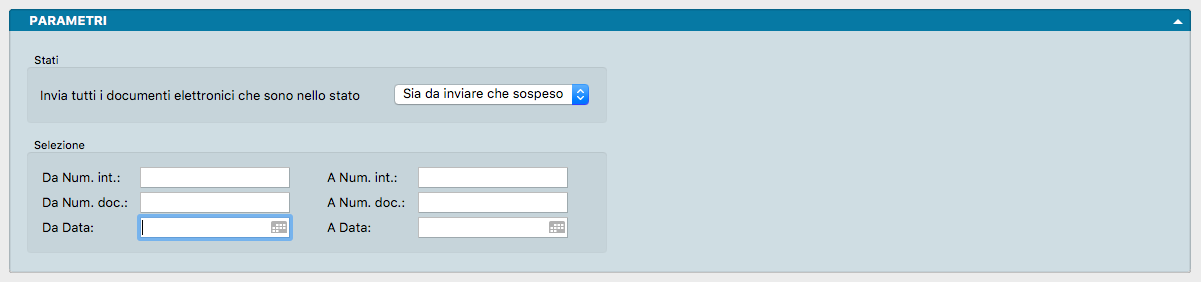
Questa elaborazione consente l’invio massivo dei documenti elettronici. È utile per chi gestisce le trasmissioni in modalità manuale o per inviare cumulativamente i documenti precedentemente posti «In Sospeso».
Parametri
Stati
Invia Tutti i Documenti che Sono nello Stato - Menu a scelte fisse per filtrare i documenti da inviare in base al loro stato: è possibile selezionare solo «Da Inviare», solo «In Sospeso» oppure «Sia da Inviare che In Sospeso».
Selezione
Da Numero Interno, A Numero Interno - Filtro per delimitare l’invio a un intervallo di numeri interni.
Da Numero Documento, A Numero Documento - Filtro per delimitare l’invio a un intervallo di numeri documento.
Da Data, A Data - Filtro per delimitare l’invio a un intervallo temporale.
Conservazione Documenti Elettronici

Consente l’invio massivo dei documenti elettronici verso il servizio di conservazione sostitutiva dell’Intermediario. L’elaborazione seleziona automaticamente i soli documenti completi dei dati obbligatori definiti in Configurazione Azienda (Sezionale, Data IVA e Protocollo IVA sono sempre richiesti).
Parametri
Selezione
Da Numero Interno, A Numero Interno - Filtro per intervallo di numeri interni.
Da Numero Documento, A Numero Documento - Filtro per intervallo di numeri documento.
Da Data, A Data - Filtro per intervallo di date.
Includi i documenti elettronici già in conservazione - Estende la selezione inserendo, oltre ai documenti «Ricevuti», anche quelli già trasmessi in conservazione.
Includi i documenti elettronici integrativi - Include tutte le tipologie documentali, comprese le integrazioni e autofatture (TD16, TD17, TD18 e TD19).
Importazione Documenti Elettronici

L’elaborazione permette l’importazione massiva di file XML esterni. Nel campo Cartella Sorgente dei File XML va indicato il percorso della cartella contenente i file da caricare, selezionabile tramite il pulsante Sfoglia….
L’opzione Importa Eventuali Autofatture Come Documenti consente di specificare se importare le autofatture come documenti «Attivi» o «Passivi».
Premendo Avvia, un messaggio di conferma avviserà che l’operazione modificherà i dati del database prima di procedere.
Le Stampe del Modulo Legal Solution
Comunicazione Codice Ufficio
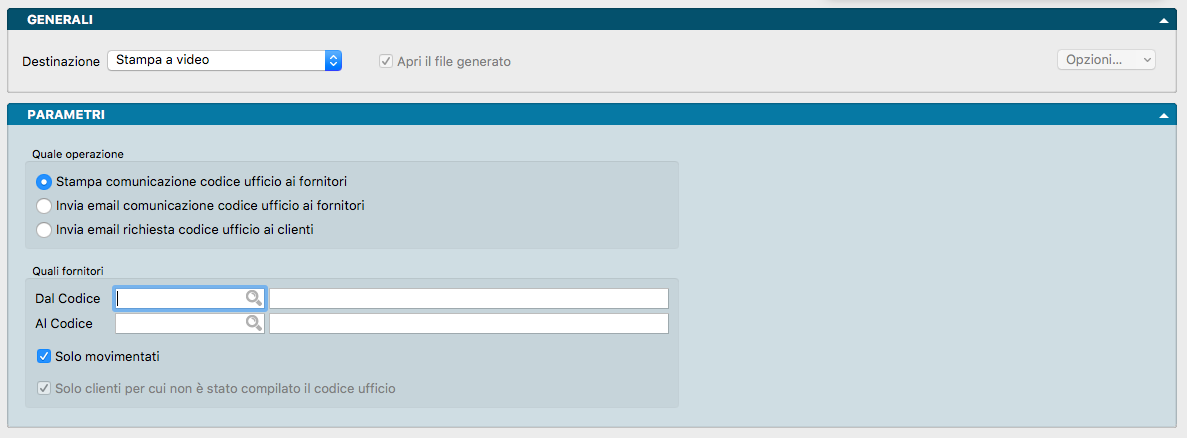
Questa funzione gestisce l’invio massivo di email a clienti e fornitori: ai clienti viene richiesto il Codice Destinatario (o Codice Univoco Ufficio) per la fatturazione elettronica, mentre ai fornitori viene comunicato il proprio codice. La stampa utilizza un modello di testo predefinito, personalizzabile dalla scheda Invia Email nelle Preferenze Azienda.
Parametri
Quale Operazione
Stampa Comunicazione Codice Ufficio ai Fornitori - Genera una stampa di prova del testo della comunicazione.
Invia Email Comunicazione Codice Ufficio ai Fornitori - Avvia l’invio delle email ai fornitori selezionati.
Invia Email Comunicazione Codice Ufficio ai Clienti - Avvia l’invio delle email ai clienti selezionati.
Quali Clienti/Fornitori
Dal Codice, Al Codice - Campi per delimitare l’intervallo di anagrafiche da contattare.
Solo Movimentati - Limita l’invio ai soli soggetti che presentano movimentazioni in archivio.
Solo Clienti per cui non è Stato Compilato il Codice Ufficio - Limita l’invio ai clienti privi di Codice Destinatario in anagrafica (opzione non applicabile ai fornitori).
Documenti Elettronici
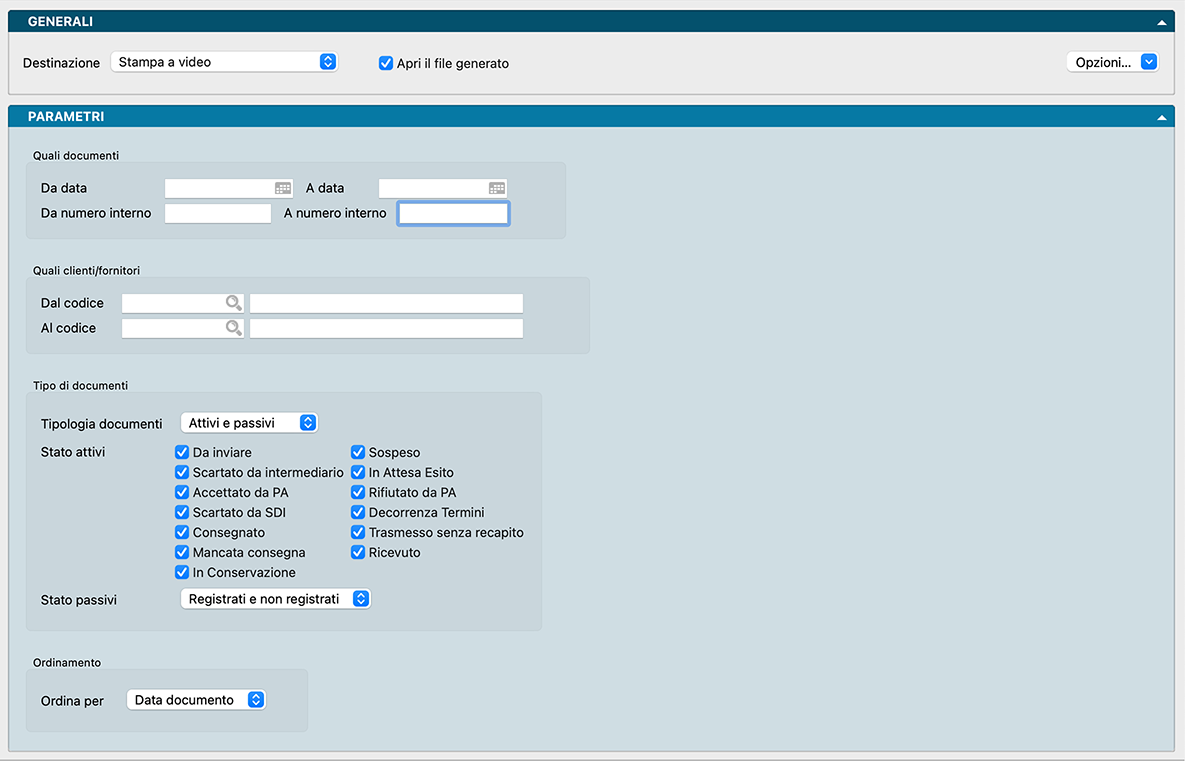
Consente di filtrare e stampare l’elenco dei documenti elettronici presenti in archivio.
Parametri
Quali Documenti
Da Data, A Data - Filtro per intervallo di date.
Da Numero Interno, A Numero Interno - Filtro per intervallo di numeri interni.
Quali Clienti/Fornitori
Dal Codice, Al Codice - Filtro per intervallo di codici anagrafici.
Tipo di Documenti
Tipologia Documenti - Menu a tendina per selezionare solo documenti «Attivi», solo «Passivi» o «Attivi e Passivi».
Stato Attivi - Elenca tutti i possibili stati previsti dal flusso SDI. È possibile includere o escludere i documenti selezionando le relative caselle.
Stato Passivi - Permette di filtrare i documenti passivi in base al loro stato contabile: solo «Registrati», solo «Non Registrati» oppure «Registrati e non Registrati».
Ordinamento
Ordina Per - Definisce il criterio di ordinamento della stampa: «Data Documento», «Numero Interno» o «Numero Documento».
Flusso di Lavoro
L’archivio Documenti Elettronici è la sezione centrale per la gestione dei file XML in formato FatturaPA, sia verso la Pubblica Amministrazione sia verso i privati.
L’archivio viene alimentato attraverso tre modalità principali:
Emissione da Konga: Alla conferma di una fattura emessa da modulo Vendite («V»), Konga crea automaticamente una nuova scheda in archivio (se l’opzione è attiva in Configurazione Azienda).
Ricezione automatica: Con un contratto attivo con 2C Solution, le fatture passive trasmesse dai fornitori vengono scaricate automaticamente via web service, creando la relativa scheda in archivio.
Importazione manuale: L’utente può importare manualmente uno o più file XML esterni; ogni file genererà una nuova scheda.
Avvertimento
Per gli utenti con servizio integrato 2C Solution, è fondamentale verificare che nella Configurazione Azienda siano indicati correttamente la Partita IVA e il codice ISO del Paese (es. «IT»).
Ogni scheda dell’archivio è associata a un file XML contenente uno o più documenti. Konga attribuisce la tipologia «Attivo» (fatture/note di credito emesse) o «Passivo» (fatture/note di credito ricevute) confrontando la Partita IVA del cessionario presente nel file.
Lo Stato del documento viene aggiornato automaticamente da Konga per monitorare l’avanzamento del flusso e segnalare eventuali anomalie.
I documenti Passivi si trovano principalmente in due stati:
Ricevuto: Stato iniziale assegnato al caricamento del file in archivio.
In Conservazione: Assegnato dopo l’invio all’Intermediario dei dati contabili obbligatori per la conservazione sostitutiva (Data IVA, Protocollo IVA e Sezionale).
I documenti Attivi nascono nello stato «Sospeso» o «Da Inviare». Lo stato iniziale dipende da:
L’impostazione predefinita in Configurazione Azienda -> Legal Solution;
La configurazione della specifica Tipologia Documento (Tabelle -> Vendite -> Tipologie documenti);
Lo stato impostato manualmente dall’utente sul singolo documento fiscale.
I documenti nello stato «Da Inviare» vengono trasmessi allo SDI in modo automatico e periodico. I documenti «Sospeso» rimangono bloccati fino al cambio di stato in «Da Inviare» o all’invio manuale tramite il pulsante della barra strumenti.
Dopo la trasmissione allo SDI, il documento passa allo stato «In Attesa Esito». Konga interroga periodicamente il sistema per recepire le notifiche:
Consegnato: Esito standard per i clienti privati (aziende o persone fisiche).
Accettato da PA: L’ente pubblico ha accettato la fattura.
Rifiutato da PA: L’ente pubblico ha respinto la fattura motivandone la ragione. In questo caso è possibile correggere l’XML e reinviarlo con lo stesso numero, oppure emettere una nota di credito e stornare il documento.
Decorrenza Termini: Sono trascorsi 15 giorni dall’invio alla PA senza riscontro; la fattura si considera comunque emessa e accettata.
Altri stati segnalano anomalie di invio o recapito:
Scartato da SDI / Scartato da intermediario: Il file contiene errori formali; è necessario correggere l’XML e ripetere l’invio.
Trasmesso senza recapito / Mancata consegna: La fattura è fiscalmente emessa e valida, ma lo SDI non ha potuto recapitarla al canale telematico del cliente. È necessario inoltrare una copia di cortesia al destinatario tramite canale alternativo (es. email o PEC).
Pulsanti Attivi e Passivi
Per facilitare il controllo operativo, nella barra degli strumenti della vista a lista sono presenti i pulsanti Attivi e Passivi:
Il pulsante Attivi mostra un badge verde con il numero di documenti in corso di lavorazione regolare («Da Inviare» o «In Attesa Esito») e un badge rosso qualora vi siano documenti che richiedono un intervento dell’utente (scarti o rifiuti). Facendo clic sul pulsante si filtra l’elenco dei soli documenti non definitivi o con anomalie.
Il pulsante Passivi mostra un badge rosso con il numero di fatture ricevute non ancora contabilizzate in Prima Nota.
Schema di Flusso
Documenti di tipo «attivo» (emessi)
Il documento nasce nello stato «Da Inviare» (o «In Sospeso» in base alle configurazioni). Nel pannello Eventi viene registrata la voce «Creazione della scheda (Stato = xxxx)».
Per i documenti «Attivi» nello stato «Da Inviare», Konga tenta la trasmissione all’Intermediario (2C Solution):
Se l’invio ha esito positivo, lo SDI attribuisce un ID univoco. L’evento viene registrato nel log e lo stato passa a «In Attesa Esito».
In caso di errore di connessione o blocco preventivo, lo stato passa a «Scartato da intermediario» con registrazione dell’errore nel log.
Konga riceve l’esito dallo SDI, aggiornando lo stato come segue:
Accettato / Consegnato: Stato passa a «Accettato» o «Consegnato» con registrazione dell’ID esito.
Scartato: Stato passa a «Scartato da SDI» con dettaglio dell’errore.
Rifiutato: Stato passa a «Rifiutato da PA» con indicazione della motivazione.
Decorrenza Termini: Stato passa a «Decorrenza termini».
Gestione documenti SCARTATI o RIFIUTATI
È possibile correggere il file direttamente tramite l’editor XML interno. Alla conferma della modifica, Konga salva l’XML originale nello storico eventi e aggiorna la scheda con la nuova versione. Tramite il pulsante Invia (opzioni Adesso o Più tardi) il documento aggiornato viene rinviato allo SDI.
In alternativa, modificando e riconfermando il documento fiscale sorgente, Konga rigenera automaticamente il file XML sostituendolo nella scheda.
Gestione documenti SOSPESI
L’utente può inviare il singolo documento in qualsiasi momento tramite il pulsante Invia.
L’utente può includere i documenti sospesi nei flussi cumulativi tramite l’elaborazione Invio Documenti Elettronici.
Documenti di tipo «passivo» (ricevuti)
Il documento viene creato nello stato «Ricevuto» e viene registrato l’evento iniziale nel log.
Konga interroga il servizio web per scaricare i nuovi file passivi ricevuti dall’ultima connessione e crea le relative schede (verificando che l’ID SDI non sia già presente). La scheda viene popolata con:
File XML
Data Documento
Numero Documento
ID SDI
Data/Ora Ricezione SDI
Denominazione Cedente/Prestatore
Partita IVA Cedente/Prestatore
Codice Fiscale Cedente/Prestatore
Codice Anagrafico Cliente/Fornitore (se identificato)
Nome del file XML
L’utente fa clic su Crea Prima Nota per aprire la schermata di contabilizzazione.
La registrazione contabile aggiorna automaticamente la scheda del documento elettronico con:
Numero Interno Prima Nota
Data Registrazione
Protocollo IVA
Data IVA
Stato Registrato = «Sì»
L’utente preme Trasmetti per conservazione per inviare i dati contabili al portale dell’Intermediario e portare lo stato in «In Conservazione» (in alternativa è possibile utilizzare l’elaborazione massiva Conservazione Documenti Elettronici).