Konga - Manuale dei moduli Vendite
- Author:
Valerio Li Vigni
Introduzione al Manuale Vendite
Allegato al Manuale Base
La documentazione operativa di Konga è strutturata come un ecosistema modulare, concepito per agevolare una consultazione rapida e mirata. La guida si compone di un Manuale Base e di molteplici Allegati verticali, ciascuno focalizzato su uno specifico modulo applicativo (come Contabilità, Magazzino o Vendita).
Nota propedeutica: per garantire un apprendimento fluido ed evitare disallineamenti concettuali, la lettura di ciascun Allegato deve essere necessariamente preceduta da quella del Manuale Base. Quest’ultimo illustra l’interfaccia utente, gli standard operativi e le logiche trasversali comuni a ogni singolo Modulo. Approcciare gli Allegati senza queste nozioni strutturali rischia di rallentare significativamente la curva di apprendimento.
Analogamente al volume principale, ogni Allegato adotta un percorso didattico basato su flussi di lavoro sequenziali ampiamente collaudati. Suggeriamo vivamente di seguire l’ordine logico dei capitoli e di applicare le istruzioni nell’ordine proposto, così da consolidare le competenze in modo progressivo e coerente.
Questo capitolo iniziale riprende e declina le nozioni chiave del Manuale Base all’interno del contesto operativo del Modulo Vendite (V). L’obiettivo è guidarvi nell’esecuzione delle configurazioni preliminari, indispensabili per un avvio ottimale della piattaforma.
Qualora abbiate già completato con successo questa fase descritta nella guida generale, potete passare direttamente ai capitoli successivi dedicati all’utilizzo delle funzionalità avanzate e dei comandi specifici del Modulo V.
Per gli utilizzatori di Tibet
La progettazione di Konga è guidata da una filosofia di evoluzione nella continuità. Nel dare vita a un ERP più moderno, performante e intuitivo, abbiamo voluto valorizzare l’esperienza consolidata di chi ha lavorato per anni con il predecessore Tibet.
Ascoltando le necessità dei nostri utenti, abbiamo preservato l’architettura logica e i flussi d’uso cardine che definiscono l’esperienza operativa quotidiana, facilitando così la transizione per chi proviene da Tibet. Tuttavia, per rispondere al meglio alle moderne esigenze aziendali, alcuni di questi processi chiave sono stati profondamente innovati, offrendo una fluidità e un’aderenza normativa senza precedenti.
In questo paragrafo vengono citati, a titolo di esempio, solo alcuni di questi aggiornamenti relativi più specificamente al Modulo V.
Il Contenuto
Il Modulo Vendite di Konga risulta notevolmente arricchito rispetto alla precedente versione (Tibet), poiché include nativamente moduli che in passato venivano distribuiti separatamente, nello specifico: il Modulo Agenti e il Modulo Portafoglio Effetti.
In aggiunta, il Modulo V di Konga introduce la gestione dei Preventivi, una funzionalità del tutto inedita che non era mai stata rilasciata per Tibet, neppure come componente opzionale aggiuntivo.
Le Funzioni
Dal punto di vista funzionale, non si segnalano novità strutturali di particolare impatto, in quanto il modulo aveva già beneficiato nel corso degli anni, durante la gestione Tibet, delle migliorie tecniche successivamente confluite in Konga.
Una rilevante novità operativa riguarda tuttavia la gestione delle provvigioni, che ora prevede la possibilità di maturarne l’esigibilità esclusivamente al momento dell’incasso della fattura, anche in quota parte.
Mentre in Tibet era possibile generare ed estrarre le stampe delle provvigioni per data e agente in modo del tutto indipendente dallo stato di pagamento del documento, Konga consente di condizionare l’elaborazione e la stampa delle provvigioni all’effettivo stato di saldo della fattura di riferimento.
Operazioni Preliminari
Dando per acquisito il bagaglio tecnico del Manuale Base, questo paragrafo offre comunque un rapido richiamo dei passaggi propedeutici essenziali e specifici del Modulo V. Si tratta di un controllo preliminare fondamentale per assicurarsi che tutti i parametri strutturali siano correttamente allineati prima di addentrarsi nella gestione contabile quotidiana.
Dalle Preferenze del Programma
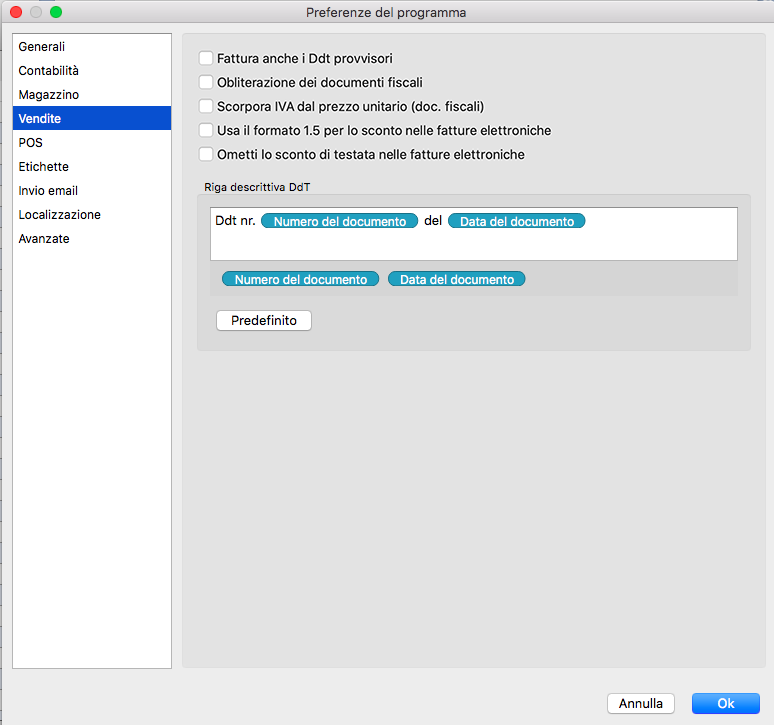
Vendite
Fattura anche i DDT provvisori - Di norma Konga fattura solo i DDT definitivi; abilitando questa opzione, verranno inclusi nella fatturazione anche quelli emessi in forma provvisoria.
Obliterazione dei documenti fiscali - Questa opzione stampa una linea diagonale sulle righe non utilizzate dei documenti fiscali cartacei.
Scorpora IVA dal prezzo unitario (doc. fiscali) - Questa opzione agisce nel momento in cui si inserisce un importo nel campo «Prezzo Unitario» della scheda Documenti Fiscali. Ad esempio, digitando 1.210 con aliquota IVA al 21% già impostata, al momento dell’uscita dal campo Konga eseguirà lo scorporo, impostando automaticamente il valore a 1.000.
Usa il Formato 1.5 per lo Sconto nelle Fatture Elettroniche - La gestione degli sconti in Konga sfrutta il nuovo formato XML della Fatturazione Elettronica, consentendo di utilizzare per lo sconto unitario il numero di cifre decimali definito nella pagina «Generali» di Configurazione Azienda (il formato precedente limitava lo sconto a sole 2 cifre decimali).
Per gli utenti che hanno impostato più di 2 cifre decimali sui valori unitari, in presenza di sconti di riga o di testata, oltre alla percentuale verrà riportato anche l’importo unitario dello sconto, arrotondato al numero di decimali definito in Configurazione Azienda.
Qualora lo SDI dovesse scartare o riscontrare problemi con i documenti compilati secondo queste specifiche, tramite l’opzione «Usa il Formato 1.5 per lo Sconto nelle Fatture Elettroniche» è possibile ripristinare il funzionamento precedente.
Ometti lo Sconto di Testata nelle Fatture Elettroniche - Per impostazione predefinita, Konga riporta nelle fatture elettroniche sia lo sconto di riga sia lo sconto di testata. Considerati i limiti del formato XML 1.2, è sconsigliato applicare entrambi i tipi di sconto contemporaneamente: si rischia infatti lo scarto del documento da parte dello SDI a causa di arrotondamenti non gestibili da quel formato.
Abilitando questa opzione, la fattura elettronica verrà generata con gli importi netti già comprensivi dello sconto di testata, evitando errori di arrotondamento e di quadratura sui totali di riga.
Ometti Data Ricezione e ID SDI nella Stampa delle Fatture Elettroniche - Se questa opzione è attiva, i dati SDI relativi a ID e data di ricezione non verranno stampati sulle Fatture Elettroniche.
Riga Descrittiva DdT - Editor di testo per definire la riga descrittiva contenente gli estremi del Documento di Trasporto da inserire in fattura. Di default vengono utilizzati i campi Numero e Data Documento di Konga. Per aggiungere ulteriori parametri è possibile utilizzare il campo Cerca Tag. Per ripristinare la struttura iniziale dopo eventuali modifiche, fare clic sul pulsante Predefinito.
Dalla Configurazione Azienda
Vendite
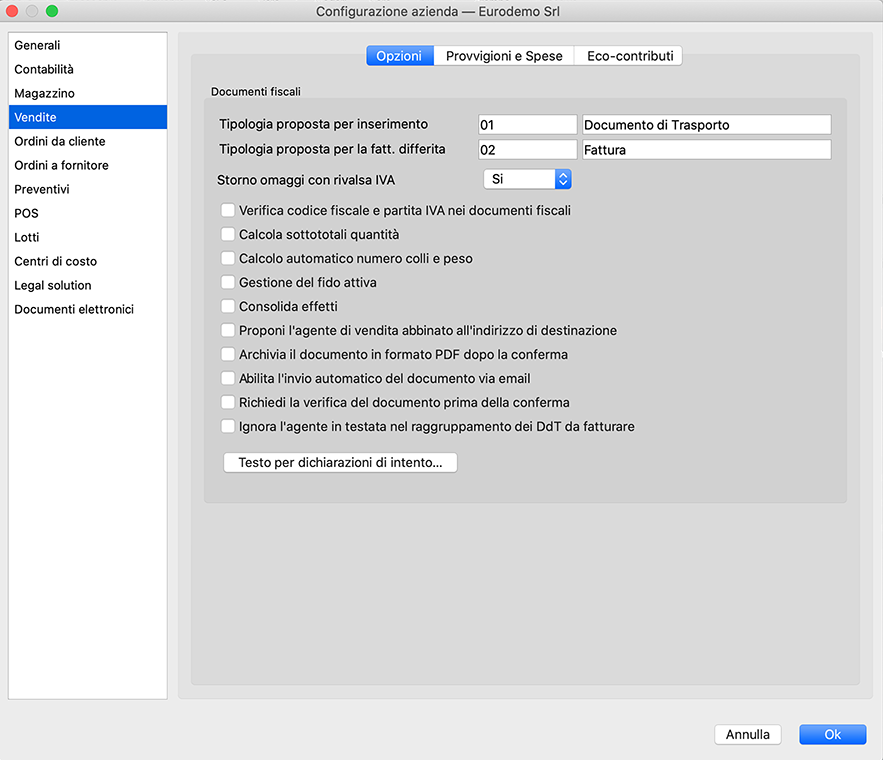
Pagina Opzioni
Documenti Fiscali
Tipologia proposta per inserimento - Codice della tipologia di documento proposto automaticamente alla creazione di un nuovo documento fiscale (comunque modificabile). Lasciando il campo vuoto, sarà necessario selezionare manualmente il Tipo Documento per ogni nuovo inserimento.
Tipologia proposta per la Fatturazione Differita - Codice del modello di stampa proposto automaticamente nel pannello Stampa Documenti Fiscali (utilizzato per emettere le fatture differite a partire dai DDT), anch’esso modificabile. Lasciando il campo vuoto, occorrerà selezionare manualmente il formato a ogni stampa.
Storno Omaggi con Rivalsa IVA - Abilitando questa opzione, in presenza di righe «omaggio», Konga aggiungerà nel castelletto IVA una riga con imponibile negativo (di norma «Non Soggetto N2») pari al valore della merce in omaggio, anziché ridurre l’imponibile dell’aliquota corrispondente. In questo modo la fattura elettronica risulterà formalmente corretta ed eviterà scarti dallo SDI.
Impostando invece l’opzione su NO, l’importo imponibile dell’aliquota relativa all’omaggio verrà direttamente ridotto; questa gestione risulta formalmente errata ai fini della fatturazione elettronica.
L’opzione influisce sulla generazione della fattura elettronica, sulla registrazione in prima nota, sulla stampa e sull’emissione delle fatture differite.
Nota
Per la gestione degli omaggi, nel Pannello Contabilità di Configurazione Azienda è presente anche l’opzione «Registra gli Omaggi Utilizzando IVA Escluso Art. 15», che agisce solo sulla registrazione in prima nota. Se si imposta «Storno omaggi con rivalsa IVA» su SI, quest’ultima opzione diventa ininfluente.
Verifica Codice Fiscale e Partita IVA nei Documenti Fiscali - Verifica la correttezza formale dei Codici Fiscali e delle Partite IVA, avvisando l’operatore nel caso in cui si stia inserendo un documento per un Cliente sprovvisto di entrambi i dati.
Calcola sottototali quantità - Se attivata, aggiunge nei documenti fiscali il riepilogo delle quantità totali suddivise per Categoria Merceologica.
Calcolo automatico numero colli e peso - Calcola e include nella stampa il totale complessivo dei colli e il relativo peso.
Gestione del Fido Attiva - Abilita la gestione del fido, bloccando l’emissione di documenti nei confronti dei clienti che hanno superato il limite impostato.
Consolida Effetti - In presenza di più effetti emessi per lo stesso cliente con la medesima data di scadenza, permette l’emissione di un unico effetto riepilogativo.
Proponi l’agente di vendita abbinato all’indirizzo di destinazione - Se si gestiscono gli agenti su base territoriale, questa opzione assegna la vendita all’agente competente per la zona di consegna della merce, anziché a quello della sede legale del cliente. Inoltre, nelle schede dell’Archivio Indirizzi verrà indicato l’agente di riferimento per quel territorio.
Archivia il documento in formato PDF dopo la conferma - Abilitando l’opzione, il Documento Fiscale viene salvato automaticamente in formato PDF come allegato alla Scheda, nella posizione definita all’interno della pagina Avanzate di Configurazione Database.
Abilita l’invio automatico del documento via email - Consente di inviare automaticamente tramite email il Documento Fiscale generato non appena questo viene confermato.
Nota
Per automatizzare completamente l’invio via email, configurare Konga come segue:
Compilare la pagina Avanzate nelle Preferenze del Programma, inserendo l’indirizzo email del mittente e i parametri del server di posta.
Abilitare l’opzione “Abilita l’invio automatico del documento via email” nella pagina Vendite di Configurazione Azienda.
Inserire l’indirizzo email del destinatario nell’Anagrafica Clienti/Fornitori o direttamente nel Documento Fiscale.
Selezionare l’opzione «email PDF» nel campo Modalità di Invio all’interno della Scheda Cliente (Pannello Condizioni di Vendita).
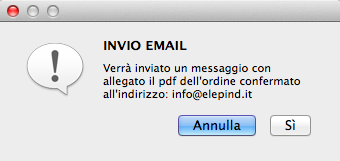
Dopo aver completato queste impostazioni, alla conferma definitiva della stampa del documento di vendita apparirà una finestra pop-up per richiedere la conferma dell’invio dell’email:
Richiedi la Verifica del Documento Prima della Conferma - Se questa opzione è attiva, Konga consente la stampa definitiva esclusivamente per i documenti fiscali impostati nello stato «Verificato» (stato che può comunque essere attribuito manualmente da un utente con i privilegi necessari, anche senza la rilettura dei codici).
Ignora l’Agente in Testata nel Raggruppamento DDT da Fatturare - Di norma l’opzione è disattivata e non altera il comportamento standard. Se abilitata, modifica il criterio di raggruppamento dei DDT in sede di fatturazione differita: i DDT con agenti diversi in testata, ma che soddisfano tutti gli altri criteri di raggruppamento, verranno uniti in un’unica fattura differita. La fattura non mostrerà alcun agente in testata, ma manterrà gli agenti originari sulle singole righe.
Testo per Dichiarazioni di Intento - Pulsante che apre un editor di testo per personalizzare la dicitura da inserire sui documenti in presenza di una dichiarazione di intento (all’apertura viene proposto un testo predefinito). Questo testo viene richiamato automaticamente come prima riga del documento quando si seleziona un cliente interessato in una fattura, nota di credito, nota di debito o fattura-ricevuta fiscale, oltre che durante la fatturazione differita.
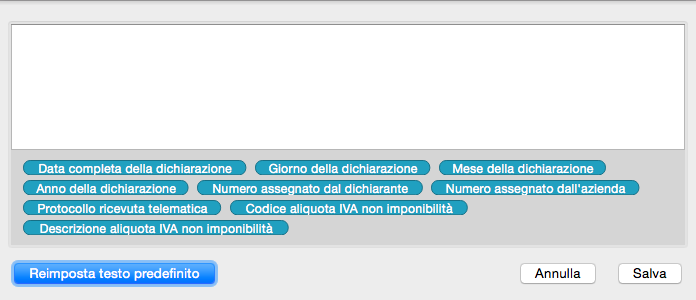
Oltre a formattare il testo, è possibile inserire i Campi di Konga per automatizzare la compilazione e l’invio dei messaggi. I Campi sono disponibili nella parte inferiore della finestra e si inseriscono con un clic. Per eliminare un campo inserito per errore, posizionarsi alla sua destra e premere il tasto backslash \, oppure selezionarlo con il mouse.
Per velocizzare la selezione è possibile usare la casella Cerca Tag; per annullare le modifiche e ripristinare la dicitura iniziale, premere il pulsante Reimposta Testo Predefinito.
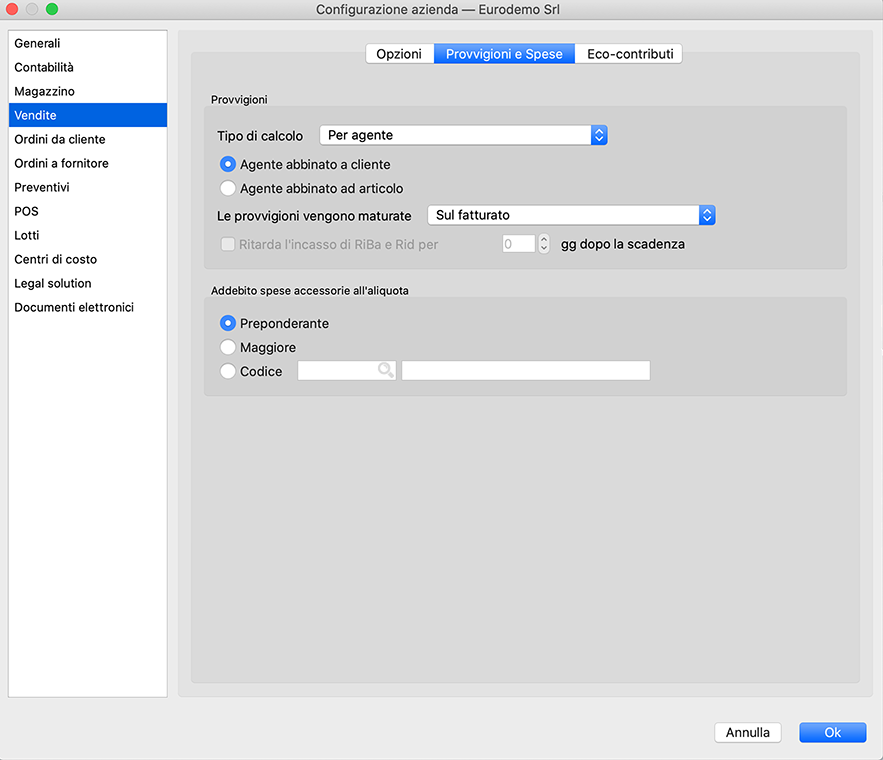
Pagina Provvigioni e Spese
Provvigioni
Questo menu a scelte fisse permette di definire la modalità di calcolo delle provvigioni per la generazione delle schede nell’Archivio Provvigioni. Le opzioni disponibili sono cinque:
Per agente: le provvigioni vengono calcolate in base alla percentuale associata all’agente di vendita.
Per agente con categoria provvigionale: le provvigioni vengono calcolate in base alla categoria provvigionale associata all’agente di vendita.
Per articolo: le provvigioni vengono calcolate in base alla percentuale associata ai singoli articoli inseriti nel documento fiscale.
Per articolo con categoria provvigionale: le provvigioni vengono calcolate in base alla categoria provvigionale associata all’articolo di magazzino.
Per articolo con categoria provvigionale proporzionale: le provvigioni vengono calcolate con una percentuale variabile in funzione del margine di ricarico applicato dall’agente sui beni venduti.
È possibile scegliere se associare l’agente al cliente oppure all’articolo selezionando Agente Abbinato a Cliente o Agente Abbinato ad Articolo.
Nel campo Le Provvigioni Vengono Maturate occorre poi selezionare dal menu a scelte fisse se la maturazione avviene Sul Fatturato oppure Sull’Incassato.
Ritarda l’incasso di RiBa e RID per - Opzione da attivare se si desidera differire la maturazione delle provvigioni sugli incassi gestiti tramite RiBa e RID, indicando nel campo adiacente il numero di giorni di ritardo previsti. Quando le provvigioni maturano sull’incassato, è possibile impostare un tempo di attesa successivo alla scadenza dei pagamenti RiBa o RID prima di considerare maturata la relativa provvigione. Se il checkbox «Ritarda l’incasso di RiBa e RID» è attivo, durante la generazione o l’aggiornamento delle provvigioni il sistema verificherà le singole scadenze delle partite aperte: la scadenza sarà considerata incassata (concorrendo al calcolo della provvigione maturata) solo se, alla data corrente, sono trascorsi i giorni di ritardo definiti rispetto alla scadenza originale.
Addebito Spese Accessorie all’Aliquota - Definisce l’aliquota IVA da applicare alle spese accessorie, specificando se debba corrispondere all’aliquota Preponderante tra i beni/servizi nel documento, alla Maggiore tra esse, oppure a un’aliquota fissa. In quest’ultimo caso, il Codice desiderato si seleziona dall’elenco tramite l’icona a forma di lente di ingrandimento.
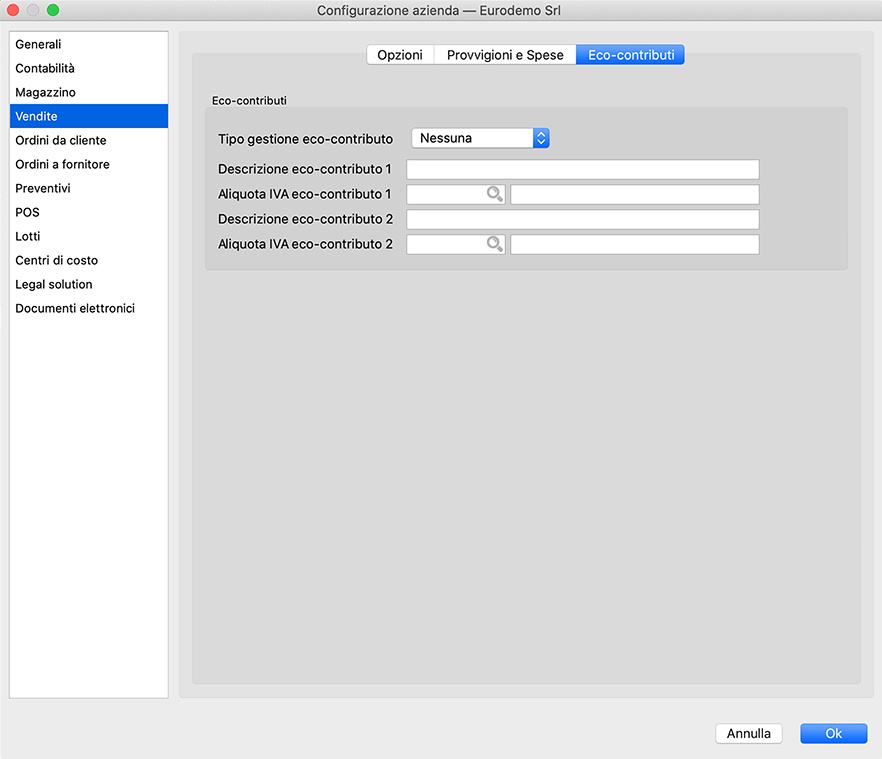
Pagina Eco-Contributi
Gli «Eco-Contributi» comprendono ad esempio il contributo RAEE (per lo smaltimento dei rifiuti elettrici ed elettronici) o il contributo SIAE per i diritti d’autore. Konga consente di gestire fino a due Eco-Contributi distinti per ogni Articolo.
Tipo Gestione Eco-Contributi - Permette di selezionare dal menu a scelte fisse il numero di Eco-Contributi da gestire, oppure di disabilitarne la gestione selezionando «Nessuna».
Descrizione Eco-Contributo 1, Descrizione Eco-Contributo 2 - Campi in cui specificare la descrizione degli Eco-Contributi se la gestione è attiva.
Aliquota IVA Eco-Contributo 1, Aliquota IVA Eco-Contributo 2 - Campi in cui definire la relativa aliquota IVA.
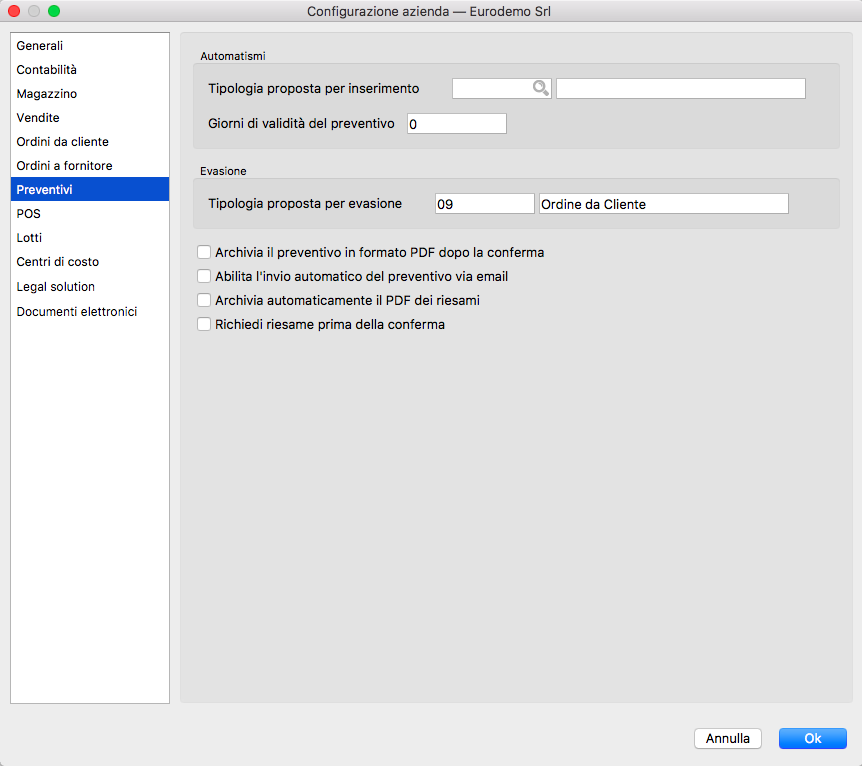
Preventivi
Automatismi
Tipologia proposta per inserimento - Codice della tipologia di documento proposto automaticamente alla creazione di un nuovo preventivo (comunque modificabile). Lasciando il campo vuoto, occorrerà inserire manualmente la Tipologia Documento a ogni nuova Scheda Preventivo.
Giorni di validità preventivo - Numero di giorni di validità dei Preventivi emessi. Questo valore verrà compilato automaticamente nei preventivi e utilizzato per calcolarne la data di scadenza.
Evasione
Tipologia proposta per inserimento - Codice della tipologia di documento proposto automaticamente al momento dell’evasione del preventivo (comunque modificabile). Lasciando il campo vuoto, occorrerà selezionare manualmente la Tipologia Documento a ogni conversione del preventivo in Ordine da Cliente.
Archivia il documento in formato PDF dopo la conferma - Abilitando l’opzione, il Preventivo viene salvato in formato PDF come allegato alla Scheda, nella posizione definita all’interno della pagina Avanzate di Configurazione Database.
Abilita l’invio automatico del documento via email - Consente di inviare automaticamente tramite email il Preventivo generato non appena questo viene confermato.
Nota
Per automatizzare completamente l’invio via email, configurare Konga come segue:
Compilare la pagina Avanzate nelle Preferenze del Programma, inserendo l’indirizzo email del mittente e i parametri di invio.
Abilitare l’opzione “Abilita l’invio automatico del documento via email” nella pagina Preventivi di Configurazione Azienda.
Inserire l’indirizzo email del destinatario nell’Anagrafica Clienti/Fornitori o direttamente nel Preventivo.
Selezionare l’opzione «email PDF» nel campo Modalità di Invio all’interno della Scheda Cliente (Pannello Condizioni di Vendita).
Archivia Automaticamente il PDF dei Riesami - Attivando l’opzione, ogni Riesame del Preventivo viene archiviato automaticamente a sistema in formato PDF.
Richiedi - Se attiva, rende sempre obbligatorio il Riesame del Preventivo prima di poterlo confermare.
Dalla Tabella Stato degli Archivi
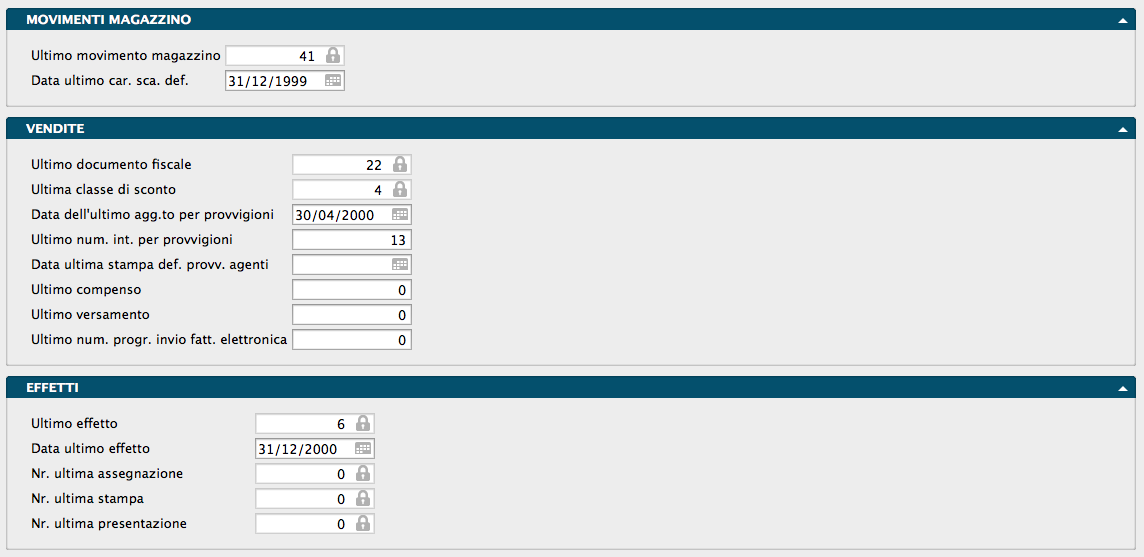
Il comando Stato degli Archivi è accessibile dalla Barra di Navigazione e mostra lo stato generale degli archivi, oltre alle informazioni (date e progressivi numerici) che il programma aggiorna automaticamente.
La finestra dello Stato degli Archivi è organizzata in sezioni suddivise per argomento; quelle relative al Modulo Vendite sono le seguenti:
Movimenti Magazzino
Ultimo Movimento Magazzino - Se l’azienda è di nuova costituzione o se Konga viene introdotto in sostituzione di un altro gestionale a inizio esercizio, il campo va lasciato vuoto. In caso contrario, occorre inserire il numero dell’ultimo movimento di magazzino registrato con il software precedente.
Data Ultimo Movimento di Carico Scarico Definitivo - Se l’azienda è di nuova costituzione o se Konga viene introdotto in sostituzione di un altro gestionale a inizio esercizio, il campo va lasciato vuoto. In caso contrario, occorre indicare la data dell’ultimo movimento registrato in modalità Definitivo.
Vendite
Ultimo Documento Fiscale - Mostra il numero interno dell’ultimo documento fiscale registrato. Se si utilizza Konga per la prima volta, non occorre inserire alcun valore.
Ultima Classe di Sconto - Mostra il numero interno dell’ultima scheda inserita nell’Archivio Classi di Sconto. Al primo utilizzo di Konga, il campo va lasciato vuoto.
Data dell’Ultimo Aggiornamento per Provvigioni - Indica la data in cui è stata eseguita l’ultima elaborazione Generazione Provvigioni. Al primo utilizzo di Konga, non occorre indicare nulla.
Ultimo Numero Interno per Provvigioni - Mostra il numero interno dell’ultima scheda registrata nell’Archivio Provvigioni. Al primo utilizzo di Konga, il campo va lasciato vuoto.
Ultimo Numero Progressivo Invio Fattura Elettronica - Numero utilizzato dal programma per assegnare il progressivo d’invio alle fatture elettroniche in conformità con la normativa. A ogni generazione di un file XML, Konga impiega il numero successivo rispetto a quello presente nello Stato degli Archivi, provvedendo al contempo ad aggiornarlo.
Effetti
Ultimo Effetto - Numero interno dell’ultimo effetto generato da Konga o inserito manualmente nell’archivio Portafoglio Effetti.
Data Ultimo Effetto - Data dell’ultimo effetto generato da Konga o inserito nell’archivio Portafoglio Effetti.
Numero Ultima Assegnazione - Progressivo relativo all’ultima operazione effettuata tramite la stampa «Assegnazione Effetti». Ogni volta che si esegue un’assegnazione definitiva alla banca aziendale, il sistema impiega un numero progressivo e lo associa a tutti gli effetti inclusi nell’operazione.
Numero Ultima Stampa - Progressivo dell’ultima stampa definitiva o dell’ultima generazione definitiva del file RiBA.
Numero Ultima Presentazione - Progressivo dell’ultima stampa definitiva della distinta di presentazione effetti.
La Fattura Elettronica per la Pubblica Amministrazione
A partire dal 6 giugno 2014, la fatturazione nei confronti delle amministrazioni dello Stato deve avvenire esclusivamente in modalità elettronica. La Pubblica Amministrazione mette a disposizione un portale dedicato contenente tutte le informazioni necessarie per l’emissione delle fatture elettroniche: http://www.fatturapa.gov.it
La normativa prevede sia l’emissione del documento in formato elettronico, sia la trasmissione agli enti pubblici tramite il Sistema di Interscambio (SdI), sia la conservazione sostitutiva a norma a carico di entrambi i soggetti: la Pubblica Amministrazione e il fornitore emittente. Oltre al documento elettronico firmato digitalmente, è necessario inviare in conservazione sostitutiva anche tutti i file correlati (ricevute di consegna, notifiche di mancato recapito, ecc.).
Tra i dati fondamentali della fattura elettronica rientra il «Codice Univoco Ufficio», necessario affinché il Sistema di Interscambio identifichi correttamente l’ufficio destinatario. Questo codice viene di norma comunicato dall’amministrazione acquirente, ma può essere reperito anche tramite l’Indice delle Pubbliche Amministrazioni (IPA).
Sebbene il formato XML sia regolato da specifiche tecniche definite, la normativa prevede diversi campi opzionali, interpretabili in modo differente a seconda del destinatario o delle esigenze operative dei fornitori. Per questo motivo, la struttura del file XML generata da Konga include tutti gli elementi obbligatori e una selezione di quelli facoltativi, lasciando la configurazione di eventuali ulteriori parametri alle specifiche esigenze dell’utente. Per approfondire i dettagli tecnici relativi ai campi obbligatori e facoltativi della fattura elettronica, è disponibile la documentazione dedicata: http://download.easybyte.it/docs/konga-specifiche-tecniche-fattura-elettronica.pdf
Dalla Tabella dei Codici Fissi
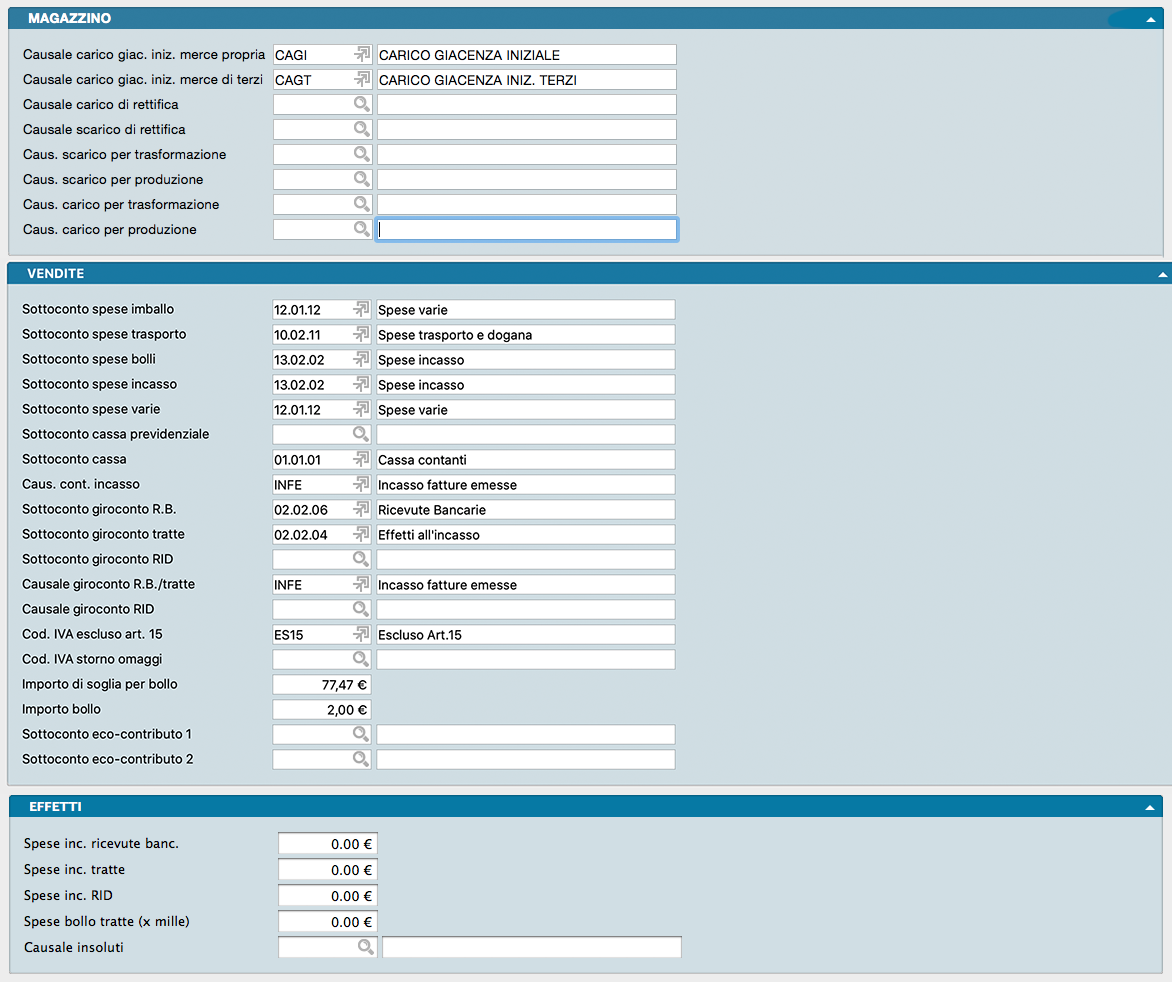
Il comando Codici Fissi mostra una serie di tabelle in cui l’utente associa specifiche voci predefinite ai rispettivi codici. Questo passaggio è fondamentale per rendere operativi gli automatismi che collegano le diverse funzionalità del programma. Le tabelle dei Codici Fissi per il Modulo Vendite sono le seguenti:
Magazzino
Nella sezione Magazzino occorre inserire i codici relativi alle causali di magazzino necessarie a gestire i seguenti automatismi:
Codice della Causale di Magazzino Carico Giacenza Iniziale Merce Propria
Codice della Causale di Magazzino Carico Giacenza Iniziale Merce di Terzi
Codice della Causale Carico di Rettifica
Codice della Causale Scarico di Rettifica
Codice della Causale Scarico per Trasformazione
Codice della Causale Scarico per Produzione
Codice della Causale Carico per Trasformazione
Codice della Causale Carico per Produzione
Associando i relativi codici dalla tabella Causali di Magazzino, il programma genererà automaticamente i movimenti di Carico Giacenza Iniziale (sia per la merce propria sia per quella di terzi) durante la stampa definitiva delle Rimanenze Finali, oltre ai movimenti di Carico e Scarico per Rettifica al momento della stampa delle Differenze su Inventario.
Per le attività che richiedono la registrazione di movimenti di trasformazione o produzione, sono presenti i campi dedicati per inserire le rispettive causali.
Vendite
La sezione Vendite raccoglie i codici da associare alle voci che regolano gli automatismi per la generazione automatica dei movimenti di carico-scarico, delle registrazioni contabili e della fatturazione.
Prima di compilare questa tabella, è necessario aver già configurato le causali di Magazzino e, per chi utilizza la contabilità integrata (Modulo C), il piano dei conti e le causali contabili.
Sottoconto Spese Imballo - Codice del sottoconto per le spese di imballo. Durante la contabilizzazione delle fatture che includono tali spese, questo sottoconto verrà impiegato come contropartita contabile per il relativo importo.
Sottoconto Spese Trasporto - Codice del sottoconto per le Spese di Trasporto (funzione e collegamento analoghi al campo precedente).
Sottoconto Spese Bolli - Codice del sottoconto per le Spese Bolli, utilizzato come contropartita per la registrazione dell’importo dei bolli.
Sottoconto Spese Incasso - Codice del sottoconto per le Spese di Incasso (funzione e collegamento analoghi alle Spese di Imballo).
Sottoconto Spese Varie - Codice del sottoconto per le Spese Varie (funzione e collegamento analoghi al campo Sottoconto Spese Imballo).
Sottoconto Cassa Previdenziale - Sottoconto da utilizzare per la gestione dei contributi destinati alle casse previdenziali inseriti in fattura.
Sottoconto Cassa - Codice del Sottoconto Cassa. Se nel pannello Contabilità in Configurazione Azienda è attiva l’opzione Chiusura automatica fatture con pagamento “Effettuato”, durante la generazione in prima nota dei movimenti relativi alle fatture di vendita, il programma verificherà la condizione di pagamento. Se questa è di tipo «Effettuato», Konga registrerà automaticamente l’incasso della fattura utilizzando il Sottoconto Cassa in Dare e il codice indicato nel campo successivo (Causale contabile Incasso) come causale.
Causale Contabile Incasso - Codice della Causale contabile di Incasso da utilizzare per le chiusure automatiche (si veda il campo Sottoconto Cassa).
Sottoconto Giroconto R.B. - Codice del Sottoconto Portafoglio Ricevute Bancarie. Se nel pannello Contabilità in Configurazione Azienda è attiva l’opzione Giroconto a portafoglio effetti delle fatture con pagamento “Ri.Ba.”, all’atto della generazione in Prima Nota dei movimenti relativi alle fatture di vendita il programma controllerà la Condizione di Pagamento. Se la modalità è «Ricevuta Bancaria», verrà generato automaticamente il movimento di giroconto che accredita il Cliente (Avere) e addebita il Sottoconto Portafoglio R.B. (Dare).
Sottoconto Giroconto Tratte - Codice del Sottoconto Portafoglio Tratte. Viene impiegato per generare il giroconto automatico dal Cliente (Avere) al Portafoglio Tratte (Dare) per i pagamenti con modalità «Tratta».
Sottoconto Giroconto RID - Codice del Sottoconto Portafoglio RID. Viene impiegato per generare il giroconto automatico dal Cliente (Avere) al Portafoglio RID (Dare) per i pagamenti con modalità «RID».
Causale Giroconto R.B./Tratte - Codice della Causale contabile da applicare per effettuare il giroconto a Portafoglio Effetti (si veda il campo Sottoconto Giroconto R.B.).
Causale Giroconto RID - Codice della Causale contabile da applicare per effettuare il giroconto a Portafoglio RID (si veda il campo Sottoconto Giroconto RID).
Codice IVA Escluso art. 15 - Codice della Tabella Aliquote IVA da utilizzare per l’esclusione ai sensi dell’Art. 15. A questa aliquota vengono assoggettate automaticamente le spese bollo.
Codice IVA Storno Omaggi - Aliquota IVA da applicare per le operazioni di storno degli omaggi.
Avvertimento
Per le aziende che utilizzano il modulo «C» (Contabilità), la compilazione di alcuni campi della Tabella Fatturazione è essenziale per accedere alle funzioni di emissione bolle e fatture. In particolare, è necessario specificare tutti i codici dei sottoconti di contropartita (spese, RB e tratte) e il codice IVA per l’esclusione Art. 15. Qualora sia attiva la Chiusura Automatica delle fatture con pagamento «Effettuato», andrà indicata anche la causale di incasso; se invece si desidera il Giroconto Automatico degli effetti, occorrerà inserire la relativa Causale Contabile.
Importo di Soglia per Bollo - Soglia economica definita dalla normativa oltre la quale è obbligatorio applicare l’imposta di bollo nei casi previsti (ad esempio per i soggetti in regime forfettario).
Sottoconto Eco-Contributo 1 - Sottoconto di contropartita da utilizzare se è abilitata la gestione del primo Eco-Contributo.
Sottoconto Eco-Contributo 2 - Sottoconto di contropartita da utilizzare se è abilitata la gestione del secondo Eco-Contributo.
Effetti
In questa sezione è possibile configurare i parametri per il calcolo automatico degli addebiti in fattura relativi alle spese di incasso e di bollo per Ricevute Bancarie e Tratte.
Spese Incasso Ricevute Bancarie - Importo fisso da addebitare a titolo di spese di incasso per le R.B. In fase di compilazione del DDT o della Fattura, l’importo viene proposto automaticamente se l’addebito spese è attivo e la condizione di pagamento è di tipo Ricevuta Bancaria.
Spese Incasso Tratte - Importo fisso da addebitare per le spese di incasso delle Tratte (funzione analoga al campo precedente).
Spese Incasso RID - Importo fisso da addebitare per le spese di incasso dei RID (funzione analoga ai campi precedenti).
Spese Bollo Tratte (x mille) - Aliquota espressa per mille da applicare per il calcolo delle spese di bollo sulle tratte. Il valore risultante verrà inserito automaticamente nel campo Spese Bolli nel dettaglio della fattura.
Causale Insoluti - Codice dalla tabella Causali Contabili impiegato per generare, tramite il pulsante Insoluto presente nella scheda dell’archivio Effetti, la registrazione contabile di riapertura della partita aperta relativa a un effetto restituito insoluto.
Le Tabelle del Modulo Vendite
Le Tabelle rappresentano il primo passo fondamentale per configurare la gestione di Konga in base agli standard operativi aziendali. Una corretta e dettagliata preparazione delle Tabelle garantisce un successivo inserimento dei dati negli Archivi fluido, rapido e privo di intoppi.
Le Tabelle descritte di seguito riguardano la gestione delle vendite e sono accessibili tramite la Barra di Navigazione posizionata sul lato sinistro della Finestra di Lavoro, oppure dal Menu Tabelle.
Categorie Provvigionali
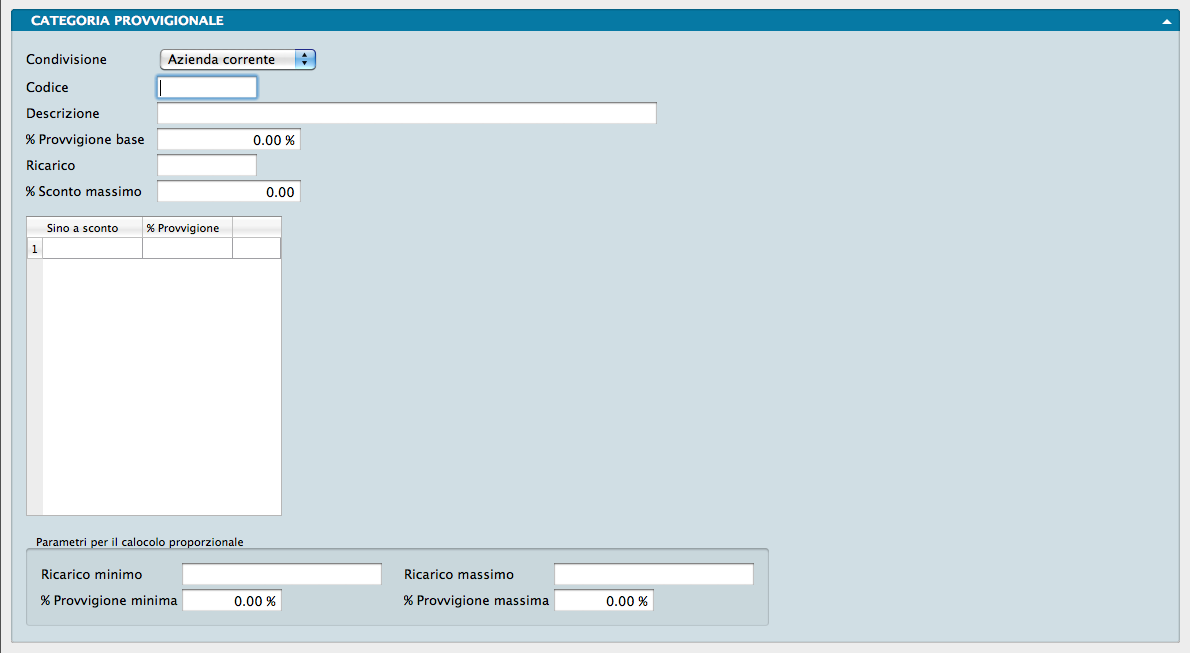
Questa Tabella raccoglie i codici utilizzati per identificare le diverse Categorie Provvigionali in uso. Per ciascuna categoria viene definito l’insieme delle condizioni commerciali che l’agente può applicare al cliente, con le relative provvigioni spettanti.
È inoltre possibile configurare degli scaglioni di provvigione addizionale riconosciuti all’agente in misura decrescente rispetto allo sconto applicato in fase di vendita: maggiore sarà lo sconto accordato, minore risulterà la provvigione addizionale corrisposta. I codici delle categorie provvigionali possono essere associati sia agli articoli di magazzino sia agli agenti.
Le Schede della Tabella sono composte da un unico pannello contenente, oltre ai Campi Dati, una matrice e un riquadro aggiuntivo:
Condivisione - Tramite un menu a scelte fisse è possibile stabilire se la Categoria Provvigionale debba essere condivisa tra tutte le aziende gestite nel database o rimanere riservata alla singola azienda in cui si sta operando.
Codice - Codice alfanumerico di otto caratteri che identifica in modo univoco la Categoria Provvigionale.
Descrizione - Descrizione testuale della Categoria Provvigionale.
% Provvigioni Base - Aliquota provvigionale fissa associata alla Categoria Provvigionale.
Ricarico - Campo descrittivo in cui indicare la percentuale di ricarico mediamente attribuita agli articoli a cui verrà abbinata la Categoria Provvigionale.
% Sconto Massimo - Aliquota massima di sconto applicabile sugli articoli collegati alla Categoria Provvigionale.
Matrice Scaglioni di Sconto
Nella matrice posizionata al centro della Scheda è possibile associare gli scaglioni provvigionali a percentuali crescenti di sconto concesse dall’agente al cliente.
La matrice si compone di due colonne e di un numero indefinito di righe: ciascuna riga indica l’aliquota provvigionale addizionale che, sommata a quella di base, spetterà all’agente per le vendite rientranti nello scaglione di sconto specificato.
Lo sconto applicato al cliente può essere espresso in uno dei seguenti modi:
Descrizione: 10 ——–> Applica una percentuale di sconto del 10%.
Descrizione: 10,22 —–> Applica una percentuale di sconto del 10,22%.
Descrizione: 10+5,5 —-> Applica una percentuale di sconto del 14,95%.
Descrizione: 10+10+5 –> Applica una percentuale di sconto del 23,05%.
Descrizione: =150 ——> Applica uno sconto fisso di 150 Euro (o della valuta in uso).
Nota
Le righe della matrice vanno inserite in ordine di sconto crescente. Qualora non si rispetti questa progressione, un avviso (Tip) segnalerà che la riga non conforme non può essere aggiunta.
Parametri per il calcolo proporzionale
Questo riquadro si utilizza quando la modalità di calcolo delle provvigioni è impostata su «Per Articolo con Categoria Provvigionale Proporzionale» nel pannello Vendite di Configurazione Azienda. In questa modalità, durante l’inserimento degli Ordini da Cliente e dei Documenti Fiscali, la provvigione variabile proposta dal sistema verrà calcolata secondo i seguenti criteri:
Se la percentuale di ricarico calcolata (F) è pari o inferiore al ricarico minimo, la provvigione variabile corrisponderà alla percentuale di provvigione minima (C).
Se la percentuale di ricarico calcolata (F) è pari o superiore al ricarico massimo, la provvigione variabile corrisponderà alla percentuale di provvigione massima (D).
Se la percentuale di ricarico calcolata (F) è compresa tra il ricarico minimo e il ricarico massimo, la provvigione variabile sarà determinata dalla formula:
«D x ((F – A) / (B – A))»
Ossia la «quota proporzionale» della provvigione massima (D), basata sul rapporto tra la percentuale di ricarico calcolata (F) e la percentuale di ricarico massima (B). La percentuale di ricarico calcolata (F) è data dalla formula «(Vendita / Costo) – 1», dove Vendita rappresenta il prezzo netto di vendita della riga nell’Ordine o nel Documento Fiscale e Costo corrisponde al costo base dell’articolo o all’eventuale costo previsto dall’accordo quadro.
Di seguito i quattro campi presenti nel riquadro:
Ricarico Minimo - (A) Ricarico minimo applicabile alle vendite effettuate dagli agenti ai clienti.
Ricarico Massimo - (B) Ricarico massimo applicabile alle vendite effettuate dagli agenti ai clienti.
Percentuale Provvigione Minima - (C) Provvigione minima garantita agli agenti sulle vendite effettuate ai clienti.
Percentuale Provvigione Massima - (D) Provvigione massima riconosciuta agli agenti sulle vendite effettuate ai clienti.
Prezzi

Questa Tabella raccoglie i prezzi associati agli articoli di magazzino. Viene alimentata automaticamente durante la compilazione della Scheda Articoli di Magazzino ed è il luogo in cui Konga memorizza i prezzi assegnati. Trattandosi di una tabella di servizio, raramente si renderà necessaria la sua consultazione diretta; tuttavia, accedendovi, è possibile ottenere una panoramica d’insieme dei prezzi definiti.
Ogni singola Scheda si compone di tre campi principali:
Listino - Codice dell’eventuale Listino a cui l’Articolo e il relativo Prezzo sono collegati.
Articolo - Codice dell’Articolo a cui è stato assegnato il Prezzo.
Prezzo - Importo o Prezzo assegnato all’Articolo.
Tipologie Documenti
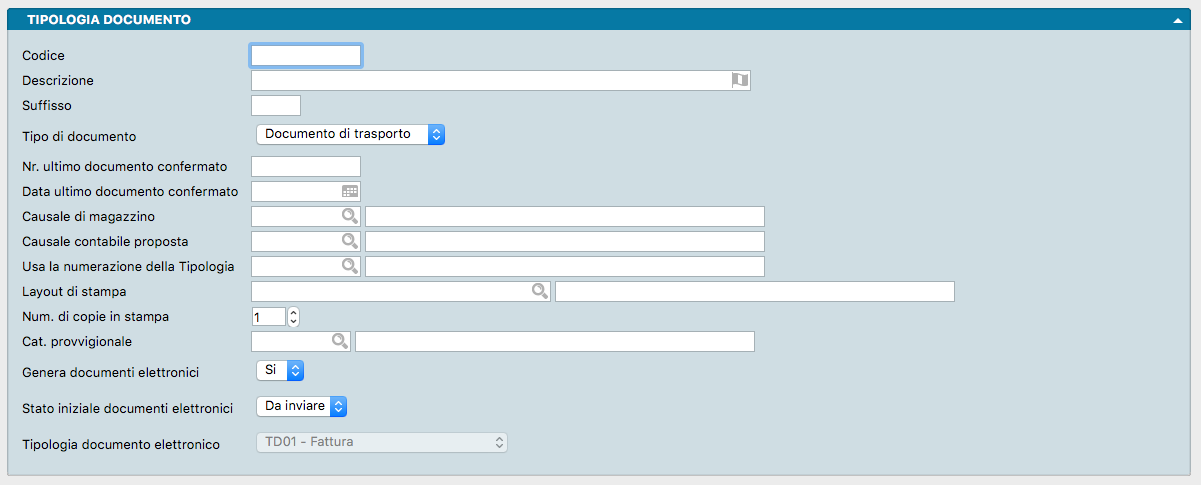
Questa tabella permette di configurare i diversi tipi di documento necessari per lo svolgimento delle attività aziendali. È quindi fondamentale completarla con cura inserendo tutte le informazioni richieste.
Il primo passo consiste nell’impostare le tipologie di documento standard utilizzate dalla maggior parte delle aziende, come: Ordini da Cliente, Ordini a Fornitori, DDT, Fattura Immediata, Nota di Credito, Fattura Pro Forma, Ricevuta Fiscale, Nota di Debito e Fattura-Ricevuta Fiscale.
Successivamente, potrebbe nascere l’esigenza di una maggiore specificità definendo dei sottogruppi. Ad esempio, è possibile suddividere la tipologia «Ordini da Cliente» in «Ordine da Cliente Pubblico» e «Ordine da Cliente Privato», oppure la «Fattura di Vendita» in «Fattura di Vendita Italia» e «Fattura di Vendita Estero». Questa suddivisione si rivela molto utile anche quando occorre assegnare numerazioni indipendenti a categorie omogenee di documenti fiscali (es. serie distinte di DDT o di fatture).
Di seguito viene analizzata l’impostazione generica esaminando i campi disponibili all’interno della scheda di ciascuna tipologia:
Codice - Codice alfanumerico da attribuire alla Tipologia di Documento.
Descrizione - Descrizione testuale della tipologia di documento (ad esempio: «Fattura Immediata»).
Suffisso - Eventuale elemento o prefisso/suffisso da affiancare alla numerazione dei documenti emessi con questa Tipologia. Utile, ad esempio, se occorre suddividere la creazione delle fatture su due postazioni di lavoro differenti senza una numerazione unificata, evitando così la sovrapposizione dei numeri progressivi.
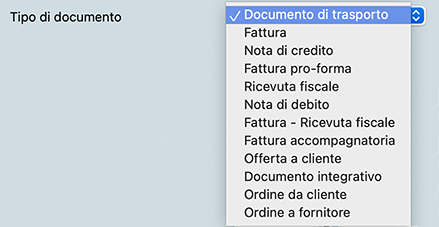
Tipo di Documento - Menu a scelte fisse da cui selezionare il tipo di documento standard tra quelli preimpostati dal sistema (visibili nell’immagine seguente).
Nr. Ultimo Documento confermato - Numero dell’ultimo documento confermato all’interno dell’esercizio in corso.
Data Ultimo Documento confermato - Data dell’ultimo documento confermato all’interno dell’esercizio in corso.
Causale di Magazzino - Codice della Causale di Magazzino (tratto dall’omonima tabella) proposto automaticamente al momento dell’inserimento di un documento di questa tipologia. Questo codice è necessario per la generazione automatica dei movimenti di magazzino.
Causale Contabile Proposta - Codice della Causale Contabile (tratto dall’omonima tabella) proposto automaticamente al momento dell’inserimento di un documento di questa tipologia. Il codice è fondamentale per generare la relativa registrazione in Prima Nota.
Usa la Numerazione della Tipologia - Se attivato, la Tipologia in esame non utilizzerà una numerazione autonoma, ma condividerà i numeri progressivi della Tipologia Documento qui indicata.
Layout di Stampa - Campo alfanumerico in cui inserire il nome dell’eventuale Layout di Stampa personalizzato (creato con l’Editor di Stampe) da associare a questa tipologia. Va utilizzato esclusivamente se occorre diversificare il modello di stampa per specifiche tipologie; in caso contrario, tutte le tipologie afferenti a uno stesso «tipo» documento (DDT, fatture, ecc.) utilizzeranno il layout predefinito del programma.
Numero di Copie in Stampa - Numero di copie stampate automaticamente dal sistema, indipendentemente dalla quantità indicata dall’utente nella finestra di stampa. Ad esempio, impostando 2 copie in questo campo e richiedendone 2 nella finestra di stampa, verranno prodotte complessivamente 4 copie.
Categoria Provvigionale - Codice della Categoria Provvigionale associata alla tipologia.
Genera Documenti Elettronici - Selezionare SI o NO per attivare o disattivare la creazione dei Documenti Elettronici.
Stato Iniziale Documenti Elettronici - Campo dedicato alla gestione della Fatturazione Elettronica (Modulo L) per definire lo stato automatico con cui vengono emessi i documenti. Le opzioni disponibili sono «Da Inviare» (rende il documento subito pronto per la trasmissione automatica) e «In Sospeso» (mantiene il documento in attesa di una verifica manuale prima dell’invio).
Tipologia Documento Elettronico - Permette di selezionare dal menu a scelte fisse il codice TD da inserire nel file XML per la fatturazione elettronica:
TD01 Fattura
TD02 acconto/anticipo su fattura
TD03 acconto/anticipo su parcella
TD04 nota di credito
TD05 nota di debito
TD06 Parcella
TD07 fattura semplificata
TD08 nota di credito semplificata
TD09 nota di debito semplificata
TD10 fattura di acquisto intracomunitario beni
TD11 fattura di acquisto intracomunitario servizi
TD12 documento riepilogativo (art. 6, d.P.R. 695/1996)
TD16 integrazione fattura reverse charge interno
TD17 integrazione/autofattura per acquisto servizi dall’estero
TD18 integrazione per acquisto di beni intracomunitari
TD19 integrazione/autofattura per acquisto di beni ex art. 17 c.2 DPR 633/72
TD20 autofattura per regolarizzazione e integrazione delle fatture (ex art. 6 c.8 e 9 bis d.lgs. 471/97 o art. 46 c.5 d.l. 331/93)
TD21 autofattura per splafonamento
TD22 estrazione beni da Deposito IVA
TD23 estrazione beni da Deposito IVA con versamento dell’IVA
TD24 fattura differita di cui all’art. 21, comma 4, lett. a)
TD25 fattura differita di cui all’art. 21, comma 4, terzo periodo lett. b)
TD26 cessione di beni ammortizzabili e per passaggi interni (ex art. 36 d.P.R. 633/72)
TD27 fattura per autoconsumo o per cessioni gratuite senza rivalsa
Gli Archivi del Modulo Vendite
L’inserimento delle informazioni negli Archivi avviene dopo aver completato le Tabelle: questo flusso di lavoro velocizza le operazioni quotidiane, consentendo di richiamare le informazioni tramite codici sintetici anziché digitare estese descrizioni.
Gli Archivi del Modulo Vendite sono otto:
Accordi Quadro.
Agenti.
Classi di Sconto.
Documenti Fiscali.
Listini.
Portafoglio Effetti.
Preventivi.
Provvigioni.
Il completamento degli Archivi rende pienamente operativi i Comandi di Elaborazione e Stampa che integrano e completano questo Modulo.
Accordi Quadro
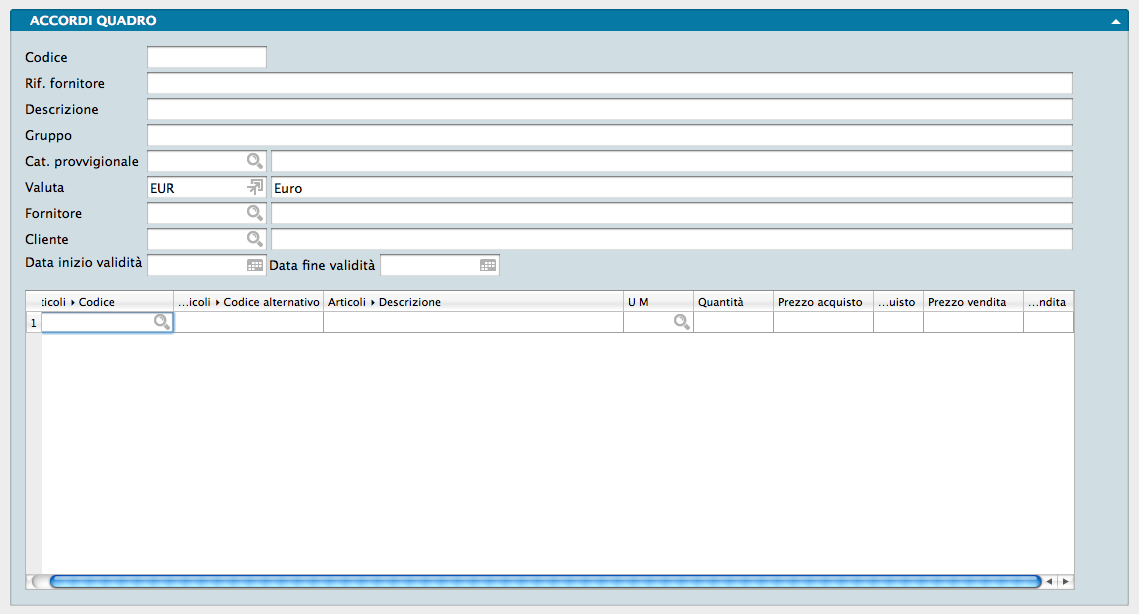
Questo Archivio raccoglie le condizioni degli accordi commerciali stipulati tra l’azienda e un cliente, tra l’azienda e un fornitore o in triangolazione con entrambi. Permette di codificare e gestire in modo automatico i contratti con clienti e fornitori a cui siano abbinati, per specifici articoli di magazzino, prezzi di acquisto riservati o prezzi di vendita speciali. Richiamando il Codice dell’Accordo Quadro nell’apposito campo in fase di compilazione di un ordine o di un documento fiscale, Konga proporrà automaticamente le condizioni economiche concordate.
Ogni Scheda dell’Archivio si compone di una sezione di testata e di una matrice dati:
Codice - Codice alfanumerico di 16 caratteri liberamente definito dall’utente per identificare l’Accordo Quadro. Verrà impiegato per richiamare l’accordo all’interno di ordini e documenti fiscali.
Riferimento Fornitore - Codice attribuito dal fornitore all’accordo, da compilare nel caso in cui differisca dal codice interno aziendale.
Descrizione - Breve descrizione sintetica dell’Accordo Quadro (ad esempio le motivazioni o l’oggetto della trattativa).
Gruppo - Codice alfanumerico libero (non collegato a tabelle) per raggruppare gli accordi quadro. Questo dato può essere utilizzato come filtro di selezione nelle stampe.
Categoria Provvigionale - Codice della Categoria Provvigionale applicabile alle transazioni commerciali legate all’accordo. È possibile selezionarlo direttamente dalla Tabella tramite menu contestuale.
Valuta - Codice della Valuta di stipula dell’Accordo Quadro e di calcolo dei prezzi riservati, selezionabile tramite menu contestuale.
Fornitore - Se l’accordo prevede condizioni d’acquisto agevolate, occorre indicare il Codice del Fornitore di riferimento. In fase di inserimento di un Ordine a Fornitore abbinato all’accordo, Konga verificherà la corrispondenza del fornitore, segnalando con un avviso eventuali difformità. Il codice è selezionabile dall’Archivio tramite menu contestuale.
Cliente - Se l’accordo include condizioni di vendita dedicate, occorre indicare il Codice Cliente. Konga effettuerà un controllo di congruenza durante la compilazione di Ordini da Cliente e Documenti Fiscali che richiamano l’accordo in esame. Il codice è selezionabile dall’Archivio tramite menu contestuale.
Data Inizio Validità, Data Fine Validità - Campi da definire quando i prezzi speciali hanno una validità limitata nel tempo. Il sistema impedirà la registrazione di ordini e documenti fiscali riferiti all’accordo se la data del documento non rientra nell’intervallo specificato.
Matrice Contenuto Accordo
Nella matrice posta nella parte inferiore della Scheda si definiscono gli articoli inclusi nell’Accordo Quadro e le relative condizioni commerciali:
Codice Articolo - Codice dell’Articolo oggetto dell’accordo. Durante la compilazione di ordini o documenti fiscali abbinati all’accordo, Konga verificherà che l’articolo inserito sia presente in questa matrice, bloccandone l’utilizzo in caso contrario.
Codice Alternativo - Codice Alternativo dell’Articolo di Magazzino. Campo di sola lettura.
Descrizione - Descrizione dell’articolo. Campo di sola lettura.
U.M. - Unità di misura predefinita dell’articolo.
Quantità - Quantità limite di riferimento, da compilare se il fornitore vincola il prezzo speciale a un numero minimo o massimo di pezzi. Il campo è informativo e non prevede blocchi automatici: la verifica sul totale dei pezzi ordinati rimane a carico dell’utente.
Prezzo Acquisto - Prezzo speciale da proporre negli Ordini a Fornitore che citano l’Accordo Quadro, in sostituzione del prezzo d’acquisto presente nella scheda anagrafica dell’articolo.
Sconto di Acquisto - Sconto percentuale aggiuntivo da applicare al Prezzo Acquisto negli Ordini a Fornitore riferiti all’accordo.
Prezzo Vendita - Prezzo speciale da proporre negli Ordini da Cliente e nei Documenti Fiscali riferiti all’accordo, in sostituzione del prezzo di vendita anagrafico o di listino.
Sconto di Vendita - Sconto percentuale aggiuntivo da applicare al Prezzo Vendita negli Ordini da Cliente o nei Documenti Fiscali riferiti all’accordo.
Agenti
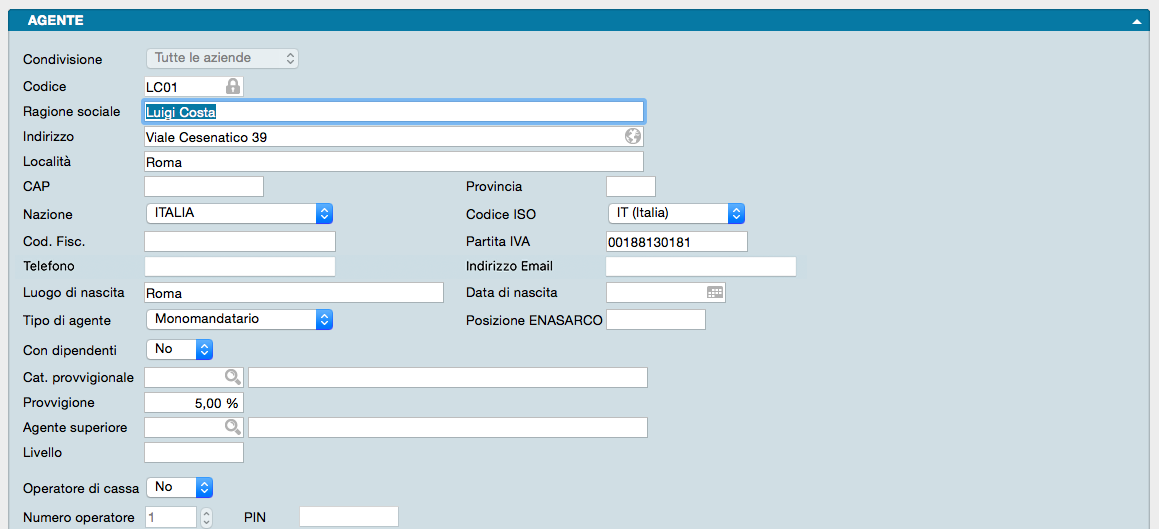
Archivio contenente i dati anagrafici degli agenti di vendita che collaborano con l’azienda, completi di tipologia di inquadramento e di riepilogo delle provvigioni maturate e riscosse nell’esercizio. All’interno dell’Archivio Agenti, ogni scheda è dedicata a un singolo agente e ne raccoglie tutte le informazioni di dettaglio.
Suggerimento
Gli agenti abbinati alle vendite possono essere utilizzati anche come criterio di raggruppamento nella stampa delle statistiche di magazzino.
Di seguito vengono analizzati i campi della Scheda (sopra il riquadro dei progressivi):
Condivisione - Tramite menu a scelte fisse è possibile definire se la Categoria Provvigionale debba essere condivisa tra tutte le aziende del database o rimanere ad uso esclusivo dell’azienda in uso.
Codice - Codice alfanumerico di otto caratteri che identifica l’Agente.
Ragione Sociale - Ragione sociale o nome e cognome dell’agente.
Indirizzo, Località, CAP, Provincia - Indirizzo completo di residenza o sede dell’agente.
Nazione, Codice ISO - Nazionalità dell’agente selezionabile da due menu a scelte fisse (in esteso e in formato codifica ISO).
Codice Fiscale - Codice Fiscale dell’agente.
Partita IVA - Partita IVA dell’agente.
Telefono - Recapito telefonico dell’Agente.
Indirizzo Email - Indirizzo di posta elettronica dell’Agente.
Luogo di Nascita, Data di Nascita - Luogo e data di nascita dell’agente.
Tipo di Agente - Menu a scelte fisse per definire se l’agente sia monomandatario o plurimandatario.
Posizione Enasarco - Codice individuale ENASARCO assegnato all’agente.
Con Dipendenti - Campo a scelte fisse per indicare se l’agente si avvale di dipendenti.
Categoria Provvigionale - Codice tratto dalla tabella Categorie Provvigionali. Da compilare se nel pannello Vendite di Configurazione Azienda è stato impostato il calcolo delle provvigioni per Tipo Categorie Provvigionali (in questo caso Konga calcolerà le provvigioni in proporzione allo sconto applicato).
Provvigione - Percentuale di provvigione associata all’agente. Da indicare se nel pannello Vendite di Configurazione Azienda è stato selezionato il calcolo per Tipo Per Agente (in questo caso Konga calcolerà le provvigioni applicando una percentuale sul fatturato).
Agente superiore - In caso di struttura gerarchica tra agenti, occorre inserire in questo campo il codice dell’agente di livello superiore.
Livello - Livello gerarchico dell’agente (dove 1 rappresenta il livello più alto).
Nota
Se il Livello dell’agente è impostato su 1, il campo Agente Superiore non sarà compilabile.
Operatore di Cassa - Impostare su «SI» se l’Agente opera anche come Operatore di Cassa. L’abilitazione attiva i due campi successivi.
Numero Operatore - Identificativo numerico utilizzato dall’Agente per l’apertura delle sessioni di cassa/emissione scontrini.
PIN - Codice PIN riservato all’Agente Operatore di Cassa.
Classi di Sconto
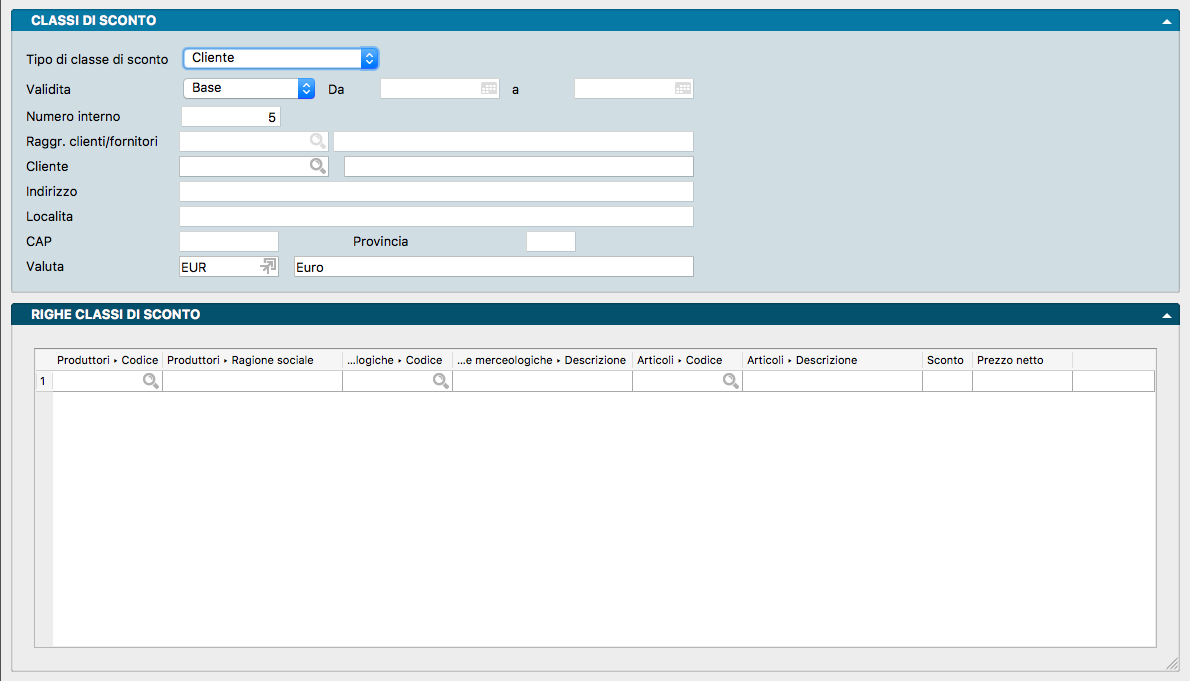
Archivio contenente le classi di sconto applicabili a un cliente, a un fornitore o a un raggruppamento di clienti/fornitori, dettagliando le condizioni previste per Produttore, Categoria Merceologica e/o singolo Articolo. Per ciascun soggetto è possibile definire due tipologie di Classi di Sconto: «Base» o «Promozionale».
La gestione dell’archivio Classi di Sconto è regolata dalle seguenti linee guida:
Ogni scheda dell’archivio viene associata a un cliente, a un fornitore o a un raggruppamento clienti/fornitori.
Ciascun soggetto può avere una sola classe di sconto «Base», ma una o più classi di sconto «Promozionali».
Le classi di sconto promozionali sono delimitate da una data di inizio e una data di fine validità. Per lo stesso cliente non è possibile inserire classi promozionali con periodi temporali sovrapposti, anche solo parzialmente.
Per ogni soggetto o gruppo, Konga permette di definire un elenco di regole che collegano un produttore, una categoria merceologica o un singolo articolo a uno sconto (espresso in percentuale o valore assoluto).
In fase di inserimento di preventivi, ordini o documenti fiscali, Konga verifica la presenza di schede «Base» e/o «Promozionali» abbinate al soggetto o al suo gruppo di appartenenza. In caso positivo, per gli articoli corrispondenti il sistema applica automaticamente gli sconti base e vi somma le eventuali condizioni promozionali vigenti.
Se un Cliente o Fornitore possiede una propria scheda Classi di Sconto ed è al contempo inserito in un Raggruppamento Clienti/Fornitori con un’altra classe abbinata, la scheda individuale del Cliente/Fornitore prevale sempre su quella del Raggruppamento.
Analogamente, le regole attribuite per articolo seguono la gerarchia di priorità: Articolo > Categoria Merceologica > Produttore.
Le Schede della Tabella sono strutturate in un unico pannello con le informazioni anagrafiche del soggetto e una matrice dati contenente i dettagli commerciali. Di seguito l’analisi dei campi:
Tipo di Classe di Sconto - Menu a scelte fisse per definire il destinatario della scheda: Cliente, Fornitore o un codice della tabella Raggruppamento Clienti/Fornitori.
Validità - Menu a scelte fisse per selezionare il tipo di sconto tra Base e Promozionale. Selezionando Sconto Promozionale si attivano i campi data affiancati per specificare l’inizio e la fine della promozione.
Numero Interno - Identificativo numerico generato progressivamente dal sistema.
Raggruppamento Clienti/Fornitori - Se il Tipo è «Gruppo di Clienti/Fornitori», occorre selezionare il codice dalla tabella Raggruppamento Clienti/Fornitori. Negli altri casi il campo rimane disabilitato.
Cliente/Fornitore - L’etichetta varia dinamicamente in «Cliente» o «Fornitore» in base al Tipo di Classe selezionato. Per le schede tipo Cliente o Fornitore, occorre selezionare il relativo codice tramite Menu Contestuale (il campo si disabilita se la scheda è di tipo Gruppo). Inserito un codice valido, l’anagrafica corrispondente apparirà a fianco.
Indirizzo, Località, CAP, Provincia - Dati compilati automaticamente dal programma al momento della selezione del Cliente o del Fornitore.
Valuta - Codice della valuta di applicazione della Classe di Sconto (di default viene proposta la valuta principale).
Matrice Contenuto Classe di Sconto
Nella matrice inferiore della Scheda si definisce la struttura di dettaglio della Classe di Sconto. In ogni riga è possibile specificare lo sconto riservato a un singolo Articolo, a una Categoria Merceologica o a un Produttore. Le colonne sono così strutturate:
Codice Produttore - Codice del produttore, qualora lo sconto sia riferito a tutti gli articoli di quel marchio.
Ragione Sociale - Ragione sociale del Produttore (compilata automaticamente).
Categoria Merceologica - Codice della Categoria Merceologica, se lo sconto è esteso a un’intera categoria.
Descrizione della Categoria Merceologica - Descrizione della Categoria Merceologica (compilata automaticamente).
Codice Articolo - Codice dello specifico Articolo di Magazzino a cui applicare lo sconto.
Descrizione - Descrizione dell’Articolo di Magazzino (compilata automaticamente).
Attenzione
Non è possibile indicare una Categoria Merceologica o un Produttore se sulla stessa riga è già presente un Articolo di magazzino.
Sconto - Sconto da applicare alle entità indicate nella riga (articolo, categoria o produttore).
Lo sconto può essere inserito secondo le seguenti modalità:
Descrizione: 10 ——–> Sconto percentuale del 10%.
Descrizione: 10,22 —–> Sconto percentuale del 10,22%.
Descrizione: 10+5,5 —-> Sconto percentuale del 14,95%.
Descrizione: 10+10+5 –> Sconto percentuale del 23,05%.
Descrizione: =150 ——> Sconto valore netto di 150 Euro (o valuta impostata).
Attenzione
Non è possibile inserire uno sconto percentuale se nella colonna successiva è stato specificato un Prezzo Netto.
Prezzo Netto - Prezzo netto finale riservato al singolo Articolo. Campo compilabile esclusivamente se la riga si riferisce a un singolo Articolo di Magazzino.
Suggerimento
Per velocizzare la creazione di nuove Classi di Sconto è consigliabile utilizzare la funzione Duplica da una scheda esistente con categorie analoghe, modificando poi il cliente di riferimento e le percentuali di sconto.
Documenti Fiscali
Documenti Fiscali è l’Archivio che raccoglie tutti i documenti fiscali emessi. Ogni Scheda corrisponde a un singolo documento ed è articolata in sei pannelli:
Il Pannello Principale o Testata, contenente i numeri di riferimento del documento, i dati dell’intestatario e l’indicazione dei magazzini e dei Titoli di Deposito coinvolti.
Il Pannello Condizioni, composto a sua volta da undici sezioni, che raccoglie tutti i dettagli commerciali, logistici e fiscali relativi alla transazione.
Il Pannello Righe Documenti Fiscali, che riporta il dettaglio per quantità e valore delle merci o dei servizi oggetto del documento.
Il Pannello Cassa Previdenziale e Ritenuta d’Acconto, riservato ai dati sulla gestione dell’eventuale cassa previdenziale e delle relative ritenute.
Il Pannello Dettaglio IVA, che riepiloga gli elementi necessari al calcolo e alla liquidazione dell’IVA dell’intero documento.
Il Pannello Totali, che riporta tutti gli importi totali, netti e lordi.
Di seguito vengono analizzati in dettaglio i campi della Scheda suddivisi per pannello.
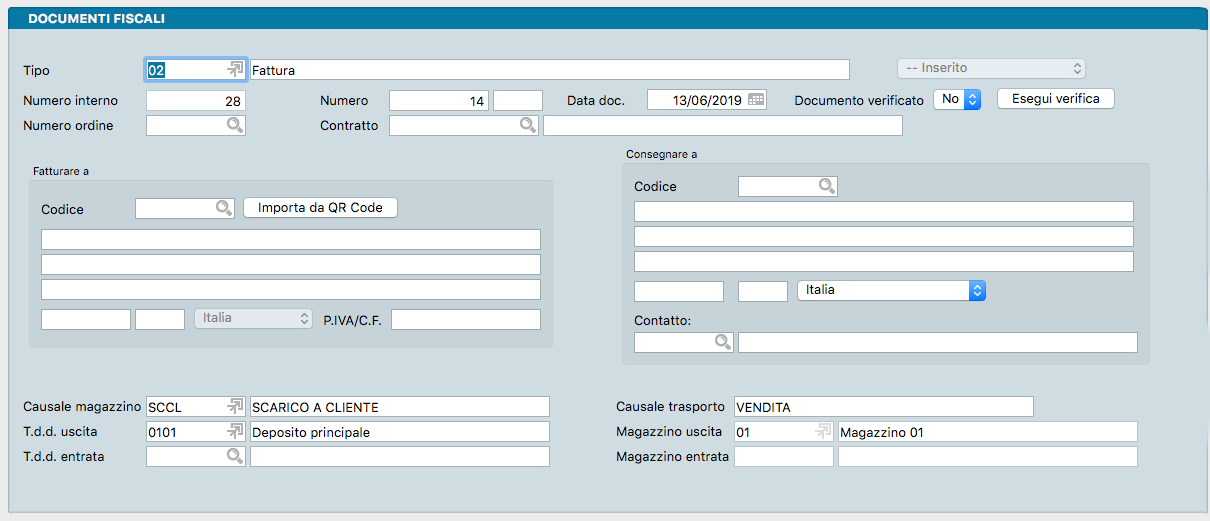
Testata
Tipo - Codice del tipo di documento fiscale da emettere (ad es. Documento di Trasporto, Fattura, Nota di Credito), selezionabile tramite Menu Contestuale. I codici derivano dalla Tabella Tipologie Documenti e mostrano la relativa descrizione nel campo affiancato.
Numero Interno - Identificativo univoco del Documento Fiscale proposto automaticamente dal sistema e normalmente non modificabile. Il numero interno può essere utilizzato come filtro di ricerca e selezione in diverse stampe.
Numero - Numero progressivo del Documento Fiscale. Konga propone in automatico il progressivo successivo all’ultimo documento dello stesso tipo stampato, consentendo comunque l’inserimento manuale di un valore differente. Il numero potrà essere riassegnato automaticamente dal programma al momento della stampa definitiva per garantirne la sequenzialità e l’univocità anche in ambienti multi-postazione (dove la postazione principale gestisce l’assegnazione centralizzata). Una volta eseguita la stampa definitiva, il campo non sarà più modificabile.
Data Documento - Data di emissione o stampa del Documento Fiscale. Il programma propone la data odierna oppure la data dell’ultimo documento inserito durante la medesima sessione di lavoro.
Documento Verificato - Indica se il documento è stato sottoposto a verifica. La procedura di verifica consiste nella scansione del codice a barre dei prodotti in fase di consegna (dopo il popolamento automatico da evasione ordine), per accertare che non vengano consegnati articoli errati o quantità difformi da quelle ordinate.
Nota
Se in Configurazione Azienda è attiva l’opzione «Richiedi la Verifica del Documento Prima della Conferma», Konga consentirà la stampa definitiva esclusivamente per i documenti in stato «Verificato» (lo stato potrà comunque essere impostato manualmente dagli utenti in possesso dei relativi privilegi).
Esegui Verifica - Pulsante per aprire il pannello dedicato alla procedura di verifica.
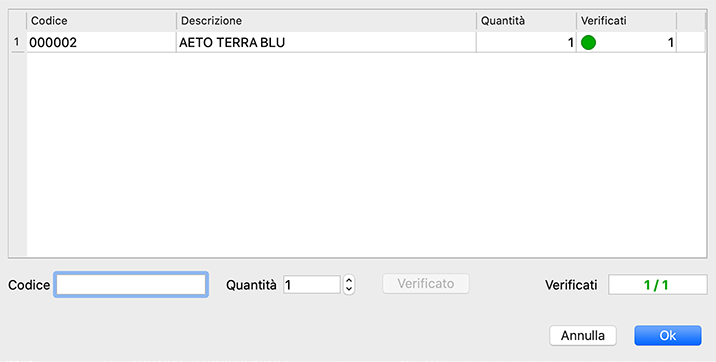
Nel pannello di verifica è necessario inserire i codici articolo del documento (manualmente o tramite lettore ottico) e confermare l’operazione tramite il pulsante «Verificato». Una volta riscontrati tutti gli articoli, premendo «Ok» il documento risulterà verificato e pronto per la conferma.
Numero Ordine - Numero dell’eventuale Ordine da Cliente da evadere con il documento. Konga compilerà automaticamente i campi principali dell’intestazione e delle righe con i dati dell’ordine, mantenendoli modificabili. Inserendo successivamente un ulteriore numero di ordine (del medesimo cliente), la merce verrà aggiunta a quella già presente. Questo campo viene impiegato esclusivamente per la procedura di evasione e non viene memorizzato nella scheda. Per impostazione predefinita si fa riferimento al numero interno dell’ordine; per richiamare gli ordini tramite numero progressivo occorre modificare l’apposita voce nel pannello Ordini da Cliente della Configurazione Azienda.
Contratto - Codice del Contratto attivo con il cliente, selezionabile dalla Tabella Contratti.
Sul lato destro della Testata è visibile lo Stato del Documento, che ne traccia il ciclo di vita (es. Inserito, Da Fatturare, Definitivo).
Fatturare a
Riquadro contenente i dati dell’intestatario del documento.
Codice - Codice del Cliente a cui fatturare la merce. Inserendo un codice valido, le informazioni anagrafiche, fiscali e commerciali presenti in anagrafica verranno riportate automaticamente nei campi corrispondenti.
Consegnare a
Riquadro contenente i dati del destinatario/consegnatario della merce.
Codice - Propone di default il codice inserito nel riquadro «Fatturare a». Se nell’anagrafica cliente è specificato un indirizzo di spedizione diverso da quello di fatturazione, Konga compilarà automaticamente la sezione «Consegnare a» con la destinazione corretta.
Contatto - Nome del referente o referente di consegna presso la controparte.
Causale di Magazzino - Codice della causale prelevato dalla Scheda Tipologia Documenti selezionata nel campo Tipo (modificabile all’occorrenza). Verrà utilizzato per la generazione dell’eventuale Movimento di Magazzino legato al documento. L’inserimento di un codice valido popola automaticamente i cinque campi successivi: Causale del Trasporto, Magazzino Uscita, Titolo di Deposito Uscita, Magazzino Entrata e Titolo di Deposito Entrata.
Causale del Trasporto - Testo libero destinato alla stampa sui documenti di accompagnamento, eventualmente proposto dalla Causale di Magazzino.
Titolo di Deposito di Uscita - Codice del Titolo di Deposito da cui scaricare la merce tramite il movimento automatico di carico/scarico.
Magazzino di Uscita - Codice del Magazzino da cui scaricare la merce tramite il movimento automatico di carico/scarico.
Titolo di Deposito di Entrata - Codice del Titolo di Deposito su cui caricare la merce tramite il movimento automatico di carico/scarico.
Magazzino di Entrata - Codice del Magazzino su cui caricare la merce tramite il movimento automatico di carico/scarico.
Pannello Condizioni
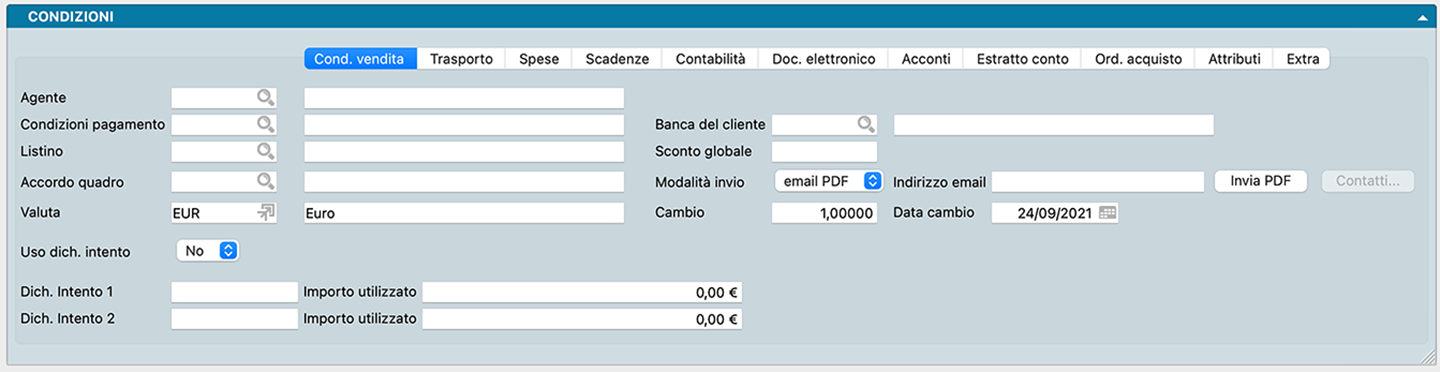
La prima pagina del pannello Condizioni raccoglie le informazioni e i parametri relativi alle Condizioni di Vendita.
Agente - Codice dell’Agente di riferimento, selezionabile dall’Archivio Agenti; viene proposto automaticamente il valore associato alla Scheda Cliente. L’agente indicato verrà recepito nel Movimento di Carico-Scarico generato dal documento.
Condizioni Pagamento - Codice della Tabella Condizioni di Pagamento; viene proposto in automatico il codice abbinato alla Scheda Cliente.
Banca del Cliente - Codice dell’eventuale istituto bancario d’appoggio, proposto automaticamente dall’anagrafica del cliente. Il campo è obbligatorio se la condizione di pagamento impostata è di tipo «Tratta», «Ricevuta Bancaria» o «RID».
Listino - Numero del listino da applicare per la determinazione dei prezzi della merce; viene richiamato automaticamente il listino abbinato al cliente. Qualora il campo venga lasciato vuoto, Konga utilizzerà i prezzi di vendita definiti nella Scheda anagrafica dell’Articolo.
Sconto Globale - Percentuale di sconto generale applicata all’intero documento; propone in automatico il valore impostato nella Scheda Cliente.
Accordo Quadro - Codice della scheda dell’Archivio Accordi, qualora il cliente fruisca di condizioni particolari riservate. L’inserimento di un codice valido ricalcola automaticamente i valori delle Righe Documenti Fiscali.
Modalità Invio - Menu a scelte fisse per definire il canale di spedizione del documento al cliente (selezionabile tra Altro, Email PDF e Fax).
Indirizzo email - Indirizzo di posta elettronica del cliente per l’invio telematico del documento. Viene compilato in automatico se presente nella Scheda Cliente.
Impostando correttamente i due campi precedenti e attivando l’invio automatico via email (come descritto nella nota seguente), in sede di conferma e stampa definitiva del documento verrà trasmesso al cliente destinatario il relativo file in formato PDF. All’avvio della stampa definitiva verrà mostrata una finestra di conferma:
Nota
Per abilitare l’invio automatico dei documenti, Konga deve essere configurato come segue:
Compilare la sezione Avanzate nelle Preferenze del Programma, specificando l’indirizzo email del mittente e i parametri di invio.
Abilitare l’opzione «Abilita l’invio automatico del documento via email» nella sezione Vendite della Configurazione Azienda.
Inserire l’indirizzo email del destinatario nell’Anagrafica Clienti/Fornitori o direttamente nel Documento Fiscale.
Selezionare la voce «email PDF» nel campo Modalità di Invio all’interno del Pannello Condizioni di Vendita nella Scheda Cliente.
Invia PDF - Pulsante che consente di inviare in qualsiasi momento (sia prima sia dopo la registrazione) il file PDF del documento via email.
Nota
Scorciatoia da Tastiera - Tenendo premuto il tasto CTRL mentre si fa clic su «Invia PDF», in presenza di layout personalizzati verrà aperta la selezione visiva del layout prima dell’invio.
Contatti - Elenco dei contatti e dei referenti associati al Cliente.
Valuta - Codice della Tabella Valute corrispondente alla divisa impiegata nel documento. Viene proposto automaticamente il codice associato al cliente.
Cambio - Campo gestito automaticamente da Konga che riporta il tasso di cambio più recente presente nella Tabella Tassi di Cambio. Tale valore determina la conversione contabile nelle aziende integrate con il modulo di Contabilità.
Data Cambio - Data dell’ultimo aggiornamento del tasso di cambio prelevata dalla Tabella Tassi di Cambio.
I campi seguenti consentono di gestire contemporaneamente due distinte dichiarazioni di intento per un singolo documento fiscale. Ad esempio, qualora l’importo della fattura superi il plafond residuo della prima dichiarazione d’intento, il programma proporrà di attingere alla seconda dichiarazione fino a concorrenza del totale operazione, esaurendo la prima e capienza della seconda solo per la quota eccedente.
Uso Dichiarazione d’Intento - Permette di escludere lo specifico documento fiscale dall’utilizzo del plafond di intenzione. Quando il calcolo automatico è attivo, i campi Dichiarazione Intento e Importo Utilizzato vengono aggiornati automaticamente al momento della registrazione del documento.
Nota
In conformità con le specifiche tecniche della fatturazione elettronica, i dati delle dichiarazioni di intento (impiegati di norma dagli esportatori abituali) vengono inseriti nel blocco «AltriDatiGestionali» delle singole righe. Quando risultano compilati i campi «Dich. Intento 1» e/o «Dich. Intento 2», Konga valorizza automaticamente l’elemento «AltriDatiGestionali», impostando il valore «INTENTO» nel campo «TipoDato», la data della ricevuta telematica rilasciata dall’Agenzia delle Entrate nel campo «RiferimentoData» e il protocollo di ricezione con il relativo progressivo (separati da «-» o «/») nel campo «RiferimentoTesto» (es. 08060120341234567-000001).

La seconda pagina del pannello Condizioni raccoglie le informazioni sul Trasporto.
Addetto al Trasporto - Menu a scelte fisse per definire il soggetto incaricato del trasporto, selezionabile tra Mittente, Destinatario e Vettore.
Modalità Trasporto - Menu a scelte fisse per indicare la modalità logistica principale utilizzata per la consegna dei beni.
Vettore1 - Codice del vettore primario incaricato del trasporto, selezionabile tramite Menu Contestuale dalla Tabella Vettori; viene proposto in automatico se all’anagrafica del cliente è stato associato un vettore abituale.
Vettore2 - Codice dell’eventuale secondo vettore coinvolto nella spedizione, selezionabile dalla Tabella Vettori.
Rif. Vettore - Campo di testo libero per inserire annotazioni utili al vettore o indicazioni specifiche per la consegna.
Inizio trasporto - Campi data e ora compilati automaticamente dal sistema con il timestamp di creazione del nuovo documento fiscale.
Condizioni Consegna - Codice della Tabella Condizioni di Consegna (selezionabile tramite Menu Contestuale) per specificare le clausole di resa e addebito del trasporto (es. Franco, Assegnato, ecc.). Il campo può essere popolato in base alle impostazioni della Scheda Cliente.
Aspetto Esteriore - Campo descrittivo in cui specificare l’imballo o la confezione dei beni scortati dal documento (es. scatole, pallet, buste, ecc.).
Numero Colli - Numero complessivo di colli o pacchi costituenti la spedizione.
Peso - Peso totale della merce espresso in chilogrammi (gestisce fino a quattro cifre decimali).
Volume - Volume totale della merce spedita (espresso come larghezza x altezza x profondità).
Data Effettiva Consegna - Campo data a compilazione manuale, che può essere aggiornato anche in modo automatico da servizi software esterni per il tracciamento delle spedizioni.
I due campi seguenti vengono inseriti nella fattura elettronica (se compilati) e sono impiegati dagli autotrasportatori per fare riferimento alla fattura principale durante la fatturazione di prestazioni accessorie al trasporto:
Numero Fattura Principale - Numero della fattura relativa al trasporto beni, da riportare nelle fatture emesse dai vettori per documentare i servizi accessori.
Data Fattura Principale - Data della fattura relativa al trasporto beni, da riportare nelle fatture per servizi accessori al trasporto.

La terza pagina del pannello Condizioni gestisce il dettaglio delle Spese accessorie.
Spese di Imballo - Importo da addebitare in fattura per i costi di imballaggio della merce.
Spese di Trasporto - Importo da addebitare in fattura per i costi di spedizione e trasporto.
Spese di Incasso - Importo addebitato per la gestione dell’incasso; può essere calcolato automaticamente se è richiesto l’addebito spese e la modalità di pagamento è «Tratta», «Ricevuta Bancaria» o «RID» (si veda la sezione Effetti della Tabella Codici Fissi).
Spese Varie - Importo per addebiti accessori di altra natura, non rientranti nelle voci precedenti.
Totale Spese - Campo riepilogativo di sola lettura che somma le quattro voci di spesa precedenti. Questo importo verrà assoggettato all’aliquota IVA preponderante, all’aliquota più alta o a un’aliquota specifica, in base a quanto definito nel pannello Vendite di Configurazione Azienda alla voce «Addebito Spese Accessorie all’Aliquota».
Spese Bolli - Campo calcolato in automatico da Konga, ma modificabile manualmente. L’imposta di bollo viene calcolata se la voce «Addebito Spese» nella pagina Contabilità del pannello Condizioni è impostata su SI e la condizione di pagamento è «Tratta» o «Ricevuta Bancaria». L’importo si basa sui parametri definiti nella sezione Spese Effetti della Tabella Codici Fissi e viene assoggettato all’aliquota IVA «Escluso art. 15», configurata nella sezione Fatturazione dei Codici Fissi.
Aliquota Spese - Aliquota IVA prevalente applicata agli imponibili delle spese accessorie.
Totale Eco-Contributo 1, Totale Eco-Contributo 2 - Campi riepilogativi che riportano l’importo totale dei rispettivi Eco-Contributi, se previsti.

La quarta pagina del pannello Condizioni riepiloga le Scadenze di pagamento determinate dalle condizioni commerciali applicate.
La pagina mostra una matrice contenente le date di scadenza e i relativi importi. La matrice viene compilata automaticamente da Konga rapportando il totale del documento alle condizioni di pagamento specificate nella pagina Condizioni Vendita; le date di scadenza sono calcolate in base alla data del Documento Fiscale e ai termini di pagamento previsti.
Sia le date sia gli importi possono essere modificati manualmente dall’utente. In caso di variazione degli importi, il campo Sbilancio evidenzierà l’eventuale differenza tra il totale del documento e la somma degli importi scadenzati.
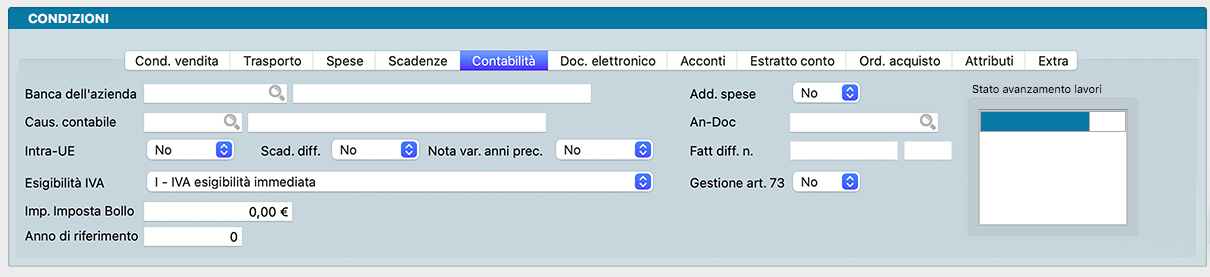
La quinta pagina del pannello raccoglie le impostazioni e le informazioni utili all’area Contabilità.
Banca dell’Azienda - Codice dell’istituto bancario dell’azienda (selezionabile dall’archivio Banche dell’Azienda tramite Menu Contestuale) presso il quale verranno presentati all’incasso le Ricevute Bancarie o i RID emessi verso il cliente.
Addebito Spese - Menu a scelte fisse per definire se addebitare le spese di bollo (viene proposto in automatico il valore della Scheda Cliente). Le spese di bollo vengono addebitate e calcolate automaticamente solo selezionando SI e se la condizione di pagamento è «Tratta» o «Ricevuta Bancaria». Il calcolo si basa sui parametri impostati nella sezione Spese Effetti della Tabella Codici Fissi e l’importo viene assoggettato all’aliquota IVA «Escluso art. 15» indicata nella sezione Fatturazione della medesima tabella.
Causale Contabile - Campo abilitato solo se l’azienda è integrata con il modulo di Contabilità. Specifica la causale utilizzata per generare la registrazione contabile in Prima Nota; viene proposta automaticamente la causale associata alla Tipologia Documenti.
An-Doc - Campo abilitato se l’azienda è integrata con la Contabilità e la Causale Contabile inserita prevede una gestione partite aperte di tipo «Sottrae a una partita esistente» o «Aggiunge a una partita esistente». Serve a indicare la Partita Aperta da rettificare (ad esempio tramite nota di credito o di debito). Tramite l’icona Lente è possibile ricercare la partita interessata; le singole rate sono identificate dalla combinazione «Anno»-«Numero Documento»-«Numero Rata» e dal Codice Cliente.
Intra-UE - Menu a scelte fisse (SI/NO). Konga propone automaticamente SI se nella scheda del cliente è presente un Codice ISO intracomunitario, oppure NO se il codice ISO manca o corrisponde all’Italia. Impostando SI, alla conferma definitiva di una Fattura o Nota di Credito verrà generata una registrazione di Prima Nota di tipo IVA UE.
Scaduto Differito - Selezionando SI da menu in presenza di un pagamento dilazionato, le pendenze riportate nella pagina «Estratto Conto» non dovranno essere saldate immediatamente, ma verranno posposte e sommate al totale del documento in corso. Ad esempio, nel caso di pagamento con Ricevuta Bancaria, l’importo della RI.BA. sarà pari al Totale Fattura più lo Scaduto Differito. Tali importi non concorreranno al campo «Da Pagare», ma confluiranno nell’importo «In scadenza».
Nota Variazione Anni Precedenti - Campo per indicare se il documento è una nota di variazione riferita ad esercizi precedenti.
Fattura Differita Numero - Campo gestito dal sistema, abilitato esclusivamente sui Documenti di Trasporto (DDT). In fase di fatturazione differita, Konga lo compilerà automaticamente con il numero e il suffisso della fattura generata dal DDT.
Esigibilità IVA - Valore proposto in base alla gestione IVA definita nella causale contabile. In assenza di causale contabile (es. per aziende senza modulo di Contabilità integrato), il campo può essere impostato manualmente per gestire la corretta attribuzione dell’esigibilità. Se la causale è presente, Konga verificherà la congruenza tra l’esigibilità selezionata e la causale stessa. Il tag «EsigibilitaIVA» della fattura elettronica viene valorizzato in base al contenuto di questo campo. Le opzioni disponibili sono: «IVA ad Esigibilità Immediata», «IVA ad Esigibilità Differita» e «Scissione dei Pagamenti».
Gestione Art.73 - Indicatore per abilitare la gestione ai sensi dell’Art. 73 del D.P.R. 633/72.
Importo imposta Bollo - Importo dell’imposta di bollo applicata al documento.
Anno di Riferimento - Campo popolato automaticamente con l’anno della data ordine/documento, che recepisce eventuali modifiche apportate nell’esercizio.
Stato Avanzamento Lavori - Attributo necessario per la gestione delle fatture emesse per Stato Avanzamento Lavori (SAL). Contiene i riferimenti numerici che verranno riportati nel blocco «DatiSAL» -> «RiferimentoFase» dell’XML.
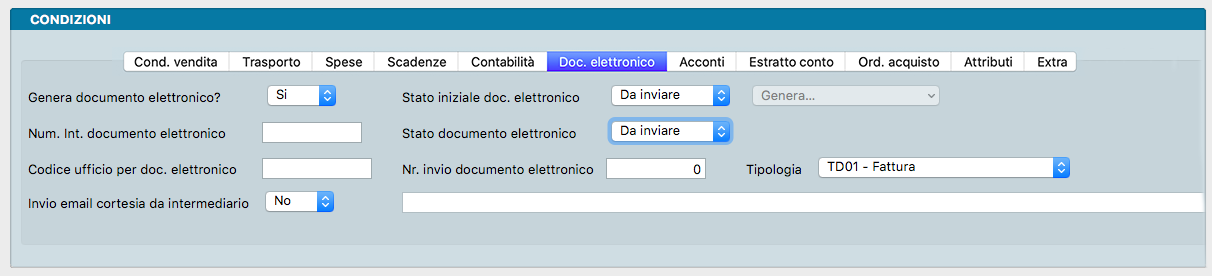
La sesta pagina del pannello racchiude i parametri e i dettagli relativi al Documento Elettronico.
Genera Documento Elettronico - Se impostato su SI, il sistema genera automaticamente il file elettronico alla conferma del Documento Fiscale.
Stato Iniziale Documento Elettronico - Determina lo stato assegnato al documento al momento della creazione, scegliendo tra «Da Inviare» (pronto per la trasmissione) e «In Sospeso» (in attesa di invio manuale). Il campo viene compilato automaticamente se già definito nella Tabella Tipologie Documenti.
Genera Fattura Elettronica - Pulsante che avvia la generazione del file XML conforme alle specifiche dell’Agenzia delle Entrate per il documento corrente.
Numero Interno Documento Elettronico - Numero interno progressivo assegnato al documento elettronico generato da questa scheda.
Stato Documento Elettronico - Campo aggiornato automaticamente da Konga (tramite il Modulo L) che mostra lo stato del ciclo di invio e recapito della fattura elettronica.
Codice SDI per Documento Elettronico - Codice destinatario (o PEC) indispensabile al Sistema di Interscambio (SDI) per recapitare la fattura elettronica. Viene inserito automaticamente se presente nella Scheda Cliente o nell’Ordine, altrimenti va compilato manualmente.
Numero Invio Documento Elettronico - Identificativo generato automaticamente al momento della creazione dell’XML, utile per tracciare i documenti già elaborati e per associare il progressivo di invio al file.
Tipologia - Menu a scelte fisse per la classificazione del documento elettronico secondo i codici standard TipoDocumento (TD):
TD01 Fattura
TD02 acconto/anticipo su fattura
TD03 acconto/anticipo su parcella
TD04 nota di credito
TD05 nota di debito
TD06 Parcella
TD07 fattura semplificata
TD08 nota di credito semplificata
TD09 nota di debito semplificata
TD10 fattura di acquisto intracomunitario beni
TD11 fattura di acquisto intracomunitario servizi
TD12 documento riepilogativo (art. 6, d.P.R. 695/1996)
TD16 integrazione fattura reverse charge interno
TD17 integrazione/autofattura per acquisto servizi dall’estero
TD18 integrazione per acquisto di beni intracomunitari
TD19 integrazione/autofattura per acquisto di beni ex art. 17 c.2 DPR 633/72
TD20 autofattura per regolarizzazione e integrazione delle fatture (ex art. 6 c.8 e 9 bis d.lgs. 471/97 o art. 46 c.5 d.l. 331/93)
TD21 autofattura per splafonamento
TD22 estrazione beni da Deposito IVA
TD23 estrazione beni da Deposito IVA con versamento dell’IVA
TD24 fattura differita di cui all’art. 21, comma 4, lett. a)
TD25 fattura differita di cui all’art. 21, comma 4, terzo periodo lett. b)
TD26 cessione di beni ammortizzabili e per passaggi interni (ex art. 36 d.P.R. 633/72)
TD27 fattura per autoconsumo o per cessioni gratuite senza rivalsa
Invio Email di Cortesia da Intermediario - Permette di richiedere l’invio contestuale di un’email di cortesia al cliente da parte dell’Intermediario all’emissione della fattura. Il campo si compila in automatico se l’opzione è abilitata nella scheda anagrafica.

La settima pagina del pannello raccoglie i dettagli degli eventuali Acconti.
Nelle due righe a disposizione è possibile inserire i dati di due distinte fatture di acconto emesse, il cui importo verrà stornato dal totale del documento in corso di compilazione. Inserendo il numero interno della fattura di acconto, i restanti campi verranno compilati automaticamente (rimanendo comunque modificabili manualmente).
Numero Interno - Numero interno della fattura di acconto.
Numero - Numero progressivo della fattura di acconto.
SU - Suffisso della fattura di acconto.
Data - Data di emissione del documento.
Imponibile - Importo imponibile dell’acconto.
IVA - Codice dell’aliquota IVA applicata.
Importo IVA - Importo dell’IVA calcolata.
Totale - Importo totale della fattura di acconto.

L’ottava pagina del pannello, denominata Estratto Conto, raccoglie i dettagli delle Partite Aperte già scadute.
Nelle due righe presenti è possibile inserire i dati delle partite scadute, il cui totale andrà ad incrementare l’importo «Da Pagare» del documento in fase di inserimento. Inserendo il codice della Partita Aperta nel campo An-Doc, gli altri campi verranno compilati automaticamente (funzionalità riservata agli utenti in possesso del Modulo C).
An-Doc - Codice identificativo della Partita Aperta.
Data - Data della scadenza originaria.
Importo - Importo scaduto da recuperare.

La nona pagina, Ordine Acquisto, raccoglie i riferimenti relativi all’ordine di acquisto emesso dal cliente.
Riferimento Ordine - Annotazioni aggiuntive relative all’ordine (ad esempio i riferimenti del fax o dell’invio).
Riferimento Tracciabilità - Riferimento impiegato per le forniture alla Pubblica Amministrazione. L’eventuale compilazione dei campi CUP e CIG sostituisce la funzione di questo campo, rendendolo opzionale.
Riferimento Amministrativo - Informazione contabile/amministrativa obbligatoria per la fatturazione elettronica verso la PA. Può essere proposta automaticamente dall’anagrafica cliente (se impostata nella pagina «Attributi» del pannello «Extra»).
Data Protocollo - Data assegnata dal cliente al proprio ordine, da riportare indipendentemente dalla data di registrazione dell’ordine a sistema.
Codice Convenzione - Codice della Commessa o della Convenzione, obbligatorio per la fatturazione elettronica verso la PA.
Codice CUP - Codice Unico di Progetto, obbligatorio nelle fatture elettroniche PA per forniture legate a opere pubbliche, manutenzioni straordinarie, interventi con contributi comunitari o nei casi previsti dalla legge.
Codice CIG - Codice Identificativo di Gara, obbligatorio nelle fatture elettroniche PA (salvo le eccezioni di legge).
Identificativo - Attributo per la fattura elettronica che identifica la singola voce all’interno del documento (ad esempio, il numero di riga dell’Ordine di Acquisto).
Causale Documento - Campo in cui viene riportato automaticamente il testo relativo alla dichiarazione d’intento, se presente e necessario, garantendone la corretta inclusione nell’XML senza interventi manuali.
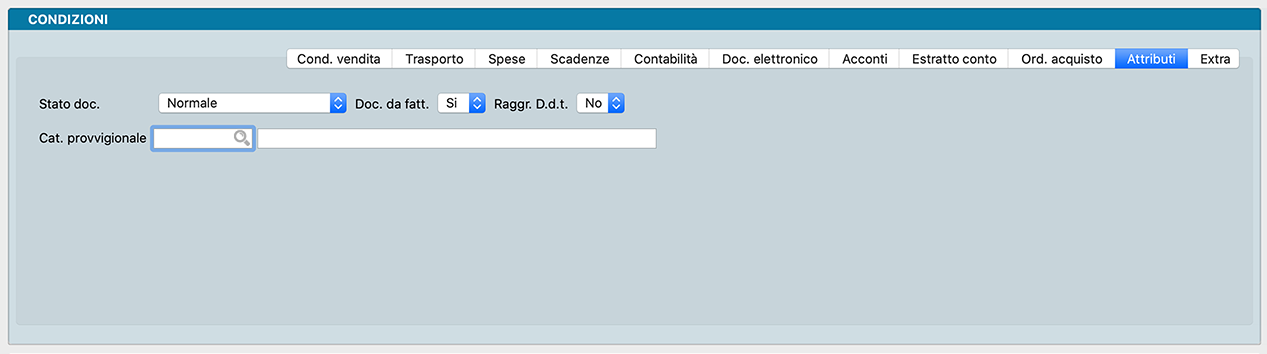
La decima pagina si chiama Attributi e raccoglie le caratteristiche operative del documento.
Stato del Documento - Determina la possibilità di stampare ed emettere il documento. Tramite menu a scelte fisse è possibile selezionare: «Normale» (stato predefinito prima dell’inserimento del cliente), «Da Autorizzare» e «Autorizzato». All’inserimento del Codice Cliente, Konga verifica l’affidabilità creditizia: se il cliente supera il fido concesso, lo stato commuta automaticamente in «Da Autorizzare», bloccando la stampa. Per sbloccare la stampa e portare il documento in stato «Autorizzato» (sia a seguito di regolarizzazione sia per deroga), è necessario l’intervento di un utente con adeguati privilegi di accesso.
Documento da Fatturare - Valore proposto automaticamente in base alla causale di magazzino scelta, ma modificabile dall’utente. Impostando SI, il Documento di Trasporto (DDT) verrà incluso nella fatturazione differita; impostando NO, il DDT verrà gestito come non fatturabile (es. per conto visione, riparazione in garanzia, ecc.).
Raggruppamento D.d.T. - Impostando SI, in fase di fatturazione differita il DDT potrà essere raggruppato in un’unica fattura insieme agli altri DDT dello stesso cliente. Il parametro viene proposto in automatico in base alle impostazioni del cliente.
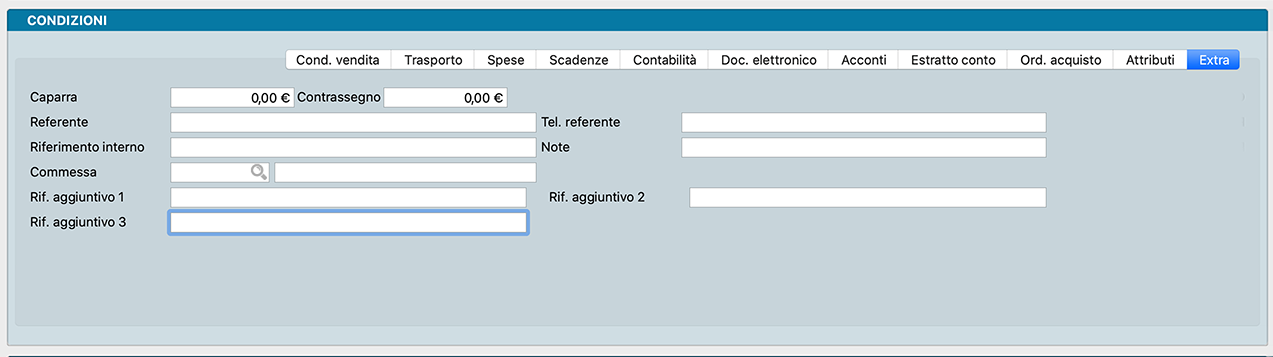
L’undicesima e ultima pagina del pannello, Extra, contiene informazioni e note complementari.
Caparra - Importo di un’eventuale caparra versata dal cliente non vincolata a un documento fiscale.
Contrassegno - Importo che il cliente deve corrispondere in contanti alla consegna della merce. Riduce l’importo «In Scadenza» e incrementa il totale «Da Pagare».
Referente - Nome e riferimenti del contatto/referente presso il cliente.
Tel. Referente - Recapito telefonico del referente.
Riferimento Interno - Annotazioni ad uso interno. Konga utilizza questo valore per compilare il tag «Rif_Amministrazione» nelle righe della fattura elettronica.
Note - Campo di testo libero per allegare annotazioni o istruzioni aggiuntive.
Commessa - Codice e descrizione dell’eventuale Commessa collegata.
Rif.Agg. 1, 2, 3… - Campi liberi per l’inserimento di annotazioni e riferimenti personalizzati (si veda la nota seguente).
Nota
In Configurazione Database, alla pagina Riferimenti Aggiuntivi, è possibile gestire fino a 10 campi Riferimento Aggiuntivo, personalizzandone l’etichetta visibile nell’interfaccia.
Pannello Righe Documenti Fiscali
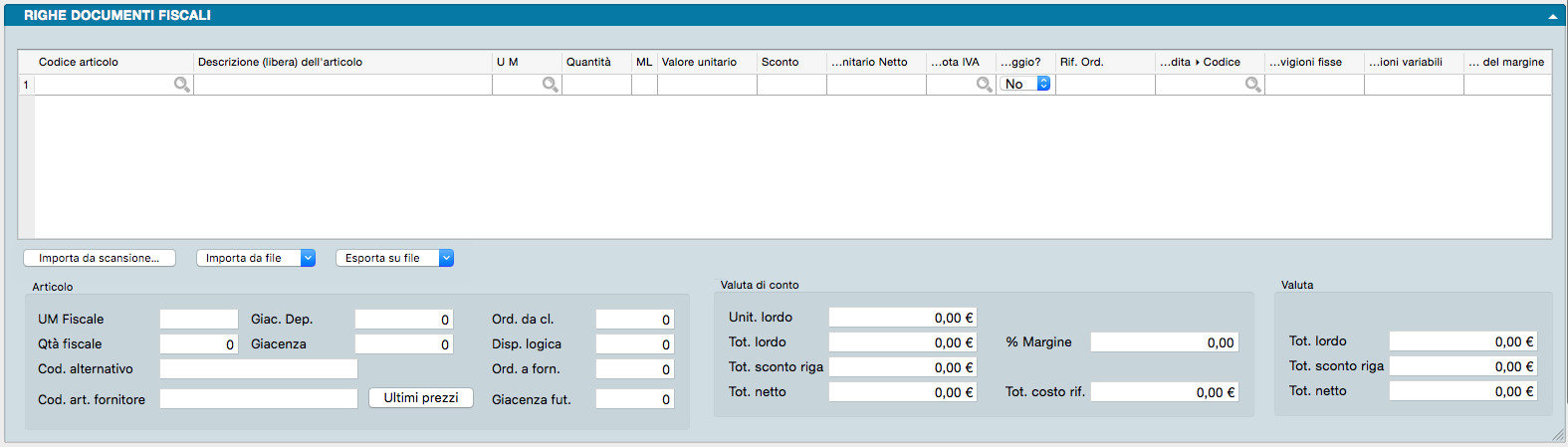
In questo pannello vengono inseriti gli articoli oggetto del documento, completi di tutte le informazioni commerciali e fiscali correlate. L’interfaccia si suddivide in due sezioni: la parte superiore ospita una matrice in cui ogni riga corrisponde a un Articolo di Magazzino e le colonne raccolgono i dati necessari alla compilazione del documento; la parte inferiore include tre riquadri di dettaglio relativi all’articolo selezionato (ovvero la riga su cui è posizionato il cursore). Le due sezioni sono separate dalla Pulsantiera di Import/Export.
Matrice
Codice Articolo - Codice dell’Articolo di Magazzino. Alla conferma del codice, Konga compila automaticamente i campi successivi della riga con i dati predefiniti dell’articolo: Descrizione, Unità di Misura, Valore Unitario, Sconto e Aliquota IVA.
Nota
Per inserire una descrizione libera è possibile digitare il simbolo «#» nel campo Codice: in questo modo il campo Descrizione potrà ospitare qualsiasi testo. Per velocizzare l’operazione, digitando direttamente sul campo Descrizione di una riga vuota, Konga inserirà automaticamente il simbolo «#» nel Codice.
Se la necessità di inserire descrizioni libere è frequente, si consiglia di creare una Scheda nell’Archivio Articoli di Magazzino impostata in modalità «Descrittiva»: questa tipologia non movimenta il magazzino e rende sempre disponibile un testo standard richiamabile tramite il relativo codice.
Se nel pannello Magazzino di Configurazione Azienda è attiva l’opzione «Stampa la descrizione aggiuntiva degli articoli nei documenti», alla conferma del codice verranno popolate anche le righe sottostanti con l’eventuale descrizione aggiuntiva dell’articolo.
Descrizione - Descrizione abbinata al Codice Articolo. Per personalizzarla è sufficiente fare clic sull’icona Pagina posta sul lato destro del campo. La modifica apportata influirà esclusivamente sul Documento Fiscale in lavorazione e sui documenti da esso derivati, senza alterare la Scheda dell’Articolo. Tramite l’apposita finestra di modifica è possibile stabilire se la nuova descrizione debba essere riportata solo sul Documento Fiscale corrente o estesa anche a DDT, Fattura e Lista.

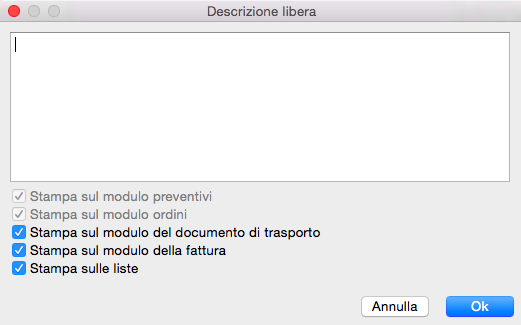
UM - Unità di Misura; viene proposta automaticamente quella associata all’Articolo di Magazzino.
Quantità - Quantità del bene o servizio in base all’unità di misura indicata. È possibile inserire valori decimali se previsti nel pannello Generali della Configurazione Azienda alla voce «Numero Decimali - Quantità».
ML - Indica lo stato della riga relativamente al dettaglio dei «Lotti» o «Movimento Lotti». Se nella Scheda dell’Articolo il campo Gestione Lotti è impostato su «SI» ed è attiva la gestione dei lotti in scarico, Konga richiede di specificare i lotti oggetto di vendita. Il campo ML mostra lo stato tramite un’icona: «X» (non gestito), «?» (assegnazione lotti incompleta), «√» (assegnazione lotti completata). Facendo clic sull’icona (negli ultimi due casi) si apre la finestra di dettaglio per visualizzare o modificare l’assegnazione dei lotti. Per i dettagli operativi consultare il capitolo relativo al Modulo Magazzino.
Valore Unitario - Prezzo unitario dell’articolo. Se nella pagina Condizioni Vendita (del pannello Condizioni) è stato indicato un Listino, Konga proporrà il relativo Prezzo di Listino; in caso contrario verrà applicato il Prezzo di Vendita anagrafico.
Sconto - Percentuale di sconto applicata alla singola riga.
Valore Unitario Netto - Importo calcolato automaticamente sottraendo lo Sconto dal Valore Unitario.
Aliquota IVA - Codice dell’aliquota IVA applicata alla riga, prelevato automaticamente dalla Scheda dell’Articolo di Magazzino.
Omaggio? - Menu a scelte fisse per indicare se la riga è da considerare come omaggio (con rivalsa IVA).
Riferimento Ordine - Quando la riga deriva dall’evasione di un Ordine da Cliente, il campo riporta il numero interno dell’ordine di origine. Per le righe inserite manualmente il campo rimane vuoto.
Resi - In fase di compilazione di una Nota di Credito (con causale di reso da cliente) o di un movimento di carico/scarico per reso a fornitore, nella griglia compare la colonna «Resi» con un’icona interattiva. Facendo clic sull’icona si apre una finestra con l’elenco delle righe d’ordine (evase totale o parzialmente) del cliente/fornitore riferite all’articolo in esame. Selezionando la riga di interesse e confermando con OK, il campo Riferimento Ordine verrà popolato con la sintassi «<numero interno>:<numero riga>», identificando la riga d’ordine da riaprire. Al salvataggio della scheda, le quantità evase negli ordini coinvolti verranno aggiornate di conseguenza.
Codice Agente - Codice dell’agente associato alla riga. Se il calcolo provvigioni è impostato su «Per Agente» viene proposto il codice presente in testata; se è impostato su «Per Articolo» viene proposto l’eventuale agente legato all’articolo. La modalità si configura nel pannello Vendite di Configurazione Azienda alla voce «Provvigioni - Agente abbinato a».
Provvigioni Fisse - Percentuale di provvigione fissa attribuita alla riga. I valori proposti dipendono dalle impostazioni definite nel pannello Vendite di Configurazione Azienda alla voce «Provvigioni - Tipo di Calcolo».
Provvigioni Variabili - Percentuale di provvigione variabile attribuita alla riga. I valori proposti dipendono dalle impostazioni definite nel pannello Vendite di Configurazione Azienda alla voce «Provvigioni - Tipo di Calcolo».
Prezzo di Riferimento per Calcolo del Margine - Prezzo base utilizzato da Konga per determinare il margine commerciale. Di norma coincide con il Prezzo di Acquisto unitario; in presenza di un Accordo Quadro richiamato nel documento, il campo recepisce il costo dell’articolo definito nell’accordo stesso.
Codice del Piano dei Conti - Contropartita contabile della riga. Campo obbligatorio nelle aziende integrate con il modulo di Contabilità (Modulo C). Viene popolato con il Codice Sottoconto del Piano dei Conti su cui imputare il ricavo generato dalla riga, utilizzato poi per la registrazione contabile automatica. Propone di default il sottoconto presente nella scheda dell’Articolo di Magazzino.
Accordo Quadro - Codice dell’eventuale Accordo Quadro abbinato alla riga.
Riferimento Interno - Campo di testo libero per inserire annotazioni o note relative alla riga attiva.
Eco-Contributo 1, Eco-Contributo 2 - Campi destinati alla gestione degli Eco-Contributi (fino a un massimo di due per articolo). L’importo specificato per l’articolo verrà addebitato nel documento in base alle impostazioni presenti nella pagina Vendite di Configurazione Azienda.
Valore Unitario Netto nella valuta di Conto - Importo netto di riga (Valore Unitario al netto dello Sconto) espresso nella valuta di conto aziendale.
Nota
Le colonne nascoste della griglia possono essere rese visibili facendo clic con il tasto destro del mouse sull’intestazione delle colonne.
Gestione righe matrice
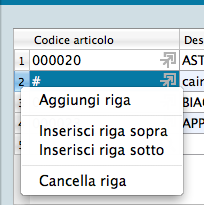
Per gestire l’inserimento o l’eliminazione delle righe all’interno della matrice, occorre posizionarsi con il cursore sul numero della riga e fare clic con il tasto destro del mouse (oppure Ctrl + Click su macOS). Dal menu contestuale visualizzato è possibile eliminare la riga selezionata o aggiungerne una vuota (sopra, sotto o in fondo alle righe già presenti tramite il comando «Aggiungi Riga»). In alternativa, è possibile utilizzare le scorciatoie da tastiera Cmd + (Command più) per aggiungere una riga e Cmd - (Command meno) per eliminarla (su Windows/PC utilizzare Ctrl + e Ctrl -).
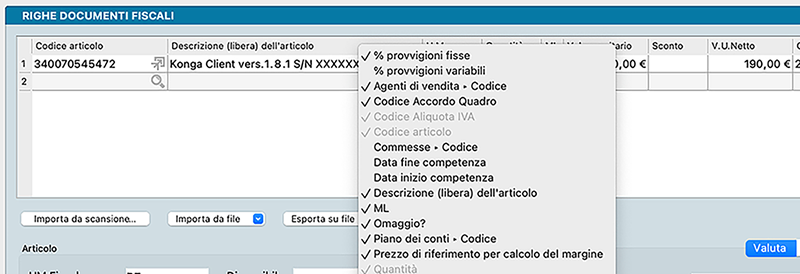
Facendo clic con il tasto destro del mouse (o Ctrl + Click) sull’intestazione delle colonne nella griglia delle righe, è possibile personalizzare quali colonne rendere visibili. Questa funzione è utile per nascondere i campi non utilizzati e rendere più rapida e fluida la compilazione dei dati. Le opzioni relative ad alcune colonne potrebbero risultare disabilitate: in questo caso si tratta di campi obbligatori o gestiti automaticamente dal programma.
Pulsantiera di import/export
Importazione da Scansione
Importa da Scansione - Pulsante destinato all’importazione dei file generati con il modulo opzionale Konga Scan (per i dettagli sull’utilizzo si rimanda all’apposito capitolo in calce al Manuale di Magazzino).
Importazione/Esportazione da File
Tramite i pulsanti «Importa da file» e «Esporta su file» è possibile scambiare i dati delle righe del documento corrente utilizzando file in formato CSV o XLS.
In fase di importazione la descrizione dell’articolo viene ignorata, poiché Konga la ricava automaticamente dal database tramite il codice articolo. Tuttavia, per garantire coerenza e simmetria, la struttura del file deve essere identica sia in ingresso che in uscita.
Importa da File
Prima di avviare l’importazione è possibile configurare il formato e i parametri di lettura:
Formato - Selezionare il tipo di file tra «CSV» ed «Excel».
Opzioni - Specificare il Carattere Separatore Predefinito («Punto e virgola», «Virgola» o «Tabulatore») e la Codifica Caratteri desiderata tra: «UTF-8», «Europa Occidentale (ISO-8859-1)», «Europa Occidentale (Mac-Roman)», «Europa Centrale e Orientale (ISO-8859-2)» oppure «ASCII».
Campi - Consente di definire la sequenza e la tipologia di campi da importare tra i seguenti:
Codice (obbligatorio), Descrizione, Quantità, Prezzo, IVA (codice IVA).
Una volta definiti Formato, Opzioni e Campi, fare clic su Avvia Importazione File su Disco e selezionare il file sorgente dalla finestra di dialogo.
Esporta su File
Analogamente, è possibile configurare la struttura del file prima dell’esportazione:
Formato - Selezionare il tipo di file tra «CSV» ed «Excel».
Opzioni - Specificare il Carattere Separatore Predefinito («Punto e virgola», «Virgola» o «Tabulatore») e la Codifica Caratteri da applicare: «UTF-8», «Europa Occidentale (ISO-8859-1)», «Europa Occidentale (Mac-Roman)», «Europa Centrale e Orientale (ISO-8859-2)» o «ASCII».
Campi - Consente di selezionare le colonne da esportare tra le seguenti:
Codice (obbligatorio), Descrizione, Quantità, Prezzo, IVA (codice IVA).
Impostati Formato, Opzioni e Campi, fare clic su Avvia Esportazione File su Disco per scegliere il percorso e il nome del file da salvare.
Dati Aggiuntivi
Questo pulsante consente di accedere e modificare i dati gestionali aggiuntivi richiesti per la generazione del documento elettronico.
Dalla finestra di modifica è inoltre possibile replicare le impostazioni di una riga su altre righe del medesimo documento. Cliccando sul pulsante «Copia su…», si aprirà una finestra contestuale per selezionare le righe di destinazione; i pulsanti inferiori consentono di selezionare o deselezionare contemporaneamente tutte le righe.
In fase di generazione della fattura elettronica, se un dato gestionale è applicato a tutte le righe del documento, verrà inserito nel file XML a livello globale (senza riferimenti ai singoli numeri di riga), in conformità con le specifiche tecniche dell’Agenzia delle Entrate.
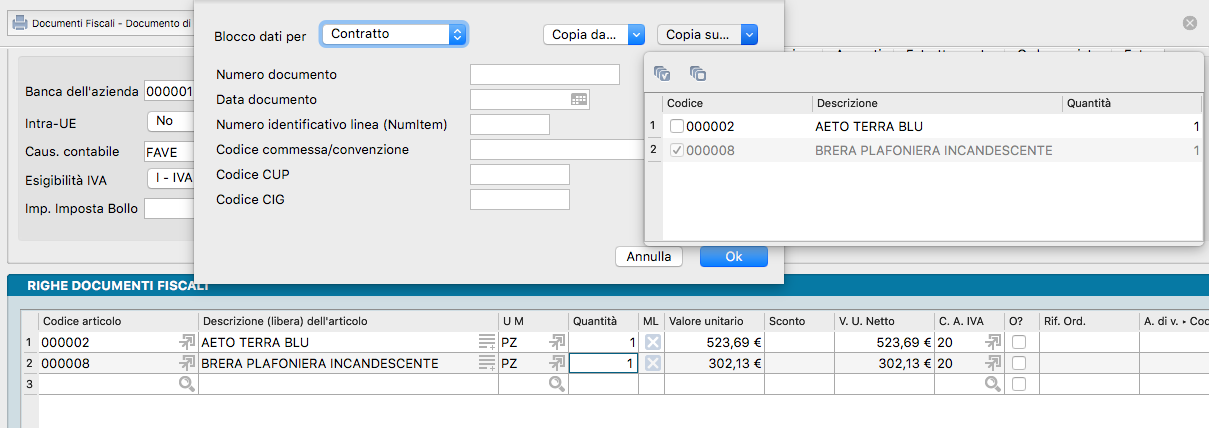
Riquadri
Articolo
Sezione di sola lettura che mostra le informazioni anagrafiche e le disponibilità di magazzino dell’articolo attualmente selezionato in matrice.
UM Fiscale - Unità di Misura definita come Fiscale nella Scheda Articolo.
Disponibile - Quantità fisicamente e logicamente disponibile per la vendita alla data corrente.
Ordinata da Cliente - Quantità complessiva impegnata da ordini cliente non ancora evasi.
Quantità Fiscale - Quantità espressa nell’Unità di Misura Fiscale. Se l’unità di misura della riga differisce da quella fiscale, Konga esegue la conversione automatica applicando il coefficiente impostato nella Scheda Articolo.
Giacenza - Quantità fisicamente presente a magazzino.
Disponibilità Logica - Risultato algebrico tra quantità Disponibile e Ordinata da Cliente.
Codice Alternativo - Eventuale codice alternativo associato all’articolo.
Ordinata a Fornitore - Quantità complessiva presente negli ordini d’acquisto a fornitori non ancora ricevuti.
Codice Articolo Fornitore - Codice articolo attribuito dal fornitore principale.
Giacenza Futura - Risultato algebrico tra Disponibilità Logica e Ordinata a Fornitore.
Pulsante di consultazione Ultimi Prezzi riferito all’articolo evidenziato in matrice. Facendo clic sul pulsante viene aperta la seguente finestra:
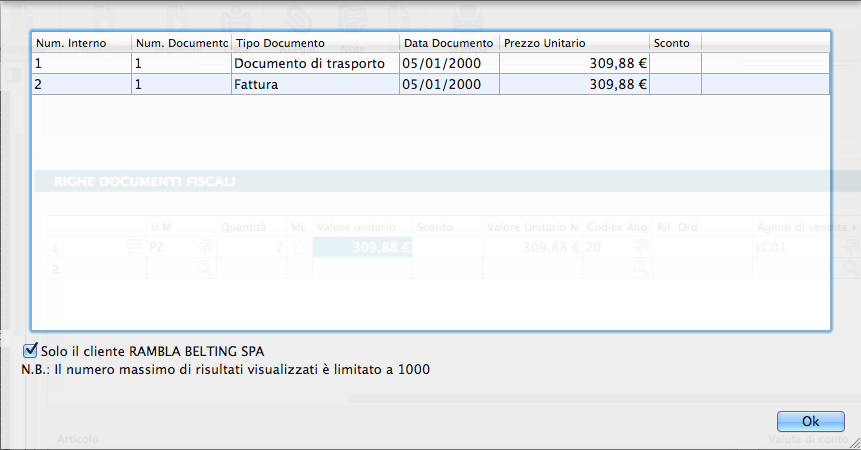
Sia in fase di inserimento sia di consultazione di un documento fiscale, facendo clic su questo pulsante viene eseguita una ricerca storica delle vendite dell’articolo selezionato effettuate allo stesso cliente in data antecedente a quella del documento (o alla data odierna, se la data di testata non è specificata). I risultati vengono mostrati in ordine cronologico decrescente (dal più recente) all’interno di una griglia (fino a un massimo di 1.000 record). Se non risultano vendite pregresse per quel cliente, la ricerca viene automaticamente estesa a tutti gli altri clienti; in questo caso, la casella di spunta «Solo per questo cliente» risulterà deselezionata. L’utente può comunque deselezionare manualmente la casella in qualsiasi momento per ampliare la ricerca all’intero storico vendite dell’articolo.
La griglia mostra i riferimenti del cliente, gli estremi e le date dei documenti emessi, i prezzi e gli sconti applicati, con una riga riepilogativa per ogni documento. Quando la vista viene estesa a tutti i clienti, la griglia include anche le colonne relative a Codice e Ragione Sociale del cliente.
Nota
Qualora non vi siano precedenti di vendita dell’articolo per il cliente intestatario del documento, la ricerca mostrerà direttamente i dati relativi a tutti gli altri clienti e la finestra si aprirà con la casella di spunta già deselezionata.
Valuta / Valuta di Conto
Riquadri di sola lettura che mostrano i valori totali di riga espressi nella Valuta di Conto aziendale (definita nel pannello Generali di Configurazione Azienda) oppure nella Valuta di fatturazione selezionata.
Unitario Lordo - Prezzo unitario di listino dell’articolo al lordo degli sconti.
Totale Lordo - Importo totale di riga al lordo degli sconti applicati.
Percentuale Margine - Percentuale di marginalità calcolata tramite la formula (Vendita / Costo) - 1, mettendo a confronto il prezzo netto di riga con il costo di riferimento totale. Questo campo è visibile esclusivamente nel riquadro Valuta.
Totale Sconto Riga - Importo complessivo dello sconto concesso sulla riga.
Totale Netto - Importo totale di riga al netto degli sconti.
Totale Costo Rif. - Costo di riferimento unitario moltiplicato per la quantità indicata in riga.
Pannello Cassa Previdenziale e Ritenuta d’Acconto
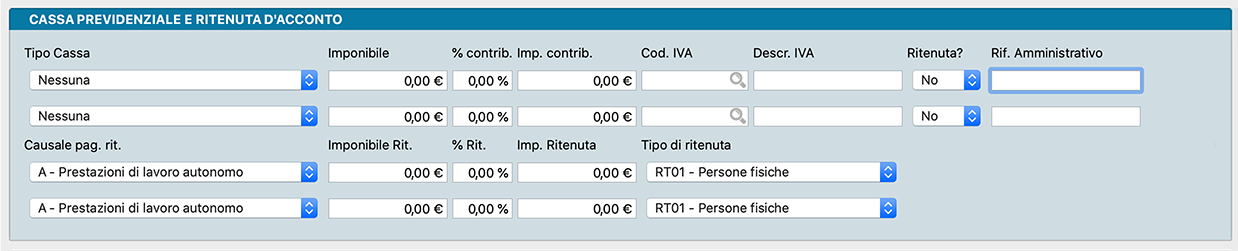
La gestione della cassa previdenziale e della ritenuta d’acconto è stata integrata per completare i requisiti della fatturazione elettronica. I soggetti previsti possono addebitare in fattura il contributo previdenziale a carico del cliente; tale importo è associato a un’aliquota IVA che concorre al calcolo del totale IVA nel castelletto.
Qualora sia necessario applicare anche una ritenuta alla fonte, questa potrà essere calcolata sull’imponibile al lordo o al netto della cassa previdenziale. Per questo motivo è presente l’opzione «Ritenuta» (SI/NO) sulla cassa previdenziale, consentendo a Konga di includere o escludere il contributo dal calcolo della ritenuta.
Il pannello è strutturato con due righe identiche per la compilazione dei dati della cassa previdenziale, seguite da due righe dedicate al calcolo delle ritenute d’acconto.
Tipo Cassa - Cassa previdenziale di appartenenza, selezionabile da un menu a scelte fisse.
Imponibile - Importo su cui calcolare il contributo previdenziale.
% Contributo - Aliquota percentuale del contributo per la cassa di appartenenza.
Importo Contributo - Importo del contributo calcolato.
Codice IVA - Codice dell’aliquota IVA applicata.
Descrizione IVA - Descrizione dell’aliquota IVA selezionata.
Ritenuta - Indica se il contributo previdenziale è soggetto a ritenuta d’acconto.
Riferimento Amministrativo - Codice identificativo per fini amministrativo-contabili.
Causale Pagamento Ritenute - Se il contributo è soggetto a ritenuta, selezionare la causale del pagamento dal menu a scelte fisse (in conformità con il Modello 770).
Imponibile Ritenuta - Valore imponibile su cui applicare la ritenuta.
% Ritenuta - Aliquota percentuale della ritenuta.
Importo Ritenuta - Importo complessivo della ritenuta.
Tipo di Ritenuta - Selezionare la tipologia di ritenuta tra le seguenti opzioni:
RT01 Persone Fisiche
RT02 Persone Giuridiche
RT03 Contributo INPS
RT04 Contributo ENASARCO
RT05 Contributo ENPAM
RT06 Altro Contributo Previdenziale
Pannello Dettaglio IVA

Il pannello riepiloga i dati del «castelletto IVA», mostrando il dettaglio diviso per aliquota. È composto da una matrice in cui ciascuna riga riporta i valori del documento aggregati per l’aliquota corrispondente.
Codice Aliquota - Codice dell’aliquota IVA.
Descrizione Aliquota - Descrizione dettagliata dell’aliquota IVA.
Lordo Merce - Importo totale imponibile al lordo degli sconti.
Lordo Scontato - Importo totale imponibile al netto degli sconti di riga.
Sconto - Importo dello sconto generale di fattura calcolato sul Lordo Scontato.
Imponibile Omaggio - Importo imponibile relativo alle voci cedute come omaggio.
Netto Imponibile - Imponibile netto (calcolato sottraendo lo sconto generale e includendo le eventuali spese accessorie soggette alla medesima aliquota IVA).
Importo Iva - Importo IVA calcolato applicando l’aliquota di riga al Netto Imponibile.
Importo Imponibile in Valuta di Conto - Importo del Netto Imponibile espresso nella valuta di conto aziendale.
Importo IVA in Valuta di Conto - Importo dell’IVA espresso nella valuta di conto aziendale.
Pannello Totali
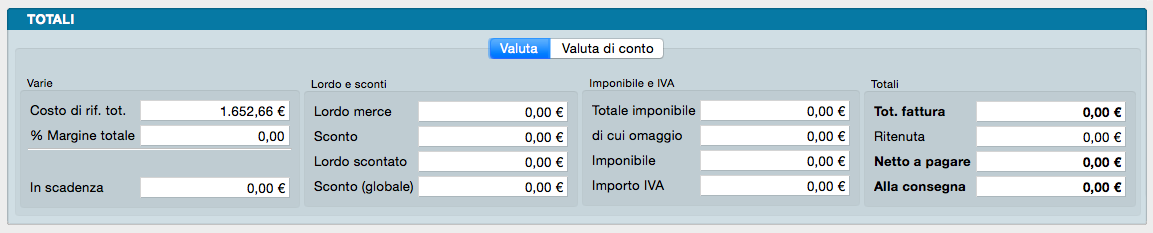
Il pannello conclusivo della scheda riepiloga i valori complessivi del documento. È suddiviso in due pagine: una espressa nella valuta del documento e una nella valuta di conto. Se il documento è emesso nella divisa aziendale, i valori delle due pagine coincideranno.
Pagina Valuta
Varie
Costo di Rif.Tot. - Somma dei costi di riferimento di tutte le righe, moltiplicati per le relative quantità.
Percentuale Margine Totale - Margine di profitto complessivo calcolato confrontando il costo totale degli articoli con il totale di vendita, applicando la formula (Vendita / Costo) – 1.
In Scadenza - Totale del documento al netto di acconti, caparre e contrassegni. Il valore è pari a zero se non sono previsti pagamenti dilazionati.
Lordo e Sconti
Lordo Merce - Importo totale imponibile al lordo degli sconti.
Sconto - Importo complessivo degli sconti di riga.
Lordo Scontato - Importo totale imponibile al netto degli sconti di riga.
Sconto(globale) - Importo dello sconto generale applicato al Lordo Scontato.
Imponibile e IVA
Totale Imponibile - Importo imponibile globale al netto degli sconti, comprensivo di spese accessorie e omaggi.
Imponibile - Imponibile totale al netto della quota omaggi.
Importo Iva - Importo complessivo dell’IVA applicata al documento.
Totali
Totale Fattura - Importo totale del documento, dato dalla somma di Netto Imponibile, IVA e spese bolli.
Ritenuta - Importo dell’eventuale ritenuta d’acconto applicata al documento nei casi previsti (es. persone fisiche o condomini).
Netto a Pagare - Importo effettivo a carico del cliente, calcolato sottraendo dal totale fattura l’eventuale ritenuta e, in regime di scissione dei pagamenti (split payment), l’importo dell’IVA.
Alla Consegna - Quota dell’importo che il cliente deve corrispondere contestualmente alla consegna dei beni o servizi.
Pagina Valuta di Conto
Riporta la medesima struttura degli ultimi due riquadri della pagina Valuta, ma con gli importi convertiti nella valuta di conto aziendale.
Stampe dedicate all’Archivio Documenti Fiscali
Facendo clic sulla freccia posizionata accanto al pulsante Stampa, si accede alle opzioni di stampa dedicate all’Archivio Documenti Fiscali:
1) Stampa dei Documenti Fiscali - Esegue la stampa del Documento Fiscale.
2) Etichette per Pacchi - Esegue la stampa delle etichette di spedizione per i colli. Il numero di etichette generate corrisponde al numero di colli indicato nel documento.
3) Etichette/Lotti Matricole - In caso di gestione lotti o matricole, stampa un codice a barre per ogni articolo associato a un lotto o numero di serie distinto (utile per identificare prodotti privi di etichetta originale).
Evasione Ordini dall’Archivio Documenti Fiscali
Pulsante presente sulla Barra degli Strumenti, abilitato se è stato selezionato un Codice Cliente e vi sono ordini cliente da evadere (totale o parzialmente). Facendo clic si apre una finestra con l’elenco delle righe evadibili: selezionando le singole righe o l’intero ordine e confermando con OK, il documento fiscale verrà popolato con i dati degli ordini scelti.
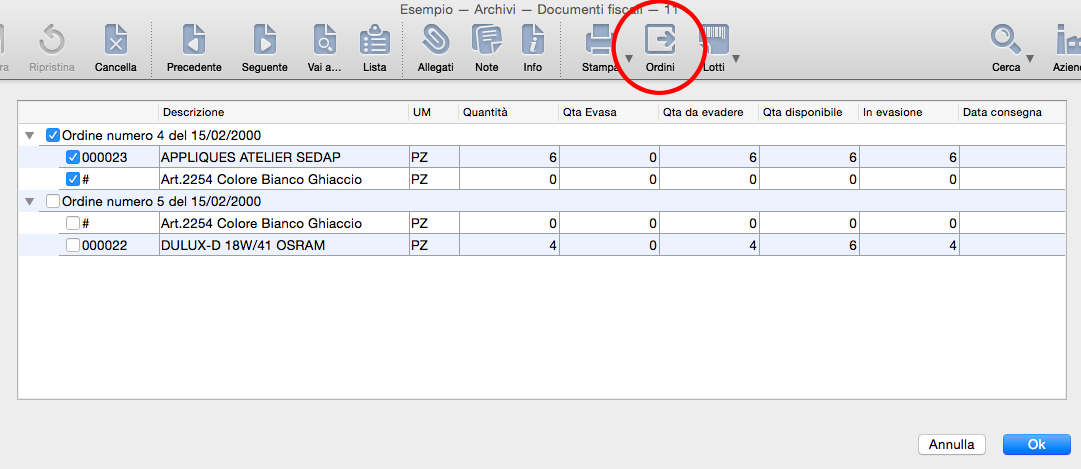
Nota
Il pulsante Info sulla Barra degli Strumenti fornisce i dettagli storici della scheda: l’utente creatore, la data di creazione, l’ultima modifica e l’utente che l’ha eseguita. Negli archivi legati ai flussi operativi (Preventivo > Ordine > Documento Fiscale), mostra inoltre una tabella riepilogativa con il tracciamento cronologico di tutte le operazioni effettuate sul documento.
Listini
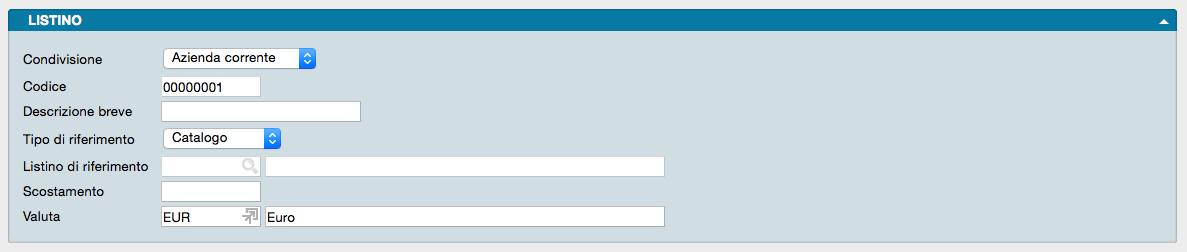
Archivio contenente i listini prezzi previsti e i relativi criteri di calcolo impostati per ciascuno.
La gestione dell’archivio Listini segue le seguenti regole generali:
Ogni elemento dell’archivio consente di associare un ulteriore prezzo a ciascun articolo di magazzino (in aggiunta a quelli già definiti nella scheda anagrafica: prezzo di catalogo, acquisto e vendita); tale prezzo potrà essere richiamato specificando il numero del listino.
Il prezzo di listino da abbinare all’articolo viene calcolato applicando uno scostamento a un prezzo già presente nella scheda anagrafica dell’articolo (catalogo, acquisto, vendita) oppure a un listino preesistente.
I prezzi di listino degli articoli di magazzino vengono calcolati automaticamente da Konga al momento dell’inserimento dell’articolo, in base alle regole definite nelle schede dell’archivio Listini.
Quando si crea un nuovo listino prezzi e in archivio sono già presenti articoli di magazzino, il programma genera il listino impostando i prezzi a zero e propone all’utente di calcolarli immediatamente, avviando in automatico la fase di Variazione del Listino.
I listini registrati in questo archivio possono essere associati alle schede anagrafiche di clienti e fornitori; in questo modo Konga proporrà automaticamente i prezzi corrispondenti durante la compilazione di ordini e documenti fiscali.
Le schede dell’archivio sono composte da un unico pannello articolato nei seguenti campi:
Condivisione - Menu a scelte fisse per stabilire se il listino debba essere condiviso tra tutte le aziende gestite nel Database oppure limitato alla sola azienda attiva.
Codice - Campo alfanumerico di 8 caratteri per l’inserimento del codice identificativo del listino in creazione.
Descrizione Breve - Descrizione testuale del listino.
Tipo di Riferimento - Menu a scelte fisse per selezionare il prezzo base su cui applicare lo scostamento per la determinazione dei prezzi del listino. I valori disponibili sono: Catalogo, Acquisto, Vendita e Altro Listino. Selezionando «Altro Listino» si abilita il campo successivo (Listino di Riferimento), in cui specificare il numero del listino già esistente da utilizzare come base di calcolo.
Listino di Riferimento - Campo attivo solo se il Tipo di Riferimento è impostato su «Altro Listino»: inserire il numero del listino di origine.
Scostamento - Valore dello scostamento che Konga deve applicare al prezzo di riferimento per calcolare il prezzo di listino. Lo scostamento può essere in aumento o in diminuzione. La sintassi per la compilazione corrisponde a quella adottata nella tabella Sconti:
Descrizione: 10,22 —–> aumenta il prezzo di riferimento del 10,22%.
Descrizione: -7+5 ——> applica uno sconto del 7% e, sul prezzo risultante, un ulteriore sconto del 5%.
Descrizione: =-80 ——> sottrae 80 Euro dal prezzo di riferimento (assumendo l’Euro come valuta d’uso).
Avvertimento
Se il campo Scostamento viene lasciato vuoto, verrà generato un listino identico a quello di riferimento.
Valuta - Codice prelevabile dalla tabella Valute per indicare la divisa con cui sono espressi i prezzi. Se non specificato, il sistema propone la valuta principale.
Portafoglio Effetti
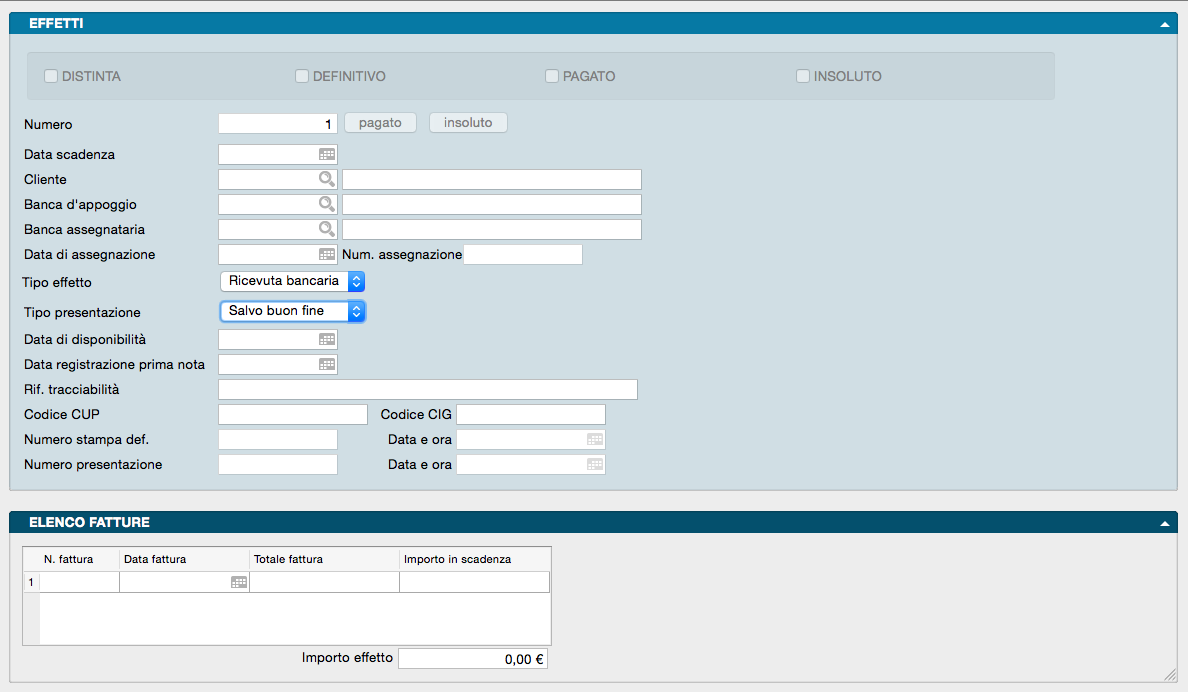
L’archivio Portafoglio Effetti raccoglie i titoli di credito (Ricevute Bancarie, Tratte, Pagherò) generati in seguito alla stampa definitiva di fatture con pagamento di tipo «Ricevuta Bancaria» oppure inseriti manualmente dall’utente.
La scheda si compone di due pannelli: il pannello principale raccoglie le informazioni sul debitore, sull’effetto, sulle banche delegate alla riscossione e sulle relative modalità; il secondo pannello contiene una matrice con il dettaglio delle fatture liquidate tramite il pagamento dell’effetto.
Suggerimento
Prima di procedere, è consigliata la lettura del capitolo successivo, «Il Ciclo di Vita degli Effetti», che descrive in dettaglio la gestione degli effetti in Konga.
Pannello Effetti
Area di Stato
L’Area di Stato è composta da quattro caselle di spunta e due pulsanti. Le prime due caselle tracciano l’emissione dell’effetto, mentre le altre due ne registrano l’esito finale (impostato automaticamente da Konga o manualmente dall’utente tramite gli appositi pulsanti).
Riquadri di Spunta
Distinta - Casella selezionata quando l’effetto è stato incluso e stampato su una distinta di presentazione alla banca.
Definitivo - Casella selezionata quando l’effetto è stato stampato in via definitiva tramite il comando Stampa Portafoglio Effetti.
Pagato - Indica che l’effetto è stato incassato. La casella viene aggiornata con due modalità: A) eseguendo l’elaborazione «Pagamento Effetti», che prende in esame gli effetti stampati in definitivo e su distinta, contrassegnandoli come «Pagato» alla conferma della stampa definitiva; B) facendo clic sul pulsante «Pagato», che seleziona direttamente la casella.
Insoluto - Indica che l’effetto non è andato a buon fine. Premendo il pulsante «Insoluto», Konga riapre la partita generata dall’effetto e ne aggiorna lo stato in «Insoluto».
Pulsanti Pagato e Insoluto
L’azione dei pulsanti Pagato e Insoluto varia in base alla configurazione aziendale impostata.
Pulsante PAGATO
Con opzione «Giroconto a Portafoglio Effetti Fatture con pagamento Ri.Ba o RID» ATTIVA (Opzione presente nella pagina Contabilità di Configurazione Azienda).
- Konga esegue le seguenti operazioni:
Genera la registrazione di Prima Nota con la «Causale chiusura portafoglio effetti» (Codici fissi > Pannello Contabilità > Riquadro Disposizioni di Pagamento), imputando in DARE il «Sottoconto Banca» (dalla scheda della Banca dell’Azienda) e in AVERE il «Sottoconto Giroconto R.B.» (Codici fissi > Pannello Fatturazione).
NON modifica le partite aperte.
Aggiorna l’effetto impostando lo stato PAGATO.
Con opzione «Giroconto a Portafoglio Effetti Fatture con pagamento Ri.Ba o RID» NON ATTIVA (Opzione presente nella pagina Contabilità di Configurazione Azienda).
- Konga esegue le seguenti operazioni:
Genera la registrazione di Prima Nota con la «Causale Pagamento» (Codici fissi > Pannello Contabilità > Riquadro Disposizioni di Pagamento), imputando in DARE il «Sottoconto Cassa» (Codici fissi > Pannello Fatturazione) e in AVERE il Cliente intestatario dell’effetto.
Modifica la partita aperta.
Aggiorna l’effetto impostando lo stato PAGATO.
Pulsante INSOLUTO
Con opzione «Giroconto a Portafoglio Effetti Fatture con pagamento Ri.Ba o RID» ATTIVA (Opzione presente nella pagina Contabilità di Configurazione Azienda).
- Konga esegue le seguenti operazioni:
Genera la registrazione di Prima Nota con la «Causale Insoluti» (Codici fissi > Pannello Effetti), imputando in DARE il Cliente intestatario dell’effetto e in AVERE il «Sottoconto Banca» (dalla scheda della Banca dell’Azienda).
Modifica le partite aperte.
Aggiorna l’effetto impostando lo stato INSOLUTO.
Con opzione «Giroconto a Portafoglio Effetti Fatture con pagamento Ri.Ba o RID» NON ATTIVA (Opzione presente nella pagina Contabilità di Configurazione Azienda).
- Konga esegue le seguenti operazioni:
NON genera alcuna registrazione di Prima Nota.
Modifica la partita aperta.
Aggiorna l’effetto impostando lo stato INSOLUTO.
Dati Effetto
Numero - Numero progressivo assegnato automaticamente da Konga all’effetto.
Data Scadenza - Data di scadenza dell’effetto, determinata in base ai termini di pagamento applicati.
Cliente - Codice del cliente intestatario dell’effetto, selezionabile tramite Menu Contestuale.
Banca d’Appoggio - Codice dell’istituto bancario del cliente, prelevabile dall’archivio Banche tramite Menu Contestuale.
Banca Assegnataria - Codice della banca aziendale a cui viene presentato l’effetto, selezionabile dall’archivio Banche dell’Azienda tramite Menu Contestuale.
Data di Assegnazione - Data in cui l’effetto viene assegnato alla banca per la presentazione.
Numero di Assegnazione - Numero progressivo attribuito quando si impiega l’elaborazione «Assegnazione Effetti» per raggruppare i titoli assegnati alla Banca dell’Azienda nel corso di una specifica sessione.
Tipo Effetto - Menu a scelte fisse per definire la tipologia dell’effetto da presentare: Ricevuta Bancaria, Tratta, Pagherò o RID.
Tipo Presentazione - Menu a scelte fisse per specificare la modalità di presentazione dell’effetto: Salvo Buon Fine, Allo Sconto oppure Al Dopo Incasso.
Data di Disponibilità - Data a inserimento manuale indicante la disponibilità dell’effetto per l’incasso.
Data registrazione Prima Nota - Data dell’eventuale registrazione contabile di presentazione degli effetti in banca. Campo a compilazione manuale utile, ad esempio, per tracciare gli effetti registrati manualmente qualora non si utilizzi il giroconto automatico.
Riferimento Tracciabilità - Riferimento identificativo da citare in caso di forniture alla Pubblica Amministrazione (centrale o locale). L’eventuale compilazione dei successivi campi CUP e CIG rende opzionale questo campo.
Codice CUP - Codice Unico di Progetto, obbligatorio nelle fatture elettroniche verso la PA per appalti relativi a opere pubbliche, manutenzioni straordinarie o interventi finanziati da fondi comunitari e nei casi previsti dalla legge.
Codice CIG - Codice Identificativo di Gara, obbligatorio nelle fatture elettroniche verso la PA (salvo le eccezioni di legge).
Numero Stampa Definitiva - Campo aggiornato automaticamente al momento della stampa definitiva o della generazione del file RiBA, in cui viene registrato il relativo numero progressivo.
Data e Ora - Campo aggiornato automaticamente con la data e l’ora di esecuzione della stampa definitiva o della generazione del file RiBA.
Numero Presentazione - Campo aggiornato automaticamente con il numero progressivo attribuito al momento della stampa definitiva della distinta di presentazione effetti.
Data e Ora - Campo aggiornato automaticamente con la data e l’ora di esecuzione della stampa definitiva della distinta di presentazione effetti.
Pannello Elenco Fatture
La matrice presente nel pannello riporta, su ciascuna riga, i dati del documento di vendita saldato con l’emissione e la presentazione dell’effetto. Le colonne della matrice includono:
Numero Fattura - Numero del documento di vendita saldato (totale o parzialmente) mediante l’effetto.
Data Fattura - Data di emissione del documento di vendita.
Totale Fattura - Importo complessivo del documento di vendita.
Importo in Scadenza - Quota (totale o parziale) del documento di vendita coperta dall’effetto.
Importo Effetto - Campo calcolato (posto esternamente alla matrice) che riepiloga la somma degli Importi in Scadenza dell’Elenco Fatture.
Il Ciclo di Vita degli Effetti
Quando una fattura viene emessa con una condizione di pagamento di tipo Ricevuta Bancaria, Tratta, Pagherò o RID, Konga non considera la fattura semplicemente «in scadenza»: genera invece una scheda nell’archivio Portafoglio Effetti, che rappresenta il titolo di credito con cui l’azienda incasserà quella fattura tramite il sistema bancario.
Da quel momento, l’effetto segue un percorso composto da alcune fasi distinte, ciascuna corrispondente a un comando o a un’azione specifica di Konga. Ogni fase lascia una traccia sulla scheda dell’effetto, sotto forma di una casella di spunta e di un numero/data associati. Questo documento descrive la sequenza naturale delle operazioni, dalla nascita dell’effetto fino al suo incasso (o al suo insoluto).
Le Quattro Tappe
La scheda dell’effetto riporta quattro caselle di stato, che si attivano in sequenza (salvo casi particolari indicati più avanti):
Casella |
Cosa significa |
Quando si attiva |
|---|---|---|
Definitivo |
L’effetto è stato «chiuso» verso la banca: non è più modificabile e non verrà riproposto nelle stesse elaborazioni. |
Stampa definitiva dei moduli R.B./Tratte, oppure Generazione Ri.Ba./RID in via definitiva. |
Distinta |
L’effetto è stato incluso e stampato su una distinta di presentazione consegnata alla banca. |
Stampa definitiva della Distinta di Presentazione. |
Pagato |
L’effetto è stato incassato. |
Elaborazione Pagamento degli Effetti, oppure pulsante Pagato sulla scheda. |
Insoluto |
L’effetto non è andato a buon fine (rifiutato dal debitore o dalla banca). |
Pulsante Insoluto sulla scheda. |
Le prime due caselle raccontano come l’effetto è stato emesso; le ultime due ne raccontano l’esito finale.
Fase 1 — Nascita dell’Effetto
Percorso automatico (il più comune): alla stampa definitiva di una fattura con condizione di pagamento Ricevuta Bancaria, Tratta, Pagherò o RID, Konga crea automaticamente la scheda corrispondente nel Portafoglio Effetti, riportando il cliente, l’importo, la scadenza e il riferimento alla fattura (o alle fatture, se più documenti confluiscono in un unico effetto).
Percorso manuale: è comunque possibile inserire una scheda direttamente nell’archivio Portafoglio Effetti, ad esempio per gestire casi particolari non derivati da una fattura emessa con Konga.
Nota
Consolidamento - se in Configurazione Azienda è attiva l’opzione «Consolida Effetti» e per lo stesso cliente sono presenti più scadenze con identica data, Konga le raggruppa automaticamente in un unico effetto, il cui pannello «Elenco Fatture» riporta il dettaglio di tutti i documenti confluiti.
A questo punto l’effetto è «aperto»: nessuna delle quattro caselle di stato è ancora selezionata.
Fase 2 (opzionale) — Assegnazione alla Banca
Ogni effetto ha una Banca Assegnataria, cioè l’istituto di credito aziendale a cui verrà presentato per l’incasso. Questo dato può essere già presente sulla scheda (ad esempio proposto in automatico dai dati del cliente), oppure può essere impostato in blocco con il comando Assegnazione Effetti: si definiscono i criteri di selezione (banca, tipo di presentazione, intervallo di scadenze o di numeri, tipologie di effetto) e Konga assegna in un’unica operazione tutti gli effetti corrispondenti, registrando su ciascuno un Numero di Assegnazione e la relativa data.
Questa fase è un’attività di organizzazione preliminare: non «chiude» ancora l’effetto e non lo esclude da elaborazioni successive.
Fase 3 — Emissione Definitiva
È il passaggio che identifica formalmente l’effetto verso la banca e ne determina la casella Definitivo. Esistono due percorsi alternativi, in base al canale di trasmissione utilizzato dall’azienda.
3a — Moduli Prestampati (Ricevute Bancarie e Tratte)
Con il comando Portafoglio Effetti, selezionando Stampa R.B. o Stampa Tratte, Konga stampa i titoli su moduli conformi allo standard ABI. Al termine, viene richiesta la conferma della stampa definitiva: confermando, gli effetti elaborati vengono contrassegnati come Definitivo e non saranno più riproposti in questa stampa.
3b — Flusso Telematico (Ri.Ba./RID via remote banking)
Con il comando Generazione Ri.Ba./RID, Konga produce il file nel formato standard (ABI/CBI oppure, per il RID, anche SEPA CORE/COR1/B2B) da trasmettere all’istituto di credito tramite il servizio di home/remote banking. Al termine della generazione, una finestra di dialogo chiede se l’emissione debba considerarsi definitiva: confermando, gli effetti coinvolti vengono contrassegnati come Definitivo, con relativo numero e data/ora di stampa registrati sulla scheda.
Nota
Questo è il punto in cui, tipicamente, il file viene poi caricato manualmente sul portale della banca: Konga registra che il flusso è stato generato, non che sia stato effettivamente trasmesso o accettato dall’istituto.
Se l’azienda ha attivato in Configurazione Azienda l’opzione «Giroconto a Portafoglio Effetti Fatture con pagamento Ri.Ba./RID», in questa fase (o già alla conferma della fattura, secondo la configurazione) Konga genera automaticamente anche la relativa registrazione di Prima Nota che trasferisce l’importo dal conto Cliente al Portafoglio Effetti.
Fase 4 — Distinta di Presentazione
Il comando Distinta di Presentazione produce il documento riepilogativo, ordinato per data di scadenza, da consegnare materialmente alla banca (o da conservare come riepilogo interno) per gli effetti già emessi in definitivo (Fase 3) e non ancora inclusi in una distinta precedente. Al termine, la conferma della stampa definitiva applica la casella Distinta a tutti gli effetti elaborati e ne registra il Numero di Presentazione con data e ora.
Da questo momento l’effetto ha completato l’intero iter di emissione: è stato generato, trasmesso alla banca e formalmente presentato.
Fase 5 — Esito: Incasso o Insoluto
L’ultima fase registra cosa è realmente accaduto dell’effetto.
Incasso regolare: si utilizza il comando Pagamento degli Effetti, che elabora tutti gli effetti risultanti Definitivo e Distinta; alla conferma, applica la casella Pagato. In alternativa, sulla singola scheda dell’effetto è disponibile il pulsante Pagato, utile per chiudere manualmente un singolo titolo.
Insoluto: se la banca comunica che l’effetto non è stato onorato, si utilizza il pulsante Insoluto sulla scheda: Konga riapre automaticamente la partita aperta del cliente (che così torna a essere un credito da recuperare con altri mezzi) e aggiorna lo stato dell’effetto.
In entrambi i casi, la registrazione contabile generata in Prima Nota (quale sottoconto e quale causale vengono utilizzati) dipende dall’opzione «Giroconto a Portafoglio Effetti» vista alla Fase 3: se attiva, l’effetto viene scaricato dal conto «Portafoglio»; se non attiva, l’operazione agisce direttamente sul conto del cliente.
Riepilogo del Percorso Naturale
Fattura con pagamento Ri.Ba./Tratta/Pagherò/RID
Creazione dell’effetto (automatica o manuale)
(opzionale) Assegnazione alla banca dell’azienda
- Emissione definitiva → casella «Definitivo»
Stampa R.B./Tratte (moduli prestampati)
oppure Generazione Ri.Ba./RID (flusso telematico)
Distinta di Presentazione → casella «Distinta»
- Esito
Pagamento degli Effetti / pulsante «Pagato» → casella «Pagato»
pulsante «Insoluto» → casella «Insoluto»
Da tenere presente:
Le fasi 3 e 4 sono operazioni definitive: una volta confermate, gli effetti coinvolti non vengono più riproposti nelle stampe con le stesse finalità. È sempre possibile eseguire preventivamente una stampa «provvisoria» (di controllo) per verificare la selezione prima di confermare.
Un effetto può anche essere gestito senza mai passare per il flusso telematico: le Ricevute Bancarie e le Tratte possono essere emesse su modulo cartaceo (Fase 3a) e da lì proseguire direttamente in Distinta di Presentazione.
Le tipologie di effetto (Ricevuta Bancaria, Tratta, Pagherò, RID) condividono lo stesso ciclo di stato, ma solo la Ricevuta Bancaria e il RID prevedono l’emissione tramite flusso telematico Ri.Ba./RID; la Tratta e il Pagherò seguono tipicamente il percorso su modulo prestampato.
Preventivi
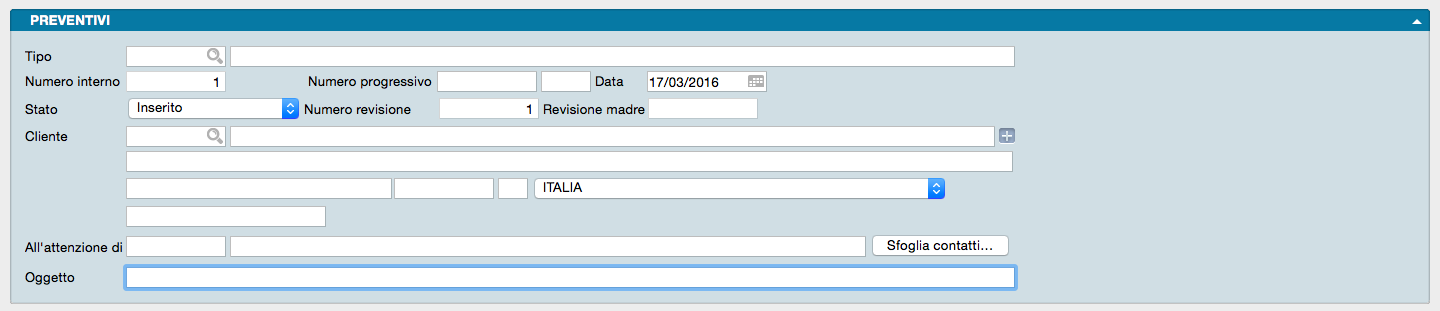
Archivio contenente le offerte a clienti predisposte con Konga e le successive revisioni elaborate in base all’andamento delle trattative. Ciascun preventivo può essere convertito in un Ordine da Cliente.
Ogni scheda corrisponde a un singolo Preventivo ed è articolata in sei pannelli:
Il Pannello Principale o Testata, che raccoglie lo Stato, i numeri di riferimento e di revisione del documento e i dati anagrafici dell’intestatario.
Il Pannello Condizioni, suddiviso a sua volta in otto pagine, contenente tutti i dettagli commerciali, logistici e fiscali associati al preventivo e utili anche per la generazione dei successivi Documenti Fiscali.
Il Pannello Righe Preventivi, che riporta il dettaglio per quantità e valore degli articoli proposti al cliente.
Il Pannello Dettaglio IVA, che evidenzia gli elementi necessari al calcolo e alla liquidazione dell’IVA del documento.
Il Pannello Cassa Previdenziale e Ritenuta d’Acconto, relativo alla gestione dell’eventuale contributo previdenziale e delle ritenute collegate.
Il Pannello Totali, che riepiloga i totali netti e lordi del documento.
Sulla Barra degli Strumenti sono inoltre presenti tre pulsanti specifici della scheda: Definitivo, Revisione e Accettato, che verranno approfonditi nel capitolo dedicato.
Testata
Tipo - Menu contestuale per la selezione della tipologia di documento da emettere. Il menu mostra unicamente i codici registrati nella Tabella Tipologie Documenti che riportano «Offerta a Cliente» nel campo Tipo Documento. La scelta del codice compila automaticamente la descrizione nel campo adiacente.
Numero Interno - Campo identificativo univoco della Scheda Preventivo, non modificabile e generato automaticamente dal sistema. Può essere utilizzato come criterio di ricerca e selezione in diverse stampe.
Numero Progressivo - Numero progressivo del Preventivo. Konga propone in automatico il numero successivo rispetto all’ultimo documento dello stesso tipo stampato, consentendo comunque la modifica manuale. A fianco del numero è possibile inserire un suffisso alfanumerico di due caratteri, utile nelle realtà aziendali in cui ciascun agente o commerciale segue una propria numerazione.
Data - Data di inserimento del Preventivo a sistema.
Stato - Menu a scelte fisse per definire lo stato del documento tra: Inserito, In Attesa di Risposta, Senza Risposta, Accettato, Rifiutato, Sospeso ed Annullato.
Numero Revisione - Campo gestito automaticamente da Konga. Premendo il tasto Revisione sulla Barra degli Strumenti di un preventivo già Confermato, il documento viene duplicato mantenendo lo stato Confermato e lo stesso numero progressivo, ma assegnando il primo numero di revisione progressivo disponibile.
Revisione Madre - Indica il numero di revisione del Preventivo di origine da cui sono state generate le successive revisioni.
Cliente - Codice del cliente destinatario dell’offerta. Inserendo un codice valido, i dati anagrafici, fiscali e commerciali vengono compilati automaticamente. Qualora il preventivo sia destinato a un nuovo cliente non ancora censito, è possibile inserirlo direttamente cliccando sul pulsante «+» a fianco della ragione sociale:

in alternativa, è possibile selezionare la voce «Nuova Scheda» situata in calce al Menu Contestuale dell’icona Lente.
Importa da QR Code - Consente di compilare automaticamente i dati anagrafici scansionando un QR Code opportunamente predisposto tramite un lettore ottico.
All’Attenzione di - Campi descrittivi destinati ad accogliere il titolo di cortesia (primo campo) e il nominativo (secondo campo) del referente dell’offerta. I dati possono essere inseriti manualmente o prelevati dall’Archivio Contatti tramite il pulsante dedicato a destra.
Sfoglia Contatti - Pulsante abilitato dopo l’inserimento del Codice Cliente, che permette di consultare l’elenco dei contatti associati all’anagrafica selezionata.
Oggetto - Campo di testo per specificare la causale o il riferimento dell’offerta (es. «Offerta Numero XX» o «Formulazione offerta a seguito di Vostra richiesta del…»).
Pannello Condizioni
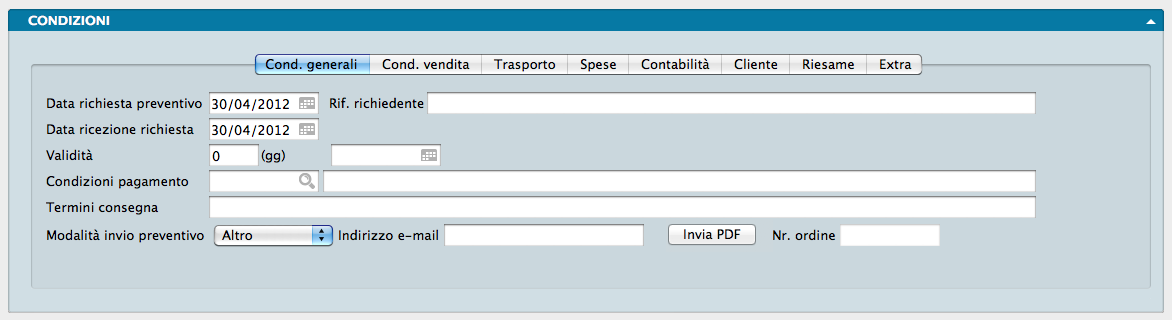
La prima pagina del pannello Condizioni raccoglie le Condizioni Generali dell’offerta.
Data Richiesta Preventivo - Campo data (con supporto calendario) per indicare il giorno in cui il cliente ha formalizzato la richiesta.
Riferimento Richiedente - Campo descrittivo per specificare i riferimenti della persona o dell’ufficio cliente che ha richiesto il preventivo.
Data Ricezione Richiesta - Data in cui la richiesta di offerta è stata effettivamente ricevuta dall’azienda.
Validità - Definisce il periodo di validità del preventivo, indicabile in numero di giorni oppure come data limite di scadenza selezionabile da calendario.
Condizioni Pagamento - Codice della Tabella Condizioni di Pagamento applicato all’offerta. Se già definito nella Scheda Cliente, viene proposto in automatico.
Termini Consegna - Campo libero per indicare le tempistiche previste per la consegna della merce (es. «30 gg. lavorativi da data ordine»).
Modalità Invio Preventivo - Menu a scelte fisse per definire il canale di trasmissione del documento (Altro, Email PDF, Fax).
Indirizzo email - Indirizzo di posta elettronica del cliente per l’invio del preventivo. Viene compilato in automatico se presente nell’anagrafica cliente.
Invia PDF - Pulsante per trasmettere in qualsiasi momento (sia prima sia dopo la registrazione) il documento in formato PDF.
Nota
Scorciatoia da Tastiera - Tenendo premuto il tasto CTRL mentre si fa clic su «Invia PDF», in presenza di layout personalizzati verrà mostrata la finestra di selezione del layout prima dell’invio.
Numero Ordine - Campo popolato automaticamente con il numero interno dell’Ordine Cliente generato a seguito dell’accettazione del preventivo.
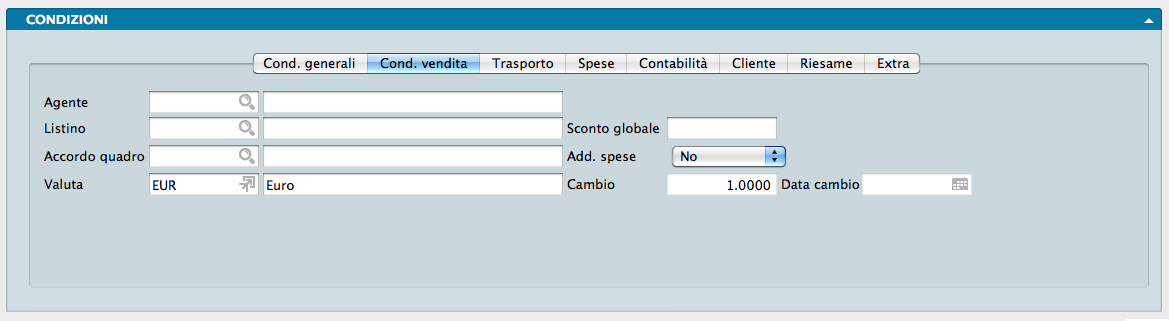
La seconda pagina del pannello Condizioni definisce le Condizioni di Vendita applicate in caso di conferma dell’ordine.
Agente - Codice dell’agente associato (dall’Archivio Agenti). Viene proposto di default il codice abbinato alla Scheda Cliente.
Listino - Numero del listino prezzi da applicare alla merce. Viene prelevato automaticamente dall’anagrafica cliente; se lasciato vuoto, il sistema applicherà i prezzi di vendita definiti nella scheda articolo.
Sconto Globale - Percentuale di sconto generale applicata a livello di documento, proposta in automatico dall’anagrafica cliente.
Accordo Quadro - Codice dell’eventuale Accordo Quadro riservato al cliente. L’inserimento di un codice valido aggiorna automaticamente le condizioni sulle Righe Preventivo.
Valuta - Codice della divisa utilizzata (dalla Tabella Valute), proposto in base alle impostazioni del cliente.
Cambio - Valore del tasso di cambio aggiornato automaticamente da Konga in base alla Tabella Tassi di Cambio.
Data Cambio - Data del tasso di cambio rilevato, compilata automaticamente dal sistema.
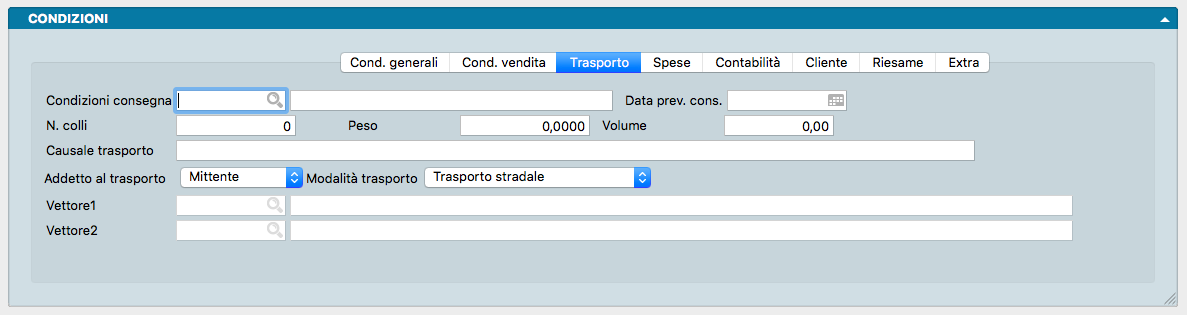
La terza pagina del pannello Condizioni specifica le clausole relative al Trasporto.
Addetto al Trasporto - Menu a scelte fisse per indicare il soggetto incaricato della spedizione (Mittente, Destinatario o Vettore).
Modalità Trasporto - Menu a scelte fisse per selezionare la tipologia di trasporto prevista per la consegna.
Vettore1 - Codice del vettore principale (dalla Tabella Vettori), compilato in automatico se definito come vettore abituale nella Scheda Cliente.
Vettore2 - Codice dell’eventuale secondo vettore incaricato della spedizione.
Condizioni Consegna - Codice della Tabella Condizioni di Consegna per specificare la resa della merce e l’imputazione delle spese di trasporto (es. Franco, Assegnato). Può essere proposto in base all’anagrafica cliente.
Data Prevista Consegna - Data stimata di consegna della merce al momento dell’emissione dell’offerta.
N.Colli, Peso, Volume (m³) - Campi per specificare le caratteristiche fisiche della spedizione. Possono essere compilati manualmente o calcolati in automatico se è attiva l’opzione Calcolo Automatico Numero Colli e Peso nel pannello Vendite di Configurazione Azienda.
Causale Trasporto - Descrizione libera riportata sui documenti di accompagnamento, proponibile automaticamente dalla Causale di Magazzino.
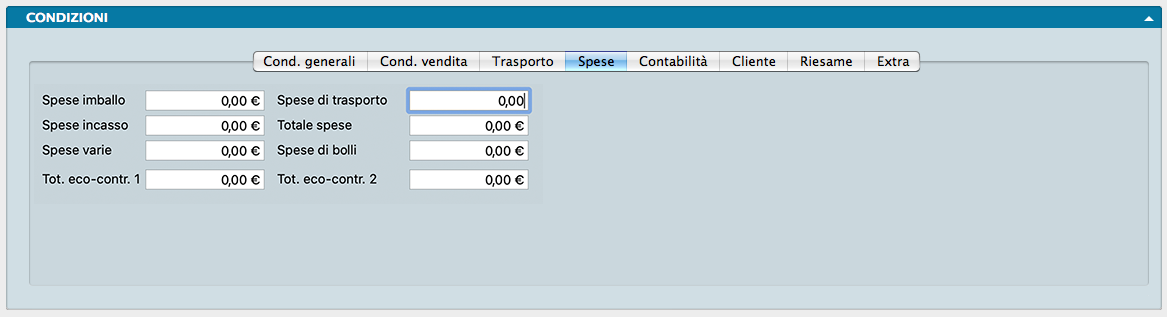
La quarta pagina del pannello Condizioni riguarda il dettaglio delle Spese accessorie da addebitare al cliente in caso di conferma dell’ordine.
Spese di Imballo - Importo da addebitare in fattura per i costi di imballaggio della merce.
Spese di Trasporto - Importo da addebitare in fattura per le spese di spedizione e trasporto.
Spese di Incasso - Importo da addebitare in fattura a copertura delle spese di incasso del pagamento. Possono essere proposte automaticamente se è richiesto l’addebito delle spese e la condizione di pagamento è di tipo «Tratta», «Ricevuta Bancaria» o «RID» (si veda il pannello Effetti della Tabella Codici Fissi).
Spese Varie - Importo relativo a spese accessorie di altra natura.
Totale Spese - Campo non modificabile che mostra la somma dei quattro campi precedenti. Questo importo verrà assoggettato all’aliquota IVA preponderante, all’aliquota maggiore o a una specifica aliquota, in base a quanto definito nel pannello Vendite della Configurazione Azienda alla voce «Addebito Spese Accessorie all’Aliquota».
Spese di Bolli - Campo calcolato automaticamente dal programma ma modificabile manualmente. I bolli vengono calcolati se il campo «Addebito Spese» nella pagina Condizioni Vendita del pannello Condizioni è impostato su SI e la condizione di pagamento è di tipo «Tratta» o «Ricevuta Bancaria». Il calcolo avviene in base ai parametri definiti nella sezione Spese Effetti della Tabella Codici Fissi, con applicazione automatica dell’aliquota IVA «Escluso art. 15» (impostata nella sezione Fatturazione della Tabella Codici Fissi).
Totale Eco-Contributo 1, Totale Eco-Contributo 2 - Campi che riepilogano l’importo totale degli eventuali Eco-Contributi applicati.
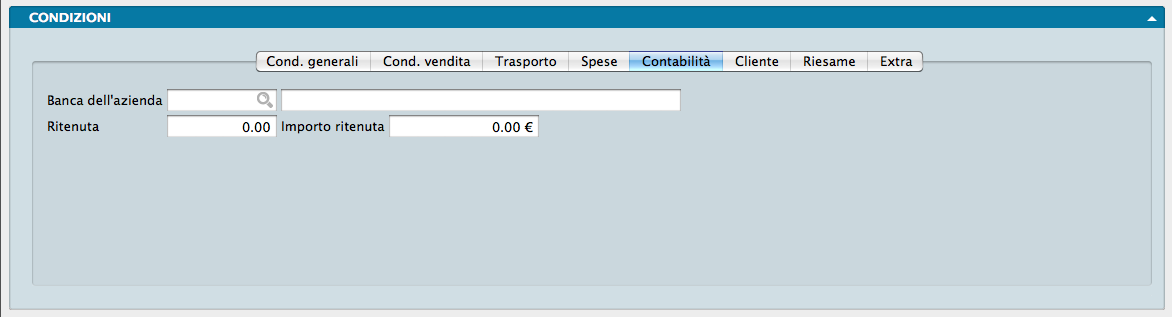
La quinta pagina del pannello raccoglie le informazioni ad uso della Contabilità.
Banca dell’Azienda - Codice dell’istituto bancario (selezionabile tramite Menu Contestuale dall’archivio Banche dell’Azienda) presso il quale verranno presentati all’incasso i RID o le Ricevute Bancarie in caso di conferma dell’ordine con pagamento dilazionato a mezzo Ri.Ba. o RID.
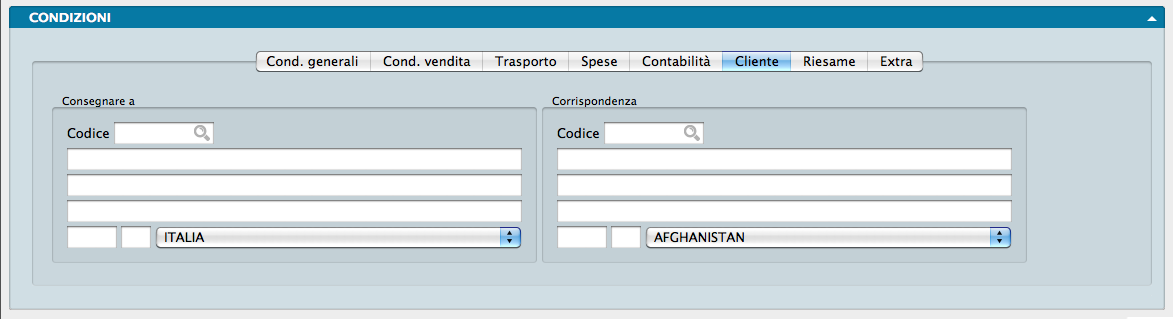
La sesta pagina del pannello riporta i recapiti del Cliente per la consegna della merce e l’invio dei documenti, suddivisi in due riquadri.
Consegnare a
Riquadro contenente i dati del destinatario della merce al momento della conversione del preventivo in ordine.
Codice - Propone di default lo stesso Codice Cliente indicato nella Testata. Se nella scheda anagrafica del cliente è stato specificato un indirizzo di destinazione merce diverso da quello di fatturazione, Konga lo riporterà automaticamente in questa sezione; in caso contrario verranno riproposti i dati di fatturazione.
Corrispondenza
Riquadro contenente i dati per il recapito della corrispondenza e della documentazione.
Codice - Propone di default lo stesso Codice Cliente indicato nella Testata. Se nella scheda cliente è stato definito un indirizzo di corrispondenza dedicato e diverso da quello di fatturazione, il programma lo inserirà in questa sezione; in caso contrario verranno riutilizzati i dati di fatturazione.
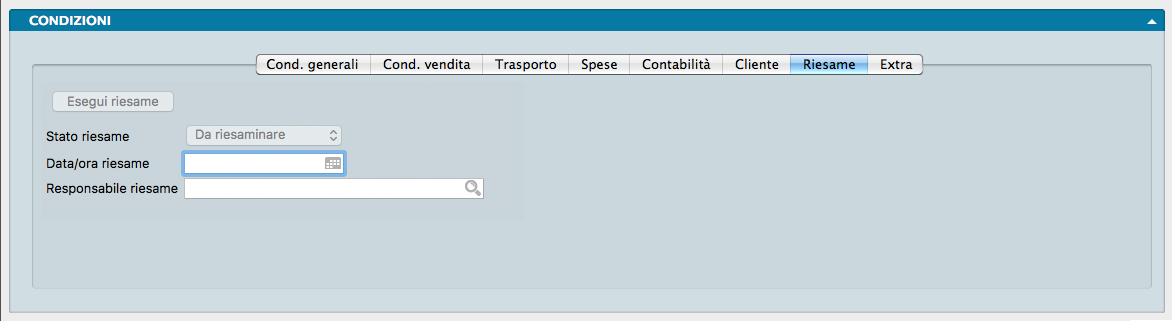
La settima pagina, denominata Riesame, raccoglie i dettagli relativi al processo di verifica interna del preventivo. Il Responsabile del Riesame corrisponde all’Utente Konga preposto al controllo.
Nota
Nella pagina Preventivi della Configurazione Azienda sono disponibili due opzioni relative all’obbligatorietà del Riesame prima della conferma del documento e alla contestuale creazione ed archiviazione del relativo PDF.
Stato Riesame - Campo di sola lettura che indica lo stato corrente della verifica: «Da Riesaminare», «Riesame Negativo» o «Riesame Positivo».
Data/Ora Riesame - Data e ora in cui è stata eseguita la verifica del Preventivo.
Responsabile Riesame - Utente Konga che ha effettuato il primo Riesame del documento.
Nota
Konga inserisce automaticamente Data, Ora e Responsabile del Riesame prelevando l’utente attualmente connesso (login), senza che sia necessaria una compilazione manuale.
Esegui Riesame - Pulsante per aprire la finestra di dettaglio del Riesame. Risulta disabilitato se il preventivo ha già registrato un esito «Riesame Positivo».
Nota
Il riesame può essere eseguito ESCLUSIVAMENTE sui documenti con stato «Inserito».
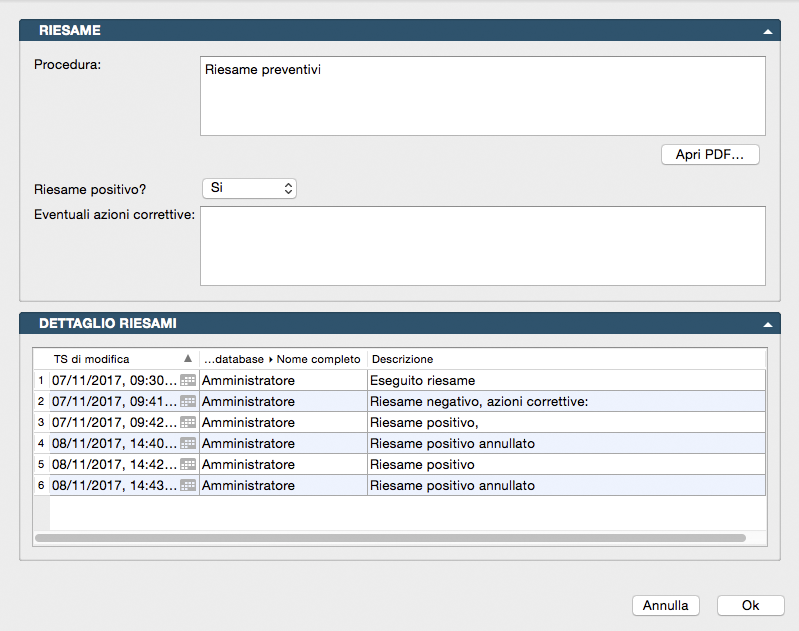
Pannello Riesame
Procedura - Campo contenente il riferimento alla procedura o normativa aziendale applicata, definito nella Tabella Azienda (pagina Riesame Preventivi del Pannello Extra). Da questa sezione è inoltre possibile allegare file PDF a integrazione o sostituzione del testo della procedura.
Apri PDF - Pulsante per visualizzare l’eventuale documento PDF contenente la procedura aziendale, caricato nella Tabella Azienda (pagina Riesame Preventivi del Pannello Extra).
Riesame Positivo? - Menu a scelte fisse per indicare l’esito (SI o NO).
Eventuali Azioni Correttive - Campo descrittivo per indicare gli interventi o le modifiche necessarie a seguito dell’esito del riesame.
Pannello Dettaglio Riesami
Griglia riepilogativa dello storico dei riesami e delle modifiche apportate al Preventivo. Mostra il Time Stamp (data e ora), il Responsabile del Riesame e la Descrizione.
Procedura
A ogni esecuzione del Riesame, Konga (oltre a generare il relativo file PDF, se previsto in Configurazione Azienda) registra un nuovo evento nel Dettaglio Riesami riportando utente, data ed esito. Quando viene assegnato un esito «Positivo», il pulsante di Riesame viene automaticamente disabilitato.
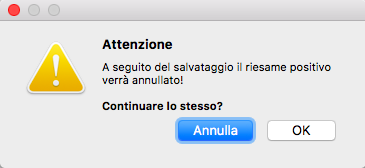
Per annullare un Riesame Positivo è sufficiente apportare una qualsiasi modifica alla Scheda Preventivo: al momento del salvataggio, un messaggio avviserà che lo stato del Riesame verrà riaperto e l’esito positivo precedente sarà annullato.
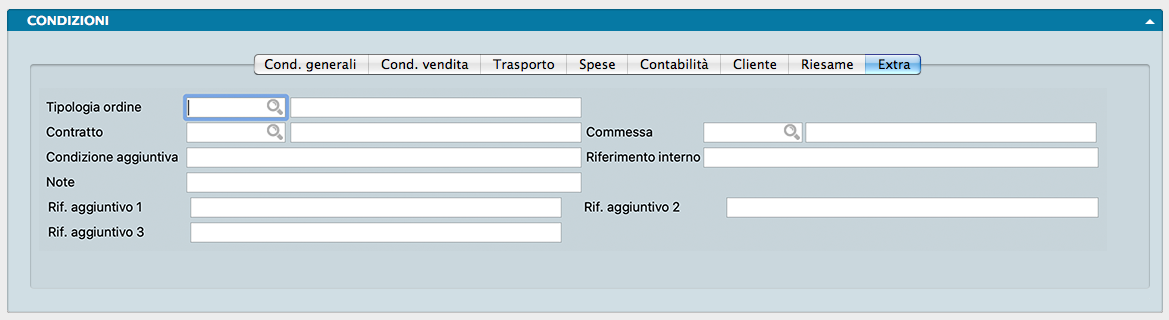
L’ottava e ultima pagina del pannello, Extra, contiene informazioni e parametri complementari.
Tipologia Ordine - Menu contestuale per selezionare la Tipologia Documento da utilizzare per l’eventuale conversione del preventivo in ordine. Il menu mostra solo le tipologie che hanno il campo Tipo Documento impostato su «Ordine da Cliente».
Contratto - Menu contestuale per associare l’eventuale Contratto attivo con il cliente.
Commessa - Codice e descrizione dell’eventuale Commessa collegata.
Condizione Aggiuntiva - Campo di testo libero per l’inserimento di clausole specifiche.
Riferimento Interno - Campo per annotazioni ad uso interno.
Note - Campo descrittivo per note e informazioni addizionali.
Rif.Agg. 1, 2, 3… - Campi liberi per l’inserimento di annotazioni e riferimenti personalizzati (si veda la nota seguente).
Nota
Nella pagina Riferimenti Aggiuntivi di Configurazione Database è possibile abilitare fino a un massimo di 10 campi Riferimento Aggiuntivo, definendone la relativa etichetta personalizzata nell’interfaccia.
Pannello Righe Preventivi
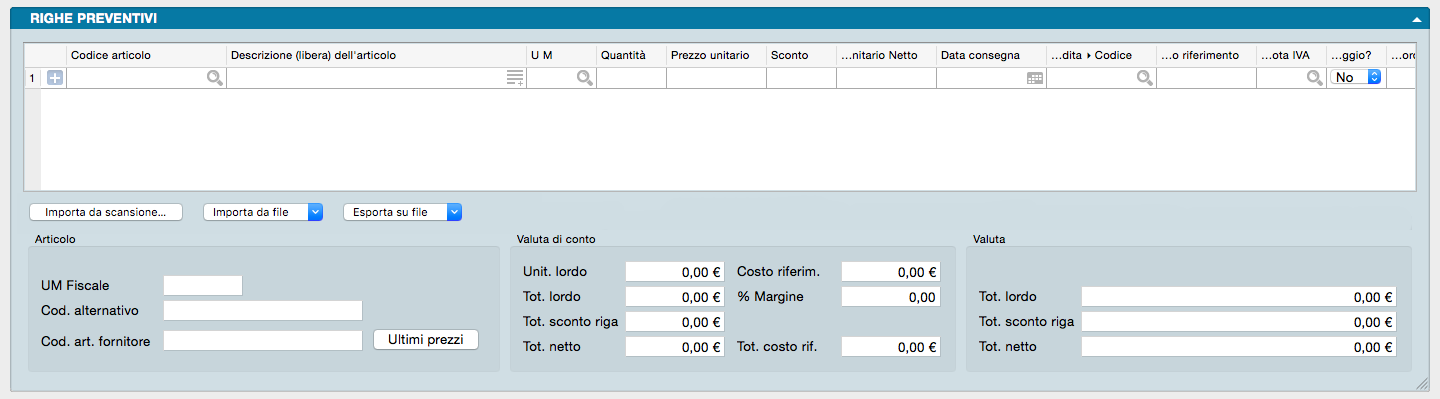
In questo pannello vengono inseriti gli articoli oggetto dell’offerta, completi di tutte le informazioni commerciali e fiscali correlate. L’interfaccia si suddivide in due sezioni: la parte superiore ospita una matrice in cui ogni riga corrisponde a un Articolo di Magazzino e le colonne raccolgono i dati necessari all’emissione del documento; la parte inferiore include tre riquadri di dettaglio relativi all’articolo selezionato (ovvero la riga su cui è posizionato il cursore). Le due sezioni sono separate dalla Pulsantiera di Import/Export.
Matrice
Codice Articolo - Codice dell’Articolo di Magazzino. Alla conferma del codice, Konga compila automaticamente i campi successivi della riga con i dati predefiniti dell’articolo: Descrizione, Unità di Misura, Prezzo Unitario, Sconto e Aliquota IVA.
Se occorre inserire nel Preventivo un articolo non ancora presente in anagrafica, è possibile crearlo direttamente facendo clic sul pulsante «+» a fianco del campo Codice:
Il sistema richiederà la conferma per la creazione di una nuova Scheda Articolo; in alternativa, è sempre possibile selezionare la voce «Nuova Scheda» in calce al Menu Contestuale dell’icona Lente.
Nota
Per inserire una descrizione libera è possibile digitare il simbolo «#» nel campo Codice: in questo modo il campo Descrizione potrà ospitare qualsiasi testo. Per velocizzare l’operazione, digitando direttamente sul campo Descrizione di una riga non ancora utilizzata, Konga inserirà automaticamente il simbolo «#» nel campo Codice.
Se la necessità di inserire descrizioni libere è frequente, si consiglia di creare una Scheda nell’Archivio Articoli di Magazzino impostata in modalità «Descrittiva»: questa tipologia non movimenta il magazzino e rende sempre disponibile un testo standard richiamabile tramite il relativo codice.
Se nel pannello Magazzino di Configurazione Azienda è attiva l’opzione «Stampa la descrizione aggiuntiva degli articoli nei documenti», alla conferma del codice verranno popolate anche le righe sottostanti con l’eventuale descrizione aggiuntiva dell’articolo.
Descrizione - Descrizione abbinata al Codice Articolo, utilizzabile anche per effettuare la ricerca diretta dell’articolo. Per personalizzare il testo è sufficiente fare clic sull’icona Pagina sul lato destro del campo. La modifica influirà esclusivamente sul Preventivo in corso di compilazione e sui documenti da esso derivati, senza alterare la Scheda Articolo. Tramite l’apposita finestra di modifica è possibile stabilire se la nuova descrizione debba essere riportata solo sul Preventivo corrente o estesa anche a Ordine, DDT, Documento Fiscale e Lista.
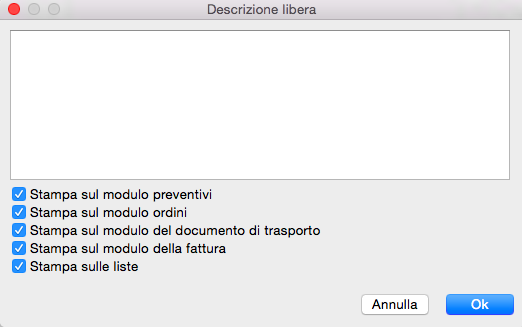
UM - Unità di Misura; viene proposta automaticamente quella associata all’Articolo di Magazzino.
Quantità - Quantità del bene o servizio espressa nell’unità di misura indicata. È possibile inserire cifre decimali se previste nel pannello Generali di Configurazione Azienda alla voce «Numero Decimali - Quantità».
Prezzo Unitario - Prezzo unitario dell’articolo. Se nella pagina Condizioni Vendita del pannello Condizioni è stato specificato un Listino, Konga proporrà automaticamente il relativo Prezzo di Listino; in caso contrario verrà applicato il Prezzo di Vendita anagrafico.
Sconto - Percentuale di sconto applicata alla singola riga.
Prezzo Unitario Netto - Importo calcolato automaticamente sottraendo lo Sconto dal Prezzo Unitario.
Data Consegna - Data di consegna prevista per gli articoli della riga. Se nella pagina Trasporto del pannello Condizioni è stata indicata una Data di Prevista Consegna, questa verrà proposta di default su ogni riga, con possibilità di modifica puntuale riga per riga.
Attenzione
Qualora la Data Consegna di riga differisca da quella generale specificata nel campo Data di Prevista Consegna, la data di riga avrà sempre priorità ai fini della gestione.
Codice Agente - Codice dell’agente associato alla riga attiva. Se il calcolo delle provvigioni è impostato su «Per Agente», viene proposto il codice indicato nella pagina Condizioni Vendita del pannello Condizioni; se è impostato su «Per Articolo», viene proposto l’eventuale agente abbinato alla scheda articolo. L’impostazione si definisce nel pannello Vendite di Configurazione Azienda alla voce «Provvigioni - Agente abbinato a».
Costo Riferimento - Di norma mostra un valore pari al Prezzo di Acquisto unitario; in presenza di un Accordo Quadro richiamato nel documento, il campo recepisce il costo dell’articolo definito nell’accordo stesso.
Aliquota IVA - Codice dell’aliquota IVA applicata alla riga, prelevato automaticamente dalla Scheda Articolo.
Nota
È possibile inserire anche un codice articolo non presente in Magazzino. In questo caso l’Aliquota IVA verrà proposta automaticamente all’inserimento del prezzo e/o dello sconto, a condizione che sia stato compilato il campo Aliquota IVA Proposta nella pagina Generali di Configurazione Azienda.
Omaggio? - Menu a scelte fisse per indicare se la riga è da considerare come omaggio (con rivalsa IVA).
Accordo Quadro - Codice dell’eventuale Accordo Quadro abbinato alla riga in esame.
Riferimento Interno - Campo di testo libero per l’inserimento di annotazioni relative alla riga attiva.
Eco-Contributo 1, Eco-Contributo 2 - Campi destinati alla gestione degli Eco-Contributi (fino a un massimo di due per articolo). L’importo specificato per l’articolo verrà addebitato nel documento in base alle impostazioni presenti nella pagina Vendite di Configurazione Azienda.
Prezzo Unitario Netto in Valuta di Conto - Importo netto di riga (Prezzo Unitario al netto dello Sconto) espresso nella valuta di conto aziendale.
Nota
Le colonne nascoste della griglia possono essere rese visibili facendo clic con il tasto destro del mouse sull’intestazione delle colonne.
Gestione righe matrice
Per gestire l’inserimento o l’eliminazione delle righe all’interno della matrice, occorre posizionarsi con il cursore sul numero della riga e fare clic con il tasto destro del mouse (oppure Ctrl + Click su macOS). Dal menu contestuale visualizzato è possibile eliminare la riga selezionata o aggiungerne una vuota (sopra, sotto o in fondo alle righe già presenti tramite il comando «Aggiungi Riga»). In alternativa, è possibile utilizzare le scorciatoie da tastiera Cmd + (Command più) per aggiungere una riga e Cmd - (Command meno) per eliminarla (su Windows/PC utilizzare Ctrl + e Ctrl -).
Facendo clic con il tasto destro del mouse (o Ctrl + Click) sull’intestazione delle colonne nella griglia delle righe, è possibile personalizzare quali colonne rendere visibili. Questa funzione è utile per nascondere i campi non utilizzati e rendere più rapida la compilazione dei dati. Le opzioni relative ad alcune colonne potrebbero risultare disabilitate: in questo caso si tratta di campi obbligatori o gestiti automaticamente dal programma.
Pulsantiera di import/export
Importazione da Scansione
Importa da Scansione - Pulsante destinato all’importazione dei file generati con il modulo opzionale Konga Scan (per i dettagli sull’utilizzo si rimanda all’apposito capitolo in calce al Manuale di Magazzino).
Importazione/Esportazione da File
Tramite i pulsanti «Importa da file» e «Esporta su file» è possibile scambiare i dati delle righe del documento corrente utilizzando file in formato CSV o XLS.
In fase di importazione la descrizione dell’articolo viene ignorata, poiché Konga la ricava automaticamente dal database tramite il codice articolo. Tuttavia, per garantire coerenza e simmetria, la struttura del file deve essere identica sia in ingresso che in uscita.
Importa da File
Prima di avviare l’importazione è possibile configurare il formato e i parametri di lettura:
Formato - Selezionare il tipo di file tra «CSV» ed «Excel».
Opzioni - Specificare il Carattere Separatore Predefinito («Punto e virgola», «Virgola» o «Tabulatore») e la Codifica Caratteri desiderata tra: «UTF-8», «Europa Occidentale (ISO-8859-1)», «Europa Occidentale (Mac-Roman)», «Europa Centrale e Orientale (ISO-8859-2)» oppure «ASCII».
Campi - Consente di definire la sequenza e la tipologia di campi da importare tra i seguenti:
Codice (obbligatorio), Descrizione, Quantità, Prezzo, IVA (codice IVA).
Una volta definiti Formato, Opzioni e Campi, fare clic su Avvia Importazione File su Disco e selezionare il file sorgente dalla finestra di dialogo.
Esporta su File
Analogamente, è possibile configurare la struttura del file prima dell’esportazione:
Formato - Selezionare il tipo di file tra «CSV» ed «Excel».
Opzioni - Specificare il Carattere Separatore Predefinito («Punto e virgola», «Virgola» o «Tabulatore») e la Codifica Caratteri da applicare: «UTF-8», «Europa Occidentale (ISO-8859-1)», «Europa Occidentale (Mac-Roman)», «Europa Centrale e Orientale (ISO-8859-2)» o «ASCII».
Campi - Consente di selezionare le colonne da esportare tra le seguenti:
Codice (obbligatorio), Descrizione, Quantità, Prezzo, IVA (codice IVA).
Impostati Formato, Opzioni e Campi, fare clic su Avvia Esportazione File su Disco per scegliere il percorso e il nome del file da salvare.
Riquadri
Articolo
Campi non modificabili che mostrano le informazioni dell’anagrafica relative all’articolo selezionato in matrice.
UM Fiscale - Unità di misura definita come Fiscale nella Scheda Articolo.
Codice Alternativo - Eventuale codice alternativo associato all’articolo.
Codice Articolo Fornitore - Codice utilizzato dal fornitore principale per identificare l’articolo.
Pulsante di consultazione Ultimi Prezzi riferito all’articolo presente sulla riga attiva della matrice.
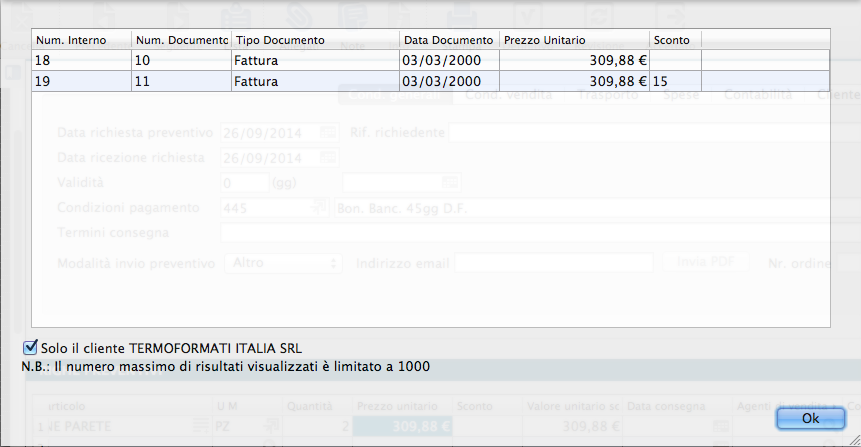
In fase di inserimento o consultazione di un preventivo, premendo questo pulsante viene avviata una ricerca delle vendite precedenti dell’articolo selezionato, effettuate al cliente specificato nel preventivo in data antecedente a quella del documento (o alla data odierna, se la data del documento non è specificata). I risultati vengono ordinati dal più recente e mostrati all’interno di una griglia in una nuova finestra (con un limite massimo di 1.000 righe). Se non risultano vendite pregresse dell’articolo a quel determinato cliente, la ricerca viene estesa alle vendite effettuate a tutti gli altri clienti. A questo scopo, nella finestra della griglia è presente una casella di spunta (normalmente selezionata) che limita i risultati al solo cliente corrente: deselezionandola, la ricerca viene estesa a tutta la clientela e la griglia si aggiorna di conseguenza.
La griglia mostra i dettagli dei clienti, gli estremi dei documenti emessi con la relativa data, i prezzi e gli sconti applicati, unitamente a una riga di riepilogo per ciascun documento. Qualora si deselezioni la casella per mostrare le vendite effettuate a tutti i clienti, nella griglia compariranno anche le colonne relative al codice e alla ragione sociale del cliente.
Nota
Come evidenziato, se non sono presenti precedenti vendite dell’articolo al cliente selezionato, la ricerca viene estesa automaticamente a tutti gli altri clienti. In questo caso, la finestra si aprirà con la casella di spunta del cliente già deselezionata.
Valuta di conto
Campi non modificabili che mostrano i valori riepilogativi di riga espressi nella valuta aziendale (definita nel pannello Generali di Configurazione Azienda).
Unitario Lordo - Prezzo unitario lordo dell’articolo, prima dell’applicazione degli sconti.
Costo Riferimento - Valore calcolato moltiplicando il Costo di Riferimento unitario per la quantità di riga; rappresenta la base di calcolo utilizzata da Konga per determinare il margine.
Totale Lordo - Importo lordo complessivo per gli articoli della riga, prima degli sconti.
Percentuale Margine - Margine percentuale ottenuto applicando la formula (Vendita / Costo) – 1, calcolato dal confronto tra il costo di riferimento totale e il prezzo netto di riga.
Totale Sconto Riga - Importo totale dello sconto applicato alla riga.
Totale Netto - Importo netto complessivo degli articoli della riga, al netto degli sconti.
Totale Costo Rif. - Valore ottenuto moltiplicando il costo di riferimento per la quantità di riga.
Valuta
Campi non modificabili che mostrano i valori riepilogativi della riga espressi nella valuta di emissione del documento fiscale.
Totale Lordo - Importo lordo complessivo per gli articoli della riga, prima degli sconti.
Totale Sconto Riga - Importo totale dello sconto applicato alla riga.
Totale Netto - Importo netto complessivo degli articoli della riga, al netto degli sconti.
Pannello Dettaglio IVA

Il pannello riepiloga i dati del «castelletto IVA» suddivisi per aliquota. È composto da una matrice in cui ciascuna riga riporta i valori del Preventivo aggregati per l’aliquota IVA corrispondente.
Codice Aliquota - Codice dell’aliquota IVA.
Descrizione Aliquota - Descrizione dell’aliquota IVA.
Lordo Merce - Importo totale imponibile al lordo degli sconti.
Lordo Scontato - Importo totale imponibile al netto degli sconti di riga.
Sconto - Importo dello sconto generale applicato al Lordo Scontato.
Imponibile Omaggio - Importo imponibile relativo alle voci cedute a titolo di omaggio.
Netto Imponibile - Importo imponibile netto (al netto dello sconto e comprensivo delle eventuali spese accessorie soggette alla medesima aliquota IVA di riga).
Importo Iva - Importo IVA calcolato applicando l’aliquota di riga al Netto Imponibile.
Importo Imponibile in Valuta di Conto - Importo del Netto Imponibile espresso nella valuta di conto aziendale.
Importo IVA in Valuta di Conto - Importo dell’IVA espresso nella valuta di conto aziendale.
Pannello Cassa Previdenziale e Ritenuta d’Acconto
La gestione della cassa previdenziale e della ritenuta d’acconto è stata integrata per completare i requisiti della fatturazione elettronica. I soggetti tenuti al versamento della cassa previdenziale possono addebitare in fattura il relativo contributo a carico del cliente; a tale importo deve essere associata un’aliquota IVA che concorrerà al calcolo dell’IVA globale nel castelletto.
Un ulteriore elemento riguarda l’eventuale applicazione della ritenuta alla fonte, che in alcuni casi viene calcolata sull’imponibile al netto della cassa previdenziale e in altri sull’imponibile comprensivo della cassa. Da qui la presenza dell’opzione «Ritenuta» (SI/NO) sulla cassa previdenziale, per indicare a Konga se includere o meno il contributo previdenziale nella base di calcolo della ritenuta.
Il pannello si compone di due righe identiche per l’inserimento dei dati relativi alla cassa previdenziale, seguite da due righe dedicate al calcolo delle ritenute d’acconto.
Tipo Cassa - Tipologia della cassa previdenziale di appartenenza, selezionabile da menu a scelte fisse.
Imponibile - Importo base su cui calcolare il contributo previdenziale.
% Contributo - Aliquota percentuale del contributo per la cassa di appartenenza.
Importo Contributo - Importo del contributo calcolato.
Codice IVA - Codice dell’aliquota IVA applicata.
Descrizione IVA - Descrizione del codice IVA selezionato.
Ritenuta - Indica se il contributo previdenziale è soggetto a ritenuta.
Riferimento Amministrativo - Codice identificativo per finalità amministrativo-contabili.
Causale Pagamento Ritenute - Se il contributo è soggetto a ritenuta, selezionare la causale del pagamento dal menu a scelte fisse (in conformità con le causali del Modello 770).
Imponibile Ritenuta - Valore imponibile su cui applicare la ritenuta.
% Ritenuta - Aliquota percentuale della ritenuta.
Importo Ritenuta - Importo complessivo della ritenuta.
Tipo di Ritenuta - Selezionare la tipologia di ritenuta tra «Persone Fisiche» e «Persone Giuridiche».
Pannello Totali

Nel pannello conclusivo della scheda dell’Archivio Preventivi si trovano i valori riepilogativi del documento. Il pannello è suddiviso in due pagine: una con gli importi nella valuta del documento e una nella valuta di conto. I dati delle due pagine coincideranno qualora il documento sia emesso nella stessa divisa utilizzata per la gestione aziendale.
Pagina Valuta
Varie
Costo di Rif.Tot. - Somma dei Costi di Riferimento di tutte le righe del documento.
Percentuale Margine Totale - Margine di profitto complessivo derivante dal confronto tra la somma dei costi di acquisto degli articoli e i relativi prezzi di vendita, secondo la formula (Vendita / Costo) – 1.
Lordo e Sconti
Lordo Merce - Importo totale imponibile al lordo degli sconti.
Sconto - Importo complessivo degli sconti di riga.
Lordo Scontato - Importo totale imponibile al netto degli sconti di riga.
Sconto(globale) - Importo dello sconto generale del documento calcolato sul Lordo Scontato.
Imponibile e IVA
Totale Imponibile - Importo imponibile complessivo al netto dello sconto, comprensivo di spese accessorie e omaggi.
Di cui Omaggio - Quota imponibile riferita alle sole voci considerate omaggio.
Imponibile - Imponibile totale al netto degli omaggi.
Importo Iva - Importo totale dell’IVA applicata.
Totali
Totale Preventivo - Importo totale del Preventivo ottenuto sommando il Netto Imponibile, l’IVA e le eventuali spese di bollo.
Ritenuta - Importo della ritenuta fiscale prevista sul Preventivo, che verrà poi effettivamente calcolata all’atto dell’emissione del documento fiscale nei casi di legge (ad es. persone fisiche o condomini).
Netto a Pagare - Importo effettivo dovuto dal cliente. Corrisponde al totale del documento al netto dell’eventuale ritenuta e, nei casi di scissione dei pagamenti (split payment), dell’importo IVA.
Pagina Valuta di Conto
La pagina riporta i medesimi campi degli ultimi due riquadri della pagina Valuta, ma espressi nella valuta di conto (qualora quest’ultima differisca da quella del documento).
I Pulsanti Definitivo, Revisione e Accettato
I tre pulsanti gestiscono l’intero ciclo di vita del Preventivo, accompagnando il documento nei vari passaggi di revisione fino all’emissione dell’ordine finale.
Il primo passo consiste nella compilazione della scheda con tutti i dettagli del Cliente e della proposta formulata; queste informazioni saranno riutilizzate nei passaggi successivi. Il salvataggio della scheda tramite il pulsante Registra assegna al documento lo stato «Inserito», rendendolo disponibile per ulteriori modifiche fino alla trasformazione in Definitivo.
Definitivo
Il pulsante Definitivo chiude la fase di redazione del preventivo base e gli assegna un Numero Progressivo che avvia l’iter formale del documento. Da questo momento in poi, ogni successiva modifica dovrà essere registrata su una nuova Revisione, in modo da mantenere la traccia storica delle variazioni.

Quando il Preventivo passa allo stato Definitivo, il sistema appone un contrassegno sulla scheda per evidenziarne chiaramente lo stato.
Revisione
Il pulsante Revisione consente di apportare modifiche a un Preventivo Definitivo, permettendo di adeguarne le specifiche in base all’andamento delle trattative con il cliente. Questo pulsante duplica il Preventivo originale assegnandogli una numerazione progressiva dedicata; in questo modo è possibile conservare lo storico di tutti gli interventi effettuati e verificare l’evoluzione della proposta nel tempo.
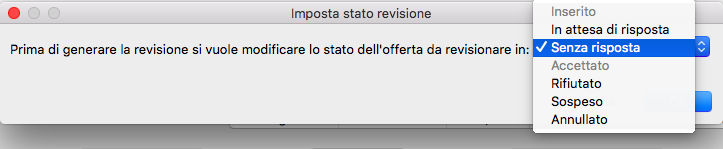
Prima di generare la nuova Revisione, Konga richiede di impostare lo Stato del Preventivo selezionando un valore dal menu a scelte fisse tra: Inserito, In Attesa di Risposta, Senza Risposta, Accettato, Rifiutato, Sospeso o Annullato. Tra questi, le voci «Inserito» e «Accettato» non sono selezionabili: la prima non è coerente con la fase di revisione (essendo riservata ai preventivi non ancora confermati), mentre la seconda si riferisce a preventivi già convertiti in ordine.
Dopo aver applicato le modifiche alla nuova Revisione, occorrerà confermarla nuovamente premendo il pulsante Definitivo, seguendo la stessa procedura utilizzata per un nuovo preventivo.

Una volta generata la revisione, nella Visualizzazione Lista saranno visibili sia il Preventivo originale (Definitivo) sia le revisioni successive (sia quelle con stato Inserito che Definitivo). Nell’esempio viene mostrato lo stesso Preventivo (Numero Progressivo 2) articolato in tre versioni: la prima stesura confermata in Definitivo, la prima revisione confermata in Definitivo e la seconda revisione ancora in corso di lavorazione (Inserito).
Accettato
Il pulsante Accettato conclude il ciclo del Preventivo e genera automaticamente un documento d’Ordine Cliente, già compilato con tutti i dati dell’ultima revisione.
Avvertimento
Per un corretto funzionamento è necessario aver prima specificato la Tipologia Ordine nell’omonimo campo della pagina Extra (pannello Condizioni). Per evitare di dover inserire manualmente questo dato su ogni documento, è possibile definirlo a livello globale in Configurazione Azienda (pagina Preventivi, campo Tipologia Proposta per Evasione).
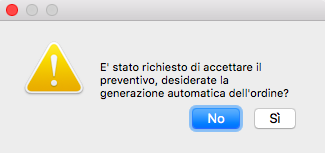
Prima di completare l’operazione e generare il nuovo Ordine Cliente, la procedura richiede una conferma. A seguito della conferma, Konga apre una nuova scheda Ordini da Cliente precompilata con i dati del Preventivo; se non occorrono ulteriori modifiche, la scheda può essere salvata premendo il tasto Conferma sulla Barra degli Strumenti.
Nota
Il tasto Info sulla Barra degli Strumenti fornisce utili dettagli sulla tracciabilità della scheda, tra cui l’autore della creazione, la data di inserimento, l’ultimo utente ad aver apportato modifiche e il relativo momento. Negli archivi legati al flusso di lavoro (es. Preventivo > Ordine > Documento Fiscale), il tasto Info mostra anche una tabella riepilogativa con la sequenza cronologica di tutti gli interventi e l’indicazione degli utenti esecutori.
Provvigioni
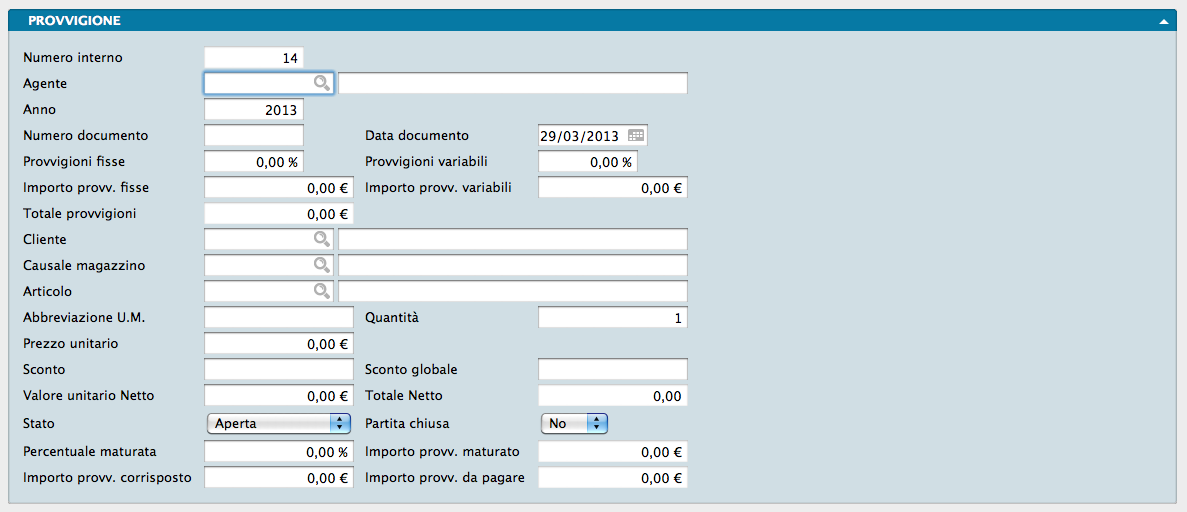
L’archivio Provvigioni contiene una scheda per ciascuna riga di Documento Fiscale stampato in definitivo che genera provvigioni. L’archivio segue queste regole generali:
le schede vengono generate automaticamente tramite l’elaborazione «Generazione Provvigioni», ma possono anche essere inserite manualmente;
le schede generate in automatico rimangono comunque modificabili dall’utente;
ciascuna scheda corrisponde a una singola riga di un documento fiscale;
Ogni scheda si compone di un pannello contenente i seguenti campi:
Numero Interno - Numero progressivo assegnato automaticamente dal sistema alla scheda provvigionale.
Agente - Codice dell’agente a cui spettano le provvigioni.
Anno - Anno di maturazione delle provvigioni.
Numero Interno Documento - Numero interno del Documento Fiscale di origine.
Numero Interno Ordine - Numero interno dell’Ordine Cliente di origine.
Numero Documento - Numero del documento fiscale che ha generato la provvigione.
Data Documento - Data di emissione del documento che ha generato la provvigione.
Provvigioni Fisse - Percentuale della quota provvigionale fissa.
Provvigioni Variabili - Percentuale della quota provvigionale variabile, proposta automaticamente in presenza di Categorie Provvigionali.
Importo Provvigioni Fisse - Importo della quota provvigionale fissa riconosciuta all’agente.
Importo Provvigioni Variabili - Importo della quota provvigionale variabile riconosciuta all’agente.
Totale Provvigioni - Importo complessivo delle provvigioni riconosciute all’agente.
Cliente - Codice del cliente a cui è intestata la fattura di origine.
Causale Magazzino - Causale di Magazzino indicata nella fattura.
Articolo - Codice dell’Articolo di Magazzino movimentato dalla riga che ha generato la provvigione.
Abbreviazione U.M. - Unità di misura dell’articolo.
Quantità - Quantità dell’articolo movimentata in riga.
Prezzo Unitario - Prezzo unitario dell’articolo.
Sconto - Percentuale di sconto applicata alla singola riga del documento.
Sconto Globale - Percentuale di sconto generale applicata al documento fiscale.
Valore Unitario Netto - Importo unitario imponibile (IVA esclusa) della riga che genera provvigioni.
Totale Netto - Importo totale imponibile (IVA esclusa) della riga che genera provvigioni.
Stato - Stato della provvigione, selezionabile da menu a scelte fisse tra «Aperta», «Chiusa» e «Sospesa». Lo stato «Aperta» indica provvigioni maturate ma non ancora liquidate; lo stato «Chiusa» indica provvigioni maturate e già liquidate; lo stato «Sospesa» segnala un impedimento al pagamento. Il passaggio a «Chiusa» avviene automaticamente quando l’Importo Provvigioni Corrisposto è pari o superiore al totale dell’Importo Provvigioni Maturato, mentre lo stato «Sospesa» deve essere impostato (e successivamente rimosso) manualmente dall’utente.
Partita Chiusa - Menu a scelte fisse (SI / NO) per indicare lo stato della partita relativa alla provvigione.
Percentuale Maturata - Percentuale di provvigione maturata da corrispondere all’agente. Può essere pari al 100% se la maturazione avviene alla sola emissione della fattura, oppure dipendere dall’incasso (totale o parziale) del pagamento dal cliente.
Importo Provvigioni Maturato - Importo effettivo della provvigione calcolato sulla base della percentuale maturata.
Importo Provvigioni Corrisposto - Importo provvigionale già pagato all’agente, aggiornato automaticamente a seguito della Stampa Pagamento Provvigioni.
Importo Provvigioni da Pagare - Importo residuo da corrispondere all’agente, calcolato come differenza tra l’Importo Provvigioni Maturato e l’Importo Provvigioni Corrisposto.
Le Elaborazioni del Modulo Vendite
I comandi della sezione Elaborazioni consentono di eseguire operazioni o interventi specifici sugli archivi; per «Elaborazioni» si intendono tutte le procedure con cui il programma modifica automaticamente il contenuto di uno o più archivi.
Le elaborazioni sono spesso abbinate a delle stampe, ma si è scelto di distinguerle dai comandi del menu Stampe poiché, in linea generale, questi ultimi non modificano i dati contenuti negli archivi elaborati.
I comandi di elaborazione possono essere richiamati dal menu Elaborazioni oppure digitando Cmd + K su macOS o Ctrl + K su Windows per aprire la Command Palette. L’esito dell’operazione non viene mostrato a video tramite una stampa, ma viene riportato in un’apposita sezione denominata «Esito» all’interno del pannello dell’elaborazione stessa. Utilizzando il menu «Opzioni» in basso a sinistra, è possibile stampare l’esito, salvarlo in un file su disco o copiarne il testo negli appunti (clipboard).
Generazione Provvigioni

L’elaborazione Generazione Provvigioni crea una nuova scheda nell’archivio Provvigioni per ogni riga di ogni documento fiscale di tipo Fattura stampato in definitivo. Il cruscotto dell’elaborazione si compone di un unico pannello contenente i seguenti parametri di configurazione:
Da Data, A Data - Campi per specificare l’intervallo temporale da prendere in considerazione.
Genera anche le Schede a Zero - Opzione che consente di generare le schede nell’archivio provvigioni anche per le righe di vendita con percentuale di provvigione pari a zero. Questa funzione è utile per chi non gestisce le provvigioni direttamente in Konga, ma necessita di esportare tutti i dati provvigionali (inclusi quelli a valore zero) per elaborarli con strumenti esterni.
Leggi provvigioni da
Documenti Fiscali, Agenti, Articoli - Seleziona la modalità di calcolo delle provvigioni. A seconda del pulsante attivo, il programma calcolerà gli importi applicando l’aliquota riportata nelle righe dei documenti fiscali, nelle schede degli agenti oppure nelle schede degli articoli. Di norma si utilizza l’opzione «Documenti Fiscali».
Ricalcola le Percentuali di Provvigione - Casella di spunta che permette di ricalcolare le percentuali di provvigione ignorando i dati presenti nelle righe dei documenti fiscali. La casella è abilitata solo se nel parametro precedente è stato selezionato «Documenti Fiscali».
Prima di avviare l’elaborazione, Konga avvisa che i dati del database verranno modificati e richiede una conferma per procedere o annullare.
Nota
Quando le provvigioni vengono calcolate sull’incassato, è possibile definire un differimento in giorni rispetto alla data di scadenza dei pagamenti di tipo RiBa o RID prima di considerare maturata la relativa provvigione. Se in Configurazione Azienda è attiva l’opzione «Ritarda l’incasso di RiBa e RID», durante la generazione delle provvigioni o l’aggiornamento della maturazione in fase di stampa pagamento provvigioni, il sistema verificherà le singole scadenze delle partite aperte: la scadenza verrà considerata incassata (e concorrerà alla percentuale di maturazione) solo se alla data odierna è trascorso il numero di giorni indicato nella configurazione.
Invio Massivo Email
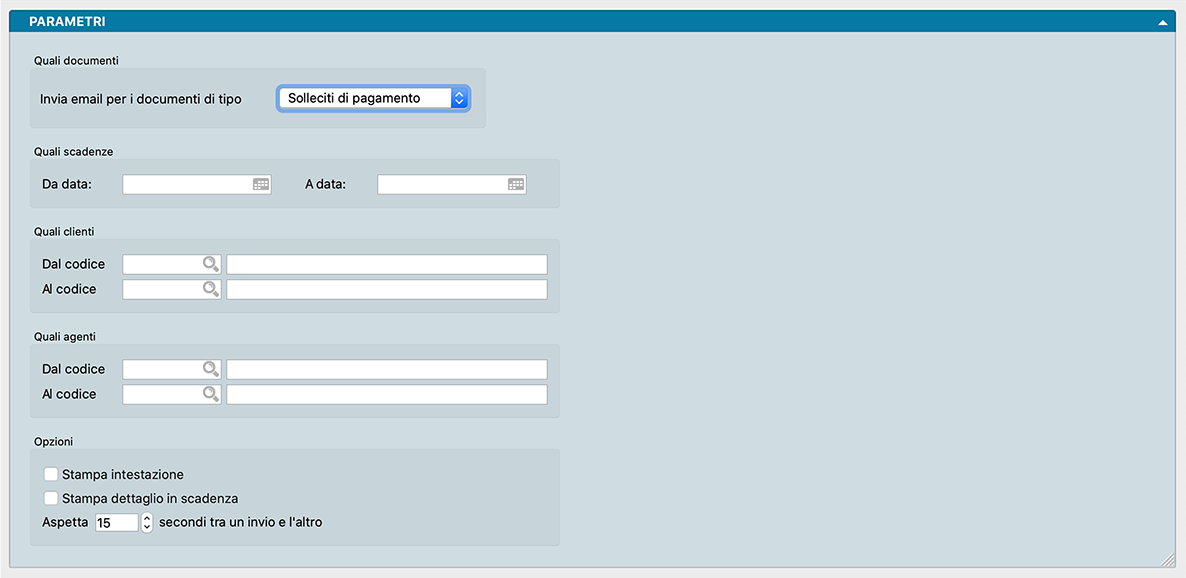
Questa elaborazione consente l’invio automatico di email con la contestuale allegagione dei relativi documenti in formato PDF. Le stampe gestite da questa procedura includono:
Preventivi – Stampa del preventivo
Ordini da Clienti – Stampa del modulo ordine cliente
Ordini a Fornitori – Stampa del modulo ordine fornitore
Documenti Fiscali – Stampa di Documenti di Trasporto, Fatture e Note di credito
Solleciti di Pagamento – Stampa dei solleciti di pagamento per i clienti
Per quanto riguarda il Modulo Vendite, vengono analizzate le elaborazioni per l’invio massivo di email relative a Preventivi e Documenti Fiscali. Di seguito i parametri disponibili:
Quali Documenti
Invia email per Documento di Tipo - Menu a scelte fisse per selezionare il tipo di documento da inviare tra: Stampa del preventivo, Stampa del modulo ordine cliente, Stampa del modulo ordine fornitore, Stampa del Documento di Trasporto, Fattura, Nota di credito, o Stampa dei solleciti di pagamento per i clienti.
In base alla tipologia di documento selezionata, i parametri di filtro si adatteranno per identificare con precisione il sottoinsieme di messaggi da inviare.
Invia Solo i Documenti con Stato - Per i Preventivi è possibile includere i documenti con stato Inserito, Accettato, In Attesa di Risposta e/o Sospeso. Per i Documenti Fiscali è invece possibile selezionare i documenti Da fatturare e/o Definitivi.
Selezione
Tipologia - Campo per selezionare la specifica tipologia di documento.
Da Numero Interno, A Numero Interno - Campi per limitare la selezione in base all’intervallo di Numero Interno.
Da Numero Progressivo, A Numero Progressivo - Campi per limitare la selezione in base all’intervallo di Numero Progressivo.
Da Data, A Data - Campi per filtrare la selezione in base all’intervallo di date.
Cliente/Fornitore - Campo per specificare il codice di un singolo Cliente.
Opzioni
Layout di Stampa - Permette di selezionare il modulo grafico da utilizzare per la generazione del file PDF allegato alle email. Il menu a discesa mostrerà tutte le stampe personalizzate compatibili con la tipologia di documento scelta nel campo «Quali Documenti».
Stampa Intestazione - Aggiunge l’intestazione dell’Azienda ai documenti (se prevista dal formato di stampa). Utile se i solleciti non vengono stampati su carta intestata predisposta.
Stampa Dettaglio in Scadenza - Se attiva, nel corpo del sollecito di pagamento verranno riepilogati non solo gli importi già scaduti, ma anche le scadenze future, così da informare il cliente sia sui ritardi sia sui prossimi pagamenti in scadenza.
Aspetta XX secondi tra un invio e l’altro - Campo in cui definire l’intervallo di tempo (in secondi) da interporre tra l’invio di un’email e la successiva.
Variazione dei Listini
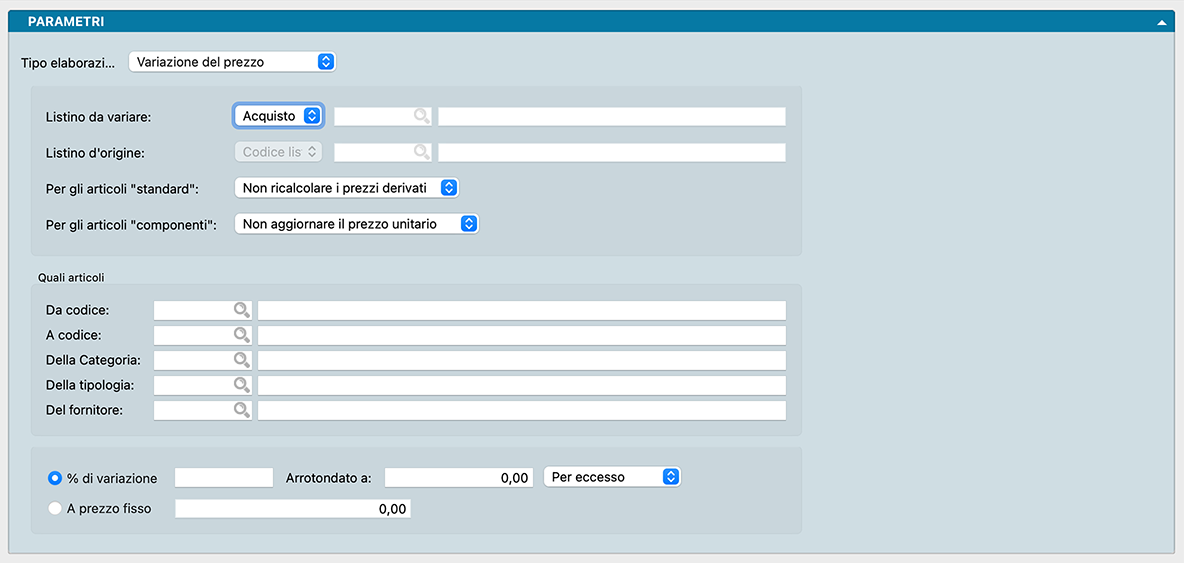
L’elaborazione Variazione dei Listini è una procedura di utilità che consente di generare nuovi listini prezzi o di aggiornare (in tutto o in parte) un listino esistente. Il pannello è organizzato in tre riquadri: Parametri di Base, Selezione ed Extra.
Parametri di Base
Tipo Elaborazione - Variazione del Prezzo
Selezionando «Variazione del Prezzo» dal menu a scelte fisse, il sistema applicherà uno scostamento matematico a uno o più prezzi di listino già presenti nelle Schede Articolo o nei Listini Prezzi. La configurazione richiede la compilazione del campo successivo.
Listino da Variare - Menu a scelte fisse per indicare il listino su cui applicare le modifiche. È possibile scegliere tra: Catalogo, Acquisto, Vendita e Codice Listino; selezionando quest’ultimo, occorrerà inserire il codice specifico nel campo adiacente (che rimarrà disabilitato negli altri casi).
Listino d’Origine - Campo disabilitato per questo tipo di elaborazione.
Tipo Elaborazione - Generazione del Prezzo
Selezionando «Generazione del Prezzo» dal menu a scelte fisse, sarà possibile calcolare e compilare i prezzi di un nuovo listino basandosi su un altro listino prezzi esistente. La configurazione si completa tramite i due campi successivi.
Listino da Generare - Indica il listino che si intende creare ex novo, selezionabile tra: Catalogo, Acquisto, Vendita e Codice Listino. Scegliendo «Codice Listino», si abiliterà il campo adiacente per l’inserimento del codice relativo.
Listino d’Origine - Indica il listino da utilizzare come base di calcolo per la generazione, selezionabile tra: Catalogo, Acquisto, Vendita e Codice Listino (con relativo campo codice abilitato solo in quest’ultimo caso).
Nota
Prima di lanciare l’elaborazione per un nuovo codice listino, è necessario creare preventivamente la relativa scheda nell’archivio Listini Prezzi.
Ricalcolo prezzi
Per gli Articoli Standard - Menu a scelte fisse per richiedere il Ricalcolo dei Prezzi Derivati contestualmente all’elaborazione. Nella Scheda Articolo esistono relazioni di dipendenza tra i prezzi: il Prezzo di Acquisto deriva dal Prezzo di Catalogo al netto dello sconto fornitore; il Prezzo di Vendita deriva dal Prezzo di Acquisto maggiorato del ricarico; il Prezzo IVA Inclusa deriva dal Prezzo di Vendita più l’IVA. Questo campo definisce se, alla variazione di uno dei prezzi nell’anagrafica articolo, Konga debba aggiornare automaticamente anche i prezzi derivati.
Per gli Articoli Componenti - Campo destinato alla gestione delle variazioni del prezzo d’acquisto per articoli usati come componenti all’interno di articoli composti. Il menu a discesa si abilita unicamente quando il Tipo Elaborazione è impostato su «Variazione del prezzo» e come listino da variare viene selezionato Acquisto oppure Catalogo (con attiva l’opzione «Ricalcola prezzi derivati» per gli articoli standard). In questi casi, il campo permette di scegliere tra: «Non Aggiornare il Prezzo Unitario» e «Aggiorna Sempre il Prezzo Unitario». Selezionando quest’ultima opzione, l’elaborazione verificherà se l’articolo variato è presente come componente in uno o più articoli composti, allineandone di conseguenza il prezzo di riga. (N.B.: se l’articolo composto ha un prezzo d’acquisto determinato dalla somma dei prezzi d’acquisto dei suoi componenti moltiplicati per le rispettive quantità, verrà aggiornato di conseguenza anche il prezzo d’acquisto complessivo dell’articolo composto).
Selezione
Quali Articoli
Da Codice, A Codice - Campi per delimitare l’elaborazione a un intervallo specifico di articoli, indicando il codice iniziale e quello finale del gruppo da aggiornare.
Della Categoria - Permette di selezionare una scheda dalla Tabella Categorie Merceologiche tramite Menu Contestuale. Se compilato, la variazione del listino verrà applicata solo agli articoli appartenenti alla categoria indicata.
Della Tipologia - Permette di selezionare una scheda dalla Tabella Tipologie Prodotti tramite Menu Contestuale. Se compilato, la variazione si applicherà unicamente agli articoli associati alla tipologia specificata.
Del Fornitore - Permette di selezionare una scheda dall’Archivio Fornitori tramite Menu Contestuale. Se compilato, la variazione interesserà solo gli articoli il cui Fornitore Attivo corrisponde al codice inserito.
Extra
Percentuale di Variazione - Indica la percentuale di scostamento (in aumento se positiva, in diminuzione se negativa) da applicare ai prezzi del listino selezionato o generato.
Arrotondato a - Campo in cui definire il valore per l’arrotondamento dei prezzi. Se lasciato vuoto, il programma applicherà l’arrotondamento matematico standard.
Tipo Arrotondamento - Qualora sia stato impostato un valore nel campo «Arrotondato a», questo menu a scelte fisse permette di specificare se l’arrotondamento debba avvenire Per Eccesso o Per Difetto. Ad esempio, un importo di 123 Euro con arrotondamento a 10 Euro diventerà 120 Euro se calcolato per difetto, oppure 130 Euro se calcolato per eccesso.
A Prezzo Fisso - Opzione alternativa alla Percentuale di Variazione, che consente di attribuire un prezzo fisso predefinito a tutti gli articoli del listino selezionato (o al sottoinsieme filtrato).
Le Stampe del Modulo Vendite
Le Stampe del Modulo Vendite presentano una struttura e un’impostazione uniformi per tutti i comandi disponibili sulla Barra di Navigazione.
Tutti i parametri necessari a configurare l’output di stampa sono raggruppati nella Finestra di Lavoro e distribuiti in vari pannelli, alcuni dei quali ricorrenti. Ciascun pannello è provvisto di un comando di apertura e chiusura, rappresentato da un’icona a forma di triangolo nell’angolo superiore destro.
Pannello Generali

Posizionato sempre come primo pannello di ogni procedura di stampa, consente di definire il canale di destinazione: a video, su carta, su stampante ZPL o su file (nei formati PDF, CSV o XLS). Il tipo di output si seleziona tramite l’apposito menu a scelte fisse; abilitando l’opzione Apri il File Generato, il file PDF, CSV o XLS prodotto verrà aperto automaticamente con l’applicazione predefinita di sistema.
Il pulsante Opzioni, posizionato sulla destra, si abilita esclusivamente quando si seleziona «Stampa su File CSV» o «Stampa su File Excel» e permette di accedere ai parametri di formattazione del file. In particolare consente di:
(Solo per il formato CSV) Selezionare il carattere separatore tra «Punto», «Punto e Virgola» e «Tabulatore».
(Solo per il formato CSV) Definire la codifica dei caratteri.
(Solo per il formato XLS) Scegliere l’estensione del file tra XLS e XLSX.
(Per entrambi i formati CSV e XLS) Includere una riga di intestazione con i nomi dei campi all’inizio di ogni modulo stampato.
L’opzione Stampa su Stampante Etichette ZPL è destinata all’utilizzo con stampanti di etichette Zebra Technologies o compatibili con il linguaggio ZPL. Sebbene sia disponibile per tutte le stampe del programma, trova la sua massima utilità nella stampa delle etichette. Selezionando questa modalità, Konga converte il layout definito nell’editor di stampe direttamente nei comandi «nativi» del linguaggio ZPL. Ciò garantisce due vantaggi principali: la generazione dei codici a barre avviene in modalità «nativa» (anziché grafica), assicurando una migliore leggibilità, e la velocità di stampa risulta notevolmente superiore rispetto alla modalità grafica standard. Per ulteriori dettagli sul linguaggio ZPL è possibile consultare la pagina: https://en.wikipedia.org/wiki/Zebra_Programming_Language.
Nota
L’impiego della stampa «nativa» ZPL comporta alcune limitazioni da tenere in considerazione: i font impostati nell’editor di stampa non vengono applicati e sono sostituiti automaticamente dai font nativi ZPL (limitati a due tipologie: uno per caratteri proporzionali e uno per caratteri a larghezza fissa). Si consiglia pertanto di effettuare delle prove di stampa, in quanto il risultato finale potrebbe differire dalla visualizzazione a video dell’editor.
Il pannello interagisce direttamente con il pulsante Stampa della Barra degli Strumenti, con cui si avvia l’elaborazione richiesta:

La presenza del triangolo a fianco del pulsante Stampa indica la disponibilità di più layout di stampa (inclusi quelli personalizzati tramite l’Editor di Stampe); se il triangolo non è presente, per quel comando è disponibile un solo layout predefinito.
Facendo clic sul triangolo viene visualizzato il seguente menu contestuale:
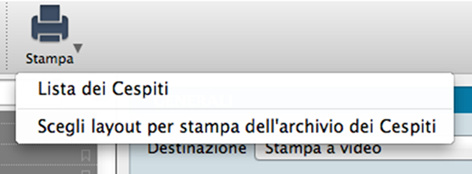
La prima riga riporta la Stampa Preferita, ossia il layout attualmente impostato come predefinito dal sistema per l’esecuzione del comando; la seconda riga apre la finestra con l’elenco di tutti i layout disponibili (nell’esempio viene mostrata la Stampa Cespiti con un layout personalizzato).
Se si desidera utilizzare la stampa preferita, non occorre aprire il menu contestuale: è sufficiente fare clic direttamente sul pulsante Stampa. Il menu contestuale può essere comunque consultato per verificare quale sia il layout predefinito in uso.
Se si sceglie di selezionare un layout differente, si aprirà la seguente finestra:
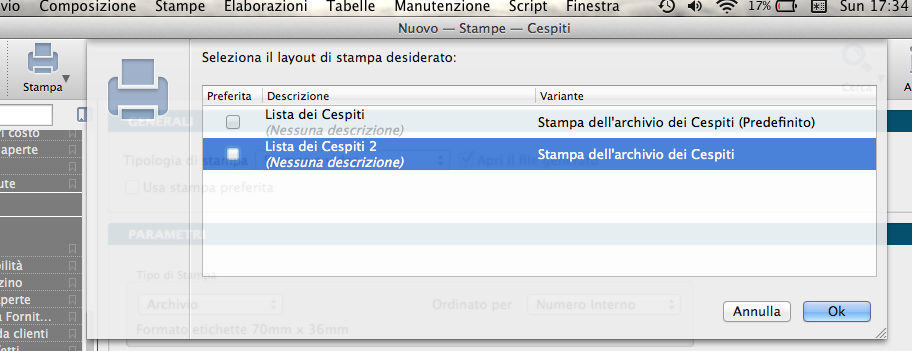
Selezionando il layout desiderato e confermando con OK, Konga avvierà la stampa utilizzando la grafica scelta. Per impostare il layout selezionato come nuova Stampa Preferita per i successivi utilizzi del comando, è sufficiente spuntare la casella nella colonna Preferita sulla sinistra.
Pannelli di Impostazione
I Pannelli di Impostazione sono sempre posizionati tra il Pannello Generali e il Pannello Parametri Extra. In questi pannelli occorre inserire tutti i criteri di selezione e ordinamento dei dati necessari per la generazione del report.
Poiché il contenuto di questi pannelli varia in base alla tipologia di stampa, i singoli campi verranno descritti nelle sezioni dedicate a ciascun comando nei paragrafi successivi.
Pannello Parametri Extra

È sempre l’ultimo pannello della schermata e consente di applicare filtri avanzati per restringere ulteriormente il perimetro dei dati da estrarre dal database.
Il funzionamento si basa sull’associazione tra i criteri impostati nel Pannello di Impostazione centrale e una ricerca mirata su uno o più campi di uno specifico archivio. La logica di selezione adotta le medesime opzioni descritte nel Manuale Base al capitolo relativo alla Barra di Ricerca.
Sulla sinistra è presente l”Etichetta dell’Archivio affiancata da una casella di spunta: attivando la spunta si abilitano i campi di ricerca successivi.
Il primo menu a scelte fisse elenca tutti i Campi dell’Archivio indicato nell’etichetta; selezionandone uno, la ricerca verrà effettuata unicamente su quel campo in base al valore inserito nella casella di testo.
Dopo aver definito il campo, nel secondo menu a scelte fisse occorre selezionare l”Operatore Logico e impostare il valore di confronto nel campo adiacente. L’insieme degli operatori logici disponibili varia in funzione del tipo di campo selezionato (alfanumerico o numerico).
Operatori logici per campi alfanumerici
Contiene; Non Contiene - Ricerca la stringa di testo a prescindere dalla sua posizione all’interno del campo. Ad esempio, impostando il criterio «mario» nel campo Descrizione dell’archivio Clienti, Konga individuerà «Mario Rossi», «Società Mario» o «Romario Spa». Utilizzando «Non Contiene», verranno invece estratti i record che non includono la stringa indicata.
È Uguale a; È Diverso da - Effettua la ricerca sull’esatta corrispondenza del testo inserito, senza caratteri aggiuntivi. Riprendendo l’esempio precedente, nessuno dei clienti citati verrebbe individuato, poiché le relative ragioni sociali contengono altri caratteri oltre alla parola «mario». Con l’operatore «È Diverso da», verranno invece inclusi tutti i record la cui stringa non coincide esattamente con il valore cercato.
A Partire da; Fino a - Seleziona i record a partire dal valore indicato compreso (A Partire da), oppure fino al valore indicato compreso (Fino a).
Inizia con; Finisce con - Verificano la presenza della stringa di testo posizionata esattamente all’inizio o alla fine del campo preso in esame. La verifica viene effettuata sull’intero contenuto del campo e non sulle singole parole. Nell’esempio «mario», il criterio «Inizia con» individuerà «Mario Rossi», mentre «Finisce con» individuerà «Società Mario». Non occorre digitare la parola completa: è sufficiente inserire «mar» nel primo caso o «ario» nel secondo. Poiché il controllo avviene alle estremità dell’intero campo, un cliente denominato «Società Mario Spa» non verrebbe intercettato da nessuno dei due criteri.
Non Inizia con; Non Finisce con - Funzionano in modo speculare agli operatori precedenti, escludendo i record che presentano il testo specificato all’inizio o alla fine del campo. Ad esempio, per escludere dall’elenco i fornitori i cui codici iniziano con la lettera «F», è sufficiente impostare «Non Inizia con» «F» nel campo codice.
È Definito; Non è Definito - Filtrano i record in base alla presenza (È Definito) o all’assenza (Non è Definito / campo vuoto) di un valore nel campo.
Avvertimento
La ricerca NON è «case sensitive»: non fa distinzione tra lettere maiuscole e minuscole.
Operatori logici per campi numerici
Uguale - Estrae i record il cui valore numerico coincide esattamente con quello specificato.
Minore - Estrae i record con valore inferiore a quello indicato (valore limite escluso).
Minore o Uguale - Estrae i record con valore inferiore o uguale a quello indicato (valore limite incluso).
Maggiore - Estrae i record con valore superiore a quello indicato (valore limite escluso).
Maggiore o Uguale - Estrae i record con valore superiore o uguale a quello indicato (valore limite incluso).
È Definito; Non è Definito - Rilevano i record nei quali il campo contiene un valore numerico oppure, al contrario, i record che presentano il campo vuoto.
Questa modalità consente di individuare uno o più elementi in un Archivio per includerli nei parametri di selezione della stampa.
Come per la Barra delle Ricerche, è possibile aggiungere ulteriori criteri di filtro facendo clic sul pulsante «+», l’ultimo dei tre posizionati a destra della casella di ricerca. Gli altri due pulsanti servono, rispettivamente, ad azzerare il contenuto del pannello (il primo) e ad applicare combinazioni logiche complesse (il secondo), scegliendo tra: Alcuni, Tutti e Nessuno.
Personalizzazione
L’elenco dei campi disponibili nel primo menu a scelte fisse può essere personalizzato: in calce all’elenco è presente la voce «Personalizza…». Selezionandola, si apre una finestra organizzata in due colonne: a sinistra sono elencati i campi disponibili, a destra quelli attualmente inclusi nel menu.

Utilizzando le modalità standard (Drag & Drop, doppio clic o i pulsanti «+» e «-«), è possibile definire la composizione dell’elenco, aggiungendo i campi necessari o rimuovendo quelli non utilizzati.
Ulteriore Operatore Logico
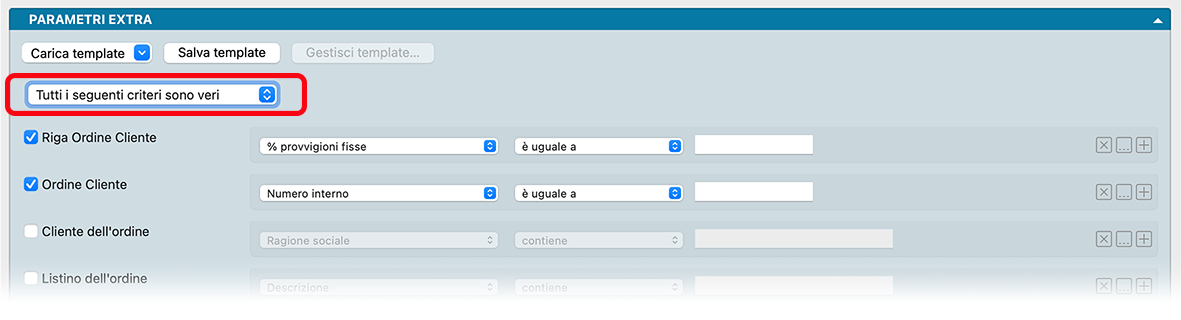
Un ulteriore operatore logico si abilita solo al verificarsi di due condizioni specifiche: la presenza di due o più Archivi su cui definire i filtri di stampa e la selezione effettiva di almeno due di essi.
In questo caso è possibile scegliere tra Tutti i Seguenti Criteri Sono Veri (gli array di selezione vengono incrociati in AND, richiedendo la presenza contemporanea di tutti i criteri) oppure Alcuni dei Seguenti Criteri Sono Veri (i criteri vengono valutati in OR, accettando corrispondenze alternative).
Salvataggio e Gestione
Una volta configurato il Pannello Parametri Extra, è possibile salvare l’impostazione cliccando sul pulsante Salva Template e assegnandovi un nome. La configurazione sarà successivamente richiamabile tramite il pulsante Carica Template. Per eliminare i template salvati, è sufficiente accedere a Gestione Template e fare clic sulla «X» posizionata accanto al nome del template da rimuovere. Sempre attraverso la «Gestione Template» è possibile inoltre importare ed esportare i template creati.
Di seguito vengono presentate, in ordine alfabetico, le Stampe del Modulo Vendite.
Analisi Commesse
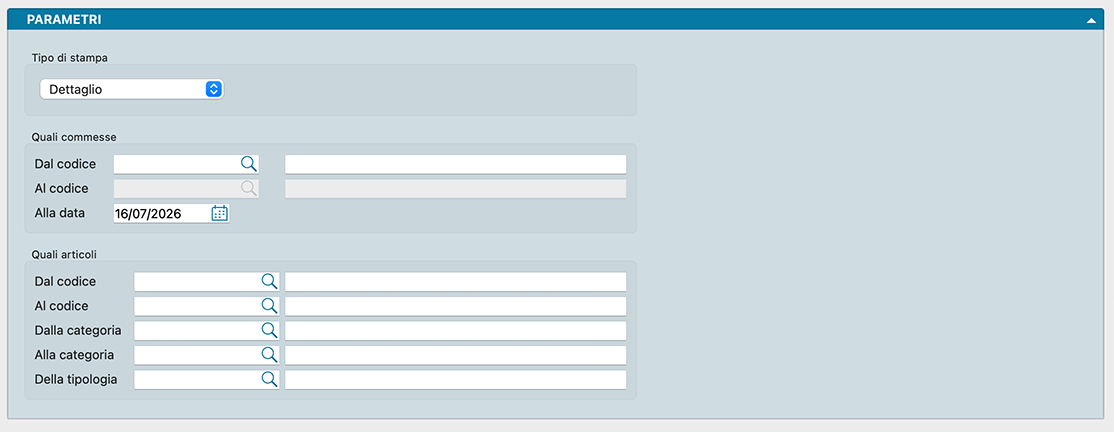
Nella gestione per commesse, i dati essenziali per valutare l’andamento di un progetto sono nativamente dispersi tra ordini, fatture, movimenti di magazzino e contabilità. Questo comando risolve il problema centralizzando tutte le informazioni in un’unica vista aggiornata in tempo reale, eliminando definitivamente la necessità di esportare e incrociare manualmente i dati su fogli di calcolo.
Questo comando consente di generare due tipi di report: la stampa dettagliata di una singola Commessa oppure la stampa riepilogativa (totale o parziale) di tutte le Commesse presenti in archivio.
Per ciascuna commessa la stampa calcola:
il totale ordinato dai clienti e il totale ordinato ai fornitori;
il margine lordo, differenza tra i due;
il fatturato e il da fatturare, cioè la parte di ordinato che non è ancora diventata fattura;
gli ordini a fornitore ancora da evadere e le fatture da ricevere, ottenute confrontando l’ordinato ai fornitori con quanto risulta già registrato in contabilità per quella commessa, ovvero le partite aperte dei fornitori abbinate alla commessa;
il totale dei carichi e il valore di magazzino della commessa, calcolato al costo medio dei carichi della commessa stessa.
Parametri
Tipo di Stampa
Dal menu a scelta fissa è possibile selezionare l’opzione Dettaglio per richiedere la stampa analitica di una specifica Commessa. In questo caso è possibile indicare un solo codice commessa e il sistema produrrà un prospetto contenente il dettaglio di movimenti, ordini e documenti fiscali, seguito dalle relative tabelle di approfondimento. Selezionando invece Riepilogativa, si ottiene un prospetto complessivo delle Commesse, con la possibilità di definire specifici intervalli per limitare l’oggetto della stampa.
Il tipo di stampa governa anche il livello di approfondimento: oltre ai totali, la modalità “Dettaglio” riporta anche le righe dei movimenti da cui i totali derivano — ordini, fatture e movimenti di magazzino, ciascuno con articolo, quantità, valore unitario e totale — in modo che ogni numero sia verificabile risalendo ai documenti che lo compongono.
Quali Commesse
Dal Codice, Al Codice - Campi per la selezione dell’intervallo di Commesse da includere. Risultano entrambi attivi se è stata selezionata la modalità «Riepilogativa»; se è stata scelta la modalità «Dettaglio», rimane attivo esclusivamente il campo «Dal Codice».
Alla Data - Limita la stampa alle commesse registrate entro la data indicata. Questa funzione permette di effettuare un’analisi storica, visualizzando la situazione esatta della commessa a una specifica data pregressa.
Quali Articoli
Consente di filtrare la stampa in base agli articoli, in modo analogo alla selezione per codice Commessa.
Dal Codice, Al Codice - Filtra gli Articoli in base a un intervallo di codici.
Dalla Categoria, Alla Categoria - Filtra gli Articoli in base alla Categoria Merceologica di appartenenza.
Della Tipologia - Filtra gli Articoli per Tipologia.
Queste ultime tre selezioni permettono di restringere l’analisi a una parte del contenuto della commessa: utile quando interessa il solo materiale, o le sole prestazioni.
Archivi di Magazzino
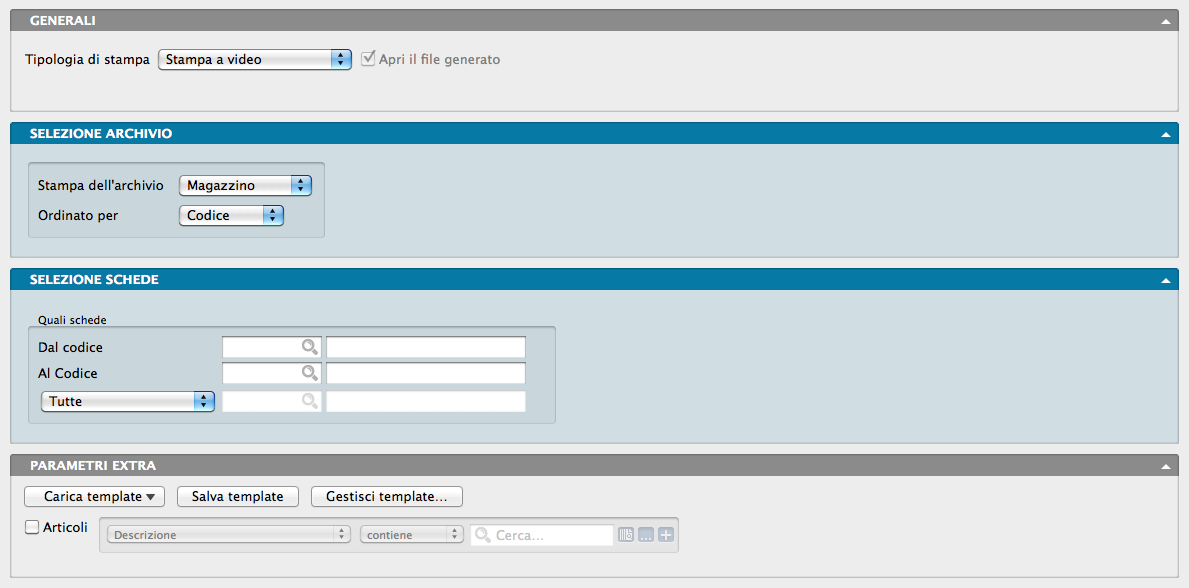
Si tratta di una stampa condivisa con il Modulo Magazzino. Il comando Stampa Archivi di Magazzino consente di stampare il contenuto degli archivi Articoli di Magazzino, Listini, Classi di Sconto ed Agenti; includendo sia stampe specifiche del Magazzino sia report di pertinenza del Modulo Vendite. In base all’archivio selezionato, si renderanno disponibili diverse opzioni di ordinamento e selezione.
La Finestra di Lavoro per questa stampa è composta, oltre che dai pannelli Generali e Parametri Extra, da due pannelli specifici per l’impostazione dei filtri: Selezione Archivio e Selezione Schede. Poiché il loro contenuto varia in base alla scelta effettuata, vengono analizzati di seguito in relazione all’archivio da elaborare.
Stampa dell’Archivio Magazzino
Selezione Archivio - Oltre a selezionare la voce Magazzino dal menu a scelte fisse Stampa dell’Archivio, dal menu successivo sarà possibile definire l’ordinamento per Codice, Descrizione, Categoria, Codice Alternativo o Barcode.
Selezione Schede - In questo pannello è possibile impostare un filtro per Codice Articolo (indicando il codice iniziale e quello finale) e per Categoria Merceologica (selezionandone una specifica). Le due selezioni sono combinabili. I codici degli articoli e delle categorie possono essere selezionati tramite Menu Contestuale.
Stampa dell’Archivio Listini
Selezione Archivio - Oltre a selezionare la voce Listini dal menu a scelte fisse Stampa dell’Archivio, dal menu successivo sarà possibile definire l’ordinamento per Codice o Descrizione.
Selezione Schede - In questo pannello è possibile impostare un filtro per Codice Articolo, indicando il valore di partenza e quello di arrivo tramite Menu Contestuale.
Stampa dell’Archivio Classi di Sconto
Selezione Archivio - Oltre a selezionare la voce Classi di Sconto dal menu a scelte fisse Stampa dell’Archivio, dal menu successivo sarà possibile impostare l’ordinamento per Numero (o Numero Interno della Classe di Sconto), Codice (Cliente) o Codice Gruppo (o Raggruppamento Clienti/Fornitori).
Selezione Schede - In questo pannello è possibile filtrare per Numero Classe di Sconto (indicando l’intervallo da/a), per Codice Cliente (con la medesima modalità) e per Raggruppamento Clienti/Fornitori (selezionandone uno specifico); i tre criteri sono combinabili tra loro. I codici dei Clienti e dei Raggruppamenti possono essere richiamati tramite Menu Contestuale.
Stampa dell’Archivio Agenti
Selezione Archivio - Oltre a selezionare la voce Agenti dal menu a scelte fisse Stampa dell’Archivio, dal menu successivo sarà possibile impostare l’ordinamento per Codice o Ragione Sociale.
Selezione Schede - In questo pannello è possibile filtrare per Codice Agente indicando l’intervallo iniziale e finale tramite Menu Contestuale. È inoltre disponibile un’opzione per generare la stampa in formato riepilogativo.
Parametri Extra
L’archivio disponibile per la selezione di uno o più campi di filtro varia automaticamente in base all’opzione impostata nel campo Selezione Archivio.
Assegnazione Effetti
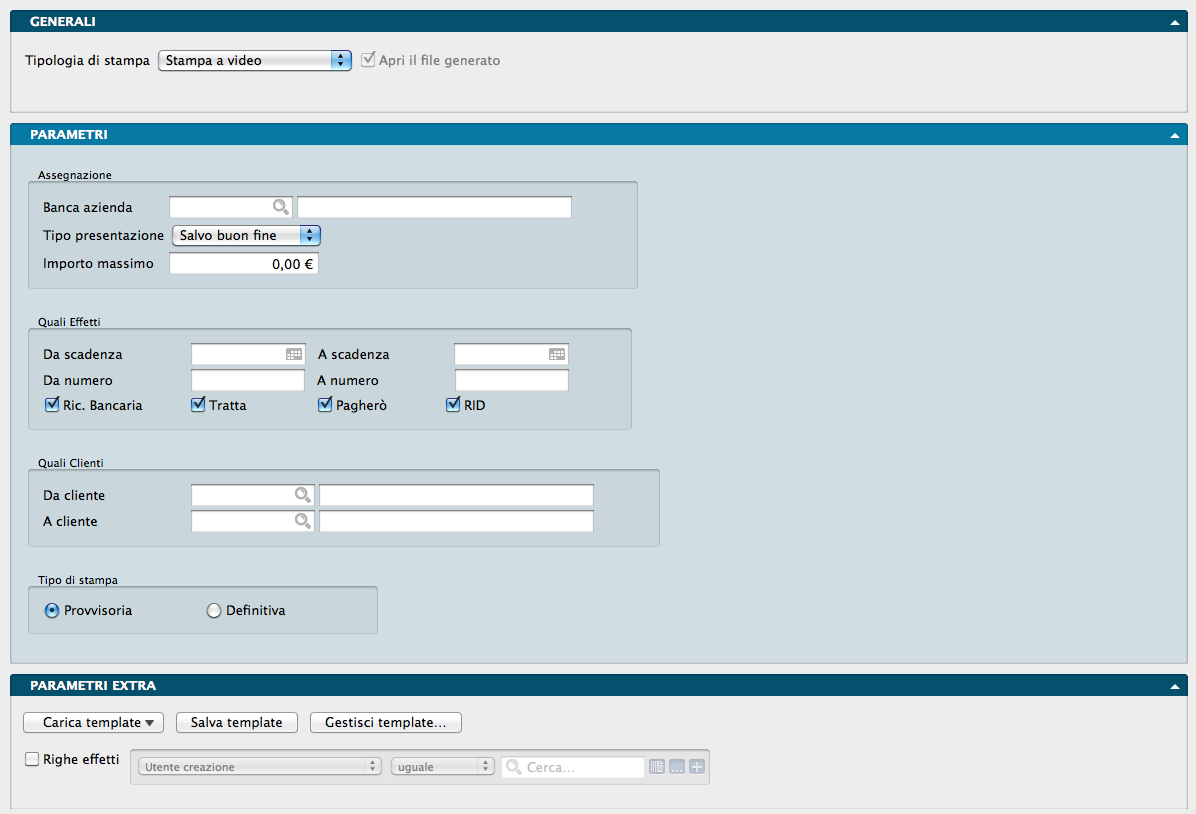
Il comando Assegnazione Effetti consente di automatizzare la presentazione agli istituti di credito delle distinte degli effetti inviati all’incasso nelle diverse modalità previste.
Pannello Parametri
Assegnazione
Sezione destinata all’impostazione dei dati della Banca o Istituto di Credito con cui si opera.
Banca Azienda - Permette di selezionare una delle banche aziendali tramite menu contestuale.
Tipo Presentazione - Definisce la modalità di presentazione dell’effetto, a scelta tra: Salvo Buon Fine, Allo Sconto e Al Dopo Incasso.
Importo Massimo - Consente di impostare un eventuale tetto massimo per l’importo totale della presentazione effetti.
Quali Effetti
In questa sezione e in quella successiva si definiscono i filtri per individuare il gruppo di effetti da includere nella presentazione.
Da Scadenza, A Scadenza - Campi per specificare l’intervallo temporale delle date di scadenza da prendere in considerazione.
Da Numero, A Numero - Campi per limitare l’inclusione degli effetti in base al range numerico (minimo e massimo).
È infine possibile specificare le tipologie di effetti da includere selezionando una o più tra le seguenti opzioni: Ric. Bancaria, Tratta, Pagherò e RID.
Nota
I filtri per Data di Scadenza e per Numero non si escludono a vicenda, ma possono essere applicati contestualmente.
Quali Clienti
Da Cliente, A Cliente - Permette opzionalmente di inserire un intervallo di codici Cliente per limitare la presentazione a un sottoinsieme di soggetti.
Tipo di Stampa - Definisce la modalità di esecuzione tra Provvisoria (di controllo) e Definitiva (operativa per la presentazione).
Parametri Extra
L’archivio disponibile per applicare ulteriori filtri di selezione è quello delle Righe dell’Archivio Effetti.
Distinta di Presentazione
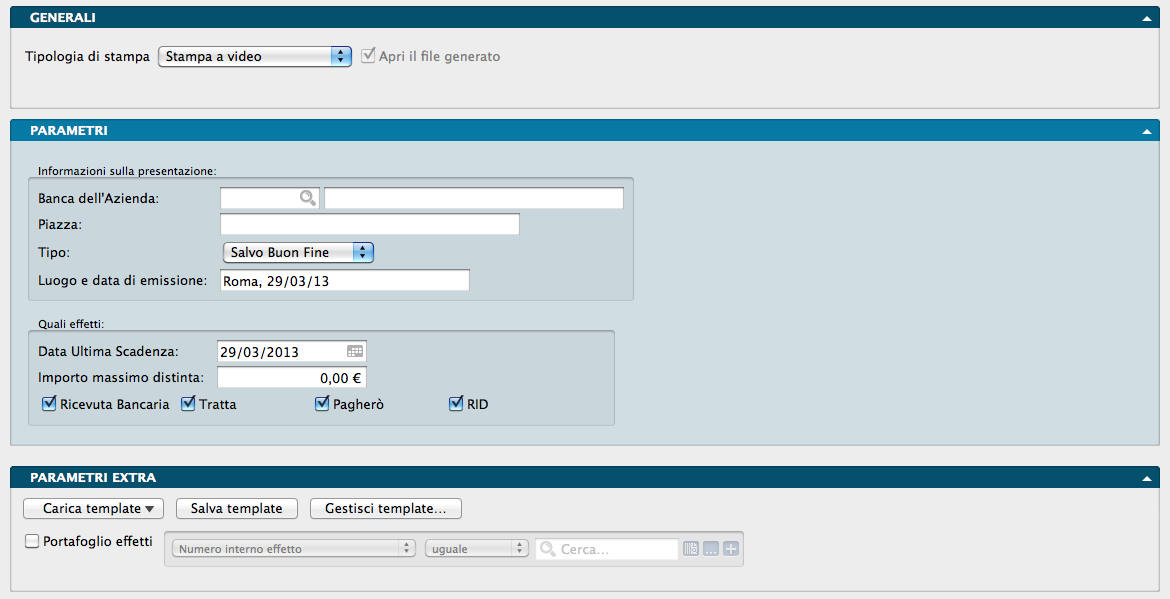
Il comando Distinta di Presentazione genera la stampa della distinta da consegnare alla banca per l’incasso degli effetti in scadenza. Gli effetti vengono elencati in ordine di data di scadenza; la stampa include esclusivamente gli effetti già confermati in definitivo che non risultano ancora inclusi in altre distinte («stampati su distinta»).
Al termine del processo viene visualizzata una finestra di dialogo per confermare la stampa definitiva: con la conferma, il programma applica automaticamente il flag «Stampato su distinta» a tutti gli effetti elaborati.
Pannello Parametri
Informazioni sulla Presentazione
Banca dell’Azienda - Codice della banca a cui presentare la distinta; l’inserimento di un codice valido visualizza la descrizione dell’istituto nel campo adiacente.
Piazza - Indicazione della piazza di presentazione degli effetti.
Tipo - Modalità di presentazione degli effetti in distinta, selezionabile tra: Salvo Buon Fine, Allo Sconto e Al Dopo Incasso.
Luogo e Data di Emissione - Dati relativi al luogo e alla data di emissione della distinta in corso di stampa.
Quali Effetti
Data Ultima Scadenza - Considera unicamente gli effetti con data di scadenza inferiore o uguale a quella indicata.
Importo Massimo Distinta - Consente di impostare una soglia massima per il valore totale della distinta: il programma interromperà l’inclusione degli effetti non appena l’inserimento del successivo determinerebbe il superamento di tale importo.
Ricevuta Bancaria, Tratta, Pagherò, RID - Spuntando una o più voci, la selezione verrà limitata esclusivamente alle tipologie di effetti specificate.
Pannello Parametri Extra
L’archivio disponibile all’interno del quale selezionare uno o più campi per circoscrivere la ricerca è quello delle Righe Effetti.
Documenti da Autorizzare
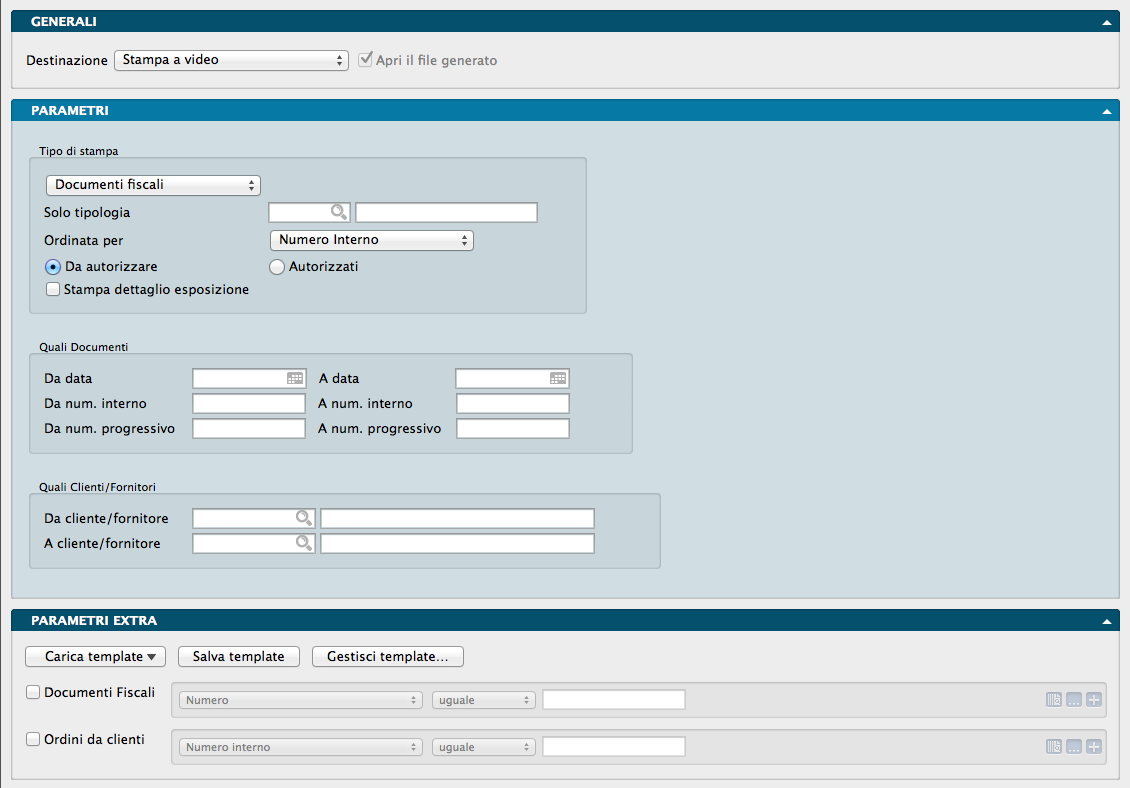
Genera la stampa dell’elenco dei documenti di trasporto e degli ordini da cliente impostati come «Da Autorizzare» nell’ambito del controllo del fido cliente. L’autorizzazione si inserisce all’interno del controllo automatico del sistema: al momento dell’inserimento del codice cliente, se il fido concesso risulta superato, lo Stato del Documento passa automaticamente da «Normale» a «Da autorizzare», bloccandone la stampa. Per rendere il documento «Autorizzato» e consentirne la stampa (sia in caso di regolarizzazione della posizione del cliente, sia qualora si decida di procedere comunque), è necessario che un utente provvisto dei necessari privilegi di accesso modifichi lo stato del campo.
Pannello Parametri
Tipo di Stampa
Tipo documento - Menu a scelte fisse per filtrare i documenti da autorizzare selezionando tra: i soli Documenti Fiscali, i soli Ordini Clienti o entrambi.
Solo Tipologia - Consente di selezionare il codice della Tipologia di documento tramite menu contestuale.
Ordinata per - Definisce il criterio di ordinamento della stampa, selezionabile da menu a scelte fisse tra: Numero Interno, Numero Progressivo, Data e Codice Cliente/Fornitore.
Da Autorizzare, Autorizzati - Permette di limitare la stampa ai soli documenti ancora da autorizzare o a quelli già autorizzati.
Stampa Dettaglio Esposizione - Se attiva, include per ciascun documento anche il dettaglio dell’esposizione contabile che ha generato il blocco: l’elenco delle partite aperte, gli effetti emessi non ancora incassati e i DDT non ancora fatturati.
Quali Documenti
Da Data, A Data - Campi per limitare la stampa ai soli documenti con data compresa nell’intervallo specificato.
Da Numero Interno, A Numero Interno - Specificano il range di numeri interni (iniziale e finale) su cui applicare la selezione (il filtro opera sul Numero Interno, NON sul Numero Progressivo).
Da Numero Progressivo, A Numero Progressivo - Specificano il range di numeri progressivi (iniziale e finale) su cui applicare la selezione (il filtro opera sul Numero Progressivo, NON sul Numero Interno).
Quali Clienti/Fornitori
Da Cliente/Fornitore, A Cliente/Fornitore - Permettono di filtrare la stampa in base all’intervallo di codici Cliente e/o Fornitore inserito.
Pannello Parametri Extra
Gli archivi disponibili all’interno dei quali selezionare uno o più campi per circoscrivere la ricerca sono quelli dei Documenti Fiscali e degli Ordini da Clienti.
Documenti Fiscali
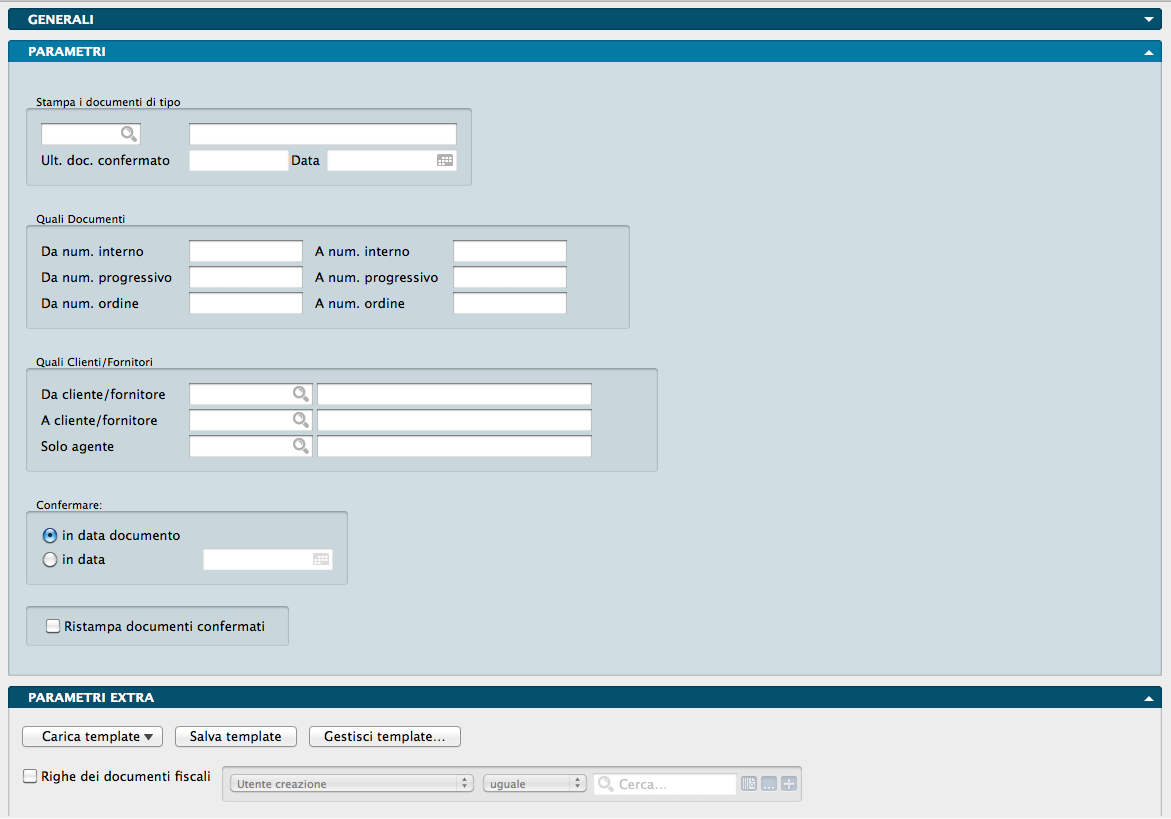
I documenti fiscali vengono di norma stampati direttamente dall’archivio Documenti Fiscali tramite l’apposito pulsante (Stampa) presente nella scheda di inserimento. Questo comando va invece utilizzato quando occorre eseguire la stampa cumulativa di più documenti fiscali già registrati a sistema e non ancora stampati (ad esempio per lanciare in blocco la mattina la stampa dei DDT inseriti la sera precedente).
Stampa i Documenti di Tipo
Tipo Documento - Permette di indicare, tramite menu contestuale, il codice della tipologia di documenti fiscali da stampare. Inserendo un codice valido, il campo adiacente mostrerà la relativa descrizione.
Ultimo Documento Confermato - Mostra il numero dell’ultima fattura stampata in definitivo. Il campo non è modificabile e ha valore puramente informativo nei casi di fatturazione differita e stampa fatture.
Data - Propone la data dell’ultima fattura stampata in definitivo. Il valore può essere modificato dall’utente e rappresenterà la data assegnata a tutte le fatture differite stampate durante l’elaborazione.
Quali Documenti
Da Numero Interno, A Numero Interno - Specificano l’intervallo di numeri interni (iniziale e finale) dei documenti da stampare (la selezione si basa sul Numero Interno, NON sul Numero Progressivo).
Da Numero Progressivo, A Numero Progressivo - Specificano l’intervallo di numeri progressivi (iniziale e finale) dei documenti da stampare (la selezione si basa sul Numero Progressivo, NON sul Numero Interno).
Da Numero Ordine, A Numero Ordine - Permettono di filtrare i documenti in base all’intervallo di numeri interni di ordine cliente, letti direttamente dalle righe dei documenti fiscali.
Quali Clienti/Fornitori
Da Cliente/Fornitore, A Cliente/Fornitore - Campi per limitare la selezione dei documenti da stampare in base al codice del cliente e/o del fornitore.
Solo Agente - Permette di restringere ulteriormente la selezione specificando il codice dell’Agente di riferimento.
Confermare
Consente di assegnare una data di conferma ai documenti fiscali stampati; la data potrà coincidere con una data specifica inserita manualmente (In Data) oppure con la data originale del documento (In Data Documento).
Ristampa Documenti Confermati - Opzione che consente di includere nella stampa anche i documenti già confermati in precedenza.
Pannello Parametri Extra
L’archivio disponibile per la selezione di uno o più campi di filtro avanzato è quello delle Righe dei Documenti Fiscali.
Fatture Differite
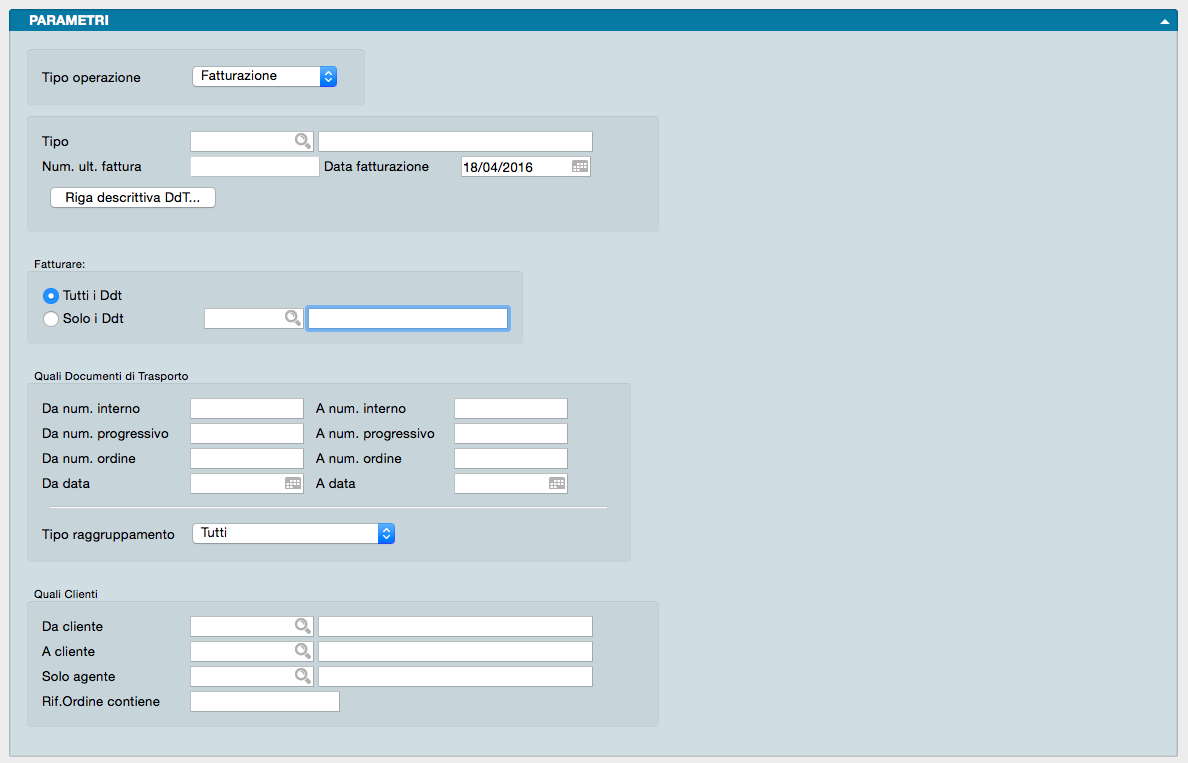
Il comando consente di generare la stampa dei documenti di tipo Fattura Differita.
Pannello Parametri
Tipo Operazione - Campo in cui definire il tipo di operazione per le fatture differite, specificando se si tratta di una prima Fatturazione o della Ristampa di un’elaborazione precedente.
Tipo - Menu a scelte fisse per selezionare la tipologia di documento da generare con la fatturazione differita. Le opzioni disponibili derivano dalla tabella Tipologie Documenti, nella quale l’utente può codificare più tipologie per ciascun tipo di documento (ad es. diverse tipologie di DDT o di fatture immediate). Inserendo un codice valido, la descrizione corrispondente verrà mostrata nel campo adiacente.
Numero Ultima Fattura - Mostra il numero dell’ultima fattura stampata in definitivo. Il campo non è modificabile e ha valore puramente informativo.
Data Fatturazione - Propone la data dell’ultima fattura stampata in definitivo. Il valore è modificabile dall’utente e rappresenterà la data assegnata a tutte le fatture differite generate durante l’elaborazione.
Riga Descrittiva DdT - Pulsante che apre un editor di testo per inserire un’eventuale riga descrittiva da stampare in fattura, avvalendosi dei segnaposto (flag) per i campi Numero Documento e Data Documento.
Nota
È possibile definire una riga descrittiva predefinita nelle Preferenze del Programma (pannello Vendite). In questo modo, la nota verrà inserita automaticamente in fase di fatturazione.
Fatturare
Tutti i DdT / Solo i DdT - Permette di scegliere se elaborare la stampa di tutti i DDT o limitarla ai soli DDT associati a una specifica Tipologia Documento. In quest’ultimo caso, occorre indicare il relativo Codice Tipologia nel campo adiacente.
Quali Documenti di Trasporto
Da Numero Interno, A Numero Interno - Campi per filtrare i documenti fiscali in base all’intervallo di numeri interni.
Da Numero Progressivo, A Numero Progressivo - Campi per limitare la selezione in base all’intervallo di numeri progressivi.
Da Numero Ordine, A Numero Ordine - Campi per selezionare i documenti in base all’intervallo di numeri interni degli ordini cliente (rilevati direttamente dalle righe dei documenti fiscali). Come per i filtri precedenti, verranno presi in considerazione solo i documenti compresi nell’intervallo specificato; lasciando i campi vuoti, verranno elaborati tutti i documenti.
Da Data, A Data - Campi per filtrare i documenti in base alla data di emissione.
Tipo Raggruppamento - Menu a scelte fisse per la gestione del raggruppamento dei documenti di trasporto all’interno delle fatture. Tutti (opzione predefinita) elabora i documenti indipendentemente dall’impostazione di raggruppamento; Solo da Raggruppare include esclusivamente i DDT che presentano l’opzione «Si» nel campo «Raggr. DdT» (pagina Extra del pannello Condizioni); Solo da Non Raggruppare esclude questi ultimi.
Quali Clienti
Da Cliente, A Cliente - Campi per limitare l’elaborazione ai soli DDT intestati ai clienti compresi nell’intervallo di codici specificato.
Solo Agente - Campo per inserire un codice agente e restringere la stampa ai soli clienti associati a quell’agente.
Riferimento Ordine Contiene - Permette di filtrare e stampare unicamente le Fatture Differite collegate a uno specifico numero di riferimento DDT.
Pannello Parametri Extra
Gli archivi disponibili per l’applicazione di ulteriori filtri di selezione sono: Righe dei Documenti Fiscali, Documenti Fiscali, Articoli di Magazzino e Clienti/Fornitori.
Nota
In fase di generazione delle fatture differite a partire dai DDT da fatturare, l’ordine di recupero dei documenti segue i seguenti criteri:
Codice Cliente
Raggruppamento DdT
Condizione di Pagamento
Agente
Numero Progressivo
Numero Riga
Durante l’elaborazione, i DDT recuperati vengono accorpati in un’unica fattura solo quando risultano verificate contestualmente tutte le seguenti condizioni:
Raggruppamento DdT: Si
Stesso Cliente
Stesso Sconto Globale
Stesso Agente
Stesse Condizioni di Pagamento
Stessa Banca dell’Azienda (in caso di incasso tramite Ricevuta Bancaria, RID o Tratta)
Al riscontro di un DDT che non soddisfi anche solo una di queste condizioni, il raggruppamento si interrompe e viene generata una nuova fattura.
Generazione Ri.Ba./RID
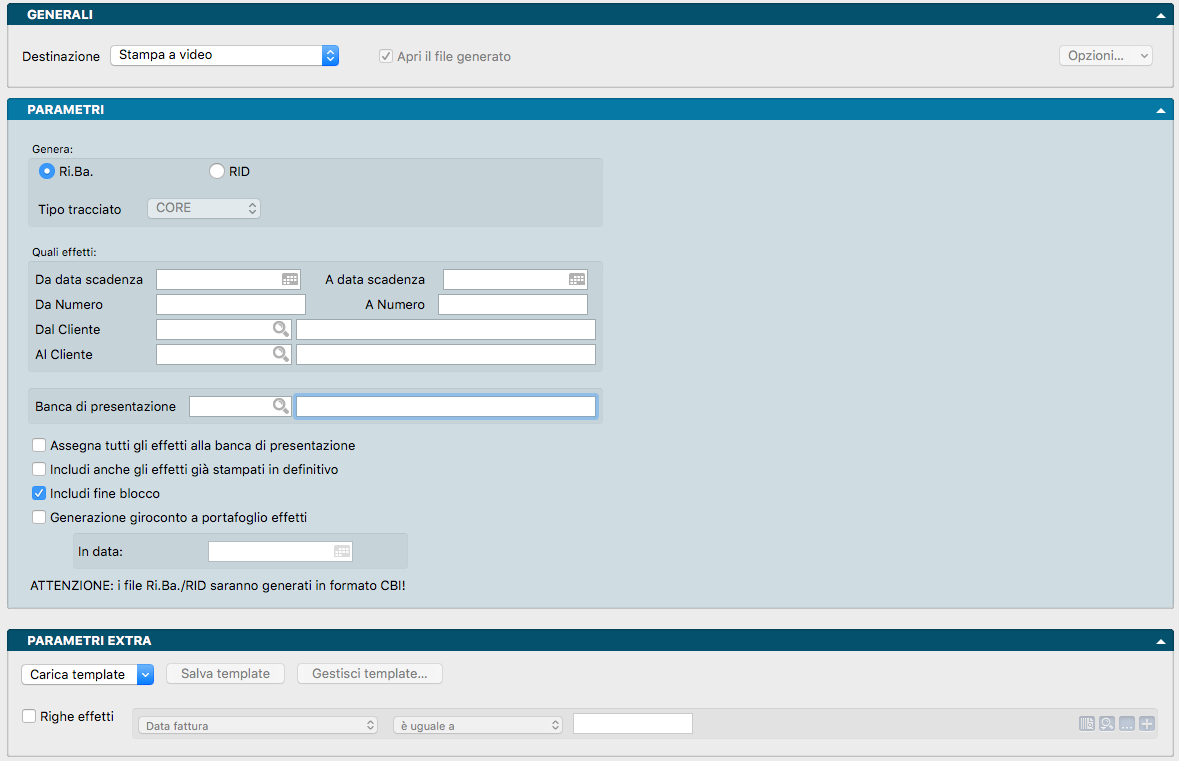
La procedura Generazione RiBa/RID consente di produrre il file telematico contenente le ricevute bancarie o gli ordini di addebito diretto (RID/SDD) in formato standard ABI. Confermando l’operazione con il pulsante «Continua», il sistema chiederà di specificare il nome del file e la cartella di destinazione; contestualmente, verrà stampato un elenco riepilogativo degli effetti inclusi. Il file generato può essere trasmesso direttamente all’istituto di credito tramite servizio di home/remote banking, velocizzando i tempi di elaborazione e di riscontro dei flussi. Al termine della procedura, una finestra di dialogo richiederà la conferma per l’emissione definitiva: confermando, gli effetti verranno contrassegnati come «Stampati in definitivo» e non saranno riproposti nelle elaborazioni successive.
Pannello Parametri
Genera:
Ri.Ba. / RID - Pulsanti alternativi per definire il tipo di flusso da generare (Ricevute Bancarie oppure RID).
Tipo Tracciato - Campo abilitato solo se è stata selezionata l’opzione «RID». Permette di scegliere lo standard del tracciato tra: CBI, CORE, COR1 e B2B.
Quali Effetti
Da Data Scadenza, A Data Scadenza - Campi per limitare l’elaborazione agli effetti con data di scadenza compresa nell’intervallo indicato.
Da Numero, A Numero - Campi per specificare l’intervallo numerico degli effetti da includere.
Dal Cliente, Al Cliente - Campi per filtrare gli effetti in base al codice cliente.
Banca di Presentazione - Propone il codice della banca impostata come predefinita nella tabella Azienda. È un dato obbligatorio per la generazione dei flussi telematici e identifica l’istituto a cui verranno presentati gli effetti. Di default, il programma filtra gli elementi in base al campo «Banca Assegnataria» presente sui singoli effetti.
Assegna tutti gli Effetti alla Banca di Presentazione - Se attivato, disabilita il filtro di corrispondenza con la «Banca Assegnataria» dei singoli effetti: tutti gli elementi selezionati in base agli altri criteri (scadenza, numero, cliente) verranno assegnati alla Banca di Presentazione indicata.
Includi anche gli Effetti già Stampati in Definitivo - Se spuntato, include nel flusso anche gli effetti che risultano già stampati in definitivo.
Includi Fine Blocco - Opzione utilizzabile durante la Generazione RiBa per garantire la compatibilità con sistemi di remote banking che richiedono il carattere di fine blocco (CR+LF) al termine di ogni record. Se l’istituto bancario accetta lo standard ABI tradizionale, questa opzione non deve essere attivata.
Generazione Giroconto a Portafoglio Effetti - Permette di eseguire il giroconto contabile automatico degli effetti al portafoglio contestualmente alla stampa definitiva, qualora tale automatismo non sia stato attivato in Configurazione Azienda (pannello Contabilità). Se l’opzione viene spuntata, occorrerà specificare la data nel campo adiacente. Se la funzione è già abilitata a livello di configurazione generale, il campo risulterà inattivo.
Pannello Parametri Extra
L’archivio disponibile per applicare ulteriori filtri di selezione avanzata è quello delle Righe Effetti.
Lista Accordi Quadro
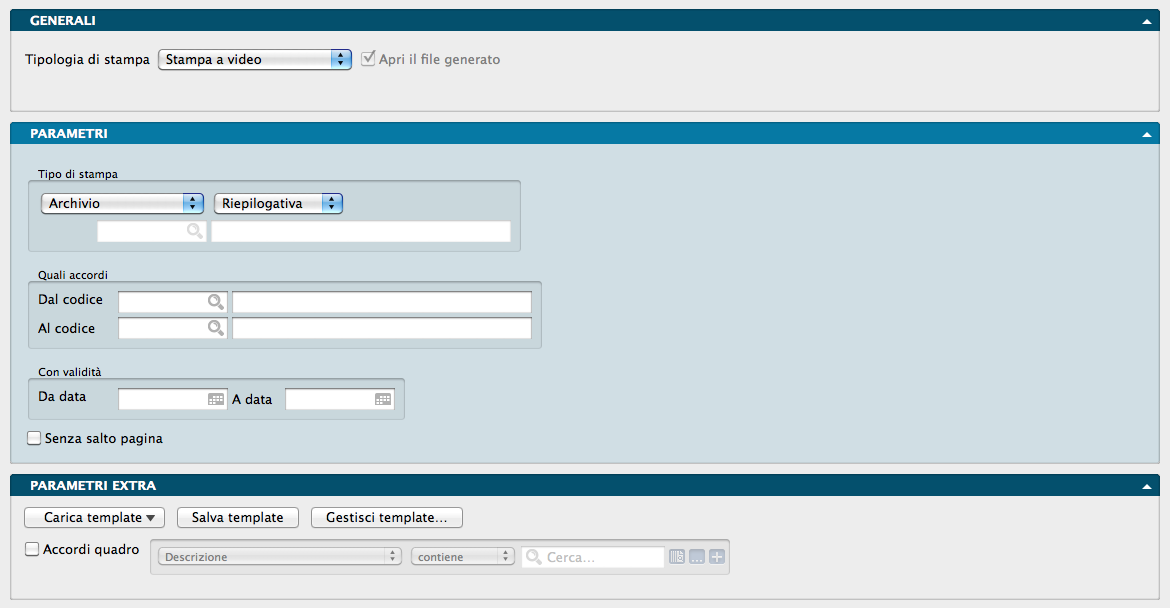
La Stampa Lista Accordi Quadro consente di ottenere una panoramica completa e dettagliata degli accordi commerciali aperti e chiusi.
Pannello Parametri
Tipo di Stampa
Il primo menu a scelte fisse permette di definire il tipo di output desiderato, scegliendo tra la stampa dell”Archivio Accordi Quadro o l”Analisi per Articoli dello stesso. Il secondo menu definisce invece il livello di dettaglio per la stampa dell’Archivio, articolato in Dettagliata e Riepilogativa; la modalità Analisi per Articoli è invece prevista esclusivamente in formato Dettagliato.
Nel caso si selezioni l’Analisi per Articoli, è possibile indicare opzionalmente un singolo Codice Articolo nel campo sottostante: la stampa verrà così circoscritta unicamente all’articolo specificato.
Quali Accordi
Dal Codice, Al Codice - Campi opzionali per limitare la stampa a un intervallo specifico di codici di Accordi Quadro registrati in Konga.
Con Validità
Da Data, A Data - Permettono di limitare l’insieme dei dati restituiti a un determinato arco temporale; verranno inclusi in stampa unicamente gli Accordi Quadro con periodo di validità ricadente nell’intervallo specificato.
Senza Salto Pagina - Di default, il sistema impagina inserendo un solo elemento per pagina (sia che si tratti di un Accordo Quadro o dei relativi articoli, sia per stampe sintetiche che dettagliate). Attivando questa opzione, il salto pagina automatico viene rimosso, permettendo la stampa continuativa di più elementi fino al riempimento della pagina.
Pannello Parametri Extra
L’archivio sul quale è possibile applicare filtri di ricerca avanzati per selezionare uno o più campi è quello degli Accordi Quadro.
Lista Documenti Fiscali
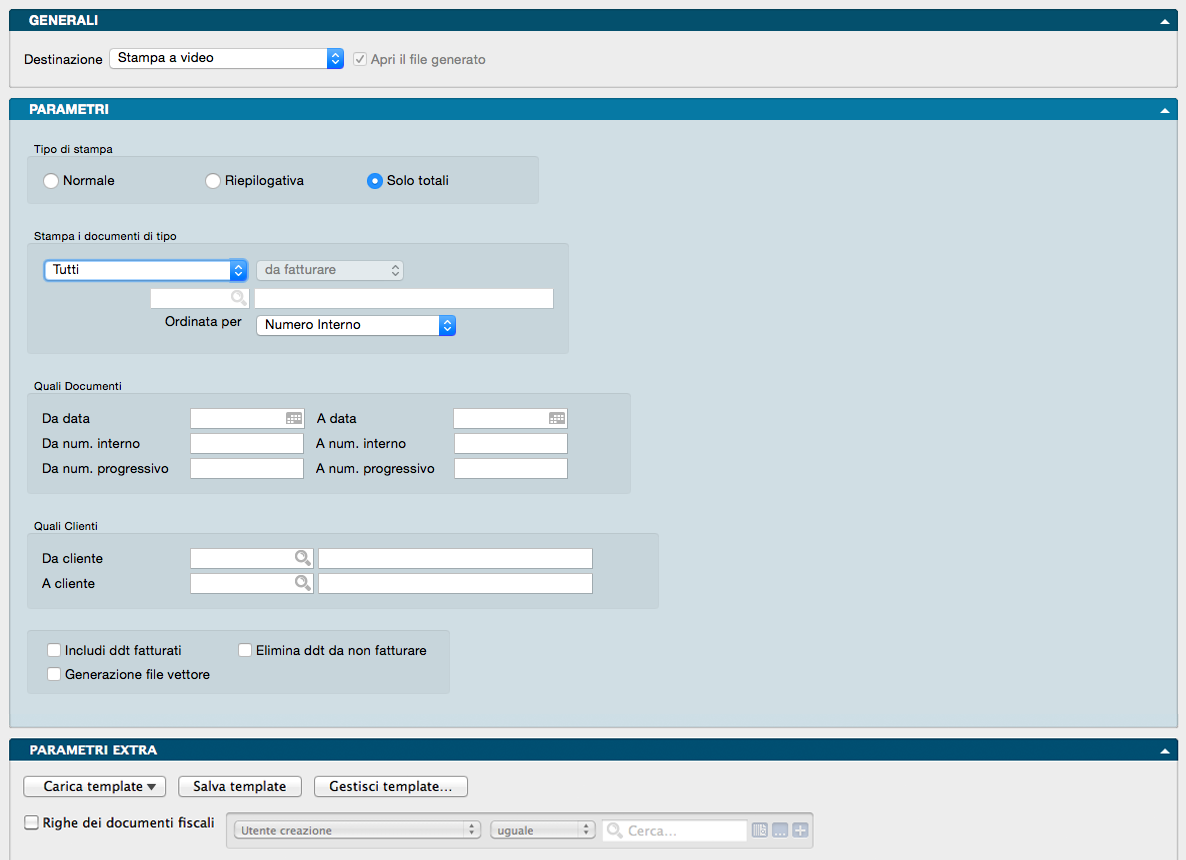
Il comando Lista Documenti Fiscali genera un elenco dei documenti fiscali ordinato per numero o per cliente, utilissimo per verificare la correttezza dei dati prima di un’eventuale stampa differita. Il report ottenuto riporta in forma sintetica le informazioni principali dei documenti: ogni pagina può contenere più documenti fiscali.
Pannello Parametri
Tipo di Stampa
Tre pulsanti di opzione permettono di scegliere il livello di sintesi desiderato per il report tra Normale, Riepilogativa o Solo Totali.
Stampa i Documenti di Tipo
Il riquadro contiene due menu a scelte fisse. Il primo definisce la tipologia di Tipo Documento da includere nel report, a scelta tra: Documento di Trasporto, Fattura Immediata, Nota di Credito, Fattura Pro Forma, Ricevuta Fiscale, Nota di Debito, Fattura-Ricevuta Fiscale o Tutti. Il secondo menu si abilita unicamente quando si seleziona «Documento di Trasporto» e consente di applicare opzioni addizionali per filtrare tra: Da Fatturare, Da non Fatturare o Di Entrambi i Tipi.
Nel campo sottostante i menu è possibile specificare il Codice della Tipologia del documento fiscale; lasciando il campo vuoto, verranno incluse tutte le tipologie del tipo selezionato.
Ordinata Per - Menu a scelte fisse per definire il criterio di ordinamento del report, a scelta tra:
Numero Interno - Ordina i documenti in senso crescente per numero interno.
Numero Progressivo - Ordina i documenti in senso crescente per numero progressivo.
Data - Ordina i documenti in senso cronologico crescente.
Codice Cliente/Fornitore - Ordina i documenti in base al Codice Cliente o Fornitore.
Quali Documenti
Da Data, A Data - Filtra i documenti fiscali limitando l’inclusione a quelli aventi data compresa nell’intervallo specificato.
Da Numero Interno, A Numero Interno - Specificano l’intervallo di numeri interni da includere nella stampa (la selezione si basa sul Numero Interno, NON sul Numero Progressivo).
Da Numero Progressivo, A Numero Progressivo - Specificano l’intervallo di numeri progressivi da includere nella stampa (la selezione si basa sul Numero Progressivo, NON sul Numero Interno).
Quali Clienti
Da Cliente, A Cliente - Campi per filtrare i documenti da stampare in base all’intervallo di codici Cliente indicato.
Opzioni
Includi DdT Fatturati - Se attivato, include nel report anche i Documenti di Trasporto che risultano già fatturati.
Nota
L’opzione «Includi DdT Fatturati» è abilitata esclusivamente quando la tipologia di documento selezionata è «Documento di Trasporto».
Generazione File Vettore - Oltre alla stampa del report, questa opzione genera un file in formato .CSV contenente i dati dei documenti elaborati. Il file può essere trasmesso al vettore (via e-mail o FTP) per l’acquisizione digitale dei dati di spedizione. I campi esportati nel file sono: Destinatario, Indirizzo, Località, Provincia, CAP, Numero dei Colli, Riferimento Ordine, Numero del Documento, Peso ed eventuale Importo del Contrassegno.
Pannello Parametri Extra
L’archivio sul quale è possibile applicare filtri di ricerca avanzati per selezionare uno o più campi è quello delle Righe dei Documenti Fiscali.
Lista Preventivi
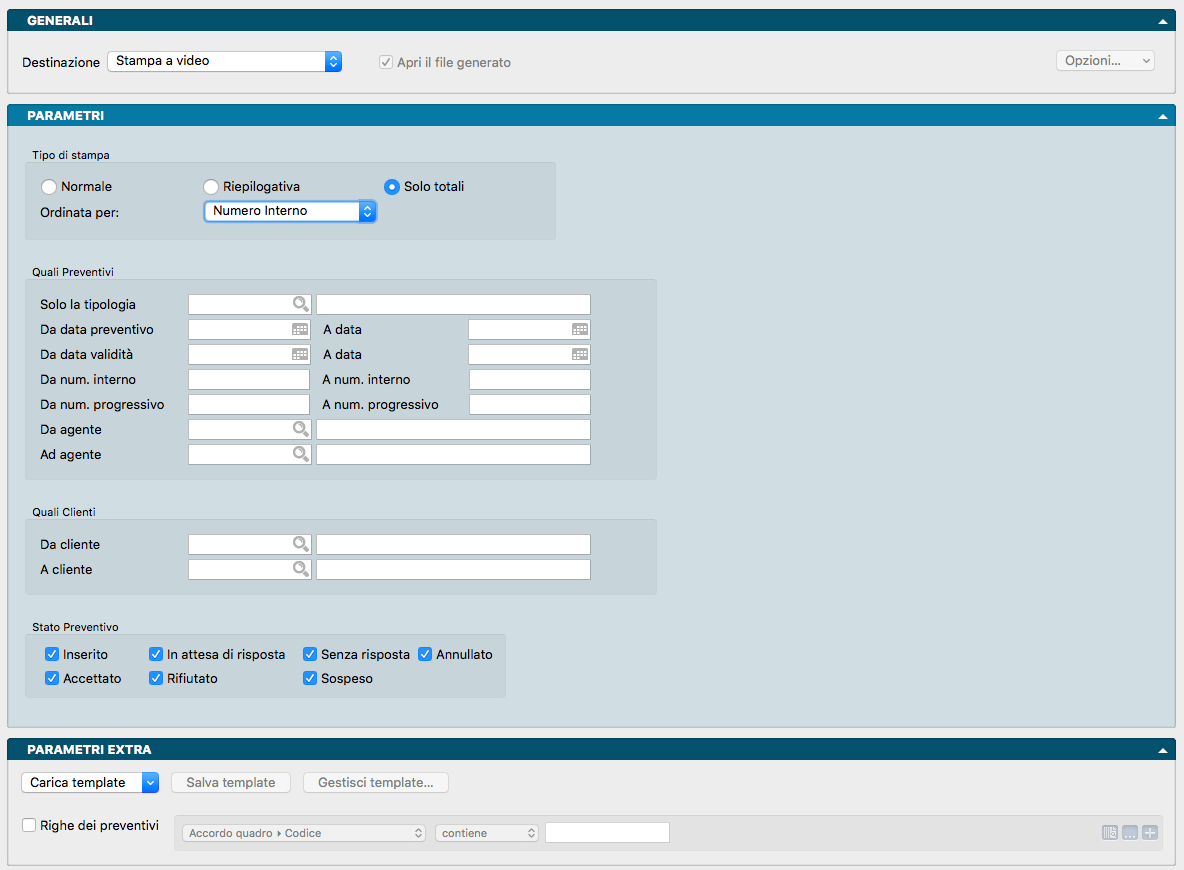
Il comando Lista Preventivi genera un riepilogo dei preventivi emessi, consentendo di monitorare lo stato dell’attività commerciale e la situazione dei documenti a una determinata data. La stampa restituisce un elenco sintetico o dettagliato di tutti i dati registrati nei preventivi.
Pannello Parametri
Tipo di Stampa
I tre pulsanti di opzione consentono di impostare la profondità dei dati da includere nel report: completa nella versione Normale, sintetica nella versione Riepilogativa o limitata ai Solo Totali.
È inoltre possibile definire il criterio di ordinamento delle informazioni selezionando una voce dal menu a scelte fisse Ordinata Per: Numero Interno, Numero Progressivo, Data o Codice Cliente.
Quali Preventivi
Solo la Tipologia - Inserendo il codice di una specifica Tipologia, verranno elaborati unicamente i preventivi ad essa associati.
Da Data Preventivo, A Data - Filtra la stampa includendo solo i preventivi la cui data di emissione rientra nell’intervallo specificato.
Da Data Validità, A Data - Filtra la stampa includendo solo i preventivi la cui data di validità rientra nell’intervallo specificato.
Da Numero Interno, A Numero Interno - Definiscono l’intervallo di numeri interni da prendere in considerazione (la selezione agisce sul Numero Interno, NON sul Numero Progressivo).
Da Numero Progressivo, A Numero Progressivo - Definiscono l’intervallo di numeri progressivi da prendere in considerazione (la selezione agisce sul Numero Progressivo, NON sul Numero Interno).
Da Agente, Ad Agente - Campi per delimitare la stampa ai soli preventivi associati a un singolo Agente o a un gruppo di Agenti.
Quali Clienti
Da Cliente, A Cliente - Campi per restringere la selezione dei documenti in base all’intervallo di codici Cliente inserito.
Stato Preventivo
In questa sezione è possibile selezionare i preventivi da includere nel report in base al loro stato attuale. Di default tutte le caselle di spunta sono attive; è possibile deselezionare quelle non di interesse. Gli stati gestiti sono: Inserito, In Attesa di Risposta, Senza Risposta, Annullato, Accettato, Rifiutato e Sospeso.
Pannello Parametri Extra
L’archivio sul quale è possibile applicare filtri di ricerca avanzati per selezionare uno o più campi è quello delle Righe dei Preventivi.
Listini
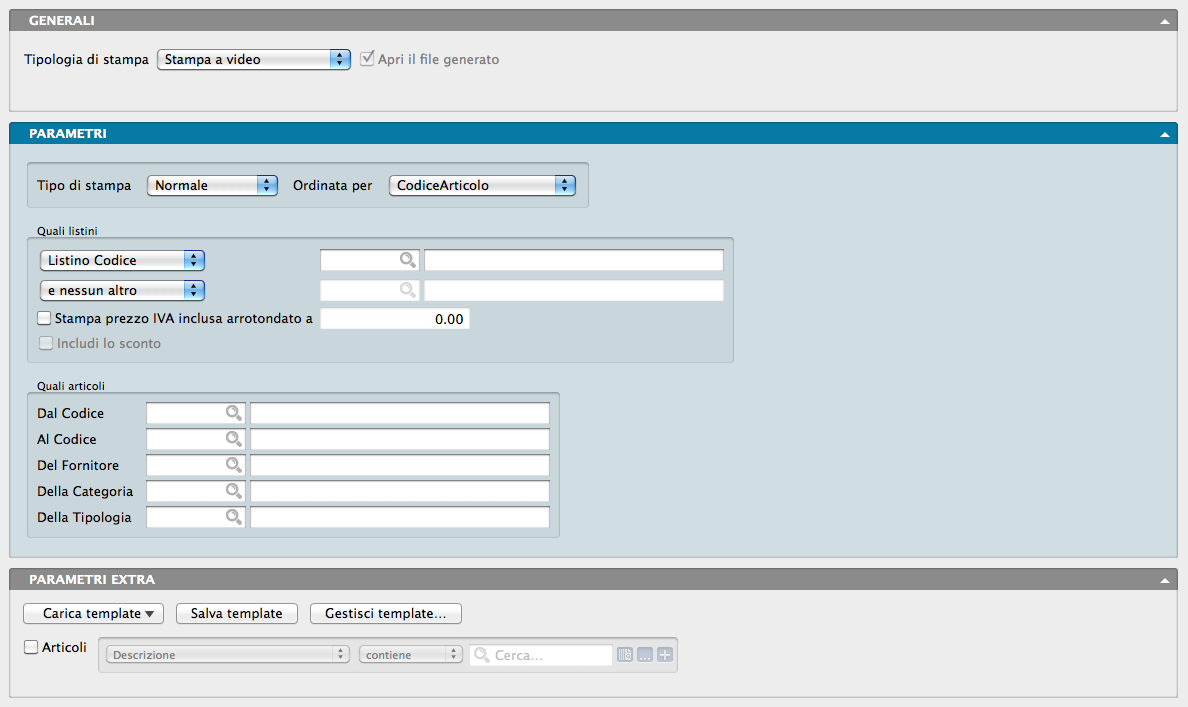
Il comando Listini consente di eseguire la stampa parziale o totale di un singolo listino prezzi oppure di due listini abbinati. Offre sei differenti opzioni di ordinamento e consente di applicare l’arrotondamento dei prezzi a livello di sola stampa.
Pannello Parametri
Tipo di Stampa - Menu a scelte fisse per definire se la stampa debba includere Tutti gli Articoli o unicamente gli Articoli in Kit.
Ordinato per - Menu a scelte fisse per impostare il criterio di ordinamento dei dati nel report:
Codice Articolo - Ordina il listino in senso crescente per Codice Articolo di Magazzino.
Descrizione - Ordina il listino in ordine alfabetico per Descrizione Articolo.
Codice Categoria - Ordina il listino per Categoria Merceologica e, a parità di categoria, in ordine crescente di Codice Articolo.
Descrizione Categoria - Ordina il listino per Categoria e, a parità di categoria, in ordine alfabetico di Descrizione.
Codice Alternativo - Ordina il listino in base al Codice Alternativo.
Barcode - Ordina il listino in base al codice a barre (Barcode).
Quali Listini
Il riquadro contiene due menu a scelte fisse e due opzioni. Il primo menu permette di scegliere il listino prezzi da stampare tra: Catalogo, Acquisto, Vendita, Prezzo Iva Inclusa o Listino Codice. Nelle prime tre opzioni i prezzi vengono rilevati direttamente dalla Scheda Anagrafica dell’Articolo; selezionando «Listino Codice», occorre specificare il codice del listino nell’apposito campo adiacente. Il listino così selezionato può essere stampato singolarmente o affiancato a un secondo listino.
Il secondo menu a scelte fisse presenta le medesime opzioni del primo, con l’aggiunta della voce «E Nessun Altro». Selezionando uno dei listini dal secondo menu, la stampa affiancherà due prezzi per ogni articolo (quello del primo menu e quello del secondo). Selezionando «E Nessun Altro», la stampa conterrà un unico prezzo.
Stampa Prezzo Iva Inclusa Arrotondato a - Se abilitata, include nella stampa anche il prezzo IVA inclusa affiancato al prezzo netto. Il prezzo comprensivo di IVA potrà essere arrotondato per eccesso all’importo specificato nel campo adiacente (impostando il valore a zero, verrà applicato l’arrotondamento matematico standard). L’opzione è disponibile per tutti i tipi di listino eccetto quello «Prezzo Iva Inclusa».
Includi lo Sconto - Permette di includere nella stampa lo «Sconto Promozionale» impostato nella Scheda dell’Articolo di Magazzino (accanto al Prezzo di Vendita). L’opzione si abilita unicamente se è selezionata la stampa del listino Vendita.
Quali Articoli
Dal Codice, Al Codice - Campi per delimitare la stampa indicando il codice articolo iniziale e finale.
Dalla Categoria, Alla Categoria - Campi per limitare la stampa a una specifica Categoria Merceologica o a un intervallo di categorie.
Del Fornitore - Inserendo il codice di un fornitore, verranno inclusi in stampa unicamente gli articoli associati a quel determinato fornitore.
Della Tipologia - Inserendo il codice di una Tipologia Prodotto, la stampa comprenderà solo gli articoli ad essa appartenenti.
Pannello Parametri Extra
L’archivio disponibile per la selezione dei campi di filtro avanzato varia in base alla scelta effettuata nel primo campo del Pannello Parametri: se il Tipo di Stampa è impostato su «Tutti gli Articoli», l’archivio di riferimento sarà quello dei Prezzi; se è selezionato «Articoli in Kit», l’archivio sarà quello del Dettaglio delle Parti che Compongono un Articolo.
Pagamento degli Effetti
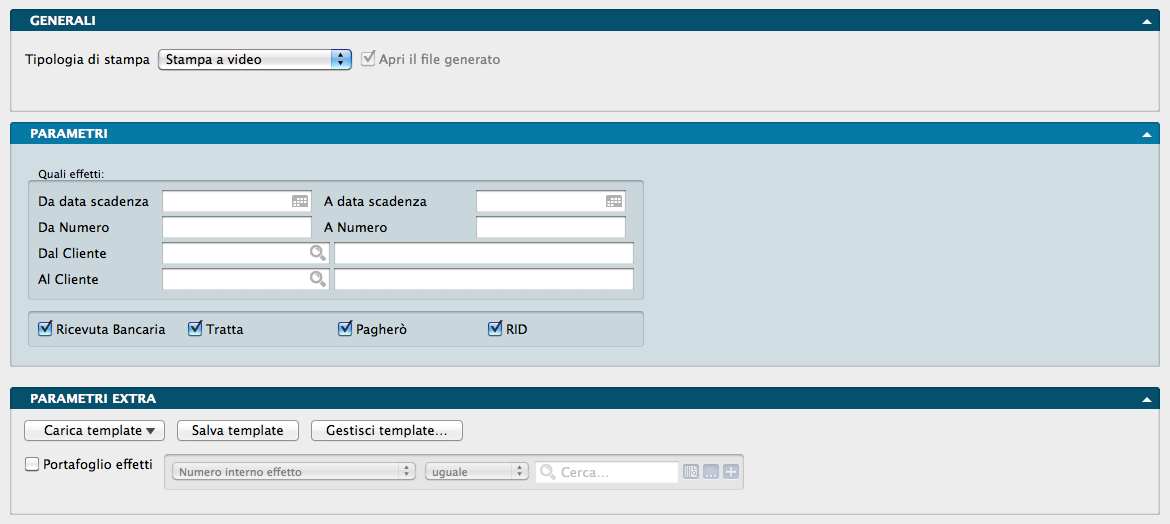
Questa elaborazione prende in esame tutti gli effetti che risultano stampati in definitivo e inclusi in una distinta di presentazione. Al termine della stampa, il sistema richiederà una conferma per registrare il pagamento degli effetti elaborati: confermando, verrà apposto il flag «Pagato» su tutti i record interessati.
Pannello Parametri
Quali Effetti
Da Data Scadenza, A Data Scadenza - Campi per limitare la selezione agli effetti con data di scadenza compresa nell’intervallo specificato.
Da Numero, A Numero - Campi per filtrare gli effetti in base all’intervallo numerico (iniziale e finale).
Dal Cliente, Al Cliente - Campi per filtrare gli effetti in base al codice cliente.
Ricevuta Bancaria, Tratta, Pagherò, RID - Selezionando una o più voci, la stampa verrà limitata alle tipologie di effetti specificate.
Pannello Parametri Extra
L’archivio sul quale è possibile applicare filtri avanzati per selezionare uno o più campi è quello delle Righe Effetti.
Pagamento Provvigioni
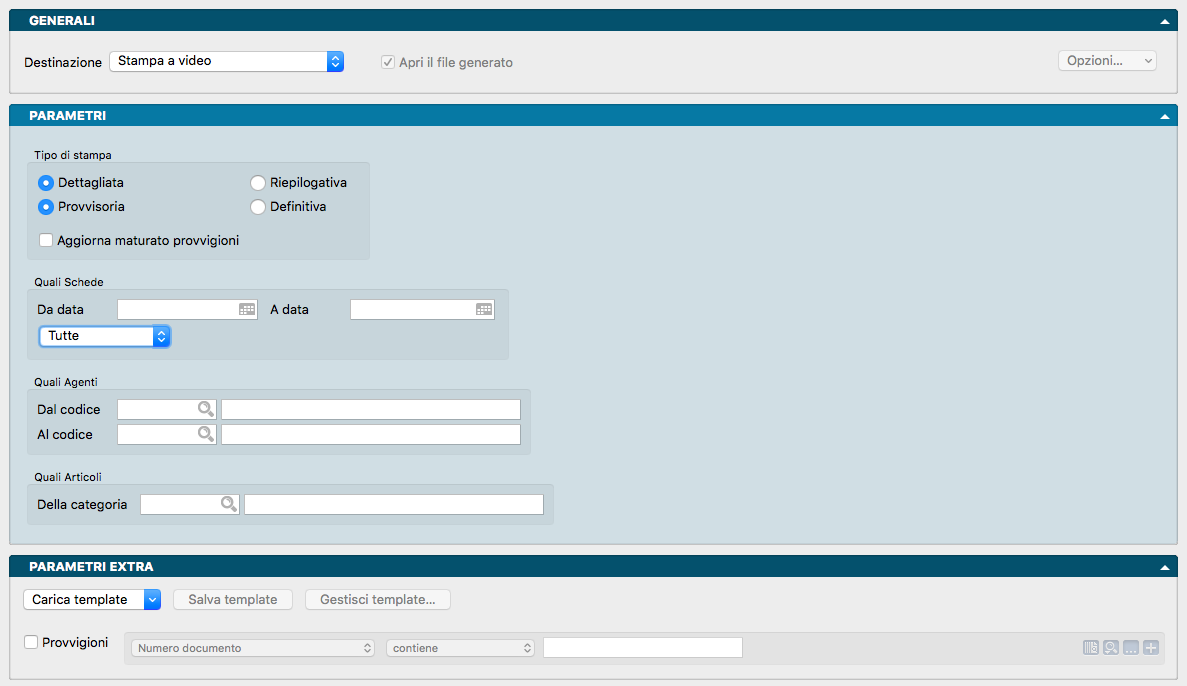
Comando che offre quattro diverse tipologie di stampa per analizzare le provvigioni pagate, da pagare o sospese, con possibilità di filtrare per agenti, articoli e date di riferimento.
Pannello Parametri
Tipo di Stampa
Due coppie di pulsanti di opzione consentono di definire se la stampa debba essere di tipo Provvisorio o Definitivo e se debba essere sviluppata in formato Riepilogativo o Dettagliato.
Se eseguita in modalità Provvisoria, la procedura restituisce l’elenco delle provvigioni da liquidare suddiviso per agente, analizzando le schede dell’archivio Provvigioni che presentano un importo da pagare diverso da zero. Se eseguita in modalità Definitiva, oltre alla generazione del report, il sistema aggiornerà le schede dell’archivio Provvigioni ricalcolando i campi «Importo Provvigioni Corrisposto» e «Importo Provvigioni da Pagare», impostando lo stato della scheda su «Chiusa» ove previsto.
Entrambe le modalità (Provvisoria e Definitiva) possono essere combinate con il formato Riepilogativo (in cui le provvigioni vengono raggruppate per numero di documento) oppure Dettagliato (in cui vengono mostrate le singole righe articolo che concorrono al totale provvigionale del documento).
Aggiorna Maturato Provvigioni - Casella di spunta abilitata unicamente se nella Configurazione Azienda (pagina Vendite, voce Le Provvigioni Vengono Maturate) è selezionata l’opzione «Sull’Incassato». Attivando questo flag, il maturato delle provvigioni verrà aggiornato contestualmente prima di procedere al calcolo del pagamento delle relative fatture.
Quali Schede
Da Data, A Data - Campi per delimitare l’elaborazione a uno specifico intervallo temporale.
Stato - Menu a scelte fisse per filtrare i movimenti in base allo stato della provvigione, scegliendo tra: Tutti, Solo Aperte, Solo Chiuse o Solo Sospese. Lo stato «Solo Aperte» si riferisce a provvigioni già maturate ma non ancora liquidate; lo stato «Solo Chiuse» indica provvigioni maturate e già liquidate; lo stato «Solo Sospese» identifica invece le provvigioni bloccate dall’utente.
Nota
Le provvigioni con stato «Sospesa» non vengono mai incluse nella stampa Pagamento Provvigioni, a prescindere che sia stato scelto di liquidarle indipendentemente dall’incasso o che la fattura sia stata regolarmente saldata.
Quali Agenti
Dal Codice, Al Codice - Campi per selezionare l’intervallo di codici agente da includere nell’elaborazione.
Quali Articoli
Della Categoria - Permette di filtrare le provvigioni relative ai soli articoli appartenenti alla Categoria Merceologica specificata. Indicando il codice di un Gruppo Categorie, verranno selezionati gli articoli associati a tutte le categorie appartenenti a quel gruppo.
Nota
Quando la maturazione delle provvigioni è impostata «Sull’incassato», è possibile definire un differimento in giorni rispetto alla data di scadenza delle partite con pagamento RiBa o RID prima di considerare maturata la quota provvigionale. Pertanto, se in Configurazione Azienda è attiva l’opzione «Ritarda l’incasso di RiBa e RID», durante la generazione delle provvigioni o l’aggiornamento della maturazione in fase di stampa pagamento provvigioni, il sistema verificherà le singole scadenze: la rata verrà considerata incassata (e concorrerà alla maturazione) solo se alla data odierna sono trascorsi i giorni di differimento impostati.
Pannello Parametri Extra
L’archivio disponibile per la selezione dei campi di filtro avanzato è quello delle Provvigioni.
Portafoglio Effetti
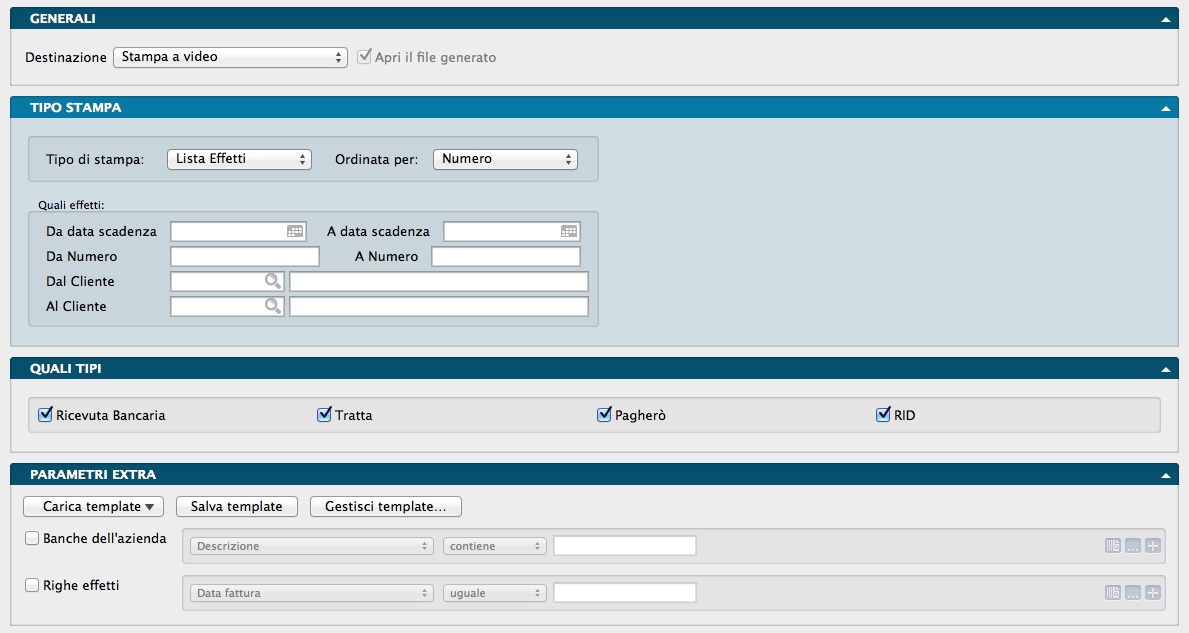
Con il comando Portafoglio Effetti è possibile generare la stampa dell’elenco degli effetti presenti in archivio, emettere gli effetti su moduli prestampati ed eseguire il pagamento cumulativo di gruppi di effetti.
Pannello Tipo Stampa
Tipo di Stampa - Menu a scelte fisse per definire la tipologia di elaborazione da eseguire, da scegliere tra le seguenti opzioni:
Lista Effetti - Stampa l’elenco completo degli effetti presenti in archivio. Questa opzione è particolarmente utile per effettuare verifiche e controlli sui dati inseriti.
Stampa R.B. - Permette la stampa delle Ricevute Bancarie su moduli prestampati. I modelli inclusi nel programma sono conformi allo standard ABI; se necessario, possono essere personalizzati tramite l’Editor di Stampe. Al termine dell’elaborazione, una finestra di dialogo chiederà la conferma per la stampa definitiva: confermando, gli effetti elaborati non verranno più inclusi nelle stampe successive e potranno essere inseriti nella distinta di presentazione (la scheda dell’effetto verrà contrassegnata con un flag nella casella «Stampato in definitivo» e non sarà più modificabile).
Stampa Tratte - Consente la stampa delle Tratte su moduli prestampati. I modelli inclusi nel programma sono conformi allo standard ABI; se necessario, possono essere personalizzati tramite l’Editor di Stampe. Al termine dell’elaborazione, una finestra di dialogo chiederà la conferma per la stampa definitiva: confermando, gli effetti elaborati non verranno più inclusi nelle stampe successive e potranno essere inseriti nella distinta di presentazione (la scheda dell’effetto verrà contrassegnata con un flag nella casella «Stampato in definitivo» e non sarà più modificabile).
Situazione Banche Azienda - Genera la stampa dell’elenco delle banche aziendali con i dettagli del «castelletto» bancario concesso, utilizzato e disponibile (distinto per salvo buon fine e allo sconto).
Ordinata Per - Menu a scelte fisse per definire il criterio di ordinamento della stampa tra:
Numero - Ordina la stampa in base al numero dell’effetto.
Data di Scadenza - Ordina gli effetti in base alla data di scadenza.
Cliente - Ordina la stampa in base al codice del cliente.
Quali Effetti:
Da Data Scadenza, A Data Scadenza - Campi per limitare l’elaborazione agli effetti con data di scadenza compresa nell’intervallo specificato.
Da Numero, A Numero - Campi per definire l’intervallo numerico (iniziale e finale) degli effetti da stampare.
Dal Cliente, Al Cliente - Campi per filtrare la stampa in base all’intervallo di codici cliente inserito.
Stampa Anche gli Effetti Definitivi - Se attivo, include nella stampa anche gli effetti emessi in via definitiva tramite il comando Stampa Assegnazione Effetti.
Pannello Quali Tipi
Ricevuta Bancaria, Tratta, Pagherò, RID - Selezionando una o più opzioni, la selezione verrà limitata esclusivamente alle tipologie di effetti specificate.
Pannello Parametri Extra
L’archivio sul quale è possibile applicare filtri avanzati per selezionare uno o più campi è quello delle Righe Effetti.
Statistiche di Vendita
Il comando Statistiche di Vendita consente di generare report statistici sulle vendite analizzando i documenti fiscali in base ai criteri impostati dall’utente. A differenza delle Statistiche di Magazzino (che si basano sui movimenti di carico e scarico), questi dati si fondano unicamente sul contenuto dei Documenti Fiscali. Le opzioni di configurazione sono del tutto analoghe a quelle delle statistiche di magazzino.
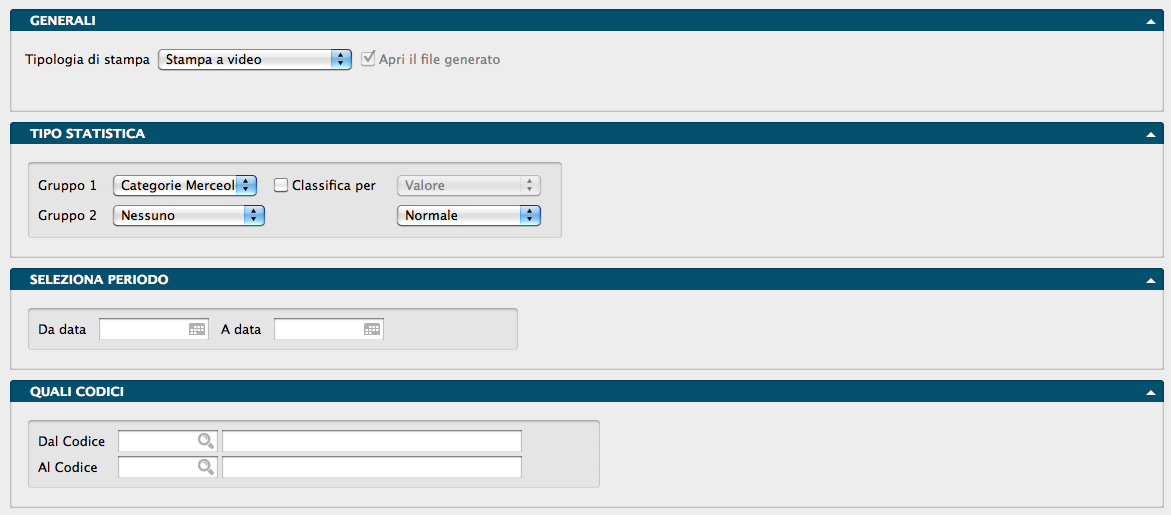
Pannello Tipo Statistica
Gruppo 1, Gruppo 2 - Menu a scelte fisse per definire i criteri di raggruppamento dei dati. Il primo gruppo è obbligatorio e definisce la voce principale di aggregazione. Il secondo gruppo specifica l’eventuale sottolivello: selezionando un valore diverso da «Nessuno», per ogni voce del primo gruppo verranno mostrati i dati riepilogativi del secondo. Ad esempio, impostando «Clienti-Fornitori» come primo gruppo, «Nessuno» come secondo gruppo e filtrando i soli movimenti di scarico per vendita, si otterrà per ciascun cliente il totale delle vendite e la percentuale di incidenza sul totale del periodo. Selezionando invece «Articoli di Magazzino» come secondo gruppo, sotto ogni cliente verrà elencato il dettaglio degli articoli acquistati. Le voci selezionabili comprendono: Categorie Merceologiche, Articoli di Magazzino, Tipologie Prodotti, Clienti/Fornitori, Zone (Clienti/Fornitori), Zone (Destinazione), Agenti, Gruppo Clienti/Fornitori, Accordi Quadro, Produttori e Indirizzo di Destinazione. Nel menu del Gruppo 2 sono inoltre disponibili tre opzioni di raggruppamento temporale: Per Anno, Per Trimestre e Per Mese.
Classifica Per - Campo abilitato solo quando il Gruppo 2 è impostato su «Nessuno». Attivando la spunta, si abilita un menu a scelte fisse con le opzioni Valore e Quantità per ordinare le voci del primo gruppo in modo decrescente.
Formato - Riferito al Gruppo 2, consente di scegliere il livello di dettaglio del report tra Normale, Dettaglio e Riassuntiva. L’opzione Riassuntiva non è disponibile per tutte le combinazioni del Gruppo 2.
Stampa i Valori in Migliaia di € - Opzione per esprimere gli importi del report in migliaia di euro.
Pannello Seleziona Periodo
Da Data, A Data - Definiscono l’intervallo temporale dell’analisi. Qualora sia stata selezionata un’opzione di raggruppamento temporale nel menu Gruppo 2 (Anno, Trimestre o Mese), i campi si trasformeranno in «Dall’Anno» e «All’Anno», richiedendo l’inserimento del solo anno di riferimento.
Pannello Quali Codici
Dal Codice, Al Codice - Definiscono l’intervallo di codici (iniziale e finale) da includere nel report, riferiti all’archivio o tabella selezionata nel campo Gruppo 1.
Pannello Seleziona Criteri
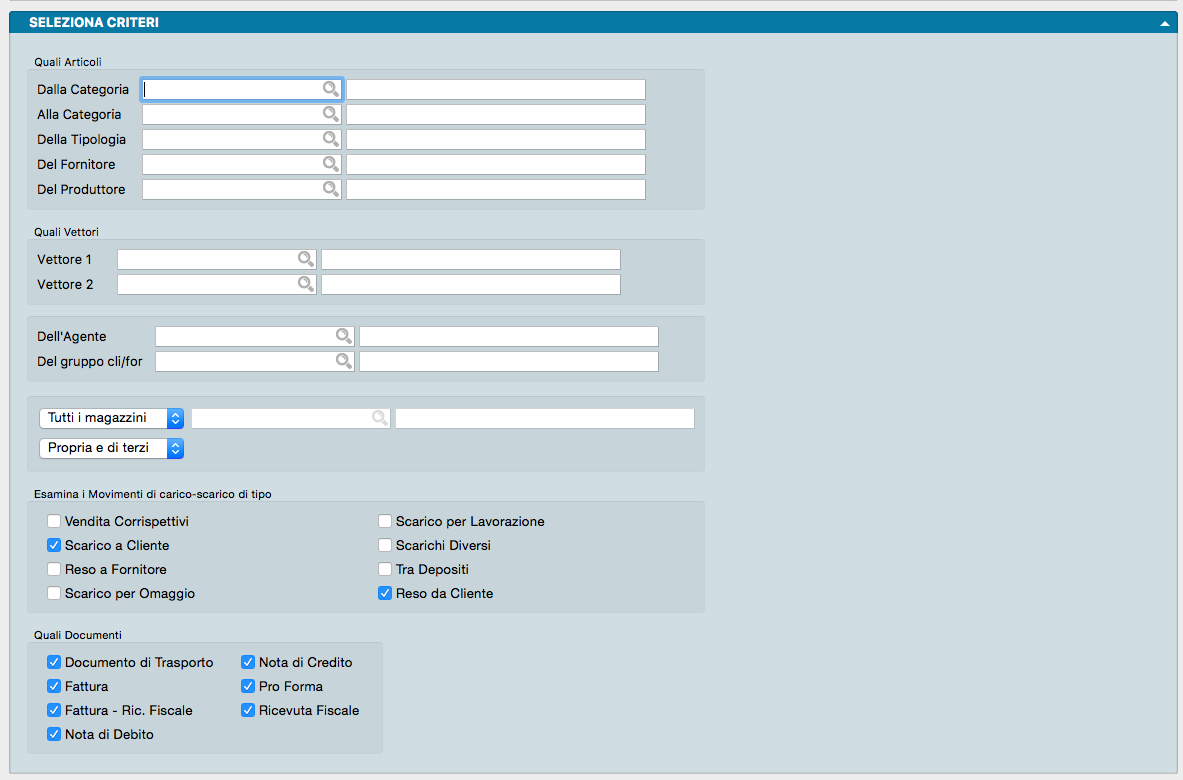
Quali Articoli
Dalla Categoria, Alla Categoria - Campi per limitare l’analisi a una o più Categorie Merceologiche.
Della Tipologia - Inserendo il codice di una Tipologia, i dati verranno limitati agli articoli ad essa appartenenti.
Del Fornitore - Inserendo il codice di un Fornitore, i dati verranno limitati agli articoli associati a quel fornitore.
Del Produttore - Inserendo il codice di un Produttore, i dati verranno limitati agli articoli associati a quel produttore.
Quali Vettori
Vettore 1 - Campo per applicare un primo filtro per Vettore.
Vettore 2 - Campo per applicare un secondo filtro per Vettore.
Dell’Agente - Campo di selezione per circoscrivere i dati alle sole vendite di pertinenza di un singolo Agente.
Del Gruppo Cli/For - Campo di selezione per limitare i dati ai clienti appartenenti a uno specifico Raggruppamento Cliente/Fornitore.
Merce
Menu a scelte fisse per selezionare tra Merce di tutti i Magazzini o Solo il Magazzino - Consente di scegliere se analizzare la merce presente in tutti i magazzini oppure limitarla a uno specifico deposito. Scegliendo «Solo il Magazzino», si abilita il campo adiacente in cui inserire il codice del magazzino desiderato (il sistema restituirà la relativa descrizione).
Menu a scelte fisse per selezionare tra Propria, Di Terzi o Propria e di Terzi - Permette di scegliere se includere nell’analisi solo la merce propria, solo quella di terzi o entrambe.
Elenca i Movimenti di carico-scarico di tipo
Permette di selezionare le tipologie di movimento da considerare ai fini statistici, con possibilità di selezione singola o multipla tra:
Vendita Corrispettivi
Scarico a Cliente
Reso a Fornitore
Scarico per Omaggio
Scarico per Lavorazione
Scarichi Diversi
Tra Depositi
Reso da Cliente
Quali Documenti
Permette di selezionare la tipologia di documenti fiscali da includere nella statistica, con possibilità di selezione singola o multipla tra:
Documento di Trasporto
Fattura
Fattura - Ricevuta Fiscale
Fattura Accompagnatoria
Nota di Debito
Nota di Credito
Pro Forma
Ricevuta Fiscale
Pannello Parametri Extra
Gli archivi disponibili per impostare filtri avanzati sono: Righe Documento Fiscale, Tipologia Documento, Documento Fiscale, Articoli, Categorie Merceologiche, Tipologie Prodotti e Produttori.